PCに最初から入っていたPhotoDirectorを見て、「これって必要か、消していいのか」と迷っていませんか。
無料版を入れたものの、使わないまま残していて容量や課金が気になっている人も多いですよね。
- Windowsに必要なソフトなのか知りたい
- 消したら写真まで消えないか不安
- 無料のまま使えるのか確認したい
結論から言うと、PhotoDirectorはWindowsの必須ソフトではありません。
CyberLinkが提供する写真編集ソフトなので、写真編集・AI加工・RAW現像をしないなら不要と考えて大丈夫です。
写真を加工する予定がある人だけ残す、という判断で進めましょう。

最初から入っていると、消したらPCに悪影響が出そうで迷います。
 夢美
夢美OSの動作に必要なソフトではないので、用途で判断すればいいんですよ!
PhotoDirectorはAIオブジェクト除去、背景除去、レイヤー編集、RAW形式サポートなどに対応しています。
SNS投稿、商品画像、ブログ用画像、カメラ写真の現像をするなら、残す価値があります。
逆に、写真を見るだけならWindows標準アプリやスマホ編集、Canvaで足りるケースも多いはず。
入っているだけで勝手に課金されることはありますか。
 夢美
夢美公式のEssentialは無料で使えて、購入情報の入力も不要と案内されていますよ。
- アンインストールしても写真ファイル自体は消えない
- 編集中のプロジェクトは先に保存場所を確認する
- 有料契約中ならサブスク状態を確認する
この記事では、PCに最初から入っていた場合も、無料版を入れた場合も、必要な人と不要な人の違いを同じ基準で見ていきます。
メーカー名で「標準搭載」と断定せず、あなたの使い方に合うかどうかを軸に判断します。
価格やプランは変わるため、購入前はCyberLink公式の購入画面で最新表示を先に確認しておくと安全です。
有料版を買うか迷っている場合は、どう判断すればいいですか。
夢美いきなり購入せず、まず無料体験版やEssentialで1枚だけ編集してみるのが近道ですよ!
PhotoDirectorは無料で試せる入口があるため、必要か迷う段階でいきなり有料プランに進む必要はありません。
まず無料で背景除去や補正を試し、作業が楽になると感じた人だけ有料版を検討するのがおすすめです。
\ PhotoDirectorは30日間すべての機能を無料で試せます /
夢美それでは、PhotoDirectorが必要か不要かを迷わない順番で見ていきましょう!

PhotoDirector(フォトディレクター)は必要な人だけ
結論から言うと、PhotoDirector(フォトディレクター)はすべてのWindowsユーザーに必要なソフトではありません。
写真を加工する人には便利ですが、写真を見るだけ、保存するだけ、スマホで軽く直すだけなら無理に入れておく理由は薄いです。
まずは「パソコンに必要なもの」ではなく、「自分の写真作業に必要なもの」かどうかで見ていきます。
Windows必須ソフトではない
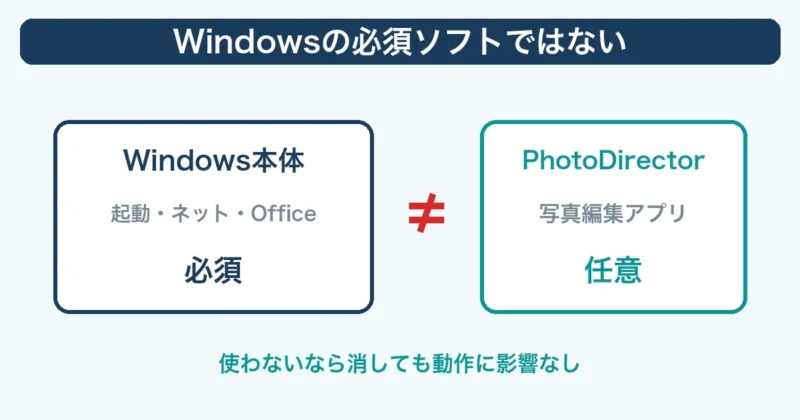
PhotoDirectorは、Windowsを動かすためのシステムソフトではありません。
削除したからといって、Windowsの起動、ネット接続、Office作業、ブラウザ利用が止まるタイプのソフトではないです。
メーカー製PCに最初から入っていた場合でも、それは写真編集用のアプリが同梱されているだけで、Windows本体の一部とは分けて考えましょう。

最初から入っていると、消したらパソコンに悪影響が出ると思っていました。
夢美そこは別物なんです!Windowsの部品ではなく、写真を加工するための追加ソフトですよ。
必要か迷う人がまず見るべきなのは、アプリ名ではなく用途です。
写真を開いて確認するだけなら、Windows標準の写真アプリやブラウザ表示で足ります。
一方で、明るさや色を細かく直す、背景を消す、SNS向けに画像を作るなら、専用ソフトの出番です。
- Windowsの起動に不要
- 写真閲覧だけなら不要
- 画像加工には有用
- 初期搭載でも任意アプリ
ここを勘違いすると、「入っているから必要そう」「有名ソフトだから残すべき」と考えやすくなります。
しかし判断軸はもっとシンプルで、編集をするかどうかです。
使っていないソフトを残しておくより、必要になった時に公式サイトから入れ直す考え方でも困りません。
写真編集ソフトとして使う
PhotoDirectorが本領を発揮するのは、写真をきれいに仕上げたい時です。
AIによる補正、背景や不要物の除去、人物レタッチ、レイヤー編集、RAW編集、複数写真の一括処理など、標準アプリより踏み込んだ編集に対応しています。
つまり「見るためのアプリ」ではなく、「作るためのアプリ」と考えると分かりやすいです。
| 写真を見るだけ | 標準アプリで十分 |
|---|---|
| 明るさや色を直す | PhotoDirectorが便利 |
| 背景を消す | 専用編集ソフトの出番 |
| RAWを調整する | PhotoDirectorの用途に合う |
たとえば、フリマの商品写真で背景をすっきりさせたい、旅行写真の空を明るくしたい、ブログ用のアイキャッチを整えたいなら活躍します。
SNS投稿でも、写真の色味、余白、人物の写り方を整えるだけで印象はかなり変わります。
写真を作品や素材として使う人ほど、PhotoDirectorの価値を感じやすいでしょう。
スマホの編集アプリと比べると、どこが違いますか?
夢美細かい調整と作業量が違うんです!たとえばRAW写真や複数枚の一括編集まで扱うなら、PCソフトのほうが向いていますよ。
スマホ編集は手軽さが魅力です。
ただし、画面が小さいため細部の確認には限界があります。
ブログ、EC、印刷、ポートフォリオ用のように仕上がりを重視するなら、PCで編集できるPhotoDirectorは候補に入ります。
写真編集しないなら不要
写真編集をしない人にとって、PhotoDirectorは優先度の高いソフトではありません。
写真の閲覧、スマホからの保存、家族写真の整理だけなら、標準機能やクラウドサービスで足りる場面が多いです。
「いつか使うかも」で残していても、数か月起動していないなら今の使い方には合っていないと判断できます。
編集しない人には、まだ早いこともあるんですね。
夢美そのとおりです。月1回も加工しないなら、容量や管理のしやすさを優先していいですよ。
特に、パソコンの容量が少ない人、起動時に常駐ソフトを減らしたい人、使わないアプリを整理したい人は、残す理由を一度見直しましょう。
必要になった時に再インストールできる環境なら、今すぐ使わないソフトを抱え続ける必要はありません。
ただし、有料版を契約中の人は、削除と解約は別の手続きとして扱う必要があります。
- 写真を加工しない人
- 閲覧だけで足りる人
- スマホ編集中心の人
- 容量を空けたい人
迷ったら、直近1か月でPhotoDirectorを起動したか振り返ってみてください。
起動していないなら、今のあなたには必須ではない可能性が高いです。
反対に、写真の見栄えを上げたい場面が何度もあったなら、次は「どんな人に必要なのか」を具体的に見ていきましょう。
夢美必要かどうかは、写真をどこまで加工したいかで決まります!次の章で、PhotoDirectorが向いている人を具体例つきで見ていきましょう。
PhotoDirector(フォトディレクター)が必要な人
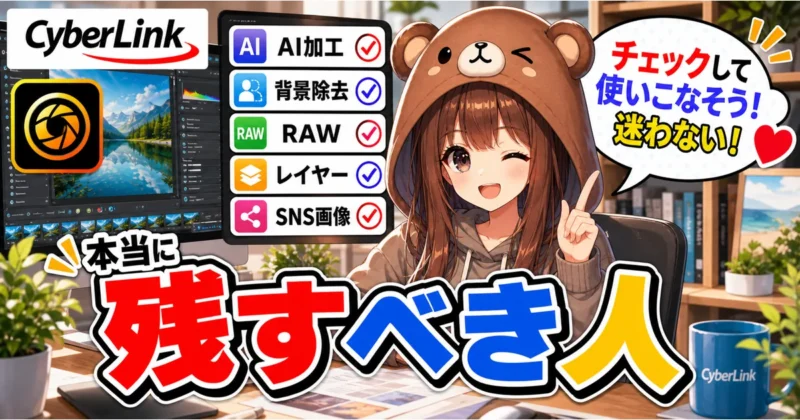
PhotoDirector(フォトディレクター)が必要になるのは、写真を「見る」だけでなく、加工して使う目的がある人です。
とくにAI加工、背景除去、RAW現像、レイヤー編集、SNS投稿や商品画像づくりまでやりたいなら、標準の写真アプリだけでは物足りなくなります。
ここでは、どんな作業をする人なら入れておく価値があるのかを、用途ごとに分けて見ていきましょう。
AI加工を使いたい
AI加工を使いたい人にとって、PhotoDirectorは候補に入ります。
PhotoDirectorは、AIによるオブジェクト除去、画像生成、画像拡張、画質補正、ぼかし補正、ノイズ除去などに対応しており、手作業だと時間がかかる編集を短縮できます。
たとえば、旅行写真に写り込んだ人を消す、古い写真をくっきり見せる、プロフィール画像を少し整える、といった作業で使いやすいソフトです。
AI加工って、初心者でも使えますか?
夢美ワンクリック系の補正や除去から試せますよ!まずは1枚の写真で、消す・明るくする・背景を変えるの3つを触ると分かりやすいです。
ただし、AI機能を使うためだけに何となく入れる必要はありません。
「月に数枚だけ明るさを直す」程度ならスマホアプリでも足りますが、画像生成や不要物の除去までPCでまとめて行いたい人には有力な選択肢になります。
背景除去をしたい
人物、商品、料理、小物などを切り抜いて使いたい人にもPhotoDirectorは向いています。
PhotoDirectorは背景除去に対応しており、背景色の変更、ぼかし、別画像の読み込み、AI生成背景の利用まで行えます。
フリマ出品、ECの商品画像、SNSのサムネイル、ブログのアイキャッチを作る人なら、背景を整えるだけで写真の印象は大きく変わるものです。
- フリマの商品写真
- EC用の白背景画像
- SNSの人物サムネイル
- ブログ用アイキャッチ
背景除去で見るべきポイントは、切り抜き後の境界が自然かどうかです。
髪の毛、透明な容器、細いアクセサリーのような部分は仕上がり差が出やすいため、無料版や体験版で自分の写真を使って試しておきましょう。
RAW現像をしたい
一眼レフやミラーレスでRAW撮影している人は、PhotoDirectorの必要性が高めです。
PhotoDirectorはRAWファイルに対応しており、露出、コントラスト、ホワイトバランス、HSL、トーンカーブなどの調整ができます。
JPEGよりも色や明るさを追い込めるため、風景、料理、ポートレート、商品撮影で仕上がりを整えたい人に合います。
RAWって、カメラを買った人だけが使うものなんですね。
夢美その理解でだいたい合っていますよ!スマホ写真中心なら優先度は低めで、一眼やミラーレスで撮る人ほど価値が出ます。
RAW現像をするなら、対応カメラや対応形式も見ておきたいところです。
新しいカメラを使っている場合は対応状況が更新されるため、導入前にCyberLinkの公式ページで最新の対応情報を確認しておくと迷いません。
レイヤー編集を使う
写真に文字、ロゴ、別画像、装飾を重ねて作り込みたい人は、レイヤー編集が使えるソフトを選ぶ意味があります。
PhotoDirectorはレイヤーマスク、調整レイヤー、ブレンドモード、写真合成に対応しており、元画像を活かしながらデザイン寄りの加工まで進められます。
あとから直せる編集ができるのは、作り直しの手間を減らしたい人にとって大きな利点です。
| 使いたい編集 | 写真の上に文字や画像を重ねる |
|---|---|
| 向いている人 | サムネイルや告知画像を作る人 |
| 確認したい点 | 自分の作業量に対して操作が重すぎないか |
明るさ補正だけならレイヤー編集は必須ではありません。
一方で、写真を素材として組み合わせる作業が増えるなら、レイヤーの有無で作業効率がかなり変わります。
SNSや商品画像を作る
SNS投稿、YouTubeサムネイル、ブログ画像、ネットショップの商品写真を作る人にもPhotoDirectorは役立ちます。
PhotoDirectorはフィルター、LUT、ステッカー、オーバーレイ、フレーム、透かし、ストック素材などを使えるため、写真編集から見せ方の調整まで1つの流れで進められます。
写真をきれいにするだけでなく、投稿用の見栄えまで整えたい人向けです。
Canvaだけでも作れそうですが、PhotoDirectorまで必要だったりしませんか?
夢美写真そのものを細かく直すならPhotoDirectorが強いですよ!テンプレ中心のデザインならCanva、写真の補正や切り抜き重視ならPhotoDirectorです。
判断の目安は、作業の中心が「デザイン」なのか「写真編集」なのかです。
テンプレに文字を入れるだけならCanvaで足りますが、肌補正、背景処理、色調整、不要物除去、RAW現像まで触るならPhotoDirectorを使う価値があります。
YES/NO診断の導線
ここまで読んでも迷うなら、次のYES/NOで判断してみてください。
すべてに当てはまる必要はなく、2つ以上YESがあればPhotoDirectorを試す理由は十分あります。
- AIで写真を加工したい
- 背景をきれいに消したい
- RAW写真を現像したい
- 文字や画像を重ねたい
- SNS画像をPCで作りたい
- 商品写真を整えたい
逆に、写真を見るだけ、軽くトリミングするだけ、スマホで明るさを変えるだけなら、まだPhotoDirectorを入れなくても困りません。
必要かどうかはソフトの良し悪しではなく、自分の写真をどこまで加工して使うかで決まります。
夢美YESが少ない人は、次の「不要な人」を読むと判断が早いですよ!必要な人と不要な人を分けて考えると、ムダな出費を避けられます。
\ 必要そうと感じた方へ、無料版と有料版の違いはコチラ /
PhotoDirector(フォトディレクター)が不要な人
結論を先に言うと、写真を大きく加工しない人にPhotoDirector(フォトディレクター)は不要です。
「入っているから残す」ではなく、閲覧、軽い補正、テンプレ画像作成、容量整理のどれに当てはまるかで判断すると迷いません。
ここでは、削除してよい人の特徴を具体的に見ながら、残すべきケースとの境目も分けていきます。
写真を見るだけでよい
写真を開いて見るだけなら、PhotoDirectorを使う必要はありません。
Windows標準の写真アプリやブラウザ表示でも、JPEGやPNGの確認、拡大表示、スライド表示くらいなら十分にこなせます。
家族写真を眺める、旅行写真を保存する、スマホから取り込んだ画像を確認するだけなら、専用の写真編集ソフトは出番が少ないです。
写真を見るだけでも、専用ソフトが必要だと思っていました。
夢美閲覧だけなら標準アプリで足りますよ!たとえば明るさ補正や背景除去をしないなら、PhotoDirectorの優先度はかなり低いです。
不要かどうかを見分ける目安は、「開いた写真に手を加えているか」です。
トリミング、色調整、背景除去、文字入れ、RAW現像をほとんどしないなら、PhotoDirectorを残す理由は薄くなります。
反対に、撮った写真を商品画像やSNS投稿に整えるなら、前章で触れたように活躍する場面があります。
- 写真の閲覧だけ
- スマホからの保存だけ
- 家族写真の確認だけ
- 印刷前の確認だけ
「いつか編集するかも」で残している人は、直近1か月で起動したかを振り返ってみましょう。
一度も使っていないなら、今の使い方では不要と考えて問題ありません。
必要になった時に入れ直せる環境を確認してから整理すれば、アプリ一覧もすっきりします。
スマホ編集で足りる
スマホで撮って、スマホ内で明るさや色を少し直して終わる人にも、PhotoDirectorは必須ではありません。
iPhoneやAndroidの標準編集だけでも、明るさ、コントラスト、傾き補正、トリミング、フィルター程度なら手早く調整できます。
SNSにそのまま投稿する写真なら、パソコンに取り込んで編集するよりスマホで完結させたほうが楽な場面も多いです。
| スマホ編集で足りる作業 | 明るさ調整、トリミング、フィルター |
|---|---|
| PhotoDirectorが向く作業 | 背景除去、細かい色補正、RAW現像 |
| 判断の目安 | PCでまとめて仕上げる必要があるか |
スマホ編集で足りる人は、作業の速さを重視していることが多いです。
撮影してすぐ投稿する、家族や友人に送る、アルバムに残すといった用途なら、PCソフトを立ち上げる手間のほうが負担になります。
画質や細部を追い込むより、すぐ使えることを優先するならスマホ中心で十分です。
スマホ編集だけだと、画質が悪くなったりしませんか?
夢美SNS投稿や家族共有なら十分なことが多いです!ただし商品写真を20枚まとめて整えるなら、PC編集のほうが効率がいいですよ。
大事なのは、スマホ編集で不満が出ているかどうかです。
細かい部分が見えづらい、同じ補正を何枚にもかけたい、背景をきれいに消したいと感じてからPCソフトを検討しても遅くありません。
スマホで完結しているなら無理に残さない、と分けて考えると判断しやすくなります。
Canvaで十分な作業
テンプレートに文字や写真を入れて、SNS画像やチラシ風の画像を作るだけならCanva(キャンバ)で足りる人も多いです。
Canvaはデザイン作成に強く、投稿サイズのテンプレート、文字配置、素材選び、簡単な切り抜きまで一つの画面で進められます。
作業の中心が「写真を細かく直すこと」ではなく「見た目のレイアウトを作ること」なら、PhotoDirectorにこだわらなくて大丈夫です。
Instagram用の画像なら、Canvaだけで十分だったりしませんか?
夢美テンプレに写真と文字を入れるだけならCanvaで十分です!人物の肌補正やRAW現像まで触るなら、PhotoDirectorの出番ですよ。
両者の違いは、デザイン寄りか写真編集寄りかです。
Canvaは完成イメージを早く作りやすく、PhotoDirectorは写真そのものを補正したり加工したりする作業に向いています。
ブログのアイキャッチやSNS投稿でテンプレを使うだけなら、わざわざ写真編集ソフトを起動しなくても作れます。
| Canvaで足りる人 | テンプレ中心で投稿画像を作る人 |
|---|---|
| PhotoDirectorが向く人 | 写真の色や背景を細かく直す人 |
| 迷った時の見方 | 写真加工とデザイン作成を分ける |
たとえば、カフェ写真に文字を載せて告知画像を作るだけならCanvaで十分です。
一方で、暗い料理写真を自然に明るくする、人物だけ切り抜く、商品写真の背景を整える作業が増えるならPhotoDirectorを検討しましょう。
「デザインだけならCanva、写真を直すならPhotoDirector」と分けると、ムダにソフトを増やさずに済みます。
容量を空けたい
パソコンの空き容量が少ない人も、使っていないPhotoDirectorを残す必要はありません。
写真編集ソフトは本体アプリだけでなく、素材、キャッシュ、更新データ、プロジェクト関連ファイルでも容量を使います。
特にストレージ容量の小さいノートPCでは、使わないアプリを減らすだけでも管理が楽になります。
- 空き容量不足の警告
- 使っていない編集ソフト
- 古い素材データ
- 不要なプロジェクト
ただし、削除前に確認したいのは写真ファイルとプロジェクトの場所です。
通常、アプリをアンインストールしても保存済みの写真ファイルそのものを消す操作とは別ですが、編集中のプロジェクトや書き出し前のデータは見落としやすい部分です。
消す前に、必要な写真を書き出しているか、作業中のファイルが残っていないかを確認しておきましょう。
容量を空けたいけど、写真まで消えそうで不安です。
夢美写真ファイルとアプリは別物です!ただ、編集中のプロジェクトだけは保存場所のチェックがポイントですよ。
容量目的で削除するなら、アプリ本体だけでなく関連データも見直すと効果が出やすくなります。
ダウンロード済み素材、書き出し済み画像の重複、使わないプロジェクトが残っていないかを順番に見てください。
有料契約中の人は、アンインストールと解約が別手続きになるため、契約状態の確認も忘れずに進めましょう。
不要な人は、無料版も残さなくていいんですね。
夢美そのとおりです!ただ「少しだけ編集するかも」という人は、次の無料版で足りるケースを見てから決めるのがおすすめですよ。
\ まず無料で試すなら、Essentialでできることはコチラ /
PhotoDirector(フォトディレクター)の無料版で足りる人

結論から言うと、PhotoDirector(フォトディレクター)を本格的に使う前の確認なら、無料版のEssentialで十分です。
いきなり有料版を選ばなくても、画面の使いやすさ、写真補正の手触り、自分のPCで重くないかを確かめられます。
「必要か分からないけど消すのも不安」という人ほど、まず無料版で自分の作業に合うか確認してから判断しましょう。
Essentialで試したい
PhotoDirector Essentialは、PhotoDirectorを無料で試したい人向けの入口です。
PhotoDirector Essentialは無料で使える版で、Windows版とMac版のダウンロード導線もあります。
有料機能を最初から使い切るというより、編集画面に迷わないか、写真の読み込みや書き出しが自分の環境で扱いやすいかを見るための版と考えると分かりやすいでしょう。
無料版でも、写真編集ソフトとしての使い心地は分かりますか?
夢美分かります!たとえば1枚の写真を読み込んで、明るさ補正、切り抜き、書き出しまで試すだけでも相性チェックになりますよ。
とくに確認したいのは、機能数よりも「自分が迷わず作業できるか」です。
写真編集ソフトは、同じ補正でもボタン名や画面構成が合わないだけで使わなくなります。
Essentialで数枚だけ編集してみて、編集前後の差が分かりやすい、保存場所に迷わない、やり直しがしやすいと感じるなら、継続候補に入れてよいでしょう。
- 明るさ補正の操作感
- 切り抜きのしやすさ
- 保存先の分かりやすさ
- PC動作の重さ
- 画面表示の見やすさ
逆に、数回触ってもどこを押せばよいか分からないなら、無理に使い続ける必要はありません。
PhotoDirectorが悪いという話ではなく、あなたの用途にはスマホ編集や別ツールのほうが合うだけと考えてよいでしょう。
購入情報なしで使いたい
無料ソフトで気になるのが、クレジットカード情報や購入情報の入力です。
PhotoDirector Essentialは、購入情報の入力なしで始められます。
つまり、まず試す段階でカード登録を避けたい人に向いています。
無料体験って、あとから請求が来るものだと思っていました。
 夢美
夢美Essentialは購入情報なしで始められる無料版ですよ!ただし有料版やストア購入に進むと条件が変わるので、購入画面だけは毎回チェックしましょう。
ここで分けて考えたいのは、「無料版をダウンロードすること」と「有料プランを申し込むこと」です。
前者は試用のための入口で、後者は契約や支払いが関係します。
ボタン名が「購入」「今すぐ購入」「サブスクリプション」などに変わったら、そこで一度止まって内容を読みましょう。
| 無料版の確認 | Essentialのダウンロード、購入情報不要の表記、OS選択 |
|---|---|
| 有料版の確認 | 価格、契約期間、自動更新、キャンペーン期限 |
| 迷った時の確認先 | CyberLink公式ストア、メンバーサイト、購入完了メール |
無料版だけで使うつもりなら、ダウンロード元も大事です。
広告経由の別サイトや非公式配布ページではなく、CyberLink公式サイトから入手しましょう。
非公式の配布ファイルは、余計なソフトの同梱や古いインストーラーに当たるリスクがあります。
無料アプリと比べたい
PhotoDirector Essentialで足りるか迷う人は、スマホの無料アプリやCanvaのようなデザインツールとも比べたくなるはずです。
比較の軸は「無料かどうか」だけでは足りません。
写真そのものを細かく補正したいのか、SNS投稿用に文字やテンプレートを重ねたいのかで、選ぶツールは変わります。
無料アプリで十分だったりしませんか?
夢美スマホで1枚を軽く整えるだけなら十分なこともあります!でもPCでRAW写真や複数画像を扱うなら、PhotoDirectorを試す価値がありますよ。
| PhotoDirector Essential | PCで写真補正や編集画面を試したい人向け |
|---|---|
| スマホ無料アプリ | 撮った写真をその場で軽く整えたい人向け |
| Canva | テンプレートで投稿画像やバナーを作りたい人向け |
たとえば、旅行写真を少し明るくして保存するだけならスマホアプリで足ります。
Instagram用の告知画像を作るなら、テンプレートが豊富なCanvaのほうが早い場面もあります。
逆に、PCに保存した写真をまとめて扱う、色や構図を調整する、将来的にRAW現像やレイヤー編集まで伸ばしたいなら、PhotoDirectorを触っておく意味があります。
- スマホ完結の写真加工
- テンプレート中心の投稿画像
- PC保存写真の本格補正
- RAW現像への興味
- 将来の有料化検討
無料アプリで満足しているなら、無理に乗り換える必要はありません。
ただ、無料アプリでは物足りない瞬間が出てきたら、Essentialを試すタイミングです。
課金前に確認すること
無料版から有料版へ進む前に、まず「何のために課金するのか」を言語化しておきましょう。
生成AI、素材、最新機能、RAWや一括処理など、有料版を検討する理由は人によって違います。
目的が曖昧なまま申し込むと、数回使って終わる契約になりがちです。
有料版にすれば、全部の悩みが解決すると思っていました。
夢美そこは分けて考えるのが大事です!欲しい機能が有料版にあるか、公式の比較表で機能名まで見るのがおすすめですよ。
価格、キャンペーン、クレジット付与、使えるAI機能、サブスクリプションの条件は変わります。
購入直前にはCyberLink公式ストアで最新の金額と契約条件を確認しましょう。
とくに自動更新の有無、契約期間、解約方法、使いたいOSへの対応は見落とせません。
- 使いたい機能名
- 現在の公式価格
- 契約期間と更新条件
- 対応OSとPC性能
- 解約方法の確認
- 作成済みデータの扱い
無料版で「この作業を毎月やる」と分かった人は、有料版の価値を判断しやすくなります。
反対に、数枚触って満足しただけなら、Essentialのまま様子を見る選択も十分です。
PhotoDirectorが必要かどうかは、機能の多さではなく、あなたの写真編集の頻度で決めましょう。
夢美無料版で足りる人は、焦って課金しなくて大丈夫です!次は有料版を検討する人の条件を見て、必要な機能だけを選べばいいですよ。
\ 30日間の無料体験のダウンロード手順はコチラ /
PhotoDirector(フォトディレクター)の有料版を検討する人
結論を先に言うと、有料版を考えるべきなのは「写真を直す」だけでなく、作品・投稿・商品画像として仕上げる回数が多い人です。
無料版で操作感を試したうえで、生成AI、素材、最新機能、RAW現像、一括処理のどれかを継続して使うなら、有料版の候補に入ります。
ただし価格やキャンペーン、付属クレジットは変わるため、購入直前に公式ストアで最新条件を確認してから判断しましょう。
無料版で少し触れたあと、有料版にする決め手はどこですか?
夢美月に数回以上、AI生成や大量編集を使うかが分かれ目です!1枚ずつ軽く直すだけなら、まだ急がなくて大丈夫ですよ。
生成AIを使いたい
生成AIを本格的に使いたい人は、有料版を検討する価値があります。
PhotoDirector(フォトディレクター)は、文字から画像生成、AI画像拡張、AI置き換え、画像から動画生成、AI試着、AIヘアスタイルなど、通常の色補正だけでは作れない編集に対応しています。
たとえばSNS用の背景を作る、プロフィール写真を整える、商品写真の雰囲気を変える、といった作業では「撮り直し」や「外注」を減らせるのが強みです。
- AI画像生成
- AI画像拡張
- AI置き換え
- AI商品背景
- AI画像から動画
注意したいのは、生成AIは「使えるかどうか」だけでなく、クレジットや対象機能の条件も見ておく必要がある点です。
PhotoDirector 365には毎月のAIクレジットが用意されていますが、付与数や対象機能はプランで変わります。
AI目的で買うなら、価格だけでなく使いたい生成AIが対象かまで確認しておきましょう。
AI機能って、買えば全部ずっと使い放題だったりしませんか?
夢美そこは要チェックです!生成系はクレジット制の機能があるので、月に何枚作るかで満足度が変わりますよ。
素材を使いたい
素材をよく使う人も、有料版の恩恵を感じやすいタイプです。
PhotoDirector 365は、写真素材や音楽素材をソフト内から探して編集に使えるため、背景、告知画像、SNS投稿、バナーの見た目を短時間で整えられます。
自分で撮影する時間がない人、無料素材サイトを毎回探すのが面倒な人、商用利用の扱いで迷いたくない人には大きな時短になります。
| 素材を使う目的 | SNS投稿、広告画像、イベント告知、商品画像 |
|---|---|
| 向いている人 | 素材探しに時間を取られている人 |
| 確認する点 | 利用範囲、商用条件、対象プラン |
素材目的で見るなら、「素材数が多い」だけで判断しないほうがいいです。
自分の用途に合うジャンルがあるか、写真だけでなくBGMや効果音まで必要か、作った画像を仕事や販売ページに使うかで選び方が変わります。
特に商用利用を考えているなら、公式ページの素材ライセンスと使用条件を購入前に読みましょう。
素材が入っているなら、別の素材サイト代を減らせるんですね。
夢美その通りです。毎月バナーや投稿画像を作る人ほど、素材探しの時間もコストも圧縮できますよ。
最新機能が必要
新しいAIモデルや編集機能を早く使いたいなら、PhotoDirector 365が候補になります。
PhotoDirector 365は、AI画像生成の対応モデル追加、画像から動画生成の新モデル対応、文字で画像編集、AIモデルラボなど、生成AIまわりの更新を継続しています。
ブログ、YouTubeサムネイル、EC画像、Instagram投稿のように見た目の新しさが成果に関わる用途では、アップデートの速さも選ぶ理由のひとつ。
買い切り版でも、同じように最新AIが増えていくと思っていました。
夢美買い切り版と365は更新の考え方が違います!最新機能を追いたいなら、比較ページで「常に最新の機能とアップデート」の対象をチェックしましょう。
一方で、古い写真の補正、明るさ調整、トリミング、簡単なレタッチが中心なら、常に最新である必要はありません。
「新機能を試したいから買う」のか、「今ある作業を速くしたいから買う」のかを分けると、ムダな課金を避けられます。
流行のAI機能に惹かれる人ほど、無料体験で実際の出力品質と処理速度を確かめてから進めましょう。
RAWや一括処理を使う
カメラで撮ったRAW写真を現像する人、旅行や撮影会の写真をまとめて処理する人は、有料版を検討しやすい層です。
PhotoDirectorはDSLRやRAW形式のサポート、レンズ補正、ノイズ除去、ホワイトバランス、HSL、カーブ調整など、写真を細かく追い込むための編集に対応しています。
さらにAIで一括編集を使えば、補正、リサイズ、切り抜き、背景更新などを複数枚にまとめて適用可能。
- RAW現像
- レンズ補正
- ノイズ除去
- 一括リサイズ
- 複数枚の背景更新
このタイプの人が見るべきなのは、機能名よりも作業時間です。
100枚の写真を1枚ずつ明るくして書き出す作業があるなら、一括処理だけで有料版の価値を感じやすくなります。
逆に、年に数回だけスマホ写真を整える程度なら、ここまでの編集環境は持て余します。
RAW現像や一括処理を使わないなら、有料版はまだ早いこともあるんですね。
夢美そのとおりです。大量の写真を扱う人ほど効果が大きく、数枚だけなら無料版やスマホ編集でも足りますよ。
365とUltraの入口
有料版を選ぶときに迷いやすいのが、サブスクリプション版のPhotoDirector 365と、買い切り版のPhotoDirector 2026 Ultraです。
PhotoDirector 365はサブスクリプション版、PhotoDirector 2026 Ultraは永続版として提供されています。
価格はセールや時期で変わるため、ここでは「どちらが安いか」よりも「どちらの使い方に合うか」で見ていきましょう。
| PhotoDirector 365 | 生成AI、素材、最新機能を継続して使いたい人 |
|---|---|
| PhotoDirector 2026 Ultra | 買い切りで基本編集を長く使いたい人 |
| Director Suite 365 | 写真だけでなく動画や音声編集も使う人 |
365は、AIクレジット、素材アクセス、最新機能アップデートを重視する人に向いています。
Ultraが向くのは、サブスクを増やしたくない人や、毎月の更新よりも買い切りの分かりやすさを選びたい人。
動画編集も同時に使うなら、PhotoDirector単体ではなくDirector Suite 365まで比較に入れると、あとで買い足す手間を減らせます。
結局、どちらから見れば決めやすいですか?
夢美AIと素材を毎月使うなら365、買い切りで写真編集だけならUltraをチェックです!次は消す前に確認すべき項目を見ていきましょう。
\ 有料版は30日間の無料トライアルから始められます /
\ 買い切りUltraとサブスク365の違いはコチラ /
PhotoDirector(フォトディレクター)を消す前の確認

PhotoDirector(フォトディレクター)を不要と判断しても、すぐ削除ボタンを押す前に確認しておきたい点があります。
特に見るべきなのは、写真そのものではなく、編集途中のプロジェクト、ログイン中のアカウント、契約状態、再インストールできる導線です。
ここを押さえておけば、あとから「編集データが見つからない」「契約だけ残っていた」と慌てずに済みます。
削除したら、保存してある写真まで消えたりしませんか?
夢美写真ファイルとアプリ本体は別物です!ただし編集中のプロジェクトだけは、先に場所をチェックしましょう。
写真ファイルは消えない
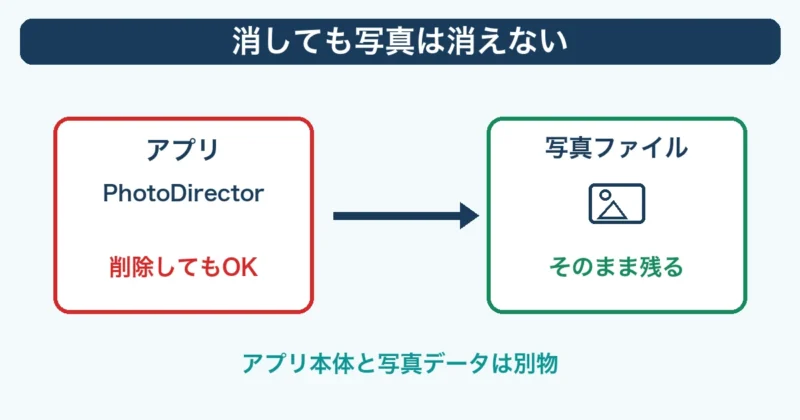
まず押さえたいのは、PhotoDirectorをアンインストールしても、PCに保存している写真ファイルまで一緒に消えるわけではない点です。
たとえば「ピクチャ」「ダウンロード」「デスクトップ」「外付けSSD」などに置いてあるJPEGやPNG、RAWファイルは、ソフトとは別のデータとして残ります。
PhotoDirectorは写真を編集するためのソフトであり、写真フォルダそのものを削除する操作とは分けて考えましょう。
- ピクチャ内の写真
- デスクトップ保存の画像
- 外付けSSDの写真
- クラウド同期中の画像
- 書き出し済みファイル
ただし、写真をPhotoDirector内だけで管理している感覚になっている人は注意が必要です。
実際の保存場所を覚えていないと、アプリを消したあとに「どこに書き出したか分からない」という迷子状態になります。
削除前に、最近編集した写真を1枚開き、保存先フォルダを確認しておきましょう。
写真は残るけど、保存場所を知らないと探すのが大変なんですね。
夢美その通りです。最低でも直近の書き出し先を1つ控えておくと、あとで探しやすいですよ。
プロジェクトを確認する
削除前に一番見落としやすいのが、プロジェクトの確認です。
写真ファイルは残っていても、レイヤー、調整内容、編集中の状態、テンプレートを重ねた作業データは、書き出し済み画像とは別物です。
あとから続きを編集したいなら、完成画像だけでなく編集途中のデータも確認しておきましょう。
| 写真ファイル | 元画像や書き出し済み画像として残すデータ |
|---|---|
| プロジェクト | レイヤーや調整内容を含む編集途中のデータ |
| 書き出し画像 | SNS投稿や印刷に使う完成版の画像 |
特に、背景除去、合成、商品画像、サムネイルのように何度も修正する画像は、完成版だけ残しても足りません。
文字の位置を直したい、背景だけ差し替えたい、別サイズで作り直したい場面では、プロジェクトがあると作業を戻せます。
今後使う予定がある画像は、完成版と編集用データをセットで残しておくのがおすすめです。
完成した画像を保存していれば、プロジェクトは消しても大丈夫ですか?
夢美再編集しない画像なら完成版だけでも足ります!でも商品画像やサムネのように修正が入るものは、プロジェクトも残すのが大事ですよ。
ログイン状態を確認する
PhotoDirectorを消す前に、どのCyberLinkアカウントでログインしているかも見ておきましょう。
無料版だけを試した人でも、メールアドレスを複数持っていると、再インストール時にどのアカウントだったか分からなくなります。
有料版を使っていた人は、購入履歴や契約情報が紐づくアカウントの確認が欠かせません。
- ログイン中のメールアドレス
- CyberLinkメンバーゾーン
- 購入完了メール
- 登録済み製品の表示
- 使用中プランの名称
ログイン状態を見ずにアプリだけ消すと、あとで「契約したメールアドレスが分からない」という面倒が起きます。
ブラウザでCyberLinkメンバーゾーンに入れるか、購入完了メールを検索できるかまで確かめておくと、再開時の手間を減らせます。
家族共用PCや仕事用PCで使っている場合は、自分以外のアカウントで契約していないかも確認しましょう。
アプリを消せば、アカウントのことも終わると思っていました。
夢美アプリ削除とアカウント管理は別です!契約や購入履歴はメンバーゾーン側で見るものですよ。
サブスクを確認する
PhotoDirector 365を使っていた人は、アンインストール前にサブスクリプションの状態を必ず確認しましょう。
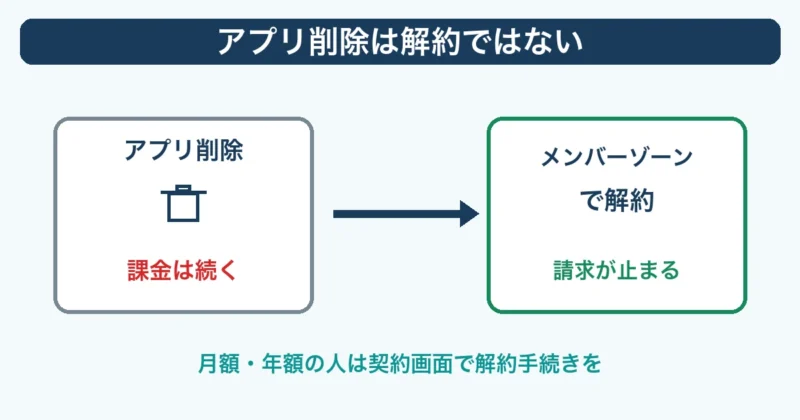
アプリをPCから消しても、それだけで契約が止まるとは限りません。
CyberLinkの公式案内では、サブスクリプションはメンバーゾーンの「プラン&製品」から対象プランを選び、解約手続きを進める流れになっています。
| 確認場所 | CyberLinkメンバーゾーン |
|---|---|
| 見る項目 | プラン&製品、契約中のPhotoDirector 365 |
| 購入直前の確認 | 契約期間、自動更新、現在の公式条件 |
ここで大事なのは、「アンインストール」と「解約」を混同しないことです。
PCからソフトを消す作業は端末側の整理で、サブスクの停止は契約側の手続き。
請求を止めたいなら、公式のメンバーゾーンや購入元ストアで現在の契約状態まで見ておきましょう。
アプリを消したのに、請求だけ続くこともあるんですか?
夢美あり得ます!アプリ削除は契約解除ではないので、月額や年額の人は契約画面の確認が必須ですよ。
公式ページでは、解約後も現在の請求期間が終わるまではプレミアム機能を利用でき、期間終了後は無料のEssential版へ切り替わると案内されています。
ただし価格、キャンペーン、更新条件は時期で変わるため、手続き前に公式ストアとメンバーゾーンで最新表示を確認してください。
再インストール可否を見る
最後に、あとでPhotoDirectorを使い直せるかを確認してから削除しましょう。
無料版なら公式サイトから再ダウンロードできるか、有料版ならCyberLinkアカウントに購入履歴や登録製品が残っているかを見るのがポイントです。
古い買い切り版やPC付属版を使っている人は、インストーラー、シリアル番号、購入メール、メーカー提供ページの有無まで確認しておくと迷いません。
- 公式ダウンロードページ
- 購入完了メール
- シリアル番号
- 登録済み製品
- PC付属版の条件
- 対応OSと動作環境
特に古いPCに最初から入っていたPhotoDirectorは、通常版と扱いが違うケースもあります。
再インストール用のページがPCメーカー側にあるのか、CyberLink側のアカウントで管理されているのかを分けて確認しましょう。
一度も使っていない不要ソフトなら削除で問題ありませんが、過去に作ったデータや契約があるなら、ここまで見てから進めるのが確実です。
消す前に見る場所が分かれば、あとで戻したくなっても対応しやすいんですね。
夢美そうです!写真、プロジェクト、契約、再インストール導線まで見たら、次は不要なら削除でいいかを判断するだけですよ。
\ 契約中の方は解約と返金の手順はコチラ /
PhotoDirector(フォトディレクター)が不要なら削除でよい
結論として、PhotoDirector(フォトディレクター)を使う予定がなく、前章の確認も済んでいるなら削除して問題ありません。
ただし、有料契約が残っている人はアプリ削除だけで終わらせず、契約側の手続きまで分けて見る必要があります。
まだ必要か迷う人は、いきなり購入ではなく無料体験で「自分の写真編集に使うか」を確かめるのがおすすめです。
不要そうなら、もうアンインストールしても大丈夫だったりしませんか?
夢美前章の写真・プロジェクト・契約チェックが済んでいれば削除でOKです!ただし365契約中なら、アプリ削除と解約は別ですよ。
不要判定なら削除へ
写真を見るだけ、スマホ編集で足りる、Canvaのテンプレ作成で十分という人は、PhotoDirectorを残しておく理由が薄いです。
特に、ここ数か月一度も起動していないなら、PC容量やスタートメニューの整理を優先して構いません。
「いつか使うかも」で置き続けるより、使うタイミングが来たら再インストールすると考えたほうが身軽です。
- 写真閲覧だけの用途
- スマホ編集で完結
- Canva中心の作業
- 数か月未起動
- 容量整理の優先
削除で迷いやすいのは、「PCに最初から入っていたから必要なのでは」と感じるケースです。
PhotoDirectorはWindowsを動かすための必須ソフトではなく、写真編集をしたい人のためのアプリ。
RAW現像、背景除去、AI加工、レイヤー編集を使わないなら、削除しても日常のPC利用にはほぼ影響しません。
最初から入っていると、消してはいけないソフトに見えるんですね。
夢美そこは誤解しやすいです。Windows本体ではなく写真編集アプリなので、使わない人は削除で大丈夫ですよ。
削除前に見るべきポイントは、前章で触れたプロジェクトや契約の確認です。
それらを確認済みなら、あとは不要と判断してアンインストールへ進めばOK。
気持ちの面で迷うなら、次のように「削除して困る作業があるか」で考えると判断しやすくなります。
| 削除してよい人 | 閲覧、保存、軽い補正だけで足りる人 |
|---|---|
| 残す人 | AI加工、RAW現像、合成編集を続ける人 |
| 迷う人 | 無料版で数枚だけ試して判断したい人 |
アンインストール後に写真が見られなくなるわけではありません。
JPEGやPNGなどの画像ファイルは、Windowsのフォトアプリ、ブラウザ、ほかの画像ビューアでも開けます。
削除するか残すかは「PhotoDirectorで編集する予定があるか」で分けて考えましょう。
契約中なら解約記事へ
PhotoDirector 365を契約している人は、削除の前後にサブスクリプションの状態を必ず確認しましょう。
PCからアプリを消す作業は端末内の整理であり、契約の停止とは別です。
CyberLinkのメンバーゾーンでは、プランと製品の画面からPhotoDirector 365の契約を確認し、解約手続きへ進めます。
アプリを消せば、月額や年額の契約も止まると思っていました。
夢美そこは別手続きです!請求を止めたいなら、メンバーゾーンや購入元ストアで契約状態をチェックしましょう。
CyberLinkは、解約後も現在の請求期間が終わるまではプレミアム機能を利用でき、期間終了後は無料のEssential版へ切り替わる流れを示しています。
とはいえ、価格、キャンペーン、自動更新、ストアごとの条件は変わるため、手続き直前に公式画面の最新表示を見ておきましょう。
アプリ削除と契約解除は別と覚えておくと、余計な請求を避けやすくなります。
- CyberLinkメンバーゾーン
- プランと製品の画面
- PhotoDirector 365の契約
- 購入元ストアの履歴
- 自動更新日の確認
契約中か分からない人は、購入完了メール、クレジットカード明細、アプリストアのサブスクリプション一覧を確認しましょう。
家族共有のPCでは、自分のメールアドレスではなく家族のCyberLinkアカウントで契約しているケースもあります。
請求名にCyberLinkが出ているなら、アプリの有無ではなく契約画面を確認するのが確実です。
削除と解約、どちらを先に進めればいいですか?
夢美請求を止めたいなら契約確認からです!そのあとアプリ削除に進めば、手続き漏れを防げますよ。
この段階で契約が残っていた人は、削除手順だけで終わらせず、解約手順のページへ進みましょう。
反対に、無料版だけを使っていて契約も購入履歴もなければ、PC側でアンインストールするだけで整理できます。
必要なら無料体験へ
削除するか迷う理由が「まだ機能を試し切れていない」なら、無料版や無料体験で必要性を確かめる選択もあります。
PhotoDirector Essentialは、購入情報なしで使える無料版です。
基本的な編集や一部のAI機能を試し、自分の作業に合うか見てから有料版を検討できます。
| 削除向き | 編集予定がなく、閲覧だけで足りる人 |
|---|---|
| 無料版向き | 数枚だけ補正して操作感を見たい人 |
| 有料検討向き | AI加工や大量編集を継続する人 |
無料体験で見るべきなのは、機能の多さより「自分が実際に使う作業が短くなるか」です。
たとえば、商品画像の背景を消す、SNS用に明るさを整える、旅行写真をまとめて補正する、といった作業を1つだけ試すと判断が早くなります。
そこで便利だと感じなければ、無理に残す必要はありません。
無料で試しても、結局使わなかったら削除でいいんですね。
夢美その通りです。1つの作業で使うか確かめて、出番がなければ削除で十分ですよ。
逆に、背景除去やAI補正で明らかに作業時間が短くなるなら、削除ではなく無料版を残して様子を見る価値があります。
有料版に進むかは、月に何回使うか、代わりのアプリで足りるか、公式ストアの最新条件に納得できるかで決めましょう。
「不要なら削除、迷うなら無料で確認、契約中なら解約手続き」と分ければ、PhotoDirectorが必要かどうかをムダなく判断できます。
 夢美
夢美ここまでで削除・解約・無料体験の分岐は完了です!次のよくある質問で、課金や写真データの不安をまとめて解消しましょう。
PhotoDirector(フォトディレクター)の必要性に関するよくある質問

ここでつまずきやすいのは、「必要かどうか」より先に、課金・削除・PCへの影響が不安になる点です。
結論から言うと、PhotoDirector(フォトディレクター)は写真編集をしない人に必須ではありませんが、契約状態と保存データだけは分けて確認しておきましょう。
よくある疑問を先に潰しておくと、残すか消すかを落ち着いて判断できます。
勝手に課金される?
アプリをインストールしただけで、いきなり有料版の料金が発生するわけではありません。
ただし、PhotoDirector 365のようなサブスクリプションを申し込んだ人は、契約条件によって更新時に請求が続くため、契約中かどうかの確認が必要です。
- CyberLinkアカウントの購入履歴
- 登録メールの注文確認
- 公式ストアの定期購入情報
- カード明細の請求名
無料体験やキャンペーンの条件は時期で変わるため、「無料だと思っていたのに更新された」を避けたい人は、申し込み前に公式ストアの更新条件と解約方法まで見ておきましょう。
消すと写真も消える?
PhotoDirectorをアンインストールしても、通常はPC内の写真ファイルそのものまでは消えません。
消える心配をするべきなのは、元写真よりもPhotoDirectorで作ったプロジェクト、編集中データ、書き出していない画像です。
- 元の写真は保存場所にそのまま残る
- プロジェクトは編集を再開するためのデータ
- 書き出し画像は完成版として保存したデータ
削除前に、必要な写真をJPEGやPNGで書き出し、プロジェクトファイルも別フォルダに残しておくと、あとで編集を再開したい時に迷いません。
PCに悪影響はある?
PhotoDirectorは写真編集ソフトなので、入っているだけでPCに悪影響を与える類のソフトではありません。
一方で、AI処理、RAW現像、大量写真の読み込み、レイヤー編集を使うと、CPU・メモリ・ストレージをしっかり使います。
- 起動が重い時の常駐確認
- 空き容量不足の確認
- 古いPCでの動作環境確認
- 使わない素材データの整理
PCが重い原因をPhotoDirectorだけに決めつけず、空き容量、同時起動アプリ、動作環境を見てから判断するのがおすすめです。
無料版だけで使える?
写真の明るさ調整、切り抜き、簡単な補正を試す程度なら、無料版や無料体験で必要性を判断できます。
ただし、生成AI、プレミアム素材、最新機能、商用向けの効率化を継続して使うなら、有料版のほうが作業しやすくなります。
- 無料版で見るのは操作感と基本編集
- 有料版で見るのはAI機能と素材量
- 課金前に見るのは透かしや出力制限
まず無料で触ってから決めると、使わない機能にお金を払わずに済みます。
有料版はいくら?
公式サイトでは、買い切りのPhotoDirector 2026、サブスクのPhotoDirector 365、無料のPhotoDirector Essentialが用意されています。
2026年7月時点の公式価格は、買い切り版のPhotoDirector 2026が9,800円、PhotoDirector 365が1年5,200円(月額なら2,280円)、Essentialは無料です。価格は変わるため、購入前に公式ストアで最新表示を確認しておくと安心です。
- 買い切りのUltra
- 年額のPhotoDirector 365
- 動画編集込みのDirector Suite 365
- 期間限定キャンペーン価格
価格、割引、付属AIクレジット、素材利用条件は変わるため、購入直前にCyberLink公式ストアで最新金額を確認しましょう。
PhotoDirector(フォトディレクター)が必要かについてのまとめ
PhotoDirector(フォトディレクター)が必要かどうかは、写真を「見るだけ」なのか「加工して使う」のかで判断できます。
- PhotoDirector(フォトディレクター)はWindows必須ソフトではなく、写真編集をする人向けのソフトです。
- AI加工、背景除去、RAW現像、レイヤー編集、SNS画像や商品画像の作成をしたい人には必要性があります。
- 写真を見るだけ、スマホ編集で足りる、Canvaのテンプレ作成で十分な人には不要です。
- 削除する前は、写真ファイルではなくプロジェクト、ログイン状態、サブスク契約、再インストール可否を確認しておくと安心です。
- 迷う場合は、いきなり有料版を選ばず、無料版や体験版で操作感と必要機能を先に確認するのが失敗しにくい判断です。
写真を加工してSNS投稿や仕事用の画像に使うなら、PhotoDirector(フォトディレクター)は検討する価値があります。
一方で、閲覧だけなら無理に残す必要はなく、容量整理を優先して削除しても問題ありません。
まずは無料版や無料トライアルで1枚だけ編集してみて、必要だと感じた人だけ有料版を比較する流れがおすすめです。
公式サイトで無料お試しの条件や最新価格を確認し、自分の作業に合うかを小さく試してから判断しましょう。
\ まずは無料で1枚、PhotoDirectorの実力を試してみてください /