PhotoDirector(フォトディレクター)をパソコンに入れたものの、最初の画面で手が止まっていませんか。

PhotoDirectorの使い方が分かりません。
写真1枚を仕上げるには、どこから始めればいいですか。
 夢美
夢美「無料版で起動」から、明るさの調整、切り抜き、必要な加工、書き出しの順に進めれば大丈夫ですよ!
- 起動したら選択肢が並び、どれを選べばよいか分からない
- 写真を明るくして切り抜きたいのに、操作する場所が見つからない
- 人を消したり文字を入れたりしようとすると、有料の案内が出て戸惑う
結論からいうと、PhotoDirectorの基本操作は、①「無料版で起動」→②「調整」タブで明るさを直す→③切り抜く→④「ガイド編集」で人を消す・背景や文字を加える→⑤「書き出し」の順に進めます。
無料版でも明るさの調整と切り抜きが使えます。 ただし、AIで消す機能・自動カラーエンハンスメント・多くの文字デザインは有料で、書き出しにはログインが必要です。
使う場所と無料でできる範囲が分かれば、写真1枚に必要な編集を選んで進められます。
この記事で分かるのは、明るさ補正から文字入れ・書き出しまでの操作場所と、有料機能の見分け方です。

まずは無料で、明るさの調整や切り抜きを試せるんですね。
 夢美
夢美そうなんです!
人や物を消したくなったら、王冠マークを確認して、必要な機能に合わせて365を検討しましょう。
- 2026年10月17日に確認したMac版PhotoDirector 365(バージョン18.0.9)が対象
- 「無料版で起動」して確認できた操作だけを紹介
- Windows版もほぼ同じ画面構成ですが、細かな位置は異なる場合があります
- 書き出しはログインを求める画面まで確認(ログイン後の保存設定は扱いません)
まずは無料版で写真の明るさを調整し、切り抜きの操作感を試してみましょう。
まだ準備していない場合は、無料版のダウンロード方法から始められます。
\ ずっと無料で使える!まずは無料版で試そう /

クレジットカードの登録なしで始められます
夢美それでは、実際の画面を見ながら、写真1枚を仕上げる順番を解説します!
PhotoDirector(フォトディレクター)の使い方の全体の流れ
PhotoDirector(フォトディレクター)は、写真を開き、明るさ・色、構図、必要な加工を整えてから書き出す、という5ステップで使い始められます。
ここでは、写真1枚を仕上げる順番と、無料で試せる操作・有料になる操作の違いが分かります。
最初の1枚は、明るさ補正と切り抜きに絞って試すのがおすすめです。
写真1枚を仕上げる5ステップ
パソコン版の画面には複数の編集方法が並びますが、すべてを使う必要はありません。
写真の気になる部分に合わせて、必要な工程だけ選びましょう。
- 無料版で起動・写真を開く
- 明るさ・色の調整
- 切り抜きで構図を調整
- 必要に応じた除去・背景変更・文字入れ
- 仕上がりの確認・書き出し
たとえば「室内で撮った料理が暗く、周囲の食器も目立つ」という写真なら、明るさを整え、余分な部分を切り抜くだけでも見せたい料理を強調できます。
人や物の除去、背景変更まで、毎回行う必要はありません。
| 工程 | 使う場所・確認すること |
|---|---|
| 1.起動・写真選び | 「無料版で起動」を選択し、基本補正は「管理&調整」から開始 |
| 2.明るさ・色 | 「調整」で暗さや色の偏りを補正 |
| 3.切り抜き | 「調整」で写真の周囲をカットし、縦横比や傾きを調整 |
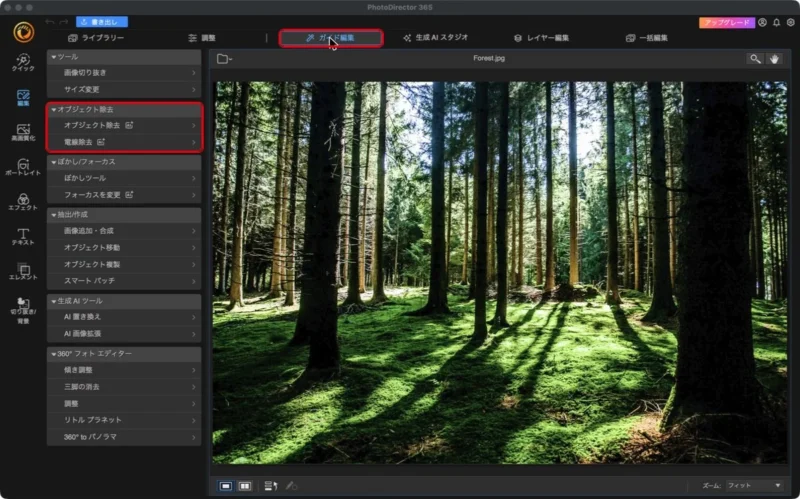
| 4.追加の加工 | 「ガイド編集」で除去・背景変更・文字入れを選択 |
| 5.書き出し | 仕上がりと有料機能の使用状況を確認し、左上の「書き出し」へ |
切り抜きは、写真の周囲を削って見せる範囲を絞る操作です。
人物だけを残して背景を消す「背景除去」とは用途が異なるので、まずは余白を減らしたいのか、背景そのものを変えたいのかを考えてみてください。
無料で使える機能と有料機能
無料版は基本補正や切り抜きを試せますが、全機能が無料ではありません。 無料版で実際に試したところ、露光量などの手動補正と切り抜きが使えた一方、「オブジェクト除去」は有料機能でした。
| 確認した操作 | 無料版での扱い |
|---|---|
| 露光量などの手動補正 | 透かしなしで利用できた基本調整 |
| 写真の切り抜き | 利用できた構図の調整 |
| 文字入れ | 無料の「TEXT」を確認。Bingo・Border・Coolなどは王冠付き |
| 自動カラーエンハンスメント | 有料機能。無料版のプレビューで透かしを確認 |
| オブジェクト除去 | 有料機能。王冠マークとクレジット表示を確認 |
無料版で加工した写真も、最後に保存できますか?
夢美無料機能だけで編集した写真なら、透かしなしで書き出せますよ!
ただし書き出しにはCyberLinkのアカウントへのログインが必要なので、そこだけ押さえておきましょう。
PhotoDirectorは、無料機能で編集した画像を透かしなしで書き出せますが、プレミアム機能やテンプレートなどを適用した画像は、無料版では書き出し・保存ができません。
これは実機で保存完了まで確認した結果ではなく、CyberLink(サイバーリンク)公式サポートの書き出し条件に基づく説明です。
王冠マークはプレミアム機能を見分ける目印になります。
無料で仕上げたいときは、追加の加工を始める前に確認しておくと安心です。
\ PhotoDirectorの無料版と有料版の違いはコチラ /
まずは手元の写真1枚で、明るさと構図の調整を試してみてください。
それでも不要な人や物が気になるなら、PhotoDirector 365の導入を検討する判断材料になります。
\ PhotoDirectorが必要か迷う人はコチラ /
 夢美
夢美次は「無料版で起動」を選ぶところからです!
最初の画面で「管理&調整」がどこにあるか、一緒に確認しましょう。
無料版で起動して写真を開く
PhotoDirector(フォトディレクター)は「無料版で起動」を選び、「管理&調整」から進めると、明るさや色を整える編集画面に入れます。
ここでは、起動時に選ぶ項目と、写真を編集するときに確認する画面の位置を押さえましょう。
「無料版で起動」を選ぶ
実際の画面で確認したところ、起動時に「プレミアムプランに加入」と「無料版で起動」の2つが表示されました。
まず操作を試すなら、選ぶのは「無料版で起動」です。
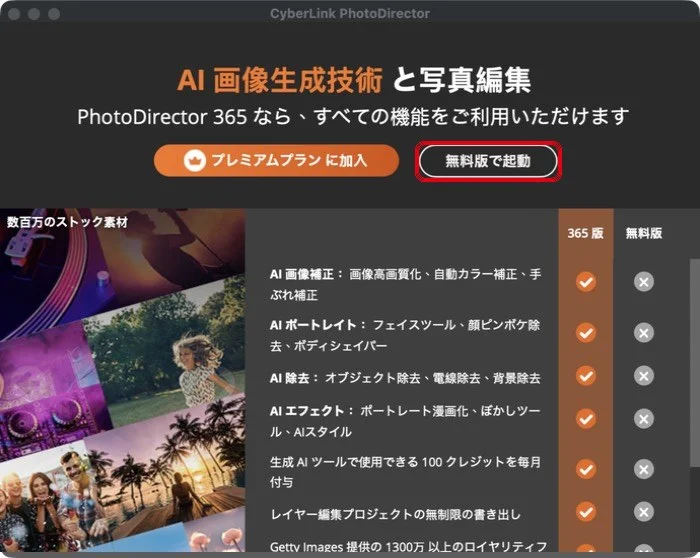
- PhotoDirectorの起動
- 「無料版で起動」の選択
- 更新案内は必要に応じてキャンセル
更新案内が出ても、今回の確認ではキャンセルして先に進めました。
有料プランの案内が表示されたからといって、その場で加入を選ぶ必要はありません。
無料版は、一定期間が過ぎると使えなくなりますか?
夢美無料版に利用期間の制限はありませんよ!
ただ、使える機能には制限があるので、「ずっと無料で使える」と「全部の機能が無料」は分けて考えるのがコツです。
PhotoDirector Essentialは、期間制限なしで使える無料版です。
基本的な編集を試せますが、高度な機能などには制限があります。
無料版の提供内容はPhotoDirector公式製品ページでも確認できます。
\ PhotoDirectorの無料版をダウンロードする手順はコチラ /
「管理&調整」から始める
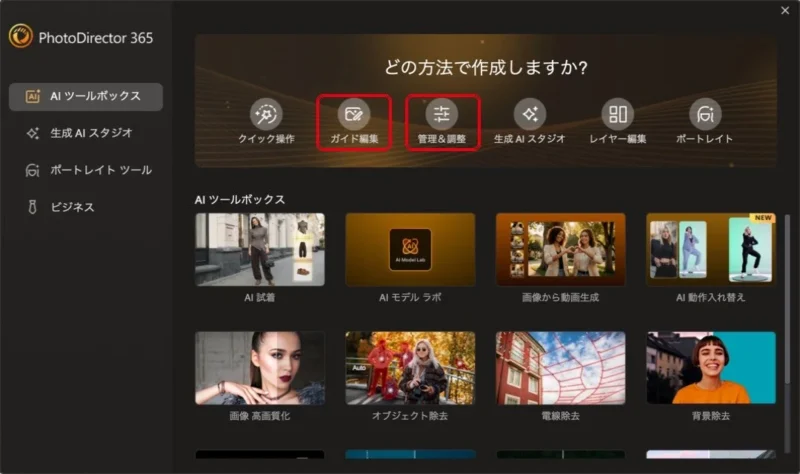
「どの方法で作成しますか?」という初期画面には、写真編集の入口が6つ並びます。
明るさや色を整えるところから始めるなら、最初は「管理&調整」を選びましょう。
- 「どの方法で作成しますか?」の確認
- 「管理&調整」の選択
初期画面の選択肢は「クイック操作」「ガイド編集」「管理&調整」「生成AIスタジオ」「レイヤー編集」「ポートレート」です。
左側にも「AIツールボックス」「生成AIスタジオ」「ポートレートツール」「ビジネス」が並ぶため、最初は項目の多さに戸惑うかもしれません。
夢美最初から全部を覚えなくて大丈夫ですよ!
明るさや色の補正は「管理&調整」、人や物の除去など目的別の加工は「ガイド編集」が入口です。
初心者には「ガイド編集」も選択肢ですが、この記事では基本補正から進めるため、「管理&調整」を起点にします。
まずは入口を1つに絞ると、次に触る場所が明確です。
編集画面のタブと写真一覧
編集画面に入ったら、上部のタブ、左上の「書き出し」、下部の写真一覧の3か所を確認しましょう。
上部は編集の種類を切り替える場所、下部は編集する写真を見分ける場所です。
| 画面の位置 | 表示と役割 |
|---|---|
| 上部 | 「ライブラリー」「調整」「ガイド編集」「生成AIスタジオ」「レイヤー編集」「一括編集」のタブ |
| 左上 | 編集結果を保存するときに使う「書き出し」 |
| 下部 | 写真が並ぶフィルムストリップ |
明るさや色を直したいときは、上部の「調整」が目印です。
「管理&調整」は初期画面の入口、「調整」は編集画面上部のタブ、と覚えると画面が切り替わっても追いやすくなります。
写真が複数並んでいるときは、下部のフィルムストリップと中央に表示された写真を見比べ、加工したい1枚を確認しておくと安心です。
編集を始める前に「どの写真を触っているか」を把握することは欠かせません。
夢美編集する写真を確認できたら、次は「調整」で明るさと色を整えます!
まず覚えたいのは「露光量」と「ホワイトバランス」の2つですよ。
明るさと色を整える(調整タブ)
写真の暗さや黄色っぽさは、PhotoDirector(フォトディレクター)の「調整」タブで整えられます。
まずは「露光量」で明るさを合わせ、「コントラスト」と「ホワイトバランス」で自然な見た目に仕上げましょう。
無料版でも使える手動補正と、有料の自動補正を見分けることが、この段階のポイントです。
「手動」の全体調整ツール
写真を編集画面に表示したら、次の順に開きます。
「全体調整ツール」は、写真全体の明るさや色を調整するための場所です。
- 上部の「調整」を選択
- 「手動」を選択
- 「全体調整ツール」を確認
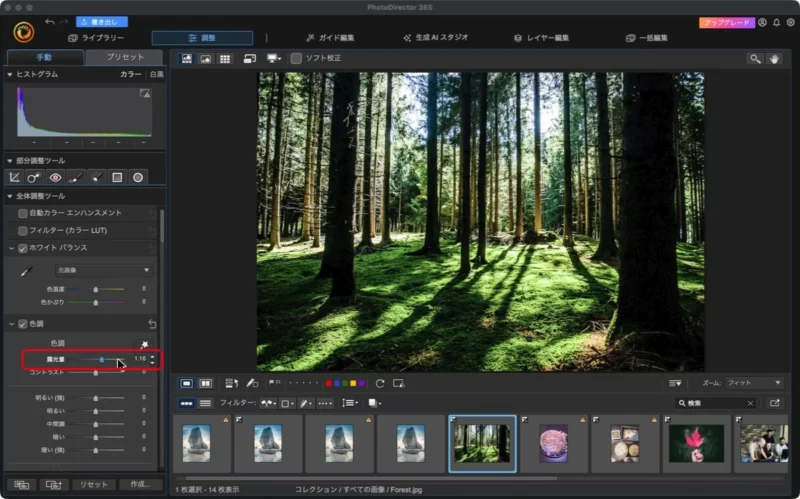
実際の画面で確認したところ、ここに「自動カラーエンハンスメント」「フィルター(カラーLUT)」「ホワイトバランス」「色調」が並んでいます。
最初からすべてを触る必要はありません。
明るさを整えてから色を合わせると、何を直したことで写真がよくなったのかを把握できます。
露光量とコントラストの調整
暗く写った写真は、「色調」の「露光量」から調整するのがおすすめです。
露光量は写真全体の明るさ、コントラストは明るい部分と暗い部分の差を整える項目です。
- 「色調」の項目を確認
- 「露光量」で明るさを調整
- 「コントラスト」でメリハリを調整
露光量は、スライダーを右へ動かすと明るくなります。
人物写真なら顔が見やすくなるところを目安にし、白い服や空の模様まで真っ白になっていないかも確認するのがおすすめです。
暗さを直そうとして上げすぎたときは、少し左へ戻して見比べましょう。
明るさが整っても全体がぼんやり見えるなら、コントラストを少し上げて様子を見ます。
反対に、影が強くて顔や服の暗い部分がつぶれて見える写真では、上げすぎに注意が必要です。
暗い写真は、ほかのスライダーも全部右に動かせばいいですか?
夢美全部を右に動かす必要はありませんよ!
まず「露光量」1つで明るさを合わせると、変化を見分けやすいです。
「色調」には「明るい(強)」「明るい」「中間調」「暗い」「暗い(強)」もあります。
これらは明るさの異なる部分を調整するための項目なので、露光量を整えても気になる箇所が残ったときに試しましょう。
すべてのスライダーが、写真全体を一律に明るくするものではありません。
ホワイトバランスで色を調整
室内で撮った写真が黄色っぽい、日陰の写真が青っぽいと感じたら、「ホワイトバランス」の出番です。
明るさを上げるだけでは残る色の偏りを、「色温度」と「色かぶり」で整えます。
| 調整項目 | 見直したい色の偏り | 仕上がりの目安 |
|---|---|---|
| 色温度 | 黄色・オレンジ寄り、青寄り | 白い物や肌が自然に見える色 |
| 色かぶり | 緑寄り、赤紫寄り | 写真全体の不自然な色味の解消 |
- 「ホワイトバランス」を確認
- 「色温度」で黄み・青みを調整
- 「色かぶり」で緑・赤紫を調整
たとえば、白い皿まで黄色く写った料理写真なら、皿の色を手がかりに色温度を調整すると判断しやすくなります。
ただし、夕焼けや暖色の照明まで無理に白くすると、その場の雰囲気が薄れる点には注意しましょう。
「白を完全に白くする」ことより、見せたい料理や人物が自然に見えることを優先するのがおすすめです。
自動補正の透かしに注意
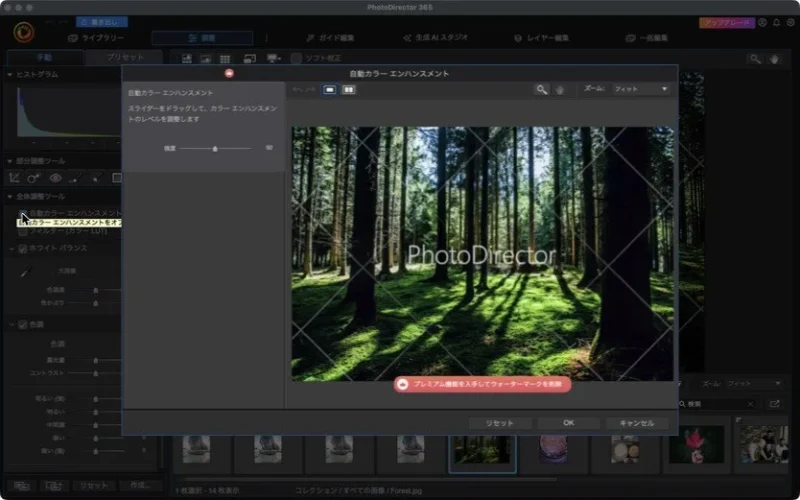
手動で調整する前に試したくなるのが「自動カラーエンハンスメント」ですが、これは有料機能です。
無料版の実際の画面では、適用後のプレビューにPhotoDirectorの透かしと「プレミアム機能を入手してウォーターマークを削除」という案内が表示されました。
同じ調整画面でも、自動補正は有料なんですね。
夢美そのとおりです。
無料で明るさを整えたいなら、透かしが出なかった「露光量」などの手動補正がおすすめですよ!
この透かしは、今回確認した自動カラーエンハンスメントのプレビューでの事例です。
無料版の手動補正すべてに透かしが付く、という意味ではありません。
PhotoDirectorの無料版は、プレミアム機能を適用した写真をプレビューできますが、その機能を含んだ状態では書き出し・保存ができません。
これは実機での保存結果ではなく、公式サポートの無料版の制限で確認した仕様です。
無料の範囲で仕上げるなら、自動補正を使い続ける前に、手動調整で目的の見た目に近づけてみてください。
夢美明るさと色が整ったら、次は写真の切り抜きです!
余分な背景を減らすと、見せたい被写体がもっと伝わりやすくなりますよ。
写真を切り抜く(トリミング)
PhotoDirector(フォトディレクター)は、写真の周囲を切り落とすトリミングで、余分な写り込みを減らし、主役が伝わる構図に整えられます。
ここでは、残す範囲の選び方から縦横比・傾きの調整、確定とやり直しまで進めましょう。
明るさと色が整った写真は、見せたいものに合わせて余白を絞ると、印象がぐっと引き締まります。
部分調整ツールで範囲を選ぶ
トリミングの入口は、「調整」タブにある「部分調整ツール」の一番左のアイコンです。
先ほど使った「全体調整ツール」ではなく、部分調整のアイコンが並ぶ場所を探しましょう。
- 「調整」タブの選択
- 「部分調整ツール」の確認
- 一番左のアイコンの選択
- 枠の角をドラッグして範囲指定
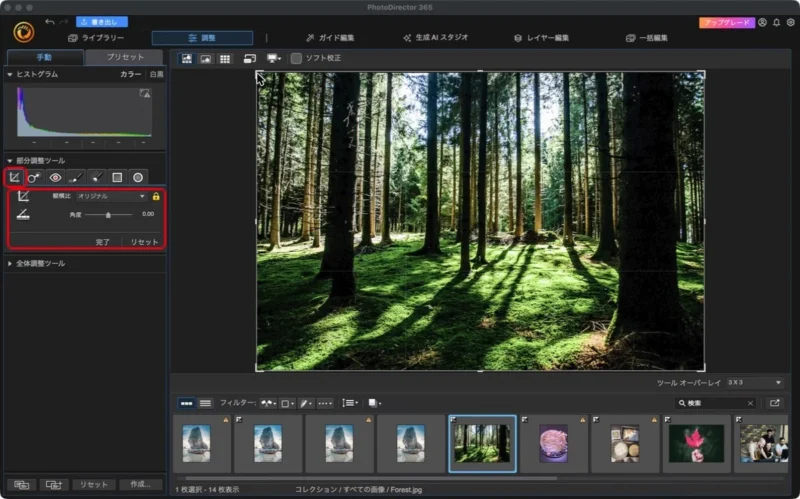
枠の内側が残す範囲、外側が切り落とす範囲です。
たとえば料理の写真なら、皿の周囲に写ったテーブルの余白を少し減らすだけでも、料理へ視線を集められます。
最初から主役ぎりぎりまで詰めず、皿の縁や人物の頭が欠けていないか確認しながら調整しましょう。
人物だけを残して、後ろの背景を消す操作とは違うんですか?
夢美別の操作なんです!
トリミングは写真の周囲を四角く切る操作なので、人物の輪郭に沿って背景だけを消したいときは、背景除去を使いますよ。
切り抜き=周囲のカットと覚えると、目的に合う機能を選びやすくなります。
写真の端に写った不要なものはトリミングで外せても、中央の人物と重なるものを消す用途には向きません。
縦横比と角度を調整する
「縦横比」は写真の横と縦の割合で、保存後のピクセル数そのものを指定する項目ではありません。
元写真の比率を保ちたいときは「オリジナル」を選び、掲載先で比率が決まっているなら、その条件に合わせて選びましょう。
- 「縦横比」で比率を選択
- 「角度」で傾きを調整
- 枠の角で残す範囲を再調整
海の写真なら水平線、室内の写真なら柱などを目印にすると、傾きを判断しやすくなります。
画面に出る3×3のツールオーバーレイも、水平・垂直や主役の位置を確認する手がかりです。
人物を中央に置くとまとまりやすく、左右どちらかに寄せると、視線の先や風景の広がりを見せられます。
迷ったら、主役と、主役を引き立てる余白を残すことを意識してみてください。
 夢美
夢美傾きを直したあとは、写真の四隅もチェックしましょう!
残したい建物や人物が枠に収まっているかを見るのがコツです。
「完了」と「リセット」の使い方
残す範囲と傾きが決まったら「完了」を押して、トリミングを確定します。
切り抜き方をやり直したいときに使うのが「リセット」です。
- 主役の欠けと余白の確認
- やり直すなら「リセット」
- 仕上がりが決まったら「完了」
リセットは、このトリミングの範囲や角度をやり直すために使いましょう。
写真全体の編集をすべて取り消す操作とは分けて考えると、ボタンの役割が分かります。
また、「完了」はトリミングの確定で、画像ファイルの保存は後の「書き出し」で行います。
切り抜いた写真を見直し、顔・商品・建物など、見せたい部分がきちんと残っていれば次の加工へ進めましょう。
夢美周囲を切っても残る人や物を消したいなら、次の「ガイド編集」を見てみましょう!
トリミングで整えた構図を見ながら、追加の加工が必要か考えるといいですよ。
機能の参考:PhotoDirector公式の製品機能(2026年10月17日確認)。
操作手順は、ムビ部活がMac版で実際の画面を確認した内容です。
人や物を消す・背景を変える(ガイド編集)
PhotoDirector(フォトディレクター)の「ガイド編集」では、人や物を消す「オブジェクト除去」の操作と、背景を変える機能の場所を確認できます。
写真の構図を保ったまま写り込みを取り除きたいときは、トリミングとは別の加工を選びましょう。
ただし、今回確認した「オブジェクト除去」は有料機能で、無料版のままでは使えません。
「オブジェクト除去」で人を消す
旅行写真に写り込んだ通行人や、テーブル上の不要な小物を消したいときに使うのが「オブジェクト除去」です。
写真の周囲を切り落とすのではなく、消したい対象をブラシで指定して処理します。
- 「ガイド編集」の選択
- 「オブジェクト除去」の選択
- ブラシで消す対象を指定
- 「削除」で処理を実行
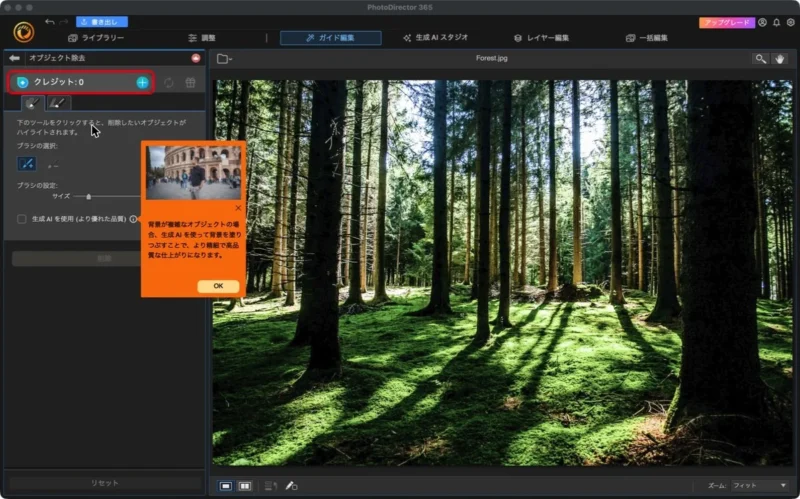
画面には「生成AIを使用(より優れた品質)」というチェック項目もあります。
生成AIを使う除去はクレジットが必要なので、処理前にチェックの状態と残高を見ておくと安心です。
実際の画面で確認できたのは、操作画面と有料機能の表示までです。
無料版では削除結果を確認していないため、この記事では「人物がきれいに消えた」といった仕上がりの評価はしていません。
生成AIのチェックを外せば、無料で人を消せますか?
夢美「オブジェクト除去」は機能自体が有料なので、チェックを外しても無料では使えないんです。
王冠マークとクレジットは、別々に見るのがコツですよ。
王冠マークとクレジットを確認
王冠は有料機能の目印、クレジットは生成AI処理に使う残高と分けると、利用条件を読み取りやすくなります。
「機能が画面に表示されること」と「無料で加工を完了できること」は別です。
| 確認する表示 | 意味と確認点 |
|---|---|
| 王冠マーク | PhotoDirector 365向けのプレミアム機能の目印 |
| クレジット表示 | 生成AI処理に使う残高。今回確認した無料版は0 |
| 生成AIのチェック欄 | 生成AIを使った除去の選択。利用にはクレジットが必要 |
確認時の残高「0」は、その実機環境での表示です。
すべての利用者の初期残高が0だと決めつけず、自分の画面で確認しましょう。
PhotoDirectorの無料版は、プレミアム機能を適用した画像の書き出し・保存に対応していません。
これは実機で削除を完了して確かめた結果ではなく、公式サポートの無料版の制限に基づく注意点です。
画面を開けても、無料で加工して保存できるとは限らないんですね。
夢美そのとおりです!
明るさの調整だけで十分なら無料機能で進めて、写真の中央に写った人まで消したいときに有料版を検討するのがおすすめですよ。
契約を考えるなら、必要な除去機能と生成AI用クレジットの付与・消費条件を照らし合わせておくと安心です。
条件や料金は、購入前に公式のプラン比較で最新情報を確認できます。
>>>PhotoDirectorの無料版と有料版の違いはコチラ
\ PhotoDirector 365の料金プランはコチラ /
背景を消す・変える機能の場所
人物や商品を残して後ろの背景を変えたいときは、「ガイド編集」の左端にある「切り抜き/背景」を開きます。
先ほどのトリミングとは用途が異なり、背景に関する機能を探す入口です。
- 「ガイド編集」の選択
- 左端の「切り抜き/背景」の選択
- 目的に合う背景機能の確認
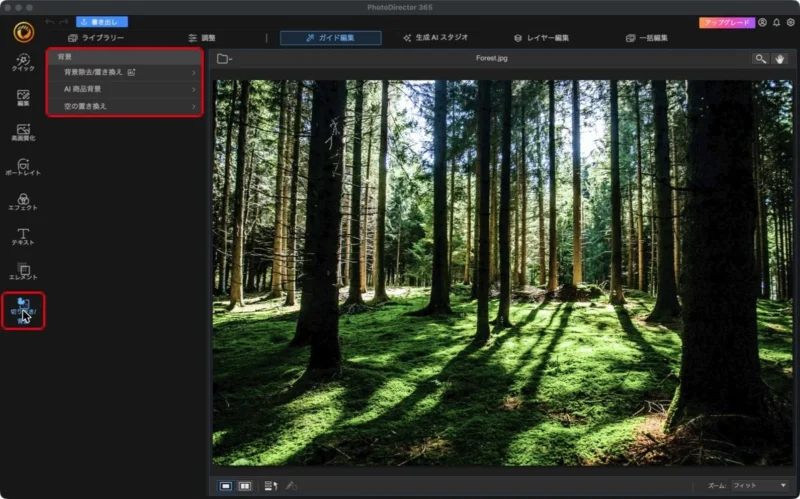
実際の画面では、次の3つの機能名を確認できました。
「背景除去/置き換え」にはAIマークも付いています。
| 機能名 | 選ぶ目的の目安 |
|---|---|
| 背景除去/置き換え | 人物や物の背後にある背景の除去・変更 |
| AI商品背景 | 商品写真の背景づくり |
| 空の置き換え | 風景写真の空の変更 |
たとえば商品の背後に生活用品が写っている写真なら背景の除去・変更、風景の空を変えたいなら「空の置き換え」が探す対象です。
PhotoDirectorは背景の削除や置き換え、AIによる商品背景の生成に対応しています(公式の製品機能)。
ただし、今回の今回確認したのは入口と機能名まで。
ここでは背景の適用・確定手順や、各機能を無料で使えるかどうかまでは案内していません。
夢美背景の加工が必要か決まったら、次は写真に文字を入れる方法です!
商品名や短い説明を添えたい人に役立ちますよ。
写真に文字を入れる
PhotoDirector(フォトディレクター)は、「ガイド編集」の「テキストスタイル」から文字を追加し、フォントや色を調整できます。
無料で試すなら、王冠の付いていない「TEXT」を選びましょう。
商品名や旅行先などの短い言葉なら、凝ったテンプレートを使わなくても、読みやすい文字で写真の内容を伝えられます。
「テキストスタイル」を開く
文字入れの入口は、明るさを整えた「調整」タブではなく「ガイド編集」です。
編集画面の上部から切り替え、左端の「テキスト」を探しましょう。
- 「ガイド編集」の選択
- 左端の「テキスト」の選択
- 「テキストスタイル」の選択
「テキストスタイル」を開くと、文字のデザインを選ぶ一覧が表示されます。
ここで選ぶのは文字の見た目の土台で、フォントや色は右側の「テキストの設定」で調整する仕組みです。
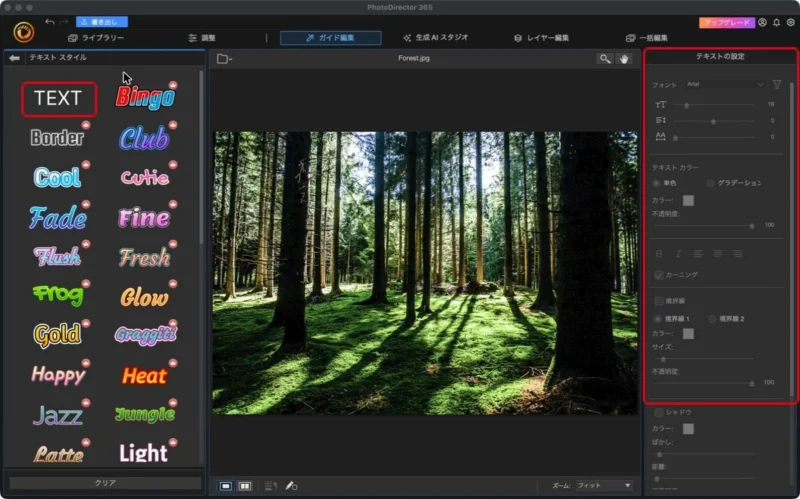
無料の「TEXT」を選ぶ
実際の画面で確認したところ、無料の選択肢として確認できたのは「TEXT」1つです。
「Bingo」「Border」「Cool」などには王冠マークが付き、有料のスタイルとして表示されていました。
| テキストスタイル | 確認した区分 |
|---|---|
| TEXT | 無料のスタイル |
| Bingo・Border・Coolなど | 王冠付きの有料スタイル |
無料のスタイルが1つでも、文字の見た目まで1種類に固定されるわけではありません。
「TEXT」を選んだうえでフォント・サイズ・色・装飾を変えれば、写真に合う見せ方を作れます。
商品名を読みやすく入れるだけなら、有料のスタイルは必要ですか?
夢美商品名を入れるだけなら、まず無料の「TEXT」で十分ですよ!
たとえば白文字に暗い境界線を合わせるだけでも、背景に埋もれにくくなります。
PhotoDirectorの無料版は、王冠付きのプレミアム機能やテンプレートを適用した画像を書き出し・保存できません(公式サポート:無料版の制限)。
無料で仕上げたいなら、デザインを作り込む前に王冠マークを確認しておきましょう。
フォント・色・装飾を変える
右側の「テキストの設定」では、フォント・サイズ・色・境界線・シャドウを変更できます。
最初は装飾を増やすより、写真の上で文字が読めるかを基準に整えるのがおすすめです。
- フォントとサイズの調整
- 背景に合わせた文字色の選択
- 境界線・シャドウの調整
商品名や説明文には、細すぎず形のはっきりしたフォントが向いています。
文字数が多いと小さくなりがちなので、「週末に訪れた海辺のカフェ」より「海辺のカフェ」のように、写真で伝わる情報は省いてみてください。
| 設定項目 | 読みやすくする目安 |
|---|---|
| フォント・サイズ | 小さな表示でも読める太さと大きさ |
| 色 | 明るい背景には暗い文字、暗い背景には明るい文字 |
| 境界線 | 背景と文字の色が近いときの輪郭の補強 |
| シャドウ | 写真から文字を浮かせる控えめな影 |
たとえば空と木々が混在する写真は、文字色だけでは一部が背景に埋もれます。
白文字に暗い境界線を添えるなど、明るい部分でも暗い部分でも輪郭が見える組み合わせを試しましょう。
境界線を太くしすぎたり、影を強くしすぎたりすると、小さな文字がつぶれて見える原因になります。
ブログやSNSに載せる写真なら、編集画面を大きく表示した状態だけで判断せず、掲載時に近い大きさでも読みやすさを確かめるのがコツです。
夢美文字が整ったら、最後は写真の書き出しです!
ここまでの編集を画像として保存する流れを確認するのがおすすめです。
編集した写真を書き出す(保存)
編集した写真を画像ファイルとして保存するには、画面左上の「書き出し」から進みます。
PhotoDirector(フォトディレクター)の無料版で必要なログインと、保存を妨げる有料機能の確認点を押さえましょう。
仕上がりを画面で確認できても、そのまま書き出せるとは限らない点に注意が必要です。
左上の「書き出し」を押す
明るさや切り抜き、文字入れが終わったら、保存したい写真の仕上がりを確認して「書き出し」を押します。
実際の画面では、編集画面の左上にあるボタンです。
- 保存する写真の仕上がり確認
- 左上の「書き出し」をクリック
- 表示された案内の確認
確認時の無料版では、「ログインして書き出し」と「プレミアムプランに加入」が表示されました。
無料版のまま進めたいときに選ぶのは「ログインして書き出し」です。
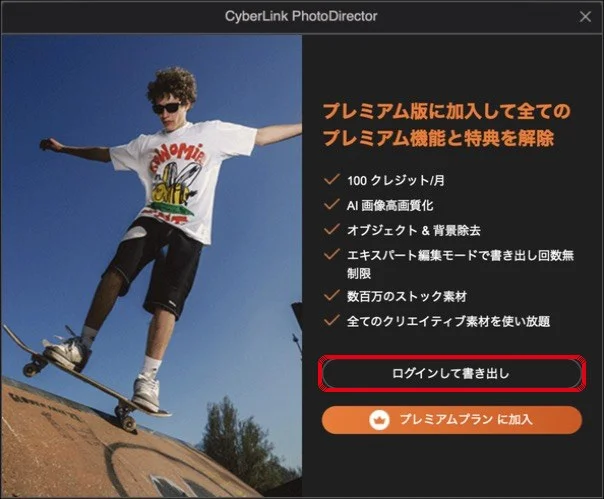
CyberLinkアカウントでログイン
無料版でも、写真の書き出しにはCyberLinkアカウントでのログインが必要です。
アカウントは無料登録でき、ログインと有料プランへの加入は別の手続きになります。
保存するには、有料プランに入らないといけませんか?
夢美無料機能だけで編集した写真なら、有料プランに入らなくても大丈夫ですよ!
この画面では「ログインして書き出し」を選びます。
すでにアカウントがある人は、そのアカウントでログインしましょう。
持っていない人は無料登録を済ませてから進めます。
ここで必要なのは無料のアカウントです。
今回確認できたのは、ログインを求める画面までです。 ログイン後に選ぶ保存形式や画質の設定は、表示される画面に沿って進めてください。
書き出し前に有料機能を確認
PhotoDirectorの無料版は、プレミアム機能を適用した画像を書き出せません。
プレミアムのテンプレートや、オンラインストック素材ライブラリーのコンテンツを含む画像も保存の対象外です。
これは今回の実機で保存結果を試した話ではなく、CyberLink公式サポートで確認した制限に当たります。
- 王冠付き機能の適用有無
- 有料テンプレートの使用有無
- オンラインストック素材の使用有無
たとえば、無料の「TEXT」で文字を入れていても、別の工程で有料の自動カラーエンハンスメントを適用していれば、無料機能だけの編集にはなりません。
保存できないときは、ログイン状況と、編集に使った機能・素材を分けて確認しましょう。
無料で仕上げたい人は、有料の加工や素材を外し、手動の露光量調整や無料の「TEXT」などで整え直す方法を検討できます。
有料機能の仕上がりを残したい人は、必要な加工がプランに含まれるかを確かめてから加入を判断するのがおすすめです。
>>>PhotoDirectorの無料版と有料版の違いはコチラ
夢美次は、王冠マークや透かしなど、使っていて気になる疑問にお答えします!
自分に合うのが無料版か有料版か迷ったら、次のチェックシートで確かめられます。
\ 人や物を消すならPhotoDirector 365 /
セール中ならさらにお得!
PhotoDirector(フォトディレクター)の使い方に関するよくある質問
PhotoDirector(フォトディレクター)の無料・有料の見分け方と、透かしや保存時のログインで迷ったときの確認点が分かります。
スマホ版とパソコン版の違いも押さえて、自分の画面に合った操作方法を選びましょう。
無料版でどこまで使える?
無料版のEssentialは期間制限なく使えますが、すべての加工が無料になるわけではありません。
実際の画面では、手動の露光量などの基本補正、トリミング、無料の「TEXT」を使った文字入れを確認しています。
- 手動での明るさ・色の補正
- 構図を整えるトリミング
- 無料の「TEXT」で文字入れ
無料機能だけで編集した画像は透かしなしで書き出せますが、プレミアム機能・テンプレートやオンラインストック素材を含む画像は、無料版では保存できません。
また、エキスパート編集モジュールの出力は1日2枚までという制限もあります。
利用条件の出典はCyberLink公式サポート、利用期間の出典は無料版の公式ダウンロードページです。
王冠マークって何?
王冠は、PhotoDirector 365向けの有料機能・素材の目印です。
CyberLink公式サポートでも、プレミアム機能とテンプレートを示すアイコンとして確認できます。
無料で仕上げたいときは、加工を重ねる前に王冠の有無を見ておきましょう。
- 機能・テンプレートの王冠
- 適用時の購入案内
- AI機能のクレジット表示
たとえば、「オブジェクト除去」には王冠とクレジット表示があり、確認時の無料版の残高は0でした。
王冠は有料機能の目印、クレジットはその機能を使うための残高表示と分けて捉えると分かりやすいです。
透かしが出たのはなぜ?
今回の実際の画面では、有料の「自動カラーエンハンスメント」を選ぶと、プレビューにPhotoDirectorの透かしが出ました。
同時に表示された案内は「プレミアム機能を入手してウォーターマークを削除」です。
無料版のすべての加工に透かしが付くわけではありません。
今回確認したのは自動カラーエンハンスメントのプレビューであり、全機能や保存後の画像に共通する結果ではありません。
無料で仕上げるなら、その有料効果を外し、手動の露光量やコントラストで整え直しましょう。
なお、有料機能を適用した画像は無料版では書き出せないため、「透かし付きなら保存できる」とは考えず、書き出し制限も併せて確認する必要があります。
書き出しにログインが必要?
はい、無料版でもCyberLink(サイバーリンク)アカウントでのログインが必要です。
アカウントの無料登録と、有料プランへの加入は別の手続きになります。
- 無料登録したアカウントの用意
- 「ログインして書き出し」の選択
- 有料機能・素材の適用確認
実際の画面でも、「書き出し」を押した際に「ログインして書き出し」と「プレミアムプランに加入」が表示されました。
無料機能だけで編集した写真なら、保存のためだけに有料プランへ加入する必要はありません。
ログイン要件と無料版の保存条件は、CyberLink公式サポートでも確認できます。
スマホ版の使い方は?
PhotoDirectorには、iPhone向けアプリとAndroid向けアプリがあります。
ただし、本記事の「管理&調整」や「ガイド編集」を使う説明はパソコン版が対象です。
\ スマホ版PhotoDirectorアプリの使い方はコチラ /
スマホで同じタブが見つからなくても、操作を間違えたとは限りません。
パソコン版のボタン位置を探すのではなく、スマホ版の記事で写真の選択・加工・保存の流れを確認しましょう。
WindowsとMacで違う?
PhotoDirectorはWindowsとMacの両方に対応しています。
操作画面はほぼ同じ構成ですが、ボタンの位置や利用できる機能には違いがあるため、画面が完全に一致するとは限りません。
| Mac版 | この記事で実際の画面を確認(バージョン18.0.9) |
|---|---|
| Windows版 | ほぼ同じ画面構成(ボタンの位置が違う場合あり) |
Windowsで表示位置が違うときは、まず「調整」「ガイド編集」など、説明に出てくるタブ名を手がかりに探すのがおすすめです。
見つからない機能を使うために購入を検討しているなら、自分のOS向け製品に搭載されているかを購入前に確かめておくと安心です。
スマホでPhotoDirectorを使いたい人は、アプリ版の使い方を次の記事でまとめています。
\ スマホ版PhotoDirectorアプリの使い方はコチラ /
PhotoDirector(フォトディレクター)の使い方のまとめ
ここまでのポイントを振り返り、まず試す編集と有料プランを検討するタイミングを決めましょう。
- 基本の流れは、写真を開く・明るさと色の調整・切り抜き・必要な追加加工・書き出しの5工程
- 無料版では、手動での基本補正や切り抜きから始める
- オブジェクト除去などの有料機能は、王冠マークやクレジット表示を確認する
- 書き出しにはログインが必要で、無料版では有料機能の適用にも注意する
まずは無料版で、手元の写真1枚の明るさと切り抜きを試してみてください。 人や物の除去も必要になったら、PhotoDirector 365の料金・プランを確認し、使いたい機能に合わせて有料プランを選ぶのがおすすめです。
導入するかまだ迷う方は、PhotoDirectorが必要かを判断するポイントも参考にしてください。
 夢美
夢美まずは写真1枚から、気軽に試してみましょう!
\ ずっと無料で使える!PhotoDirectorを試そう /
クレジットカードの登録なしで始められます