

PhotoDirectorを使う前に解約のルールを知っときたいですね!
 夢美
夢美KO!PhotoDirectorの規約や解約の手順を詳しく解説するね!
この記事では「PhotoDirector」(フォトディレクター)の「解約方法」について解説します。
- PhotoDirectorが自分に合わなかったらどうしよう
- 有料プランを購入する前に解約ルールを確認したい
- 返金期限のうちに解約したいけど、どうすればいいの?
PhotoDirector(フォトディレクター)を購入したけど、「やっぱり解約しようかな」と迷ってませんか?
特に、「30日間試してみて納得できたら年間プランを利用しよう」と思っていた人は30日間の返金保証期間はとても重要でしょう。

30日を過ぎてしまったら返金できないんですね。
 夢美
夢美実は、PhotoDirectorの解約で一番ハマりやすい落とし穴がソレなんです。
この記事では、PhotoDirectorの解約方法や、30日間の返金保証の注意点などを詳しく解説します。
無駄な出費を1円も出さないために、ぜひ参考にしてください。
無料版を使って納得できたらお得なキャンペーン期間中に購入するのがおすすめです!
\ 2,280円OFFキャンペーンはコチラ! /

安心の30日間全額返金保証!
PhotoDirector 365の解約手順
PhotoDirector(フォトディレクター)365は購入から30日以内であれば全額返金の保証が受けられます。
解約理由は問わず、月額プランでも年額プランでも全額返金されます。
- あまり使う機会がなかった
- オーバースペックで使いこなせない
- 自分のパソコンのスペックだとフリーズする
自分の都合が理由でも解約できるんですね!
 夢美
夢美そこがCyberLinkが人気と言われる所以です!
PhotoDirectorを提供しているCyberLinkが決済会社をStripe経由に変更されたことで、スムーズな返金手続きが実現されました。
解約希望の方は、ここで紹介する3ステップを参考に返金手続きを進めてください。
CyberLinkのアカウントでログイン
まずは PhotoDirectorの公式ページにアクセスしましょう。
\ 解約手続きはコチラから /
公式ページに移ったら右上にある人型のアイコンをクリックしてください。
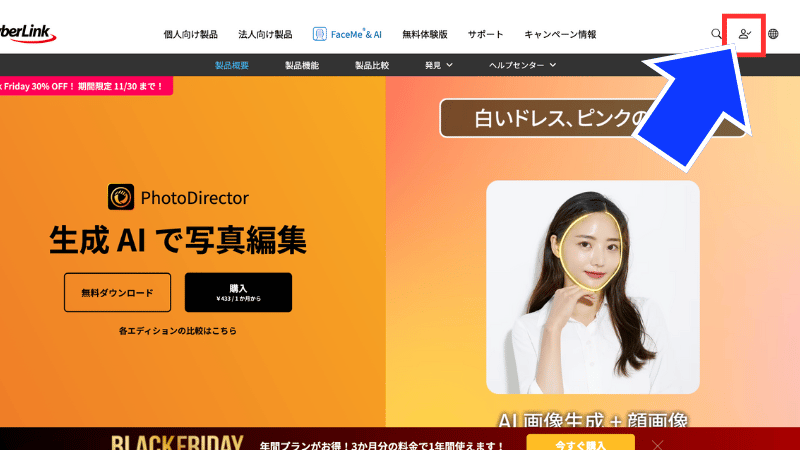
すると、CyberLinkメンバーサイトのアカウントページに移動します。
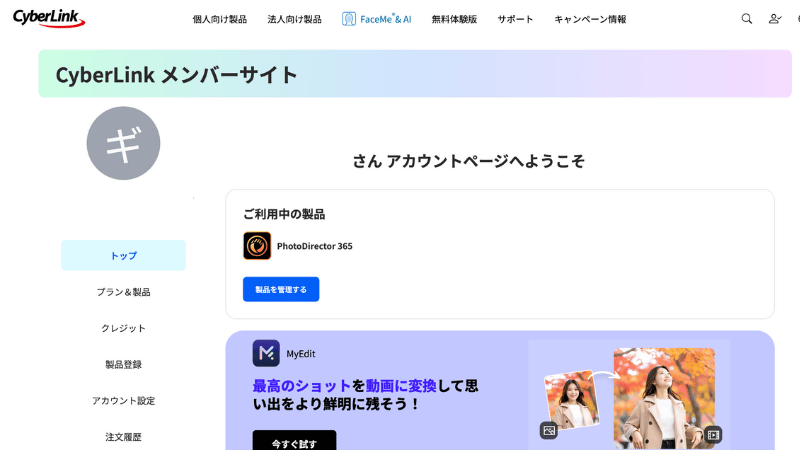
注文履歴を確認
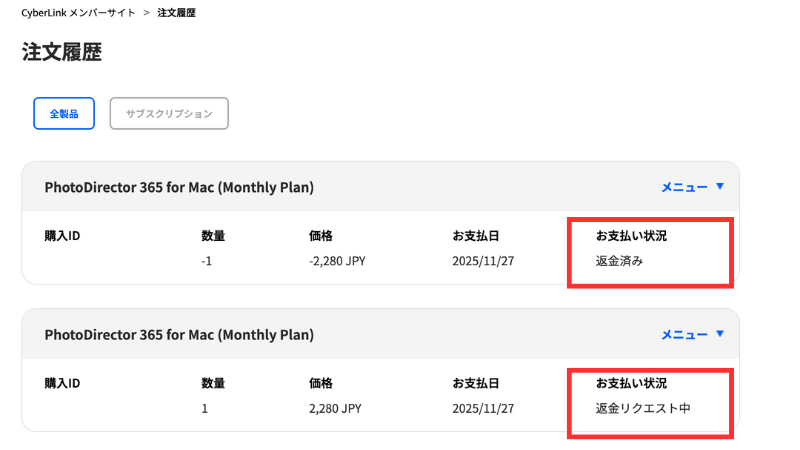
CyberLinkメンバーサイトのアカウントページに移ったら『注文履歴』をクリックしましょう。
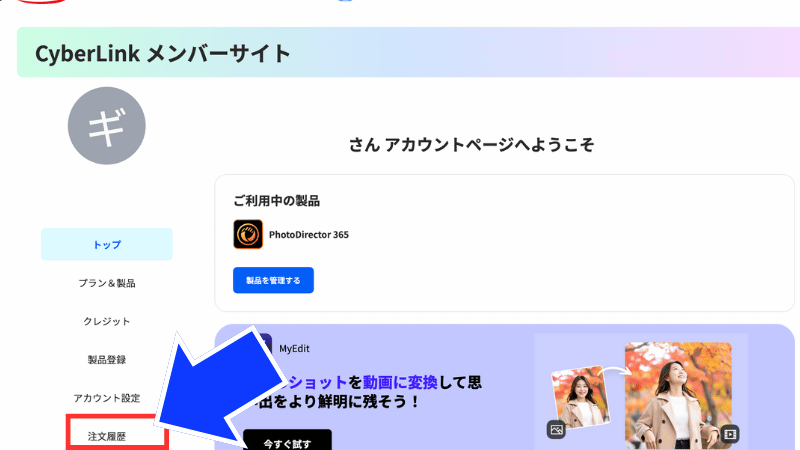
注文履歴の画面になると購入したPhotoDirectorのプランが表示されます。
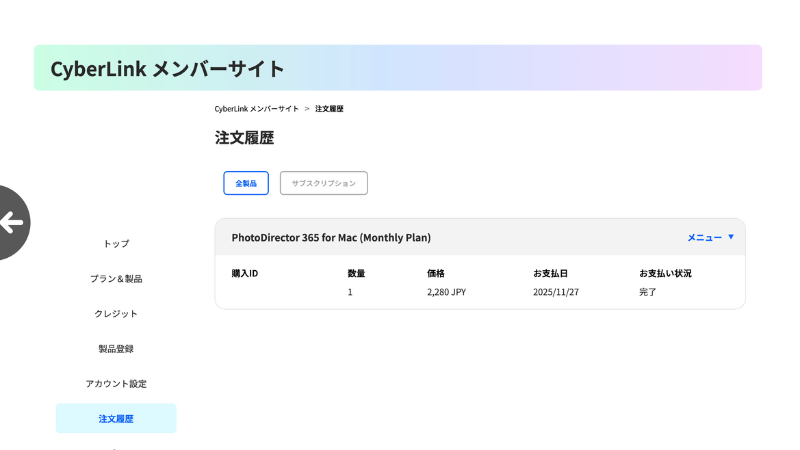
PhotoDirectorを解約する
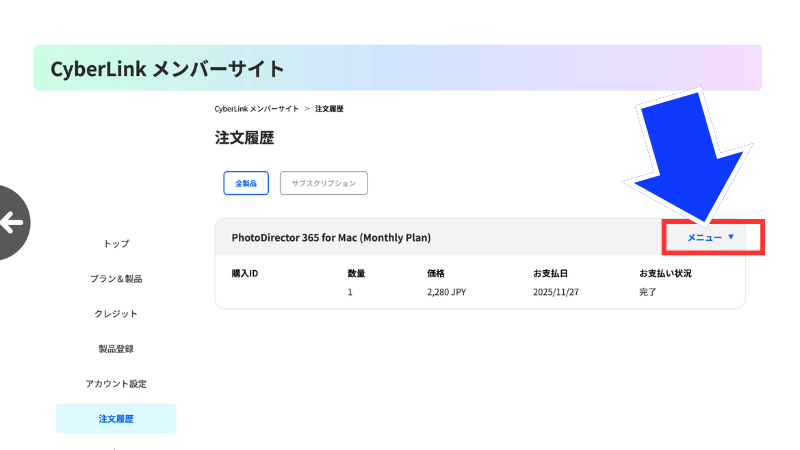
注文履歴に移ったらプランの右上にある『メニュー』をクリックしましょう。
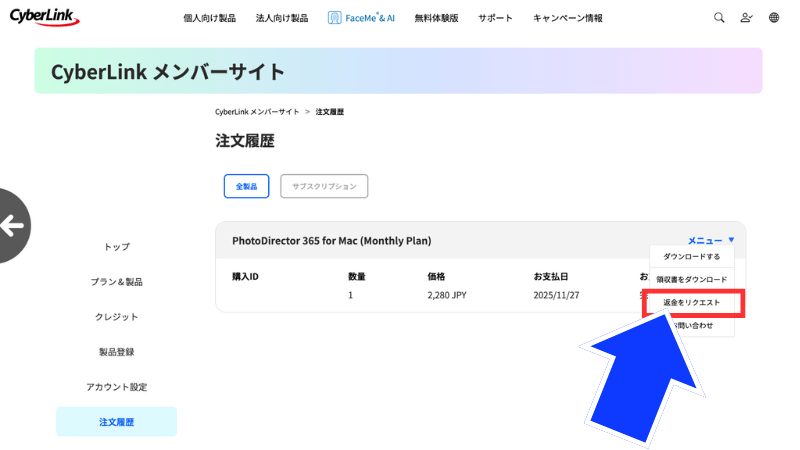
メニューの選択画面が表示されるので『返金をリクエスト』をクリックしましょう。
すると、「返金内容を確認」の画面になるので『送信』をクリックしましょう。
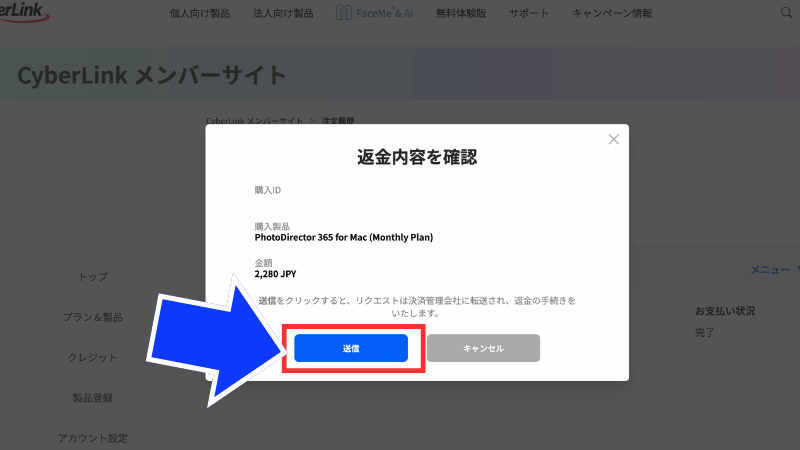
「返金リクエストを送信しました」と表示されれば返金の完了です。

ホントに返金理由の入力が必要ないんですね!
 夢美
夢美「返金したら悪いな」というストレスもないのでいいですよね!
最後に注文履歴でお支払い状況が「返金済み」になっているか確認しましょう。
PhotoDirector(フォトディレクター)自動更新ではない
- 自動では更新されない
- 追加費用は発生しない
- 延長するなら購入手続きが必要
PhotoDirector(フォトディレクター)365は、年間もしくは月額サブスクリプションとなっています。
買い切り版や永久ライセンスはないんですね。
夢美買い切り版はPhotoDirector Ultraのみです。
ですが、多くの動画編集ソフトが自動更新制の中、CyberLink(サイバーリンク)のサブスクリプション制の製品は自動更新ではありません。
WondershareのFilmora(フィモーラ)は自動更新制ですね。
夢美自動更新だと、気づかないうちに追加料金が発生してしまいます。
自動更新制じゃないPhotoDirectorなら、追加料金や更新停止の手続きに悩まされることがなくなるので安心です。
ですが、続けてPhotoDirectorを使いたい方は一手間かけて更新延長の手続きが必要になります。
ここでは、PhotoDirectorの自動更新の確認方法や延長方法を紹介するので参考にしてください。
\ 買い切り版とサブスク版の比較はコチラ /
次回更新日の確認&延長方法3ステップ
PhotoDirector(フォトディレクター)の次回更新日の確認やサブスクリプションの延長はできません。
まずはPhotoDirectorの公式サイトにアカウントでログインして以下の3ステップで進めましょう。
\ サブスクリプションの確認はコチラから /
アカウント情報へ
ログインしたら右上にある人形のアイコンをクリックしましょう。
すると、メンバーサイトが表示されるので『アカウント情報』をクリックしましょう。
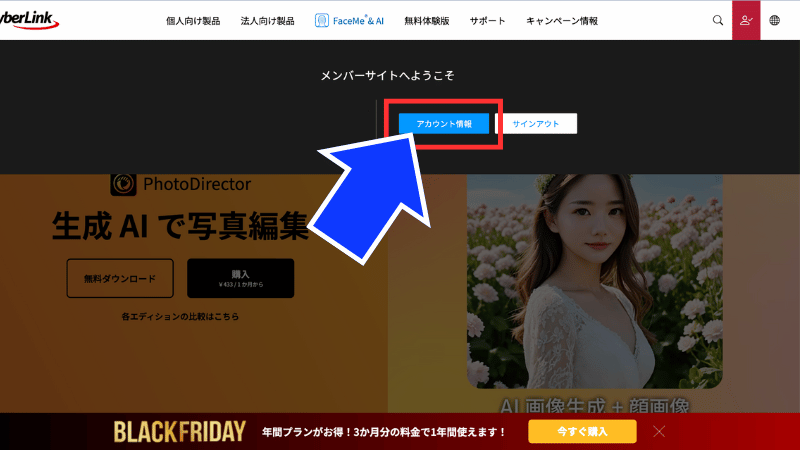
すると、自身のCyberLinkのメンバーサイトページに移動します。
次回更新日を確認する
CyberLinkのメンバーサイトページに移ったら左のサイドバーにある『プラン&製品』をクリックしましょう。
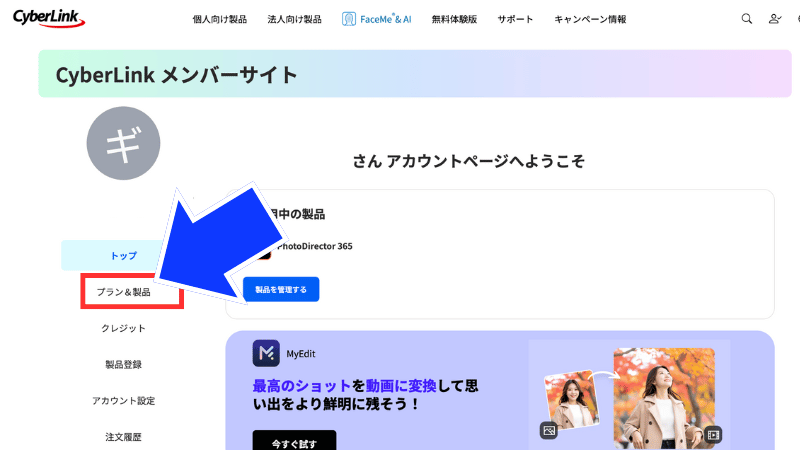
すると、現在のサブスクプランが表示され、更新日が確認できます。
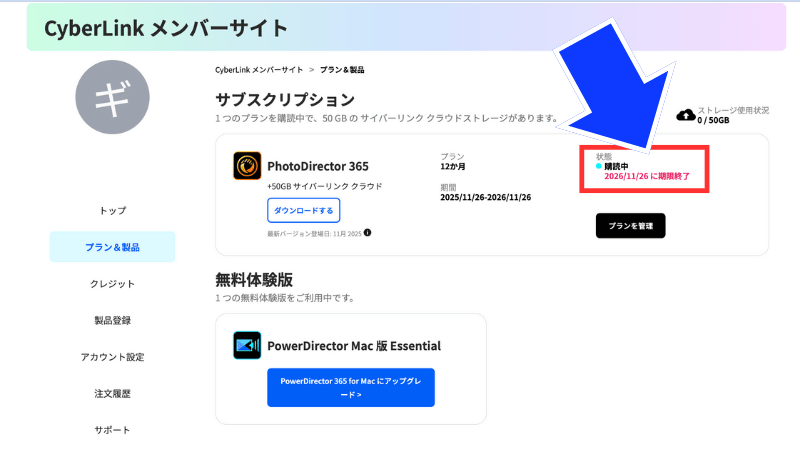
これで次回の更新日がわかりますね!
夢美次のステップで更新の延長をしていきます!
サブスププランの延長更新
現在のプランの更新日を確認して、サブスクリプションを延長したい場合は『プランを管理』をクリックしましょう。
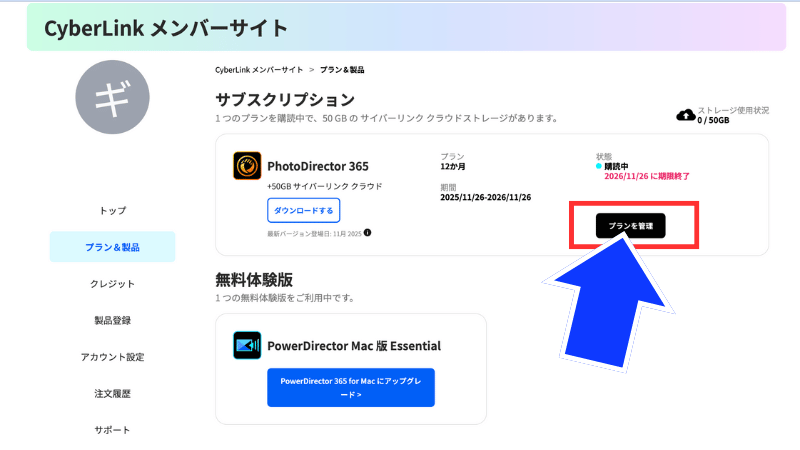
すると、サブスクリプションの延長選択画面になります。
延長する場合は『延長する』をクリックしましょう。
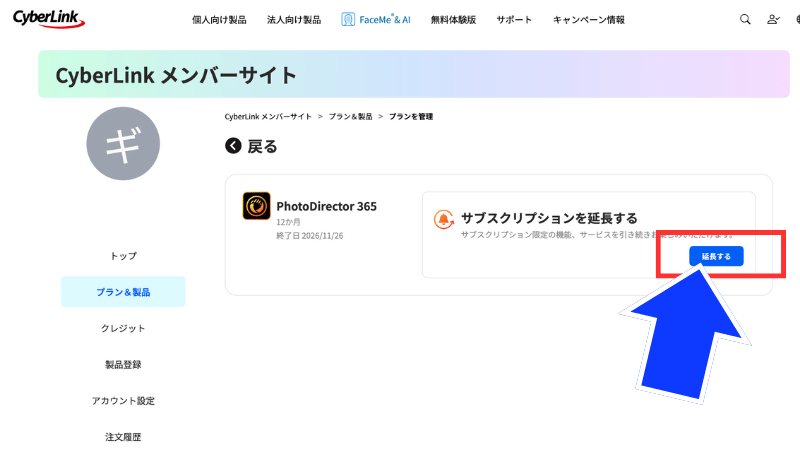
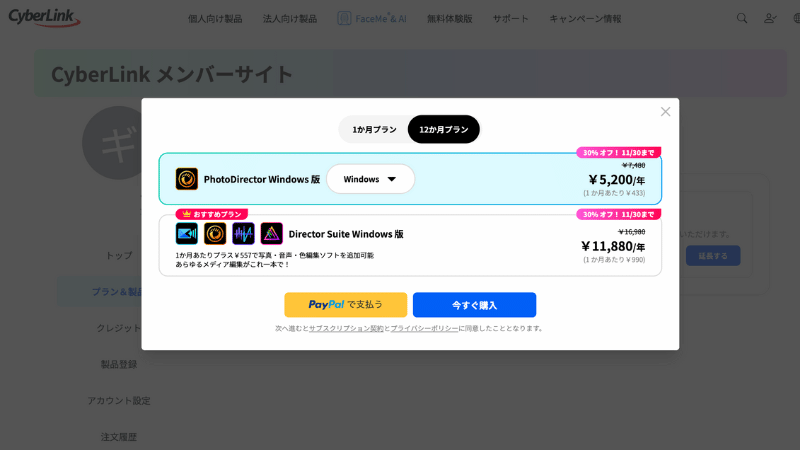
次の画面でPhotoDirectorのプラン購入画面になります。
 夢美
夢美あとは期間や種類を選択して購入すれば更新延長できます!

更新間近の方はこれを参考に延長しましょう。
PhotoDirectorの解約と更新に関する質問
「手順通りに進めたはずなのに、なぜかうまくいかない…」 ここまで読んでも、まだそんなモヤモヤを抱えている方はいませんか?
特にお金が関わる「返金」や「契約状況の確認」については、少しでも想定外のことが起きると「もしかして失敗した!?」と焦ってしまいますよね。
実際、私の周りでも「解約したのにメールが来ない!」「そもそも注文履歴が見当たらない!」といったトラブルはよく耳にします。そこで、PhotoDirectorの解約時によくある「困った!」をQ&A形式でまとめました。
サポートセンターに問い合わせるその前に、まずはここをチェックしてみてください。案外、サクッと解決するかもしれませんよ。
「30日間無料トライアル」は解約手続きが必要?
いいえ、解約手続きは必要ありません。
PhotoDirector(フォトディレクター)は無料トライアル期間を経過しても自動更新されません。
他のアプリはトライアル期間を1分でも過ぎると、自動的に1ヶ月(または1年)の有料サブスクリプションへ移行し、課金が発生することがほとんどです。
その点で、PhotoDirectorはユーザーファーストと言えます。
夢美無料トライアル後も継続したい場合は、更新手続きをして利用しましょう。
返金申請をしたけど、いつお金が戻ってくる?
早くて1週間、遅いと1ヶ月かかります。
返金申請をしてもすぐにお金が戻ってくるわけではありません。
CyberLink側で返金処理が完了しても、クレジットカード会社の締め日などの関係で、実際の明細に反映されるまでタイムラグがあります。
決済してから間が開くほど、返金まで時間がかかる傾向にあります。
夢美返金されなくても焦らずに1か月は待ちましょう。
解約(自動更新オフ)した後、いつまでソフトを使える?
契約期間の最終日までは使えます。
例えば「1月1日に1年プランを契約」し、「1月15日に自動更新をオフ」にした場合でも、翌年の1月1日まではプレミアム機能が使い放題です。
更新時期は注文商品を確認すればわかりますね。
※ただし、「30日返金保証」を使ってキャンセルした場合は、返金処理が成立した時点で即座に使えなくなります。
 夢美
夢美返金と自動更新停止の認識は区別しましょう。
アプリを削除(アンインストール)すれば解約になる?
いいえ、解約にはなりません。
PhotoDirector(フォトディレクター)はアプリを消しても、App Store、Google Play、または公式サイトでのサブスクリプション契約は残ったままです。
必ず端末の設定画面や各ストアの「サブスクリプション管理」から解約手続きを行ってください。
アプリ削除だけでなく更新停止の手続きを忘れずにしないとですね。
解約と同時にソフトも使えなくなりますか?
契約期間内は継続利用できます。
PhotoDirector(フォトディレクター)のサブスクリプション版(365)は、解約手続きをしても契約期間は利用し続けることが可能です。
契約期間が終了するとソフトが「エッセンシャル版(無料制限版)」にダウングレードされます。
編集データ(プロジェクトファイル)は残りますが、有料限定のエフェクトや出力機能が使えなくなりますので、契約終了前に必要な書き出しを済ませておくことをお勧めします。
まとめ:解約手順さえ知っていれば、サブスクは怖くない
この記事ではPhotoDirector(フォトディレクター)の解約手順について解説しました。
最後にもう一度、重要ポイントを振り返っておきましょう。
- アプリ削除だけでは解約にならない(必ず管理画面へ!)
- 購入ルート(公式サイト/Apple/Google)によって手順が違う
- アプリ版は更新日の「24時間前」までに手続きする
- 返金希望なら、解約ボタンだけでなく「申請フォーム」が必要
サブスクリプションは便利ですが、入り口よりも「出口」の方をあえて分かりにくくしているサービスが多いのが現実です。
でも、今回紹介した手順通りに進めれば、確実に解約・返金は簡単です。
自分に合わないツールにお金を払い続けるのはもったいないので、解約・返金手続きをしたい方はこの記事を参考にしてください。
また新しいソフトを探すときは、無料体験期間をうまく使って、今度こそ「相棒」と呼べるツールに出会えるといいですね。
\ 自分にあったプラン診断をしよう! /