

UniConverter(ユニコンバーター)を最新版にしたいけれど、やり方や料金が分からず困っていませんか。

アップデートって、お金がかかるんですか?
 ヒキタニくん
プランによって違うっス!無料になる人と有料になる人を整理するっス。
- 最新版にアップデートする手順を知りたい
- アップデートが無料か有料か知りたい
- 永続ライセンスで最新版にできるか知りたい
結論からいうと、UniConverter(ユニコンバーター)の最新版は「UniConverter 18」で、メニューの「アップデートを確認」から3ステップで更新できます。
月額・1年間プランは期間中ずっと無料、永続ライセンスは版と購入日によって無料・2,980円・3,980円で18にアップグレードできます。

アップデートしないと使えなくなりますか?
ヒキタニくん今のバージョンはそのまま使えるっス!新しい機能がほしいときに更新すればいいっス。
- UniConverterを最新版にする3ステップ
- アップデートが無料になる人・有料になる人
- 永続ライセンスのアップグレード方法
\ 最新版のUniConverter 18を試してみよう! /
ヒキタニくんそれでは、最新版のことから見ていくっスよ!
UniConverter(ユニコンバーター)の最新版は「UniConverter 18」

UniConverter(ユニコンバーター)の最新版は、2026年10月時点で「UniConverter 18」です。
UniConverter 18では、次のような機能が加わりました(公式サイトの案内)。
- 目標のファイルサイズを決めて圧縮できる
- 決めたフォルダに入れたファイルを自動で処理する「監視フォルダ」
- 言葉で指示すると変換や圧縮をまとめて行う「AIエージェント」(ベータ版)
- 顔やナンバープレートを追いかけてぼかす「AI動画ぼかし」
古いバージョンのままでも使えますが、不具合の修正や新しい形式への対応は新しいバージョンに入ります。
自分が使っているバージョンは、どこで分かりますか?
ヒキタニくん右上のメニューの「アップデートを確認」で分かるっス!手順はこのあと説明するっス。
アップデートが無料になる人・有料になる人

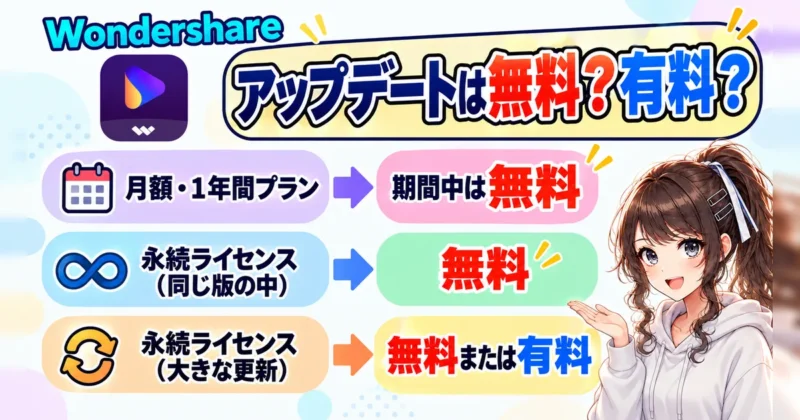
UniConverter(ユニコンバーター)のアップデートが無料かどうかは、持っているプランで決まります。
| 持っているプラン | アップデート |
|---|---|
| 月額プラン・1年間プラン | 使える期間中は無料で最新版 |
| 永続ライセンス(同じバージョンの中の更新) | 無料(例:18.0→18.5) |
| 永続ライセンス(バージョンの数字が変わる更新) | 無料または有料(17→18など) |
| 無料版 | 無料で最新版を入れられる |
注意したいのは永続ライセンスです。
永続ライセンスは、買ったバージョンをずっと使える権利で、次の大きなバージョンへの更新までは含まれていません。
ただしUniConverter 18では、12〜17の永続ライセンスを持っている人に無料または割引のアップグレードが用意されています。

永続ライセンスなら、ずっと最新版が無料だと思っていました…
ヒキタニくん同じバージョンの中の更新までが無料っス!大きな更新はアップグレードの案内を見るっス。
UniConverterを最新版にアップデートする手順

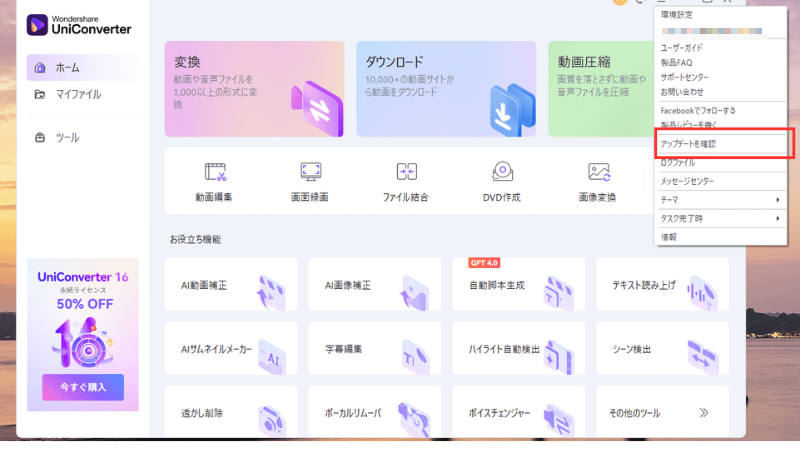
UniConverter(ユニコンバーター)のアップデートは、ソフトの中から3ステップでできます(画面はWindows版・Ver.16のときのものです)。
STEP1:「アップデートを確認」を開く
UniConverterを起動し、右上のメニュー(三本線のアイコン)をクリックします。

メニューの中の「アップデートを確認」をクリックします。
STEP2:最新版をダウンロードする
新しいバージョンがあると、リリースの案内が出ます。
「ダウンロード」をクリックすると、最新版のダウンロードが始まります。

ダウンロードは2〜3分ほどで終わります。

STEP3:インストールする
ダウンロードが終わったら、表示された画面で「OK」を押します。

インストールが始まり、途中の「このアプリがデバイスに変更を加えることを許可しますか?」で「はい」を押します。


インストールが終わると、新しいバージョンの画面で起動します。


ソフトの中からボタンを押すだけでいいんですね。
ヒキタニくんそうっス!作業中のファイルは保存してから始めると安心っス。
永続ライセンスでUniConverter 18にアップグレードする方法

UniConverter(ユニコンバーター)12〜17の永続ライセンスを持っている人は、公式の「V18アップグレードページ」で対象かどうかを確かめます。
- 公式のV18アップグレードページを開く
- 購入したときのメールアドレスを入れて、対象かどうかを確かめる
- 案内に従って、無料または割引の価格でアップグレードする
価格は、持っているバージョンと購入日によって無料・2,980円・3,980円のどれかです(2026年10月時点の公式の案内)。
2026年7月17日以降に12〜17の永続ライセンスを買った人は、500AIクレジット付きで無料でアップグレードできます。
この特典は、Wondershareの公式サイトで買った永続ライセンスが対象です。
アップグレードしないと、今のバージョンは使えなくなりますか?
ヒキタニくん今のバージョンはそのまま使い続けられるっス!新しい機能がほしいときだけアップグレードすればいいっス。
\ 最新版のUniConverter 18を試してみよう! /
アップデートできないときの対処法
UniConverter(ユニコンバーター)のアップデートがうまくいかないときは、次の順に試してください。
| こんなとき | 対処法 |
|---|---|
| 「最新版です」と出て更新されない | 公式サイトから最新版を入れ直す |
| ダウンロードが止まる | ネットの接続を確かめて、やり直す |
| インストールでエラーが出る | セキュリティソフトを一時的に止めて、やり直す |
| 更新後にライセンスが無料版に戻った | 購入したWondershare IDでログインし直す |
いちばん確実なのは、公式サイトから最新版をダウンロードして上書きで入れる方法です。
入れ直しても、同じIDでログインすればライセンスはそのまま使えます。
入れ直すと、買ったライセンスが消えたりしませんか?
ヒキタニくんライセンスはIDにひもづいているので大丈夫っス!ログインし直せば戻るっス。

アップデートするときの注意点

UniConverter(ユニコンバーター)をアップデートする前に、次の3つを確かめておくと安心です。
- 作業中のファイルを保存して、ソフトを閉じる
- パソコンの空き容量に余裕があるか確かめる
- 購入したWondershare IDとパスワードを控えておく
また、アップデートの画面で有料のアップグレードやAIクレジットの案内が出ることがあります。
買うつもりがなければ閉じて大丈夫で、無料のアップデートとは別のものです。
案内が出ても、無理に買わなくていいんですね。
ヒキタニくんそうっス!とくに「AIクレジットパック 7日間無料」は、8日目から月1,980円になるので気をつけるっス。
UniConverterのアップデートに関するよくある質問

アップデートは自動で行われますか?
新しいバージョンがあると、起動したときに案内が出ます。
手動で確かめるときは、メニューの「アップデートを確認」を使います。
Mac版も同じ手順ですか?
Mac版も、メニューからアップデートを確かめられます。
うまくいかないときは公式サイトから最新版を入れ直してください。
アップデートすると設定や作業中のファイルは消えますか?
パソコンに保存したファイルは消えません。
念のため、作業中のファイルは保存してから始めてください。
月額プランでも最新版は使えますか?
はい、月額プランと1年間プランは、使える期間中ずっと無料で最新版にできます。
古いバージョンに戻せますか?
公式のサポートセンターに問い合わせると、案内してもらえます。
UniConverterのアップデートのまとめ

- 最新版は2026年10月時点で「UniConverter 18」
- アップデートはメニューの「アップデートを確認」から3ステップ
- 月額・1年間プランは期間中ずっと無料で最新版
- 永続ライセンスは同じバージョン内の更新が無料
- 12〜17の永続ライセンスは、無料または割引で18にアップグレードできる
まずはメニューの「アップデートを確認」で、今のバージョンを確かめてみてください。
 ヒキタニくん
最新版にしておけば、新しい機能も不具合の修正もすぐ使えるっス!

\ 最新版のUniConverter 18を試してみよう! /
