




AIで写真編集できるLuminar(旧Luminar Neo)をお得に購入する方法はありますか?
 ヒキタニくん
Luminarの購入タイミングでクーポンをもらう方法があるっス!
- AIで自動的にプロ並みの写真に仕上げたい!
- でもPhotoshopやLightroomは使いこなせないよ!
- Luminarが気になるけどお得に購入できないの?
Luminarは直感的な操作で、初心者からプロまであらゆるレベルのユーザーが写真編集の可能性を最大限に引き出せるAI編集ソフトです。
そんなLuminarが気になっているけど、価格が気になって購入を迷ってませんか?

実はLuminarにはお得な割引クーポンがあります。
この記事ではSkylum Software社のLuminarをお得に購入する方法を紹介します。
>>>Luminarのお得なクーポンをもらう
⬇︎お得なクーポンコード:10%OFFが最安値
 ヒキタニくん
クーポンを利用するならまずは公式サイトにアクセスするっス!
\ 10%OFFでお得にAI写真編集をしよう! /
30日間返金対応だから気軽に試せる
Luminar Neo(ルミナーネオ)を安く買う手順

Luminarは直感的とAI機能で初心者でも簡単に加工・生成ができる写真編集ソフトです。
料金プランは買い切りの3つで、2026年10月時点(税込)の価格とクーポン価格は次のとおりです。
クーポンを使うと、どのプランも10%OFFで購入できます。
- Desktop Only(PC2台):21,119円→クーポン価格19,007円
- All Platforms(PC+スマホ+Web):26,059円→クーポン価格23,453円
- Max(All Platforms+Luminar Prime 1年分):32,609円→クーポン価格29,348円
10%OFFクーポンの獲得は以下の3ステップです。
- Luminarの公式サイトにアクセス
- 購入プランを選択してカーソルを動かす
- 10%OFFクーポンコードを入力する
10%OFFクーポンはLuminarの公式サイトでもらえるので早速アクセスしましょう。
\ 10%OFFクーポンがもらえるのは公式サイトだけ! /
30日間返金対応だから気軽に試せる
公式サイトにアクセスして3ステップを参考にクーポンをもらってください。
Luminar Neoの公式サイトへアクセス
Luminarの10%OFFクーポンをもらうには、まず公式サイトを経由する必要があります。
\ 10%OFFクーポンがもらえるのは公式サイトだけ! /
30日間返金対応だから安心

ボタンをクリックして公式サイトにアクセスしましょう。
Luminarの公式サイトにアクセスできたら画面の左下にある「プランを見る」の黄色いボタンをクリックします。
 ヒキタニくん
次のステップで購入プランを選択するっス!
購入プランを選択してクーポンをもらう
このステップでは購入プランを選択してクーポンをもらいます。
まずは、3つのプランから購入するプランを選択しましょう。
- Desktop Only(PC2台):21,119円→クーポン価格19,007円
- All Platforms(PC+スマホ+Web):26,059円→クーポン価格23,453円
- Max(All Platforms+Luminar Prime 1年分):32,609円→クーポン価格29,348円
パソコンだけで編集するなら、いちばん安いDesktop Onlyで十分です。
ヒキタニくんどのプランでもクーポンの手順は同じっス!
選んだプランの枠内にある購入ボタンをクリックしましょう。

するとメールアドレスや決済方法の入力画面が表示されます。
ですが、ここではまだ購入しないで表示の右上にある「×」をクリックして一旦閉じましょう。
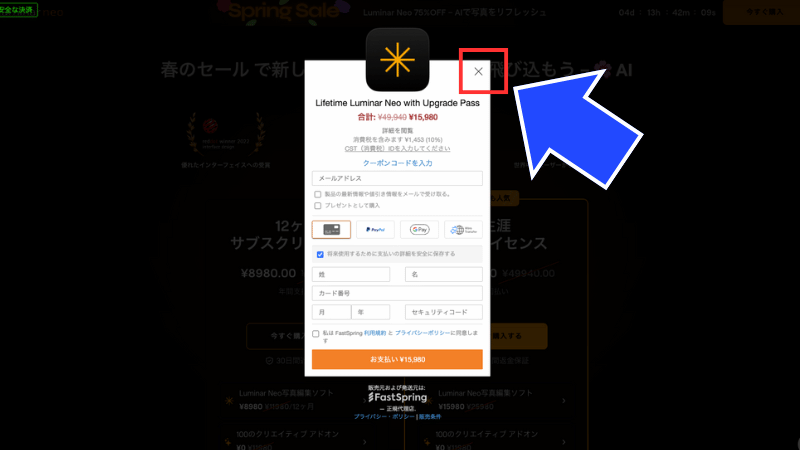
購入プランの選択画面に戻って数分待ってからマウスカーソルを少し上下に動かしてみましょう。
すると、10%OFFのオファーがポップアップ表示されます。

この画面が表示されたら以下の手順でクーポンを獲得しましょう。
- メールアドレスを入力する
- ニュースレターにチェックを入れる(任意)
- 『プロモーションコードを受ける』をクリック
※ニュースレターはチェックを入れなくてもクーポンはもらえます。
入力が完了するとすぐに10桁のクーポンコードが表示されます。
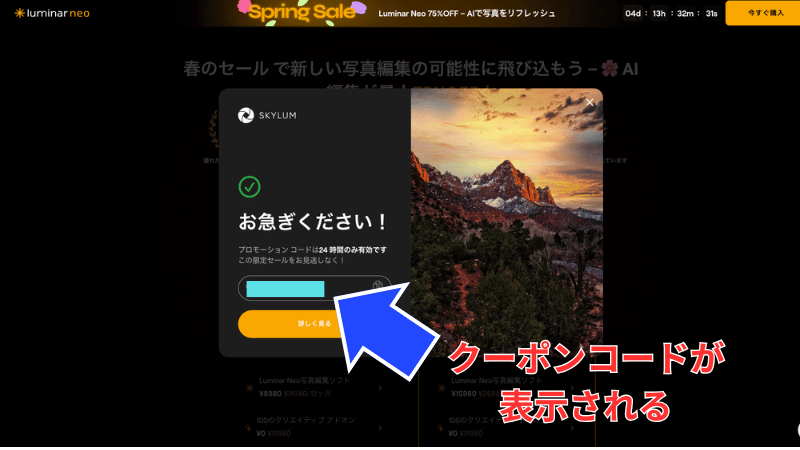
これでLuminarの10%OFFクーポンを獲得できました。

結構カンタンにクーポンがもらえましたね!
ヒキタニくん次のステップでは実際にクーポンを使って購入するっス!
ここで獲得した次のステップで入力するのでクーポンはコピーか書き控えるかしておきましょう。
10%OFFのクーポンコードを入力する
最後に、購入プランを選択してクーポンコードを使って10%OFFで購入します。
もう一度、購入プランを選択しましょう。
次の画面で「クーポンコードを入力」をクリックします。
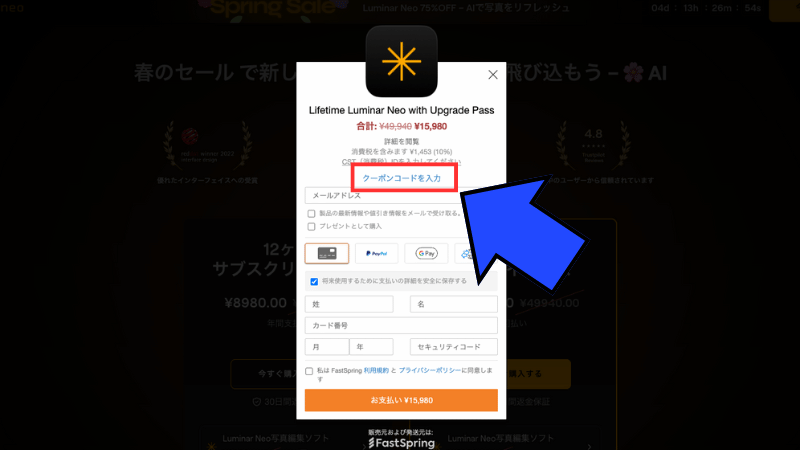
するとクーポンコードを入力する枠が表示されるので以下の手順で進めましょう。
- クーポンコードを入力する
- メールアドレスを入力する
- 決済方法を選択する
※知り合いに購入するなら「プレゼントとして購入」にチェックしましょう
ヒキタニくんこれでLuminarを10%OFFで購入できるっス!
早速、公式サイトにアクセスしてお得に購入しましょう。
\ 公式サイトで10%OFFクーポンをもらおう! /
30日間返金対応だから安心
Luminar Neoの料金プランと購入方法

買い切りの3プランと生成AIツールの期限
Luminarの料金プランは、買い切りの3プランだけです。
公式の料金ページにはサブスクリプション版は表示されていません。
Desktop Onlyは、パソコン2台(macOS・Windows)で使えるプランです。
All Platformsは、デスクトップ版に加えてスマホ版(3台)とWeb版(3台・2026年秋公開予定)も使えるプランです。
スマホで編集した写真をパソコンで仕上げるクロスデバイス編集にも対応しています(今はスマホからパソコンへの一方向)。
Maxは、All Platformsの内容に、毎年の新機能や素材ライブラリが使える「Luminar Prime」の1年分が付いたプランです。
GenErase・GenSwap・GenExpand・Restoration・AIアシスタントの生成AIツールは購入から1年間使え、それ以降はLuminar Prime(自動更新のサブスク)で使えるようになります。
Sky AIなど通常のAI機能は、期限なしで使えます。
大型アップグレードは別料金になることがありますが、「Fall Upgrade 2026」は全プランにずっと含まれます。
また、Skylumは定期的にセールを実施しており、例年11月にはブラックフライデーのセールが開催されることが多いです。
公式サイトやSNSをチェックして、お得な情報を逃さないようにしましょう。
無料体験版で機能を試す
Luminarの購入を検討している方は、まず無料体験版を試してみることをおすすめします。無料体験版では、Luminarの全ての機能を7日間、無料で利用することができます。実際にLuminarを操作してみることで、自分の写真編集のワークフローに合うかどうか、必要な機能が揃っているかどうかなどを確認することができます。 無料体験版は、Skylumの公式サイトからダウンロードできます。ダウンロード後、インストールして起動すれば、すぐにLuminarを使い始めることができます。体験期間中は、チュートリアルビデオやオンラインマニュアルなども参照しながら、Luminarの機能をじっくりと試してみましょう。もし、体験期間中に疑問点や不明な点があれば、Skylumのサポートチームに問い合わせることも可能です。無料体験版を最大限に活用して、Luminarが自分に最適な写真編集ソフトかどうかを見極めましょう。
購入手順と注意点
Luminarの購入は、Skylumの公式サイトから簡単に行うことができます。公式サイトにアクセスし、希望する料金プランを選択して、購入手続きに進みましょう。購入手続きでは、氏名、住所、メールアドレスなどの個人情報の入力が必要です。また、支払い方法として、クレジットカード、PayPalなどが利用できます。 購入時には、以下の点に注意しましょう。まず、Luminarを使用するデバイスのOSが、Luminarのシステム要件を満たしていることを確認してください。OSのバージョンが古い場合、Luminarが正常に動作しない可能性があります。次に、購入する料金プランが、自分のニーズに合っているかどうかを慎重に検討してください。3つのプランの違い(使える端末とLuminar Primeの有無)を理解し、自分の使い方に合うプランを選びましょう。最後に、購入後すぐに、Luminarのライセンスキーがメールで送られてきます。ライセンスキーは、Luminarをアクティベートするために必要ですので、大切に保管してください。
Luminar Neo(ルミナーネオ)のよくある質問

Luminarに関して、まだ疑問をお持ちかもしれません。AIを活用した写真編集ソフトは比較的新しい分野なので、「本当に使いこなせるだろうか?」「他のソフトとの違いは何だろう?」「費用はどのくらいかかるのか?」といった様々な疑問が浮かぶのは当然のことです。ここでは、Luminarの導入や利用に関して、多くの方が抱きやすい疑問をQ&A形式でわかりやすく解説します。皆さんの不安を解消し、Luminarを最大限に活用するための手助けになれば幸いです。購入前の最終確認や、利用中のちょっとした疑問解決にぜひお役立てください。
Luminar Neo(ルミナーネオ)はスマートフォンでも使えますか?
All PlatformsかMaxのプランなら、スマホでも使えます。
Desktop Onlyはパソコン(WindowsとmacOS)だけですが、All PlatformsとMaxにはスマホ版(3台)とWeb版(3台・2026年秋公開予定)が含まれます。
スマホで編集した写真をパソコンに送って続きを編集するクロスデバイス編集にも対応しています(今はスマホからパソコンへの一方向)。
Luminar Neo(ルミナーネオ)は日本語に対応していますか?
はい、対応しています。
Luminarは完全に日本語に対応しています。インターフェース、メニュー、ヘルプ記事など、全て日本語で表示されるため、英語が苦手な方でも安心して利用できます。私も日本語環境で利用しており、特に戸惑うことはありませんでした。
Luminar Neo(ルミナーネオ)でRAW画像は編集できますか?
はい、編集可能です。
Luminarは主要なカメラメーカーのRAW画像ファイル(.CR2, .NEF, .ARWなど)をサポートしており、RAW現像が可能です。RAWデータが持つ豊富な情報量を最大限に引き出し、より高品質な編集を行えます。RAWファイルの読み込みも非常にスムーズです。
Luminar Neo(ルミナーネオ)で作成した写真を商用利用できますか?
基本的には利用可能です。
Luminarで編集・作成した写真や作品は、商用利用が可能です。ただし、Luminarに搭載されている一部のストック画像やプリセット、スカイパックなど、ライセンスが別途定められている素材を使用する際は、それぞれの使用許諾を確認することが重要です。ご自身の撮影した写真であれば、自由に商用利用できます。
Luminar Neo(ルミナーネオ)のアップデートは頻繁に行われますか?
はい、機能追加のたびにアップデートされます。
Luminarは機能の開発が活発なので機能追加や改善を目的としたアップデートが頻繁に行われます。
特にAI機能は日々進化しているため、定期的なアップデートによって新しいツールが追加されたり、既存の機能がより賢くなったりします。
大型アップグレードは別料金になることがありますが、「Fall Upgrade 2026」は全プランにずっと含まれます。
生成AIツールは購入から1年間使え、それ以降はLuminar Prime(自動更新のサブスク)で使えるようになります。
まとめ:Luminar Neo(ルミナーネオ)をクーポンでお得に!

LuminarはAI技術を駆使した直感的な操作で、写真編集の概念を根本から変える次世代のソフトウェアです。
初心者でもプロのような仕上がりを簡単に実現でき、写真編集の時間を大幅に短縮しながらも、クリエイティブな表現の幅を広げられます。
結論として、Luminarは以下のような方々に特におすすめしたい写真編集ソフトです。
- 写真編集初心者や中級者: 複雑な操作に悩まず、AIの力を借りて手軽にプロ級の仕上がりを実現したい方。
- 写真編集の時間を大幅に短縮したい方: 大量の写真を効率よく編集し、クリエイティブな作業に時間を割きたいプロのフォトグラファー。
- クリエイティブな表現を追求したいアーティスト: AIの力を借りて、これまでにない新しい写真表現に挑戦したい方。
- 従来のソフトに挫折した経験がある方: PhotoshopやLightroomの学習コストに抵抗を感じているが、写真のクオリティは高めたい方。
Luminarはあなたの写真編集の常識を覆し、写真の可能性を無限に広げるための強力なツールです。
30日間の返金保証があるのでぜひ一度、その革新的なAI機能を体験してみてください。
\ 7日間の無料体験でAI写真編集を試そう! /
30日間返金対応だから気軽に試せる
