
動画を作りたくてKling AIを開いたら、モデルも設定も多すぎて…。解説記事を見ても画面が違うし、どこから始めればいいんでしょう?
 ヒキタニくん
結構シンプルっスよ!入力欄に作りたい場面を書いて、モデルと長さを決めて生成するだけっス!
- 解説記事と画面が違って操作が分からない
- Kling 4.0とFlashのどちらを選べばいいか迷う
- 1本作るのに何クレジット使うのか知りたい
結論からいうと、Kling AI(クリングエーアイ)は入力欄に指示を書き、モデルと長さを選んで「生成する」を押すだけで動画を作れます。
初めてなら、消費の少ないKling 4.0 Flashの5秒で試すとクレジットのむだを減らせます。
この記事では、2026年11月の最新画面で、動画の作り方・モデルの選び方・プロンプトのコツ・保存方法をまとめて解説。
\ まずは手元の画像で1本試してみよう! /
公式サイトから登録できて、基本プランは0円です
ヒキタニくんそれじゃあ、まずは全体の流れから見ていくっス!
Kling AI(クリングエーアイ)の使い方の全体像
Kling AI(クリングエーアイ)は、文章や画像から動画を作れるサービスです。
公式サイトにログインすると、ホーム画面の中央に大きな入力欄が出てきます。
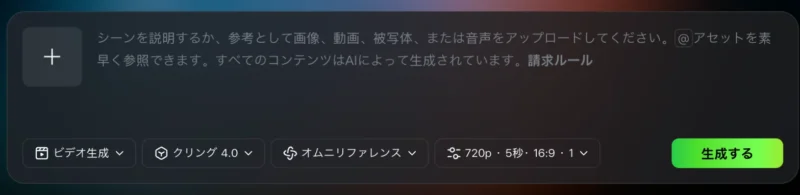
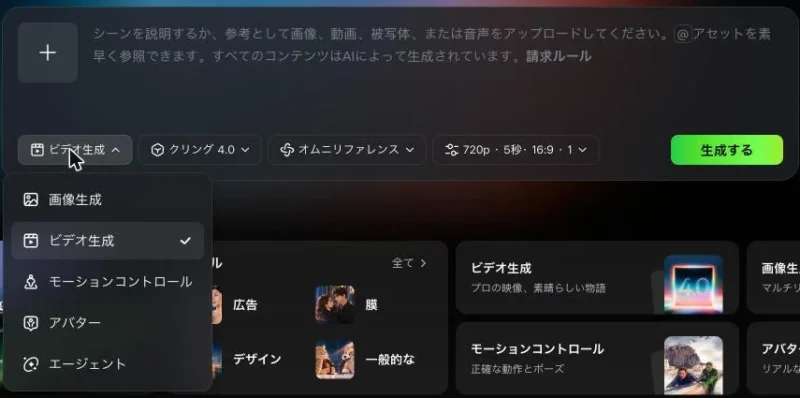
入力欄の下には、生成の種類・モデル・参照の方法・細かい設定を選ぶボタンが並んでいます。
生成の種類は画像生成・ビデオ生成・モーションコントロール・アバター・エージェントの5つです。

パソコンがないと使えないんですか?
ヒキタニくんブラウザのほかに、iPhone・iPadとAndroidのアプリもあるっス!細かい設定はパソコンの大きな画面のほうが見やすいっスよ。
\ 無料クレジットのもらい方と登録方法はコチラ /

Kling AIで動画を作る4つの手順
Kling AI(クリングエーアイ)の動画づくりは、次の4つの手順で完了します。
- 生成の種類で「ビデオ生成」を選ぶ
- モデルを選ぶ
- 解像度・長さ・比率を決める
- プロンプトを書いて「生成する」を押す
生成の種類とモデルを選ぶ
左のボタンで「ビデオ生成」を選び、その隣のボタンでモデルを選びます。
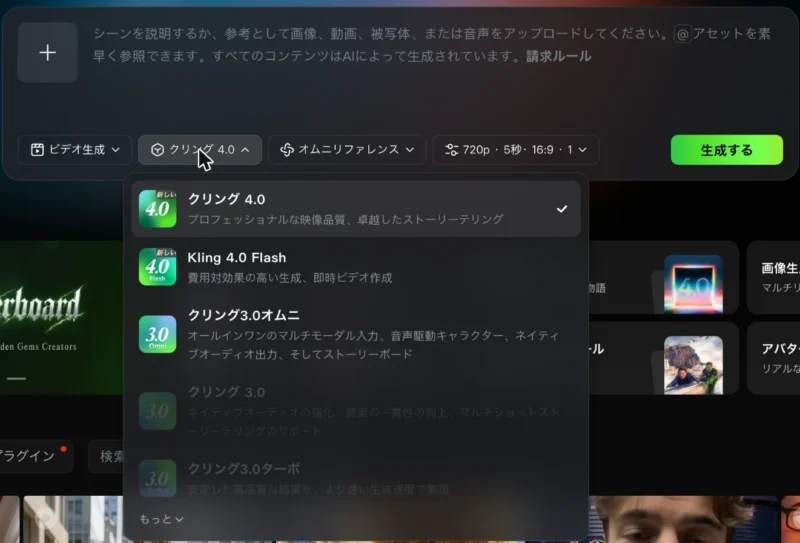
迷ったら、仕上がり重視ならKling 4.0、試し打ちならKling 4.0 Flashで大丈夫です。
解像度と長さと比率を決める
「720p・5秒・16:9・1」と書かれたボタンを押すと、細かい設定が開きます。
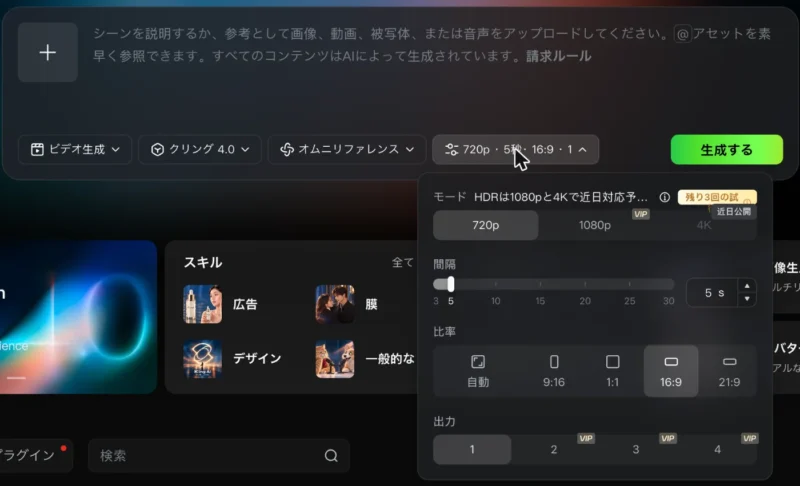
Kling 4.0の長さは3〜30秒で、比率は自動・9:16・1:1・16:9・21:9から選べます。
1080pと、2本以上の同時生成には「VIP」の印が付いていて、有料プラン向けです。
スマホ向けの縦動画を作るなら、どれを選べばいいですか?
ヒキタニくん縦動画なら9:16っス!ショート動画やリールにそのまま使える比率っスよ。
プロンプトを書いて生成する
入力欄に、作りたい場面を文章で書きます。
文字を入れると、「生成する」のボタンに消費クレジットが表示されます。
押す前に必ず消費クレジットを確かめるのが、むだづかいを防ぐコツです。

間違えて高い設定で作っちゃいそうで、ちょっと不安です…。
ヒキタニくんボタンの数字を見るクセをつければ大丈夫っス!最初は5秒で試すと安心っスよ。
\ まずは手元の画像で1本試してみよう! /
公式サイトから登録できて、基本プランは0円です
Kling 4.0と4.0 Flashの選び方
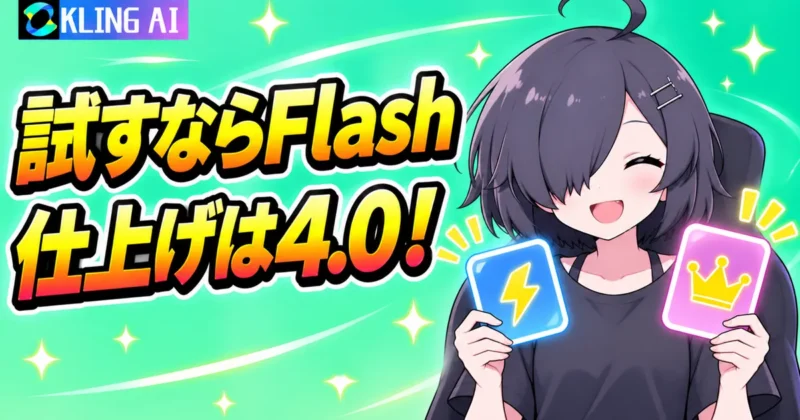
Kling AI(クリングエーアイ)で今いちばん新しいモデルは、Kling 4.0とKling 4.0 Flashです。
| 項目 | Kling 4.0 | Kling 4.0 Flash |
|---|---|---|
| 向いている動画 | 仕上げの1本・長めの動画 | 試し打ち・短い動画 |
| 長さ | 3〜30秒 | 3〜20秒 |
| 解像度 | 720p・1080p(4Kは近日公開の表示) | 720p |
| 5秒・720pの消費 | 50クレジット | 30クレジット |
消費クレジットは2026年11月5日に生成画面で確かめた数字で、Kling 4.0は10秒にすると100クレジットになります。
Flashで動きとプロンプトを固めてから、本番だけKling 4.0に切り替えるとクレジットを節約できます。
モデルの一覧にはKling 3.0 OmniやKling O1、Kling 2.6なども残っていますが、新しく作るなら4.0系から選べば十分です。

最新のKling 4.0だけ使えばいいと思っていました…。
ヒキタニくん毎回4.0だとクレジットがすぐ減るっス!試すのはFlash、仕上げは4.0って分けるのがおすすめっス。
\ 料金プランと消費を抑えるコツはコチラ /
画像や動画を参考に動画を作る方法
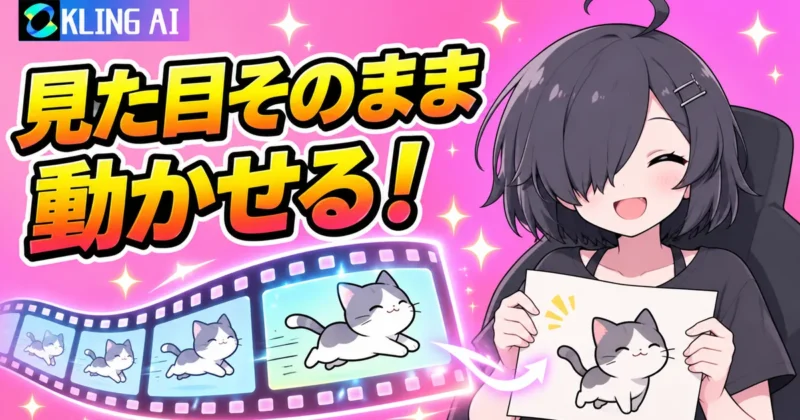
Kling AI(クリングエーアイ)は、文章だけでなく画像や動画を参考にして動画を作れます。
キャラクターや商品の見た目を保ちたいときは、この方法が向いています。
画像を入れて動かす
入力欄の左にある「+」から画像を入れ、どう動かすかをプロンプトに書きます。
手元のイラストや写真を動かすだけなら、画像1枚と短い指示から始めるのが簡単です。
ヒキタニくん「手を振って笑う」くらいの短い指示から試してみるといいっス!
キーフレームで最初と最後を決める
「オムニリファレンス」のボタンを「キーフレーム」に切り替えると、最初のフレームに使う画像の枠が出ます。
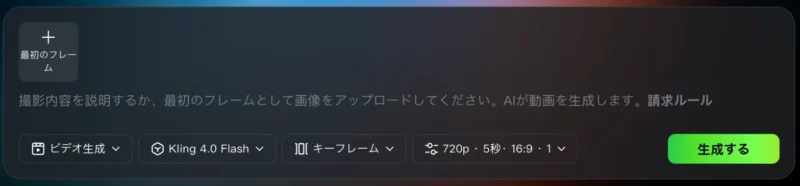
公式ガイドによると、Kling 4.0のキーフレームは最大10個まで指定できます。
「この場面から始めて、この場面で終わる」と決めたい動画に向いています。
オムニリファレンスで素材をまとめて使う
オムニリファレンスは、画像・動画・音声などをまとめて参考にする方法です。
公式ガイドによると、参考素材は合計15個まで(画像は10枚まで、動画は5本・合計30秒まで)です。
素材ごとの役割をプロンプトに書くと、思った動画に近づきます。
素材はたくさん入れたほうがいいんですか?
ヒキタニくん役割のはっきりした素材を少しだけのほうが、結構きれいにまとまるっス!
動画以外に使える主な機能

Kling AI(クリングエーアイ)は動画生成だけでなく、画像生成や動きのコピー、アバターづくりにも使えます。
画像生成
生成の種類を「画像生成」にすると、動画の元になる画像もKling AIの中で作れます。
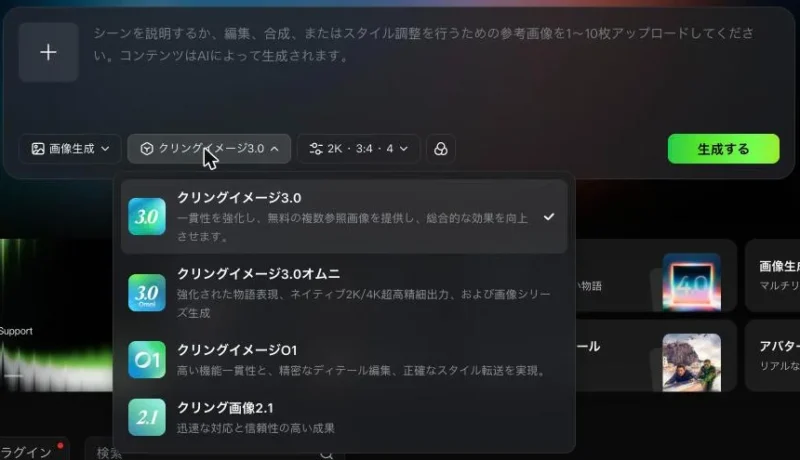
参考画像は1〜10枚入れられて、編集や合成、スタイル調整にも使えます。
モーションコントロール
モーションコントロールは、お手本の動画の動きをキャラクターにまねさせる機能です。
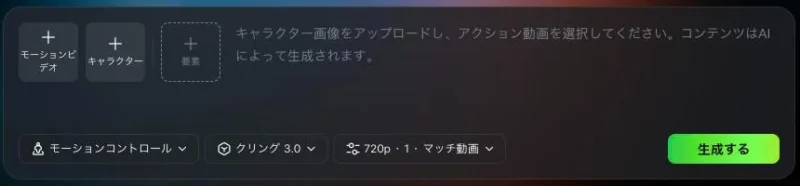
ダンスのような細かい動きは、言葉で書くより動画を見せるほうが正確に伝わります。
アバターとリップシンク
アバターは、画像の人物に音声をつけて話す動画を作る機能です。
リップシンクは、音声に合わせて動画の口を動かす機能です。
エフェクトなどの便利機能
ホーム画面には、ワンタップで効果をつけるクリエイティブエフェクトや、画像補正、リスタイルも並んでいます。
機能が多くて、全部覚えられる気がしません…。
ヒキタニくん全部覚えなくて大丈夫っス!まずはビデオ生成で1本作って、必要になったら他の機能を試すといいっス。
\ ワンタップで動画に効果をつけるエフェクトはコチラ /

思いどおりに作るプロンプトのコツ

Kling AI(クリングエーアイ)のプロンプトは、見た目を具体的に書くのが基本です。
公式ガイドでは、Kling 4.0のプロンプトについて次の点をすすめています。
- 見た目を具体的に書く
- 抽象的な言葉や「〜しない」の指示を減らす
- 素材ごとの役割を書く
- 素材の役割・全体の設定・時間の流れ・音声の順に書く
| 書き方 | プロンプトの例 |
|---|---|
| あいまいな例 | かわいい猫の動画 |
| 具体的な例 | 白い子猫が窓辺でこちらを見て小さく鳴く。カメラは正面で固定。やわらかい朝の光 |
| 素材を使う例 | @Image1の猫を主役にして、ゆっくり振り向いて鳴く |
日本語のプロンプトでも生成できるので、最初は日本語で書いて、動きやカメラを足していくと進めやすくなります。
うまくいかないときは、どこを直せばいいですか?
ヒキタニくん直すのは1回に1か所だけっス!いくつも変えると、どれが効いたのか分からなくなるっスよ。
\ 日本語プロンプトの書き方はコチラ /

作った動画の保存と直し方
Kling AI(クリングエーアイ)で作った動画は、作品を開いて右上の「Download」から保存します。
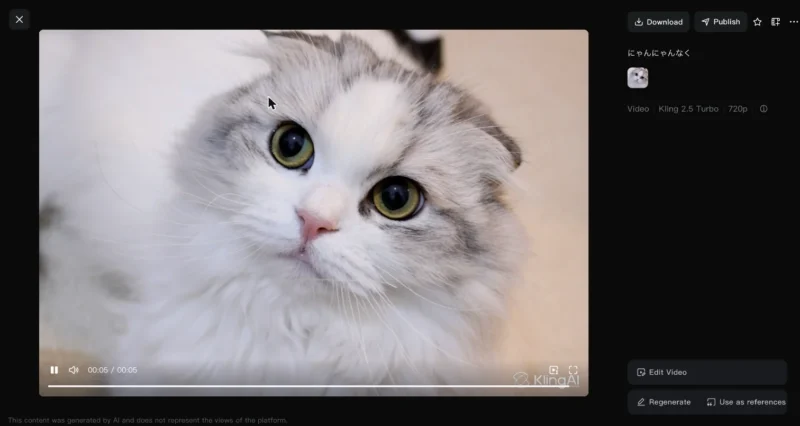
無料のままだと、動画の右下に「KlingAI」の透かしが入ります。
透かしを消す機能は、有料プラン向けです。
| ボタン | できること |
|---|---|
| Download | 動画を保存する |
| Edit Video | できた動画を部分的に編集する |
| Regenerate | もう一度生成する |
| Use as references | その動画を次の生成の参考にする |
思った動画にならなければ、プロンプトを1か所だけ直してRegenerateで作り直しましょう。
仕事で使うときに、気をつけることはありますか?
ヒキタニくん商用利用は有料プランが前提っス!使う素材の権利も含めて、公開前に確認しておくと安心っスよ。
Kling AIの使い方についてのよくある質問

Kling AIは無料で使えますか?
基本プランは0円で、アカウントのクレジットの範囲で試せます。
無料の場合は1080pの生成や透かしの削除、商用利用ができません。
Kling AIのスマホアプリはありますか?
iPhone・iPad向けとAndroid向けのアプリがあります。
ブラウザからでも使えます。
Kling AIは日本語で使えますか?
画面は日本語で表示でき、プロンプトも日本語で入力できます。
作品の詳細画面など、一部は英語のままです。
1本作るのに何クレジット使いますか?
720p・5秒なら、Kling 4.0は50クレジット、Kling 4.0 Flashは30クレジットです。
設定を変えると変わるので、生成ボタンの数字を確かめましょう。
有料プランを解約するにはどうすればいいですか?
Kling AIの解約手順の記事で、自動更新を止める方法を解説しています。
登録できないときはどうすればいいですか?
登録できないときの対処法の記事を参考にしてください。
\ 商用利用と著作権のルールはコチラ /

Kling AIの使い方についてのまとめ

Kling AI(クリングエーアイ)の動画の作り方と、モデルの選び方を解説しました。
- 入力欄に指示を書いて生成するだけで動画を作れる
- 試すならKling 4.0 Flash、仕上げならKling 4.0
- 生成ボタンの消費クレジットを必ず確認
- 画像や動画を参考にすると見た目を保ちやすい
- 保存は作品を開いて右上のDownloadから
Flashの5秒で動きを固めてから、Kling 4.0で仕上げるのが、クレジットをむだにしない使い方です。
有料プランは、初めての購入なら初月30%OFF、年払いなら34%OFFで始められます(2026年11月時点の標準・プロの表示)。

まずは手元の画像で、5秒の動画を1本作ってみましょう!
\ まずは手元の画像で1本試してみよう! /
公式サイトから登録できて、基本プランは0円です
