




Kling AIは料金が高いと聞きますが、毎月けっこうかかりますか?でも、無制限に使えるなら安心なんですけど……
 ヒキタニくん
無制限のプランはないっスけど、年払いと無料枠をうまく使えば、月1,000円台からでも続けやすいっス!
Kling AI(クリングエーアイ)の有料プランを買おうか迷っているけれど、料金が高くて後悔したらどうしようと不安に思っていませんか?
日本円でいくらかかるのか、買ってから「こんなはずじゃなかった」とならないか、先に知っておきたいところです。
結論から言うと、いちばん安いスタンダードプランは月払いで約1,400円、年払いなら月あたり約1,000円から始められます。

初回購入は割引が効いてお得になります!
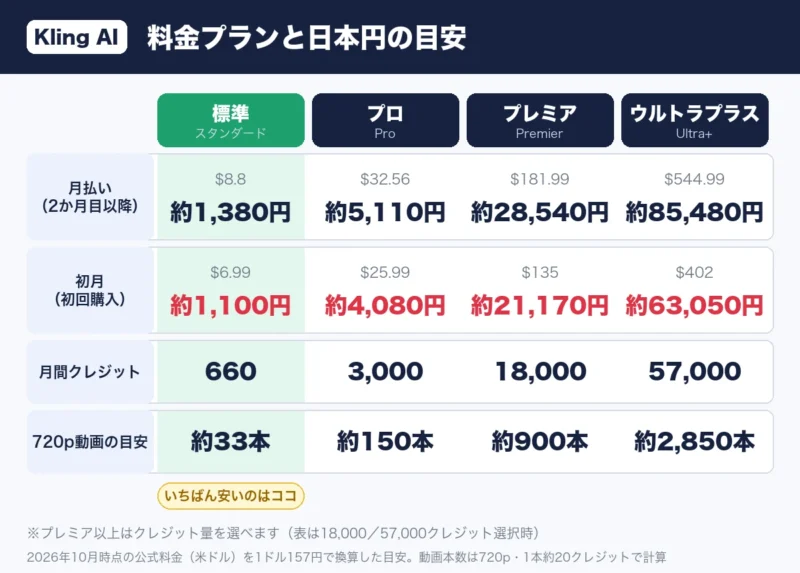
この記事では、2026年10月時点の公式料金(米ドル)をもとに、日本円の目安とクレジット消費の仕組みをまとめました。読み終えるころには、自分に必要なプランと、無駄なく使うコツがわかります。
ヒキタニくんKling AIは、登録するだけで毎月166クレジットの無料枠がもらえるっス!
有料プランは年払いなら定価から34%OFF、月払いでも初月は割引価格です。まず無料で動画を1本作ってから、有料プランを検討しましょう。
\ 登録は無料!まずは166クレジットで体験 /
Kling AIで生成できる動画のクオリティを知りたい方は参考記事をご覧ください。
\ まずはKling AIの特徴を知りたい方はコチラ /

Kling AI(クリングエーアイ)の料金は高い?日本円の結論

Kling AI(クリングエーアイ)の料金は、動画1本あたりで見ると高くありません。
スタンダードの年払いなら、720pの動画1本が約31円です。
高く感じる原因は、失敗した生成でもクレジットが減ることにあります。

思っていたより安いんですね。でも、作り直しが続いたらどうなりますか?
ヒキタニくんそこが注意点っスね。失敗してもクレジットは減るので、本数に余裕を見て選ぶのがコツっス!
\ Kling AIの商用利用についてはコチラ /

動画1本あたりの料金を日本円で比較
料金の高さは、月額そのものより、動画1本あたりで比べると分かりやすくなります。
月額を、720pで作れる本数で割った目安が下の表です。
| プラン | 月払い | 年払い | 720p本数 | 1本あたり(月/年) |
|---|---|---|---|---|
| スタンダード | 約1,380円 | 約1,040円 | 約33本 | 約42円/約31円 |
| プロ | 約5,110円 | 約3,830円 | 約150本 | 約34円/約26円 |
| プレミア | 約28,540円 | 約19,480円 | 約900本 | 約32円/約22円 |
| ウルトラプラス | 約85,480円 | 約58,250円 | 約2,850本 | 約30円/約20円 |
※月あたりの金額を、1ドル157円で換算した目安。年払いはスタンダード・プロが34%OFF後、プレミア(18,000クレジット)・ウルトラプラスは初年度40%OFF。動画1本は約20クレジットで計算
年払いにすると、スタンダードの1本あたりは約42円から約31円まで下がります。
上位プランほど単価は下がりますが、作る本数が少ないと使い切れず、かえって割高になります。
プラン別比較一覧表(非会員〜ウルトラプラス)
各プランの主な違いは「月々にもらえるクレジット量」「同時生成の可否」「付加機能(透かし削除など)」です。
以下に主要なスペックをまとめました。
| プラン名 | 年額プラン | 月額プラン (2か月目以降) | 月間クレジット | 動画生成目安 (720p標準) | 商用利用 | 透かしロゴ | 特徴 |
|---|---|---|---|---|---|---|---|
| 非会員 (無料版) | $0 | $0 | 毎月166 (2026年7月時点) | 約8本 | 不可 | あり | ・お試し利用のみ ・同時生成不可 ・生成待ち時間あり |
| スタンダード (Standard) | $79.2/年 実質$6.6/月 | $8.8/月 初月のみ$6.99 | 660 | 約33本 | 可 | なし | ・入門に最適 ・SNS投稿、趣味利用 ・プロモード使用可 |
| プロ (Pro) | $293.04/年 実質$24.42/月 | $32.56/月 初月のみ$25.99 | 3,000 | 約150本 | 可 | なし | ・本格運用向け ・動画延長に対応 ・新機能への優先アクセス |
| プレミア (Premier) | $1,490/年 初年度40%OFF 2年目〜$1,639.99/年 | $181.99/月 初月のみ$135 | 18,000 (8K〜38Kから選択) | 約900本 | 可 | なし | ・企業、プロクリエイター向け ・クレジット量を4段階から選べる ・非ピーク時の無料生成特典あり ・専用高速レーン |
| ウルトラプラス (Ultra+) | $4,457/年 初年度40%OFF 2年目〜$4,902.99/年 | $544.99/月 初月のみ$402 | 57,000 | 約2,850本 | 可 | なし | ・大規模プロジェクト向け ・クレジット量が全プランで最大 ・全ての機能制限解除 |
※金額は米ドル・2026年10月時点。年額はスタンダード・プロが34%OFF後、プレミア・ウルトラプラスは初年度40%OFF。動画本数は1本約20クレジットで計算
これから始める初心者には「スタンダード」、YouTuberなど本格派には「プロ」、企業やプロの制作現場には「プレミア」以上が推奨されます。

スタンダードとプロの「実質月額」は、34%OFF後の年総額を12で割った金額です。
円で払うときの仕組み
Kling AIの料金は米ドルで決まっていて、購入するときに円へ換算されます。
- 料金は米ドル建て
- 購入するときに円へ換算して請求
- 為替しだいで円の金額は毎月変わる
- 支払いはクレジットカードのみ
本記事の円の金額は、1ドル157円で換算した目安です。
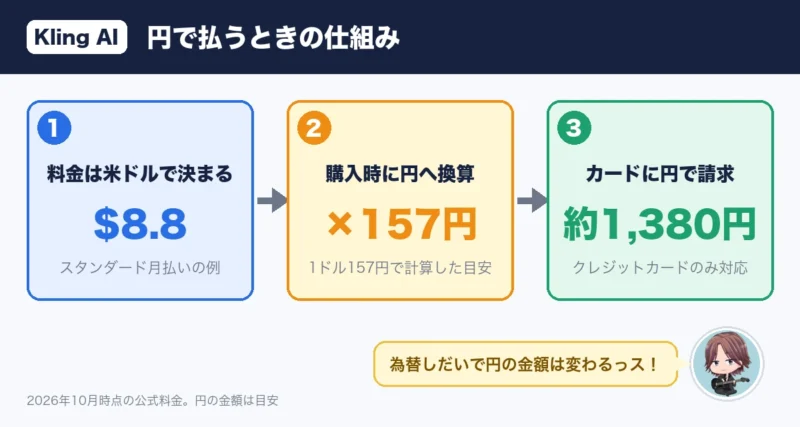
詳しい支払い方法や、カードが通らないときの対処は、のちほどまとめます。

Kling AI(クリングエーアイ)の料金が高く感じる原因
Kling AI(クリングエーアイ)の料金が高く感じる大きな原因は、クレジットの減り方にあります。
月額の安さだけで選ぶと、思ったより早くクレジットが尽きてしまうかもしれません。
720p動画1本は約20クレジット
Kling AIは、画質・長さ・モードによって、1本ごとの消費クレジットが変わります。
720p・5秒の標準生成なら、1本あたり約20クレジットが目安です。
- 720p・5秒の標準生成:約20クレジット
- 高画質・プロモード:標準よりさらに多く消費
- 音声付き・長尺化:追加で消費
- 失敗・作り直し:そのつど消費
つまり、付与クレジットを20で割った本数は、あくまで理想値です。

思ったよりクレジットが早く減るのが怖いです。
失敗した生成でもクレジットは減る
イメージ通りに仕上がらず、作り直すたびにクレジットは減っていきます。
例えば、スタンダードの660クレジットで10本失敗すると、残りは23本です。
年払いなら1本あたり約31円だったのが、約45円まで上がってしまいます。
月に作りたい本数が決まっているなら、目安の6〜7割で見積もると、月末に足りなくなる失敗を防げます。
ヒキタニくん目安の本数の6〜7割くらい作れれば十分、と考えておくといいっス!
Kling AI(クリングエーアイ)の料金に無制限はある?
結論から言うと、Kling AIに生成し放題の無制限プランはありません。
全プランが毎月のクレジット制で、最上位のウルトラプラスでも月57,000クレジットが上限です。
720pの動画にすると、約2,850本が目安になります。
公式の料金ページに、無制限と書かれた項目を見かけたのですが……
ヒキタニくんそれは別の意味っスよ。くわしくは次の見出しのとおりっス!
無制限に見える2つの表示
料金ページには、無制限と受け取れる表示が2つあります。
- 無制限のタスクをキューに追加:生成の待ち行列に入れられる数の話
- 非ピーク時の無料生成:プレミア以上の特典で、時間帯と対象モデルが限られる
どちらも、クレジットを使わずに無制限に作れるという意味ではありません。
毎月の生成量はクレジットの範囲内と考えて選ぶのが安全です。
たくさん作る人はプレミア以上
毎月たくさん動画を作る人には、プレミアかウルトラプラスが向いています。
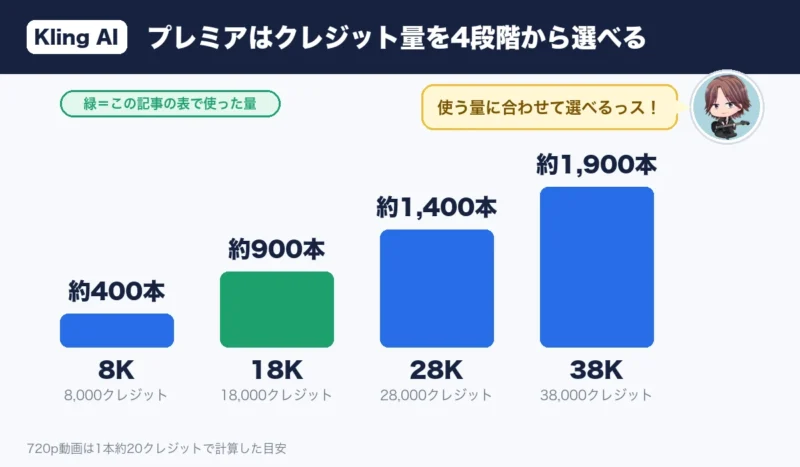
プレミアは、クレジット量を8K・18K・28K・38Kの4段階から選べます。
1本あたりの単価も下がり、年払いならプレミアで約22円、ウルトラプラスで約20円です。
Kling AI(クリングエーアイ)の料金を安くする方法
Kling AI(クリングエーアイ)の料金は、契約のしかたと使い方しだいで、かなり安くなります。
同じプランでも、年払いか月払いかで総額が変わり、無料枠も使えます。
年払いと初月割引で安くする
割引の大きさで比べると、いま一番お得なのは年払いです。
- スタンダード:定価$120から34%OFFで年$79.2(実質$6.6/月)
- プロ:定価$444から34%OFFで年$293.04(実質$24.42/月)
- プレミア(18,000クレジット):定価$2,484から40%OFFで初年度$1,490、2年目から年$1,639.99
- ウルトラプラス:定価$7,428から40%OFFで初年度$4,457、2年目から年$4,902.99
月払いは、初月だけ割引価格です。
スタンダード・プロは初月30%OFF、プレミア・ウルトラプラスは初月35%OFFです。
料金ページには「招待コードを入れると+10%」という表示もあります。
+10%が増量なのか割引なのかは表示だけでは分からないため、入力後の金額とクレジット数を確かめてから申し込みましょう。
年額プランは基本的に返金がありません。
続けられるか不安なら、まず月払いで1か月試してから、年払いに切り替えるのが安全です。
ヒキタニくん1年近く使う予定があるなら、年払いのほうがトクになる計算っス!
無料枠と使い方で安くする
有料プランを買う前に、まずは無料枠を使い切りましょう。
2026年7月時点の画面では、無料プランに毎月166クレジットが付いていました。
有料プランの料金ページには、「加入者向けデイリー無料クレジット」の項目もあります。
失敗を減らすプロンプトの工夫でも、クレジットの無駄づかいを抑えられます。
\ 日本語プロンプトのコツはコチラ /

使わない月は解約しておけば、請求も止まります。
\ 初月割引で始めるならコチラ /
非会員(無料プラン)の特徴と制限について

アカウント作成直後は自動的に「非会員(無料プラン)」となります。
Kling AI(クリングエーアイ)の凄さを体験するには十分ですが、本格的な動画制作を行うには厳しい制限が設けられています。
特に「クレジット付与数」と「生成効率」の面で、有料版とは雲泥の差があります。
他のAIアプリでは「ログインするだけで毎日クレジットがもらえる」という仕様のものもありますが、Kling AIは月間での付与上限が決まっているため、毎日コツコツ貯めることはできません。
無料版はあくまで「操作感を確かめるためのお試し期間」と割り切り、どのような動画が作れるかを確認するために使うのが賢い利用方法です。
ここでは無料版Kling AIの具体的な制限について解説します。
\ 無料クレジットの登録方法はコチラ /
付与クレジットは「毎月166クレジット」(2026年7月時点)
2026年7月時点の画面では、無料版でも登録した時点で166クレジットがもらえ、その後も毎月166クレジットが付与されていました。
ただし2026年10月時点の公式料金ページでは、無料プランの「月間付与クレジット」欄が「-」の表示になっています。
登録したら、まず自分のアカウントでクレジット残高を確認しておきましょう。

これは毎月リセットされる仕組みで、使い切ってしまうと翌月の更新日まで動画生成ができなくなります。
Kling AI(クリングエーアイ)では、720p画質の動画1本でおおよそ20クレジットを消費します(軽い設定なら10クレジット前後まで下がります)。
つまり、無料版で作れる動画は720pで約8本、軽い設定でも十数本程度に限られるということです。
さらに、高画質モードや画像生成機能を使うと消費量は増えるため、実質的な試行回数はもっと少なくなります。
「プロンプトを少し変えて何度も作り直したい」という試行錯誤を行うには、この166クレジットは非常に心許ないでしょう。
本格的に利用するなら有料プランの購入を検討しましょう。
最大の壁は「同時生成不可」
クレジット数以上にストレスとなるのが「同時生成ができない」という制限です。
Kling AIの動画生成はサーバー負荷が高く、1本の動画を完成させるのに数分〜数十分かかることも珍しくありません。
有料プランでは複数の動画を同時に生成リクエスト(バックグラウンド処理)できますが、無料版では「1本の生成が終わるまで、次の生成を開始できない」という仕様になっています。
前の動画が出来上がるのをじっと待ち、確認してから次を指示する…という繰り返しになるため、作業効率は非常に悪くなります。
生成された動画には「透かしロゴ」が入る
無料プランで生成したすべての動画には、画面の右下に「Kling AI」という白い透かしロゴ(ウォーターマーク)が自動的に挿入されます。
個人的な記録やテスト目的であれば気にならないかもしれませんが、SNSでの公開やポートフォリオとして作品を見せるには向きません。
透かしロゴが入っていては作品としては台無しですね。
透かしロゴは映像の雰囲気を損ねるだけでなく、「無料ツールで作った」ということが一目で分かってしまうため、よい印象を与えることが難しくなります。

この透かしを削除する機能は有料プラン(スタンダード以上)限定の特典となっており、無料プランのままロゴを消す方法は存在しません。
「作品」として完成度の高い動画を作りたい場合、この透かしの存在が有料化への一番のきっかけになることが多いです。
Kling AIの有料プラン4つの特徴について
無料版の制限(クレジット不足や透かし)を感じ始めたら、有料プランへの切り替え時です。Kling AIには現在、4つの有料プラン(スタンダード、プロ、プレミア、ウルトラプラス)が用意されており、それぞれ「クレジット単価」や「開放される機能(画質や延長など)」が異なります。
プラン選びの基本は「月にどれくらい動画を作りたいか」と「商用利用や画質へのこだわり」です。例えば、単に透かしを消してSNSに上げたいだけならスタンダードで十分ですが、動画の尺を伸ばしたり、たくさん作ってYouTubeで収益化したいならプロ以上が必須となります。ここでは、各プランの具体的なスペックと、どんなユーザーに最適なのかを詳しく解説します。ご自身の制作スタイルに合ったプランを見極めましょう。
なお2026年10月時点では、すべての有料プランで商用利用・透かし削除・1080p/4K生成ができます。

スタンダード(Standard)プラン【入門向け】
「スタンダードプラン」は、Kling AIをいちばん手軽に始められる入門プランです。
年払いなら実質月$6.6(日本円で約1,040円)で、ランチ1回分ほどで使えるのが魅力です。
月払いは、初月$6.99、2か月目から$8.8/月になります。
透かしロゴが消えて、商用利用もできるようになります。
付与は月660クレジットで、720pの動画なら約33本分です。
週末にまとめて数本作る、SNSの素材に使う、といった使い方なら十分な量でしょう。
まずはここから始めて、足りなければ上のプランを検討するのが、いちばんリスクの低い進め方です。
プロ(Pro)プラン【本格派向け】
「プロプラン」は、趣味の枠を超えて本格的に動画を作りたい人向けのプランです。
年払いは年$293.04で、実質月$24.42になります。
月払いは、初月$25.99、2か月目から$32.56/月。
付与クレジットは3,000まで増え、720pなら約150本が目安です。
動画の延長機能が使えるようになるのも、このプランからです。
5秒の動画を延ばしてストーリーを作ると、その分クレジットも多く減ります。
YouTubeの収益化やクライアントワークなら、プロが最低ラインと言えるでしょう。
2026年10月時点では、最新モデル「Kling 4.0」がプロ以上で期間限定10%OFFです。
プレミア(Premier)【クレジット量を選べる】
「プレミアプラン」は、フリーランスの映像作家や、複数のSNSを運用するヘビーユーザー向けの上位プランです。
2026年10月時点では、クレジット量を8K・18K・28K・38Kの4段階から選ぶ方式に変わりました。
18,000クレジットなら、年払いは初年度$1,490(定価$2,484から40%OFF)で、2年目からは年$1,639.99になります。
月払いは、初月$135、2か月目から$181.99/月。
目玉は、非ピーク時の無料生成の特典です。
サーバーが空いている時間帯なら、対象モデルの生成にクレジットがかかりません。
ラフ案づくりに使えば、選んだクレジットを温存できます。
ヒキタニくん残量を気にせず使いたい人に向いてるっス!
ウルトラプラス(Ultra+)【プロ・企業向け】
「ウルトラプラスプラン」は、制作会社や企業、一日中AI動画を作り続けるヘビーユーザー向けの最上位プランです。
以前の「ウルトラ」に代わって登場し、付与クレジットは月57,000クレジットに達します。
年払いは初年度$4,457(定価$7,428から40%OFF)、2年目からは年$4,902.99です。
月払いは、初月$402、2か月目から$544.99/月。
大量に作るほど、1本あたりのコストを抑えやすい設計です。
プレミアと同じく、非ピーク時の無料生成の特典も付いています。
長編のAI映画や、広告動画の大量テストなど、大規模なプロジェクトに向いています。
個人では持て余す場合もありますが、とことん使い込みたいクリエイターには心強い選択肢です。
用途別に選ぶKling AIの料金プラン
使い方のタイプ別に、おすすめのプランをまとめました。
まずは自分がどれに近いか、確認してみてください。
- とりあえず無料で試したい:非会員(2026年7月時点の画面で毎月166クレジット)
- SNS投稿や趣味で月に数本:スタンダード(年払い実質$6.6/月)
- YouTube収益化やクライアント案件:プロ(実質$24.42/月・動画延長に対応)
- 毎日たくさん作るヘビーユーザー:プレミア(18,000クレジットなら初年度$1,490/年・クレジット量を選べる)
- 制作会社や大規模プロジェクト:ウルトラプラス(初年度$4,457/年)
迷ったら、まずは無料で試し、物足りなくなったらプロプランに上げるのが、最もムダのない選び方です。最初から高額プランを選ぶより、必要に応じて上げていくほうが失敗しません。
ヒキタニくん最初はスモールスタート、足りなくなったら上げる、が鉄則っス!
\ まずは無料でクレジットをもらって試す /
Kling AI(クリングエーアイ)の支払い方法と注意点
支払いはクレジットカードのみ
Kling AIを有料契約する際に最も注意したいのが決済方法です。
2026年10月時点、支払い方法は「クレジットカード決済」のみとなっています。
PayPalなどの電子決済サービスや銀行振込には対応していません。
海外のサービスであるため、JCBなどの日本独自のブランドでは決済が通らないケースも稀に報告されています。
基本的にはVISAやMastercardブランドのカードを用意するのが確実です。
また、デビットカードも一部利用可能ですが、カード会社によっては海外サイトでの継続決済を制限している場合があるため注意が必要です。
契約直前になって「決済できない!」と慌てないよう、事前に有効なクレジットカードを手元に準備しておきましょう。
もしカードが通らないときは、カード会社に連絡して、海外サイト(Kling AI)での決済を許可してもらいましょう。
それでも通らなければ、別のカード(VISA・Mastercard推奨)を試してください。
アプリ内課金と自動更新の注意点
Kling AIはWeb版のほか、iPhone・Android・PC向けのアプリも用意されています。支払いはどの経路からでもできますが、App StoreやGoogle Play経由の課金だけは仕組みがやや特殊です。
アプリ内課金は手軽な反面、ストア側の為替や手数料の影響で、料金がWeb版と変わることがあります。少しでも安く使いたいなら、Web版から年払いで申し込むのがおすすめです。

アプリから課金すると割高になることがあるんですね。
どの経路で契約しても共通で気をつけたいのが、サブスクは自動更新という点です。解約しない限り、更新日ごとに自動で請求が続きます。
「1ヶ月だけ試すつもりが、気づいたら翌月も請求されていた」という失敗を防ぐため、使わないと決めたら早めに解約しておきましょう。解約しても、支払い済みの期間はそのまま使えます。
\ 自動更新の止め方はコチラ /

Kling AIの料金プランに関するよくある質問

Kling AI(クリングエーアイ)の料金プランやお得な契約方法について解説してきましたが、いざ課金するとなると「海外のサービスにお金を払っても大丈夫?」「もし解約したくなったらすぐに手続きできるの?」といった不安は尽きないものです。
特に、商用利用の細かいルールや、クレジットカード決済時のトラブル、更新のタイミングなどは、事前に正しく理解しておかないと後悔するポイントでもあります。
そこで、Kling AIを検討している多くのユーザーから寄せられる質問を厳選し、Q&A形式でまとめました。
- 支払い方法で銀行振込はできますか?
- 無料プランで作った動画は商用利用できる?
- 契約期間の途中で解約(サブスク停止)は簡単?
- 年額プランの契約は途中で返金できる?
- クレジットカードが拒否されて支払えません。
契約してから「こんなはずじゃなかった」と失敗しないために、支払いを確定させる前の最終確認として、ぜひこのセクションで疑問点を解消しておいてください。
まずは、Kling AIの無料で体験して動画生成にチャレンジしましょう。
\ Kling AIが登録できないときの対処法 /

Kling AIの料金は日本円でいくらですか?
いちばん安いスタンダードで、月払い約1,400円、年払いなら月あたり約1,000円です。
料金は米ドル建てで、購入時に円へ換算されます。
Kling AIに無制限で使えるプランはありますか?
いいえ、ありません。
全プランが毎月のクレジット制で、最上位のウルトラプラスでも月57,000クレジットです。
支払い方法で銀行振込はできますか?
クレジットカード決済のみです。
Kling AI(クリングエーアイ)の決済方法はクレジットカード決済(およびデビットカード)のみ対応しています。
銀行振込やPayPal、コンビニ払いなどは利用できません。
VISAやMastercardなど、国際ブランドのカードが必要です。
無料プランで作った動画は商用利用できる?
いいえ、できません。
無料プラン(非会員)で作成した動画の商用利用は禁止されています。
YouTubeの収益化やクライアントワークに使用する場合は、必ずスタンダードプラン以上の有料契約が必要です。
商用利用するなら、年払いのスタンダード以上がおすすめです。
契約期間の途中で解約(サブスク停止)は簡単?
はい、簡単にできます。
Kling AI(クリングエーアイ)のサブスクリプションは自動更新です。
解約しないと、更新日に追加料金が発生します。
アカウント設定画面からいつでも解約手続きが可能です。
解約しても、すでに支払った期間(次回更新日まで)は引き続き有料プランの機能を利用できます。

年額プランの契約は途中で返金できる?
いいえ、できません。
Kling AIは基本的にデジタルコンテンツという性質上、支払い完了後の返金は受け付けていません。
年額プランは割引率が高い分、1年間の継続が前提となっています。
不安な方は、まずは月額プランで1ヶ月試して、納得してから年額へ切り替えましょう。
クレジットカードが拒否されて支払えません。
カード会社に問い合わせましょう。
海外サイトでの決済となるため、日本のカード会社がセキュリティロックをかけている可能性があります。
カード会社に連絡して「海外サイト(Kling AI)での決済を許可したい」と伝えるか、別のカード(VISA/Mastercard推奨)を試してみてください。
まとめ:自分に合ったKling AIのプランを選ぼう!
Kling AI(クリングエーアイ)は自分の目的に合ったプランを選択することが重要です。
| プラン名 | 年額プラン | 月額プラン (2か月目以降) | 月間クレジット | 動画生成目安 (720p標準) | 商用利用 | 透かしロゴ | 特徴 |
|---|---|---|---|---|---|---|---|
| 非会員 (無料版) | $0 | $0 | 毎月166 (2026年7月時点) | 約8本 | 不可 | あり | ・お試し利用のみ ・同時生成不可 ・生成待ち時間あり |
| スタンダード (Standard) | $79.2/年 実質$6.6/月 | $8.8/月 初月のみ$6.99 | 660 | 約33本 | 可 | なし | ・入門に最適 ・SNS投稿、趣味利用 ・プロモード使用可 |
| プロ (Pro) | $293.04/年 実質$24.42/月 | $32.56/月 初月のみ$25.99 | 3,000 | 約150本 | 可 | なし | ・本格運用向け ・動画延長に対応 ・新機能への優先アクセス |
| プレミア (Premier) | $1,490/年 初年度40%OFF 2年目〜$1,639.99/年 | $181.99/月 初月のみ$135 | 18,000 (8K〜38Kから選択) | 約900本 | 可 | なし | ・企業、プロクリエイター向け ・クレジット量を4段階から選べる ・非ピーク時の無料生成特典あり ・専用高速レーン |
| ウルトラプラス (Ultra+) | $4,457/年 初年度40%OFF 2年目〜$4,902.99/年 | $544.99/月 初月のみ$402 | 57,000 | 約2,850本 | 可 | なし | ・大規模プロジェクト向け ・クレジット量が全プランで最大 ・全ての機能制限解除 |
まずは無料版(非会員)の無料クレジットを使い倒し、操作感や画質を確認しましょう。
その上で「もっと作りたい」「透かしを消したい」と感じたら、有料プランへの移行がおすすめです。
有料化するなら、できる限り「年額プラン」を選んで34〜40%OFFの割引を受けるのが、いちばん賢い使い方です。
1か月だけ試したいなら、初月が割引価格になる月払いから始めるのも手です。
無制限のプランはないので、作りたい本数に少し余裕を持って選びましょう。
ヒキタニくんぜひKling AIで動画生成を存分に楽しんで欲しいっス!
年払いなら定価から34〜40%OFF!
まずは無料プランからお試し
Kling AIにアクセスして、まず無料でクレジットをもらいましょう!
\ 最新料金をチェックする /
登録は無料!まずは無料プランで試せる
