
\ Filmora16の新機能と料金はコチラ /


Filmora15がついにリリース!おすすめの機能を教えてください!
 ヒキタニくん
それなら、まず『AI延長』を使ってみて欲しいっス!
動画編集中のあるある、「いいシーンなのに、あと数秒だけ尺が足りない…」。
BGMのサビ終わりやナレーションに合わせようとして映像が寸足らずになり、黒画面が残ってしまった経験は誰にでもあるはずです。
これまでは再生速度を無理やり遅くして誤魔化すしかありませんでしたが、動きが不自然になりガッカリすることも多かったのではないでしょうか?

そんな編集者の救世主となるのが新機能の「AI動画延長」です。
AIが映像の続きを予測して生成し、最大8秒まで違和感なく尺を伸ばしてくれます。
この記事では、AI延長の基本的な使い方はもちろん、つなぎ目を完全に消すプロのテクニックなどを詳しく解説します。
まだFilmora15をお持ちでない方は無料ダウンロードで動画編集を体験しましょう。
いまは公式サイトで10%OFFクーポンが配布されています!コード入力は不要ですよ!
10%OFFクーポンは購入ページのポップアップで「クーポン保存」を押すだけで自動適用されます(ポップアップは表示されない場合もあります)。
\ 10%OFFクーポンの受け取りはコチラから/
購入ページで10%OFFクーポンが出ることも!
クーポンコードとポップアップ割引の併用方法は下記の記事を参考にしてください。

動画の尺不足を解決!Filmora 15「AI動画延長」の使い方
動画編集をしていると、「BGMのサビ終わりまであと少し映像が足りない!」「次のシーンへの切り替えまで数フレーム黒画面になってしまう」という経験はありませんか?
これまで、こうした場面では映像を無理やりスローモーションにして尺を稼ぐのが定石でしたが、動きが不自然になったり、画質が劣化したりするという欠点がありました。
ヒキタニくんそこで登場したのがFilmora 15の「AI動画延長」っス!
競合ソフトであるAdobe Premiere Proの同機能が約2秒の延長であるのに対し、Filmoraはなんと最大8秒間もの映像をAIが新たに生成して延長してくれます。
ほんの数フレームの穴埋めはもちろん、リカバリーが難しい大幅な尺不足もカバーできるため、編集中の「詰んだ…」を救う強力な機能と言えるでしょう。
その生成能力の高さを、3ステップで一緒に体験しましょう。
延長したい動画をアップロードする
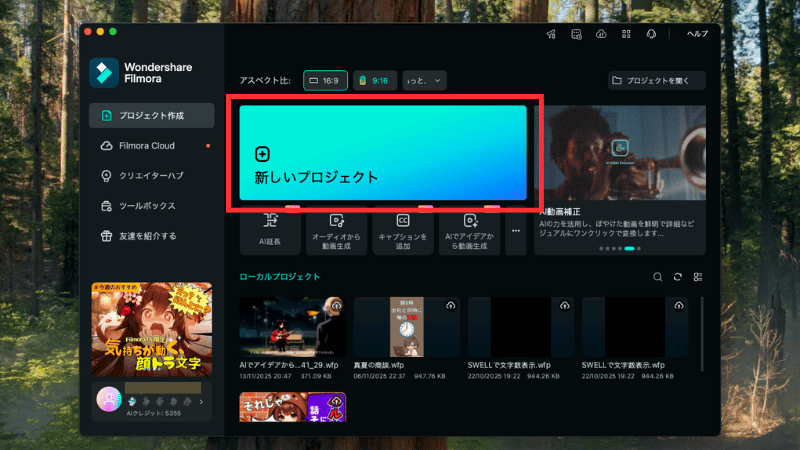
まずはFilmora15を起動して『新しいプロジェクト』を立ち上げましょう。
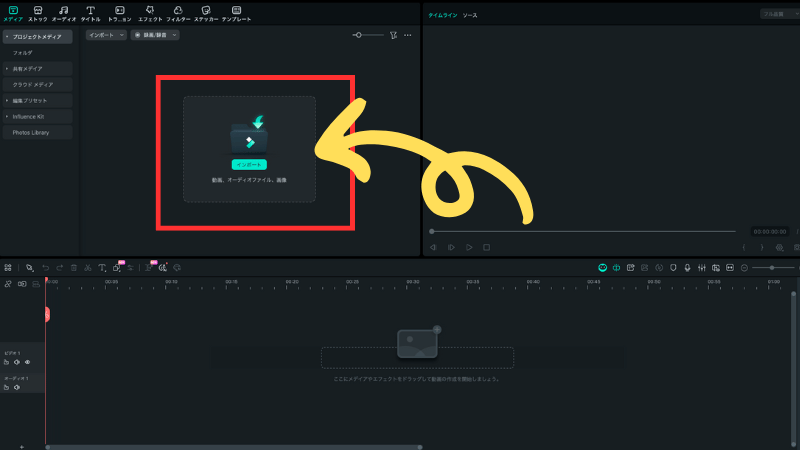
編集画面になったらAIで延長したい動画をアップロードします。
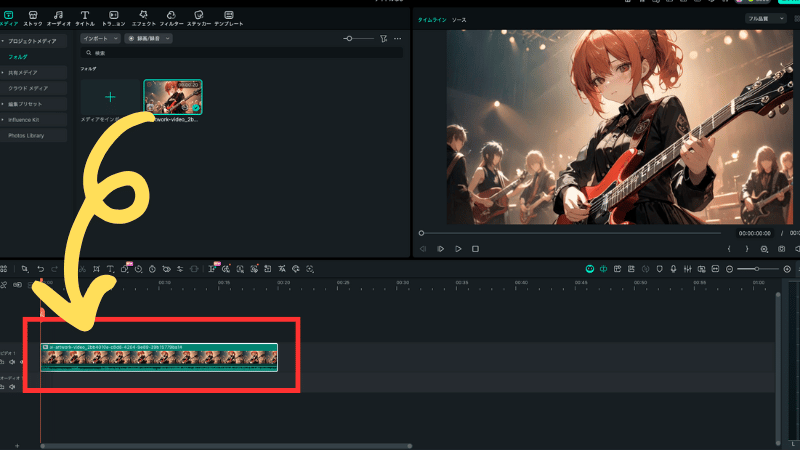
動画をアップロードしたらタイムラインにドラッグ&ドロップします。
AI延長で動画の尺を長くする
タイムラインの動画をクリックして『AI延長』をクリックしてONにしましょう。
ONにすると『AI延長』のアイコンが緑に光ります。
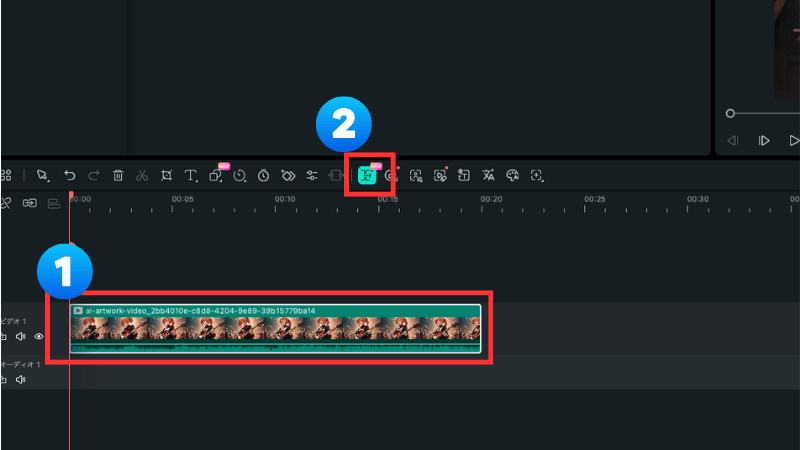
この状態で動画をドラッグして動画を引き伸ばしましょう。
クリップの端にカーソルを合わせると、ドラッグで伸ばす長さを指定する仕組みです。
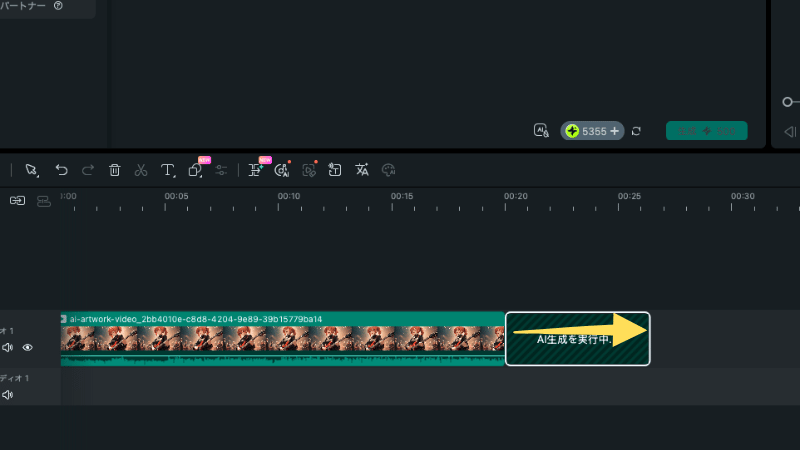
延長できる長さの上限は、「前方」が最大5秒、「後方」が最大8秒です。向きによって上限が違うので、伸ばしたい側の端を実際にドラッグして、どこまで伸びるかを確かめましょう。

動画は前にも延長できるので色々試してみてね!
消費するAIクレジットは、延長の長さ(5秒か8秒)と解像度で決まります。
プロンプト入力と詳細設定して生成
動画の延長を設定したらエクスポートすればAIが自動で動画を延長してくれます。
ですが、Filmora15では以下の設定が追加できるので試してみましょう。
- プロンプト入力
- カメラワークの設定
- 解像度変更(720Pか1080P)
- 秒数の設定(5秒か8秒)
今回は「歌詞に入ったらライトアップする」と入力しました。
入力は任意ですが、秒数の設定はすでにドラッグして任意設定しているならそのままがいいでしょう。
タイムラインからではなく、「ストック」→「AIメディア」→「AI延長」から始める方法もあります。
こちらは「前方に延長」「後方に延長」を選んで長さと解像度を決め、テキストプロンプトを入れて「生成」を押す流れです。
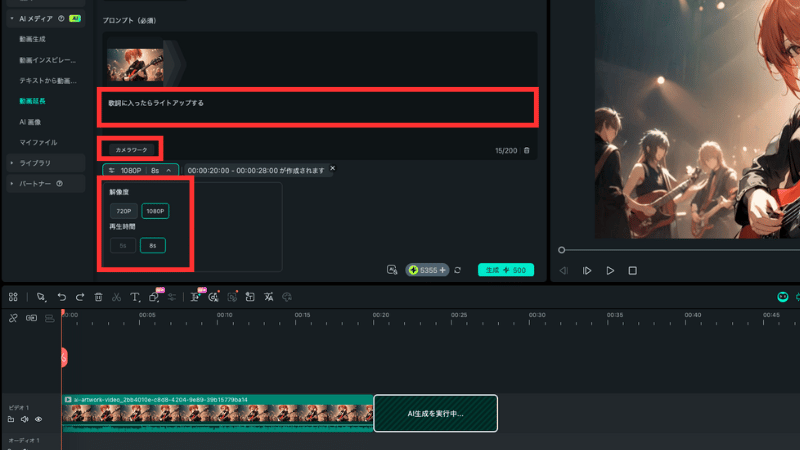
カメラワークの種類は全部で13種類あります。
スタティックショット、左にトラック、右にトラック、左へパン、右へパン、プッシュイン、プルアウト、ペデスタルアップ、ペデスタルダウン、ティルトアップ、ティルトダウン、ズームイン、ズームアウト
ヒキタニくん今回はズームアウトを設定して生成してみたっス!
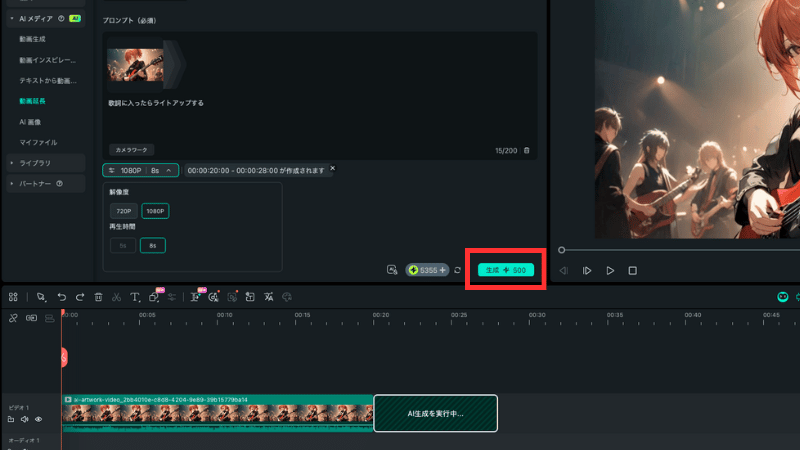
詳細設定が終わったら『生成』をクリックしましょう。
生成したクリップは「マイファイル」に自動で保存され、AI生成コンテンツだと分かるマークが付きます。
 ヒキタニくん
実際に出来上がった動画がコチラっス!
前半の20秒は元の動画で、後半の8秒はFilmora15の『AI延長』で生成した動画です。
Filmora15のAI延長を自然に見せるコツ
Filmora 15のAI延長機能は、最大8秒もの映像を生成できる画期的なツールですが、AI生成特有の「癖」が出ることもあります。
例えば、元クリップとの接続部分が一瞬止まって見えたり、高画質な実写素材だとライティングや色調に微妙なズレが生じたりするケースです。
しかし、これらは決して「失敗」ではありません。
編集ソフト側の基本機能を組み合わせることで、驚くほど自然にリカバリーすることが可能です。
ここでは、あずきちゃんねるさんが動画内で解説していたプロ直伝の修正テクニックを深掘りします。
つなぎ目の処理、画質の微調整、そして再生速度のコントロール。
これらの「ひと手間」を加えるだけで、AIで作ったとは誰も気づかないレベルまでクオリティを引き上げることができます。
つなぎ目を修正する
AI延長機能を使った際、元の映像と生成された映像の境界線で、一瞬だけ時が止まったような「カクつき」や「フリーズ」を感じることがあります。
これはAI生成特有の現象で、約0.1秒程度のわずかな違和感ですが、品質を気にする場合は修正が必要です。
これを劇的に改善するテクニックが「接続部分の1フレーム削除」です。
タイムラインを拡大表示し、つなぎ目のほんの1コマ分だけをカットして詰めてみてください。
たったこれだけで動きの連続性が保たれ、継ぎ目が嘘のようにシームレスにつながります。
特にAI素材同士の結合であればほぼ完璧に、実写素材でもかなり自然な見た目に修正できる、プロ級の仕上がりにするための必須テクニックです。
画質を調整する
AIは非常に優秀ですが、元の素材が4Kの実写映像など極めて高画質な場合、生成部分のライティングや色調(トーン)が微妙に変化してしまうことがあります。
パッと見は綺麗でも、連続して再生すると「あれ?急に明るさが変わった?」と違和感を覚える原因になります。
これを自然に見せるには、生成後に「色調補正」のひと手間を加えましょう。
Filmora15の色調補正機能を使って、明るさや彩度を元クリップに合わせます。
もし補正だけで馴染まない場合は、クリップ全体にフィルムグレイン(粒子ノイズ)などのエフェクトを薄くかけて質感を統一したり、境界線に極めて短いクロスディゾルブを適用して、色の変化をなだらかにするのも有効な手段です。
再生速度を調整する
Filmora15のAI延長には「元素材が5秒以上必要」という制限があります。
しかし、動画生成AIで作った素材や、不要部分をカットした後の素材は5秒未満になることも珍しくありません。
ここで活用したいのが「速度調整」を使った裏技です。
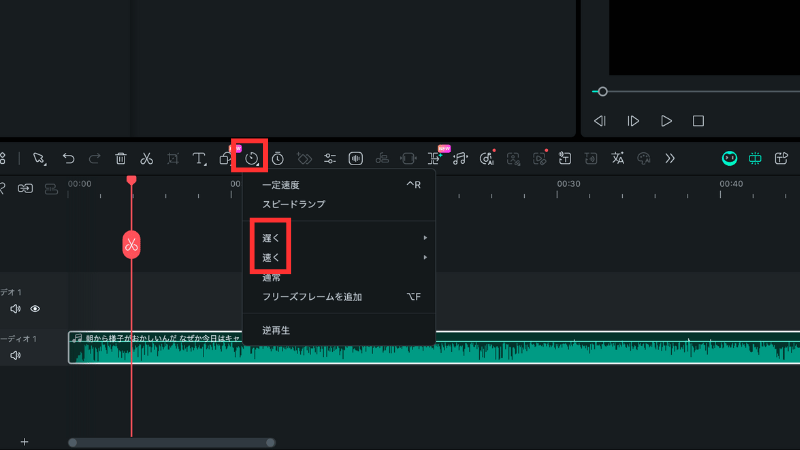
まず、短いクリップの速度をスロー(0.5倍など)に落とし、見かけ上の時間を5秒以上に引き伸ばします。
この状態でAI延長を実行し、生成完了後に速度を通常(1.0倍)に戻してください。
これで短い素材も自然に延長できます。
また、AI生成部分は元動画より動きが若干緩慢になるケースもあるため、その場合も生成部分だけ速度を微調整(少し早める等)することで、全体の動きのリズムを一定に保つことができます。
Filmora15「AI動画延長」に関するよくある質問
Filmora15に搭載された「AI動画延長」は、編集のピンチを救う革命的な機能です。
しかし、実際に使い始めようとすると「AIクレジットはどれくらい消費するのか?」「4K動画や短い素材でも使えるのか?」など、具体的な仕様やコスト面での疑問が出てくることでしょう。
特にクレジット消費は課金に関わる部分なので、仕組みを理解せずに無駄遣いしてしまうのは避けたいところです。
そこで、動画内で解説されていた重要なポイントや、初心者が特につまずきやすい仕様制限、知っておくと得する裏技的な知識を「よくある質問」としてQ&A形式でまとめました。
作業中に迷った際のトラブルシューティングとして、ぜひ参考にしてください。
AI動画延長は最大何秒まで伸ばせますか?
最大8秒まで延長できます。
Filmora15のAI延長時間は「5秒」と「8秒」の2パターンが選択可能です。
タイムラインをドラッグして引き伸ばすことで、最大8秒までなら自由に設定可能です。
Adobe Premiere Proなどの他社ソフト(約2秒)よりも、かなり長く生成できるのが特徴です。
映像だけでなく、BGMや環境音といった音声の延長にも対応しています。
利用には追加料金がかかりますか?
はい、AIクレジットが必要になります。
Filmora15の動画のAI延長には「AIクレジット」が必要です。
消費量は設定によりますが、目安として5秒の生成で150〜300クレジット程度を消費します。

解像度で消費クレジットが違うので以下の表を参考にしてください。
Filmora 15 AI動画延長:消費クレジット一覧
| AI延長の長さ | 解像度 | 消費クレジット |
| 5秒 | 720P | 150 |
|---|---|---|
| 5秒 | 1080P | 300 |
| 8秒 | 720P | 300 |
| 8秒 | 1080P | 500 |
4K動画でも画質を落とさずに延長できますか?
元の4K映像と質感がそろわない点に注意してください。
Filmora15のAI延長での解像度設定は現状1080pまで選択可能です。
そのため、4Kなどの高画質素材の場合、生成部分の解像感が多少異なったりライティング(色味)が変わったりします。

違和感が出た場合は色調調整(カラーグレーディング)が必要です。
生成した部分とのつなぎ目が一瞬止まって見えるのですが?
1フレームをカットして調整しましょう。
Filmora15のAI延長は高精度で動画を延長してくれますが、元動画とのつなぎ目が一瞬カクつくなどの違和感が出てしまうこともあります。
そんな時はつなぎ目の「1フレーム」だけをカット(削除)してみましょう。
1フレームカットするだけで不自然さがかなり減りますよ!
動画の「最後」だけでなく「最初」も伸ばせますか?
はい、可能です。
クリップの先頭をドラッグすれば、動画の始まりより前に映像を足す(生成する)こともできます。
延長の上限は「前方に最大5秒・後方に最大8秒」と向きで変わるため、先頭側でどこまで伸ばせるかはドラッグして確かめてください。
なお、最後を伸ばすときよりもやや不自然になる傾向があります。
人物などは自然に動いても、背景がついてこなかったりなどの現象が見られます。
自然な生成ができるまで何度か試してもいいかも知れません。
まとめ:Filmora15のAI延長で短尺動画の悩みを解消!

動画編集する上で動画の尺不足に悩まされるケースは多々あります。
そんな時にFilmora 15のAI延長機能が強い味方になってくれるでしょう。
これまでは泣く泣くカットを変更したり、不自然なスローモーションで誤魔化していたシーンも、AIの力で驚くほど自然にリカバリーできるようになりました。
特に、競合ソフトを凌ぐ「最大8秒」という生成能力の高さと、BGMや環境音まで伸ばせる「音声延長」は、作業効率を劇的に向上させる強力な武器です。
今回ご紹介した「つなぎ目を消す1フレーム削除」や「色調調整(カラーグレーディング)」といったテクニックを駆使すれば、よりクオリティの高い動画にできます。
ぜひ最新版のFilmoraを活用して、シームレスな動画生成を体感してみてください。
いまは公式サイトで10%OFFクーポンが配布されています!コード入力は不要ですよ!
10%OFFクーポンは購入ページのポップアップで「クーポン保存」を押すだけで自動適用されます(ポップアップは表示されない場合もあります)。
\ 10%OFFクーポンの受け取りはコチラから/
購入ページで10%OFFクーポンが出ることも!
クーポンコードとポップアップ割引の併用方法は下記の記事を参考にしてください。
