



Dr.Fone(ドクターフォン)の無料版でどこまで試せるのか、有料プランにするならいくらかかるのか気になりますよね。
スマホのデータ復元やロック解除は失敗できない作業だからこそ、料金だけでなく「自分の目的に合うか」まで先に見ておくと安心です。
- 無料版で復元までできるのか知りたい
- SuiteとBasicの違いで迷っている
- 有料にして損しない選び方を知りたい
結論から言うと、Dr.Foneは無料体験版で対応デバイスや一部機能を確認でき、データのスキャン、復元可能ファイルのプレビュー、バックアップ、スマホ管理系の機能確認などに対応しています。
ただし、実際の復元、ロック解除、修復、移行などの本番操作は有料ライセンスが必要になる機能が多いため、まず無料版で確認してから、目的に合うプランを選びましょう。

無料で試せるなら、いきなり課金しなくても判断しやすいですね。
2026年6月26日時点の公式ストアでは、Dr.Fone – Suite iOS & Androidは1ヶ月プラン7,980円、1年プラン9,980円、永続ライセンス13,980円が表示されています。
Dr.Fone Basicは1ヶ月プラン3,980円、1年プラン4,380円、永続ライセンス6,380円が表示されています。
価格やクーポンは変わるため、購入直前に公式ストアの表示金額を確認してください。
 ヒキタニくん
迷ったら、まず無料体験版で端末が認識されるか見るのが大事っス!
いきなり有料プランへ進む必要はありません。
まずは無料体験版でスキャンやプレビュー、操作感を試して、自分のスマホと目的に合うかを確かめてから決めましょう。
まずは公式サイトからDr.Foneの無料体験版を入手し、スマホを接続してスキャン・プレビューを試してみましょう。復元したいデータが見えたら、有料プランの契約で一気に取り戻せます。
それでは、無料版でできること、料金プラン、購入前の注意点まで順を追って見ていきましょう。
Dr.Fone料金の結論
Dr.Foneの料金でまず押さえたい結論は、無料版は「買う前の確認用」、有料版は「作業を完了するためのライセンス」という分かれ方です。
無料で復元までできると思って進めると、最後の保存や実行の段階で戸惑いやすいため、最初から確認用として使うと判断がブレません。
料金は機能別・OS別・契約期間別に分かれるため、いきなり最上位を選ぶより、目的に合うプランから選ぶ考え方が大切です。
無料版だけで、消えた写真やLINEを戻せると思っていました。
ヒキタニくん無料版は「戻せるか見極める」ためのものっスよ。
無料版で確認できること
Dr.Foneの無料版でできる中心は、端末を接続してスキャンし、復元候補や対応状況を購入前に見ることです。
たとえばデータ復元なら、削除データが検出されるか、復元したい写真・動画・連絡先・メッセージなどが一覧に出るかを確認できます。
この段階で何も検出されなければ、有料版に進んでも期待した結果にならないため、無料版の確認にはかなり大きな意味があります。
- データのスキャン
- 復元候補のプレビュー
- 端末との互換性確認
- 一部バックアップ作成
- 基本ツールの試用
スマホ管理系では、端末情報の表示や基本ツールの動作確認ができます。
WhatsApp関連では、対応範囲内でバックアップを作れるため、転送や復元に進む前の準備として使えます。
ロック解除やシステム修復でも、無料版は解除オプションや診断、リカバリーモード系のツールを確認できます。
ヒキタニくん無料版で見るべきは料金より先に「自分の端末で反応するか」っスよ。
有料版が必要な操作
有料版が必要になるのは、スキャン結果を見たあとにデータを実際に復元・保存・エクスポートする場面です。
つまり、無料版で「見つかった」と分かっても、そのデータをパソコンへ保存したり、スマホへ戻したりする最終工程ではライセンスの有効化が必要です。
無料版は結果確認まで、有料版は実行完了までと分けて考えると、購入判断がかなりラクになります。
| Dr.Fone無料版 | スキャン、プレビュー、互換性確認、基本ツールの試用 |
|---|---|
| Dr.Fone有料版 | 復元、保存、転送完了、修復実行、ロック解除 |
| 購入前の見どころ | 目的のデータ表示、端末認識、対応OS、必要機能 |
スマホ引っ越しでは、無料版で転送できるデータの種類を確認し、完全なデータ移行は製品版で進めます。
システム修復は、対応する不具合やモードを確認するところまでは試せますが、OS不具合を修復して端末を使える状態へ戻す処理は有料版の範囲です。
画面ロック解除も同じで、解除方法や対応状況の確認と、実際にロック解除を完了する工程は別物です。
復元候補が見えたあとに購入すればいいんですね。
ヒキタニくんその流れがいちばん納得して払えるっスよ。
最初に選ぶべきプラン
最初に選ぶべきプランは、やりたいことが1つだけなら単機能プラン、復元・移行・修復・解除をまとめて使うならSuiteです。
公式ストアでは、Suite、Basic、データ復元、ロック解除、起動障害修復、データ移行、SNSデータ転送、GPS変更などが分かれており、必要な機能だけを選べます。
執筆時点の公式表示では、Suiteは月額・年額・永続ライセンス、Basicも月額・年額・永続ライセンスが用意されていますが、割引やクーポンは変動するため購入直前に最新価格を確認しましょう。
- 復元だけならデータ復元
- 解除だけならロック解除
- 管理中心ならBasic
- 複数用途ならSuite
- 短期利用なら月額
- 長期利用なら年額か永続
「消えたデータを戻したい」だけなら、まず無料版でスキャンし、復元候補が見えたあとにデータ復元プランを検討する流れで十分です。
一方で、機種変更、LINEやWhatsAppの移行、画面ロック、リンゴループのような起動トラブルまでまとめて備えたい人は、単機能を複数買うよりSuiteのほうが合います。
料金で損を避けたいなら、最初に「今回やりたい作業」を1つに絞り、無料版で結果を確認してから必要なライセンスだけを選ぶのがおすすめです。
Dr.Fone無料版でできること
Dr.Fone(ドクターフォン)の無料版は、いきなり復元や転送を完了するためのものではなく、手元の端末で「目的のデータが見つかるか」「操作画面が使いやすいか」を見極めるために使うと納得しやすいです。
特にデータ復元では、購入前にスキャンとプレビューまで進められる点が大きな判断材料になります。
ここを確認してから有料版を選べば、料金を払ったあとに「復元したい写真が出てこなかった」「自分の端末では使いにくかった」と悩む流れを避けられます。
ヒキタニくん無料版はお試しというより、購入前の見極めツールっス!
データのスキャン
無料版で最初に見るべきなのは、削除した写真、動画、連絡先、メッセージ、LINE関連データなどがスキャン対象として検出されるかどうかです。
Dr.FoneはiPhoneやAndroidのデータ復元で、端末内のデータやバックアップを読み取り、復元できる候補を探せます。
つまり、購入前に検出の段階まで試せるため、何も見つからない状態で有料版へ進むリスクを減らせます。
- 写真や動画の検出
- 連絡先やSMSの確認
- LINE関連データの確認
- iCloudバックアップの確認
- iTunesバックアップの確認
ただし、スキャン結果に出てくる内容は端末の状態、削除からの経過時間、上書き状況、バックアップの有無で変わります。
消えたデータを探したいときは、新しい写真撮影やアプリのインストールを控え、できるだけ早くスキャンするところから始めましょう。
無料スキャンで出てこなかったら、買っても復元は難しいですか?
ヒキタニくんかなり重要な判断材料っス!まず無料版で候補が出るかを見るのが大事っスよ。
復元前のプレビュー
Dr.Fone無料版の強みは、スキャン後に復元候補をプレビューできる点です。
ファイル名だけで判断するより、写真のサムネイル、メッセージの内容、連絡先の名前などを見てから必要なデータを選べるため、購入判断がかなり具体的になります。
復元したいデータが見えるかを確認してから進めるのが、無料版を使う最大の意味です。
| 確認できること | 復元候補の中身 |
|---|---|
| 見るべきポイント | 欲しいデータの有無 |
| 判断の目安 | プレビューで識別可能 |
| 有料版の出番 | PCや端末への保存 |
たとえば「子どもの写真を戻したい」「仕事のLINE履歴だけ必要」という目的なら、無料版で対象データが見えるかを確認してから購入を検討できます。
逆に、プレビューで目的のデータが判別できない場合は、すぐ決済せず、別のバックアップや端末側の保存状況も見直すと安心です。
スマホ管理機能の確認
Dr.Fone Basic系の機能では、スマホ内の写真、動画、音楽、連絡先、SMS、アプリ関連データなどをPC側で管理できます。
無料版では、端末を接続したときの認識、画面の見やすさ、データ一覧の表示、インポートやエクスポートの流れを確認する用途に向いています。
「iTunesやiCloudだけだと使いづらい」「PCに写真を逃がして容量を空けたい」という人は、無料版で管理画面の相性を見ておくと判断しやすくなります。
ヒキタニくん管理機能は、毎月使う人ほど画面の相性が大事っス!無料版で触っておく価値があるっスよ。
- 端末の接続確認
- データ一覧の表示
- 写真や動画の分類
- 連絡先管理の確認
- PC転送手順の確認
ここで大事なのは、「無料でどこまで転送できるか」だけを見ないことです。
普段使うPCで端末が安定して認識されるか、必要なカテゴリが見えるか、操作に迷わないかを見れば、有料版にしたあとの使い勝手も想像しやすくなります。
バックアップの確認
Dr.Foneはスマホバックアップ機能にも対応しており、iPhoneやAndroidのデータをPCへバックアップし、あとから必要なデータを選んで確認・復元する使い方ができます。
無料版では、バックアップ画面の流れ、対象データの種類、プレビューの見え方を確認しておくと、復元目的だけでなく今後の予防策としても役立ちます。
特にiPhoneの場合、iTunesやiCloudのバックアップは丸ごと復元のイメージが強く、「一部だけ見たい」「写真だけ戻したい」と感じる人も多いです。
| iTunes/iCloud | 標準機能中心 |
|---|---|
| Dr.Fone | 選択確認に強み |
| 無料版で見る点 | 中身の見え方 |
| 購入前の判断 | 必要データの有無 |
バックアップ機能は、データを失ってから慌てて使うより、端末が正常に動いているうちに接続テストを済ませておくと安心です。
家族写真、仕事の連絡先、認証アプリ関連の情報など、失うと困るものが多い人ほど、無料版でバックアップの流れを一度見ておきましょう。
位置変更のお試し
Dr.FoneにはGPS位置変更機能もあり、iPhoneやAndroidの位置情報を変更したり、ルート移動をシミュレーションしたりできます。
無料版では、対応端末かどうか、PCとの接続が通るか、地図画面やモード選択が自分に合うかを確認する目的で使うと判断しやすいです。
位置情報アプリやARゲームで使いたい人ほど、いきなり購入するより、まず接続と操作感を確認しておくと納得して選べます。
位置変更も無料版だけでずっと使えますか?
ヒキタニくん継続利用や本格操作は有料版の確認が必要っス!無料版では対応端末と操作感を見るのが中心っス。
- 端末の対応確認
- PC接続の確認
- 地図画面の操作感
- テレポート機能の確認
- ルート作成画面の確認
なお、位置変更機能はアプリ側の規約や仕様変更の影響を受ける分野です。
ゲームやSNSなど外部サービスで使う場合は、利用先の規約も確認し、Dr.Foneの公式ストアで最新の対応OS・対応端末・料金条件を購入直前に見ておきましょう。
\ 無料版のダウンロード手順はコチラ /

Dr.Fone無料版の制限
まず押さえたいのは、Dr.Fone(ドクターフォン)の無料版は「復元や解除を最後まで無料で済ませる版」ではなく、購入前に結果を見極めるための体験版だという点です。
スキャン、認識、プレビュー、操作画面の確認までは役立ちますが、実際にデータを戻す、ロックを外す、システム修復を完了する段階では有料ライセンスが必要になります。
ここを勘違いすると「無料でできると思ったのに途中で止まった」と感じやすいので、制限を先に把握してから試すと判断がブレません。
復元はどこまで無料?
Dr.Fone無料版のデータ復元では、端末やバックアップをスキャンし、復元できそうなデータをプレビューで確認するところまで、お金をかけずに進められます。
Dr.FoneのiOSデータ復元は、無料スキャンとプレビューで復元可能なデータを購入前に事前確認できます。
つまり、写真、メッセージ、連絡先、動画、メモ、アプリデータなどが画面に出てくるかを、まず無料で自分の目で確かめられます。
プレビューに写真が出たら、無料のまま保存できるんですか。
ヒキタニくん見つけるところまでが無料っス!実際に取り戻すなら、有料プランの契約で一気に復元できるっスよ。
無料版で見るべきポイントは、単に「何件見つかったか」ではありません。
復元したい写真がサムネイルで判別できるか、連絡先の名前や電話番号が読めるか、メッセージの相手や日付が探しているものかまで見ておくと、復元後の満足度が変わります。
無料でここまで確認できるのがDr.Foneの大きな強みです。
- 復元したい写真の表示
- 連絡先の名前と番号
- メッセージの相手名
- バックアップ内の対象日付
- 保存先の空き容量
そして、プレビューで「これを取り戻したい」というデータが見つかったら、次の一歩は有料プランの契約です。
有料プランにすれば、確認できたデータをそのままPCやスマホへ復元・保存でき、無料で見つけた成果を実際の形で取り戻せます。
無料スキャンで復元したいデータが見えたら、有料プランを契約して一気に復元まで進めましょう。今なら公式ストアの割引・クーポンもチェックです。
なお、スキャン結果に表示されないデータは、有料プランにしても復元が難しい場合があります。
削除後に端末を使い続けてデータが上書きされたり、アプリ側の暗号化・保存仕様が変わっていると、復元候補に出てこないこともあるためです。
だからこそ、まず無料でスキャンして「復元したいデータが見えるか」を確かめ、見えたら有料プランで取り戻す——この順番がいちばん確実です。
解除や修復の制限
ロック解除やシステム修復は、無料版で画面の流れや端末認識を確認できても、実行完了まで無料で進める機能ではありません。
Dr.FoneはiPhone画面ロック、Apple ID削除、MDMバイパス、スクリーンタイム解除、iOS/Androidの起動障害修復などに対応していますが、実際の解除や修復処理はライセンス購入後の操作になります。
特にロック解除系は、機能によってデータ消去、対応OS、対応端末、Apple ID情報の要否が変わるため、無料版で「ボタンが押せるか」だけを見て判断すると危険です。
| 画面ロック解除 | 端末認識と手順確認 |
|---|---|
| Apple ID削除 | 条件確認と実行前確認 |
| MDMバイパス | 対応状態の確認 |
| iOS修復 | 修復モードと端末確認 |
| Android修復 | 機種対応と接続確認 |
無料版で見るべきなのは、端末が認識されるか、対象機能のメニューが出るか、現在のOSバージョンが対応範囲に入っているかです。
ロック解除は「できたら便利」ではなく、端末の中身や初期化リスクに直結する作業なので、実行前の画面に出る注意文を必ず読みましょう。
初期化やデータ削除を伴う手順では、バックアップの有無がそのまま後悔の差になります。
ロック解除なら、無料版で最後まで試してから払えると思っていました。
ヒキタニくん解除や修復は結果そのものに価値がある機能っス!無料版は成功条件を見極めるために使うっス。
システム修復も同じで、リンゴループ、黒い画面、フリーズ、アップデート失敗などの症状に対応していても、無料版だけで修復完了まで進める前提ではありません。
購入前には、標準モードと高度な修復の違い、データ保持の可否、ダウンロードするファームウェア容量、作業時間の目安を確認しておくと安心です。
移行機能の注意点
スマホ移行やWhatsAppデータ転送などの機能も、無料版では接続確認や操作画面の把握が中心です。
Dr.Foneはスマホデータ移行、SNSデータのバックアップ・復元、iOSとAndroid間のデータ転送などを扱えますが、移行完了まで無料で使えると決めつけないほうがよいです。
移行は「送信元のデータを読む」「転送先に書き込む」という2段階があり、後半の書き込みでライセンスが必要になります。
- 送信元端末の認識
- 転送先端末の認識
- 対象データの種類
- 転送方向の確認
- WhatsApp対象範囲
移行機能で損を避けるコツは、移したいデータの種類を先に決めることです。
写真や連絡先の移行なのか、LINEやWhatsAppなどアプリ内データの移行なのかで、選ぶ機能も必要なプランも変わります。
「スマホを買い替えたから全部移したい」と大きく考えるより、必要なデータを分けて確認したほうが購入ミスを防げます。
ヒキタニくん移行はデータの種類で見るっス!写真、連絡先、SNSデータを一緒くたにしないのがコツっスよ。
また、iPhoneからAndroid、AndroidからiPhone、同じOS同士では対応範囲が変わります。
古い端末のOSが古すぎる、ケーブル接続が不安定、転送先の容量が足りないといった理由でも作業は止まります。
無料版では、購入前に両方の端末を実際につないで認識状況まで確認しておきましょう。
端末対応の確認方法
Dr.Foneを購入する前に、公式サイトの動作環境と、無料版での実機認識をセットで確認するのが確実です。
公式ページでは、iOS/iPadOS 26対応のデータ復元、iPhone画面ロック解除の対応iOS、WindowsやMacの動作環境などが機能別に示されています。
ただし、対応OSと対応機能は同じ意味ではありません。
| 確認項目 | 見る場所 |
|---|---|
| PCのOS | 製品ページの動作環境 |
| スマホのOS | 端末設定と公式対応表 |
| 対象機能 | 機能別ページ |
| 端末認識 | 無料版の接続画面 |
| 購入条件 | 公式ストアの決済画面 |
たとえば、同じiPhoneでも「データ復元には対応」「特定のロック解除には条件付き対応」という分かれ方をします。
Androidもメーカー、機種、OS、USBデバッグの状態によって挙動が変わるため、公式の対応範囲を読んだうえで、無料版で端末を接続して確認するところから始めましょう。
料金、キャンペーン、自動更新、返金条件は変動するため、購入直前に公式ストアの表示を確認するのが確実です。
対応OSなら、どの機能も全部使えると思っていました。
ヒキタニくんそこは別物っス!OS対応、機種対応、機能対応を分けて見ると判断がラクっス。
無料版で端末が認識されない場合は、ケーブル、USBポート、端末側の信頼設定、ドライバー、OSアップデート状況を見直します。
それでも認識しないなら、購入しても同じ場所で止まるリスクが高いので、サポートに状況を伝えてから判断しましょう。
無料版は制限こそありますが、買う前に「自分の端末で動くか」を確かめられる重要なフィルターになります。
Dr.Fone料金プラン
まず押さえたいのは、Dr.Fone(ドクターフォン)の料金は「全部入りのSuite」「管理系中心のBasic」「必要な機能だけ買う単機能」に分かれる点です。
無料版でスキャンやプレビューを確認したあと、復元・解除・修復・移行などを完了したい機能に合わせて選ぶと、余計な出費を避けやすくなります。
価格はキャンペーンやOSで変わるため、ここでは公式ストアで確認できる代表的な税込価格を軸に、選び方の判断材料までまとめます。
Suiteの料金
Dr.Fone Suiteは、データ復元、ロック解除、起動障害修復、データ移行、バックアップ、スマホ管理などをまとめて使える総合プランです。
公式ストアでは、Windows版の代表価格として1ヶ月プラン7,980円、1年プラン9,980円、永続ライセンス13,980円が表示されています。
5台のデバイスに対応し、PC台数はWindows版とMac版で表示が異なるため、購入画面で自分の環境に合うライセンス数を確認しておきましょう。
| Dr.Fone Suite | 復元・解除・修復・移行までまとめて使う人向け |
|---|---|
| 1ヶ月プラン | 7,980円税込の表示 |
| 1年プラン | 9,980円税込の表示 |
| 永続ライセンス | 13,980円税込の表示 |
短期で1回だけ復元したい人には高く見えますが、ロック解除も修復もデータ移行も使う予定があるなら、単機能を複数買うよりSuiteのほうがまとまりやすいです。
複数機能を使う予定がある人は、最初からSuiteを候補に入れる価値があります。
復元だけのつもりでも、あとから修復や移行が必要になることはありますか。
ヒキタニくんスマホトラブルは連鎖しがちっス!複数の不安があるならSuiteのほうが話が早いっスよ。
Basicの料金
Dr.Fone Basicは、スマホ管理、バックアップ、選択復元、画面ミラーリングなど、日常的な管理寄りの機能を使いたい人向けです。
公式ストアでは、1ヶ月プラン3,980円、1年プラン4,380円、永続ライセンス6,380円が表示されています。
Suiteより安い一方で、ロック解除や本格的なシステム修復、削除データの復元まで幅広く使いたい人には物足りません。
- 写真や動画の整理
- スマホのバックアップ
- 画面ミラーリング
- 管理機能の継続利用
Basicを選ぶ目安は、「消えたデータを救出したい」よりも「スマホ内のデータをPCで扱いやすくしたい」というニーズです。
復元や解除が目的なら、BasicではなくSuiteか単機能プランを見たほうが判断が早くなります。
単機能プランの料金
単機能プランは、ロック解除だけ、データ復元だけ、GPS変更だけのように、目的がはっきりしている人に向いた買い方です。
公式ストアでは、ロック解除、データ復元、iOS起動障害修復などは1ヶ月3,980円、1年4,980円、永続6,980円の表示が多く見られます。
一方で、Android起動障害修復は1ヶ月4,980円、1年5,580円、永続7,980円、SNSデータ転送やデータ移行は1ヶ月3,280円、1年3,980円、永続5,980円の表示です。
| ロック解除系 | 1ヶ月3,980円からの表示 |
|---|---|
| データ復元系 | 1ヶ月3,980円からの表示 |
| 修復系 | 内容により3,980円から4,980円台 |
| SNS転送・データ移行 | 1ヶ月3,280円からの表示 |
| GPS変更 | 1ヶ月750円からの表示 |
単機能は安く見えますが、2つ以上の機能を買うとSuiteに近づきます。
たとえば「ロック解除してからデータ移行したい」「修復後に復元したい」という流れなら、合計金額を一度計算してから購入すると安心です。
ヒキタニくん単機能は目的が1つに絞れている人向けっス!迷うなら合計額でSuiteと比べるのが大事っス。
月額と年額の違い
月額プランは、今すぐ1回だけ使いたい人に向いています。
年額プランは、家族のスマホ管理、複数端末のバックアップ、今後の機種変更まで見込む人に合います。
公式ストアでは月額と年額のどちらも自動更新タイプとして表示され、いつでも解約可能と案内されています。
- 1回限りなら月額
- 複数回使うなら年額
- 管理継続ならBasic年額
- 複数機能ならSuite年額
ここで見落としやすいのが、自動更新です。
月額や年額を選ぶなら、購入後にアカウント画面や注文メールで更新日を確認しておくと、使い終わったあとの管理が楽になります。
1ヶ月だけ使いたいなら、月額を買ってすぐ解約しても大丈夫ですか。
ヒキタニくん使う権利は契約期間中に残る形が基本っス!ただし注文条件は購入画面で確認するっスよ。
永続ライセンスの注意
永続ライセンスは、買い切りタイプとして表示されるため、同じ機能を長く使う人には魅力があります。
ただし、永続は「すべての将来機能が無制限に使える」という意味ではありません。
対応OS、対応端末、利用できる機能範囲、アップデート条件は製品ごとに違うため、購入前に該当プランの詳細を見ておきましょう。
| 永続が合う人 | 同じ機能を長く使う人 |
|---|---|
| 年額が合う人 | 最新OS対応を重視する人 |
| 月額が合う人 | 今回だけ急いで使う人 |
| 購入前の確認 | OS・台数・自動更新・返金条件 |
特にiPhoneやAndroidはOSアップデートの影響を受けやすく、ロック解除や修復の対応範囲も端末によって差が出ます。
無料版で端末認識やスキャン結果を確認し、購入直前に公式ストアの価格、対象OS、ライセンス台数を見直す流れが確実です。
料金だけで選ぶより、「今回完了したい作業」と「今後も使う頻度」を並べて考えると、自分に合うプランがはっきりします。
\ Dr.Foneを安く買う方法はコチラ /
Dr.Foneの選び方
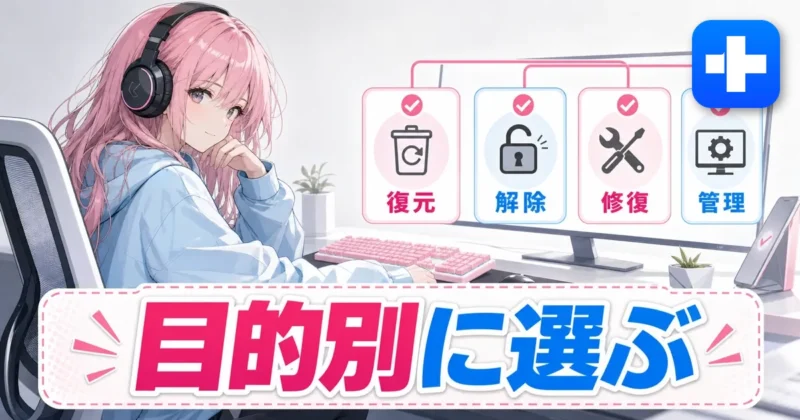
結論を先に言うと、Dr.Foneは「何を完了したいか」で選ぶと迷いません。
無料版でスキャン結果や端末対応を見てから、復元・解除・修復・管理のどれにお金を払うかを決めると、いちばん納得して選べます。
ここでは目的別に、単機能で足りる人とSuiteまで検討したい人の境目を具体的に見ていきます。
復元したい人向け
削除した写真、動画、連絡先、LINEデータなどを取り戻したい人は、まず「データ復元」系のプランを見ます。
Dr.FoneはiPhone向け、Android向け、iOS・Android両対応のデータ復元プランを用意しており、無料版では復元前のスキャンやプレビューで見つかるデータを確認できます。
大事なのは、無料版で「欲しいデータが画面に出るか」を見てから購入判断することです。
写真が見つかったら、無料版のまま保存できるんですか?
ヒキタニくん復元してPCや端末に戻す段階は有料版が基本っス!無料版は見つかるか確認する役割っスよ。
復元目的なら、料金だけで選ぶより対象データと端末の組み合わせを見ます。
たとえばiPhone本体からの復元、iTunesやiCloudバックアップからの復元、Android端末からの復元では、必要な製品ページが分かれます。
プレビューに必要データが出るかを確認してから、月額・年額・永続ライセンスを選びましょう。
- 写真や動画の復元
- LINEデータの確認
- iPhone本体から復元
- Android端末から復元
- バックアップから復元
一度だけ復元したいなら短期プラン、今後も家族端末や複数スマホで使うなら年額や永続ライセンスが候補になります。
ただし価格や割引は変わるため、購入直前に公式ストアの税込価格と自動更新の有無を確認しておくと安心です。
ロック解除したい人向け
画面ロック、Apple ID、iCloudアクティベーションロック、AndroidのFRPロックなどで困っている人は、「ロック解除」系のプランを選びます。
Dr.FoneはiOS向けロック解除とAndroid向けロック解除を分けて提供しているため、iPhoneなのかAndroidなのかを間違えないことが重要です。
解除系は端末の状態やOSバージョンによって手順が変わるため、無料版で接続認識と対応状況を見てから進めると判断しやすくなります。
| iPhone・iPad | パスコード、Apple ID、MDM、SIMロック、アクティベーションロックの確認 |
|---|---|
| Android | PIN、パターン、生体認証、FRPロックの確認 |
| 購入前の確認 | 機種、OS、初期化リスク、必要なログイン情報 |
ロック解除は「解除できるか」だけでなく、解除後にデータが残るかも気になるところです。
画面ロック解除では端末の初期化を伴うケースもあるため、操作前にバックアップの有無を必ず確認しましょう。
仕事用端末や中古端末の場合は、所有者確認や管理者権限の問題も絡むため、正規の利用範囲で使うことが前提です。
ヒキタニくんロック解除は「買えば全部そのまま戻る」じゃないっス!データ保持の条件まで見るのが大事っス。
修復したい人向け
リンゴループ、起動しない、アップデート失敗、黒い画面、Androidのシステム不具合などを直したい人は、「起動障害から修復」系のプランを選びます。
Dr.FoneはiOS・iPadOSの修復とAndroidの修復に対応しており、iOS側では150種類以上の不具合に対応しています。
Android側はSamsung、Xiaomi、Xperia、Pixelなどの修復に対応しているため、自分のメーカーとモデルが対象か見ておきましょう。
修復プランとデータ復元プラン、どちらを買えばいいか迷います。
ヒキタニくん端末を起動できる状態に戻したいなら修復、消えたデータを取り戻したいなら復元っス!目的が違うっスよ。
修復系で注意したいのは、標準修復と高度な修復でデータへの影響が変わる点です。
「データを失わずに直したい」のか、「初期化してでも起動を優先したい」のかで選ぶ操作が変わります。
端末が仕事や認証アプリに使われているなら、購入前に無料版で端末認識まで確認し、必要ならサポートに状況を伝えてから進めると安心です。
- リンゴループ修復
- 黒い画面の改善
- アップデート失敗対応
- Android起動不良
- OS不具合の修復
修復が目的なら、単機能プランで足りるケースが多いです。
ただし修復後にデータ復元やロック解除も必要になりそうなら、Suiteのほうが結果的に扱いやすくなります。
管理だけしたい人向け
写真や動画をPCへ移す、スマホ内のデータを整理する、バックアップを取る、画面ミラーリングを使うだけなら、Basicが候補になります。
Dr.Fone BasicはPCからiOS・Android端末のデータ管理ができ、ワンクリックバックアップ、選択復元、画面ミラーリングにも対応しています。
データを「救出する」より、普段から「整理して守る」使い方に向いています。
| Dr.Fone Basic | スマホ管理、バックアップ、選択復元、画面ミラーリング |
|---|---|
| データ復元プラン | 削除済みデータのスキャン、プレビュー、復元 |
| Suite | 復元、解除、修復、移行などをまとめて利用 |
管理だけの人がいきなりSuiteを買うと、使わない機能のぶんまで支払う形になります。
反対に、スマホの買い替え、LINE移行、故障時の復旧までまとめて備えたい人はBasicだけでは物足りません。
日常管理が中心ならBasicを基準にし、復元や解除が必要になった段階で単機能またはSuiteを比べる流れがおすすめです。
ヒキタニくん写真整理やバックアップ中心ならBasicで十分な人も多いっス!トラブル解決までまとめたいならSuiteも見るっス。
複数機能を使う人向け
復元もしたい、ロック解除も必要、さらにデータ移行や修復も使うかもしれない人は、Suiteを検討する価値があります。
Dr.Fone Suite iOS & Androidは、画面ロック解除、データ復元、データ移行、修復などに対応するオールインワン型のプランです。
単機能を複数買うより、まとめて使えるほうが管理も支払いもシンプルになります。
一回だけ使う予定でもSuiteのほうがいいですか?
ヒキタニくん目的が1つなら単機能で十分っス!2つ以上の作業をするならSuiteと合計額を比べるっス。
たとえば「古いAndroidからiPhoneへ移行し、LINEも移し、起動不良の端末から写真も取り出したい」という状況では、単機能だけで組むと判断が複雑になります。
Suiteなら対応範囲が広いため、家族のスマホをまとめて面倒見る人や、複数台を扱う人にも向いています。
公式ストアではWindows版とMac版で利用できるPC台数が異なる表示になっているため、使うOSと台数もあわせて確認しましょう。
- 復元と移行の併用
- 解除と修復の併用
- iOSとAndroidの混在
- 家族端末の管理
- 複数台スマホの運用
最後に迷ったときは、無料版で目的の操作直前まで進めて、必要な機能名を確認します。
画面に表示された機能名と公式ストアのプラン名を照らし合わせれば、不要なプランを選ばずに済みます。
価格、キャンペーン、自動更新、返金条件は変動するため、決済前の公式ストア確認までをセットにして選びましょう。
\ 実際の評判・口コミはコチラ /
Dr.Fone購入前の注意点
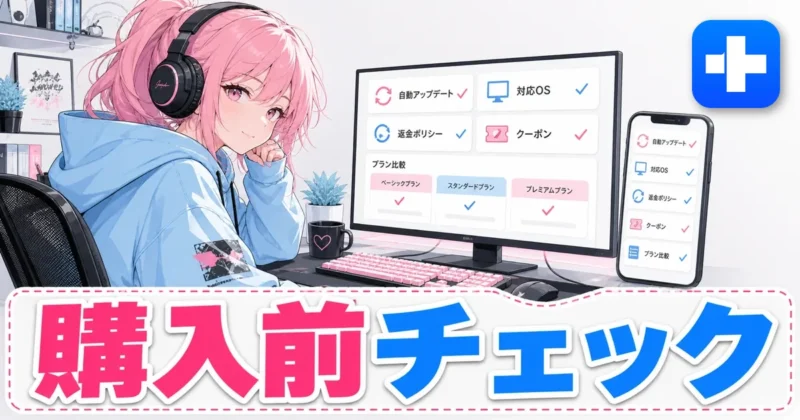
結論を先に言うと、Dr.Foneは無料版で端末対応やスキャン結果を見てから買える一方で、購入画面の条件確認を飛ばすと余計な出費につながります。
特に見落としやすいのは、自動更新、WindowsとMacの違い、返金条件、クーポン、購入経路の5つです。
ここを押さえておくと、「無料版でできることは分かったけれど、どこで買えば損がないのか」という不安をかなり減らせます。
ヒキタニくん買う直前に見るべき場所は、料金表の金額だけじゃないっス!更新条件とOS表記まで見るのが大事っスよ。
自動更新の確認
Dr.Foneの1ヶ月プランや1年プランは、公式ストア上で「自動更新、いつでも解約可能」と表示されるプランがあります。
つまり、単発で復元やロック解除を試したい人でも、月額プランを選ぶと次回更新の対象になる点を理解しておく必要があります。
自動更新は悪い仕組みではありませんが、使い終わった後に放置すると「もう使っていないのに更新された」と感じやすい部分です。
- 契約期間の種類
- 次回更新日の表示
- 解約手続きの場所
- 注文確認メールの保管
Wondershareのサポートページでは、Wondershare IDでログイン後に領収書の取得、シリアル番号の引き換え、自動更新の停止ができると案内されています。
購入後は注文メールを残し、アカウントセンターにログインできる状態にしておくと、解約や領収書確認で慌てずに済みます。
1ヶ月だけ使いたい場合でも、自動で続くことがあるんですね。
ヒキタニくんそうっス!短期利用なら、買った直後に更新日をカレンダーへ入れておくと安心っス!
WindowsとMacの違い
Dr.FoneはWindows版とMac版が用意されており、公式ストアの料金ページでも「Windows版」「Mac版」を切り替えて確認できます。
ここで大切なのは、スマホがiPhoneかAndroidかだけでなく、操作するパソコンがWindowsなのかMacなのかまで合わせて見ることです。
同じ機能名に見えても、購入画面では対応OS、利用できるPC台数、Mac台数の表記が分かれているため、普段使うパソコンに合ったライセンスを選びましょう。
| Windows版 | Windowsパソコンで作業する人向け |
|---|---|
| Mac版 | MacでiPhoneやAndroidを管理する人向け |
| 確認点 | 対応OS、端末台数、PC台数の表記 |
たとえば、自宅はMac、職場はWindowsという人が勢いで片方だけ買うと、使いたい環境で起動できず困る流れになりがちです。
購入前には無料版を実際に使うパソコンへ入れ、端末認識、ケーブル接続、プレビュー表示まで動くか確認しておくと確実です。
返金条件の確認
返金については、購入前にWondershareの返金ポリシーを一度読んでおきましょう。
公式の返金ページでは、Dr.Foneシリーズはデータ復旧の即時性に関わる製品として、購入日から一定期間内の扱いが明記されています。
また、自己都合、購入後に必要なくなった、更新されていたことを知らなかった、といった理由は返金対象として扱われにくい内容です。
復元できなかったら、必ず返金してもらえると思っていました。
ヒキタニくんそこは要注意っス!無料版でスキャン結果とプレビューを見てから買う前提で考えるべきっス!
Dr.Fone無料版でできるスキャンやプレビューは、単なるお試しではなく、購入判断の材料です。
目的の写真、LINEデータ、連絡先、動画などが画面上で見つかるかを見てから有料版へ進むと、購入後の満足度が大きく変わります。
- 無料版で端末認識
- 復元対象のプレビュー
- 対応OSの確認
- 返金条件の事前確認
クーポンの確認
Dr.Foneの料金は、公式ストア上で割引表示やキャンペーン価格が出るタイミングがあります。
ただし、クーポンやセールは時期によって変わるため、記事内の古い価格だけを見て判断するのは避けたいところです。
購入ボタンを押す前に、公式ストアの料金ページで現在の価格、割引後の金額、適用中のキャンペーンを確認しましょう。
🎁 Dr.Fone 最大25%OFFキャンペーン
公式リンク経由なら自動で10%OFF。さらに有料プランをカートに入れて待つだけで、最大25%OFFクーポンがメールで届きます(コード入力は不要)。
▶ Dr.Fone公式サイトで割引価格を見る※割引・キャンペーン内容は公式サイトの表示をご確認ください
ヒキタニくんクーポンは「見つけたら得」くらいで考えるのがちょうどいいっス!最終金額は決済直前の画面で見るっスよ。
安さだけで選ぶより、必要な機能が入ったプランに割引が効いているかを見るほうが、結局おトクになります。
復元だけしたい人がSuiteを買う、複数機能を使う人が単機能を複数買う、といった選び方は総額が膨らみやすくなります。
最終金額は決済画面で確認してから、月額、年額、永続ライセンスのどれが合うか決めるのがおすすめです。
公式ストアで買う理由
Dr.Foneは公式ストアのほか、正規販売代理店や一部のショッピングモール直営店舗でも扱われています。
一方で、Wondershareのサポート情報では、案内されている販売ルート以外で購入した製品は保証対象外になる可能性があるとされています。
特に、極端に安い非公式販売、出所の分からないライセンス、個人間取引のコードは、認証やサポートで問題が起きたときに解決が遠くなります。
| 公式ストア | 最新価格と対応プランを確認しやすい |
|---|---|
| 正規販売店 | 販売形態や返品条件の確認が必要 |
| 非公式販売 | 保証や認証で不安が残る |
公式ストアで買うメリットは、最新版の料金、対応OS、利用台数、自動更新の条件を同じ画面で確認できることです。
さらに、購入後のライセンス管理やサポートへの問い合わせも、注文情報と紐づけて進めやすくなります。
Dr.Foneはスマホ内の大切なデータを扱うソフトなので、価格の安さだけでなく、購入後に正しく使える経路を選ぶことが重要です。
\ 安全性・危険性の検証はコチラ /
Dr.Fone料金のよくある質問
結論から言うと、Dr.Fone(ドクターフォン)は無料版だけで完結するソフトではなく、購入前に端末対応や復元候補を見極めるために使うソフトです。
料金はSuite、Basic、単機能、Windows版、Mac版、月間、年間、永続ライセンスで変わるため、最後は公式ストアの決済直前画面で税込総額を確認すると安心です。
無料版だけで復元できる?
無料版だけで削除データの復元まで完了するのは基本的にできません。
Dr.Foneの無料版は、スキャン、検出データの確認、復元前プレビューなどを試して、有料版を買う価値があるかを判断するために使います。
- 復元候補のスキャン
- 復元前のプレビュー
- 端末認識の確認
- 操作画面の確認
写真、メッセージ、連絡先などを実際にPCやスマホへ戻す段階では、有料ライセンスが必要になります。
料金はいくら?
2026年6月26日に公式購入ページを確認した時点では、Basicは月間、年間、永続ライセンスの表示があり、Suiteも同じく複数の期間プランが用意されています。
表示例ではBasicが月間3,980円、年間4,380円、永続6,380円、Suiteが月間7,980円、年間9,980円、永続13,980円の税込表記でしたが、価格はキャンペーンや購入ページによって変動します。
| Basic | スマホ管理中心の下位プラン |
|---|---|
| Suite | 複数機能をまとめて使う上位プラン |
| 単機能プラン | 復元、解除、修復など目的別 |
正確な支払い額は、公式ストアの決済直前画面で税込価格、割引、更新条件をまとめて確認しましょう。
買い切りはある?
Dr.Foneには永続ライセンスが用意されているプランがあります。
永続ライセンスは買い切りタイプで、自動更新はありません。
- 対象バージョンの継続利用
- 契約更新なし
- 同一メジャー内アップデート
- 次期メジャーは別料金の可能性
一度だけ使うなら月間、長く同じ機能を使うなら永続ライセンスが候補になります。
解約はいつでもできる?
月間プランと年間プランは自動更新タイプとして案内されており、Wondershareアカウントのサブスクリプション管理ページから更新停止できます。
公式購入ページでは、クレジットカード、PayPal、Amazon Pay、Google Payなどの決済方法で自動更新の対象になる旨が示されています。
- Wondershare IDでログイン
- サブスクリプション管理
- 自動更新の停止
- 更新日前の手続き
解約しても購入済み期間は利用できるため、次回更新日を見て早めに手続きしておくと安心です。
Macでも同じ料金?
Mac版とWindows版は別ライセンスとして扱われるため、同じ機能名でも料金や対象プランが一致するとは限りません。
購入前には、公式ストア上部や購入ページ内のOS表示がMac版になっているか確認しましょう。
| Windows利用者 | Win版の表示価格を確認 |
|---|---|
| Mac利用者 | Mac版の表示価格を確認 |
| 両方使う人 | 対応台数とOS条件を確認 |
OSを間違えて購入すると使えないリスクがあるため、決済前に「Mac」「Windows」の表記を必ず見ておきましょう。
クーポンは使える?
Dr.Foneの公式ストアでは、時期によって割引表示やクーポン導線が出ることがあります。
ただし、クーポンは対象製品、購入期間、ライセンス種別によって適用条件が変わるため、表示価格だけで判断せず、決済画面の割引後金額まで確認するのが確実です。
- 公式ストアの割引表示
- クーポンコード入力欄
- 税込の最終金額
- 自動更新の有無
特に年間プランを選ぶ場合は、初回割引だけでなく次回更新時の通常価格まで見てから購入しましょう。
Dr.Fone料金のまとめ
Dr.Foneの料金で迷ったら、最初に見るべきなのは「いくらか」だけではありません。
無料版でできることを確認し、目的の操作が有料版で必要だと分かった段階で、自分に合うプランを選ぶと、ムダなく決められます。
- Dr.Fone無料版では、スキャン、復元前プレビュー、端末認識、操作感の確認ができます。
- 削除データの復元、ロック解除、システム修復、データ移行の完了には有料版が必要です。
- 復元だけなら単機能プラン、管理中心ならBasic、複数機能を使うならSuiteが候補です。
- 月額、年額、永続ライセンスは、使う期間と自動更新の有無を見て選ぶのがポイント
- Windows版とMac版、対応端末、返金条件、クーポンは購入前に公式ストアで確認しましょう。
特に大切なのは、無料版でスキャン結果やプレビューを見てから購入判断をすることです。
復元したい写真や連絡先が見つからないまま有料版へ進むより、先に無料版で確認したほうが納得して選べます。
そのうえで、決済前には公式ストアの最終金額とクーポン適用をチェックしておきましょう。
まずはDr.Foneの無料版をインストールして、端末認識、スキャン、プレビューまで確認してみてください。
復元候補が見つかったら、公式ストアで最新料金、無料お試し後に必要な有料機能、クーポンや割引の有無を確認し、目的に合うプランだけを選ぶのが一番ムダのない進め方です。
Dr.Foneは、無料版だけで全部を終わらせるソフトではなく、購入前に「自分の端末で本当に使えるか」を見極めるためのステップが用意されているソフトです。
焦って高いプランを選ぶ必要はありません。
まず無料版でできることを試し、必要な機能がはっきりしてから、単機能、Basic、Suiteの順に比較して選びましょう。


