Dr.Foneを購入したものの、どこから操作すればデータ復元できるのか迷っていませんか。
写真、連絡先、LINEトーク履歴など大事なデータを戻したいときほど、最初のクリックを間違えたくないですよね。
- ライセンス認証後の操作画面が分からない
- iPhoneとAndroidで復元手順の違いが不安
- LINEの復元で上書きや保存先を間違えたくない
結論から言うと、Dr.Foneのデータ復元は「ライセンス認証」「端末接続」「復元元の選択」「スキャン」「プレビュー」「保存先の指定」の順番で進めると迷わず操作できます。
Dr.FoneはiPhoneのデバイス本体、iTunesバックアップ、iCloudバックアップからの復元に対応し、Androidでは端末本体、Googleドライブ、壊れたAndroidからの復元にも対応しています。
LINEはiOS向けにバックアップ済みデータの確認、デバイスへの復元、PC保存まで操作できます。

購入済みでも、まず認証状態と接続先を確認してから復元に進むと安心です。
 ヒキタニくん
復元前にスキャン結果を見て、戻したいデータだけ選ぶのが大事っス!
「復元したいデータが本当に見つかるか不安」という場合は、まず無料スキャンやプレビューで対象データを確認してから復元操作に進みましょう。
公式の画面表示や無料範囲は変わることがあるため、実際の操作時に表示内容を確認しておくと安心です。
それでは、ライセンス認証からiPhone・Android・LINE復元まで、購入後に迷わない順番で見ていきましょう。
Dr.Foneの認証手順
Dr.Fone(ドクターフォン)でデータ復元を始める前に、まずライセンスの認証を済ませておきましょう。
認証が通っていない状態でも画面を進められることはありますが、復元や保存の直前で止まると時間を失います。
ここでは、購入後に迷いやすいログイン、購入メール、認証エラーの確認点を順番に押さえます。
購入したのに無料版のまま表示されると、ちゃんと買えたのか不安になります。
ヒキタニくんそこは慌てなくて大丈夫っス!まずは購入時のアカウントとメールを合わせるのが大事っス!
Wondershare IDでログイン
Dr.Foneの認証は、Wondershare ID(ワンダーシェアID)でログインするところから始めます。
アプリを起動したら、画面右上のアカウントアイコンやログインボタンを開き、購入時に使ったメールアドレスでサインインします。
ここで別のメールアドレスを入れると、ライセンスを持っていないアカウントとして扱われ、購入済みなのに未認証のように見えます。
- 購入時のメールアドレス
- Wondershare IDのパスワード
- 最新バージョンのDr.Fone
- 安定したネット接続
特に多いのは、スマホ用、会社用、個人用のメールを使い分けていて、購入時のメールアドレスを取り違えるケースです。
購入時と同じメールアドレスでログインできているかを、最初に確認しておくと安心です。
ログイン後は、アカウント画面に契約中の製品や利用可能な機能が表示されるかを見ます。
ヒキタニくん認証コードを探すより、今はWondershare IDで入る流れが中心っス!メールアドレス違いがいちばん多い落とし穴っスよ。
購入メールを確認
ログインしても認証されないときは、購入完了メールを確認します。
メールには注文番号、購入製品、登録したメールアドレス、プラン情報など、サポート確認に必要な情報がまとまっています。
Dr.Foneには複数の製品機能があり、データ復元を使いたい場合は、購入したライセンスがデータ復元に対応しているかも見ておきましょう。
| 確認項目 | 見るポイント |
|---|---|
| 購入メール | 注文番号と購入製品名 |
| 登録メール | ログイン中のIDとの一致 |
| 対象OS | iOS(アイオーエス)版かAndroid(アンドロイド)版か |
| 契約内容 | 利用期間と対象機能 |
メールが見つからない場合は、受信箱だけでなく迷惑メール、プロモーション、ゴミ箱も検索します。
検索キーワードは「Wondershare」「Dr.Fone」「注文」「ライセンス」あたりを入れると見つけやすくなります。
価格、キャンペーン、プラン名は時期によって変わるため、購入内容に迷ったら購入直前の公式ストア表示と購入メールを基準にしてください。
データ復元を買ったつもりでも、別の機能を選んでいることはありますか。
ヒキタニくんありえるっス!Dr.Foneは機能が分かれているから、メールの製品名まで見るのが確実っス!
認証できない時の確認
Wondershare IDと購入メールが合っているのに認証できない場合は、アプリ側、通信環境、購入反映のどこで止まっているかを切り分けます。
まずDr.Foneをいったん終了し、最新版へ更新してから再ログインします。
ブラウザやセキュリティソフトで通信が制限されている環境では、アカウント情報の取得に失敗することもあります。
- アプリの再起動
- 最新版への更新
- 別回線での接続
- VPNの一時停止
- 購入反映の待機
それでも認証されないときは、注文番号とログイン中のメールアドレスを控えて、Wondershareのサポートへ問い合わせます。
問い合わせ時に「購入したはずです」だけで送るより、注文番号、購入日、製品名、ログイン中のWondershare ID、表示されているエラーメッセージをまとめると確認が早く進みます。
復元したいデータがある端末は、認証待ちの間もなるべく操作を増やさず、上書きリスクを抑えておきましょう。
ヒキタニくん認証トラブル中に端末を使い続けると、消えたデータの上に新しいデータが乗ることがあるっス!復元したいなら待つ判断も大事っスよ。
\ まだダウンロードしていない方はこちら /

データ復元前の準備
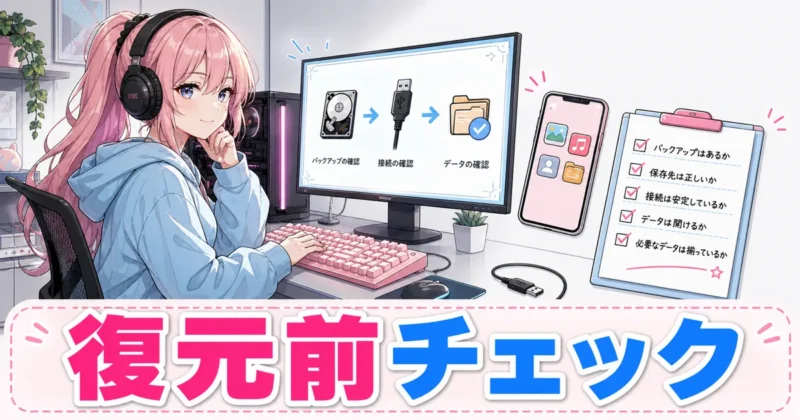
Dr.Fone(ドクターフォン)でデータ復元を始める前に、準備で差が出るのは「アプリの状態」「接続の安定」「端末を触らない」の3つです。
復元操作そのものより地味ですが、ここを雑にするとスキャンが止まったり、見つかるはずのデータを見落としたりします。
先に環境を整えてから進めると、余計なやり直しを減らせます。
最新版を起動する
まずはDr.Foneを最新版にしてから起動しましょう。
データ復元では、端末側のOSやバックアップ仕様に合わせてソフト側も更新されるため、古いまま使うと認識エラーやスキャン失敗の原因になります。
特にiPhoneやAndroidを最近アップデートした直後は、ソフトの更新確認まで済ませておくと安心です。
前にインストールしたDr.Foneが残っているのですが、そのまま使っても大丈夫ですか。
ヒキタニくん起動できても、更新チェックはしておくべきっス!端末OSとの相性でつまずくことがあるっスよ。
更新は、ソフト内のメニューや公式サイトから確認できます。
すでに購入済みの場合でも、認証しているWondershare IDが違うと有料機能を使えないため、前章で確認したログイン状態もあわせて見ておきましょう。
復元前に更新とログインを確認しておくと、スキャン後に「保存できない」と慌てずに済みます。
- ソフトの更新確認
- Wondershare IDの一致
- 端末OSの更新直後
- PCの空き容量
PCの空き容量も見落としやすいポイントです。
写真や動画を復元する場合、スキャン結果の一時保存や復元先の保存で容量を使います。
復元先はデスクトップに何となく置くより、外付けドライブや専用フォルダを用意しておくと後から探しやすくなります。
USB接続を安定させる
端末から直接スキャンする場合は、USB接続の安定がかなり重要です。
ケーブルがゆるい、変換アダプタを挟んでいる、USBハブ経由でつないでいると、途中で接続が切れてスキャンをやり直す原因になります。
データ復元では途中停止が一番もったいないので、最初からPC本体のUSBポートに接続しましょう。
| 安定しやすい接続 | 純正または認証済みケーブル |
|---|---|
| 避けたい接続 | USBハブや長い延長ケーブル |
| 確認したい表示 | 端末側の信頼・許可画面 |
iPhoneでは、接続時に「このコンピュータを信頼しますか」といった確認が出ることがあります。
Androidでは、USBの用途が充電のみになっているとPC側で認識が弱くなるため、ファイル転送やデバッグ関連の設定を確認する場面があります。
画面ロックがかかったままだと許可操作に気づかないため、接続直後は端末画面も見ておきましょう。
充電はできているのに、Dr.Foneで端末が出てこないことがあります。
ヒキタニくん充電できることとデータ通信できることは別っス!ケーブルと許可画面を見直すのが大事っス。
ケーブルを替えるだけで認識が安定することもあります。
安い充電専用ケーブルは見た目では分かりにくいため、写真転送などに使えた実績のあるケーブルを選ぶと確実です。
ノートPCなら電源につないで、省電力設定でUSBが止まらないようにしておくとスキャン中の不安を減らせます。
端末操作を止める
復元前にもっとも意識したいのは、端末内のデータをこれ以上動かさないことです。
削除したデータは、すぐ完全に消えるというより、新しいデータに上書きされるまで残っている領域を探すイメージです。
そのため、復元したいデータがある端末では、撮影・アプリ更新・ダウンロード・大量のメッセージ送受信を控えましょう。
ヒキタニくん上書き を増やさないのが最重要っス!触るほど復元の手がかりが減るっスよ。
端末を使い続けるほど、新しい写真、キャッシュ、通知データなどが保存されます。
特にLINE、写真、動画、通話履歴のように復元したい対象がはっきりしているなら、Dr.Foneでスキャンを始めるまで端末操作を最小限に抑えるのがおすすめです。
不安で何度も同じアプリを開くより、機内モードにしてPCへ接続する準備を進めたほうが落ち着いて作業できます。
- 新規撮影の停止
- アプリ更新の停止
- 動画保存の停止
- 不要な再起動の回避
- 充電残量の確保
ただし、端末の電源が極端に少ない状態でスキャンを始めるのも避けたいところです。
途中で電源が落ちるとスキャンをやり直すだけでなく、端末側の状態も不安定になります。
十分に充電してから、通知の少ない環境で作業すると復元作業に集中できます。
最後に、復元したデータの保存先は端末内ではなくPC側にしておきましょう。
復元したい端末へ直接戻そうとすると、上書きリスクや保存場所の混乱につながります。
まずPCに保存し、中身を確認してから必要なものだけ端末へ戻す流れが扱いやすいです。
iPhoneデータ復元の使い方
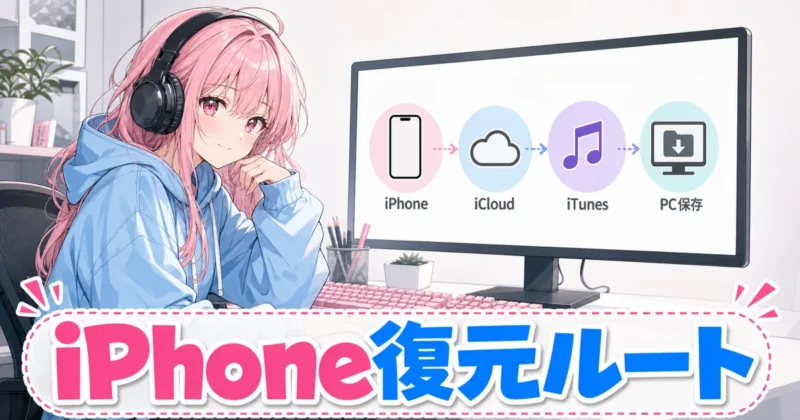
iPhoneのデータ復元は、Dr.Fone(ドクターフォン)で「データ復元」を開き、iOSを選び、復元元とファイル種別を指定してスキャンする流れです。 削除した写真やメッセージを探すだけなら、いきなり復元を実行するのではなく、まずプレビューで中身を確認する進め方が確実です。 ここで大事なのは、復元したいデータが「iPhone本体に残っていそうか」「iCloudやiTunesのバックアップにありそうか」を見分けてから選ぶことです。
データ復元を開く
Dr.Foneを起動したら、ホーム画面から「データ復元」を開きます。 前の章で準備した通り、iPhoneは純正または認証済みケーブルでPCに接続し、画面ロックを解除しておきましょう。 接続後にiPhone側へ「このコンピュータを信頼しますか」と表示されたら、信頼を選んでパスコードを入力します。
iPhoneにアプリを入れないと復元できないのでしょうか。
ヒキタニくんDr.FoneはPC側で動かすツールっス!iPhoneへ余計なアプリを入れずに進めるのがポイントっス!
端末の中に新しいアプリを追加すると、削除済みデータが残っている領域へ書き込みが発生するリスクがあります。 そのため、データ紛失に気づいた後はiPhoneをなるべく触らず、PC側のDr.Foneから読み取りに入る流れが向いています。 認識までに時間がかかるときは、ケーブルを抜き差しする前に数十秒待ち、iTunesやFinderで端末が見えるかも確認しておくと切り分けが早くなります。
iOSを選択する
データ復元の画面に入ったら、対象デバイスとしてiOSを選択します。 Dr.FoneはiPhone、iPad、iPod touchの復元に対応しており、iPhoneの写真、動画、連絡先、メッセージ、メモなどを探せます。 Android用の復元メニューとは手順や必要設定が変わるため、ここでは必ずiOS側へ進みます。
- iOSメニューの選択
- iPhoneの認識表示
- 端末ロック解除済み
- 信頼設定の完了
iOSを選んでも端末名が出ないときは、iPhoneの画面がロックされたまま、ケーブルが充電専用、PC側の接続許可が未完了といった原因がよくあります。 この段階で焦って何度も再起動するより、表示されているメッセージを読み、端末側の許可待ちになっていないか確認しましょう。 特に社用PCやセキュリティソフトが強い環境では、USB接続やバックアップ読み取りが制限されることもあります。
復元元を選ぶ
次に、どこからデータを探すかを選びます。 Dr.Foneでは、iPhone本体、iCloudバックアップ、iTunesバックアップなどからデータをスキャンできます。 選択を間違えるとスキャン時間だけが伸びるため、消えたタイミングとバックアップの有無から決めると無駄がありません。
| iPhone本体 | 直前に削除した写真や連絡先の確認向き |
|---|---|
| iCloudバックアップ | 機種変更前や自動バックアップ済みデータ向き |
| iTunesバックアップ | 過去にPCへ保存したバックアップ確認向き |
バックアップがないときは、iPhone本体からのスキャンを選びます。 ただし、削除後に写真撮影、動画保存、アプリ更新、メッセージ送受信を続けていると、復元したいデータが新しいデータで上書きされることがあります。 上書きを避けるためにも、紛失に気づいたら端末操作を止めたままスキャンへ進めるのが重要です。
バックアップがあるなら、iPhoneを初期化して戻した方が早いですか。
ヒキタニくん全部戻すより、必要なデータだけ選ぶ方がムダが少ないっス!今あるデータを消したくない人ほど選択復元が合うっス!
iCloudやiTunesの通常復元は、バックアップ時点の状態へまとめて戻す発想です。 一方、Dr.Foneはスキャン後に中身をプレビューし、必要なデータだけを選んで保存できます。 今のiPhoneに残っている写真やアプリ状態を崩したくない人は、まず選択復元で救えるデータを確認しましょう。
ファイル種別を選ぶ
復元元を選んだら、探したいファイル種別にチェックを入れます。 写真だけを探したいのにすべての項目を選ぶと、スキャン時間が長くなり、結果一覧も見づらくなります。 最初は目的のデータに絞り、見つからないときに範囲を広げる流れがおすすめです。
- 写真と動画
- 連絡先と通話履歴
- メッセージと添付
- メモと書類
- LINE関連データ
Dr.Foneは写真、動画、連絡先、メッセージ、メモ、書類、LINEやWhatsAppなどのアプリデータ復元にも対応しています。 ただし、アプリ側の暗号化や保存方式、削除からの経過時間によって、プレビューに出る内容は変わります。 「全部戻るか」ではなく、復元したい項目を先に絞る意識で進めると、必要なデータを見つけやすくなります。
スキャンして復元する
ファイル種別を選んだら、スキャンを開始します。 容量が大きいiPhoneや写真が多い端末では時間がかかるため、途中でケーブルを抜いたり、PCをスリープさせたりしないようにします。 スキャン中はiPhoneの操作を控え、通知や着信で接続が不安定にならない環境を作っておくと安心です。
ヒキタニくん復元ボタンを押す前に、プレビューで中身を見るのが大事っス!名前が似た写真や古いメッセージを取り違えないためっス!
スキャン結果が表示されたら、プレビューで復元したいデータだけを選びます。 写真ならサムネイル、メッセージなら相手や日時、連絡先なら名前や電話番号を見て、必要なものにチェックを入れます。 復元先はiPhone本体へ戻すより、まずPCへ保存して内容を確認する流れが扱いやすいです。
- プレビュー内容の確認
- 必要項目だけ選択
- PC内の保存先指定
- 復元後ファイルの確認
無料スキャンで見つかるデータを確認してから、実際に保存するか判断できます。 ライセンスやキャンペーン条件は変動するため、購入へ進む場合は公式ストアで最新の価格とプランを確認しましょう。 復元後は保存先フォルダを開き、ファイル名、日時、開けるかどうかまで確認して完了です。
\ iPhoneのデータ復元についてさらに詳しく /
iCloud復元の使い方
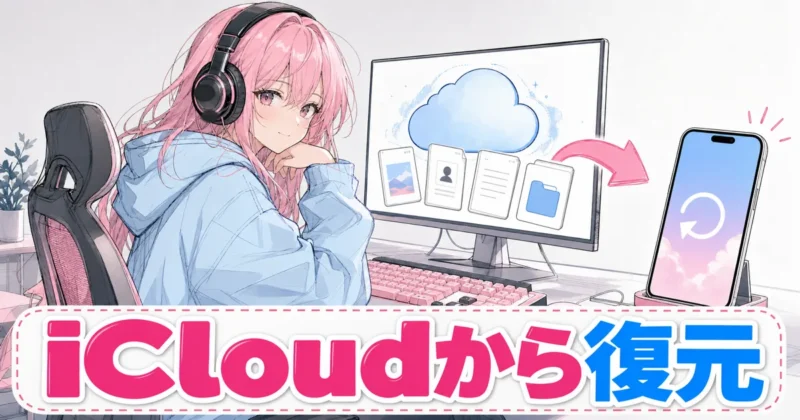
iCloudから復元したいときは、バックアップ全体をiPhoneへ戻す方法だけで考える必要はありません。
Dr.Fone(ドクターフォン)なら、iCloudバックアップや同期データを確認しながら、必要な写真、連絡先、メッセージ、アプリデータだけを選んで保存できます。
今のiPhoneを初期化したくない人ほど、ここで復元元の選び方と保存先を押さえておきましょう。
iCloudバックアップを選ぶ
Dr.Foneの「データ復元」からiOSを選んだら、復元元としてiCloudバックアップを指定します。
iCloudバックアップは、過去の端末状態をまとめて保存したデータなので、「前のiPhoneに入っていた写真を見たい」「機種変更前のメッセージだけ確認したい」といった場面に向いています。
Apple IDでサインインすると、作成日時や端末名を手がかりにバックアップ候補を確認できます。
どのバックアップを選べばいいか迷いそうです。
ヒキタニくん端末名と日付を見るっス!消える前の日付に近いバックアップを選ぶのがコツっスよ。
ここで大事なのは、いきなり復元ボタンを押すのではなく、目的のデータが入っていそうなバックアップを選んでスキャンすることです。
古いバックアップには欲しい写真が残っていても、最近の連絡先やメモが入っていないことがあります。
反対に新しいバックアップでは、削除後の状態まで反映されているケースもあるため、日付の見極めが復元率を左右します。
- 削除前の日付
- 使っていた端末名
- 容量が極端に小さくない候補
- Wi-Fiが安定した環境
iCloudバックアップのダウンロードや解析には時間がかかるため、ノートPCなら電源につないでおくと安心です。
途中で通信が切れると再ログインや再スキャンになるため、公共Wi-Fiより自宅回線や安定したテザリングを使いましょう。
同期データを確認する
iCloudには、バックアップとは別に、写真、連絡先、メモ、iCloud Drive内のファイルなどを同期する仕組みがあります。
Dr.FoneはiCloud同期データやiCloud Driveファイルにもアクセスできるため、バックアップ全体を探す前に、同期側に残っていないか確認できます。
初期化不要で確認できる点は、iCloud復元で大きなメリットです。
| iCloudバックアップ | 端末単位の過去データ |
|---|---|
| iCloud同期 | クラウド上の現在データ |
| iCloud Drive | 書類やアプリ保存ファイル |
たとえば写真を探す場合、バックアップの中にある写真と、iCloud写真として同期されている写真は扱いが異なります。
「バックアップを復元したのに見つからない」と感じるときは、そもそもiCloud写真側に保存されていて、バックアップ本体には含まれていないケースがあります。
連絡先やメモも同じで、端末に保存されていたものか、iCloud同期で管理されていたものかによって確認場所が変わります。
バックアップと同期って、同じiCloudでも別物なんですね。
ヒキタニくんそうっス!「過去の端末丸ごと」か「クラウドで同期中の中身」かを分けて見るっス。
同期データを確認するときは、Apple IDの2ファクタ認証に使う端末や電話番号を手元に置いておきましょう。
認証コードの入力で止まると作業の流れが途切れるため、古い電話番号のままになっていないかも事前に確認しておくとスムーズです。
- Apple IDのメールアドレス
- 2ファクタ認証コード
- iCloud写真の設定
- iCloud Driveの保存状況
必要なデータだけ保存
スキャンが終わったら、復元したいファイル種別を絞り込み、プレビューで中身を確認します。
Dr.Foneは写真、メッセージ、連絡先、メモ、WhatsAppなどのデータを選択して復元できるため、端末全体を戻さずに必要分だけPCへ保存できます。
今のiPhoneを上書きせずに確認できるので、仕事用の連絡先や最新の写真を守りながら復元作業を進められます。
ヒキタニくん全部戻す発想じゃなくて、必要な分だけ抜き出す発想っス!これがiCloud復元の使いやすいところっスよ。
保存先は、あとから見つけやすい場所を指定しましょう。
デスクトップに一時保存してから外付けSSDやクラウドへ移すより、最初から「復元日」「端末名」「データ種別」が分かるフォルダを作ると管理が楽になります。
写真や動画は容量が大きくなりやすいため、PC側の空き容量も確認してから復元を始めてください。
- 復元日入りフォルダ
- 写真と動画の分離
- 連絡先の別保存
- 外部ストレージへの控え
復元後は、保存したファイルを実際に開いて確認します。
サムネイルだけで判断すると破損や不足を見落とすため、写真なら数枚を開き、連絡先なら件数や名前、メッセージなら会話相手と日時まで見ておくと確実です。
特に仕事や家族のデータは、PC保存だけで終わらせず、別ドライブにも控えを作っておきましょう。
Androidデータ復元の使い方
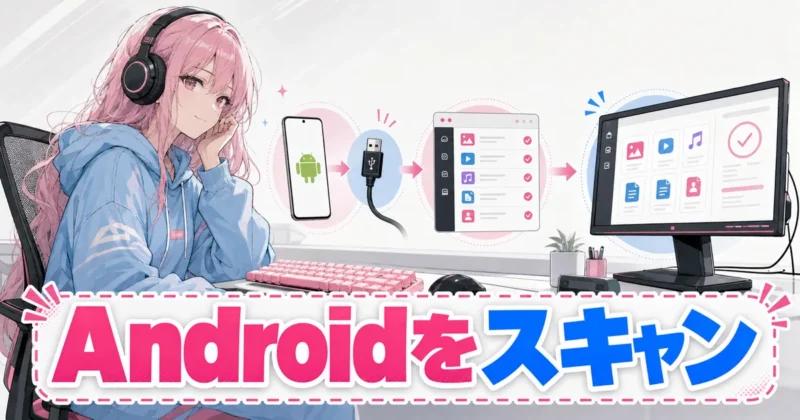
Android(アンドロイド)のデータ復元は、Dr.Fone(ドクターフォン)で端末種別を選び、復元元を決め、USBデバッグを通してスキャンする流れです。
写真や連絡先だけでなく、メッセージ、通話履歴、書類、アプリ関連データまで探せるため、最初に対象を絞るほど作業が軽くなります。
とくにAndroidはメーカーやOSバージョンで許可画面が変わるので、接続時の表示を一つずつ確認しながら進めましょう。
Androidを選択する
Dr.Foneを起動したら、「データ復元」から対象デバイスとしてAndroidを選択します。
iPhone(アイフォーン)向けの復元メニューとは必要な権限や接続手順が違うため、最初の端末選択を間違えるとスキャン画面まで進めません。
USBケーブルでPCとスマホをつなぎ、端末名やメーカー名が画面に表示されるか確認します。
Androidをつないだのに、充電だけ始まって認識されません。
ヒキタニくん通知パネルのUSB設定を見るっス!「ファイル転送」や「データ転送」に切り替えるのがコツっスよ。
Androidは接続直後に「充電のみ」でつながる端末もあります。
そのままだとDr.Foneから端末内のデータへアクセスできないため、通知パネルを開いてUSBの用途を「ファイル転送」または「MTP」に変更します。
社用スマホや管理アプリ入りの端末では、USB接続が制限されているケースもあるため、個人端末と同じ感覚で進めないようにしましょう。
- Androidメニューの選択
- データ転送モード
- 画面ロック解除済み
- 端末名の表示確認
端末名が表示されたら、復元したいスマホで間違いないか見ておきます。
複数のAndroidをPCへつないだことがある人は、似た型番や旧端末を選んでしまうとスキャン結果の見分けが面倒になります。
復元機能を選ぶ
Androidを選択したら、どこからデータを探すかを選びます。
Dr.FoneはAndroid本体の内部ストレージ、Google Drive(グーグルドライブ)バックアップ、故障したAndroidからのデータ救出に対応しています。
削除した直後の写真を探すのか、以前のバックアップから連絡先を取り出すのか、画面割れ端末から救出したいのかで選ぶ機能が変わります。
| Android本体 | 直近で削除した写真や連絡先向き |
|---|---|
| Google Drive | バックアップ内の連絡先や履歴向き |
| 故障端末 | 画面割れや操作不能の救出向き |
迷ったときは、消えたタイミングで考えると選びやすくなります。
削除直後の写真ならAndroid本体、機種変更前のデータならGoogle Drive、画面が割れて操作できないなら故障端末向けの機能が候補です。
上書きを避けたいなら、紛失に気づいた後の撮影、アプリ更新、動画保存は止めておきましょう。
ヒキタニくん「どこに残っていそうか」で選ぶっス!全部スキャンより、復元元を絞る方が見つけるまでが早いっス。
Dr.Foneは6000機種以上のAndroid端末と14種類以上のファイル形式に対応しています。
ただし、メーカー固有の保存方式やアプリ側の暗号化によって、表示される内容は端末ごとに差が出ます。
無料スキャンで復元候補を確認してから、保存するデータを選ぶ流れにすると判断しやすいです。
USBデバッグを確認
Android本体をスキャンする場合、USBデバッグの許可が必要になる場面があります。
USBデバッグは、PCからAndroid端末の情報を読み取るための開発者向け設定です。
表示された案内に沿って「設定」から開発者向けオプションを開き、USBデバッグをオンにします。
開発者向けオプションが見つからないです。
ヒキタニくん設定内の「ビルド番号」を複数回タップするっス!端末によって場所は違うけど、端末情報の中にあることが多いっスよ。
USBデバッグをオンにしたあと、Android側に「このパソコンからのUSBデバッグを許可しますか」という確認が出たら許可します。
ここで許可しないとPC側の画面が進まず、Dr.Foneが端末を読み取れません。
自分のPCなら「常に許可」にチェックを入れてもよいですが、共有PCでは作業後にUSBデバッグをオフへ戻すと安心です。
- 開発者向け設定
- USBデバッグ許可
- RSAキーの承認
- 作業後の設定見直し
画面が割れて操作できないAndroidでは、通常のUSBデバッグ設定まで進めないケースもあります。
その場合は無理に画面操作を続けず、故障端末向けの復元機能や、バックアップからの抽出に切り替えましょう。
反応しない画面を何度も触るより、残っているデータへ負荷をかけない進め方が大切です。
スキャン結果を絞る
接続と許可が完了したら、復元したいファイル種別を選んでスキャンします。
写真だけを探したいのに全項目へチェックを入れると、スキャン時間が伸び、結果一覧も見づらくなります。
最初は目的のデータに絞り、見つからなければ範囲を広げる流れが効率的です。
- 写真と動画
- 連絡先と通話履歴
- SMSと添付
- 書類と音声
- LINE(ライン)関連
スキャン結果が出たら、左側のカテゴリや日付、ファイル名を使って候補を絞ります。
Dr.Foneなら復元前にプレビューできるため、似た写真、古い連絡先、不要なキャッシュをまとめて戻す必要がありません。
必要なデータだけ選んで保存できる点が、通常の一括復元との大きな違いです。
削除済みのデータだけ見たいときはどうすればいいですか。
ヒキタニくんフィルターで表示範囲を絞るっス!全部を見るより、削除データや日付で狭めると探しやすいっス。
写真はサムネイルだけで判断せず、プレビューで開いて内容を確認します。
連絡先は名前だけでなく電話番号やメールアドレス、メッセージは相手名と日時まで見ると取り違えを防げます。
同じ画像が複数出るときは、解像度や保存日時を見比べて、使える品質のファイルを選びましょう。
PCへ復元する
復元したいデータにチェックを入れたら、保存先としてPC内のフォルダを指定します。
Android本体へ直接戻すより、まずPCへ保存して中身を確認する方が扱いやすいです。
復元後にスマホへ戻したい写真や書類だけを転送すれば、端末内を余計なデータで増やさずに済みます。
ヒキタニくんまずPCに避難させる発想っス!中身を確認してからスマホへ戻す方が管理しやすいっスよ。
保存先フォルダは、復元日、端末名、データ種別が分かる名前にしておきます。
たとえば「2026-06-27_Galaxy_Photo」のように分けると、後から探すときに迷いません。
写真や動画は容量が大きいため、PCの空き容量が少ないときは外付けSSDや別ドライブを保存先に選びましょう。
- 復元日入りフォルダ
- 端末名で分類
- 写真と書類の分離
- 外部ストレージの控え
保存が終わったら、ファイルを実際に開いて確認します。
サムネイルが見えてもファイル本体が破損していることがあるため、写真なら数枚を開き、動画なら再生、連絡先なら件数と中身まで見ておきましょう。
仕事や家族のデータはPC保存だけで終わらせず、別ドライブにも控えを作ると復元後の安心感が大きくなります。
\ Dr.Foneの総合ガイドはこちら /

LINE復元の使い方
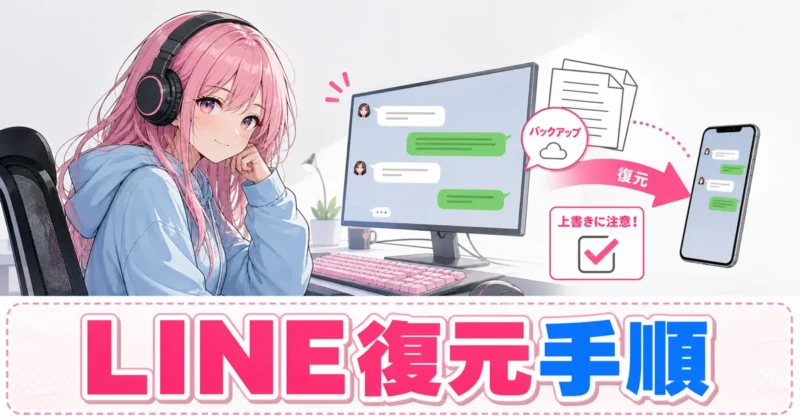
LINE(ライン)の復元でいちばん大事なのは、いきなり端末へ戻さず、バックアップの中身と復元先を見てから進めることです。
Dr.FoneのLINEバックアップ&復元は、iPhone・iPad・iPod touchのLINEトーク履歴や添付ファイルをPCにバックアップし、そのデータを確認してから復元できます。
ただし端末へ復元すると既存のLINEデータが上書きされるため、ここでは「戻す前に何を見るべきか」まで踏み込んで進めます。
LINE機能を開く
Dr.Foneを起動したら、メイン画面から「WhatsAppデータ転送」を開き、左側メニューで「LINE」を選びます。
名前にWhatsAppと出るので少し迷いやすいですが、LINEのバックアップ&復元もこの機能内にまとまっています。
端末をUSBでPCに接続し、iPhone側に信頼確認が出たら許可して、Dr.Fone上で端末が認識されるのを待ちましょう。
「LINE復元なのに、WhatsAppデータ転送を開くんですか?」
ヒキタニくんそうっス!SNSアプリ系のバックアップ復元がそこに集まってるっス!
画面に「バックアップ」やバックアップ一覧が表示されれば、LINE機能に入れています。
ここで端末が見つからないときは、ケーブルの差し直し、画面ロック解除、iOS側の信頼許可を確認すると進みやすくなります。
- 純正または認証済みケーブル
- iPhone画面ロック解除
- このコンピュータを信頼
- LINEアプリの終了
バックアップを確認
復元作業は、PC内にDr.Foneで作成したLINEバックアップがあるかを確認するところから始めます。
Dr.Foneは、PCにバックアップデータがない削除済みLINEデータの復元には対応していません。
つまり、Dr.FoneのLINE復元は「消えたトークを端末から直接掘り起こす」よりも、過去に取ったバックアップを戻す操作として考えるとズレません。
ヒキタニくんバックアップ一覧の日付を見るのが大事っス!一番新しいものが正解とは限らないっスよ。
バックアップ一覧では、作成日時、端末名、対象アプリを見比べます。
機種変更前の端末で作ったバックアップなのか、今の端末で作ったバックアップなのかを取り違えると、期待したトーク履歴に戻せません。
| 確認項目 | 見るポイント |
|---|---|
| 作成日時 | 消える前のバックアップか |
| 端末名 | 旧iPhoneのデータか |
| 対象アプリ | LINEのバックアップか |
| 中身 | 必要なトークや添付ファイル |
「確認」をクリックすると、バックアップされたLINEデータの詳細を見られます。
トーク相手、グループ、写真、スタンプ、通話履歴などを見て、戻したい内容が含まれているかチェックしましょう。
復元先を選択する
バックアップ内容を確認したら、復元先を選びます。
Dr.Foneでは、バックアップしたLINEデータをiOSデバイスへ復元する方法と、PCへ保存する方法を選べます。
迷ったら、まずPCへ保存して中身を確認し、端末への復元は必要性がはっきりしてから進めると安心です。
「端末に戻すのとPCへ保存するのは、どちらを選べばいいですか?」
ヒキタニくん今のLINEを使い続けたいならPC保存が無難っス!端末復元は丸ごと戻す判断ができた時だけっス!
| 復元先 | 向いている使い方 |
|---|---|
| デバイスに復元 | 旧端末のLINE環境を戻したい |
| PCへ保存 | トーク内容や添付だけ確認したい |
| PCへ保存 | 上書き前に証跡を残したい |
「デバイスに復元」は、バックアップされたLINEデータをiPhoneやiPadへ戻す操作です。
一方で「PCへ保存」は、端末のLINEを直接変えずに、必要なデータをPC側で保管する使い方になります。
仕事のやり取り、家族との写真、支払いに関する履歴など、後から確認したいデータが目的ならPC保存が扱いやすいです。
上書き前に確認する
端末へ復元する前に、上書きの影響を必ず確認します。
Dr.Foneでバックアップ済みLINEデータをiPhone・iPad・iPod touchに復元すると、端末上の既存LINEデータは置き換わります。
今の端末に残っている最新トークが大切なら、復元前にLINE公式のバックアップやDr.Foneでの現状バックアップを取っておくと安心です。
ヒキタニくん端末復元は「追加」じゃなくて「置き換え」と考えるっス!ここを勘違いすると大事な履歴が消えるっス。
とくに機種変更直後は、旧端末の履歴を戻したい気持ちが強くなります。
しかし、新端末で数日分のやり取りが進んでいるなら、その履歴も保護対象です。
復元ボタンを押す前に、残すデータと戻すデータを分けて考えましょう。
- 現在のLINE履歴
- 戻したいバックアップ日時
- PC保存の完了
- 復元先端末の確認
有料版の利用条件やキャンペーン、対応OSの細かな範囲は変わるため、購入直前にDr.Fone公式ストアで最新情報を確認してください。
作業としては、LINE機能を開く、バックアップを確認する、復元先を選ぶ、上書きを確認する、という順番で進めれば落ち着いて判断できます。
復元できない時の対処
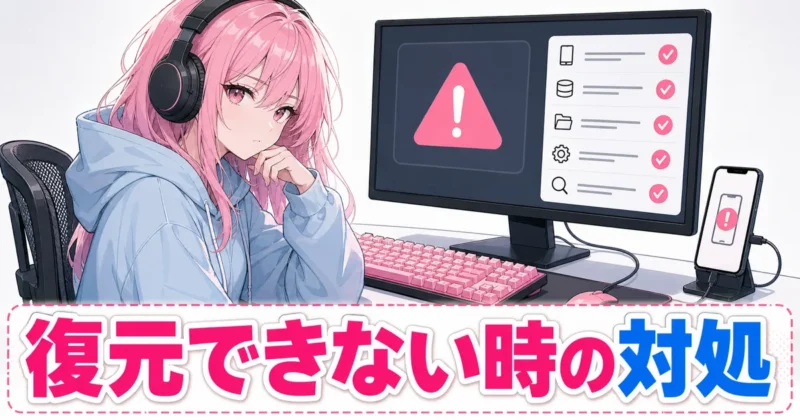
復元がうまく進まない時は、再スキャンを急ぐより、どの段階で止まっているかを切り分けるほうが確実です。
Dr.Fone(ドクターフォン)のデータ復元は、端末認識、スキャン、プレビュー、PC保存の順に進むため、つまずいた場所ごとに見るべきポイントが変わります。
ここでは「端末が出ない」「スキャンが止まる」「データが見えない」「保存先で見つからない」の4パターンに分けて、無駄なやり直しを減らす対処を押さえていきます。
ヒキタニくん焦って何度も抜き差しするより、止まった場所を見て原因を絞るのが大事っス!
端末が認識されない
Dr.Foneの画面にiPhoneやAndroidが表示されない時は、復元機能そのものより接続環境を疑います。
特に充電専用ケーブル、USBハブ、PC側のポート不良、端末側のロック状態は見落としやすいポイントです。
ケーブルを挿すだけで充電は始まっても、データ通信ができなければDr.Foneは端末情報を読み取れません。
- データ通信対応ケーブル
- USBハブなしの直挿し
- 端末ロックの解除
- 信頼または許可の選択
- 別USBポートで再接続
iPhoneでは、接続後に端末画面へ「このコンピュータを信頼しますか」といった確認が出るため、画面ロックを解除して許可します。
Androidでは、USBの用途が「充電のみ」になっていると認識が進まないため、通知パネルからファイル転送やMTPに切り替えると反応するケースがあります。
USBデバッグを使う復元では、スマホ側に表示されるRSAキーの許可を見逃さないようにしましょう。
PCでは充電できているのに、Dr.Foneに出てこないのはなぜですか?
ヒキタニくん充電とデータ通信は別物っス!ケーブルとUSBモードを見直すだけで認識することがあるっスよ。
| iPhoneの確認 | ロック解除、信頼の許可、FinderまたはiTunes側の認識 |
|---|---|
| Androidの確認 | USB用途、USBデバッグ、画面上の許可ダイアログ |
| PC側の確認 | 別ポート、純正または通信対応ケーブル、セキュリティソフトの一時確認 |
それでも認識しない場合は、Dr.Foneを再起動し、端末を接続したままではなく、ソフトを起動してから端末を挿し直します。
別のPCで認識するなら元のPC環境、別のケーブルで認識するならケーブル側の問題と判断できます。
スキャンが止まる
スキャン中に進捗バーが動かない時は、すぐ強制終了せず、まず端末とPCが処理中かどうかを見ます。
写真や動画が多い端末、長年使っている端末、大容量のバックアップを読み込む場面では、同じ%表示のまま待機時間が長くなることがあります。
ただし、30分以上まったく変化せず、PCの読み込み音や通信も止まっているなら、接続や容量不足を確認する段階です。
ヒキタニくん止まったように見えても、裏で読み込んでいることがあるっス!時間とPCの動きをセットで見るっスよ。
- PCの空き容量
- スリープ設定の解除
- 省電力モードの解除
- ケーブルの固定
- 他ソフトの終了
復元データはスキャン結果の一時データをPC側に作るため、保存先ドライブの空き容量が少ないと処理が詰まりやすくなります。
ノートPCの場合は電源アダプターを接続し、スリープや画面オフでUSB給電が切れない設定にしておくと安定します。
ウイルス対策ソフトや端末管理ソフトがUSB通信を監視している環境では、スキャンが遅くなることもあるため、一時的に負荷の高い常駐アプリを閉じてから再実行します。
| 数分止まる | 大容量データの読み込み待ち |
|---|---|
| 同じ%で長時間 | 接続不安定または空き容量不足 |
| エラー表示あり | 表示文を控えて再起動後に再試行 |
再スキャンする時は、対象ファイルをすべて選ぶのではなく、まず写真だけ、連絡先だけのように種別を絞ると処理が軽くなります。
必要なデータ種別から小さく試すことで、復元できる範囲と止まりやすい範囲を分けて判断できます。
データが表示されない
スキャンが完了しても目的の写真、メッセージ、LINE履歴が表示されない時は、「復元失敗」と決めつける前に表示条件を確認します。
Dr.Foneは復元元やファイル種別を選んでスキャンするため、最初の選択がズレていると、見たいデータが結果に出ません。
削除済みデータだけを表示するフィルター、日付範囲、ファイル名検索、サムネイル表示の切り替えも見直しましょう。
スキャンは終わったのに、欲しい写真だけ出てきません。
ヒキタニくん表示フィルターと復元元を見直すっス!端末本体にないなら、iCloudやバックアップ側も確認っスよ。
- 復元元の選び直し
- ファイル種別の追加
- 削除済み表示の確認
- 日付フィルターの解除
- サムネイルの再読み込み
iPhoneの場合、端末本体から見つからないデータでも、iCloudバックアップやiTunesバックアップ側に残っていることがあります。
Androidの場合は、SDカード、端末本体、アプリ内保存領域のどこに保存されていたかでスキャン対象が変わります。
LINEやWhatsAppのようなアプリデータは、写真フォルダとは別の項目として扱われるため、通常の画像スキャンだけでは会話内メディアを拾えないことがあります。
| 写真がない | 日付、サムネイル、端末本体とクラウドの違い |
|---|---|
| 連絡先がない | アカウント同期、iCloudまたはGoogle側の保存先 |
| LINEがない | LINE専用機能、バックアップ有無、復元先の選択 |
重要なのは、消えた後に端末を使い続けるほど新しいデータで上書きされるリスクが上がる点です。
目的のデータが表示されない時ほど、撮影、アプリ更新、メッセージ送受信を控え、別の復元元を順に試すと判断しやすくなります。
保存先で見つからない
復元処理が完了したのにPC側でファイルが見つからない時は、保存に失敗したのではなく、保存先や形式を見落としていることがあります。
Dr.Foneは選んだデータをPCへ保存する流れで使うため、端末内に自動で戻るとは限りません。
保存ボタンを押した時に指定したフォルダ、ダウンロードフォルダ、デスクトップ、ユーザー名配下の書類フォルダを確認します。
- 指定した保存フォルダ
- ダウンロードフォルダ
- デスクトップ
- 書類フォルダ
- ファイル名検索
写真や動画は画像ファイルとして保存されますが、連絡先やメッセージはHTML、CSV、VCFなどPCで開く形式になることがあります。
スマホの写真アプリに見当たらないからといって、復元が失敗したとは限りません。
まずPCのエクスプローラーやFinderで、復元日時に近いファイルを更新日時順に並べ替えます。
復元したはずなのに、スマホ側に戻っていません。
ヒキタニくんPC保存を選んだなら、まずPC内を探すっス!端末へ戻す操作とは別扱いっスよ。
| 画像や動画 | JPG、PNG、MOV、MP4などのメディアファイル |
|---|---|
| 連絡先 | VCFやCSVなどのインポート用ファイル |
| メッセージ | HTMLやCSVなどの閲覧用ファイル |
保存先を忘れた時は、PC全体検索で復元した相手の名前、写真の拡張子、当日の更新日時を手がかりに探します。
次回以降は、復元前にデスクトップへ専用フォルダを作り、フォルダ名に日付と端末名を入れておくと後から確認しやすくなります。
復元できないように見える場面でも、認識、スキャン、表示、保存先のどこで止まっているかを分ければ、やるべき対処はかなり絞れます。
\ Dr.Foneの評判・口コミも参考に /

Dr.Fone使い方のよくある質問
Dr.Fone(ドクターフォン)のデータ復元は、操作自体よりも「復元前に何をしてよいか」「上書きされないか」「壊れた端末でも試す価値があるか」で迷いやすいです。
ここでは、購入前やスキャン前に引っかかりやすい疑問を、実際の判断に使える形でまとめます。
復元前にバックアップは必要?
結論から言うと、バックアップがなくてもDr.Foneでスキャンできるケースはあります。
iPhoneは端末本体、iCloud、iTunes系のバックアップなど復元元を選べ、Androidも端末内の削除データをスキャンして復元候補を確認できます。
- 端末本体からの直接スキャン
- iCloudバックアップの確認
- iTunesバックアップの確認
- Android端末内データの確認
ただし、バックアップがあるほど復元候補は見つけやすくなります。
バックアップなしで試す場合は、削除後に写真撮影、アプリ更新、動画保存などを続けると古いデータ領域が上書きされるため、端末操作を止めてからスキャンする流れが大切です。
LINE復元で上書きされる?
LINEデータは、PCに保存するだけなら端末側のトーク履歴へ直接影響しません。
一方で、端末へ復元する操作を選ぶと、復元先のLINEデータに影響するため、画面に出る注意文を読んでから進める必要があります。
| PCへ保存 | 現在のLINEを残して確認 |
|---|---|
| 端末へ復元 | 復元先データへの影響を確認 |
| 迷う時 | 先にPC保存で内容確認 |
大事なのは、いきなり端末へ戻すのではなく、復元候補をプレビューしてから判断することです。
残したいトーク、写真、動画、スタンプ、添付ファイルを確認してから保存先を決めると、必要なデータだけを取り出せます。
壊れたAndroidも復元できる?
Dr.FoneのAndroidデータ復元は、画面割れ、タッチ操作不能、黒画面、システムクラッシュなどのトラブル端末からのデータ救出にも対応しています。
ただし、PCが端末をまったく認識しない、内部ストレージ自体が破損している、電源が入らない状態が続くと、ソフトだけで読み取れないこともあります。
- 画面割れ
- タッチ操作不能
- 黒画面
- システムクラッシュ
まずはケーブルを替え、別USBポートで接続し、PC側に端末反応が出るか確認しましょう。
反応があるなら、スキャンで復元候補を見られる余地があります。
復元データはどこに保存?
復元データは、基本的にPC内の指定した保存先へ書き出します。
端末へ直接戻す機能を選ぶ場面もありますが、データ復元ではPC保存を選ぶと中身を確認しながら管理できます。
- デスクトップ
- ダウンロードフォルダ
- 任意の保存フォルダ
- 外付けストレージ
保存後に見つからない時は、Dr.Foneで指定した保存先、PCの検索機能、ファイル種別ごとのフォルダを確認しましょう。
写真や動画はまとまったフォルダに分かれ、連絡先やメッセージ系は別形式で保存されることがあります。
Macでも同じ操作で使える?
Dr.FoneはWindows/MacOS版が用意されており、Macでも「機能を選ぶ、端末を接続する、スキャンする、必要なデータを保存する」という大きな流れは同じです。
違いが出やすいのは、インストール時の許可、Finder上の表示、写真やファイルの保存場所、macOSのセキュリティ設定です。
| Windows | ドライブ表示と保存先確認 |
|---|---|
| Mac | 権限許可とFinder確認 |
| 共通 | スキャン後に選択保存 |
価格、対応OS、使える機能セットは更新されるため、購入直前に公式ストアの最新表示を確認しましょう。
無料スキャンで復元候補を確認してから必要なプランを選ぶと、目的に合う機能へ絞って判断できます。
Dr.Fone使い方まとめ
Dr.Fone(ドクターフォン)の使い方は、認証、事前準備、復元元の選択、スキャン結果の確認という順番で進めると迷いにくくなります。
- 認証はWondershare ID(ワンダーシェアアイディー)と購入メールを確認してから進める。
- 復元前は最新版への更新、安定したUSB接続、端末操作の停止を済ませておく。
- iPhoneはiOS、復元元、ファイル種別を選び、必要なデータだけPCへ保存する。
- iCloud復元はバックアップと同期データの違いを見て、必要な項目だけ取り出す。
- AndroidはUSBデバッグを許可し、スキャン結果を絞ってからPCへ復元する。
- LINE復元はバックアップ内容と上書き範囲を確認してから実行する。
- 復元できない時は、端末認識、スキャン停止、データ非表示、保存先の順に切り分ける。
データ復元は、焦って何度も端末を操作するほど上書きリスクが高まります。
消えたデータを戻したいなら、まず端末操作を止めてDr.Foneでスキャン結果を確認しましょう。
特に写真、連絡先、LINE履歴のように失うと困るデータは、復元できるかどうかを早めに確認しておくほど判断しやすくなります。
まずは無料版でスキャンして、復元したいデータが表示されるか確認するのが無駄の少ない始め方です。
Dr.Foneの公式サイトから無料版をダウンロードして、iPhone、iCloud、Android、LINEのどのデータが復元対象に出るか確認してみてください。
プレビューで必要なデータが見つかったら、有料版やクーポン対象プランを選んでPCへ保存する流れにすると、購入前の不安を減らせます。
この記事で紹介した手順どおりに進めれば、Dr.Foneのデータ復元は「どこを押せばいいか」だけでなく、「どの段階で確認すべきか」まで整理できます。
大切なのは、復元元と保存先を間違えず、プレビューで中身を見てから必要なデータだけを取り出すことです。
\ Dr.Foneをお得に買いたい方はこちら /