



天秤AIが急に使えないと、締切前ほど焦りますよね。
ログインできない、画面が真っ白、AIが返答しない状態なら、まず「自分の環境だけか、公式側の障害か」を切り分けましょう。
- ログインできず作業を再開できない
- 回答が途中で止まりクレジットだけ減った気がする
- スマホで画面が真っ白になり原因が分からない
結論からいうと、天秤AIが使えない原因は公式障害、ブラウザ環境、ログイン状態、クレジット・プラン制限、モデル側の一時停止のどれかに分かれます。
公式トップや公式ヘルプには障害告知や復旧告知が出るため、まず全体障害かどうかを確認しておくと判断が速くなります。
特に「回答が消える」「クレジットが消費される」「Bizにログインできない」といった告知例があるため、自己流で何度も送信しない判断が重要です。

何回も再送信すると、原因が分からないままクレジットが気になります。
 ヒキタニくん
まず公式告知を見てから動くのが大事っス!
天秤AI byGMOは、ChatGPT・Claude・Geminiなど複数のAIを最大6モデルまで同時比較できるサービスです。
運営はGMO天秤AI株式会社で、公式ドメインは tenbin.ai です。
個人向けはFreeとPlusがあり、Plusは公式表示で税込970円/月ですが、価格や内容は変更されることがあるため申込画面で再確認しましょう。
自分の操作ミスか、サービス側の問題かを早く知りたいです。
ヒキタニくん切り分け順を決めると、復旧も代替判断も早いっスよ。
- 障害中なら待つか代替AIに切り替える
- 環境問題なら別ブラウザやキャッシュ削除を試す
- 上限到達なら無料枠とPlusの違いを確認する
いきなり有料プランに申し込む必要はありません。
まずは無料で使えるFree枠で復旧後の動作を試し、作業量や必要モデルに足りないと感じた時だけPlusを検討するのが現実的です。
\ 登録は無料!まずは複数AIの使い比べを体験 /
それでは、天秤AIが使えない時に迷わない順番で見ていきましょう。
天秤AIが使えない時の結論
結論からいうと、天秤AIが使えない時は「公式側の不具合」と「自分の環境」のどちらで止まっているかを分けるところから始めましょう。
焦って何度も送信すると、同じエラーを増やしたり、作業途中の入力を見失ったりします。
まずは画面の状態、ログイン状態、通信環境、再送信してよい内容かを短時間で確認しておきましょう。
最初の切り分け手順
天秤AIが急に使えない時は、いきなり原因を決めつけないことが大事です。
「ログインできない」「画面が真っ白」「送信しても返答がない」「特定のAIだけ反応しない」では、見る場所が別物です。
最初の1分で症状を言葉にしておくと、復旧作業も問い合わせもかなり楽になります。
- 画面表示の有無
- ログイン状態の確認
- 送信ボタンの反応
- 別タブでの再表示
- スマホとPCの比較
何から触ればいいか分からず、同じ画面で何度も更新してしまいます。
ヒキタニくんまず症状の名前付けっス!ログイン、表示、送信、返答のどこで止まるかを分けるのがコツっス!
画面が開かないなら通信やブラウザ、ログイン後に止まるなら認証やCookie、送信後に止まるなら入力内容やモデル側の混雑を疑います。
ここを混ぜて考えると、キャッシュ削除をしても直らない問題に時間を取られがちです。
症状ごとに原因を分けるだけで、無駄な操作をかなり減らせます。
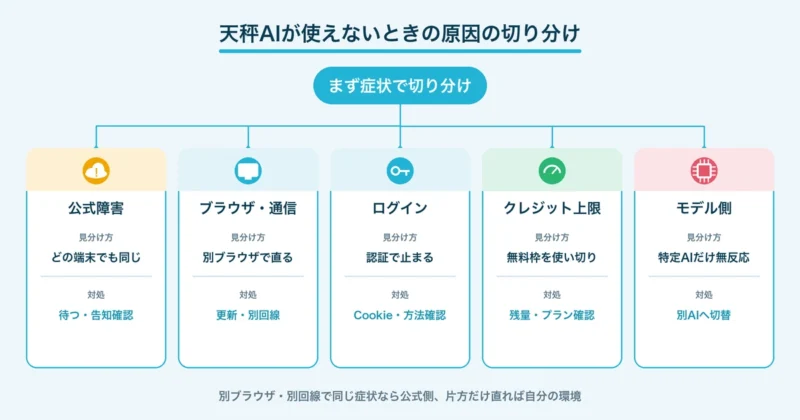
- 公式ページの表示
- ログイン状態
- 入力欄と送信ボタン
- 返答待ちの状態
- 別端末での再現
ブラウザを閉じる前に、入力中のプロンプトはメモ帳などへ退避しておきましょう。
長文や添付ファイル付きの作業ほど、再読み込みで内容が消えるとダメージが大きくなります。
公式障害か自分だけか
使えない原因が公式側にある時は、何度ログインし直しても状況はほぼ変わりません。
反対に、自分のブラウザや通信だけの問題なら、別端末や別ブラウザであっさり開くケースも出てきます。
判断の軸は、同じ時間帯に同じ症状がほかの環境でも出るかどうかです。
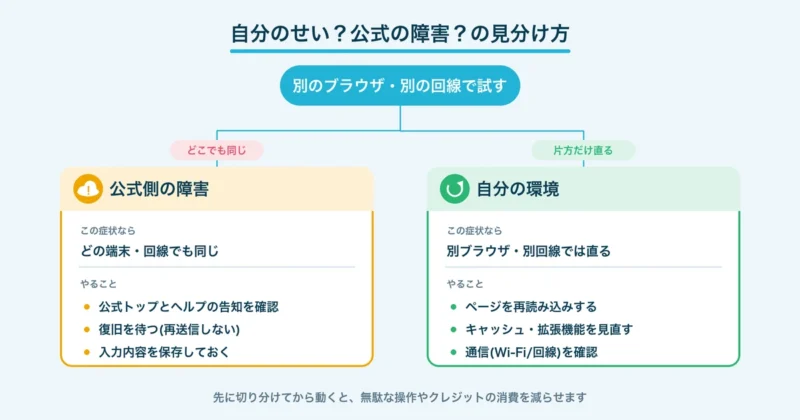
| 公式障害寄り | 複数端末で同じエラー、全体的に重い、時間を置いても送信できない |
|---|---|
| 自分の環境寄り | 特定ブラウザだけ真っ白、スマホ回線だけ不安定、ログイン情報が混在 |
| 入力内容寄り | 特定の長文、添付ファイル、同じプロンプトだけ返答が止まる |
公式障害っぽい時にやるべきことは、復旧を急がせる操作ではなく、作業を失わない準備です。
下書きを保存し、同じ内容を短く分け、必要なら別のAIサービスで一時的に進める判断も入ります。
締切前なら、天秤AIの復旧待ちと代替手段を同時に走らせるほうが仕事は止まりません。
自分だけの不具合なのか、全体の障害なのかをすぐ見分けたいです。
ヒキタニくん別ブラウザと別回線で同じ症状なら公式側寄りっス!片方だけ直るなら自分の環境をチェックっスよ。
また、社内Wi-Fiや学校のネットワークでは、AIサービスや外部スクリプトの制限も候補に入ります。
自宅回線やスマホのテザリングで開けるなら、天秤AIそのものよりネットワーク制限を見たほうが早い展開です。
原因を一つに絞れない時は、端末、ブラウザ、回線を一つずつ変えて確認しましょう。
再送信前に見る項目
返答が遅い時に連打で再送信するのは避けたい操作です。
処理中のリクエストが残っていると、回答が二重に出たり、途中の回答だけ表示されたりします。
特に長文生成やファイル添付では、連打よりも状態確認を優先しましょう。
- 送信ボタンの無効化
- 読み込み表示の有無
- 入力欄の残存
- 添付ファイル名
- 通信の切断表示
- 別タブでの重複操作
入力欄が残っているなら、まず内容をコピーしてから再読み込みします。
添付ファイルがある場合は、ファイルサイズや形式が原因で止まっていないかも見ておきたいところです。
長すぎる依頼文は、前提、指示、出力形式の3つに分けると再送信後の失敗を減らせる形です。
- 入力内容の保存済み
- 読み込み表示の停止
- 通信状態の復旧
- 添付ファイルの再確認
- 別タブ操作の停止
再送信しても反応がない時は、同じ文面を続けて投げるより、短いテスト文で送信機能だけ確認します。
短文なら通るのに本番の依頼だけ止まるなら、原因はサービス全体ではなく入力内容側に寄っています。
ここまで切り分けておくと、次の章で公式障害を確認する時も、自分の環境を直す時も判断がぶれません。
\ 「使えない」という評判は本当?実際の口コミはコチラ /

天秤AIの障害確認
まず押さえたいのは、天秤AIが使えない時に「直す操作」と「待つ判断」を混ぜないことです。
公式側で障害やメンテナンスが起きているなら、ブラウザ設定を何度触っても解決にはつながりません。
確認する順番は、公式トップ、ヘルプ、X(エックス)、そして作業を止めないための待ち方です。
公式トップの確認
最初に開く場所は、天秤AIの公式トップです。
URLは「https://tenbin.ai/」で、ここが開かない、読み込みが極端に遅い、ログイン導線まで進めないなら、サービス側か通信経路のどちらかで止まっています。
検索結果から入るより、ブックマークや直接入力で公式ドメインを確認すると、似た名前のページに迷わず済みます。
- 公式トップの表示
- ログイン導線の反応
- 読み込み速度の変化
- エラー文言の有無
- 別端末での表示差
公式トップが表示されるのにチャット画面だけ止まるなら、サービス全体の停止とは限りません。
ログイン後の画面、特定モデル、履歴読み込み、送信処理など、内部の一部だけが不安定なケースも考えられます。
トップが開くかだけで障害と決めないことが、無駄な再ログインを減らすコツです。
公式トップは開くのに、チャット画面だけ動かない時もあります。
ヒキタニくんその見方で合ってるっス!トップ表示とチャット処理は分けてチェックっスよ。
同じタイミングでスマホ回線と自宅Wi-Fiを切り替えると、通信側の問題も見えやすくなります。
スマホでは開けるのに会社や学校のネットワークだけ止まるなら、天秤AIの障害ではなく、ネットワーク制限が原因かもしれません。
公式トップを見た結果は、あとで問い合わせる時の材料にもなります。
- 確認した日時
- 表示されたエラー名
- 使った端末
- 使った回線
- ログイン前後の違い
ここで大事なのは、すぐにキャッシュ削除へ進まないことです。
入力途中の内容やログイン状態を失う前に、まず公式トップの表示とエラー文言をメモしておきましょう。
公式ヘルプのお知らせ
次に見るのは、天秤AIの公式ヘルプです。
ヘルプは「https://help.tenbin.ai/manual」から確認でき、ユーザーガイド、マニュアル、FAQなどの案内がまとまっています。
障害名が分からない時は、ヘルプ内検索で「障害」「メンテナンス」「ログイン」「返答」「クレジット」などを入れて探すと確認範囲を絞れます。
| 確認場所 | 公式ヘルプのマニュアルとFAQ |
|---|---|
| 見る語句 | 障害、メンテナンス、ログイン、返答、クレジット |
| 判断材料 | 発生日時、対象機能、復旧済みかどうか |
| 残す情報 | 該当ページのURLと確認時刻 |
ヘルプに告知が見つからない時も、「障害ではない」と即断しないほうがよい場面があります。
発生直後は、公式側が原因調査中で、まだページ反映まで進んでいないこともあるためです。
数分おきに同じ操作を繰り返すより、ヘルプとトップを見た時刻を残して、次の確認先へ移りましょう。
ヘルプに何も出ていなければ、自分の環境が原因ですか。
ヒキタニくんまだ断定は早いっス!告知前の不安定さもあるので、公式トップとXも合わせて確認っス。
とくに「クレジットだけ減った気がする」「回答が途中で消えた」と感じた時は、感覚だけで判断せず、履歴や残高表示も見ておくと話が早くなります。
返還可否や個別対応は運営側の判断になるため、後の問い合わせで説明できるように、症状を短く残すのがおすすめです。
スクリーンショットを撮るなら、個人情報や社外秘の入力内容が写り込まない範囲にしましょう。
- 発生した症状
- 送信した時刻
- 対象の画面名
- 残高表示の変化
- 試した操作
Xでの告知確認
公式トップやヘルプで分からない時は、公式ヘルプからリンクされているXアカウントも確認します。
天秤AIの公式導線から確認できるアカウントは「@tenbinai_byGMO」です。
ポストを見る時は、最新投稿だけでなく、返信欄や固定投稿、同じ時間帯の告知も合わせて見ておきましょう。
- 固定投稿の有無
- 最新投稿の時刻
- 障害告知の対象範囲
- 復旧告知の有無
- 返信欄の追加案内
Xは速報性が高い一方で、ユーザー投稿の推測も混ざります。
「みんな使えないらしい」という投稿だけで判断すると、別サービスや別機能の話まで拾ってしまいます。
確認する時は、公式発信かどうかを見分けましょう。
検索すると同じような不具合の投稿が出てきますが、全部信じていいのでしょうか。
ヒキタニくんユーザー投稿は参考止まりっス!判断の軸は公式アカウントと公式ドメインっスよ。
検索するなら、「天秤AI 使えない」「天秤AI 障害」「天秤AI ログイン」などの語句に、発生した日付を足すと古い投稿を避けやすくなります。
ただし、古い障害告知を見つけても、今日の不具合と同じ原因とは限りません。
投稿日時、対象機能、復旧済みの有無をセットで読み取ると、今やるべき対応が見えてきます。
| 公式投稿 | 発生範囲や復旧状況の判断材料 |
|---|---|
| ユーザー投稿 | 同時刻の広がりを見る参考情報 |
| 古い投稿 | 過去事例として扱う情報 |
公式Xに告知があり、復旧待ちと書かれているなら、自分側でできる操作はかなり限られます。
その間はブラウザ設定を大きく変えるより、下書き保存や代替作業に切り替えたほうが作業時間を守れます。
障害中の正しい待ち方
障害中にいちばん避けたいのは、同じ依頼を何度も送信して状況を複雑にすることです。
送信が通ったのか、途中で止まったのか分からない状態で連打すると、あとから回答が重複したり、クレジット表示の確認が面倒になったりします。
待つ時は、作業を止めるのではなく、再開しやすい形に整える時間として使いましょう。
- プロンプトの保存
- 添付ファイルの退避
- 公式告知の再確認
- 短文テストの準備
- 代替作業の切り出し
締切が近いなら、天秤AIの復旧だけを待たず、文章の下書き、素材整理、確認事項のリスト化を先に進めます。
天秤AIは複数AIの比較に強いサービスなので、復旧後にまとめて比較したい内容を整理しておくと再開が速くなります。
一方で、機密情報や個人情報を別サービスへ移す判断は慎重に扱いましょう。
障害中でも、何か作業を進めておきたいです。
ヒキタニくん下書き保存と依頼文の分割がおすすめっス!復旧後に短く投げ直せる形が強いっスよ。
復旧告知が出た直後も、すぐに長文や重い添付ファイルを送るのは控えめにしたいところです。
まずは短いテスト文で送信と返答を確認し、履歴や残高表示に違和感がないか見てから本番作業へ戻ります。
この流れなら、障害明けの混雑に巻き込まれても、作業内容を失わずに済みます。
| 復旧前 | 入力内容と証跡を保存 |
|---|---|
| 復旧直後 | 短文で送信テスト |
| 本番再開 | 長文や添付を小分け |
| 違和感あり | 日時と画面を控えて問い合わせ |
障害確認は、原因探しだけでなく、作業とクレジット不安を分けるための手順でもあります。
公式トップ、ヘルプ、Xを見たうえで待つと決めたなら、次にやるべきことは「復旧したらすぐ再開できる状態」を作ることです。
天秤AIにログインできない原因は?
ログインで止まる時は、天秤AI本体の障害だけでなく、ブラウザに残った認証情報やアカウントの取り違えも疑う必要があります。
特に「昨日まで入れたのに急に入れない」ケースでは、Cookie、キャッシュ、ログイン方法、別アカウントの混在を順に見ると原因が絞れます。
ここでは、パスワード変更や問い合わせに進む前に確認したいポイントを、損をしない順番で押さえていきましょう。
Cookieとキャッシュ
ログイン画面で止まる、ボタンを押しても戻される、認証後にまたログイン画面へ戻る時は、まずCookie(クッキー)とキャッシュを見直します。
Cookieにはログイン状態を保つ情報が残るため、古い認証データが新しいログイン処理とぶつかる展開があります。
ただし、いきなり全サイトのデータを消すと他サービスまでログアウトされるので、天秤AI関連のデータだけを消す手順がおすすめです。
- 天秤AIだけのCookie削除
- ブラウザキャッシュの削除
- ログイン画面の再読み込み
- シークレット画面で確認
- 保存パスワードの見直し
Cookieを消すと、クレジットや履歴まで消えそうで怖いです。
ヒキタニくんCookie削除で消えるのは主に端末側のログイン情報っス!クレジットや履歴はアカウント側の管理っスよ。
シークレットウィンドウでログインできるなら、通常画面に残ったCookieや拡張機能が原因としてかなり濃くなります。
反対に、シークレットでも同じ症状なら、認証方法やアカウント情報の確認へ進みましょう。
全削除ではなく対象を絞ると、余計なログアウトを増やさずに検証できます。
- 登録メールアドレス
- 利用中のログイン方法
- 直前に出たエラー文
- 作業中のプロンプト
- 残高画面の表示
会社や学校の共有端末で使っている場合は、ブラウザの自動入力にも注意が必要です。
前に使った別アカウントのメールアドレスが勝手に入ると、本人は正しく操作しているつもりでも、違う入口へ進んでしまいます。
認証方法の違い
ログインできない時に見落としやすいのが、登録時と違う方法で入ろうとしているパターンです。
メールアドレスとパスワードで登録したのか、外部アカウント連携で始めたのかが違うだけで、同じメールアドレスに見えても認証の扱いが分かれます。
「パスワードが合わない」と感じた時ほど、先に登録時の入口を思い出しておきたい場面です。
| メールログイン | 登録メールとパスワードの一致を確認 |
|---|---|
| 外部連携ログイン | 登録時に使った連携元で再ログイン |
| 招待ログイン | 招待を受けたメールアドレスで確認 |
| 管理者発行 | 所属先の案内と権限を確認 |
パスワード再設定メールが届かない時も、メールアドレスの打ち間違いだけが原因とは限りません。
外部連携で作ったアカウントに対して通常のパスワード再設定を試していると、思ったように進まない展開になります。
迷った時は、登録完了メール、招待メール、決済メールなど、最初に使ったメールボックスを検索しましょう。
パスワード再設定をしてもメールが来ません。
ヒキタニくん登録時の入口が違うかもしれないっス!通常ログインか外部連携か、最初のメールを確認っスよ。
メールが届くまでの待ち時間に何度も再送すると、どのURLが最新なのか分からなくなります。
再設定メールは新しいものだけを使い、古いメールのリンクは閉じておくと混乱を減らせます。
迷惑メール、プロモーション、会社メールの隔離ボックスも忘れずに確認しておきましょう。
- 登録完了メール
- 招待メールの宛先
- 決済関連メール
- ブラウザの保存情報
- 社内案内のログインURL
複数アカウント混在
天秤AIが使えないと感じていても、実際には「別アカウントには入れている」だけのケースがあります。
個人用メール、会社メール、Google(グーグル)系の別プロフィールを使い分けている人ほど、ログイン後の画面やクレジット表示が違って見えます。
この混在は、ログイン失敗より厄介で、本人が気づくまで原因が見えません。
- 個人メールでのログイン
- 会社メールでのログイン
- 別ブラウザプロファイル
- スマホ側の別アカウント
- 共有端末の自動入力
ログインはできたのに、いつもの履歴や残高が見当たりません。
ヒキタニくんそれは別アカウントに入っているサインっス!メールアドレスとブラウザプロフィールを見比べるのがコツっスよ。
複数アカウントを疑う時は、まず画面右上やアカウント設定に表示されるメールアドレスを確認します。
そのうえで、普段使っている端末、ブラウザ、ログイン方法と一致しているかを見比べましょう。
クレジットや履歴が見えないからといって、すぐに消えたと決めつける必要はありません。
| 履歴がない | 別メールアドレスでログイン中 |
|---|---|
| 残高が違う | 個人用と仕事用の混在 |
| 設定が違う | 別ブラウザプロフィールの使用 |
| 招待が見えない | 招待先メール以外でログイン |
同じブラウザ内で複数アカウントを切り替えるより、仕事用と個人用でブラウザプロフィールを分けると管理が楽になります。
問い合わせる時も、対象のメールアドレスを伝えられると確認が進みやすくなります。
スクリーンショットを送るなら、個人情報を隠したうえで、表示中のアカウントが分かる範囲を残しましょう。
Biz側のログイン障害
天秤AI Biz(ビズ)を使っている人は、個人版と同じ感覚でログインしようとして詰まるケースがあります。
Biz利用では、所属先の契約、招待メール、管理者の設定、権限付与が関わるため、個人のブラウザ設定だけでは直せない場面も出てきます。
特に社内導入で使っている場合は、管理者側の確認もセットで考えましょう。
- 招待メールの有無
- 所属先メールでのログイン
- 管理者の権限付与
- 契約状態の確認
- 社内ネットワーク制限
個人アカウントでは入れるのにBiz側だけ入れないなら、天秤AI全体の障害ではなく、組織側の設定や権限が原因として浮かびます。
招待メールの期限、ログインURL、対象メールアドレスがずれていると、正しいユーザーでも弾かれます。
社内ネットワークからだけ開けない場合は、情報システム部門に外部サービス制限の有無を確認しましょう。
個人版は入れるのに、Bizの画面だけログインできません。
ヒキタニくん個人版が使えるなら全体障害とは限らないっス!Bizの招待メール、権限、社内回線を確認っスよ。
Biz側の不具合を問い合わせる時は、個人のメールアドレスではなく、契約や招待に使っている所属先メールを基準にします。
管理者に伝える内容は、発生日時、表示されたエラー、使ったログインURL、端末とブラウザの4点で十分です。
契約状況の判断は、管理画面や公式窓口で最新情報を確認しましょう。
| 個人版だけ利用不可 | ブラウザ、認証、個人アカウントを確認 |
|---|---|
| Bizだけ利用不可 | 招待、権限、契約状態を確認 |
| 社内回線だけ不可 | ネットワーク制限を確認 |
| 全端末で不可 | 公式障害とアカウント状態を確認 |
ログイン記事への導線
ここまで試してもログインできないなら、症状ごとに深掘りした手順を見ながら進めるほうが確実です。
ログイン専用の記事では、パスワード再設定、メールが届かない時の確認、スマホとPCの違い、問い合わせ前のメモまでまとめて確認できます。
この章で原因の候補を絞り、次の記事で自分の症状に合わせて手を動かす流れがおすすめです。
\ ログインできない時の詳しい手順はコチラ /
関連記事へ進む前に、いま表示されているエラー文と登録メールアドレスだけは控えておきましょう。
同じ「ログインできない」でも、認証メールが来ないのか、画面が戻るのか、Biz権限で弾かれるのかで対応が変わります。
原因を分けてから調べるほど、無駄な再設定や問い合わせの往復を減らせます。
どの記事を読めばいいか迷います。
ヒキタニくんログイン画面で止まるならログイン記事っス!画面真っ白や返答なしは別章で見るのがおすすめっスよ。
なお、パスワード再設定や問い合わせに進む前に、作業中の入力内容は別のメモへ退避しておきましょう。
ログインし直す操作では画面の状態が変わるため、長文プロンプトや添付予定のファイル名を残しておくと再開しやすくなります。
ログイン問題は焦るほど操作が増えますが、Cookie、認証方法、アカウント、Biz権限の順に見ると落ち着いて切り分けできます。
画面が真っ白な時
天秤AIの画面が真っ白なまま止まる時は、ログイン失敗よりも「ブラウザが画面を描画できていない」状態を疑います。
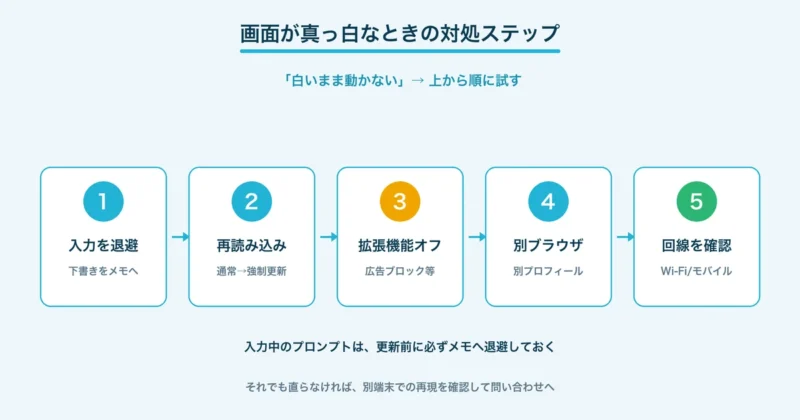
入力内容が残っているなら先に控え、再読み込み、拡張機能、別ブラウザ、スマホ通信の順で小さく試すと原因を分けられます。
ここで大きく設定を変えすぎると、ログイン状態や作業中の下書きまで失いやすいので、軽い確認から進めましょう。
再読み込みの手順
画面が白いまま動かない時は、まず通常の再読み込みから試します。
ただし、生成途中のプロンプトや添付前のメモが残っているなら、ブラウザを閉じる前に別のメモへ退避しておきたい場面です。
いきなりCookie削除まで進むと、原因が分からないままログイン状態だけ失う展開になりかねません。
- 入力内容の退避
- 通常の再読み込み
- 強制再読み込み
- 別タブで再表示
- 数分後の再確認
通常の再読み込みで直らない時は、Chrome(クローム)なら強制再読み込みも候補になります。
強制再読み込みは、古い画面データを使わず読み直す操作なので、キャッシュ由来の白画面に効きやすい手段です。
入力を保存してから更新するだけで、やり直しのダメージをかなり減らせます。
白い画面のままなので、すぐ閉じても大丈夫でしょうか。
ヒキタニくん閉じる前に入力内容の退避っス!真っ白でも裏側に下書きが残っていることがあるっスよ。
再読み込み後にログイン画面へ戻った場合は、表示の問題から認証の問題へ切り替えて見ます。
同じタブだけ白いなら、別タブで天秤AIを開き直すと復帰することもあります。
それでも変わらない時は、ブラウザ側で読み込みを邪魔している要素を確認しましょう。
- ログイン画面への移動
- 読み込みアイコンの停止
- エラー文の表示
- 一部だけの表示崩れ
- 別タブでの表示差
拡張機能の停止
天秤AIの画面だけ真っ白になる時は、広告ブロック、翻訳、セキュリティ、スクリプト制御系の拡張機能も疑います。
AIサービスはログイン、画面描画、通信処理が組み合わさって動くため、拡張機能が一部のスクリプトを止めると画面だけ表示されない状態になります。
まずは拡張機能を全部削除するのではなく、シークレットウィンドウや一時停止で切り分けるのがおすすめです。
| 広告ブロック | 画面部品や通信の一部を止める原因 |
|---|---|
| 翻訳機能 | 表示テキストや入力欄の崩れ |
| セキュリティ拡張 | 外部通信やログイン処理の制限 |
| スクリプト制御 | 画面描画そのものの停止 |
シークレットウィンドウで天秤AIが表示されるなら、通常画面に入っている拡張機能や保存データが原因として濃くなります。
その場合は、直近で追加した拡張機能から一つずつ止め、表示が戻る組み合わせを探します。
全部を同時に変えると、どれが原因だったのか後から判断できません。
拡張機能を消すのは少し怖いです。
ヒキタニくん削除じゃなく一時停止で十分っス!直近で入れたものから順番に確認するのがコツっスよ。
会社支給の端末では、ユーザーが拡張機能を止められない設定になっていることもあります。
その時は個人判断で設定を壊さず、別ブラウザやスマホ回線で表示差を確認してから、管理部門へ状況を伝えましょう。
拡張機能が原因なら、天秤AI側へ問い合わせるより端末側の調整で解決しやすくなります。
- 端末の種類
- 利用ブラウザ名
- 白画面の発生時刻
- 社内回線での再現
- 個人回線での表示差
別ブラウザで確認
再読み込みと拡張機能を見ても直らないなら、別ブラウザで同じURLを開いて確認します。
Chromeだけ真っ白でSafari(サファリ)やEdge(エッジ)では開けるなら、天秤AI全体の障害ではなく、特定ブラウザの設定や保存データに原因が寄ります。
反対に、どのブラウザでも白いなら、回線、端末、公式側の不具合を含めて広めに見たほうがよい状況です。
| Chromeだけ白い | キャッシュ、拡張機能、プロフィールを確認 |
|---|---|
| Safariだけ白い | サイトデータ、コンテンツ制限を確認 |
| Edgeだけ白い | 追跡防止、拡張機能、同期設定を確認 |
| 全ブラウザで白い | 回線、端末、公式障害を確認 |
別ブラウザで開けた場合、本番作業は一時的に開けたブラウザへ移しても構いません。
ただし、ログインするアカウントを間違えると履歴や残高が違って見えるので、メールアドレスは必ず見比べます。
仕事用と個人用でブラウザを分けている人ほど、この確認が役に立ちます。
別ブラウザで開けたら、元のブラウザはもう使わないほうがいいですか。
ヒキタニくん一時作業は別ブラウザでいいっス!落ち着いたら元のブラウザのキャッシュや拡張機能を見直す流れっスよ。
同じブラウザでも、別プロフィールで開くと表示が戻るケースがあります。
これは保存Cookie、拡張機能、同期設定がプロフィールごとに分かれているためです。
プロフィールを変えて直るなら、端末全体の故障ではなく、普段使いのブラウザ環境に絞って対処できます。
- 普段のブラウザ
- 別ブラウザ
- 別プロフィール
- シークレット画面
- スマホブラウザ
スマホ通信の見直し
PCで真っ白な時は、スマホでも天秤AIを開いて表示差を見ます。
スマホのモバイル通信で開けるのに自宅や会社のWi-Fiで白いなら、ブラウザより回線側の影響が濃くなります。
逆にスマホでもPCでも同じなら、公式障害やアカウント側の問題も候補に戻しましょう。
- Wi-Fiのオンオフ
- モバイル通信で確認
- VPNの停止
- 省データ設定の解除
- 電波状況の確認
スマホでは、通信が弱い場所や省データ設定の影響で、ログイン後の画面だけ読み込みきれない展開になります。
VPN(ブイピーエヌ)や広告ブロック系アプリを使っている場合も、いったん止めて表示を確認すると切り分けが進みます。
公共Wi-Fiでは、ログイン前の認証ページに止められているだけのケースもあるため、別サイトが普通に開くかも見ておきましょう。
スマホの回線だと開けるのに、会社のWi-Fiだと白いままです。
ヒキタニくんその症状なら会社回線の制限が有力っス!天秤AIだけでなく外部AIサービス全体の制限も確認っスよ。
会社や学校のネットワークでは、AIサービス、外部スクリプト、ログイン通信が制限対象になっているケースもあります。
個人のスマホ回線で開ける事実を添えて相談すると、管理者側も原因を追いやすくなります。
問い合わせる時は、端末名、ブラウザ名、回線名、白画面になった時刻をまとめて伝えましょう。
| スマホ回線で開ける | Wi-Fiや社内制限を確認 |
|---|---|
| Wi-Fiだけ開ける | モバイル通信や省データ設定を確認 |
| どちらも白い | 公式障害やアカウント状態を確認 |
| 一時的に開く | 電波、混雑、読み込み途中を確認 |
画面が真っ白な時は、原因を一度で当てにいくより、表示、拡張機能、ブラウザ、回線を分けて見るほうが判断しやすくなります。
最後まで直らない場合も、ここまでの比較結果があれば問い合わせ内容が具体的になります。
\ スマホで真っ白・通信トラブルの対処はコチラ /
AIが返答しない時
天秤AIで送信後に返答が止まる時は、サービス全体の障害だけでなく、入力内容、添付ファイル、選んだAI、混雑のどれかで処理が詰まっている状態です。
まず押さえたいのは、同じ文章を何度も投げ直す前に「何を送った時だけ止まるのか」を分けることです。
原因を小さく切り分けるほど、クレジットや作業時間を無駄にせず再開できます。
プロンプトの見直し
AIが返答しない時は、最初にプロンプトの量と指示の複雑さを見直しましょう。
長文の条件、複数の依頼、曖昧な禁止事項を一度に入れると、処理に時間がかかったり途中で止まったりしやすいです。
天秤AIは複数のAIに同時質問できるサービスなので、比較しやすい短い質問から始めると反応差も見えます。
- 質問文の短縮
- 条件の分割
- 出力形式の単純化
- 不要な前置きの削除
- 短文テスト送信
たとえば「この記事を完璧に作って」より、「見出し案を5個出して」のほうが返答の負荷は軽いです。
止まった文章をそのまま再送する前に、要件を半分に分けて反応を見るのがおすすめです。
長文を分割して短く試すだけで、原因が入力側かサービス側か判断しやすくなります。
同じプロンプトを何回も送れば、そのうち返ってきますか。
ヒキタニくん連打より短文化っス!同じ重い指示を投げ続けると、原因が見えないっスよ。
特に、表作成、長文要約、コード生成、添削、翻訳を一つの依頼にまとめると、どこで詰まったのか判断しづらいです。
先に「要約だけ」「表だけ」「修正案だけ」と分ければ、返答が止まる条件をかなり絞れます。
プロンプトを軽くしても反応しないなら、添付ファイルやモデル側の確認へ進みましょう。
- 長すぎる前提条件
- 複数タスクの同時依頼
- 曖昧な完成イメージ
- 巨大な貼り付け文
- 複雑な表形式指定
添付ファイルの確認
ファイルを添付した時だけAIが返答しないなら、本文よりファイル側を疑いましょう。
ファイルサイズ、ページ数、文字化け、画像だけのPDF、パスワード付きデータなどは、AIが読み取りに失敗する原因です。
送信前にファイルを開き、自分の端末で中身が普通に読めるか確認しておきましょう。
| 文字選択できるか確認 | |
| 画像 | 文字が小さすぎないか確認 |
| 表計算ファイル | 不要なシートや空白行を整理 |
| 文書ファイル | ページ数と文字化けを確認 |
画像だけで作られたPDFは、人間には読めてもAI側では文字として拾いにくい形式です。
その場合は、必要な部分だけをテキストで貼り付けるか、該当ページだけに分けて送ると反応を見やすくなります。
機密資料を扱う時は、不要な個人情報や社外秘の部分を削ってから試すのが確実です。
ファイルを付けた時だけ返答が止まります。
ヒキタニくんその症状ならファイル確認っス!同じ質問を添付なしで送ると、原因を分けられるっスよ。
添付なしなら返るのに添付ありで止まるなら、プロンプトよりファイルの読み込みで詰まっています。
ファイル名を短くする、必要ページだけにする、テキストを直接貼るなど、AIが処理する情報量を減らしましょう。
添付が原因だと分かれば、サービス全体の不具合と勘違いせずに済みます。
- ファイル容量
- ページ数
- 文字選択の可否
- パスワード設定
- 不要情報の削除
モデル選択の変更
天秤AIは複数のAIに同時質問して比較できるため、返答しない時はモデル変更も有効です。
同じ質問でも、AIごとに得意な処理、返答速度、混雑の影響は違います。
一つのAIだけ止まるなら、天秤AI全体ではなく、そのAI側の処理や相性に原因が寄っている状態です。
| 特定AIだけ無反応 | 別のAIへ切り替えて比較 |
|---|---|
| 全AIが無反応 | 通信、障害、アカウント状態を確認 |
| 長文だけ停止 | 短文に分けて再送 |
| 添付時だけ停止 | ファイル条件を見直し |
モデルを変える時は、質問文を大きく変えずに試すと比較しやすくなります。
質問もモデルも同時に変えると、何が効いたのか分からなくなるためです。
返答が必要な作業なら、まず軽いモデルや別AIで下書きを出し、後から本命のAIで仕上げる進め方も有効です。
どのAIを選べばいいのか分からないまま止まっています。
ヒキタニくんまず同じ短文で比較っス!返るAIと止まるAIを分けるのがコツっスよ。
文章作成、要約、調査、コード、表作成では、返答の速さや内容の癖が変わります。
天秤AIの強みは、同じ質問を横並びで比べられる点です。
一つの返答に固執せず、返ってきたAIから作業を進めると待ち時間を短くできます。
- 同じ質問文
- 同じ添付有無
- 同じ出力形式
- 同じ時間帯
- 同じログイン状態
混雑と一時停止
入力や添付に問題がないのに返答が遅い時は、混雑や一時的な処理停止も候補になります。
特に夜間、昼休み、業務開始直後など利用者が増えやすい時間帯は、いつもより反応が鈍くなる場面です。
この時に何度も送信すると、どの依頼が処理中なのか分からなくなり、同じ回答が重複する原因にもなります。
- 送信時刻の記録
- 数分間の待機
- 短文での再確認
- 別AIでの比較
- 公式告知の確認
止まったように見えても、裏側で処理が続いているケースはあります。
まず数分待ち、画面の読み込み表示やエラー文が変わるか確認しましょう。
待っている間に、送ったプロンプトと添付内容をメモへ退避しておくと、復旧後の再開が楽になります。
返答が遅いと、何度も送信ボタンを押したくなります。
ヒキタニくん連打は控えるのがおすすめっス!処理中の依頼が増えると、あとで混乱のもとっスよ。
公式側の障害が出ている時は、自分の端末設定をいじっても改善しません。
前章で見た公式トップ、ヘルプ、お知らせ、X(エックス)の告知を確認し、障害中なら作業を保存して待機します。
復旧後は、長文ではなく「こんにちは」程度の短文テストから再開すると状態を見極めやすいです。
- プロンプトの保存
- 添付ファイルの整理
- 公式告知の確認
- 送信時刻のメモ
- 短文テストの準備
回答が消える場合
返答が出たのに途中で消える、画面更新後に見えなくなる時は、生成処理ではなく表示や保存の問題として見ます。
ブラウザの再読み込み、戻るボタン、タブの切り替え、通信の途切れで、画面上の回答だけ失われることもあります。
長い回答が必要な作業では、出力された部分からこまめに控える運用に変えましょう。
| 途中で消える | 表示更新や通信切断を確認 |
|---|---|
| 履歴に残らない | ログイン中のアカウントを確認 |
| 回答だけ白くなる | ブラウザ表示と拡張機能を確認 |
| 再送で内容が変わる | 保存済みプロンプトから再作成 |
AIの回答は毎回まったく同じになるとは限りません。
消えた回答を完全に再現したいなら、プロンプト、添付ファイル、選んだAI、送信時刻を残しておく必要があります。
仕事で使う文章や比較結果は、回答が出た時点でメモアプリやドキュメントへ移すのがおすすめです。
良い回答が出たのに、更新したら消えてしまいました。
ヒキタニくん出た瞬間の保存が大事っス!長文回答は途中でも控える運用が強いっスよ。
回答が消える症状が続くなら、別ブラウザ、別回線、短文テストで再現するか確認します。
再現する条件が分かれば、問い合わせ時にも説明がぶれません。
「返答しない」と「返答は出るが消える」は別のトラブルなので、分けて記録すると解決までの手間を減らせます。
- 発生日時
- 選んだAI
- 送信した質問
- 添付ファイルの有無
- 消えたタイミング
AIが返答しない時は、プロンプト、添付ファイル、モデル、混雑、表示保存の順に見れば、原因をかなり狭められます。
何度も再送する前に小さく試し、必要な情報を保存しながら進めましょう。
クレジット不足の確認

ここまで試しても動かない時は、故障ではなく無料枠の上限やプラン制限で止まっているだけのこともあります。
天秤AIはFreeでも使えますが、1日に使えるクレジットや履歴の保存数には上限があり、そこに達すると新しい送信が通りません。
「急に返答が来ない」と感じた時ほど、障害と決めつける前に残量とプランを確かめておきたい場面です。
昨日まで使えたのに、今日は送信しても反応がありません。
ヒキタニくん上限に当たっているかもしれないっス!まずクレジット残量とプランをチェックっスよ。
Freeの上限確認
Freeプランには、1日に使えるクレジットや保存できる履歴の数に上限が設けられています。
この上限に達すると、障害が起きていなくても新しい質問が送れず、「使えない」と感じやすくなります。
まずは画面のクレジット残量表示で、残りが尽きていないかをチェック。
- クレジット残量の表示
- 1日の利用リセット時刻
- 保存済み履歴の件数
- 送信できない時間帯
- Free枠の制限内容
クレジットは一定の時間でリセットされる仕組みが一般的ですが、リセット時刻や付与量は変更されることがあります。
正確な上限やリセットの条件は、公式の最新情報で確認するのが確実です。
残量がゼロなら、リセットを待つか、上限の広いプランを検討する流れになります。
- 残量表示がゼロ付近
- 特定機能だけ使えない
- エラーではなく無反応
- 時間を置くと復活
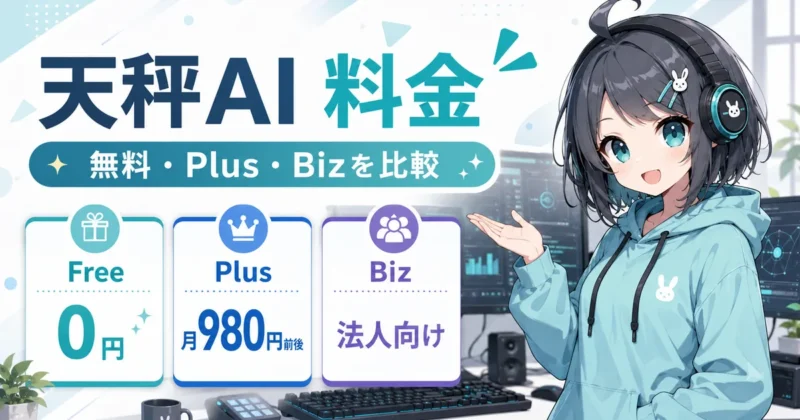
Plusの料金と違い
Free枠では足りないと感じたら、上位のPlus(プラス)プランが選択肢になります。
Plusは公式表示で税込970円/月ですが、料金や含まれる機能は変更されることがあるため、申込画面で最新の内容を確かめましょう。
毎日たくさん使う人や、重い作業を任せたい人ほど、上限の広さが効いてきます。
| Free | 無料で基本機能を試せる。1日の上限あり |
|---|---|
| Plus | 上限が広く、より多くの利用や機能に対応 |
| Biz | 法人向け。組織管理やセキュリティ機能を用意 |
「使えない」の正体が上限だった場合は、原因を直すというより、使い方に合うプランへ変える判断になります。
まずはFreeで復旧後の動作を確かめ、足りない部分がはっきりしてからPlusを選ぶと無駄がありません。
料金や無料枠の詳しい違いは、専用の記事でまとめて確認できます。
\ 天秤AIの料金プランを詳しく見るならコチラ /
\ 無料でどこまで使える?無料枠の中身はコチラ /
消費量は公式確認
画像生成や高度なモデルの利用は、通常のチャットよりクレジットを多く使う場合があります。
ただし、モデルごとの具体的な消費量は変わることがあり、ここで数値を断定するのは避けたほうが安全です。
「思ったより早く残量が減った」と感じたら、どの操作で減ったのかを控えておくと後で役立ちます。
画像を作ったら、あっという間にクレジットが減った気がします。
ヒキタニくん画像生成は消費が大きめっス!正確な数はそのつど公式表示を確認するのがおすすめっスよ。
消費量が気になる時は、まず軽いチャットで残量の減り方を見てから、重い処理へ進むと予想が立てやすくなります。
残量が尽きる前に作業の優先順位を決めておけば、大事な依頼でクレジットが足りなくなる事態も防げます。
返還可否の問い合わせ
「回答が出ないのにクレジットだけ減った」と感じた時、いちばん気になるのが返還の可否でしょう。
返還されるかどうかは運営側の判断になるため、この記事では「必ず戻る」とも「戻らない」とも言い切れません。
まずは減った状況を記録し、公式の窓口へ事実を伝えて確認するのが確実な進め方です。
- 減る前後の残量
- 実行した操作
- 発生した日時
- 使ったモデル
- 表示されたエラー
\ まずは無料で復旧後の動きを試せる /
直らない時の問い合わせ
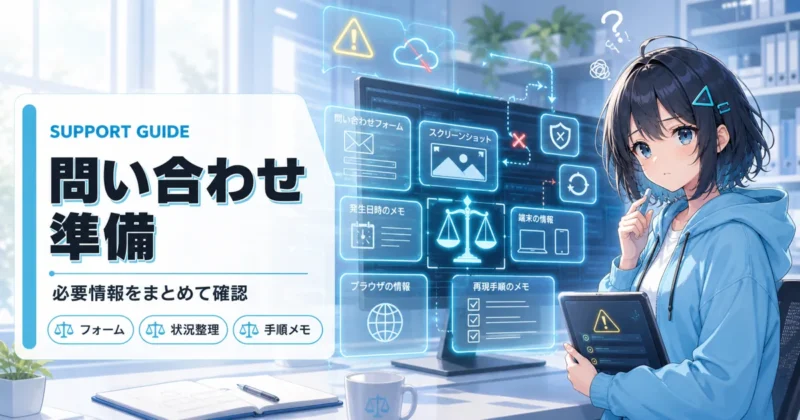
ここまでの切り分けでも直らない時は、天秤AIの公式窓口へ問い合わせる段階です。
問い合わせでは、症状をただ「使えない」と伝えるより、状況を整理して渡すほうが解決までが早くなります。
発生日時、端末、ブラウザ、アカウント種別、スクリーンショット、再現手順の6点を先にそろえておきましょう。
問い合わせる時、何を書けば伝わりやすいですか。
ヒキタニくん症状と環境をセットで書くのがコツっス!「いつ・どの端末で・何をしたら・どうなった」が伝わると早いっスよ。
発生日時を控える
まず押さえたいのは、症状が起きた日時です。
公式側で障害が起きていた場合、発生時刻が分かると、告知内容や復旧状況と照らし合わせやすくなります。
「昨日の夜」ではなく「何日の何時ごろ」まで残すと、確認の精度が上がります。
- 症状が出た日付
- おおよその時刻
- 続いている時間
- 再発の有無
- 直前に行った操作
端末とブラウザ情報
次に、使っている端末とブラウザの情報をまとめます。
同じ天秤AIでも、パソコンとスマホ、ChromeとSafariでは原因の候補が別物です。
この情報を添えると、環境依存の不具合か公式側の障害かを切り分けてもらいやすくなります。
| 端末 | パソコンかスマホか、機種の種類 |
|---|---|
| OS | WindowsやMac、iPhoneやAndroidの別 |
| ブラウザ | Chrome、Safari、Edgeなどの名前 |
| 回線 | 自宅Wi-Fi、社内回線、モバイル通信の別 |
会社の端末や社内ネットワークで起きている時は、その旨も添えると原因の見当がつきやすくなります。
個人のスマホ回線では開けるといった比較結果も、あわせて書いておくと状況が伝わります。
スクショと再現手順
言葉だけで伝えにくい症状は、スクリーンショットが助けになります。
ただし、画面には入力内容や個人情報が写り込むため、送信前のマスキングは必須です。
あわせて「どう操作したら症状が出るか」を順番に書くと、相手も同じ状況を再現しやすくなります。
スクリーンショットは、そのまま送っても大丈夫でしょうか。
ヒキタニくん送る前の確認が大事っス!社外秘や個人情報が写っていないかチェックしてからにするのがおすすめっスよ。
再現手順は「ログインする」「モデルを選ぶ」「送信する」「返答が出ない」のように、短い動作で並べると伝わります。
毎回同じ操作で起きるのか、たまに起きるのかも書き添えると親切です。
症状より先に手順を整理すると、やり取りの往復を減らせます。
公式問い合わせ先
問い合わせ先は、公式サイトや公式ヘルプに用意された窓口を使いましょう。
検索で出てくる非公式なフォームや、似た名前のサービスに送ってしまうと、対応を受けられません。
個人向けとBizでは案内される窓口が分かれることもあるため、自分の契約に合った入口を選びます。
- 発生日時
- 端末とOS
- ブラウザと回線
- アカウント種別
- スクリーンショット
- 再現手順
ここまで整理してから問い合わせると、担当者も状況を把握しやすく、解決までの往復を減らせます。
焦って「使えません」とだけ送るより、事実を並べたほうが、結果的に早く返ってきます。
天秤AIのよくある質問
最後に、天秤AIが使えない時によくある疑問をまとめました。
気になる項目だけでも、対処の方向性をつかんでおくと迷いません。
使えないのは障害のせい?
障害の可能性はありますが、必ずしも公式側だけが原因とは限りません。
公式トップやヘルプ、公式Xに告知が出ているかを確認し、別の端末や回線でも同じ症状が出るかで切り分けます。
回答が出ないのにクレジットは戻る?
返還されるかどうかは運営側の判断になるため、この記事では断定できません。
減った日時や操作内容、表示されたエラーを記録し、公式の窓口へ問い合わせて確認しましょう。
スマホで使えないのはアプリがないから?
天秤AIはブラウザで使うWebサービスで、App StoreやGoogle Playの専用アプリは確認できていません。
スマホでは公式サイトを開いて利用します。アプリの有無やスマホでの使い方は、専用の記事で詳しく確認できます。
無料でも使える?
Freeプランがあり、無料で基本的な使い比べを試せます。
ただし1日のクレジットや履歴の保存には上限があり、そこに達すると一時的に送信できなくなります。
安全性は大丈夫?
運営はGMO天秤AI株式会社で、日本発のサービスです。
入力データの扱いや安全性が気になる場合は、規約や公式情報を確認したうえで利用しましょう。
天秤AIが使えない時のまとめ
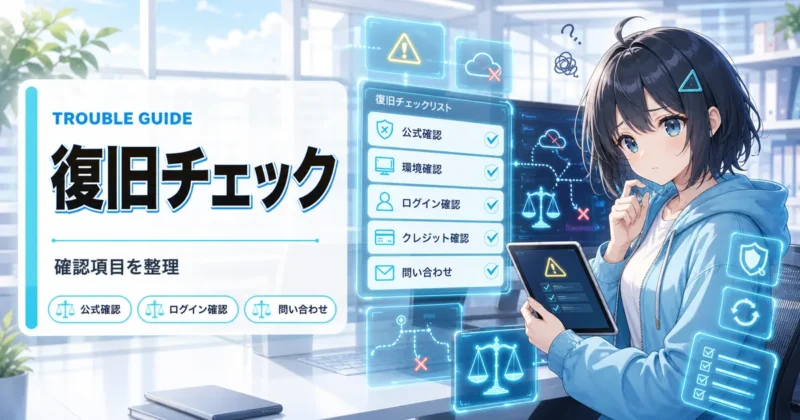
天秤AIが使えない時は、原因を一度で当てにいくより、公式障害、ブラウザ環境、ログイン、クレジット、モデルの順に切り分けるのが近道です。
焦って再送信を繰り返すより、まず症状に名前を付け、公式の告知を確認してから動くほうが、復旧も代替判断も早まります。
入力中のプロンプトや添付ファイルを保存しておけば、障害が明けた時もすぐ作業へ戻れます。
- 公式トップとヘルプの告知
- 別ブラウザと別回線での再現
- ログイン方法とアカウント
- クレジット残量とプラン
- 問い合わせ用の記録
多くの場合、天秤AIが使えない原因は一時的な障害か環境側の設定なので、順番に見ていけば落ち着いて対処できます。
それでも直らない時は、この記事の記録をそろえて公式へ問い合わせれば、解決までの往復を減らせます。
まずは無料で復旧後の動作を試し、使い比べに手応えを感じたらPlusを検討する流れが、無駄がなく安心です。
\ 登録は無料!複数AIの使い比べをもう一度試す /


