HitPaw VikPeaを使ってみたいけれど、「どこの国のサービスなのか」「動画をアップロードして大丈夫なのか」が気になりますよね。
AIで動画を高画質化できる便利さより先に、運営会社やデータの扱いを確認してから課金したいのではありませんか。
- 運営会社がどこの国なのか知りたい
- 中国製なのか香港の会社なのか確認したい
- 動画データをアップロードしてよいか迷っている
結論からいうと、HitPaw VikPeaの運営会社は香港のHitPaw CO., LIMITEDです。
公式の利用規約には、登録住所として「Suite 902, One Midtown, 11 Hoi Shing Road, Tsuen Wan, N.T., Hong Kong」が明記されています。
App Storeでは開発元がHITPAW CO.,LIMITED、Google PlayでもHITPAW CO.,LIMITEDとして掲載されており、公式導線から入る限り危険と断定する材料は確認できません。

中国本土の会社なのか、香港の会社なのかで印象が変わりますね。
ヒキタニくん規約上は香港の会社として確認するのが大事っス。
ただし、「公式に掲載されている」ことと「どんな素材でも気にせず使える」ことは別です。
公式情報ではAI処理に必要な範囲でユーザーコンテンツを処理し、モデル学習や無関係な用途には使わない旨が説明されています。
一方で、ISO 27001やSOC2などの第三者セキュリティ監査、アップロード動画の具体的な保存期間、処理サーバーの国までは公式情報だけで確認できません。

仕事の顧客動画や未公開素材を入れるのは慎重に見たいです。
ヒキタニくんまずは機密性の低い動画で動作と出力を試すのが現実的っス。
- PC版とスマホ版は課金管理が別
- 無料版は主にプレビュー確認
- 返金は条件付きで無条件ではない
HitPaw VikPeaは、AI動画高画質化、修復、アップスケール、色補正、ノイズ除去などに対応しています。
PC版の公式購入ページでは、月額、年額、買い切りにあたるPerpetual Planが案内されており、スマホ版はストア内課金で管理されます。
価格やキャンペーンは変わるため、申し込み直前に公式の決済画面で最終確認しておきましょう。

確認することが多くて、何から見ればよいか迷いそうです。
ヒキタニくん順番はシンプルっス!国、データ、料金、無料版お試しの順でチェックっスよ。
いきなり有料プランに申し込む必要はありません。
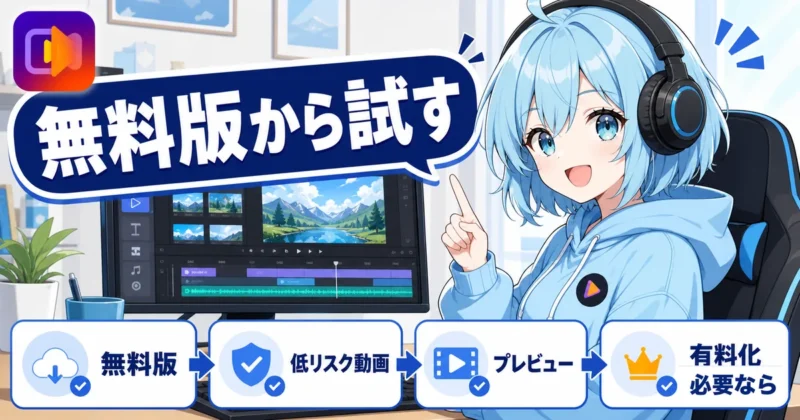
まずは公式サイトの無料版で、機密性の低い動画を1本だけ試して、プレビュー品質、透かし、出力条件、解約導線を確認するのがおすすめです。
HitPawの20%OFFクーポンと併用できる30%OFFクーポンコード>>>『HP-afb-30』
\ ダウンロードは無料!公式サイトから安全にお試し /
クーポンがもらえるのは公式サイトだけ!
安全性、運営国、データの扱い、課金前の注意点まで、購入判断に必要な順番で見ていきましょう。
HitPaw VikPeaの安全性

結論から言うと、HitPaw VikPeaは香港の会社が提供するAI動画高画質化ツールです。
ただ、「どこの国のサービスか」と「自分の動画を預けてよいか」は分けて見る必要があります。
ここでは、危険と決めつける前に確認したい材料と、逆に慎重に扱うべき素材まで踏み込んで見ていきましょう。
結論は香港の会社
HitPaw VikPeaを提供しているのは、公式のプライバシーポリシー上で「HitPaw CO., LIMITED」と記載されている会社です。
同ポリシーには所在地として、香港の住所が掲載されています。
そのため「どこの国?」への短い答えは、香港です。

中国製なのか香港なのかで、かなり印象が変わります。
ヒキタニくん答えは香港の会社っス!ただし香港は中国の特別行政区なので、所在地だけで安全性を決め切らないのが大事っスよ。
読者が気にしているのは、単なる地理ではなく「個人情報や動画データがどう扱われるか」ではないでしょうか。
香港の会社だから即危険、または有名ツールだから無条件に信頼、どちらの見方も粗い判断になります。
まずは公式サイトから入手し、提供元名、プライバシーポリシー、決済画面の会社名をそろえて確認しましょう。
- 提供元名の確認
- 公式サイトのURL
- 決済画面の会社名
- 利用規約とポリシー
危険と断定できる?
現時点で、HitPaw VikPeaを「危険なソフト」と断定できる公式材料は見当たりません。
一方で、AI動画処理ツールは動画ファイルを読み込む性質があるため、一般的な画像編集ソフトよりデータ面の確認が重くなります。
ここを飛ばしてしまうと、「インストールできたから問題なし」という表面的な判断になりがちです。
| 見るポイント | 安全性の判断材料 |
|---|---|
| 提供元 | HitPaw CO., LIMITEDの表記 |
| 入手経路 | 公式サイトや正規ストア |
| 処理内容 | 動画の解析やAI処理 |
| 注意点 | クラウド処理や外部委託の有無 |
特に避けたいのは、検索結果に出てくる非公式配布サイトからインストーラーを拾う行為です。
本体が問題ない場合でも、配布元が変わると改変ファイルや余計な同梱ソフトを踏むリスクが出ます。
無料版を試すときも、公式のダウンロード導線から進めるのが確実です。
確認できた安全材料
公式プライバシーポリシーでは、AIによる動画・画像の強化、復元、最適化、ノイズ除去などの処理について、必要な範囲でデータを収集・処理すると説明されています。
また、ユーザーがアップロードした素材は、依頼したサービス以外のモデル学習やアルゴリズム最適化には使わない旨も明記されています。
学習利用の有無を確認できる点は、AIツール選びで見逃せない材料です。

動画をアップロードしたら、勝手にAI学習へ回されるのが心配です。
ヒキタニくん公式ポリシー上は、依頼した処理以外の学習利用はしない説明っス!ただ、使う機能ごとの処理範囲は読むべきっスよ。
決済情報についても、クレジットカード番号や銀行口座、PayPalアカウントそのものはHitPaw側では収集・処理せず、決済代行会社が扱う形です。
有料化を検討する人にとって、確認しておきたい支払い面の材料です。
さらに、個人情報のアクセス、訂正、削除、処理同意の撤回について問い合わせ先を確認できます。
- データ最小化の説明
- 学習利用なしの記載
- 暗号化送信の説明
- 決済代行会社の利用
- 削除依頼の窓口
公式で未確認の点
安全材料がある一方で、公式ページだけでは細部まで見えない点もあります。
たとえば、機能ごとの保存期間、処理サーバーの具体的な国・地域、第三者機関によるセキュリティ監査の有無までは、一般ユーザー向けページから読み取りにくい状態です。
2026年7月2日時点で確認する限り、そこまで細かく公開された技術文書は見つけられませんでした。
未確認の点があること自体は、すぐ危険という意味ではありません。
ただし、仕事の未公開映像や個人が特定される動画を扱うなら、公開情報の限界を前提に判断する必要があります。
クラウド処理を使う機能では、素材が外部サーバーへ送られる前提で考えるほうが自然です。
デスクトップ版でも、すべての処理が常にローカルだけで完結すると決めつけないほうがよいでしょう。
気になる場合は、ネット接続時の挙動や利用する機能名を確認し、必要に応じてサポートへ問い合わせてください。
機密動画は慎重に
家族旅行、古いホームビデオ、公開予定のない趣味動画をきれいにする用途なら、公式導線から無料版を試して判断できます。
一方で、社外秘の会議動画、顧客の顔が映った素材、契約前の広告素材、医療・教育・採用に関わる映像は扱いを分けましょう。
AI高画質化の便利さより、漏えい時の影響が大きい素材だからです。
| 素材の種類 | おすすめの扱い |
|---|---|
| 公開済み動画 | 公式版で試用 |
| 個人の思い出動画 | 低リスク部分から確認 |
| 顧客や社員の映像 | 社内ルールを確認 |
| 契約上の秘密素材 | アップロード前に許可取得 |
最初は、顔や住所、ナンバープレート、資料画面が映っていない短い動画でテストするのがおすすめです。
出力品質、処理時間、透かし、アカウント登録の要否を確認してから、本番素材に進めると判断がぶれません。
安全性は「国名だけ」で決めるより、公式入手、データ処理、素材の機密度をセットで見ると分かりやすいです。
HitPaw VikPeaとは

HitPaw VikPeaは、ぼやけた動画や古い映像をAIで見やすく整える動画高画質化ツールです。
「安全性は分かったけれど、そもそも何に使えるのか」が分かると、自分に必要なソフトか判断しやすくなります。
編集ソフトというより、画質の補正、修復、アップスケールに強いツールとして押さえておきましょう。
AI動画高画質化ツール
HitPaw VikPeaは、低解像度の動画を4Kや8K相当へ引き上げたり、ノイズやぼけを補正したりできるAI動画高画質化ソフトです。
専門的なカラーグレーディングや細かい編集を自分で組むというより、動画を読み込んでAIモデルを選び、プレビューを見ながら出力できます。
初心者にとっての利点は、難しい編集用語を知らなくても画質改善に集中しやすい点です。

普通の動画編集ソフトとは何が違うんですか?
ヒキタニくんカット編集やテロップ作りより、ぼけ・ノイズ・解像度の補正に寄ったツールっス!動画をきれいに見せたい人向けっスよ。
たとえば、スマホで撮った暗い動画、昔のビデオカメラ映像、SNSから保存した粗い動画では、画質の粗さが目立ちます。
HitPaw VikPeaなら、こうした素材に対してシャープ化、ノイズ低減、色の補正、フレーム補間などを組み合わせられます。
最初に見るべきなのは、派手なAI機能の数ではなく、自分の動画の悩みに合うモデルがあるかの確認です。
- 低解像度動画の補正
- ぼけた映像の鮮明化
- ノイズの軽減
- 暗い動画の見やすさ改善
- 手ぶれや動きの補正
修復とアップスケール
HitPaw VikPeaを理解するときは、「修復」と「アップスケール」を分けて考えると分かりやすいです。
修復は、ノイズ、ぼけ、圧縮荒れ、色あせ、破損した動画ファイルなど、元動画の見づらさを補う処理を指します。
アップスケールは、480p、720p、1080pのような動画をより高い解像度へ変換し、大きな画面でも見やすくする処理です。
| 修復 | 古い映像や荒れた映像の補正 |
|---|---|
| アップスケール | 低解像度動画の高解像度化 |
| フレーム補間 | 動きのなめらかさ向上 |
| 手ぶれ補正 | 揺れた映像の安定化 |
修復は「元の傷みを目立たなくする」作業に近く、アップスケールは「表示サイズに耐える映像へ整える」作業です。
古いホームビデオなら修復モデル、粗い動画をテレビや大きなモニターで見たいならアップスケールが役立ちます。
ただし、AIは存在しない情報を完全に取り戻す魔法ではありません。
元動画の状態で仕上がりは変わります。
真っ黒につぶれた部分や極端に小さい顔などは、プレビューで結果を見てから本番出力へ進みましょう。
対応できる主な用途
HitPaw VikPeaが向いているのは、撮り直しができない動画を少しでも見やすくしたい人です。
旅行、家族行事、ペット動画、古いVHS由来の映像、商品紹介動画、AI生成動画の仕上げなどに使えます。
特に、低画質のまま公開すると信頼感が落ちるビジネス動画では、視聴前の印象を上げられます。
- 古いホームビデオ
- 家族や旅行の記録
- SNS投稿用の動画
- 商品紹介や広告素材
- AI生成動画の仕上げ
- 圧縮で荒れた動画
一方で、字幕入れ、複雑なカット編集、音声ミックス、サムネイル制作まで一括で済ませる用途なら、別の編集ソフトも必要です。
HitPaw VikPeaは、動画制作のすべてを任せる道具ではなく、画質を底上げする工程で力を発揮します。
有料化を考えるなら、まず無料版で短い動画を試し、プレビュー品質と出力条件を見てから判断しましょう。

全部入りの編集ソフトだと思って買うと、ズレが出そうですね。
ヒキタニくんその通りっス!編集の主役というより、仕上げ前に画質を整える補助役として見るのがコツっス。
詳しい使い方の案内
基本の流れは、ソフトを起動して動画を追加し、AIモデルを選び、プレビューで効果を確認してから書き出す形です。
使い方は、起動とアップロード、AIモデルの選択、プレビューとエクスポートという順番で進みます。
迷ったときは、いきなり長尺動画を処理せず、10秒から30秒ほどの短いクリップで試すと結果を比べやすくなります。
| 最初の確認 | 短い動画でプレビュー |
|---|---|
| モデル選び | ぼけ・ノイズ・人物などで選択 |
| 出力前 | 透かしと画質差の確認 |
| 本番利用 | 必要な動画だけ有料出力 |
Windows版、Mac版、オンライン版、スマホ版で導線や課金管理は変わるため、使う端末を決めてから進めると迷いません。
この後の「公式サイトとストア」では、どこから入手すればよいかを端末別に確認できます。
まずはHitPaw VikPeaを「AIで動画の見た目を整えるツール」と捉え、自分の素材に合うか無料版で試してみましょう。
公式サイトとストア

HitPaw VikPeaを試すなら、入口は公式サイトか各アプリストアに絞って見れば十分です。
検索結果にはレビュー記事、広告、配布サイトが混ざるため、最初のクリック先を間違えると不要なインストーラーや古い版をつかむリスクが出ます。
ここではWindows、Mac、オンライン版、スマホ版の導線を分けて、どこを見れば公式ルートだと判断できるかを押さえます。
Windows版の導線
Windows版は、HitPaw公式サイトのVikPea製品ページから「Windows Download」または「Try It Free」を選ぶ流れです。
公式ページ上では、Windows向けのデスクトップ版としてVikPeaが案内されており、動画の高画質化、ノイズ除去、ぼけ補正、4K/8Kアップスケールなどに対応しています。

検索で出てきた無料ダウンロードサイトから入れても同じですか?
ヒキタニくん同じとは限らないっス!公式ページのボタンから落とすのがいちばん迷わないルートっスよ。
Windows版で確認したいのは、URLが「hitpaw.com」または公式のダウンロード用ドメインにつながっているかです。
ファイル名だけで判断すると似た名前の別ソフトを拾う恐れがあるため、ページ上の製品名、配布元、遷移元をセットで見ましょう。
- 公式製品ページのURL
- Windows Downloadの表記
- 配布元のHitPaw表記
- 余計な同梱案内の有無
Mac版の導線
Mac版も公式サイト内に専用導線があり、「Mac Download」や「HitPaw VikPea for Mac」から進めます。
Windows版とMac版は別のインストーラーなので、使っているOSに合わないボタンを押すとインストール時点でつまずきます。
Macユーザーは、公式ページでMac向けの表記を確認してからダウンロードしましょう。
| Windows | Windows Downloadから入手 |
|---|---|
| Mac | Mac DownloadまたはMac版ページから入手 |
| 共通確認 | 公式サイト内のVikPeaページ経由 |
Macではセキュリティ設定の関係で、初回起動時に開発元確認の表示が出ることもあります。
そこで焦って別サイトの再配布版を探すより、公式ページのMac版導線に戻って入手元を確認するほうが確実です。
オンライン版の導線
オンライン版は、公式製品ページの「Online」または「Enhance Video Online」から利用できます。
アプリを入れずに試せる反面、ブラウザ上で動画を扱うため、ローカルソフトとはデータの扱いを分けて考えたいところです。
まずは低リスクな短い動画で試すと、処理速度や仕上がりを確認しやすい素材になります。

オンライン版ならインストールしない分、何でもアップロードしてよいですか?
ヒキタニくん何でもは違うっス!顔・住所・社外秘が映る動画は、用途を分けるのが大事っス。
オンライン版は手軽さが魅力ですが、会社資料、顧客動画、未公開案件の素材を試す場所には向きません。
旅行動画、風景、公開済み素材など、外部処理に出しても困らないデータから始めましょう。
iPhone版の掲載状況
iPhone版は、App Storeで「VikPea – AI Video Enhancer」として掲載されています。
App Store上の販売元は「HITPAW CO.,LIMITED」で、カテゴリはPhoto & Video、iPhoneとiPad向けのアプリとして確認できます。
アプリ内課金も表示されるため、無料表示だけを見て判断せず、購入画面に進む前にサブスクリプションやクレジットの内容を確認しておきましょう。
- アプリ名の一致
- 販売元の一致
- App Store内課金の表示
- 互換性の確認
スマホ版はPC版と契約が分かれるケースがあるため、すでにデスクトップ版を契約している人ほど注意が必要です。
同じVikPeaという名前でも、使える端末、課金管理、更新停止の手順はストア側のルールに従います。
Android版の掲載状況
Android版についても、公式製品ページには「Android」向けの導線が用意されています。
ただし、スマホの地域設定や端末環境によって、公式リンクから開いたときのストア表示が異なる点には注意が必要です。
Google Playで探す場合も、アプリ名だけでなく、開発元や公式サイトからの遷移かどうかを合わせて確認しましょう。

Android版は検索結果から見つけたアプリでも大丈夫ですか?
ヒキタニくん名前だけ一致は弱いっス!公式ページのAndroidボタン経由でストアに入るのが確認しやすいっスよ。
Androidでは似た名前の動画補正アプリが並びやすく、広告枠にも別アプリが出ます。
公式ページから遷移し、ストア上で開発元、レビュー、権限、アプリ内課金を見比べてから入れるのがおすすめです。
非公式DLの避け方
非公式ダウンロードを避けるコツは、配布元を最初に見ることです。
「無料」「日本語版」「最新版」といった言葉が並んでいても、HitPaw公式サイトや正規ストアに戻れないページなら避けましょう。
特にWindows向けの再配布サイトでは、広告ボタンと本物のダウンロードボタンが紛らわしい作りのページも目立ちます。
| 公式サイト | hitpaw.com内の製品ページから進める |
|---|---|
| App Store | 販売元がHITPAW CO.,LIMITED |
| Android | 公式ページのAndroid導線から確認 |
| 避けたい入口 | 再配布サイトや広告だけのDLページ |
インストール前には、ブラウザのアドレスバー、ストアの販売元、ダウンロードファイルの提供元を見直してください。
少しでも違和感があるなら、そのページで進まずに公式サイトから入り直しましょう。
安全性を見極める作業は難しい解析ではなく、入口を正規ルートに絞るだけでもかなり精度が上がります。
データの安全性

HitPaw VikPeaのデータ面でまず見るべきなのは、動画そのものがどこで処理され、何に使われるかです。
公式のプライバシーポリシーでは、AI処理に必要な範囲でユーザーがアップロードした素材や指示を扱い、依頼した機能と無関係な目的には使わない方向で説明されています。
ただし、クラウド処理や第三者サービスが関わる場面もあるため、個人情報・社外秘・未公開案件の動画は通常の素材と分けて判断しましょう。
AI処理の利用範囲
VikPeaは、ぼけ補正、ノイズ除去、修復、アップスケールなどを行うために、ユーザーが選んだ動画や画像をAIで解析します。
ここで扱われるのは、画質を上げるための素材データ、処理指示、生成された結果、ファイル名やサイズなどのメタ情報が中心です。
公式ポリシー上は、データ最小化の考え方に沿って、AI生成・加工サービスの提供に必要な範囲で処理すると説明されています。

動画を入れたら、中身を全部見られるようなイメージでしょうか。
ヒキタニくん画質補正に必要な解析が入る点は注意っスよ。人が全部チェックする前提じゃなく、機能実行のための処理と分けて見るのがコツっス。
たとえば顔が映る動画では、肌や輪郭、明暗、ノイズの状態をAIが見て補正します。
一方で、プライバシーポリシーでは顔素材を本人確認や顔認識テンプレート作成に使わない趣旨の説明もあります。
つまり「動画をアップロードする=顔認証データベースに登録される」と短絡的に考える必要はありませんが、顔・住所・車のナンバー・名札が映る素材は慎重に扱うべきです。
学習利用の有無
気になるのは、アップロードした動画がAIの学習に回されるのかという点です。
公式ポリシーでは、ユーザーの能動的な操作や明示的な指示に基づいて処理し、モデル学習、アルゴリズム最適化、依頼したサービスと関係のない目的には使わないと説明されています。
この記載だけを見ると、通常利用の素材が勝手に学習データへ組み込まれる前提ではありません。
学習利用より先に見るべきは処理経路です。
- アップロードの有無
- クラウド処理の対象
- 第三者サービスの関与
- 保存期間と削除条件
とはいえ、規約やポリシーは更新されます。
企業案件、顧客動画、研究データ、未公開商品の映像を扱うなら、利用直前に公式のプライバシーポリシーを読み、必要なら社内ルールや契約条件と照らし合わせてください。
個人の思い出動画と、仕事で預かった動画を同じ基準で扱わないことが大事です。
クラウド処理の注意点
VikPeaはデスクトップ版のソフトですが、公式ページではクラウドを使った高速レンダリングにも触れています。
また、プライバシーポリシーでは、AI処理のために素材を安全なクラウドサーバー、または委託先サービスへアップロードする場合があると説明されています。
ここを見落とすと、「PCに入れるソフトだから全部ローカルで完結する」と誤解しがちです。
| 見る項目 | 判断のポイント |
|---|---|
| ローカル処理 | 端末内で処理できる機能か |
| クラウド処理 | 素材アップロードが必要か |
| 委託先処理 | 第三者サービスに渡る範囲 |
| 保存期間 | 処理後の削除タイミング |
公式ポリシーでは、処理後のユーザーコンテンツや生成結果について、履歴表示や再ダウンロードなどに必要な短期保存の範囲で保持し、原則として処理完了から7日以内に削除する旨が書かれています。
この7日という表現は心強い材料ですが、ネットワークを通る以上、会社の機密管理ルールでクラウドAIへの投入が禁止されている素材には使わない判断が必要です。
仕事用なら、まずサンプル素材、ぼかし済み素材、公開済み素材で検証しましょう。
ストア表示の見方
スマホ版を使う場合は、公式サイトだけでなくApp StoreやGoogle Playのプライバシー表示も見ておきたいところです。
アプリストアには、開発元、データ収集、トラッキング、共有、端末権限などの情報がまとまっています。
ただし、ストア表示は開発者申告をもとにした一覧なので、公式プライバシーポリシーと合わせて読むと判断がぶれません。

ストアの「データの安全性」だけ見れば十分でしょうか。
ヒキタニくんストア表示は便利な入口っスよ。細かい保存期間や第三者処理は公式ポリシーまで見るのがおすすめっス。
見る順番はシンプルです。
- 開発元名の一致
- 最終更新日の確認
- 収集データの種類
- 共有データの有無
- 写真と動画の権限
- 削除リクエスト導線
とくにAndroidでは、写真・動画・マイク・通知などの権限が機能に応じて求められます。
iPhoneでも写真へのアクセス範囲を限定できるため、全ライブラリを許可せず、処理したい素材だけ選ぶ運用にしておくと管理しやすいです。
使ってよい素材
データの安全性は、サービス側のポリシーだけで決まりません。
ユーザーがどんな動画を入れるかで、リスクの大きさは大きく変わります。
家族旅行の風景と、顧客の顔が映った契約前の広告素材では、求められる注意レベルがまったく違います。
まず試すなら、次のような素材がおすすめです。
- 公開済みの自分の動画
- 個人情報のない風景
- 権利関係が明確な素材
- 短く切り出した検証用動画
- 顔や名札を隠した素材
反対に、顧客データ、未公開の企業案件、医療・教育・採用に関わる動画、子どもの顔が大きく映る素材は、利用前に一段厳しく確認してください。
第三者の映像や音声、映画・テレビ・音楽ライブの切り抜きなどは、データ安全性とは別に著作権や肖像権の問題も出ます。
VikPeaを安全に使うなら、画質を上げたい気持ちだけでアップロードせず、「権利」「個人情報」「公開前情報」の3つを見てから素材を選びましょう。
HitPaw VikPeaの料金

HitPaw VikPeaの料金は、無料版、月額、年間、買い切りの4段階で考えると分かりやすいです。
安全性の確認が済んでも、料金体系を知らないまま進むと「無料で全部できると思っていた」というギャップが生まれます。
ここでは課金前に押さえたい範囲に絞って、公式で確認できた価格の目安を紹介します。
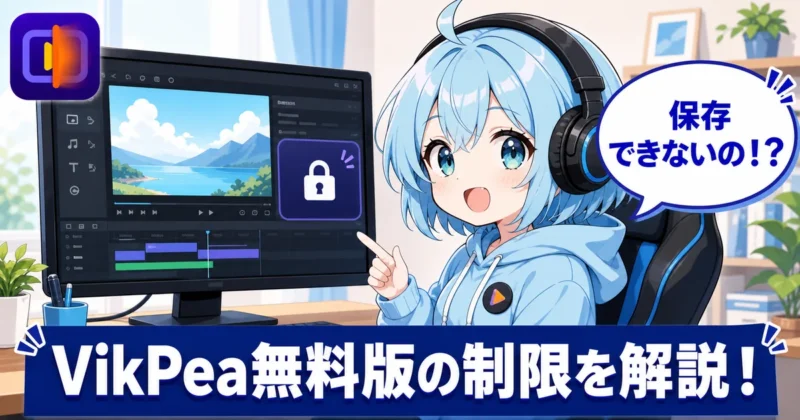
無料版はプレビュー中心
無料版は、AI処理の効果をプレビューで確認する用途が中心です。
処理結果の書き出し(エクスポート)は有料版の機能になっています。
それでも、購入前に自分の動画で仕上がりを確かめられる価値は大きいです。

無料版だけで完成動画を書き出すのは難しいんですね。
ヒキタニくんそうっス!無料版は「買う前のお試し」っスよ。仕上がりのチェックには十分っス。
- AIモデルの効果をプレビュー
- 処理速度と動作の確認
- 自分のPCで動くかの確認
- 書き出しは有料版から
月額プランの価格
Windows版の月額プランは、セール時の税込価格で9,900円が目安です。
短期間だけ集中して使いたい人向けですが、自動更新なので、使い終わったら更新停止を忘れないようにしましょう。
1〜2か月で作業が終わる予定でも、月額と年間のどちらが安いか先に計算しておくと無駄がありません。
年間プランの価格
年間プランは、セール時の税込価格で15,031円が目安です。
月額を2か月続けるより安くなる計算なので、継続して使うなら年間が現実的な選択肢になります。
3つのプランは次のように整理できます。
| プラン | 税込価格の目安 |
|---|---|
| 月額プラン | 9,900円(自動更新) |
| 年間プラン | 15,031円(自動更新) |
| 買い切りプラン | 47,693円(更新なし) |
価格はセールやキャンペーンで変動します。
上の金額は確認時点の公式ストアの目安として見てください。
買い切りプランの価格
買い切り(永久ライセンス)は、セール時の税込価格で47,693円が目安です。
自動更新の管理が不要なので、解約忘れの心配なく長く使いたい人に向いています。
一方で金額が大きいため、無料版でプレビューを確かめてから検討しても遅くありません。

最初から買い切りを選ぶのは、少し勇気がいりますね。
ヒキタニくんいきなり買い切りは重いっスよ。無料版、短期プラン、買い切りの順で試すのがおすすめっス。
スマホ版は別課金
iPhone版とAndroid版は、App StoreとGoogle Playのアプリ内課金で管理されます。
PC版のライセンスを買ってもスマホ版が使い放題になるわけではなく、契約と請求はストアごとに分かれます。
すでにPC版を契約している人は、スマホ版に課金する前に、本当に両方必要かの見極めが大切です。
HitPawの20%OFFクーポンと併用できる30%OFFクーポンコード>>>『HP-afb-30』
\ 書き出し前のプレビューは無料!手持ちの動画で仕上がりを確認 /
クーポンがもらえるのは公式サイトだけ!
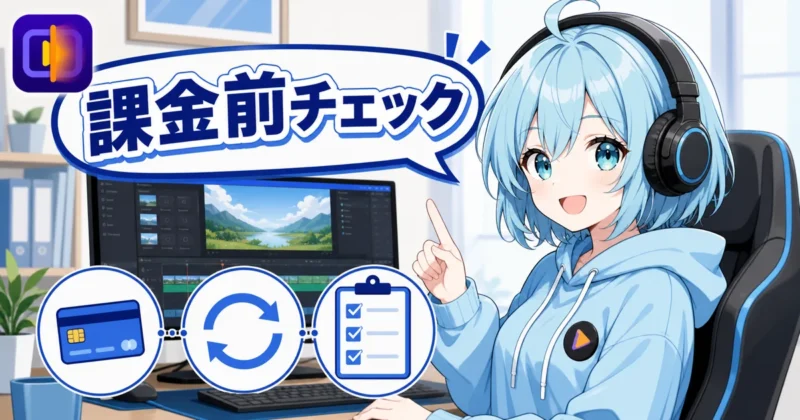
課金前の注意点

HitPaw VikPeaに限らず、サブスク型のソフトは仕組みを知らずに申し込むと「解約したつもりが更新されていた」という失敗が起きやすいです。
逆に言えば、確認ポイントさえ知っていれば怖くありません。
申し込みボタンを押す前に見るのは、次の5点だけです。
自動更新の確認
月額プランと年間プランは自動更新です。
更新を止めたい場合は、HitPawのアカウントセンターにあるMy Subscriptionsからキャンセル手続きを行います。
「試すだけのつもり」で申し込むなら、契約した日に更新日をカレンダーへ控えておくと安心です。

気づいたら翌月分が請求されていた、という事態は避けたいです。
ヒキタニくん対策はシンプルっス!契約した日に更新日をメモ、これだけでほぼ防げるっスよ。
PCとスマホは別管理
PC版はHitPawのアカウントセンター、スマホ版はApp StoreやGoogle Playと、契約の管理場所が分かれています。
スマホ版のサブスクリプションの解約や返金は各ストアのルールに従う形で、HitPaw側では扱われません。
「PC版を解約したからスマホ版も止まった」とはならない点に注意してください。
- PC版はアカウントセンターで管理
- iPhone版はApp Storeで管理
- Android版はGoogle Playで管理
- 解約と返金は契約場所ごとに手続き
返金は条件付き
HitPawには30日間の返金保証がありますが、無条件ではありません。
対象になるのは、購入から48時間以内の購入ミス、24時間以内にライセンスが届かない場合、解約後の誤請求、サポートで解決できない不具合など、条件に当てはまるケースです。
「思っていた仕上がりと違った」という自己都合は対象外なので、無料版でのプレビュー確認が実質的な保険になります。
返金が承認された場合は、原則7日以内に返金されます。
条件は変わることがあるため、申請前に公式の返金ポリシーを確認してください。
クレジット消費の確認
AIツールでは、クラウド処理系の機能が回数制やクレジット制になっている場合があります。
使いたい機能が「買えば使い放題」なのか「消費制」なのかは、実質的なコストを左右する分かれ目です。
購入前に使う予定の機能と消費条件を公式の購入ページで見ておけば、想定外の追加費用を防げます。
決済画面の最終確認
最後の砦は決済画面です。
この記事の価格は確認時点の目安なので、最終的な金額は決済画面の表示が正になります。
- プラン名と契約期間
- 税込の請求金額
- 自動更新の有無と更新日
- 販売元の会社名
ここまで確認できていれば、課金まわりで大きく失敗するリスクはかなり抑えられます。
安全に試す手順

ここまでの内容を踏まえると、HitPaw VikPeaを安全に試す流れは5ステップに整理できます。
ポイントは、「いきなり課金しない」「いきなり大事な動画を入れない」の2つだけです。
順番どおりに進めば、リスクを抑えながら自分に合うか判断できます。
公式サイトへ進む
最初のステップは、入口を公式サイトに固定することです。
検索結果の広告や再配布サイトを経由せず、hitpaw.comのVikPea製品ページから進みましょう。
ここを守るだけで、改変インストーラーや余計な同梱ソフトのリスクをほぼ避けられます。
無料版を入れる
製品ページの無料ダウンロードから、使っているOSに合う版をインストールします。
この段階では支払い情報の入力は不要です。
インストール後に起動したら、日本語表示や動作の重さまで見ておくと後がラクです。

無料版を入れた時点で、料金が発生することはないですか?
ヒキタニくん無料版のダウンロード自体は0円っス!請求が始まるのは有料プランを購入してからっスよ。
低リスク動画で試す
最初に処理する動画は、顔、住所、社外秘が映っていない短いクリップを選びます。
10秒から30秒ほどの検証用動画なら、処理時間も短く結果を比べやすいです。
- 公開済みの自分の動画
- 風景や物撮りの映像
- 短く切り出したテスト用クリップ
透かしと出力を確認
プレビューで仕上がりを見たら、書き出し条件も合わせて確認します。
無料版はプレビュー中心で、完成動画の書き出しは有料版の機能です。
どこまで無料で確認でき、どこから有料かを体感しておくと、課金判断がぶれません。
必要なら有料化
仕上がりに納得でき、使う頻度も見えてきたら、はじめて有料プランを検討します。
短期利用なら月額、続けるなら年間、更新管理が面倒なら買い切り、という選び方が基本です。
この順番で進めば、安全確認と費用対効果の両方を押さえたうえで導入できます。
HitPawの20%OFFクーポンと併用できる30%OFFクーポンコード>>>『HP-afb-30』
\ ここまで読めば準備OK!無料版で仕上がりをチェック /
クーポンがもらえるのは公式サイトだけ!
関連情報の読み分け

この記事では、HitPaw VikPeaの安全性と運営国に絞って解説しました。
使い方や割引の深掘りは、目的別に次の記事で確認できます。
気になるテーマから読み進めてください。
アップスケール手順
古い動画を実際に高画質化する手順は、モデル選びから書き出しまでを画面付きで解説しています。
\ 高画質化モデルの使い方はコチラの記事をご覧ください /

AI編集機能の詳細
VikPeaにどんなAI編集機能があるかを全体的に知りたい人は、機能まとめの記事が便利です。
\ VikPeaでできるAI編集の全機能はコチラでチェック /

HitPaw全体の使い方
VikPea以外も含めた、HitPawブランド全体のAI編集ツールの種類はこちらで確認できます。
\ HitPawとは?ブランド全体像はコチラの記事で解説 /

クーポン情報
購入を決めた人は、割引クーポンを確認してからのほうがお得に導入できます。
\ 最大20%OFF!HitPawのクーポン情報はコチラ /

解約手順
自動更新を止める具体的な手順は、画面の流れに沿った解約ガイドにまとめています。
\ 最短5分!VikPeaの解約方法はコチラの記事で図解 /

HitPaw VikPeaよくある質問
最後に、HitPaw VikPeaの安全性と国について、検索で多い疑問へ短く答えていきます。

細かい疑問がまだいくつか残っています。
ヒキタニくんここでまとめて解消っス!気になる質問だけ読むのもアリっスよ。
どこの国の会社?
運営会社はHitPaw CO., LIMITEDで、公式の利用規約に香港の住所が明記されています。
「どこの国?」への短い答えは香港です。
中国製なの?
規約上の運営主体は香港の会社で、モバイル版規約の準拠法も香港特別行政区の法とされています。
香港は中国の特別行政区のため中国系と紹介されることもありますが、所在地だけでなくデータの扱いも合わせて判断するのがおすすめです。
ウイルスは大丈夫?
公式サイトや正規ストアから入手する限り、危険と断定する材料は確認できませんでした。
注意すべきは本体より入手経路で、非公式の再配布サイトからのダウンロードは避けてください。
アップロードして平気?
公式ポリシーでは、依頼した処理に必要な範囲でデータを扱い、モデル学習には使わないと説明されています。
処理後のデータは原則7日以内に削除される旨の記載もあります。
ただし機密動画や顧客素材は、社内ルールや契約を確認してから判断してください。
スマホアプリはある?
App StoreとGoogle Playに、HitPaw名義の正規アプリが掲載されています。
PC版とは課金管理が別になる点にだけご注意ください。
商用利用はできる?
商用利用の可否はライセンス条件によるため、購入前に公式の利用規約で確認してください。
あわせて、処理する素材自体の著作権や肖像権の確認も必要です。
返金は受けられる?
30日間の返金保証はありますが、購入ミスや不具合など条件付きで、自己都合は対象外です。
スマホ版のアプリ内課金は、各ストアの返金ポリシーに従います。
HitPaw VikPea安全性のまとめ
最後に、HitPaw VikPeaの安全性と運営国のポイントを振り返ります。
- 運営会社は香港のHitPaw CO., LIMITED
- 公式サイトと正規ストアに掲載あり
- 危険と断定する公式材料は確認できず
- 学習利用なしの説明と7日以内削除の記載
- 第三者監査やサーバー所在地は未確認
- 機密動画は避けて低リスク素材から
結論として、公式導線から使う限り、過度に怖がる必要はありません。
一方で未確認の点も残るため、大事な素材ほど慎重に、まずは無料版で小さく試すのが賢い進め方です。
いきなり有料プランへ申し込む必要はなく、無料版のプレビューで仕上がりと動作を確かめてから判断すれば十分です。
納得できたときだけ、自分の使い方に合うプランへ進みましょう。
HitPawの20%OFFクーポンと併用できる30%OFFクーポンコード>>>『HP-afb-30』
\ ダウンロードは無料!公式サイトで安全にお試し /
クーポンがもらえるのは公式サイトだけ!