



「Luminar Neoを買いたいけれど、自分のカメラのRAWが開けるか不安」ではありませんか。
CanonやSonyなら大丈夫そうに見えても、機種名まで対応しているかは購入前に確認しておきたいですよね。
- 自分のカメラ名が対応一覧にあるか分からない
- CR3やRAFなどのRAWが開けるか不安
- 買ったあとにRAWが読み込めない失敗を避けたい
結論からいうと、Luminar Neoは1000機種以上のカメラに対応しています。
Canon、Nikon、Sony、Fujifilm、Panasonic、OM SYSTEMなど、主要メーカーのRAWを幅広く扱えます。
ただし最終判断は、公式の対応カメラ一覧PDFで機種名を確認するのが確実です。

一覧にメーカー名があれば、自分の機種も使えると考えていいですか?
 ヒキタニくん
メーカー名だけじゃなく、機種名まで見るのが大事っス!
対応カメラ一覧は全29ページのPDFで、カメラ名を検索すれば自分の機種をすばやく探せます。
対応形式はCR2、CR3、NEF、ARW、RAF、RW2、ORF、DNGなどのRAWに加え、JPEG、PNG、TIFF、PSD、HEICも対象です。
一覧にないRAWでも、Adobe DNG ConverterなどでDNG化すれば開けるケースがあります。

RAWを開いたとき、カメラの背面モニターと色が違ったら不具合ですか?
ヒキタニくんRAWデータの表示とカメラ内JPEGプレビューは別物っスよ。
- 公式PDFで機種名を検索する
- 対応RAW形式を確認する
- 無料体験で実ファイルを開く
いきなり有料プランを選ぶ必要はありません。
Luminar Neoは7日間無料で試せて、クレジットカード登録なしで全機能を使えます。
まず自分のRAWファイルを実際に開き、表示と編集の感触まで確かめるのがおすすめです。
Luminar Neoは下記のクーポンコードを使えば10%OFFで購入できます。
⬇︎お得なクーポンコード:10%OFFが最安値
\ 10%OFFでお得にAI写真編集をしよう! /

30日間返金対応だから気軽に試せる
それでは、対応カメラの確認方法からRAWが開けないときの対処まで、迷わない順番で見ていきましょう。
Luminar Neoの対応カメラ

Luminar Neo(ルミナー ネオ)は、RAW現像を前提に使う人でも選びやすい写真編集ソフトです。
対応カメラは1000機種以上と広く、CanonやNikonなどの定番メーカーで撮ったRAWも扱いやすい設計になっています。
ただし、同じメーカーでも機種名やRAW設定によって確認ポイントが変わるため、購入前は型番まで見ておきましょう。
1000機種以上に対応
Luminar Neoは、1000機種以上のカメラに対応しています。
Luminar Neoは、JPEG、PNG、TIFFに加えて、CR2、CR3、NEF、ORF、RAFなど多くのRAWファイルを扱えます。
つまり「RAWで撮った写真をAI補正や色調整までまとめて仕上げたい」という用途にも使いやすいソフトです。

対応カメラが多いなら、自分のカメラもそのまま使えますか?
ヒキタニくん多くの定番機種は期待できるっス!ただ、購入前は機種名だけじゃなく型番までチェックっスよ。
対応数が多いからといって、すべてのRAWが同じ条件で開けるわけではありません。
特に発売直後のカメラ、地域で名称が違うモデル、特殊なRAW記録を使う機種では、一覧での確認が役立ちます。
- 発売直後の新機種
- 海外名と国内名の違い
- 圧縮RAWの種類
- メーカー独自のRAW形式
ここで大事なのは、カメラメーカー名だけで判断しないことです。
たとえばCanon対応と聞いても、EOS Rシリーズ、EOS Kissシリーズ、PowerShotシリーズでは型番がまったくの別物です。
自分のカメラで撮ったRAWが開けるかを基準にすると、購入後のズレを減らせます。
主要メーカーの対応状況
Luminar Neoは、主要メーカーのRAW編集を想定したソフトです。
CanonのCR2やCR3、NikonのNEF、OM SYSTEMやOlympus系のORF、FujifilmのRAFなど、写真ユーザーがよく使う形式に対応しています。
メーカー別に見ると、確認したいポイントは次のように分けると分かりやすい。
| Canon | CR2、CR3とEOS系の型番 |
|---|---|
| Nikon | NEFとZシリーズ、Dシリーズの違い |
| Sony | ARWとαシリーズの世代 |
| Fujifilm | RAFとXシリーズ、GFXシリーズ |
| OM SYSTEM / Olympus | ORFとOM-D、PEN系の型番 |
| Panasonic | RW2とLUMIX系の型番 |
同じRAW形式でも、カメラ本体が変わると内部データの作りが変わります。
そのため「CR3だから全部同じ」「NEFなら必ず同じ処理」と考えるより、機種単位で見るほうが実用的です。
とくに買い替え直後のカメラを使う人は、古いボディのRAWが開けた経験だけで判断しないほうが迷いません。
同じメーカーでも、機種ごとに見たほうがいいんですね。
 ヒキタニくん
その通りっス!メーカー名より、型番とRAW形式の組み合わせがチェックポイントっス。
対応メーカーの広さは、Lightroomからの乗り換えや併用を考えている人にもメリットがあります。
複数メーカーのカメラを使う家族写真、仕事用のサブ機、昔のRAWデータをまとめて現像したいケースでも、1本のソフトで管理しやすくなります。
購入前に確認する理由
Luminar Neoの対応カメラは広いものの、購入前の確認は省かないほうが確実です。
理由はシンプルで、RAW対応はソフト名とメーカー名だけでは判断しきれません。
新しいカメラほど、ソフト側のアップデートで後から対応が加わる流れです。
対応していなかったら、RAW編集ができなかったりしませんか?
 ヒキタニくん
そのRAWは開けないことがあるっス!だから、買う前に手元のRAWで試すのが大事っスよ。
購入前に見るべきなのは、公式の対応カメラ一覧だけではありません。
いちばん確かなのは、自分のカメラで撮ったRAWファイルを実際にLuminar Neoへ読み込むことです。
一覧に機種名があっても、撮影設定や保存形式によって表示や色味の印象は変わります。
- 手元のRAWファイル
- カメラの正式な型番
- RAWの圧縮設定
- PCの動作環境
- 無料体験での読み込み確認
とくに有料ソフトを初めて買う人は、「編集機能が良さそう」だけで決めると、最初の読み込みでつまずきがちです。
先に対応カメラとRAWの読み込みを確認しておけば、AI補正、色調整、書き出しまで落ち着いて試せます。
価格やプランはキャンペーンで変わるため、購入直前に、公式ストアの最新条件も見ておいてください。
⬇︎お得なクーポンコード:10%OFFが最安値
\ 自分のカメラが対応していたら10%OFFでスタート /
対応カメラ一覧の確認

まず押さえたいのは、Luminar Neo(ルミナー ネオ)の対応可否は「メーカー名」ではなく、公式の対応カメラ一覧で機種名まで照合することです。
一覧はPDFで確認できるため、ページを眺めるより検索機能を使うほうが早く見つかります。
ここでは、公式PDFの開き方から型番違いの見分け方まで、購入前に迷いやすい確認手順に絞って見ていきましょう。
公式PDFの開き方
Luminar Neoの対応カメラ一覧は、Skylumのサポートページ内にある「Supported File Types and Cameras」から開けます。
ページ内の「Supported Cameras」を選ぶと、対応カメラをまとめたPDFが開く流れです。
直接確認したい場合は、公式リンクの「https://l.skylum.com/luminar-neo-supported-cameras」を開くのが早道です。
公式サイトのどこから見ればいいですか?
ヒキタニくんサポートページのSupported Camerasをチェックっス!PDFで開くから、ブラウザかPDFビューアで見られるっスよ。
PDFは更新されるため、古いブログ記事やSNSのスクリーンショットだけで判断しないほうが確実です。
2026年7月3日時点では、公式リンクの遷移先PDFが2026年6月18日更新のファイルとして確認できました。
ただし、対応機種はアップデートで増えるため、実際に使う直前は、同じ公式リンクから最新版を開き直してください。
- Skylum公式サポート
- Supported File Types and Cameras
- Supported Cameras
- PDFの対応カメラ一覧
PDFを開いたら、ファイル名や更新日も軽く見ておくと判断しやすくなります。
古いPDFを保存済みの人は、ローカルのファイルではなく公式リンクから開き直すのがおすすめです。
機種名の検索方法
対応カメラ一覧はページ数が多いため、最初から目視で探すと時間がかかります。
PDFを開いたら、Windowsなら「Ctrl + F」、Macなら「Command + F」で検索窓を出しましょう。
正式な型番の一部だけで検索すると、表記ゆれがあっても見つけやすくなります。
カメラ名を全部入れても出てこないんですね。
ヒキタニくん長く入れすぎると外れるっス!まずは型番の中核だけで検索がコツっス。
たとえば「Canon EOS R6 Mark II」なら、いきなりフルネームで探すより「R6」や「Mark II」で絞り込むほうが見つけやすい。
Fujifilmなら「X-T5」、Sonyなら「ILCE」や「A7」、Nikonなら「Z 6」のように、製品名の核になる部分を使います。
ヒット数が多いときは、メーカー名と型番を組み合わせて再検索すると候補を絞れます。
| Canon | EOS、R6、R7、Mark |
|---|---|
| Nikon | Z 6、Z 7、D850 |
| Sony | ILCE、A7、A6700 |
| Fujifilm | X-T、X-H、GFX |
| Panasonic | DC、DMC、LUMIX |
検索しても見つからないときは、メーカー公式サイトやカメラ本体のメニューで正確な型番をチェックです。
商品名と型番が違うカメラもあるため、購入ページの通称だけで探すと候補から外れます。
型番違いの見方
対応カメラ一覧でいちばん見落としやすいのが、似た名前の別モデルです。
「Mark II」「S」「C」「A」などの末尾違いは、同じシリーズでも別機種として扱うのが自然です。
国内名と海外名が違うモデルもあるため、手元のRAWを撮ったカメラの正式名称を基準にしましょう。
似た名前が載っていれば、自分の機種も大丈夫だったりしませんか?
ヒキタニくん別機種なら同じ扱いとは限らないっス!末尾の文字や世代まで一致させるのが大事っスよ。
たとえば同じEOS Rシリーズでも、R6、R6 Mark II、R7は別のボディです。
同じRAW拡張子でも、カメラが変われば内部データは変わります。
「近い名前があるからOK」と判断するより、一覧上の表記と自分のカメラの型番を突き合わせるほうが納得して選べます。
- Mark表記の有無
- 末尾のSやC
- 国内名と海外名
- ボディ世代の違い
- RAW圧縮設定
一覧に完全一致する名前がない場合は、後の「対応カメラ外の対処」で触れるDNG変換や新機種対応待ちも候補です。
最終判断では、公式PDFの確認だけで止めず、無料体験で自分のRAWを読み込むところまで進めると迷いません。
\ Luminar Neoの機能や特徴はコチラの記事をご覧ください /
Luminar Neoの対応RAW
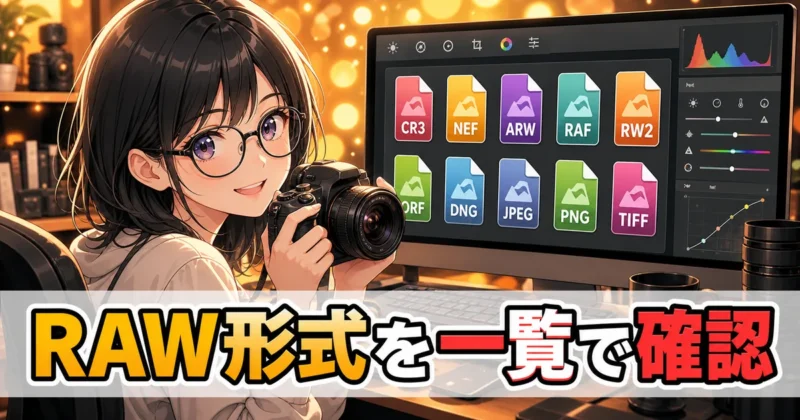
Luminar Neo(ルミナー ネオ)が読み込めるのは、RAWファイルだけではありません。
JPEGやPNGといった一般的な画像形式にも対応しているため、カメラのRAWとスマホ写真を1本のソフトでまとめて編集できます。
ここでは、対応しているRAW形式と通常の画像形式をひと目で分かるように整理しました。
主要RAW形式の一覧
Luminar Neoが対応する主なRAW形式は、主要メーカーをほぼカバーしています。
| Canon | CR2、CR3 |
|---|---|
| Nikon | NEF |
| Sony | ARW |
| Fujifilm | RAF |
| Panasonic | RW2 |
| OM SYSTEM / Olympus | ORF |
| PENTAX | PEF |
| 汎用形式 | DNG |
このほかにもERFなど、幅広いRAW形式に対応しています。
自分のカメラのRAW形式を知りたいときは、SDカード内の写真データのファイル名末尾が手がかりです。
自分のカメラのRAWがどの形式なのか、どこで確認できますか?
ヒキタニくん撮った写真のファイル名をチェックっス!末尾がCR3やARWになっていれば、それがRAW形式っスよ。
対応ファイル形式の表
RAW以外の対応形式も押さえておくと、編集できる写真の範囲がイメージしやすくなります。
Luminar Neoは、次の一般的な画像形式にも対応しています。
| JPEG | カメラの撮って出しやスマホ写真の定番 |
|---|---|
| PNG | スクリーンショットや透過画像 |
| TIFF | 高画質での受け渡しや印刷用途 |
| PSD | Photoshopで作成したファイル |
| HEIC | iPhoneの標準写真形式 |
iPhoneのHEICに対応している点は、スマホ写真もまとめて編集したい人にうれしいポイントです。

RAW専用のソフトだと思っていました。スマホの写真も編集できるんですね。
ヒキタニくんJPEGもHEICも編集できるっスよ!カメラとスマホの写真を1本でまとめられるのが便利っス。
RAWと画像形式の違い
RAWは、カメラのセンサーが受け取った光の情報をそのまま記録した「現像前」のデータです。
一方でJPEGは、カメラの中で色や明るさの仕上げまで済ませた「完成品」にあたります。
編集の自由度で見ると、次の点で差が出ます。
- 白とびや黒つぶれの復元力
- ホワイトバランスの調整幅
- 色や明るさの補正耐性
- データ容量の大きさ
RAWは容量が大きい代わりに、あとから明るさや色を大きく調整しても画質が崩れにくいのが強みです。
Luminar NeoのAI補正を活かすなら、情報量の多いRAWで撮っておくと仕上がりの伸びしろが広がります。
対応カメラ外の対処
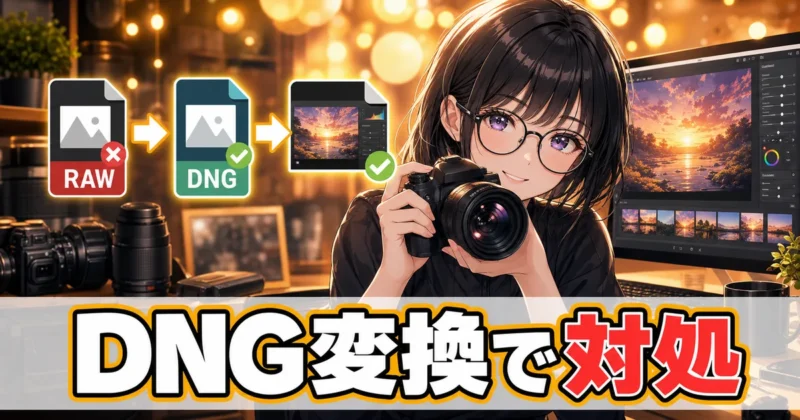
公式の一覧に自分の機種が見つからなくても、Luminar Neo(ルミナー ネオ)をあきらめる必要はありません。
Skylum公式も案内している回避策が、RAWファイルをDNG形式へ変換してから読み込む方法です。
ここでは、DNG変換の手順と注意点、新機種ユーザーの選択肢を順にまとめました。
DNG変換で開く方法
DNGは、Adobeが公開しているRAWの汎用形式です。
Luminar Neoは、カメラが生成したDNGと、Adobe DNG Converterで変換したDNGの両方に対応しています。
変換の流れはシンプルで、無料ツールだけで完結します。
- Adobe公式サイトからDNG Converterを入手
- RAWファイルの入ったフォルダを指定
- DNG形式へ一括変換
- 変換後のDNGをLuminar Neoで読み込み
変換ソフトは有料だと思っていました。無料で使えるんですね。
ヒキタニくんAdobe DNG Converterは無料っス!WindowsでもMacでも使えるっスよ。
変換後のDNGは元のRAWと同じように現像できるため、未対応機種でもRAW編集の入り口になります。
新機種の対応待ち
発売直後のカメラは、一覧にまだ載っていないことがあります。
Skylumは新しいカメラへの対応をアップデートで順次追加していますが、反映まで時間がかかる場合があるとしています。
対応を待つ間の運用は、次の2択で考えると迷いません。
- DNG変換でRAW編集を続行
- JPEG撮影で編集しつつ対応を待機
対応が追加されるまで、ずっと使えなかったりしませんか?
ヒキタニくんDNG変換があるから大丈夫っス!正式対応されたら、元のRAWをそのまま読み込む運用に戻せばいいっスよ。
変換前の注意点
DNG変換そのものは難しくありませんが、始める前に押さえたい点があります。
まず、変換前の元RAWファイルは削除せずに残しておきましょう。
元データさえあれば、ソフト側が正式対応したときにオリジナルのRAWから現像し直せます。
- 元RAWのバックアップ保持
- 変換後の表示と色味の確認
- DNG Converter側の対応状況の確認
発売直後の機種は、Adobe DNG Converter側の対応にも少し時間がかかることがあります。
その場合は、DNG ConverterのアップデートとLuminar Neo本体の対応追加、両方の更新情報が頼りになります。
RAWの色味の違い

Luminar Neo(ルミナー ネオ)でRAWを開いた瞬間、「カメラで見た色より薄い」と感じることがあります。
結論からいうと、これは不具合ではありません。
カメラの画面とRAW現像ソフトでは、表示している元データがそもそも違うためです。
背面モニターとの違い
カメラの背面モニターに映っている写真は、実はRAWデータそのものではありません。
多くのカメラは、RAWの中に埋め込まれた表示用のJPEGプレビューを映しています。
そこにはメーカーごとの色作りや仕上げ設定が反映済みで、いわば「完成予想図」に近い状態です。
色が薄いのは、Luminar Neo側の不具合だと思っていました。
ヒキタニくん不具合じゃないっスよ!カメラの画面は仕上げ済みのプレビューで、Luminar Neoは素材そのものを表示しているだけっス。
埋め込みJPEGの影響
Skylum公式も、カメラ画面は埋め込みJPEGプレビューを表示する一方、Luminar Neoは純粋なRAWデータを起点に表示すると説明しています。
味付け前のRAWデータは、コントラストや彩度が控えめのフラットな見た目です。
この違いを整理すると次のとおりです。
- 背面モニターは仕上げ済みのプレビュー表示
- Luminar Neoは味付け前のRAW表示
- 色の差は仕様であって故障ではない
現像で整える考え方
フラットに見えるRAWは、裏を返せば調整の余地が大きい状態です。
最初の見た目は「素材の状態」と割り切り、現像で好みの色に仕上げていきましょう。
Luminar NeoならAI補正が下地を整えてくれるため、RAW現像がはじめてでも取り組みやすいはずです。
現像の知識がなくても、カメラで見た色に近づけられるんですね。
ヒキタニくんAI補正でベースを整えてから微調整すればいいっスよ!むしろ撮影時より好みの色に追い込めるっス。
\ 実際の評判やメリット・デメリットはコチラ /
Luminar Neoの動作環境
カメラが対応していても、パソコンの性能が足りないとLuminar Neo(ルミナー ネオ)は快適に動きません。
AI補正を多用するソフトなので、購入前の確認項目にはPCスペックも必ず入れておきましょう。
WindowsとmacOSそれぞれの公式要件を整理します。
Windowsの必要環境
Windows版の主な動作要件は次のとおりです。
| OS | Windows 10 バージョン1909以降(64bit) |
|---|---|
| CPU | Intel Core i5 第8世代以上、AMD Ryzen 5以上 |
| メモリ | 8GB以上 |
| 空き容量 | 10GB以上 |
| グラフィック | OpenGL 3.3以降対応 |
あくまで最低ラインなので、RAWを大量に扱うならメモリは16GB以上あると余裕が生まれます。
macOSの必要環境
Mac版の主な動作要件は次のとおりです。
| OS | macOS 12.0以降 |
|---|---|
| CPU | Intel Core i5 第8世代以上、Apple M1〜M4 |
| メモリ | 8GB以上 |
Appleシリコン(M1〜M4)に対応しているため、近年のMacBookやiMacならスペック面の心配は少なめです。
何年か前のパソコンでも動きますか?
ヒキタニくんCPUの世代とメモリ8GB以上をチェックっス!目安として、2018年以降のCore i5クラスなら要件を満たしやすいっスよ。
PC性能の確認ポイント
自分のパソコンの性能は、購入前に次の場所でチェックしておくと安心です。
- Windowsは設定のシステムからバージョン情報
- MacはAppleメニューの「このMacについて」
- 見る項目はCPU世代、メモリ容量、空き容量
要件を満たしていても、体感の快適さは無料体験で確かめるのが確実です。
AI機能の処理速度はマシンパワーに左右されるため、実際のRAWファイルで、動作の重さまで確かめておきたいところです。
\ アカウント作成からダウンロードまでの手順はコチラ /

無料体験で最終確認

対応カメラ・RAW形式・動作環境を確認したら、最後はLuminar Neo(ルミナー ネオ)の無料体験で自分のRAWを開いてみましょう。
公式の一覧で機種名を確認できても、実ファイルでの動作確認に勝る安心材料はありません。
Luminar Neoは7日間無料で試せるため、購入前の最終チェックにぴったりです。
7日間無料の内容
無料体験では、製品版と同じ機能を7日間試せます。
AI補正や拡張機能まで含めて使えるため、「体験版だから機能が制限されて分からなかった」という心配がありません。
- 期間は7日間
- 全機能とプレミアム拡張を利用可能
- WindowsとmacOSの両対応
クレカ不要の利点
Luminar Neoの無料体験は、クレジットカードの登録なしで始められます。
体験のつもりが、期限のあとに自動で課金されたりしませんか?
ヒキタニくんカード情報を入れていないから、勝手に請求される心配はないっスよ!安心して試せるっス。
試した結果「合わない」と感じたら、そのまま使うのをやめるだけで済みます。
お金の心配を切り離して判断できるのは、購入前の検証として大きな利点です。
RAWを開く確認手順
体験期間中に確認しておきたいポイントを、チェックリストにまとめました。
- 自分のカメラのRAWファイル読み込み
- 表示までの速度と動作の重さ
- 開いた直後の色味と調整のしやすさ
- AI補正の仕上がり
- JPEGへの書き出しまでの流れ
読み込みから書き出しまでの一連の流れを通しで試すと、購入後の使用感をほぼ正確につかめます。
7日間あれば、休日の撮影データをひととおり現像するところまで検証できるはずです。
⬇︎お得なクーポンコード:10%OFFが最安値
\ まずは7日間無料、購入するときは10%OFF /
\ 体験後に買うなら!買い切り版とサブスク版の比較はコチラ /

Luminar Neoのよくある質問

最後に、Luminar Neo(ルミナー ネオ)の対応カメラについて、よくある質問をまとめました。
CR3は開ける?
CanonのCR3に対応しています。
旧形式のCR2にも対応しているため、EOSシリーズの新旧RAWを扱えます。
念のため、公式の対応カメラ一覧で機種名まで確認しておくと確実です。
一覧に機種がない場合は?
Adobe DNG ConverterでDNG形式に変換すれば、読み込める可能性があります。
発売直後の新機種は、アップデートで後から対応が追加される場合もあります。
色が薄いのはなぜ?
不具合ではなく、カメラの画面が仕上げ済みのJPEGプレビューを表示しているためです。
Luminar Neoは味付け前のRAWデータを表示するので、現像で好みの色に仕上げられます。
スマホ版でRAW編集できる?
スマホには別製品の「Luminar for Mobile」があり、RAW編集に対応しています。
動作要件はiOS 17以降、Android 11以降です。
この記事で解説したパソコン用のLuminar Neoとは別の製品なので、混同に注意してください。
Lightroomから使える?
Luminar Neoは、PhotoshopやLightroomのプラグインとしても利用できます。
Lightroomのワークフローを保ったまま、AI補正だけLuminar Neoに任せる使い方も可能です。
Luminar Neo対応カメラのまとめ
Luminar Neo(ルミナー ネオ)の対応カメラは1000機種以上で、主要メーカーのRAWを幅広くカバーしています。
この記事のポイントを振り返りましょう。
- 対応カメラは1000機種以上
- 確実な確認は公式PDFの機種名検索
- 対応RAWはCR3、NEF、ARW、RAFなど主要形式を網羅
- 一覧にない機種はDNG変換で対処
- 色味の違いは不具合ではなくRAW表示の仕様
- 動作環境はCPU世代とメモリ8GB以上を確認
- 最終確認は7日間の無料体験
購入前の確認は、公式PDF、動作環境、無料体験の3ステップで進めれば失敗を避けられます。
一覧で機種名を見つけたら、あとは実際に自分のRAWを開いて仕上がりを確かめるだけです。
クレジットカード登録なしの7日間無料体験なら、費用ゼロで購入前の不安をまるごと解消できます。
Luminar Neoは下記のクーポンコードを使えば10%OFFで購入できます。
⬇︎お得なクーポンコード:10%OFFが最安値
ヒキタニくんクーポンを利用するならまずは公式サイトにアクセスするっス!
\ 10%OFFでお得にAI写真編集をしよう! /
30日間返金対応だから気軽に試せる

