



FilmoraでAI動画生成までできるなら、SNS用のショート動画をもっと早く作れそうですよね。
でも「どの機能を使えばいいのか」「今のプランで使えるのか」「クレジットはいくら減るのか」が分からず、触る前に迷っていませんか。
- テキストから動画と写真から動画の違いが分からない
- 買い切り版ならAI動画生成も無制限だと思っている
- 商用利用やYouTube投稿で問題ないか不安
結論から言うと、FilmoraはAI動画生成に対応しています。
テキスト・画像(写真)・音声の3系統から動画を作れるため、文章だけで企画を映像化したい人にも、手元の写真を動かしたい人にも使いやすい設計です。
生成して終わりではなく、字幕・音楽・色調整・書き出しまで同じ編集画面で進められるのが、生成専用ツールとの大きな違い。

FilmoraのAI動画生成って、テキストだけじゃなく写真からも作れるんですか?
 ヒキタニくん
写真から動画も作れるっス!SNS向けならImage to Video系のプリセットも見ておくと早いっスよ。
執筆時点では、AI Text to VideoやAI Image to VideoがSeedance 2.0、Sora 2、Veo 3.1などの動画生成モデルに対応しています。
一方でAI動画生成はAIクレジット制なので、Filmora本体の料金だけ見て判断するとズレます。
特に買い切り版でもAI生成は無制限ではありません。

永続ライセンスを持っていれば、AI動画も何本でも作れると思っていました。
ヒキタニくんそこは誤解しやすいっス!本体ライセンスとAIクレジットは別枠で考えるのが大事っス。
- 無料版でもAI動画生成は試せる
- 書き出しには透かしが入る点に注意
- クレジット消費量は生成画面や購入ページで確認
いきなり有料プランを選ぶ必要はありません。
まずは無料版で1本だけAI動画生成を試し、仕上がり・編集のしやすさ・クレジット表示を確認してから判断するのがおすすめです。
公式ポップアップの10%OFFクーポンが表示される場合は、保存してから購入画面へ進むとコード入力なしで適用できます。
\ 無料ダウンロードはコチラ!10%OFFクーポン配布中 /
ヒキタニくんそれでは、FilmoraのAI動画生成でできることから順番に見ていくっスよ!
FilmoraはAI動画生成に対応
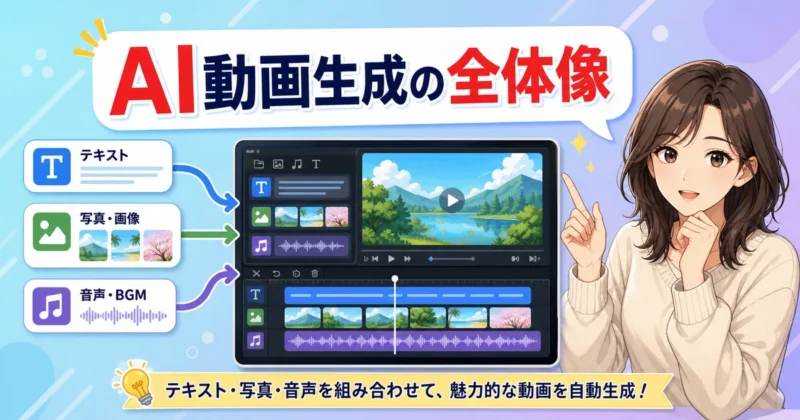
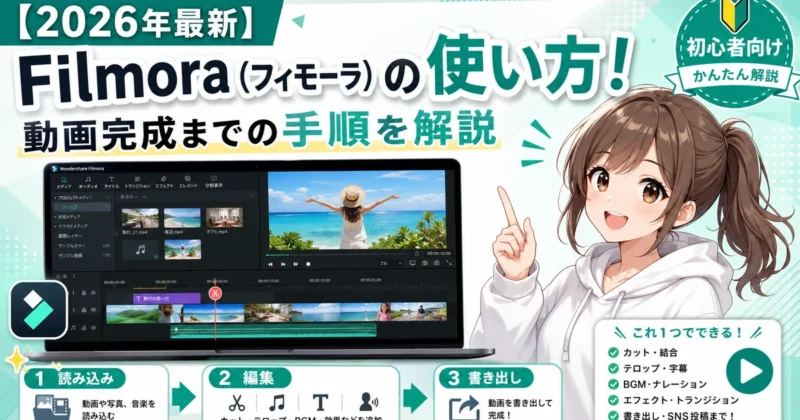
結論から言うと、Filmora(フィモーラ)はAI動画生成と通常の動画編集を同じ画面の流れで扱える動画編集ソフトです。
「AIで作ったあと、別ソフトで字幕や音楽を足すのが面倒」という人ほど、Filmoraの一体型ワークフローは使いやすく感じます。
まずは、どんな素材から動画を作れるのか、どのAIモデルを選べるのかが最初のチェックポイントです。
入力は3系統
FilmoraのAI動画生成は、大きく分けるとテキスト、画像、音声の3系統から始められます。
文章でイメージを指示するだけでなく、手元の写真を動かしたり、ナレーション音声に合わせた映像を作ったりできるのが特徴です。
入力の選び方を間違えると、同じAI動画生成でも仕上がりや編集時間が大きく変わります。
文章だけでも動画にできますか?
ヒキタニくんできるっス!商品紹介なら「新商品の特徴を15秒で見せる」みたいに書くと、短尺動画のたたき台を作れるっスよ。
| テキスト入力 | 企画、広告、解説動画の下書き |
|---|---|
| 画像入力 | 写真、人物、商品、ペットの動画化 |
| 音声入力 | ナレーション、ポッドキャスト、音声素材の映像化 |
テキスト入力は、まだ素材が何もない段階で役立ちます。
「YouTubeショート用に雰囲気だけ作りたい」「広告の冒頭3秒を試したい」といった場面なら、プロンプトから始めると早い流れです。
一方で、人物写真や商品写真があるなら画像から動画生成を使うと、元のビジュアルを活かした動きにしやすくなります。
素材によって向いている入口が違うんですね。
ヒキタニくんそのとおりっス。文章だけならテキスト、写真を活かすなら画像、声を主役にするなら音声が分かりやすいっス!
対応AIモデル
Filmoraは、テキストから動画生成でGoogle Veo 3.1、Sora 2、Seedance 2.0などのAIモデルに対応しています。
モデルを選べるメリットは、ただ高画質を狙うだけではありません。
生成時間、動画の長さ、動きの自然さ、音声付き動画への対応などを、作りたい動画に合わせて選べます。
| Google Veo 3.1 | 映像品質を重視した生成 |
|---|---|
| Sora 2 | 動きや演出のある短尺生成 |
| Seedance 2.0 | 長めの短尺や音声付き生成 |
たとえば、商品やサービスの印象をきれいに見せたいなら映像品質を重視します。
SNSで止まらず見てもらう動画なら、人物の動きやカメラワークの自然さも外せません。
Filmoraなら、AIモデル単体の比較で終わらず、生成した動画をそのまま編集に回せるのが強みです。

モデル名がいくつもあると、選ぶのが難しくないですか?
 ヒキタニくん
最初は目的で選ぶのがおすすめっス!きれいに見せたい、長めに作りたい、音も入れたいの3つで考えると迷いにくいっスよ。
なお、AIモデルの提供状況や生成条件はアップデートで変わるため、実際に使う前のFilmora公式サイトやアプリ画面での最新表示チェックが欠かせません。
特にAIクレジットの消費量、利用できる動画時間、キャンペーン価格は変動しやすい情報です。
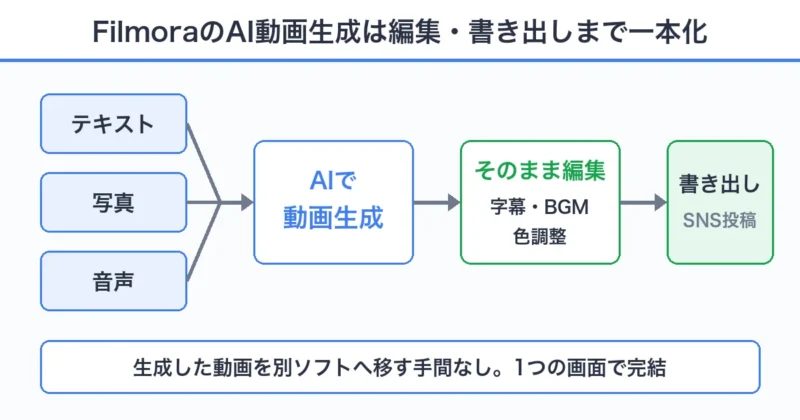
編集まで一本化
Filmoraの便利なところは、AIで動画を作って終わりではなく、そのままタイムライン編集に進める点です。
生成した映像に字幕、テロップ、BGM、効果音、色調整、エフェクトを追加し、SNSやYouTube向けの完成形まで持っていけます。
生成後の編集まで一画面で進められるため、AI動画を実用コンテンツに仕上げやすい設計です。
- 字幕とテロップ追加
- BGMと効果音調整
- 色味と明るさ補正
- SNS向け比率変更
- 不要部分のカット
AI動画生成ツールの中には、生成後の微調整が弱く、結局ほかの編集ソフトに移す必要があるものもあります。
その点、Filmoraは動画編集ソフトが土台なので、作った素材を「使える動画」に整える作業が得意です。
ブログ用の埋め込み動画、Instagramリール、TikTok、YouTubeショートなど、出し先に合わせた仕上げまで考えられます。

AIで作れば、そのまま投稿できると思っていました。
 ヒキタニくん
そのまま出せる時もあるっスけど、字幕や冒頭の引きは直したほうが伸びやすいっス!AI生成は素材作り、編集は見せ方作りっスよ。
無料ダウンロード導線
Filmoraは公式サイトから無料ダウンロードして、操作感やAI機能の入口を確認できます。
いきなり有料プランを選ぶより、まず自分のPCやMacで動作、画面の見やすさ、生成から編集までの流れを触ってみるのがおすすめです。
無料版では書き出し時の透かしなど制限が関係するため、公開用動画を作る前に公式ストアで最新条件を見ておくと安心です。
無料版だけで試してから決めてもいいですか?
ヒキタニくんもちろんっス!まず1本だけ短い動画を作って、生成、編集、書き出しの流れをチェックするのがいいっスよ。
- 公式サイトから入手
- 対応OSの確認
- AI生成の試用
- 透かし条件の確認
- 購入前の価格確認
「filmora ai動画生成」で調べている人が最初に確認すべきなのは、生成機能の有無だけではありません。
自分の素材で作れるか、編集まで続けられるか、公開前の仕上げに必要な機能がそろっているかまで見ると判断しやすくなります。
FilmoraはAI動画生成の入口が複数あり、編集ソフトとしての仕上げ機能も同じ流れで使えるため、AI動画を継続して作りたい人に向いています。
AI動画生成が使えない時の確認
FilmoraにAI動画生成が見当たらない、実行できないという場合は、環境側の条件を順番に見直すと原因を絞り込めます。
特に多いのは、旧バージョンのまま使っているケースです。AI機能はアップデートで追加・変更されるため、まず最新版への更新から試してください。
- 最新バージョンへの更新
- PC/Mac限定の機能でないか
- Wondershare IDでのログイン
- AIクレジットの残量
- 通信環境と空き容量
スマホアプリで見つからない機能は、PC版限定の可能性があります。
音声から動画のように、Windows版とMac版を中心に提供される機能もあるため、探しても無い時はまず提供範囲を疑うのが近道です。
アップデートしても出てこない時は、どうすればいいですか?
ヒキタニくん公式サイトの機能ページで対応状況のチェックがおすすめっス!OSやプランで使える機能が変わることもあるっスよ。
ヒキタニくん次は、テキストから動画を作る3つの方法を見ていくっス!プロンプトだけで始めたい人は、ここからが本番っスよ。
\ まずは無料版でAI動画生成を体験 /
\ 無料版の透かしと制限の詳細はコチラ /
テキストから動画生成
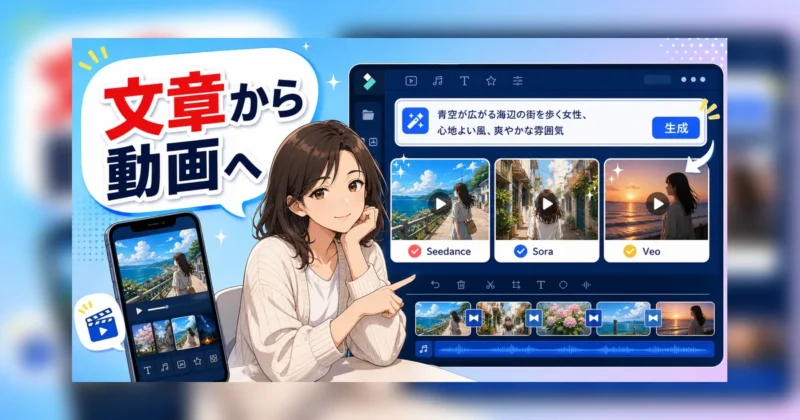
結論から言うと、Filmora(フィモーラ)のテキスト系AI動画生成は「短いプロンプト」「ざっくりした企画」「完成済みの台本」のどれを持っているかで選び方が変わります。
同じ「文字から動画」でも、映像そのものを作る機能と、台本・素材・字幕・音楽まで組み立てる機能では得意分野が別物です。
ここを混同すると、AIクレジットや生成時間を余計に使いやすいので、まずは3つの入り口を分けて考えるのが第一歩です。
文章を入れるだけなら、どれを選んでも同じですか?
ヒキタニくん同じじゃないっス!8秒前後の映像を作りたい時と、1本の説明動画にまとめたい時では選ぶ機能が変わるっスよ。
AI Text to Video
AI Text to Videoは、プロンプトを入力して映像シーンを生成する機能です。
Filmoraは、Sora(ソラ)2、Google Veo(グーグル ヴェオ)3.1、Seedance(シーダンス)2.0などのAIモデルに対応し、目的に合わせて使い分けられます。
たとえば「夕暮れの東京で、白いコートの女性が雨の中を歩く。映画風、浅い被写界深度、ゆっくりしたカメラ移動」のように、被写体・場所・動き・画風・カメラをまとめて指定すると、狙いに近い映像になりやすくなります。
映像の完成度はプロンプトの具体さで大きく変わります。
- 被写体
- 場所と時間帯
- 動きの方向
- 画風と質感
- カメラ距離
「猫が走る」だけでも生成はできますが、SNSで使える見栄えを狙うなら情報量を増やした方が確実です。
ただし、長い説明を詰め込みすぎると意図が散るため、1シーン1テーマで書くのがおすすめです。
商品紹介なら商品名を出すより、形・色・使われる場面・誰が使うかまで入れると、映像のズレを減らせます。
AI Idea to Video
AI Idea to Videoは、まだ台本まで固まっていないアイデアを動画化したい時に向いています。
「新商品の告知動画」「旅行Vlogの導入」「美容サロンのキャンペーン」のようなコンセプトから、動画の流れを作りたい人向けの入り口です。
Filmoraはアイデアをもとに動画制作をサポートし、ストーリーボードやシーン構成につなげられます。
台本を書く前でも使えるんですね。
ヒキタニくん使えるっス!企画名とターゲット、使うSNSを入れるだけでも最初の形が作れるっスよ。
この機能の良さは、白紙の状態から始める負担を減らせるところです。
特にショート動画では、冒頭の引き、見せ場、締めの流れを毎回ゼロから考えると時間が溶けます。
AI Idea to Videoを使えば、ざっくりした案をたたき台に変え、そこから編集者目線で削れます。
AI Script to Video
AI Script to Videoは、すでに台本や説明文がある人に合う機能です。
Filmoraなら、スクリプトをもとに映像素材、字幕、音楽の選定まで進められます。
ブログ記事の要約、講座の導入、営業資料の説明、YouTube台本の短縮版など、文章資産を動画に変えたい場面で使いやすい選択肢です。
| 向いている素材 | 完成済みの台本や原稿 |
|---|---|
| 作りやすい動画 | 解説動画やナレーション動画 |
| 確認したい点 | 字幕の区切りと読み上げの自然さ |
注意したいのは、文章をそのまま貼るだけで必ず見やすい動画になるわけではない点です。
1文が長い原稿は字幕が詰まりやすく、視聴者が読み終える前に画面が進みます。
貼り付ける前の下ごしらえは、1文を短くして話題ごとに改行しておくこと。
長いブログ記事を丸ごと入れると、逆に読みにくくなりませんか?
ヒキタニくん長文そのままは重いっス!まず300〜600字くらいの要約にしてから動画化するのがおすすめっス。
使い分けの目安
迷ったときの決め手は、「何を持っているか」です。
映像のイメージだけがあるならAI Text to Video、企画だけあるならAI Idea to Video、原稿があるならAI Script to Videoです。
最初から完璧な1本を狙うより、短く生成してから編集で整える方が、Filmoraの強みを活かせます。
| AI Text to Video | 1シーンの映像美を作りたい時 |
|---|---|
| AI Idea to Video | 企画を動画構成に広げたい時 |
| AI Script to Video | 台本を説明動画に変えたい時 |
たとえばInstagramのリールで目を止めたいなら、AI Text to Videoで印象的な冒頭カットを作ると効果的です。
商品やサービスの告知なら、AI Idea to Videoで構成案を出してから、必要なカットだけを残す流れが合います。
セミナーや教材の内容を短く届けるなら、AI Script to Videoで字幕と音声の流れを作ってから、不要な部分をカットしましょう。
全部AIに任せれば完成すると思っていました。
ヒキタニくん完成形の一歩手前まで作る道具っス!最後のテンポ調整とテロップ確認で見やすさが一段上がるっスよ。
生成手順
テキストから動画を作る時は、先に用途と尺を決めておくと迷いません。
同じプロンプトでも、広告、Vlog、解説、ショート動画では必要なテンポが違います。
用途を決めずに生成すると、見た目は良くても使いどころのない動画になりがちです。
- 投稿先の決定
- 動画尺の目安
- 縦横比の確認
- プロンプト入力
- AIモデル選択
- 生成結果の確認
- 字幕と音声の調整
- 書き出し前の見直し
生成後は、すぐ書き出すのではなくタイムラインで確認します。
人物の手元、文字の崩れ、商品形状、ブランド名の扱い、字幕の読みやすさは必ず目視で確認してください。
特に商用や広告で使うなら、AI生成部分をそのまま信じ切らず、事実と権利まわりを確認してから公開する流れが確実です。
ヒキタニくん次は写真から動画にする方法っス!手元の1枚を動かしたい人は、そのまま読み進めると分かりやすいっスよ。
写真から動画生成
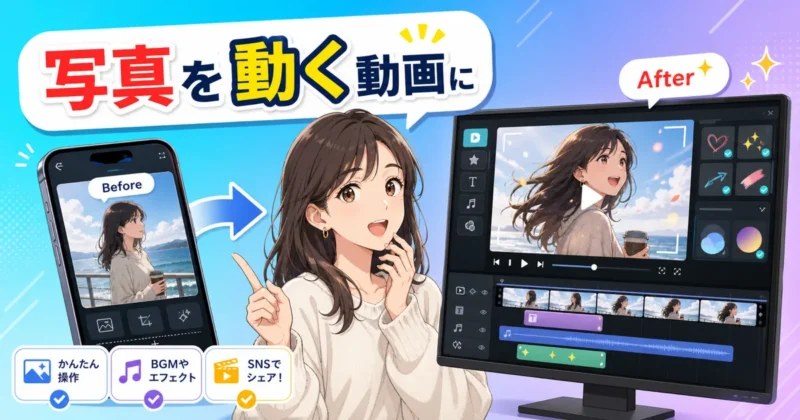
写真を動かしたい人にとって、Filmora(フィモーラ)のAI動画生成はかなり相性のいい入口です。
1枚の人物写真、商品写真、ペット写真、イラストを素材にして、動き・表情・演出を加えた短尺動画へつなげられます。
ここでは、写真から動画にする時の使いどころ、プリセットの選び方、SNS投稿向けの作り方、スマホ対応までまとめます。
AI Image to Video
AI Image to Videoは、静止画をもとにAI動画を生成する機能です。
写真をアップロードし、どんな動きにしたいかを指定すると、人物の表情変化、商品の見せ方、ペットの動き、イラストのアニメーション化などを作れます。
テキストからゼロ生成するより、元画像の雰囲気を残しやすい点が強み。
写真1枚だけでも、ちゃんと動画っぽくできますか?
ヒキタニくんできるっス!人物写真なら表情やポーズ、商品写真ならカメラワークを足すイメージっスよ。
とくに向いているのは、素材はあるけれど動画撮影まではできないケースです。
たとえば店舗のメニュー写真、ハンドメイド作品、旅行写真、プロフィール画像などを、ショート動画の冒頭や告知用クリップに変えられます。
静止画のまま投稿するより、フィード上で目に留まる時間を伸ばしやすいのが利点です。
- 人物写真の表情演出
- 商品写真の紹介動画
- ペット写真の動き追加
- イラストのアニメ化
注意したいのは、元画像の品質です。
顔が小さすぎる写真、暗い写真、手や髪の境界が崩れている写真は、生成後の動きも不自然になりやすくなります。
AIに任せる前に、明るさ、トリミング、主役の位置だけは整えておいてください。
プリセット効果
写真から動画を作る時は、いきなり細かいプロンプトを書くより、プリセット効果から試すと仕上がりを想像しやすくなります。
Filmoraは、AI KissやAI Fightのようなトレンド系の画像動画化プリセットにも対応しています。
短時間でSNS向けの雰囲気を出したいなら、まずプリセットで方向性を決める流れが扱いやすいでしょう。
| 人物写真 | 表情変化、変身、ポートレート演出 |
|---|---|
| 商品写真 | ズーム、回転感、使用シーン風 |
| ペット写真 | 料理、走る動き、コミカル演出 |
| イラスト | 絵本風、ファンタジー風、アニメ風 |
プリセットのメリットは、完成形の方向が見えやすいことです。
一方で、流行りの演出ほど他の投稿と似た印象になりやすいため、投稿目的に合わせて一手間足すと差が出ます。
プリセット後にテロップと音楽を調整するだけでも、量産感をかなり抑えられます。
流行りの効果だけだと、他の人と似てしまうんですね。
ヒキタニくんそのとおりっス。商品名や一言コピーを足すだけで、自分の投稿として見せやすいっスよ。
生成結果がイメージと違う時は、同じ写真で効果だけを変えるより、主役が大きく写った別カットも試してみてください。
AI動画はプロンプトの文章だけでなく、元画像の構図に強く引っ張られます。
背景が複雑な写真より、主役と背景の境界が分かりやすい写真のほうが、動きの破綻を抑えやすい傾向です。
SNS向けの作り方
SNS向けに作るなら、最初から投稿先を決めておくと編集が速くなります。
TikTok、Instagramリール、YouTubeショートなら縦長の9:16を前提にし、冒頭1秒で何の動画か分かる見せ方に寄せるのがセオリーです。
写真の魅力を見せる動画でも、動きだけに頼らず、短いテロップで意味を補うのがおすすめです。
- 投稿先の比率
- 冒頭1秒の見せ場
- 主役の顔や商品名
- 短いテロップ
- 違和感の少ないBGM
たとえば商品紹介なら、写真をそのまま動かすだけでなく、冒頭に商品名、次に使うシーン、最後に価格や購入導線を入れると広告感が整います。
人物写真なら、過度な変顔や誇張された動きより、目線、髪、服、背景が少し動く程度のほうが自然に見えることもあります。
投稿前のスマホ画面での文字チェックも忘れずに。
写真を動かすだけだと、すぐ飽きられたりしませんか?
ヒキタニくん飽きられやすいのは動きが弱い時より、何を見ればいいか分からない時っス。1秒目に主役を見せるのがコツっス!
ショート動画では、長く作るほど良いとは限りません。
写真1枚から作るなら、まずは5〜8秒程度の短い動画で試し、反応を見てバリエーションを増やすと判断しやすくなります。
字幕、効果音、色調整までFilmora内で続けて編集できるため、生成後に別アプリへ移動する手間も減らせます。
スマホアプリ対応
FilmoraはスマホアプリでもAI動画生成の導線を用意しています。
Filmoraのスマホアプリなら、AndroidとiOSでImage to VideoまたはText to Videoを選び、画像を入力して、比率・長さ・BGM・字幕などを調整できます。
PCを開かずに、撮った写真をそのままSNS向け動画へ加工できるのは大きなメリットです。
| PCとMac | 細かい編集や複数素材の調整向け |
|---|---|
| スマホアプリ | 撮影直後の生成と投稿向け |
| 使い分け | 本格編集はPC、速報投稿はスマホ |
スマホだけで完結させる場合は、容量と通信環境も見ておきたいところです。
AI生成は素材のアップロードや生成処理が入るため、外出先ではWi-Fi環境の有無で待ち時間が変わります。
また、利用できるAI機能やクレジット消費は更新で変わるため、実際に使う前にアプリ内表示と公式サイトで最新条件を確かめてください。
スマホだけだと、PC版よりかなり不便だと思っていました。
ヒキタニくん写真から短尺を作る用途ならスマホでも十分使えるっス!細かいテロップ調整まで詰めるならPCが強いっスよ。
最初の1本は、完璧な作品を狙うより、写真選び、プリセット選び、テロップ追加、書き出しまでを一通り触ってみるのがおすすめです。
写真から動画生成の流れをつかむと、次は音声素材から動画を作る使い方も見えてきます。
ヒキタニくん次の章は、音声から動画に変える使い方のチェックっス!ナレーションやPodcast素材がある人は要チェックっスよ。
\ スマホアプリ版の料金と違いはコチラ /
音声から動画生成
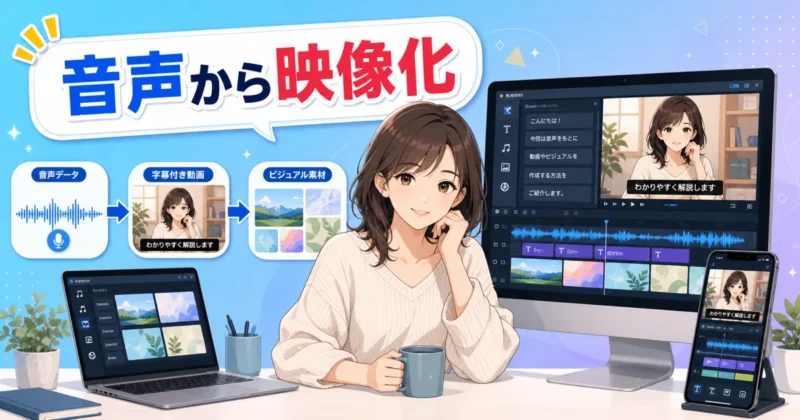
音声コンテンツを持っている人は、Filmora(フィモーラ)のAI動画生成をかなり実用的に使えます。
ポッドキャスト、講義音声、ナレーション、音声URLをもとに、ハイライト動画や要約動画、字幕付きのSNS動画へ変換できるからです。
ここでは、AI Audio to Videoで何ができるのか、PCとMacでの使い方、スマホ利用時の注意、生成前に整える音声素材まで押さえていきましょう。
AI Audio to Video
AI Audio to Videoは、音声ファイルや音声URLをもとに動画を生成する機能です。
Filmoraは音声の中から見せ場を抽出し、内容に合うビジュアル、字幕、テンプレートを組み合わせた動画へ変換できます。
文章から映像を作るより、話している内容の流れを活かしやすいのが大きな違い。
音声だけでも、SNSに投稿できる動画まで作れますか?
ヒキタニくん作れるっス!ポッドキャストなら要約動画、講義音声なら字幕付きの短尺クリップにしやすいっスよ。
向いているのは、すでに声や話の中身があるコンテンツです。
たとえば30分のPodcastを切り抜き風にしたい時、セミナー音声から要点だけを見せたい時、音声配信をYouTubeショートやTikTokへ広げたい時に役立ちます。
音声資産を眠らせず、動画プラットフォームでも再利用できるのが魅力です。
- ポッドキャストの要約
- 講義音声の短尺化
- ナレーション動画
- 音声配信の再利用
- 字幕付きクリップ
Filmoraのオーディオから動画生成は、画像スタイルや縦横比、テンプレート、動画の長さなどを選べます。
Filmoraはmp3、wav、aac、m4a、oggなどの音声形式に対応し、YouTubeなどのURL入力も使えます。
ただし、生成できる長さやAIクレジット消費は変更される余地があるため、実際に使う直前の生成画面で確認しておきましょう。
PCとMacで利用
AI Audio to Videoを本格的に使うなら、PCまたはMacで進めるのがおすすめです。
AI Audio to Videoは、Windows版とMac版のFilmoraで利用できます。
生成後に動画、音声、字幕をタイムライン上で調整できるため、公開前の仕上げまで同じ画面で完結します。
| Windows版 | 長尺音声の整理と細かい編集向け |
|---|---|
| Mac版 | ナレーション動画や教材編集向け |
| 共通の強み | 生成後の字幕・音声・映像調整 |
作業の流れはシンプルです。
Filmoraを起動し、「オーディオから動画」を選び、音声ファイルをアップロードするかURLを貼り付けます。
その後、スタイル、アスペクト比、テンプレートなどを選び、生成された動画を確認してから編集と書き出しへ進めます。
音声を入れたら、そのまま投稿しても大丈夫なんですね。
ヒキタニくんそのまま投稿はまだ早いっス!字幕の区切り、無音部分、固有名詞の表示は最低でもチェックっスよ。
とくにビジネス用途では、AIが作った要約や字幕をそのまま信じ切らないことが大事です。
人名、商品名、価格、日付、専門用語は誤変換が目立ちやすく、視聴者の信頼にも直結します。
生成後は必ず字幕と音声を見直すと、投稿後の修正に追われずに済みます。
スマホ対応の注意
ここでつまずきやすいのが、スマホでも同じ機能をそのまま使えるのかという点です。
Filmoraはスマホアプリの導線も用意していますが、Audio to VideoはWindows版とMac版を中心に使う機能です。
そのため、音声から動画生成を目的にするなら、まずPCまたはMacで使う前提で考えると迷いません。
スマホアプリだけで音声から動画を作れないこともあるんですか?
ヒキタニくんありえるっス!写真やテキスト系はスマホで使えても、音声から動画はPC/Mac表示を確認するのが確実っスよ。
スマホだけで完結したい人は、アプリ内で「Audio to Video」や「オーディオから動画」の表示があるかを先に確かめてください。
見つからない場合は、音声を一度PCへ移し、デスクトップ版Filmoraで生成してから、完成動画をスマホへ共有する流れが扱いやすいです。
外出先で録った音声をすぐ投稿したい時も、長尺音声の編集や字幕修正は画面の広いPCの方が効率よく進みます。
| スマホ録音 | 素材作成と簡単な確認 |
|---|---|
| PC・Mac生成 | Audio to Video本番作業 |
| スマホ投稿 | SNS投稿前の見え方確認 |
また、AI生成は通信環境と端末容量の影響を受けます。
長い音声ファイルを扱う場合、アップロードや生成に時間がかかるため、作業前にWi-Fiと空き容量を見ておくと待ち時間を減らせます。
機能の提供範囲はアップデートで変わるため、スマホだけで使う予定なら、アプリ内の最新表示と公式サイトを購入前に見ておいてください。
音声素材の準備
音声から動画を作る時は、生成ボタンを押す前の素材作りで仕上がりが大きく変わります。
AIは音声の内容をもとにハイライトや字幕を組み立てるため、話が散らかっている録音や雑音の多い録音では、動画のテンポも崩れます。
録り直しができるなら、冒頭でテーマを短く言い、1トピックごとに少し間を空ける形がおすすめです。
- 雑音の少ない録音
- 話題ごとの区切り
- 固有名詞の明瞭な発音
- 使う範囲の事前カット
- 権利確認済みの音源
すでに録音済みの音声を使うなら、不要な前置き、長い沈黙、言い直し部分を先に削っておきましょう。
AIに丸投げするより、使いたい範囲を絞ってから生成した方が、要約のズレや不要な字幕を減らせます。
音量差が大きい時は、Filmoraの音声補正やノイズ除去も組み合わせると聞き取りやすくなります。
古い講義音声でも、準備すれば動画化に使えるんですね。
ヒキタニくん使えるっス!ただし雑音と権利だけは要チェックっス。公開するならBGMや引用音声も確認っスよ。
音声素材で見落としやすいのは、話の内容ではなく権利まわりです。
他人の声、商用音源、講義の録音、ゲスト出演の会話を使う時は、公開や商用利用の許可を取ってから動画化するのが鉄則です。
AI動画生成は便利ですが、素材の責任まで自動で解決してくれるわけではありません。
音声から動画を作る流れが分かると、次に気になるのは「何本作れるのか」「無料版でも試せるのか」です。
そこはAIクレジットと無料版の条件を分けて見ると判断しやすくなります。
ヒキタニくん次の章はAIクレジットと無料版のチェックっス!生成前に残量と透かしを見ておくとムダ打ちを減らせるっスよ。
AI動画生成のクレジットと無料版
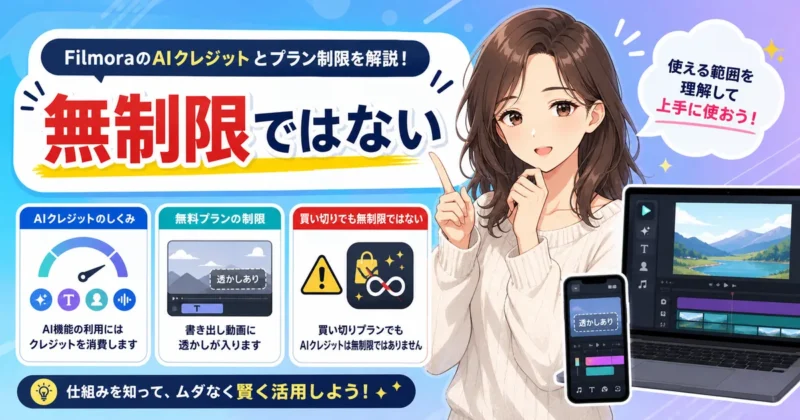
Filmora(フィモーラ)のAI動画生成でまず見ておきたいのは、編集ソフト代とは別にAIクレジットを消費する点です。
無料で触れる範囲、月額プランで使える量、買い切り版の扱いを分けておくと、生成途中で「足りない」「透かしが入る」と慌てずに済みます。
ここでは、AIクレジットの考え方から無料版の注意点、クーポンを使う前の確認ポイントまで一気に押さえます。
AIクレジット制
FilmoraのAI動画生成は、AIクレジットを使って実行する仕組みです。
AI Text to Video、AI Image to Video、AI Audio to Video、AI Idea to Videoなど、生成系の機能はクレジット消費の対象として扱われます。
通常のカット編集やテロップ編集と同じ感覚で連打すると、試作だけで残量を使い切るので要注意です。
AI動画を1本作るたびに、必ずクレジットが減るんですか?
ヒキタニくん生成系は減る前提っス!たとえばテキスト動画や画像動画化は、実行前に消費表示をチェックっスよ。
クレジットは、動画の長さ、使うAIモデル、機能の種類、生成回数によって消費量が変わります。
同じ「写真から動画」でも、短いプレビューと高品質な本生成では必要量が変わります。
残量を見ながら、小さく試してから本番生成へ進めるのがおすすめです。
- テキスト動画生成
- 画像から動画化
- 音声から動画化
- AI音楽や効果音
- 翻訳や音声系AI
月1,000クレジット
公式ストアでは、Advancedプランに「1,000 Filmora AI Credits/mo」と記載されています。
つまり、AI動画生成を継続的に使うなら、月ごとに1,000クレジットを使えるプランが有力候補になります。
価格やキャンペーンは変わるため、購入直前に公式ストアの表示を見てからの判断が確実です。
| Advanced | 月1,000 AIクレジット |
|---|---|
| 向いている人 | 毎月AI動画を作る人 |
| 確認する点 | 価格、更新日、対象AI機能 |
月1,000クレジットと聞くと多く感じますが、AI動画生成は試行錯誤が前提です。
1回で理想どおりの映像になるとは限らないため、SNS投稿用に複数案を出す人ほど消費は速くなります。
投稿本数が多い人は、完成動画の本数ではなく「何回生成を試すか」で見積もるとズレを減らせます。
1,000クレジットあっても、試作が多いと足りなくなるんですね。
ヒキタニくんそのとおりっス。1本につき3案出すなら、完成本数より生成回数で考えるのがコツっスよ。
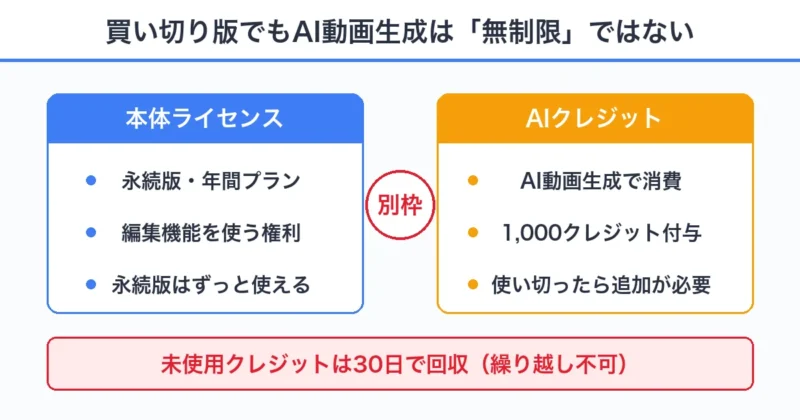
永続も1,000クレジット
公式ストアでは、Perpetualプランにも「1000 Filmora AI credits」と表示されています。
買い切り版を選んでも、AI動画生成が無制限になるわけではありません。
永続ライセンスはソフトを使う権利とAIクレジットを分けて考えると分かりやすいです。
| 年額Advanced | 月ごとのAI生成向け |
|---|---|
| Perpetual | 買い切り利用と初回クレジット |
| 判断軸 | AI生成の頻度 |
たまに動画編集をするだけなら、買い切り版のほうが気持ちよく使える人もいます。
一方で、AI動画を毎月作る、企画案を大量に試す、SNS運用で量産するなら月額系のほうが合いやすいでしょう。
買い切りでもAI生成は別枠で考えると、プラン選びの失敗を減らせます。
30日ごとに付与
月額系のAIクレジットは、30日単位で使う枠として管理するのが実務では扱いやすいです。
付与日を意識せずに月末へ作業を寄せると、残量不足で生成を止めることになります。
動画投稿の予定があるなら、クレジット更新日と公開日を同じカレンダーに入れておきましょう。
- クレジット更新日
- 投稿予定日
- 本番生成の締切
- 素材準備の締切
- 追加購入の判断日
たとえば月末にショート動画を10本作る運用なら、月初に素材と台本を整え、中旬に試作、下旬に本番生成へ進めると管理しやすくなります。
AI生成は待ち時間や再生成もあるため、公開日の直前にまとめて作ると判断が荒くなります。
クレジットの付与タイミングはアカウントや購入条件で変わる余地があるため、最終確認はFilmoraのアカウント画面が確実です。
繰り越し不可
AIクレジットで見落としやすいのが、未使用分を貯金のように扱えない点です。
月ごとに付与されるクレジットは、使い切れなかった分を翌月の制作予算として足し込む前提にしないほうが堅実です。
「今月は使わずに来月まとめて作る」という考え方より、毎月の生成量をならして使うほうが管理しやすくなります。
使わなかった分をためて、大きな企画で一気に使えると思っていました。
ヒキタニくんそこは注意っス!繰り越し前提で予定を組むと、いざ生成する時に残量が足りないっスよ。
仕事で使うなら、月内に何本まで試作できるかを先に決めておくと予算感がつかめます。
趣味利用でも、トレンド系のプリセットを見つけるたびに試すと、肝心の投稿用動画に回す分が減ります。
残量を使い切ることより、公開したい動画に優先して配分する意識が大切です。
消費量の確認先
AIクレジットの残量や消費量は、Filmoraのアカウント画面やAI機能の実行画面で確認します。
生成ボタンを押す前に、必要クレジット数が表示される画面を見てから進む流れが安全です。
とくにVeo系など高品質モデルを選ぶ時は、軽い機能より消費が大きくなる前提で見積もると判断しやすいです。
| 確認場所 | アカウント画面、生成前の表示 |
|---|---|
| 見る数字 | 残量、必要クレジット、有効期限 |
| 見るタイミング | 試作前、本番生成前、購入前 |
複数人で動画制作をしている場合は、誰がどの機能で消費したかも管理したくなります。
チーム運用では、生成前にプロンプト、素材、尺、用途を決めてから実行すると無駄な再生成を抑えられます。
個人利用でも、良かったプロンプトと失敗したプロンプトをメモしておくのが節約のコツ。
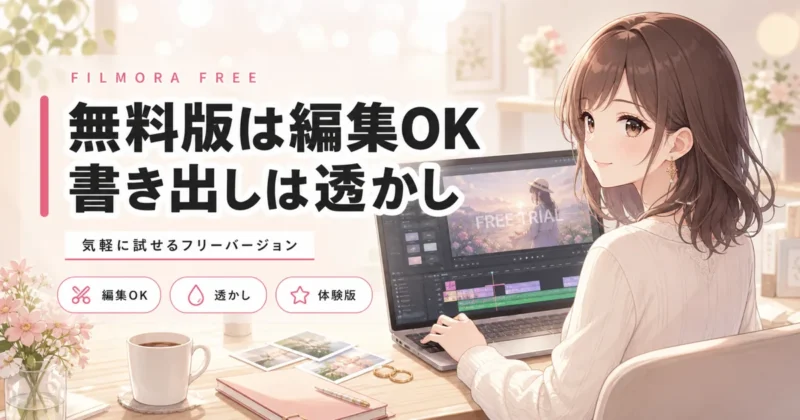
無料版の透かし
Filmoraは無料でダウンロードして試せますが、無料版の書き出しには透かしが入ります。
公式ストアの有料プラン比較でも、透かしなし書き出しは有料プラン側の項目として扱われています。
操作感やAI生成の流れを試すなら無料版で十分ですが、YouTubeや広告、納品用の動画は有料版の出番です。
無料版で作ったAI動画を、そのまま仕事に使うのは難しいですか?
ヒキタニくん透かしが入るなら仕事用には不向きっス!確認用に作って、本番は透かしなしで書き出すのがおすすめっスよ。
無料版の価値は、買う前に自分のPCで動くか、使いたいAI機能の画面が分かりやすいかを確認できる点にあります。
AIクレジットの消費感、生成スピード、編集画面の使いやすさを見てから有料化を決めると納得して選べます。
ただし、無料版でどこまでAI生成を試せるかは時期やアカウント条件で変わるため、アプリ内の表示を基準にしましょう。
クーポンの確認ポイント
Filmoraを有料化するなら、クーポンやセールを確認してから購入するのがおすすめです。
動画編集ソフトはキャンペーンで表示価格が変わることがあり、同じプランでも購入タイミングで支払額が変わります。
ただし、割引率だけで選ぶのではなく、AIクレジット数、透かしなし書き出し、更新条件、対象OSまでセットで見るのが失敗しないコツです。
- 公式ストアの価格
- クーポン適用後の金額
- AIクレジット数
- 透かしなし書き出し
- 自動更新の有無
- WindowsとMacの対象
特に年額プランは自動更新の表示、買い切り版は対応バージョンの範囲を見落とさないようにしましょう。
「AI動画生成をどれくらい使うか」を決めてからクーポンを見ると、安さだけに引っ張られずに選べます。
公式ストアの価格と条件を確認し、クーポンが使える時は適用後の総額まで見てから購入に進むと安心です。
ヒキタニくんクーポンは最後にチェックっス!でも選ぶ基準は、価格よりAIクレジットと透かしなし書き出しっスよ。
\ 10%OFFクーポンの受け取りはコチラから /
\ AIクレジットをお得に買う方法はコチラ /

生成動画の編集と書き出し
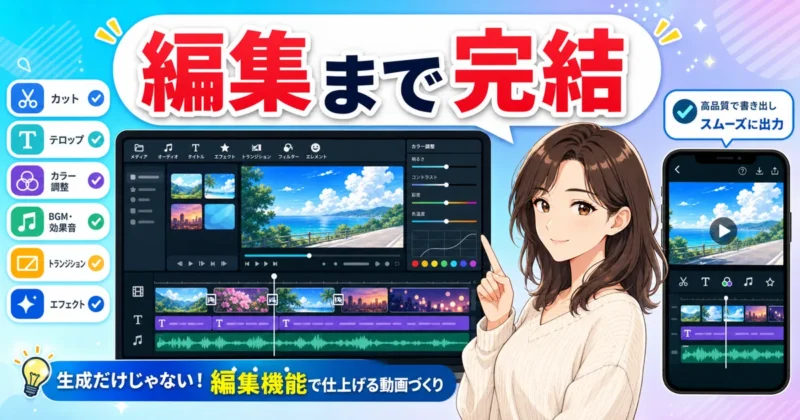
AIで動画を作ったあとに差が出るのは、生成そのものよりも仕上げの編集です。
Filmora(フィモーラ)なら、字幕、音楽、色、エフェクト、書き出し設定まで同じ編集画面で整えられるため、AI動画をそのまま投稿用の完成形へ近づけられます。
ここで押さえたいのは、派手に盛ることではなく、視聴者が最後まで見やすい状態に整えることです。
字幕とテロップ
AI動画生成で作った映像は、音声や動きが整っていても、字幕とテロップが弱いと一気に素人っぽく見えます。
特にショート動画やSNS広告では、音なしで見始める人が多いため、最初の3秒で内容が伝わる文字設計が欠かせません。
Filmoraは自動字幕起こしやSRT編集に対応しているので、ナレーション入りの動画でも字幕を作ってから細かく修正できます。
AIで作った動画にも、あとから字幕を入れられますか?
ヒキタニくん入れられるっス!音声つき動画なら自動字幕起こし、外部字幕ならSRT編集まで使えるっスよ。
字幕は、読みやすさを最優先に調整します。
1行の文字数が長すぎるとスマホ画面で追いきれないため、意味の区切りで改行し、重要語だけを太字や色で強調します。
全部を装飾すると視線が散るので、要点だけを目立たせるのが効果的です。
- 冒頭3秒の結論テロップ
- 1行15字前後の字幕
- 固有名詞の誤変換確認
- 背景と文字色のコントラスト
- 投稿先のUI被り確認
テロップは「説明」ではなく「視聴維持」のために使うと考えると、判断しやすくなります。
たとえば商品紹介なら、全スペックを書くより「誰の悩みを解決するか」を短く出したほうが、続きを見てもらえます。
AI生成動画は映像の情報量が多くなりがちなので、文字は少なめ、表示時間は長めが基本です。
音楽と効果音
生成動画にBGMを足すと、雰囲気は一気に別物です。
ただし、音量バランスを間違えるとナレーションが聞こえず、視聴者は内容を理解する前に離脱します。
FilmoraはAI音楽ジェネレーターでムードやジャンルを選んで音楽を作れ、AIサウンドエフェクトでは説明文から効果音を生成できます。
BGMや効果音を入れると、逆にうるさくなりませんか?
ヒキタニくんなることもあるっス!会話やナレーションが主役なら、BGMは小さめ、効果音は場面転換の1点だけで十分っス。
BGMは動画の目的に合わせて選びます。
学習系や解説系なら落ち着いたテンポ、商品紹介なら軽いリズム、ショート広告なら冒頭に勢いのある音を置くと印象が残ります。
音楽を足す前に、ナレーションの音量を基準にしておくと調整で迷いません。
| 解説動画 | 低音量のBGMと聞き取りやすい声 |
|---|---|
| SNSショート | 冒頭に印象を作る短い効果音 |
| 商品紹介 | 操作音や決定音で視線誘導 |
| 広告動画 | テンポ感のあるBGMと強調音 |
権利面も見落とせません。
AI生成の音楽や効果音、Creative Assets内の素材を使う場合でも、商用投稿や広告配信に使う前には利用条件を確認しておきましょう。
プランや素材ライセンスは変わるため、公開直前に公式サイトと管理画面で最新条件を見るのが確実です。
色調整とエフェクト
AI動画は便利ですが、生成結果によってはカットごとの色味や明るさがそろわないケースも出るものです。
そのままつなぐと、急に暗くなったり、肌や商品色が不自然に見えたりして、視聴者の集中が切れる原因になります。
Filmoraは色補正、AIカラーパレット、HSL設定、カラーホイール、ホワイトバランス、RGBカーブなどの色編集に対応しています。
AIで作った映像でも、色の統一感が必要なんですね。
ヒキタニくんそのとおりっス!複数カットをつなぐなら、明るさと白っぽさだけでも合わせるのが大事っスよ。
色調整では、最初から映画風の強いフィルターをかけるより、明るさ、コントラスト、ホワイトバランスの順に見直すと自然です。
商品レビューやビジネス動画では、実物と色がズレると信頼を落とします。
世界観を作りたい動画でも、先に見やすさを整えてから演出を足すと、過剰な加工を避けられます。
- 明るさのばらつき
- 肌色や商品色の違和感
- 文字が読みにくい背景
- エフェクトのかけすぎ
- カット間の色味差
エフェクトは、使う目的を決めてから。
場面転換ならトランジション、注目させたい部分ならズームやハイライト、テンポを出したいなら短い効果音と合わせると伝わりやすくなります。
AI動画生成の弱点を隠すためにエフェクトを重ねるより、不要なカットを削り、必要な場面だけに演出を置くほうが完成度は上がります。
4K書き出し
完成した動画は、投稿先に合わせて書き出し設定を選ぶのがポイントです。
Filmoraはローカル書き出しでMP4、MOV、MKVなど複数形式に対応し、4KはMP4、MOV、MKVで保存できます。
さらに解像度、フレームレート、ビットレート、色空間をエクスポート前に変更できる仕様です。
とりあえず全部4Kで書き出せば高品質だと思っていました。
ヒキタニくん4Kはきれいっスけど万能じゃないっス!SNS投稿なら容量、通信、投稿先の圧縮まで見て決めるのがおすすめっス。
4K書き出しは、素材が高解像度で、YouTubeや大画面表示を想定する動画に向いています。
一方で、スマホ向けの縦型ショートや広告の検証動画では、フルHDのほうが扱いやすい場面もあります。
高解像度にするとファイルサイズが増え、アップロード時間や端末負荷も重くなるため、納品先や投稿先の推奨設定に合わせましょう。
| YouTube長尺 | 4KまたはフルHD |
|---|---|
| SNSショート | 縦型フルHD中心 |
| 広告入稿 | 媒体指定の形式 |
| 社内共有 | 軽量なMP4 |
書き出し前には、字幕の欠け、音割れ、黒帯、画面端のUI被りを必ず確認します。
無料版で試している場合は、透かしや出力条件のチェックも本番利用前に済ませてください。
AI動画生成で作った素材は、編集と書き出しまで整えて初めて「投稿できる動画」になります。
ヒキタニくん次は商用利用の考え方っス!作った動画を仕事や広告で使う前に、権利と表示のチェックまで押さえるっスよ。
\ Filmoraの基本操作をまとめてチェック /
AI動画の商用利用

結論から言うと、Filmora(フィモーラ)で作ったAI動画は、仕事用の動画やSNS投稿、広告素材として活用できます。
ただし、商用利用で本当に見るべきなのは「AIで作ったか」だけではなく、使った素材、モデル、音楽、ロゴ、人物表現まで含めた権利関係です。
ここを曖昧にしたまま公開すると、動画そのものの完成度とは別のところで損をするため、投稿前に確認する項目を決めておきましょう。
商用利用は可能
Filmoraは、YouTube収益化、プロモーション動画、商品紹介、マーケティング動画などの制作に使える動画編集ソフトです。
AI Text to VideoやAI Image to Videoで作った素材も、編集画面で字幕、BGM、色調整、書き出しまで整えれば、ビジネス用途に使いやすい形へ仕上げられます。
無料版で書き出した動画は透かしが入るため、納品や広告配信に使うなら透かしなしで出力できる有料環境が必要です。
AIで生成した動画でも、YouTube収益化や広告に使えますか?
ヒキタニくん使えるっス!ただし透かしなし出力、素材の権利、投稿先のルールの3点は公開前にチェックっスよ。
商用利用でつまずきやすいのは、「Filmoraで作った動画なら全部自由」と考えてしまう点です。
自分で撮影した写真や自社商品の画像を使う動画と、他社ロゴ、有名キャラクター、人物の顔写真を含む動画では、確認すべき範囲が変わります。
権利の判断は、編集ソフトではなく素材ごとに分けて見るのが確実です。
| 自社素材 | 商品写真、社内資料、撮影動画 |
|---|---|
| 外部素材 | 素材サイト、BGM、効果音 |
| 注意素材 | ロゴ、キャラクター、人物の顔 |
| 投稿先 | YouTube、TikTok、広告媒体 |
仕事で使うなら、完成した動画だけでなく、元にした画像、プロンプト、音声、使用素材の入手元も残しておくと後から説明しやすくなります。
クライアント案件では「AI生成を使った部分」と「人が編集した部分」を分けて共有すると、修正依頼や社内確認も進めやすいでしょう。
AI生成の開示
AI生成動画を商用で使うときは、必ずしもすべての投稿で大きく「AI生成」と表示しなければならないわけではありません。
ただし、広告、医療・金融・教育系の説明、人物が実在するように見える動画、ニュース風の動画では、視聴者に誤解を与えない表示が求められます。
投稿先の規約や広告審査の基準は変わるため、公開前のYouTube、TikTok、Instagram、広告媒体の最新ガイドライン確認が欠かせません。
AIで作ったことを隠すと、あとで問題になりそうで不安です。
ヒキタニくん広告や実在人物っぽい表現ほど開示が大事っス!概要欄やテロップに1文入れるだけでも伝わり方が変わるっスよ。
開示文は、難しく書く必要はありません。
たとえば商品紹介なら「一部映像にAI生成素材を使用しています」、イメージ映像なら「AIにより生成した演出映像です」と書けば、視聴者は実写との違いを理解できます。
実写と誤認される表現を避けるだけでも、商用利用のリスクはかなり抑えられます。
- 概要欄でのAI使用明記
- 広告内の補足テロップ
- 案件先への事前共有
- 実在人物風表現の注記
- 投稿先ガイドライン確認
開示するか迷ったときは、視聴者が「これは実写なのか」「本人が話しているのか」「実際の商品動作なのか」と誤解しないかで判断します。
AI生成を使ったこと自体より、事実と違う印象を与えるほうが問題になりやすいからです。
商標と著作権
商用利用で特に注意したいのが、商標と著作権です。
Wondershareの規約でも、ロゴ、画像、グラフィック、商標などの無断利用は制限されており、Filmoraで編集したからといって他社の権利物を自由に使えるわけではありません。
AI動画生成では、プロンプトに有名ブランド名、アニメ作品名、芸能人名を入れたくなる場面がありますが、広告や販売ページでは避ける判断が堅実です。
AIが作った画像なら、似ているロゴやキャラでも使えると思っていました。
ヒキタニくんそこは危ないっス!AI生成でも、見た人が特定ブランドや作品だと分かる表現は権利確認が必要っスよ。
著作権は、映像だけでなく音楽、効果音、写真、フォント、テンプレートにも関係します。
Filmora内の素材やAI生成素材を使う場合でも、商用利用、広告利用、再配布、ロゴ化、テンプレート販売まで許されるかは素材ごとに確認しましょう。
特にクライアント案件では、納品後に相手が広告出稿や二次利用をするケースがあるため、利用範囲を最初に合わせておくと後の確認が軽くなります。
| 商標 | 企業ロゴ、商品名、ブランド名 |
|---|---|
| 著作権 | 映像、画像、音楽、イラスト |
| 肖像権 | 人物の顔、声、本人らしい表現 |
| 素材ライセンス | 商用利用、広告利用、再配布 |
AI動画生成のプロンプトも、権利チェックの対象として扱うと判断が楽になります。
「人気映画風」「有名ブランド風」「特定クリエイター風」といった指示は、見た目が寄りすぎる原因になるため、色、雰囲気、構図などの一般的な言葉への置き換えが安全です。
投稿前チェック
商用利用の最終段階では、動画の見た目だけでなく、公開後に説明できる状態になっているかを確認します。
AI生成動画は作るスピードが速いぶん、権利確認や表示確認を飛ばしがちです。
公開前のチェック項目を固定しておくと、毎回の判断がぶれません。
- 透かしなしの書き出し
- 使用素材の入手元
- 商用利用の許諾範囲
- AI生成の開示文
- ロゴや人物表現
- 投稿先の最新規約
- クライアント確認履歴
広告に使う動画なら、媒体の審査で止まる表現がないかも要チェックです。
ビフォーアフター、効果保証、医療的な表現、過度な誇張は、AI生成かどうかに関係なく審査で問題になりやすい領域です。
商品紹介では、AIで作ったイメージ映像と実際の使用感を混ぜすぎないよう、テロップやナレーションで区別します。
投稿前の確認って、毎回どこまでやればいいですか?
ヒキタニくん最低でも7項目チェックっス!透かし、素材元、許諾、開示、ロゴ、投稿規約、案件先確認まで見れば実務で迷いにくいっスよ。
個人のSNS投稿ならここまで厳密に感じるかもしれませんが、収益化や広告、企業案件に使うなら確認の手間は必要経費です。
FilmoraでAI動画生成から編集までまとめて進められるからこそ、最後に権利と表示を整えて、安心して公開できる状態に仕上げましょう。
ヒキタニくん次はよくある質問っス!無料版、AIクレジット、SoraやVeoの疑問まで一気にチェックっスよ。
\ プラン選びに迷ったら料金記事をチェック /
Filmora AI動画生成のよくある質問
Filmora(フィモーラ)のAI動画生成で迷いやすいのは、できることよりも「無料でどこまで試せるのか」「AIクレジットは足りるのか」「SoraやVeoまで使えるのか」という実用面です。
ここでは購入前に確認したいポイントだけに絞って、短く答えていきます。
契約前の不安を先に潰すつもりで読めば、プラン選びで迷う時間を減らせます。
FilmoraでAI動画生成できる?
できます。
Filmoraはテキスト、画像、音声を使ったAI動画生成に対応しており、生成した動画はそのままタイムライン上で編集可能です。
- テキストから動画生成
- 画像から動画生成
- 音声から動画生成
- 台本や企画から動画化
AIで素材を作って終わりではなく、字幕、BGM、効果音、色調整、書き出しまで同じソフト内で進められる点が強みです。
無料で試せる?
無料体験版で試せます。
ただし、無料体験版は有料版と同じ感覚で編集機能を触れても、書き出した動画にウォーターマークが入る扱いです。
投稿用や納品用に使うなら、透かしなしで書き出せる有料プランを選びましょう。
価格、キャンペーン、自動更新条件は変わるため、購入直前に公式ストアの表示を確認するのが確実です。
AIクレジットはいくら減る?
AI動画生成ではAIクレジットを消費します。
ただし、消費量は使うAI機能、生成モデル、動画の長さ、生成回数によって変わるため、一律で「1本何クレジット」と決め打ちしないほうがよいです。
- 生成前の消費表示
- アカウント内の残高
- 再生成の回数
- 高負荷モデルの選択
2026年7月時点の公式ストアでは、アドバンス年間プランに月1,000 AIクレジット、永続ライセンスに1,000 AIクレジットの記載があります。
SoraやVeoは使える?
使えます。
Filmoraのテキストから動画生成は、Sora(ソラ) 2、Google Veo(ヴィオ) 3.1、Seedance(シーダンス) 2.0に対応しています。
画像から動画生成でもVeo系やSora系のモデルが案内されており、目的に合わせてモデルを選べる設計です。
モデルの対応状況はアプリのバージョンやプラットフォームで変わるため、実際に使う前にアプリ内のモデル一覧で確かめてください。
写真から動画にできる?
できます。
AI Image to Videoを使うと、静止画に動きやカメラワークを加えた動画化が可能です。
| 人物写真 | 表情や動きのあるSNS動画向き |
|---|---|
| 商品写真 | 広告、紹介動画、セール告知向き |
| 風景写真 | 旅行、Vlog、背景素材向き |
元画像の解像度が低いと仕上がりも粗く見えやすいので、できるだけ明るく高画質な写真から始めるのが近道です。
スマホだけで使える?
スマホアプリでもAI動画生成を使えます。
Filmoraはモバイル版にも対応しており、テキストから動画生成ではデスクトップ版とモバイル版の両方で複数のAI動画生成モデルを利用できます。
一方で、細かい字幕調整、複数トラック編集、長尺動画の仕上げまで行うならPC版のほうが作業しやすいです。
ショート動画はスマホ、商用動画や作り込みはPCと分けると、作業の負担を抑えられます。
商用利用できる?
Filmoraで作成した動画は、ビジネス用途やSNS投稿、広告素材などに活用できます。
ただし、AIで生成した映像を商用利用するなら、生成内容そのものの権利確認も必要です。
- 透かしなしの書き出し
- 商標やロゴの映り込み
- 人物の肖像権
- 投稿先のAI開示ルール
特に企業案件や広告では、Filmoraの利用条件だけでなく、YouTube、TikTok、Instagramなど投稿先の規約も合わせて確認しましょう。
買い切り版なら無制限?
無制限ではありません。
2026年7月時点の公式ストアでは、永続ライセンスにも1,000 AIクレジットの記載があり、AI動画生成などの対象機能はクレジットを消費します。
買い切り版はソフトを継続利用しやすい反面、AI生成を大量に回す人はクレジット残量と追加条件の確認が欠かせません。
毎月AI動画を作る予定があるなら、年間プランの付与クレジット、追加購入の有無、更新時の価格を公式ストアで見比べてから選んでください。
AI動画生成が使えない時は?
まずFilmoraを最新バージョンへ更新してください。
そのうえで、音声から動画などPC/Mac中心の機能でないか、Wondershare IDでログインしているか、AIクレジットが残っているかを見直すと原因を絞り込めます。
- 最新版へのアップデート
- PC/Mac限定機能の確認
- ログイン状態の確認
- クレジット残量の確認
Filmora AI動画生成のまとめ
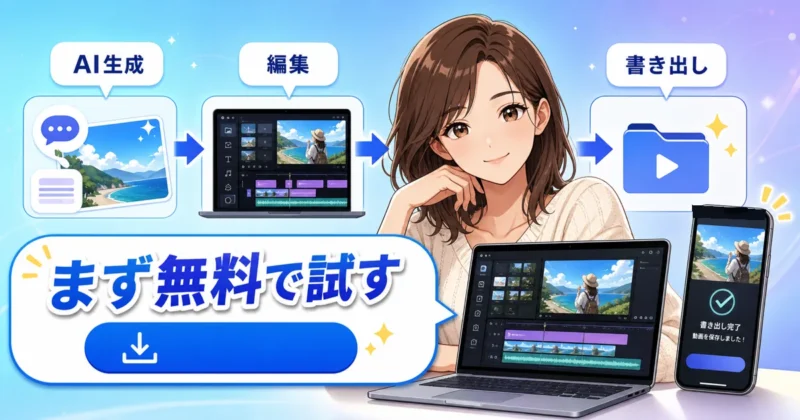
Filmora(フィモーラ)のAI動画生成は、テキスト・写真・音声を起点に動画を作り、そのまま字幕、音楽、色調整、書き出しまで進められるのが大きな強みです。
- テキストからはText・Idea・Scriptの3機能を素材の準備状況で使い分け
- 写真からはAI Image to Videoとプリセット効果でSNS向けの短尺に
- 音声からはPC/MacのAI Audio to Videoで動画化
- AIクレジットは30日ごとの付与で繰り越し不可
- 無料版は透かしありのため公開用は有料プランを検討
- 商用利用はAI開示・商標・投稿先規約の事前確認が必須
Filmoraの魅力は、AIで動画を作って終わりではなく、生成後の編集まで1本のソフトで完結できることです。
まずは無料版でAI動画生成を試し、透かしやAIクレジットの減り方、書き出し品質を確認してから、自分の投稿頻度に合うプランを選ぶのが失敗しにくい流れです。
クーポンやキャンペーンが使えるタイミングなら、通常価格で申し込む前に公式サイトの割引条件を確認しておきましょう。
最初の1本は、無料お試しでテキストまたは写真から短い動画を作ってみるのが最短です。
\ コード入力不要!クーポン保存で10%OFF /


