Filmoraを入れたいけれど、自分のPCで重くならないか不安ですよね。
すでに使っていて「プレビューがカクつく」「途中でフリーズする」と困っているあなたにも、まず確認してほしいポイントがあります。
- 8GBメモリのPCでFilmoraが動くか知りたい
- 4K編集にどのくらいのスペックが必要か迷っている
- Filmoraが重い原因と軽くする設定を知りたい
結論からいうと、Filmoraはメモリ8GBでも起動できます。
ただし快適に編集するなら、16GB以上のメモリとSSDを用意するのが現実的です。
4K編集やAI機能をよく使うなら、GPUのVRAM 4GB以上も見ておきたい基準。

8GBだと、やっぱりFilmoraは厳しいのでしょうか?
 ヒキタニくん
起動や軽い編集ならいけるっス!でも快適さまで考えるなら16GBとSSDが大事っスよ。
フルHDの趣味編集なら、今どきの標準的なノートPCでもFilmoraは十分に使えます。
一方で、4K素材、複数トラック、重いエフェクト、AI処理、HDD保存、古いGPUドライバが重なると、推奨スペックを満たしていても動作が重くなります。
つまり見るべきなのは「公式の必要スペック」だけではなく、実際の編集内容との相性です。

スペックを満たしているのに重いこともあるんですね。
ヒキタニくんあるっス!だから買い替え前に、設定と素材の重さのチェックが大事っスよ。
- Windows版とMac版の必要スペックの目安
- Filmoraが重い時に試す軽量化設定
- PCを買い替える前に見るべき優先順位
いきなり有料プランに申し込む必要はありません。
まずはFilmoraを無料ダウンロードして、自分のPCでいつもの素材を読み込み、プレビュー再生と書き出しを試してみるのが近道です。
購入する場合は、公式ページで10%OFFクーポンが表示されているかも確認しておきましょう。
\ 無料ダウンロードして動作チェック /
ヒキタニくんそれでは、Filmoraの推奨スペックと重い時の対処を順番に見ていくっスよ!
Filmora(フィモーラ)の推奨スペック

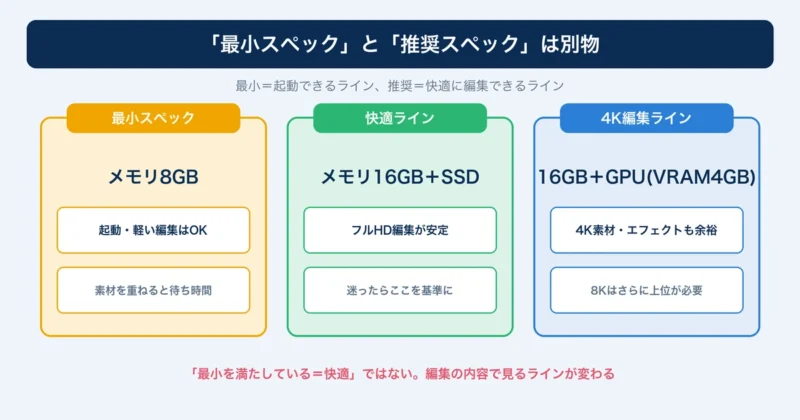
結論から言うと、Filmora(フィモーラ)をこれから使うならメモリは16GB、保存先はSSDを基準に考えるのがおすすめです。 公式の動作環境でもHD/4K編集では16GB RAMやSSDが目安になっており、ここを外すとプレビュー再生や書き出しの待ち時間が増える原因に。 「今のPCで足りるのか」「買い替えるならどこにお金をかけるべきか」を、用途別に分けて見ていきましょう。
結論は16GBとSSD
Filmoraの推奨スペックでまず見たいのは、CPU名よりもメモリ容量とストレージの種類。 公式のWindows版動作環境ではHD/4K動画編集の推奨RAMが16GB、ディスクはHD/4K編集時にSSD推奨とされています。 Mac版でもHDまたは4K動画では16GB以上のRAMが必要で、SSDの利用も推奨対象。

CPUよりメモリとSSDを先に見る理由は何ですか?
ヒキタニくん編集中は素材、プレビュー、エフェクトを同時に読むからっス!16GBとSSDがあると、待ち時間の原因をかなり減らせるっスよ。
動画編集では、タイムラインに置いた素材をリアルタイムで読み込みながら、テロップ、BGM、色調整、エフェクトを重ねていきます。 HDDに素材を置いたままだと読み込みで詰まりやすく、メモリ不足はプレビューのカクつきの原因に。 PCを選ぶなら、メモリ16GBとSSD搭載を最低基準にすると迷いません。
| 見る項目 | 優先したい目安 |
|---|---|
| メモリ | 16GB |
| 保存先 | SSD |
| 画面 | フルHD以上 |
もちろんCPUやGPUも編集速度に関わります。 ただ、予算が限られているときにメモリ8GBのまま高いCPUだけを選んでも、編集画面全体の重さは残りやすいところ。 まずは16GBとSSDを満たし、そのうえでCPUやGPUを見ると無駄な出費を抑えられます。
8GBは最低ライン
Filmoraは8GB RAMのPCでも起動対象に入ります。 ただし、8GBは「快適に何でもできる」ではなく、最小ラインとして見ておきたい容量。 短いフルHD動画を数本つないで、簡単なカットやテロップを入れる程度なら問題なくこなせます。
8GBでも使えるけれど、余裕は少ないんですね。
ヒキタニくんそのとおりっス。ブラウザや画像編集ソフトを一緒に開く人ほど、16GBの効果が大きいっスよ。
8GBでつまずきやすいのは、素材数が増えたときや、AI機能、ノイズ除去、複数トラック編集を使う場面です。 編集ソフト以外にも、ブラウザ、クラウド同期、チャットアプリ、セキュリティソフトがメモリを使用。 結果としてFilmoraに回せる容量が足りず、プレビュー停止や書き出し待ちが起きがちです。
- 短いフルHD動画中心
- カット編集と簡単な字幕
- 同時起動アプリ少なめ
この条件なら8GBで始める選択肢もあり。 一方で、YouTube用に毎週編集する、長尺動画を扱う、画面録画素材を多用するなら16GBを選びたいところです。 あとからメモリ増設できないノートPCも多いため、購入前は仕様表の「増設可否」まで見ておくと判断がぶれません。
4K編集はGPUも重要
4K編集では、メモリとSSDに加えてGPUの性能も効いてくる領域。 公式のWindows版動作環境では、HDおよび4K動画編集用に4GBのVRAMが推奨されています。 Mac版でもHDおよび4K動画では4GB vRAMが必要とされており、グラフィック性能を軽視するとプレビューやエフェクト処理で差が出ます。
4K動画なら、グラボなしのPCだと厳しかったりしませんか?
ヒキタニくん短い編集なら動くこともあるっス。ただ、4Kを日常的に扱うなら4GB VRAM級を目安にするのがおすすめっス!
GPUが関わる場面は、プレビュー再生、色補正、エフェクト、書き出し時のハードウェア処理など。 特に4K素材はフルHDの約4倍の画素数があるため、同じ1分動画でもPCへの負荷が一気に上がる点に注意。 「たまに4Kを書き出す」程度なら設定で軽くできますが、4K素材を常用するならGPUまで予算に入れる判断が必要です。
| 編集内容 | 重視する部分 |
|---|---|
| フルHD中心 | 16GBメモリとSSD |
| 4K中心 | 4GB VRAM級のGPU |
| 8Kや重いAI処理 | 上位CPUと大容量VRAM |
なお、4K編集で重いと感じても、必ずPC買い替えが必要とは限らないところ。 プロキシ作成やプレビュー品質の調整で、編集時の負荷の軽減が可能。 それでも書き出しが極端に遅い、再生が頻繁に止まるなら、GPUを含めたPCスペックを見直すタイミングです。
フルHD編集の目安
フルHD編集が中心なら、必要以上にハイスペックなPCを買う必要はありません。 目安は、メモリ16GB、SSD、フルHD以上の画面、近年のCore i5またはRyzen 5クラス以上。 このあたりを満たすと、カット、字幕、BGM、簡単なエフェクトを使った一般的な動画編集が進めやすい構成です。

動画編集用PCは全部高額だと思っていました。
ヒキタニくんフルHD中心なら盛りすぎなくていいっス!高いGPUより、16GBメモリとSSDのほうが体感に出やすいっスよ。
副業の解説動画、店舗紹介、SNS投稿、家族動画の編集なら、フルHDで十分なケースが多数。 むしろ、4K前提でPCを選ぶと予算が上がり、持ち運びやバッテリー面で扱いにくくなることもあります。 自分の投稿先がYouTubeやInstagram中心なら、フルHD編集で困らない構成が狙い目です。
- メモリ16GB
- SSD 512GB以上
- フルHD以上の画面
- Core i5またはRyzen 5級
- 外付けSSDの併用
内蔵SSDが256GBだと、動画素材と書き出しファイルですぐ容量不足に。 容量が少ないPCを使うなら、素材置き場として外付けSSDを用意しておくと作業が回しやすい構成に。 スペック表を見るときは「CPUの世代」「メモリ容量」「SSD容量」をセットで確認する流れが定番です。
無料ダウンロードで確認
スペック表だけで判断しきれないときは、無料ダウンロード版で実際の編集感を試すのが確実。 Filmoraは公式サイトから無料でダウンロードでき、購入前に操作画面やプレビューの重さまで試せます。 価格やプラン、書き出し条件は変わるため、購入直前に公式ストアで最新内容の確認を。
試すときは、何をチェックすればいいですか?
ヒキタニくん普段使う素材で1本作るのがコツっス!30秒でもいいから、字幕とBGMと書き出しまで試すと判断しやすいっスよ。
動作確認では、サンプル素材ではなく自分のカメラやスマホで撮った動画を使うのがポイント。 素材の解像度、フレームレート、コーデックによって重さが変わるため、同じFilmoraでもPCごとの体感は変わります。 短いテスト編集で、プレビュー再生、字幕入力、エフェクト追加、書き出し時間を見れば、今のPCで続けられるかの判断材料に。
- 普段使う動画素材
- 字幕とBGMの追加
- エフェクト1つ以上
- フルHDまたは4K書き出し
- 発熱とファン音の確認
ここまで確認して問題なければ、今のPCで始めて大丈夫です。 カクつきが出るなら、次に見るべきはWindows版やMac版それぞれの必要スペック。 OS別の条件を照らし合わせると、買い替え、増設、設定変更のどれを選ぶべきかが見えてきます。
 ヒキタニくん
次はWindows版の必要スペックを、CPU・メモリ・GPUごとに細かくチェックっス!
\ 無料版でできること・透かしの詳細はコチラ /

Windows版Filmora(フィモーラ)の必要スペック
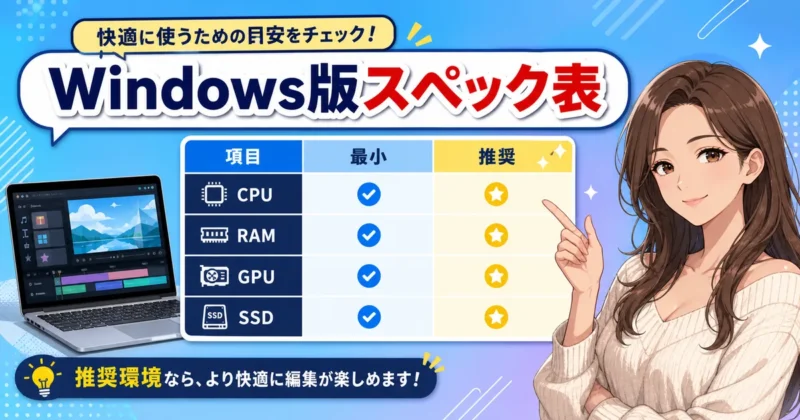
Windows版のFilmora(フィモーラ)は、最低限インストールできるPCと、編集作業を止めずに進めやすいPCで必要スペックが変わります。
2026年7月確認時点の公式動作環境では、Windows 7からWindows 11までの64ビットOSに対応し、メモリは最小8GB、HD/4K編集の推奨は16GBです。
ただし、動画編集では「起動するか」より「素材を並べた後に重くならないか」が満足度を左右するため、CPU・メモリ・GPU・SSDをセットで見ていきましょう。
最小と推奨の比較
まず押さえたいのは、最小スペックは「使える下限」であって、快適さを約束する数字ではないという点です。
カット編集だけなら最小要件でも作業できますが、テロップ、BGM、複数トラック、AI機能、色補正を重ねると一気に負荷が上がります。
| 項目 | 最小要件 | 推奨要件 |
|---|---|---|
| OS | Windows 7/8/8.1/10/11の64ビット | Windows 10/11の64ビット |
| CPU | Intel第6世代、AMD Ryzen 3 1300X以上 | Intel第9世代以降、または同等以上 |
| メモリ | 8GB RAM | HD/4K編集は16GB |
| GPU | 2GB VRAM付きの対応GPU | HD/4K編集は4GB VRAM |
| 画面解像度 | 1280×800 | 1920×1080以上 |
| ディスク | 10GB以上の空き容量 | HD/4K編集はSSD推奨 |
スペック表を見ると、最小と推奨の差はメモリとGPUに出やすいです。
特に8GBは「軽い素材なら試せる」ラインで、長尺動画や4K素材を本格的に扱うなら余裕が足りません。
最小要件を満たしていれば、買い替えなくても大丈夫ですか?
ヒキタニくん短いフルHD動画なら試す価値ありっス!ただ、4KやAI機能まで使うなら16GBメモリとSSDのPCがおすすめっスよ。
CPUの目安
CPUは、動画の読み込み、プレビュー、エンコード、エフェクト処理に関わる中心パーツです。
FilmoraはIntel第6世代またはAMD Ryzen 3 1300X以上を最小要件にしていますが、HD/4K編集ではIntel第9世代以降、または同等以上のCPUが推奨されています。
中古PCや型落ちノートを選ぶなら、CPU名の「Core i5」「Core i7」だけで判断せず、世代までの確認が欠かせません。
| 編集内容 | CPUの目安 |
|---|---|
| 軽いフルHD編集 | 第8世代Core i5級 |
| 快適なフルHD編集 | 第10世代Core i5級以上 |
| 4K編集 | 第12世代Core i5級以上 |
同じCore i7でも、古い世代の省電力ノート向けCPUは、最近のCore i5より遅いケースがあります。
ノートPCでは型番末尾がU系の省電力CPUより、H系やP系のほうが動画編集向きです。
編集時間を短くしたい人ほど、メモリだけでなくCPUの世代と冷却性能もチェックポイントです。
メモリの目安
Windows版で迷いやすいのがメモリ容量です。
Filmoraの最小要件は8GBですが、Windows自体やブラウザ、素材管理アプリもメモリを使うため、編集ソフトだけに8GBを丸ごと使えるわけではありません。
これからPCを選ぶなら16GB以上を基準にすると、後から「足りなかった」と感じる場面を減らせます。
8GBでも起動できるのに、作業中は余裕が違うんですね。
ヒキタニくんそのとおりっス。起動できることと、テロップや素材を重ねても止まりにくいことは別っスよ。
フルHDのカット編集、簡単なテロップ、短いSNS動画が中心なら8GBでも始められます。
一方で、長尺動画、複数カメラ、画面録画素材、4K素材、AI系の処理を使うなら16GBが扱いやすい容量です。
仕事や副業で継続的に編集するなら、32GBを選ぶと同時作業にも強くなります。
| メモリ容量 | 向いている使い方 |
|---|---|
| 8GB | 短いフルHD動画、簡単なカット編集 |
| 16GB | フルHD中心、軽めの4K編集、一般的なYouTube編集 |
| 32GB | 4K長尺、複数トラック、AI機能、同時作業 |
GPUの目安
GPUは、プレビュー再生、エフェクト、書き出し支援、4K素材の処理で体感差が出る部分です。
Filmoraは最小要件として、NVIDIA GeForce GTX 1050 Ti以上、GeForce MX550以上、AMD Radeon RX 500以上、Intel UHD Graphics 630以上などを挙げ、2GB VRAM付きのGPUを条件にしています。
HD/4K編集では4GB VRAMが推奨されているため、グラボなしのPCを選ぶなら編集内容を軽めに絞る判断が必要です。
| GPUの目安 | 向いている編集 |
|---|---|
| 内蔵GPU | 短いフルHD編集 |
| 4GB VRAM | 4K編集とエフェクト |
| 8GB VRAM | 8K素材と重い処理 |
グラフィック性能が足りないと、タイムラインの再生がカクついたり、プレビュー画質を下げても操作が重くなったりします。
また、Filmoraを快適に動かすにはグラフィックドライバの更新も欠かせません。
PC購入前ならGPU名とVRAM容量、利用中のPCならドライバの更新状況が確認ポイントです。
グラボなしのノートPCだと、Filmoraは難しくないですか?
ヒキタニくんフルHDの短い動画なら使えるっス!ただ、4K素材を多く扱うなら4GB VRAM以上のGPU付きPCが有利っスよ。
SSDと画面解像度
動画編集では、CPUやメモリだけでなく保存先の速さも体感に直結します。
Filmoraのインストールには10GB以上の空き容量が必要で、HD/4K編集ではSSDが推奨されています。
HDDに素材を置いたまま編集すると、読み込みやプレビューで待ち時間が増え、スペック表以上に重く感じやすいです。
メモリを増やせば全部速くなると思っていました。
ヒキタニくん素材の読み込みはSSDの影響も大きいっス!動画ファイルは容量が大きいから、保存先の速さも効くポイントっスよ。
おすすめは、Filmora本体、プロジェクトファイル、編集中の素材をSSD側に置く運用です。
完成後の動画や過去素材は外付けHDDへ移してもよいですが、編集中の素材だけはSSDに置くと反応が軽くなります。
画面解像度は最小1280×800、推奨1920×1080以上なので、ノートPCを選ぶならフルHD以上の画面が作業しやすいです。
| 本体の保存先 | 内蔵SSD |
|---|---|
| 編集中の素材 | 内蔵SSDか高速外付けSSD |
| 完成動画の保管 | 外付けHDDでも可 |
| 画面解像度 | フルHD以上 |
8K編集の注意点
Filmoraは入力形式として最大8K動画を扱えますが、8K編集はフルHDや4Kとは別物として考えたほうが分かりやすいです。
公式動作環境では、8K編集向けにIntel Core i9第10世代以降、AMD Ryzen 9 3000シリーズ以降などのハイエンドCPU、32GB以上のRAM、8GB VRAM以上の高性能GPU、NVMe SSD 1TB以上が示されています。
つまり、一般的な事務用ノートPCやエントリー向けPCで8K素材を快適に編集する前提は重すぎます。
| 8K編集の項目 | 目安 |
|---|---|
| CPU | Core i9第10世代以降、Ryzen 9 3000シリーズ以降 |
| メモリ | 32GB以上 |
| GPU | RTX 3000シリーズ級、またはRX 6000シリーズ級 |
| VRAM | 8GB以上 |
| ストレージ | NVMe SSD 1TB以上 |
8K素材を扱う予定があるなら、最初から高性能PCを選ぶか、編集時だけプロキシを作る運用が前提です。
納品が4KやフルHDなら、8K素材をそのまま重く扱うより、編集しやすい形式に変換してから作業したほうが効率的。
Windows版の必要スペックは、最小要件を満たすかではなく、自分の素材解像度と編集量に合う余裕を持てるかが判断基準です。
ヒキタニくん次はMac版の必要スペックを見て、WindowsとMacでどこが違うか比べていくっス!
Mac版Filmora(フィモーラ)の必要スペック
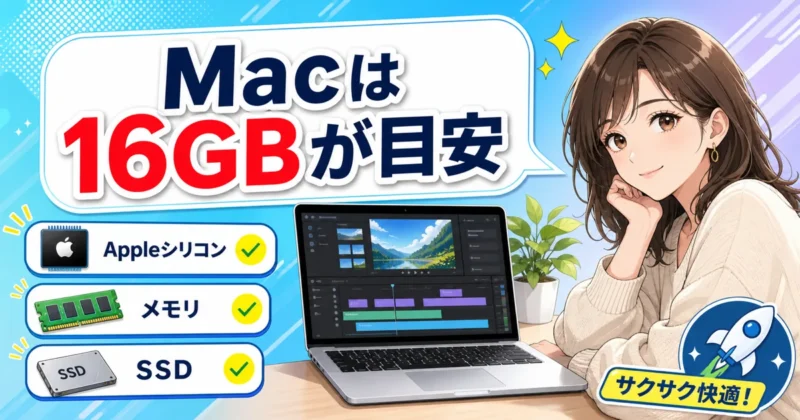
Mac版のFilmora(フィモーラ)は、対応macOSに入っているか、メモリが足りるか、4K編集でGPUまで足りるかの3点を見ると判断しやすいです。
とくにMacは購入後にメモリを増やせない機種が多いため、これから買うなら16GBが基準です。
手持ちのMacを使う人も、OS・チップ・保存先の3つを確認すれば、無料版で試す前に大きなミスマッチを避けられます。
対応macOSの範囲
Mac版Filmoraの対応OSは、macOS Catalina 10.15以降です。
Filmoraの対応範囲は、macOS Big Sur、Monterey、Ventura、Sonoma、Sequoia、Tahoeまでです。
ただし、SequoiaやTahoeなど新しいmacOSでは、Filmora側も対応バージョンが指定されるため、インストール前に公式サイトの最新表記を見ておいてください。
| 確認項目 | 見ておきたい内容 |
|---|---|
| macOS | Catalina 10.15以降 |
| 新しいmacOS | 対応するFilmoraバージョン |
| 古いFilmora | macOS 12以降との互換性 |
古いMacを使っている場合、スペックより先にOSで引っかかるケースがあります。
「まだ普通にネットや書類作成はできる」Macでも、動画編集ソフトはOS対応が切れると最新版を入れられません。
買い替えを避けたい人ほど、アップデートできるmacOSの上限をAppleメニューの「このMacについて」から確認しておくと判断が早くなるはずです。
Catalina以降なら、どのMacでも快適に使えますか?
ヒキタニくんOS対応は入口っス!快適さはメモリ8GBか16GBか、素材がフルHDか4Kかでかなり変わるっスよ。
Intel Macの目安
Intel Macで使うなら、CPUはIntel i5以上のマルチコア、2GHz以上がひとつの目安です。
HDや4K動画ではIntel第6世代以降のCPUを目安にしているため、2015年前後より古いMacは慎重に見たほうがよいでしょう。
メモリは8GBでも起動や軽い編集は狙えますが、複数トラック、テロップ、BGM、エフェクトを重ねるなら16GBのほうが作業に余裕が出ます。
- Intel i5以上
- 2GHz以上のマルチコア
- HDと4Kは第6世代以降
- メモリ16GB推奨
- SSD保存推奨
Intel Macで見落としやすいのがGPUです。
FilmoraはIntel HD Graphics 5000以上、NVIDIA GeForce GTX 700以上、AMD Radeon R5以上を目安にしており、HDや4Kでは4GBのVRAMが求められます。
内蔵GPUだけの古いMacBook ProやiMacでは、編集画面のプレビューが重くなりやすい点は織り込みが必要です。
Appleシリコン対応
FilmoraはApple M1に対応しており、Appleシリコン搭載Macでも使えます。
M1、M2、M3、M4世代のMacはCPUとGPUの効率が高く、同じメモリ容量でも古いIntel Macより軽く感じやすいのが強みです。
とはいえ、動画編集ではブラウザ、素材フォルダ、音声編集アプリを同時に開くことも多いため、Appleシリコンでも16GBメモリが本命です。
| Macの種類 | Filmora向きの考え方 |
|---|---|
| Intel Mac | CPU世代とGPUを細かく確認 |
| Appleシリコン | メモリ容量と保存容量を重視 |
| 共有メモリ | 動画編集では余裕を持たせる |
AppleシリコンはGPU専用メモリではなくユニファイドメモリを使うため、8GBモデルではシステム、アプリ、動画素材の処理が同じメモリを分け合います。
短いフルHD動画なら8GBでも試せますが、4K素材やAI機能を使う予定があるなら16GB以上を選ぶ価値は高いです。
新しくMacを買うなら、CPUグレードを上げる前にメモリとSSD容量を優先すると、編集時の詰まりを減らせるでしょう。
Appleシリコンなら8GBでも十分だと思っていました。
ヒキタニくん短いフルHDなら使えるっス!でも4KやAI機能まで考えるなら、16GBのほうが余裕あるっスよ。
MacBook Airの目安
MacBook AirでFilmoraを使うなら、フルHD中心か4K中心かで見方を分けると分かりやすいです。
フルHDのYouTube動画、ショート動画、講義動画のカット編集なら、AppleシリコンのMacBook Airでも十分に候補になります。
ただし、Airは冷却ファンを持たないモデルが多く、長時間の書き出しや重いエフェクトでは処理速度が落ちる場面もある点に注意。
- フルHD中心
- 短尺動画中心
- テロップ少なめ
- 外部SSD活用
- 長時間書き出し少なめ
8GBメモリのMacBook Airは、まず無料版で自分の素材を読み込んで確認するのがおすすめです。
同じフルHDでも、スマホ撮影の高ビットレート素材、画面録画、複数カメラの素材では負荷は別物です。
仕事や副業で定期的に編集するなら、16GBメモリのMacBook AirかMacBook Proを候補に入れると、作業中の待ち時間を抑えられるでしょう。
Airだと、すぐ熱くなって止まったりしませんか?
ヒキタニくん短尺のフルHDなら問題なく狙えるっス!4Kを長時間書き出すなら、Proや外部SSDも含めて考えるのがおすすめっス。
Macで4K編集する条件
Macで4K編集をしたいなら、メモリ16GB以上、SSD保存、GPUまたはAppleシリコンの処理性能まで含めた確認が必要です。
FilmoraのMac版は、HDまたは4K動画の編集に16GB以上のRAM、4GBのVRAM、SSD保存を推奨スペックにしています。
4K編集でつまずく原因は、CPUだけでなく素材の重さ、保存先の遅さ、プレビュー品質、エフェクト量も左右するポイントです。
| 項目 | 4K編集の目安 |
|---|---|
| メモリ | 16GB以上 |
| GPU | 4GB VRAM相当 |
| 保存先 | 内蔵SSDまたは高速外部SSD |
| 素材 | 必要に応じてプロキシ活用 |
とくに外付けHDDに素材を置いたまま4Kを編集すると、読み込みが追いつかずカクつきを招きます。
内蔵SSDの空き容量が少ないMacでは、高速な外部SSDに素材とプロジェクトをまとめるだけでも体感が変わるはずです。
Macの買い替え前に試すなら、Filmoraの無料版で普段使う4K素材を読み込み、再生、テロップ追加、書き出しまで一連の流れを試すのが確実です。
ヒキタニくん次は、Filmoraが重くなる原因の切り分けっス!スペック不足なのか設定の問題なのか、そこの見極めがコツっスよ。
\ Mac版Filmoraの使用感レビューはコチラ /
Filmora(フィモーラ)が重い原因

Filmora(フィモーラ)が重いときは、PC全体の性能不足だけで決めつけないほうが判断しやすいです。
メモリ、保存先、素材形式、エフェクト量、AI処理、GPUドライバのどこで詰まっているかを分けて見ると、買い替え前にできる対策も見えてきます。
とくに「起動はするのにプレビューだけカクつく」「書き出しだけ遅い」という症状は、原因がひとつとは限りません。
メモリ不足
Filmoraが重い原因としてまず疑うべきなのは、メモリ不足です。
公式動作環境では最小8GB、HDや4K編集の推奨は16GBとされており、8GBのPCではWindowsやmacOS、ブラウザ、素材フォルダを開いた時点で余裕が少なくなります。
編集画面でテロップ、BGM、画像、効果音、字幕を重ねるほど、タイムラインの操作に使えるメモリは減っていく流れです。
| 症状 | 疑いやすい原因 |
|---|---|
| 再生が止まる | メモリ使用率の上昇 |
| 操作が数秒遅れる | 他アプリとの同時使用 |
| 書き出し前に固まる | 長尺素材と複数トラック |
8GBでも短いフルHD動画なら編集できますが、長尺のYouTube動画や4K素材では待ち時間が伸びがちです。
タスクマネージャーやアクティビティモニタでメモリ使用率が高い状態なら、不要なアプリを閉じるだけでも反応が変わるでしょう。
これからPCを選ぶ人は、16GBを最低限の目安にすると編集中のストレスを抑えられます。
8GBで起動できても、編集中に余裕がなくなるんですね。
ヒキタニくんそのとおりっス。起動できることと、テロップやBGMを重ねても軽いことは別っスよ。
HDD保存の遅さ
メモリやCPUが足りているのに重く感じるなら、保存先がHDDになっていないかを見てください。
動画編集では素材ファイルを何度も読み込むため、HDDにプロジェクトや素材を置いたままだとプレビュー再生で読み込み待ちが起きます。
Filmoraの公式動作環境でも、HDや4K編集ではSSDが推奨されています。
- Filmora本体はSSD
- 編集中の素材もSSD
- プロジェクトもSSD
- 保管用データはHDD
- 外付けなら高速SSD
よくある失敗は、内蔵SSDの空き容量を節約するために、外付けHDD上の4K素材を直接編集する使い方です。
カット位置を少し動かすたびに読み込みが入るため、PCスペック以上に重く感じます。
編集中の素材だけでもSSDへ移すと、プレビューの引っかかりやサムネイル表示の遅さを改善できます。
CPUが弱いから重いと思っていましたが、保存先でも変わるんですね。
ヒキタニくん動画ファイルは大きいっス!HDDから毎回読むより、SSDに置くほうが編集向きっスよ。
4K素材とコーデック
4K素材を読み込んだ瞬間に重くなるなら、解像度だけでなくコーデックにも注目です。
同じ4Kでも、スマホ撮影のHEVC、アクションカメラの高ビットレート素材、画面録画の可変フレームレート動画では、PCへの負荷がかなり変わります。
Filmoraは多くの動画形式に対応していますが、素材側の圧縮が重いほど、再生しながら編集する処理は厳しくなります。
| 素材の種類 | 重くなりやすい理由 |
|---|---|
| 4K HEVC | 圧縮効率が高く展開負荷が大きい |
| 高ビットレート動画 | 読み込み量が多い |
| 画面録画 | 可変フレームレートの影響 |
| 長尺素材 | 読み込みとキャッシュの増加 |
ここで大事なのは、4K編集ができるPCでも、すべての4K素材が同じ軽さで動くわけではない点です。
スマホ動画だけ重い、GoPro素材だけカクつく、画面録画だけ音ズレするなら、PCの性能不足より素材形式の影響を疑えます。
4K素材は解像度とコーデックをセットで確認しておきましょう。
同じ4Kなのに、軽い動画と重い動画があるのはなぜですか?
ヒキタニくん圧縮形式とビットレートが違うからっス!HEVCや高ビットレート素材は、再生しながら編集する負荷が大きいっスよ。
トラック数とエフェクト
最初は軽かったのに、編集が進むほど重くなるなら、トラック数とエフェクト量が原因になっているかもしれません。
動画、画像、BGM、効果音、字幕、テロップ、ステッカー、色補正を重ねると、Filmoraはそれらを同時にプレビューへ反映します。
短い動画でも、演出を詰め込むほどCPU、メモリ、GPUへの負荷は増える構造です。
- 複数の動画トラック
- 大量のテロップ
- 重いトランジション
- 色補正の重ねがけ
- 高解像度画像の多用
- 長いBGMと効果音
とくに見落としやすいのが、素材として使う画像のサイズです。
スマホ写真や生成画像をそのまま大量に並べると、動画より軽く見えても内部では高解像度データとして扱われます。
不要なトラックを非表示にする、完成した部分だけ書き出して戻す、重いエフェクトを最後に入れるなど、編集順を変えるだけで作業のテンポが上がります。
エフェクトを増やすほど、完成前の確認も重くなるんですね。
ヒキタニくんそのとおりっス。見た目を作り込むほど負荷も増えるから、重い演出は仕上げ段階に回すのがコツっス!
AI機能の負荷
FilmoraはAIオブジェクトリムーバー、AI動画ノイズ除去、AI音声補正、テキスト読み上げ、AI自動文字起こしなどのAI機能を備えています。
これらは便利な反面、通常のカット編集より処理が重く、素材の長さや解像度によって待ち時間が大きく変わります。
メモリ8GBのPCや内蔵GPU中心のノートPCでは、AI処理をまとめて走らせた瞬間に動作が鈍くなるため注意が必要です。
| AI機能の使い方 | 負荷が増える場面 |
|---|---|
| 文字起こし | 長尺音声の解析 |
| ノイズ除去 | 高解像度動画の補正 |
| オブジェクト除去 | 動きの多い映像処理 |
| 音声補正 | 複数クリップの一括処理 |
AI機能を使うときは、ほかの重いアプリを閉じ、処理するクリップを短く分けると失敗を減らせます。
また、AI処理中に別の操作を重ねるとフリーズしたように見えるため、完了まで待つ運用も必要です。
本格的にAI機能を使う予定なら、16GB以上のメモリとSSD、4K以上ではGPU性能まで見ておくと判断しやすいでしょう。
AI機能を使うと、急に固まったように見えることもありますか?
ヒキタニくんありえるっス。長い4K素材を解析すると負荷が大きいから、短いクリップ単位で試すのがおすすめっスよ。
古いGPUドライバ
PCスペックが足りているのにFilmoraだけ不安定なら、GPUドライバの古さも疑ってみてください。
Filmoraを安定して動かすには、グラフィックドライバを最新の状態にしておく必要があります。
古いドライバのままだと、プレビュー再生、エフェクト表示、書き出し支援、GPUアクセラレーションで本来の性能を出しきれません。
- NVIDIA公式ドライバ
- AMD公式ドライバ
- Intel公式ドライバ
- Windows Updateの確認
- メーカー配布版の確認
注意したいのは、Windows Updateだけでは最新のグラフィックドライバにならないケースです。
NVIDIA、AMD、Intelの公式ツールやPCメーカーのサポートページで、使っているGPUに合うドライバを探すのが確実です。
更新後に動作が不安定になるのが心配なら、作業中のプロジェクトを保存し、復元ポイントやバックアップを用意してから進めると迷いません。
スペックは足りているのに重いときは、どこから見ればいいですか?
ヒキタニくんまずドライバ更新と保存先チェックっス!その次にメモリ使用率、素材形式、エフェクト量を見ると原因を絞りやすいっスよ。
Filmoraが重い原因は、ひとつのスペック不足だけでなく、素材、保存先、編集内容、ドライバの組み合わせで起きます。
買い替えを考える前に、どの場面で重くなるかをメモしておくと、次の軽量化設定で試すべき項目を選びやすくなります。
ヒキタニくん次はFilmoraの軽量化設定っス!再生品質、プロキシ、プレビューレンダリングを使って、今のPCでどこまで軽くできるか見ていくっスよ。
\ 負荷が大きいAI機能でできることはコチラ /

Filmora(フィモーラ)の軽量化設定
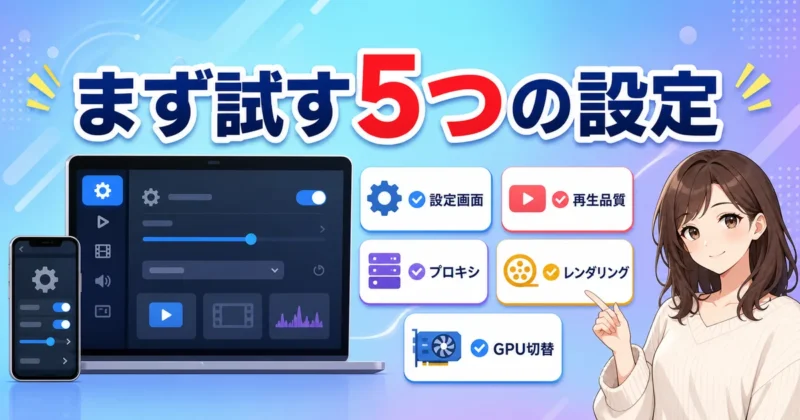
Filmora(フィモーラ)が重いときは、PCを買い替える前に設定を見直すだけで体感が変わります。
特に効きやすいのは、最新版への更新、再生品質の調整、プロキシ、プレビューのレンダリング、GPU設定の5つです。
ここを順番に試せば、いまのPCで粘れるのか、スペック不足なのかの見極めにもつながります。
最新版に更新する
まず確認したいのは、Filmora本体が最新版になっているかです。
動画編集ソフトは、機能追加だけでなく不具合修正や処理の最適化もアップデートに含まれるため、古いまま使うと本来より重く感じることがあります。
公式ガイドでは、自動更新の確認頻度を「毎日」「毎週」「確認しない」から選べ、手動ならヘルプメニューの「アップデートを確認」から新しいバージョンを確認できます。
更新すると設定が変わったり、作業中のデータが消えたりしませんか?
ヒキタニくんアップデート前にプロジェクト保存っス!公式ガイドでも、作業内容を失わないよう保存してから更新する流れっスよ。
大事なのは、作業中のプロジェクトを開いたまま更新しないことです。
更新前にプロジェクトを保存し、できれば書き出し前の素材フォルダも動かさない状態にしておくのが無難です。
「昨日まで普通だったのに急に重い」というケースでは、FilmoraだけでなくWindowsやmacOS、GPUドライバの更新直後に相性が出ていることもあるため、Filmora側の更新確認から始めると切り分けが早くなります。
- プロジェクト保存
- Filmoraの更新確認
- OS再起動
- 再生テスト
再生品質を下げる
編集中のカクつきに一番すぐ効くのが、プレビュー画面の再生品質を下げる設定です。
Filmoraはプレビュー品質を「フル」「1/2」「1/4」から選べ、低い解像度で再生して編集時の負荷を下げられます。
重要なのは、この設定がプレビューにだけ効き、書き出し品質には影響しない点です。
| フル | 画質確認向け |
|---|---|
| 1/2 | フルHD編集の常用向け |
| 1/4 | 4K素材や重い演出向け |
「画質を下げたら完成動画も粗くなるのでは」と心配する人は多いですが、ここは編集画面を軽くするための一時的な表示設定です。
テロップ位置、カット位置、音声のつながりを整える段階では1/2や1/4で進め、色味や細かいピントを確認するときだけフルに戻す使い方が向いています。
プレビュー品質と書き出し品質は別なんですね。
ヒキタニくん別物っス!編集は1/2、最終確認だけフルに戻すとテンポよく進められるっスよ。
プロキシを作成する
4K素材、スマホの高画質動画、アクションカメラの素材を扱うなら、プロキシ作成の出番です。
プロキシとは、元動画より軽い編集用ファイルを作り、その軽いファイルで編集しながら、書き出し時は元の高画質素材を使う仕組みです。
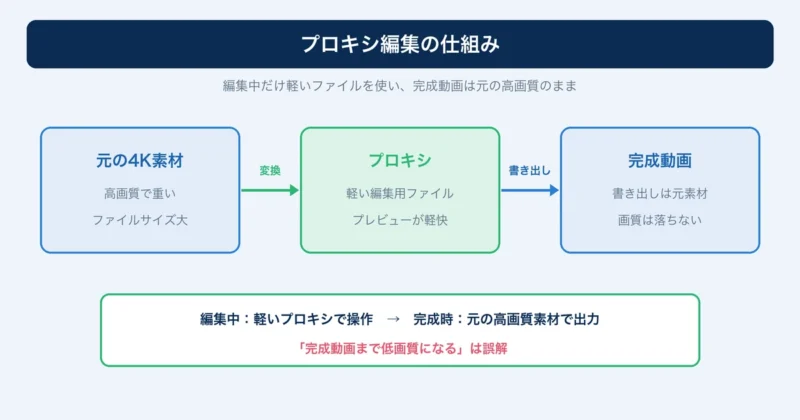
Filmoraはプロキシを使った編集に対応しており、RAMが少ないPCや複雑な視覚効果で処理が詰まる場面の負荷を下げられます。
プロキシを使うと、完成動画まで低画質だったりしませんか?
ヒキタニくん完成動画は元素材ベースっス!プロキシは編集を軽くするための作業用ファイルっスよ。
設定では、プロキシ用の解像度や保存先を決められます。
ノートPCで内蔵SSDの空きが少ない人は、プロキシの保存先を空き容量のあるSSDに寄せると管理しやすいです。
ただし、HDDに置くと読み込みで詰まりやすいため、プロキシ保存先はSSD優先が鉄則です。
- 4K素材の編集
- 長尺動画のカット
- エフェクト多めの構成
- メモリ8GBのPC
プロキシは作成に時間がかかるため、短いフルHD動画まで毎回使う必要はありません。
再生品質を1/2にしてもカクつく素材、タイムラインを少し動かすだけで待ち時間が出る素材に絞ると、余計な待機時間を減らせます。
プレビューをレンダリング
テロップ、BGM、効果音、フィルター、トランジションを重ねた部分だけ重いなら、プレビューのレンダリングが効きます。
Filmoraのレンダリングプレビューは、複雑または高解像度のプロジェクトをプレビューするときの遅延を下げ、再生をなめらかにするための機能です。
手動レンダリングでは、タイムライン上の赤いラインが出ている部分をレンダリングし、完了後は緑のラインで表示されます。
| 赤いライン | レンダリング前の重い部分 |
|---|---|
| 緑のライン | レンダリング済みの部分 |
| 再び赤 | 編集追加で再レンダリング対象 |
バックグラウンドレンダリングを有効にすれば、タイムラインに動画を追加した後、操作が止まったタイミングで自動的にレンダリングが進みます。
公式ガイド上の初期値では、タイムラインの活動が止まってから5秒後にレンダリングが始まる仕様です。
頻繁にカットを動かす編集序盤は手動、仕上げ段階は自動という分け方にすると、待ち時間と快適さのバランスを取りやすくなります。
自動レンダリングをずっとオンにすれば一番軽いと思っていました。
 ヒキタニくん
編集中ずっと処理が走ると逆に重い場面もあるっス!仕上げ前の確認で使うのがおすすめっス。
GPU設定を切り替える
4K編集やエフェクト処理で詰まるなら、GPUアクセラレーションの設定も見直し対象です。
Filmoraは、動画のレンダリングや再生時にハードウェアアクセラレーションを有効にする設定を用意しています。
GPUの力を使える環境では、CPUにかかる負荷を下げ、再生やレンダリングの効率を高められます。
- ファイルから設定
- パフォーマンスタブ
- GPU項目の確認
- 再起動後の比較
ただし、GPU設定は「オンなら必ず速い」とは言い切れません。
古いGPU、相性の悪いドライバ、内蔵GPUだけのPCでは、オンにしたほうが不安定に感じることもあります。
切り替えたら同じプロジェクトの同じ10秒を再生し、カクつき、音ズレ、フリーズの有無を比べるのが確実です。
オンとオフのどちらが自分のPCに合うか、どう見ればいいですか?
ヒキタニくん同じ10秒で比較っス!4K素材とエフェクト入り部分を再生して、止まらないほうを採用っスよ。
軽くなったら無料で確認
設定を変えたら、最後に無料版で実際の編集感を確かめてください。
Filmoraは公式サイトから無料ダウンロードでき、PCに入れてタイムライン操作やプレビューの重さを試せます。
購入前に確認したいのは、起動できるかではなく、普段使う素材で編集が止まらないかです。
| 確認素材 | 実際に使う動画ファイル |
|---|---|
| 確認時間 | 10分前後の編集作業 |
| 確認箇所 | 再生、カット、字幕、書き出し前画面 |
無料版の条件や書き出し時の透かし、使える機能の範囲は変更されることがあるため、利用前に公式サイトの最新表示を確認してください。
それでも、購入前に自分のPCで重さを試せる価値は大きいです。
「16GBメモリにするべきか」「GPUありのPCを買うべきか」で迷っている人ほど、同じ素材で触ってから決めても遅くありません。
ヒキタニくん設定で軽くなるか試してから、次のフリーズ対策に進むとムダな買い替えを避けられるっス!
\ 今のPCで無料で試せます /
Filmora(フィモーラ)のフリーズ対策
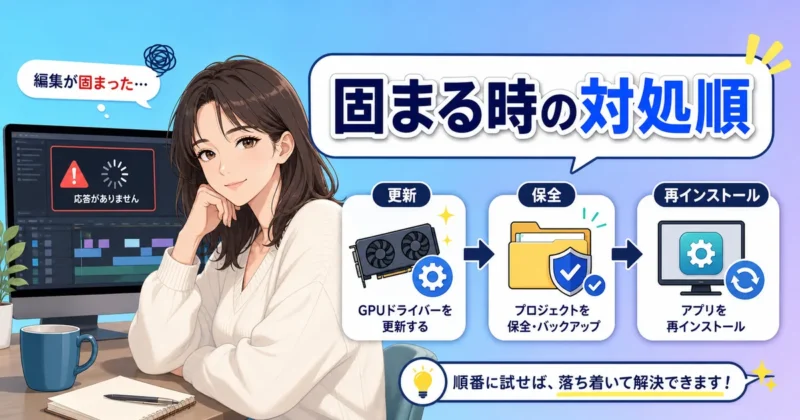
Filmora(フィモーラ)がフリーズしたときは、むやみにクリックを連打するより、原因を切り分けながら復旧するほうが作業データを守れます。
特に見直したいのは、GPUドライバ、保存状態、素材ファイルの場所、最新版の入れ直し、PCスペックの限界です。
ここを順番に確認すると、「設定で直る不具合」なのか「PC側の限界」なのかを切り分けられます。
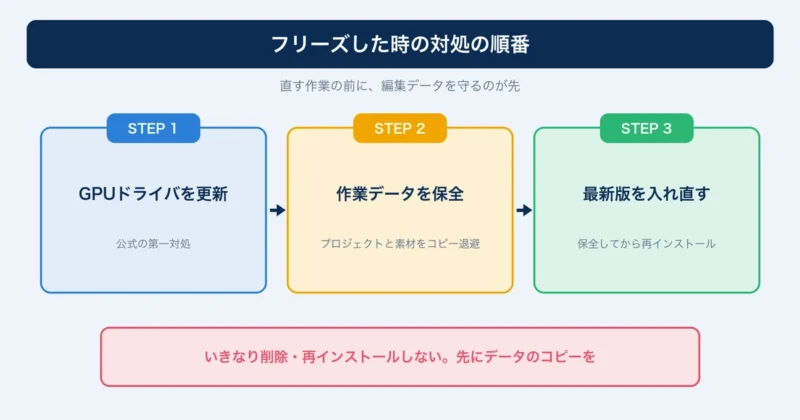
GPUドライバを更新する
Filmoraが編集中や書き出し中に固まるなら、まず疑うべきはGPUドライバです。
動画編集ではプレビュー再生、エフェクト処理、書き出しでGPUを使う場面があり、古いドライバのままだと処理が止まりやすくなる要因に。
Filmoraを安定させるなら、WindowsシステムとGPUドライバも最新状態が基本です。
GPUドライバは、Windows Updateだけ見れば足りますか?
ヒキタニくん内蔵GPUだけなら足りることもあるっス!NVIDIAやAMDのグラボ搭載PCなら、メーカー配布の最新版チェックがおすすめっスよ。
確認するときは、PCに入っているGPUの種類を見てから更新先を選びます。
NVIDIAならGeForce系、AMDならRadeon系、Intelなら内蔵GPU系という分け方です。
注意したいのは、違うGPU向けのドライバを入れようとしないこと。
- GPU名の確認
- メーカー公式ページ
- ドライバ更新
- PC再起動
- 同じ場面で再テスト
更新後は、フリーズしたプロジェクトの同じ10秒を再生して比べてみてください。
エフェクトを重ねた部分や4K素材の上で止まらなくなれば、GPUまわりの相性が原因だったと考えられます。
作業データを保全する
フリーズ対策で一番避けたいのは、改善作業の途中で編集データを失うことです。
再起動、更新、再インストールに進む前に、プロジェクトファイルと素材フォルダを別の場所へコピーしてください。
自動保存がある環境でも、手動保存したファイルを残しておくほうが復旧時に迷いません。
| プロジェクトファイル | 編集内容の保存先 |
|---|---|
| 素材フォルダ | 動画、画像、音声の置き場所 |
| 書き出し済み動画 | 途中成果物の退避先 |
Filmoraのプロジェクトは、素材ファイルそのものを常に内部へ丸ごと保存しているわけではありません。
元動画の保存場所を変えたり、外付けSSDを外したりすると、次に開いたときに素材が見つからない状態に陥ります。
プロジェクトだけ保存しても、素材を動かすと困るんですね。
ヒキタニくんその通りっス!編集データと元素材はセット管理っスよ。
フリーズが続くときほど、あわてて不要ファイルを削除しがちです。
ただ、動画素材や音声素材を消すと復旧の手間が一気に増えます。
削除より先にコピーで退避してから、更新や再インストールへ進むのが安全です。
プロジェクトをアーカイブ
別PCで開く予定がある人や、素材のリンク切れが怖い人は、プロジェクトのアーカイブを使うと管理がラクです。
Filmoraは「ファイル」からプロジェクトをアーカイブでき、プロジェクトファイルとソースファイルをまとめた.wfpファイルとしてまとめられます。
通常保存のままフォルダだけ動かすより、編集環境を移すときのトラブルを減らせるのが利点です。
- 別PCでの編集
- 外付けSSDへの退避
- 納品前の保管
- 素材リンク切れ対策
特にノートPCで内蔵SSDの空き容量が少ない場合、アーカイブして外付けSSDへ逃がせば作業領域の確保にも役立ちます。
ただし、遅いHDDに移すと読み込みで詰まりやすいため、再編集する予定のあるデータはSSD保存が無難です。
アーカイブすれば、もう元の素材フォルダは消しても大丈夫だったりしませんか?
ヒキタニくんすぐ削除は危ないっス!アーカイブを別PCや別フォルダで開けるか確認してから判断っスよ。
最新版を入れ直す
GPUドライバを更新しても同じ場面で固まるなら、Filmora本体の入れ直しも選択肢に入ります。
アップデートが途中で止まった、古い設定ファイルと相性が出た、プラグインや効果素材の読み込みで詰まる、といったケースでは再インストールが有効です。
Filmoraはヘルプメニューから更新を確認できるため、入れ直し前にまず最新版の有無をチェック。
| 更新確認 | ヘルプメニューから確認 |
|---|---|
| 再起動 | 更新後の動作確認 |
| 入れ直し | 改善しない時の再インストール |
入れ直す前には、ログイン情報、プロジェクトファイル、素材フォルダ、書き出し済み動画の確認。
有料ライセンスや利用条件はアカウント側で管理されるため、再インストール後に同じWondershare IDでログインできる状態にしておくと手戻りを減らせます。
再インストールで編集途中の動画まで消えませんか?
ヒキタニくん保存場所が別なら残せるっス!ただし作業前のバックアップ確認は必須っスよ。
改善しない時の判断
ここまで試してもフリーズが続くなら、ソフトの不具合だけでなくPCスペックや素材条件も疑いどころです。
たとえば8GBメモリのPCで4K素材、複数トラック、AI機能、重いエフェクトを同時に扱うと、設定だけでは限界が出ます。
この状態で無理に編集を続けるより、作業内容を軽くするか、PC側を強化するかを分けて考えると判断しやすいです。
- フルHD素材で再テスト
- エフェクト一時オフ
- トラック数の削減
- メモリ使用量の確認
- SSD空き容量の確保
フルHDの短い動画では安定し、4Kや長尺だけで固まるなら、PC性能と素材の重さが合っていないサインです。
逆に軽いプロジェクトでも起動直後から止まるなら、インストール状態、OS、セキュリティソフト、常駐アプリの影響まで疑ってください。
設定で直らないなら、買い替えも考える段階なんですね。
ヒキタニくんその通りっス。次の章で、Filmora用PCを選ぶときの確認ポイントまで見ていくっスよ。
\ 不具合が続く時の入れ直し手順はコチラ /

Filmora(フィモーラ)用PCの選び方
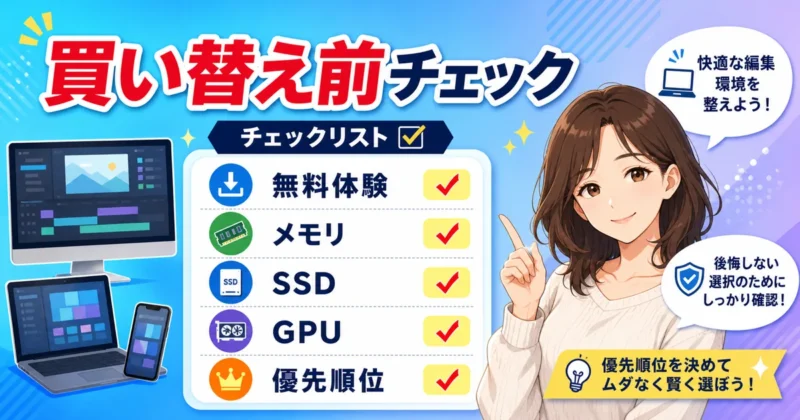
Filmora(フィモーラ)用のPCは、カタログ上のスペックだけで決めるより、実際の素材を読み込んで確かめると判断が早くなります。
特に見落としやすいのは、CPU名よりもメモリ容量、保存先の速さ、4K以上で使うGPUの余力です。
ここでは、今のPCを使い続けるか、増設するか、買い替えるかを決めるための確認ポイントをまとめます。
無料体験で動作確認
PCを買い替える前に、まずFilmoraの無料ダウンロード版で自分の素材を読み込んでみるのが先決です。
公式の動作環境を満たしていても、スマホの4K動画、長時間のゲーム録画、複数トラックのテロップ編集では体感が大きく変わります。
確認するのは、起動できるかだけではなく、読み込み、プレビュー再生、書き出し直前の待ち時間までです。
無料体験では、どこまで確認すればいいですか?
ヒキタニくん30秒から1分の実素材で、カット、テロップ、BGM、書き出し前の確認まで試すのがおすすめっス!
サンプル素材ではなく、普段撮っている動画を使うのがポイントです。
同じフルHDでも、スマホ撮影、画面録画、一眼カメラの素材では処理の重さが違います。
無料体験で引っかかる場面が分かれば、買うべきPCの弱点も見えてきます。
- 起動直後の重さ
- 素材読み込みの待ち時間
- プレビュー再生のカクつき
- テロップ編集時の反応
- 書き出し前の停止
体験版の仕様や出力条件は変わるため、商用利用や納品前提なら購入直前に公式ストアで最新条件のチェックを。
ただし、PCスペックの見極めだけなら無料ダウンロードでかなり判断できます。
メモリ増設を優先
Filmora用PCで最初に見るべき項目は、メモリです。
8GBでも軽い編集はできますが、ブラウザ、画像編集ソフト、音楽素材フォルダを同時に開くと余裕がなくなります。
長く使うなら16GBを目安にし、4K編集やAI系の処理を多く使う人は32GBも候補に入ります。
| 8GB | 短いフルHD動画の確認用 |
|---|---|
| 16GB | フルHD編集と軽めの4K編集 |
| 32GB | 4K長尺や複数アプリ併用 |
メモリ不足のサインは、プレビューが急に止まる、操作から数秒遅れて反応する、書き出し中に他の作業が重くなる、といった形で出ます。
ノートPCでは購入後にメモリを増やせない機種もあるため、注文時の容量選びがかなり重要です。
あとから増設できるデスクトップなら、CPUやGPUを買い替える前にメモリスロットの空きも見ておくと選択肢が広がります。
8GBで動いても、編集中に余裕がなくなるんですね。
ヒキタニくんそのとおりっス!動画編集だけじゃなく、同時に開くアプリのぶんまで見て16GBを選ぶのが大事っスよ。
SSD化を検討する
メモリの次に効くのがSSDです。
Filmora本体、素材、プロジェクトファイル、書き出し先をHDDに置いていると、読み込みや保存のたびに待ち時間が増えます。
素材置き場をSSDに移すだけでも、体感が変わる人は多いです。
- Filmora本体の保存先
- 編集中の動画素材
- プロジェクトファイル
- キャッシュ保存先
- 書き出し先フォルダ
外付けSSDを使うなら、接続規格も要チェック。
せっかくSSDを買っても、古いUSBポートや遅いケーブルでは速度を活かせません。
ノートPCで容量が少ない場合は、作業中のプロジェクトだけ内蔵SSDに置き、完了後に外付けストレージへ移す運用も使いやすい形です。
外付けSSDでも大丈夫だったりしませんか?
ヒキタニくん大丈夫っス!ただしUSB 3系以上のポートと、速度が出るケーブルの組み合わせをチェックっス。
GPUは4K以上で重視
フルHD中心なら、GPUよりもメモリとSSDの改善で効きやすいケースが多いです。
一方で、4K編集、重いエフェクト、AI機能、長尺動画の書き出しをよく使うならGPUの重要度が上がります。
Windows版Filmoraは、HDおよび4K動画編集向けに4GBのVRAMを推奨条件にしています。
| フルHD中心 | メモリとSSDを優先 |
|---|---|
| 4K編集 | 4GB VRAM級のGPU確認 |
| 8K編集 | 高性能GPUと大容量VRAM |
グラボなしのPCでも短いフルHD動画なら作業できますが、4K素材を重ねるとプレビューの停止が増えてきます。
また、GPUは性能だけでなくドライバの状態も見逃せないポイント。
買い替え前に、GPUドライバ更新後の動作も一度試す価値があります。
グラボがあれば全部速くなると思っていました。
ヒキタニくん全部ではないっス!短いフルHDならメモリとSSDのほうが効く場面も多いっスよ。
ノートPC選びの基準
ノートPCでFilmoraを使うなら、スペック表の数字だけでなく、冷却性能と画面の見やすさも確認したいところです。
薄型ノートは持ち運びに便利ですが、長時間の書き出しでは熱で性能が下がることもあります。
自宅メインで使うなら、少し重くても冷却に余裕があるクリエイター向けノートが扱いやすいです。
- 16GB以上のメモリ
- 512GB以上のSSD
- フルHD以上の画面
- 外部モニター端子
- 冷却性能の余裕
画面サイズは、13インチでも編集できますが、タイムラインや字幕を細かく触るなら15インチ以上が快適です。
外部モニターをつなぐ予定があるなら、HDMIやUSB-Cの映像出力があるかも見ておいてください。
カフェや移動中に編集する人は、バッテリー持ちよりもAC電源を使える環境を想定しておくと作業計画を立てやすくなります。
MacBook Airや薄型Windowsでも選んでいいですか?
ヒキタニくんフルHD中心なら候補っス!4K長尺や重いエフェクトが多いなら、冷却に余裕のある上位モデルが向いてるっスよ。
購入前の最終チェック
PCを買う直前は、Filmoraの推奨スペックだけでなく、自分の編集内容に合っているかの最終確認が欠かせません。
「YouTube用のフルHDを週1本」と「4K素材を毎日編集」では、必要な余力がまったく違います。
安さだけで選ぶと、数カ月後に素材が増えたタイミングで不満が出やすい買い方です。
| 用途 | フルHD中心か4K中心か |
|---|---|
| 頻度 | 月数本か毎日編集か |
| 素材 | スマホ動画かカメラ素材か |
| 余力 | 16GB以上とSSDの確保 |
迷ったら、まず無料体験で今のPCの弱点を見つけ、足りない部分だけを補う順番で考えると分かりやすいです。
買い替えるなら、メモリ16GB以上、SSD、用途に合うGPU、画面の見やすさまでセットで見ると失敗しにくいです。
価格、キャンペーン、プラン内容は変動するため、購入ボタンを押す前に公式ストアの表示で最新条件を確かめてください。
スペック表だけで決めると、使い方とのズレに気づけないんですね。
ヒキタニくんそのとおりっス!自分の素材で試してから選べば、必要なPCスペックがかなり見えやすいっスよ。
\ Filmoraの料金と損しない選び方はコチラ /

今のPCで問題なく動くと分かったら、購入時は公式サイトの10%OFFクーポンを忘れずに使いましょう。 クーポンコードの入力は不要で、公式購入ページに表示されるポップアップの「クーポン保存」を押すだけで自動適用されます。
\ 10%OFFクーポンの受け取りはコチラから /
Filmora(フィモーラ)のスペックに関するよくある質問
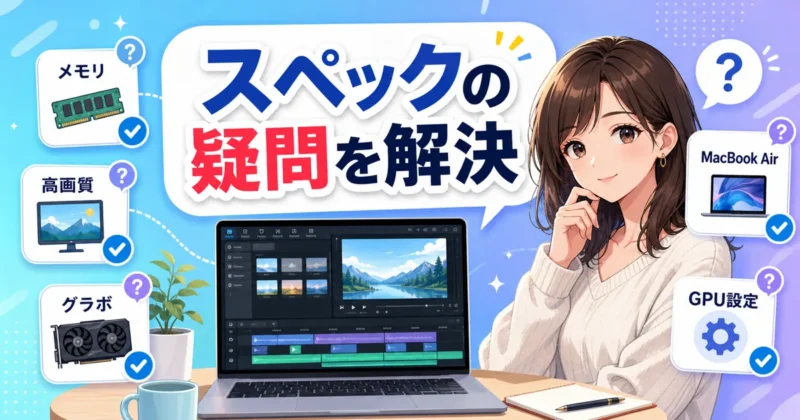
結論から言うと、Filmora(フィモーラ)は8GBでも起動できますが、快適さを重視するなら16GBメモリとSSDを基準に見ると判断しやすいです。
特に4K編集、AI機能、長尺動画、複数トラック編集では、カタログ上の最低スペックだけで選ぶと作業中の待ち時間が増えます。
ここでは「自分のPCで足りるのか」「買い替えるなら何を優先するか」がすぐ分かるように、よくある疑問へ端的に答えます。
8GBで使える?
8GBメモリでもFilmoraは使えます。
ただし、8GBは最低ラインで、短いフルHD動画や軽い字幕入れなら対応できる範囲です。
- 短尺フルHD編集
- 素材数が少ない動画
- 軽い字幕とBGM
- 他アプリを閉じた作業
副業用のYouTube動画や案件編集まで考えるなら、8GBのまま粘るより16GBへ増設したほうが編集時間を減らせます。
4K編集は何GB必要?
4K編集なら、メモリは16GB以上が目安です。
FilmoraはHDや4K動画編集で16GBメモリを推奨しており、WindowsではHD/4K編集向けに4GB VRAMのGPUも目安です。
| 軽い4K編集 | 16GBメモリとSSD |
|---|---|
| エフェクト多め | 16GB以上と4GB VRAM級GPU |
| 長尺や複数トラック | 32GBメモリも検討 |
スマホで撮った4K素材は見た目以上に重いため、4KはメモリだけでなくGPUとSSDもセットで確認すると、編集途中のカクつきや書き出し待ちを減らせます。
グラボなしでも使える?
グラボなしのPCでも、CPU内蔵グラフィックスの性能が足りていればFilmoraは使えます。
Windows版はIntel UHD Graphics 630以降など、2GB VRAM相当の条件を満たす内蔵GPUに対応しています。
- フルHD中心なら内蔵GPUでも可
- 4K中心なら専用GPUが有利
- AI機能多用ならGPU重視
- 古い内蔵GPUは要注意
ノートPCを買うなら、4K編集をする人はGPU搭載モデル、フルHD中心の人はメモリとSSDを優先すると選びやすいです。
MacBook Airで使える?
MacBook AirでもFilmoraは使えます。
Mac版はApple Mシリーズにも対応しており、対応macOSの範囲に入っているモデルなら導入できますが、8GBメモリで4K素材やAI機能を多用するとプレビューが重くなります。
| 8GB MacBook Air | 短尺フルHD向き |
|---|---|
| 16GB MacBook Air | フルHD中心なら快適 |
| 4Kを多用 | 16GB以上を推奨 |
| 長時間編集 | 冷却性能も確認 |
すでにMacBook Airを持っているなら、無料版で普段使う素材を読み込み、再生の引っかかりと書き出し時間を測ってみてください。
GPU設定はオンがよい?
対応GPUがあるなら、GPUアクセラレーションはオンで試す価値があります。
FilmoraはGPUを使って再生や書き出しの負荷を分散できるため、対応GPUと新しいドライバがそろっているPCでは体感が良くなりますが、古いGPUドライバではプレビュー乱れやフリーズの原因になります。
- まずGPUドライバ更新
- オンで再生確認
- 不安定ならオフ比較
- 書き出し結果の確認
迷ったら、同じプロジェクトをオンとオフで短く書き出し、時間と安定性を比べるのが確実です。
スマホ版と必要スペックは同じ?
スマホ版とPC版の必要スペックは同じではありません。
PC版はWindowsやMacのCPU、メモリ、GPU、SSDを見ますが、スマホ版はiPhone、iPad、Android端末ごとのOSバージョン、チップ性能、空き容量が効いてきます。
| スマホ版 | SNS向け短尺編集 |
|---|---|
| PC版 | 長尺と本格編集 |
| 確認先 | 各アプリストアの最新条件 |
短いSNS動画ならスマホ版で十分ですが、長尺編集、細かい音声調整、複数素材の管理、4Kの本格編集はPC版に任せると作業しやすいです。
Filmora(フィモーラ)の推奨スペックについてのまとめ

Filmora(フィモーラ)の推奨スペックは、編集したい動画の解像度と作業量で考えると判断しやすくなります。
- 8GBは最低ライン・快適の目安は16GBメモリとSSD
- 4K編集は16GB以上+4GB VRAM級のGPU
- HDD保存とメモリ不足は重さ・フリーズの二大原因
- 重い時は最新版更新、再生品質、プロキシ、レンダリングの順で対処
- 買い替え前に無料体験版で自分の素材をテスト
結論として、迷ったら16GBメモリ、SSD、用途に合うGPUを基準に選べば、Filmoraでの動画編集はかなり安定します。
特に4K素材、複数トラック、AI機能を使う予定があるなら、最小スペックぎりぎりではなく、無料版で実際の素材を試してから判断するのが現実的です。
いきなり有料版や新しいPCに進む必要はありません。
まずは公式サイトからFilmoraの無料ダウンロードを行い、手元の動画を1本読み込んで、再生の重さ、書き出し時間、フリーズの有無を確認してみてください。
動作に問題がなくて購入へ進む場合は、公式購入ページの10%OFFクーポンをお忘れなく。 コード入力は不要で、ポップアップの「クーポン保存」を押すだけで自動的に割引されます。
\ 10%OFFクーポンの受け取りはコチラから /