



結婚式や運動会の動画をDVDにして家族に渡したいけれど、焼き方が分からずに困っていませんか。

パソコンの動画を、家のDVDプレーヤーで見られるようにできますか?
 ヒキタニくん
UniConverterの「DVD作成」なら、メニュー付きのDVDが作れるっス!
- 動画をDVDに焼いて家族に渡したい
- メニュー画面の付いたDVDを作りたい
- 焼いたDVDが家のプレーヤーで再生できるか不安
結論からいうと、UniConverter(ユニコンバーター)の「DVD作成」なら、動画を追加してテンプレートを選ぶだけでDVDを作れます。
日本の家庭用プレーヤーで見るなら、TV規格を「NTSC」にしておくのがポイントです。

ブルーレイにも焼けますか?
ヒキタニくんWindows版はブルーレイやISOファイルにも書き出せるっス!
- UniConverterでDVDを作成する6ステップ
- DVDラベル・メニュー・画面比率・TV規格・品質の選び方
- 焼けない・再生できないときの対処法
- DVDを動画ファイルに変換する方法と無料版の扱い
DVD作成は有料版の機能なので、まずは無料版で操作画面を確かめてから購入するのがおすすめです。
作ったDVDは何枚も焼けますか?
ヒキタニくんISOファイルで保存しておけば、同じDVDを何枚でも焼けるっス!
\ まずは無料版で操作画面を見てみよう! /

公式サイトだから安心・無料版のダウンロードは0円
ヒキタニくんそれでは、DVD作成でできることから見ていくっスよ!
UniConverter(ユニコンバーター)のDVD作成でできること
UniConverter(ユニコンバーター)の「DVD作成」は、専用のDVDオーサリングソフトを使わなくても、初心者が基本の操作だけでDVDを作れるツールです。
主にできることは、次の4つです。
動画をDVD・ブルーレイに書き込む
パソコンの動画を、家のプレーヤーで見られるDVDにできます。
Windows版では、DVDのほかブルーレイ(BD25・BD50)にも書き込めるので、長い動画もディスク1枚にまとめやすくなります。
スマホで撮った動画も、パソコンに取り込めばそのままDVDにすることが可能です。
パソコンやスマホを使わない祖父母にも、テレビで見られる形で渡せるのが大きな魅力です。
メニュー画面を付ける
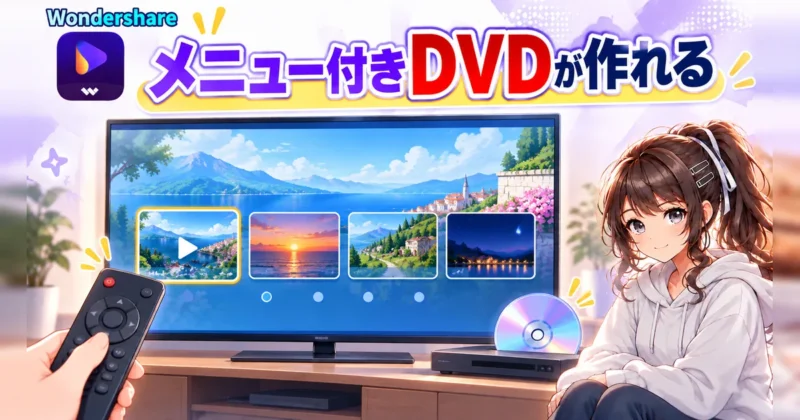
用意されたテンプレートを選ぶだけで、市販のDVDのようなメニュー画面が付きます。
複数の動画を入れれば、メニューから見たい動画を選んで再生できるDVDになります。
テンプレートはいくつか用意されていて、プレビューで雰囲気を見比べながら選べるのが便利です。
メニューの雰囲気を変えたいときは、テンプレートを選び直すだけでOKです。
背景画像やBGMを入れる
メニュー画面の背景に好きな写真を入れたり、BGMを流したりできます。
結婚式なら2人の写真、運動会なら子どもの写真を背景にすると、渡したときに喜ばれる仕上がりになります。
背景とBGMは、テンプレートを選んだあとに「・・・」のメニューから設定する流れです。
BGMの音量が大きすぎるとメニュー画面がうるさく感じるので、プレビューで確かめておくと安心です。
ISOファイルやDVDフォルダで保存する
ディスクに焼かずに、ISOファイルやDVDフォルダとしてパソコンに保存することもできます。
ISOファイルにしておけば、あとから同じDVDを何枚でも焼けます。

メニュー付きのDVDが作れるなんて、本格的ですね。
ヒキタニくん次は、実際の作り方を1ステップずつ見ていくっス!
\ 無料版の安全なダウンロード手順はコチラ /
UniConverterでDVDを作成する6ステップ
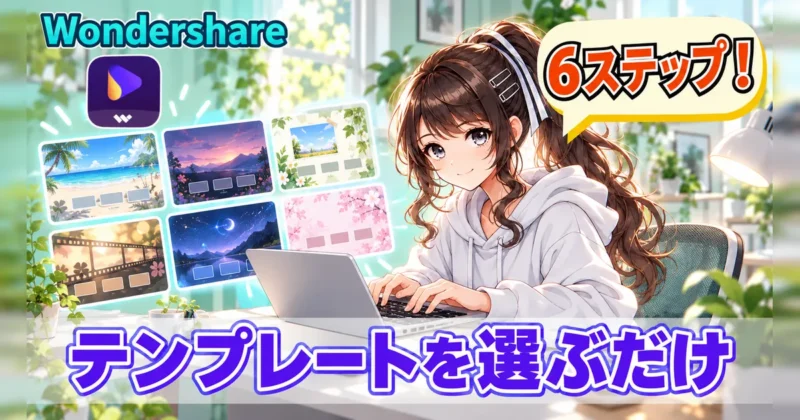
UniConverter(ユニコンバーター)のWindows版での使い方です。
ステップ1:空のDVDを入れて「DVD作成」を開く
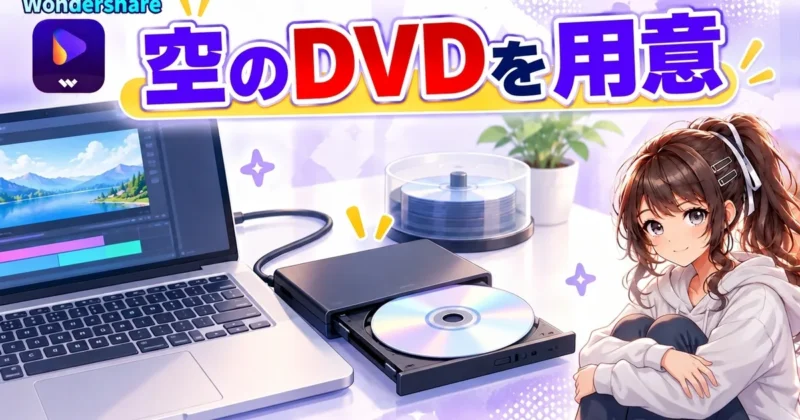
パソコンのドライブに空のDVDを入れ、UniConverterを起動して「DVD作成」を選びます。
DVDドライブが付いていないパソコンは、外付けのDVDドライブを用意してください。
使うディスクは、書き込み用のDVD-RやDVD-RWなどの空のディスクです。
ドライブに入れたらUniConverterを起動し、ホーム画面のアイコンから「DVD作成」を開きます。
ステップ2:書き込み先のドライブを確認する
右上の「書き込みビデオの保存先」が、DVDを入れたドライブになっているか確かめます。
ここでISOファイルやDVDフォルダを選べば、ディスクに焼かずにパソコンへ保存できます。
パソコンに複数のドライブがある場合は、間違えて別のドライブを選んでいないかも見ておきましょう。
ISOファイルで保存しておけば、あとで別のパソコンから焼くこともできます。
ステップ3:動画を追加する
画面中央のファイルマークを押して、DVDに入れる動画を追加します。
「動画変換」で変換した動画を右クリックして「作成リストに追加」を選ぶ方法でもOK。
MP4やMOVなど、iPhoneやスマホで撮ったフォーマットの動画素材もそのまま追加できます。
動画はメニューに並べたい順番で追加しておくと、あとで並べ替える手間が省けます。
ステップ4:テンプレートを選ぶ
右側のテンプレートのプレビューをダブルクリックし、左上の一覧から好きなデザインを選びます。
背景画像やBGMは、「・・・」のメニューから設定できます。
プレビュー画面で、メニューの見た目や動画の並び順をその場で確かめられるので安心です。
迷ったら、動画の内容に近い雰囲気のテンプレートを選ぶと失敗しません。
ステップ5:ラベルや規格を設定する
DVDラベル・メニュー・画面比率・TV規格・品質を決めます。
迷いやすいのはTV規格で、日本のプレーヤーで見るならNTSCを選びます(詳しくは次の章で説明します)。
- DVDラベル:英数字で名前を付ける
- メニュー:カスタマイズかなし
- 画面比率:16:9か4:3
- TV規格:日本ならNTSC
- 品質:入りきらないときはディスクと一致
どれも一度決めれば、次からは同じ設定のまま使えます。
ステップ6:「作成」を押す
「作成」ボタンの左でディスクの種類を確かめてから、「作成」を押します。
焼き終わったら、渡す前に一度プレーヤーで再生して確かめておくと安心です。
テンプレートを選ぶだけなら、私にもできそうです。
ヒキタニくん次は、迷いやすい設定項目を1つずつチェックっス!
UniConverterのDVD作成の設定項目
UniConverter(ユニコンバーター)のDVD作成で決める項目は、次の5つです。
DVDラベル
「DVDラベル」は、パソコンでディスクを読み込んだときに表示される名前です。
入力できるのは英語だけなので、「WEDDING2026」のようにローマ字や英数字で付けるのが決まりです。
ラベルは再生には関係ないので、分かりやすい名前なら何でもかまいません。
何枚も作るときは「SPORTS2026_1」のように番号を付けておくと、あとで見分けやすくなります。
メニュー
「メニュー」は、テンプレートを使う「カスタマイズ」か、メニューを付けない「なし」から選べます。
動画が1本だけなら、「なし」にするとディスクを入れてすぐ再生が始まります。
メニューを付ければ、見たい動画をリモコンで選んで再生できるのが利点です。
結婚式のように複数の場面を入れるDVDは、メニューありにしておくと渡した相手が見やすくなります。
画面比率
4Kや8Kで撮った動画を入れた場合も、DVDの規格の解像度で書き込まれます。
「画面比率」は16:9か4:3から選びます。
スマホや今のビデオカメラで撮った横長の動画なら、16:9を選びましょう。
昔のビデオテープから取り込んだ動画は、4:3にすると左右が伸びずに映ります。
TV規格
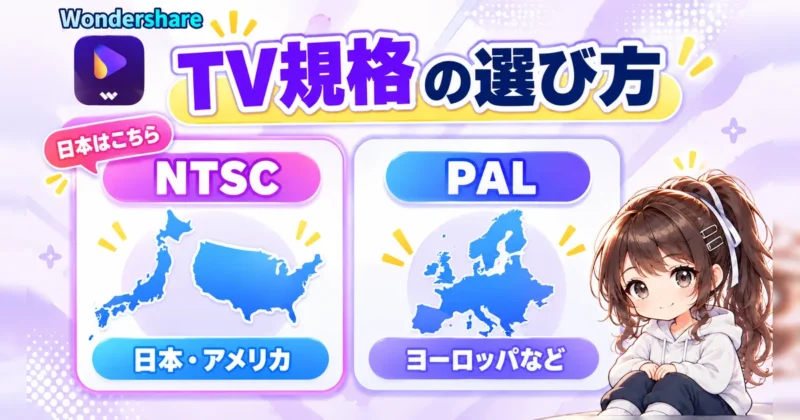
「TV規格」はNTSCかPALから選びます。
NTSCは日本やアメリカ、PALはヨーロッパなどで使われている規格で、日本のDVDプレーヤーで見るならNTSCです。
海外の家族に送るときは、相手の国の規格に合わせて選ぶ必要があります。
迷ったときは、日本の家族や友人に渡すならNTSCを選んでおけば大丈夫です。
品質とディスクの種類
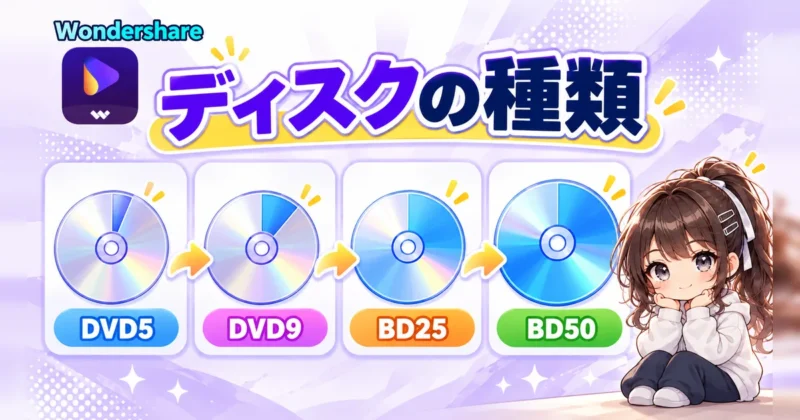
書き込みの処理時間は、動画の長さと品質の設定によって変わります。
品質の選択で、ディスクに書き込む動画のサイズと画質が決まる仕組みです。
「品質」は「高品質」「標準品質」「ディスクと一致」から選べます。
動画が長くて入りきらないときは、「ディスクと一致」にするとディスクの容量に合わせて調整されます。
選べるディスクの種類は、DVD5(4.7GB)・DVD9(8.5GB)・BD25・BD50の4つです。
| 設定 | 迷ったらこれ |
|---|---|
| DVDラベル | 英数字で分かりやすく |
| メニュー | カスタマイズ |
| 画面比率 | 16:9 |
| TV規格 | NTSC |
| 品質 | ディスクと一致 |
\ メニュー付きDVDを手軽に作れる! /
購入日から30日以内なら返金を申し込めます
DVDが焼けない・再生できないときの対処法
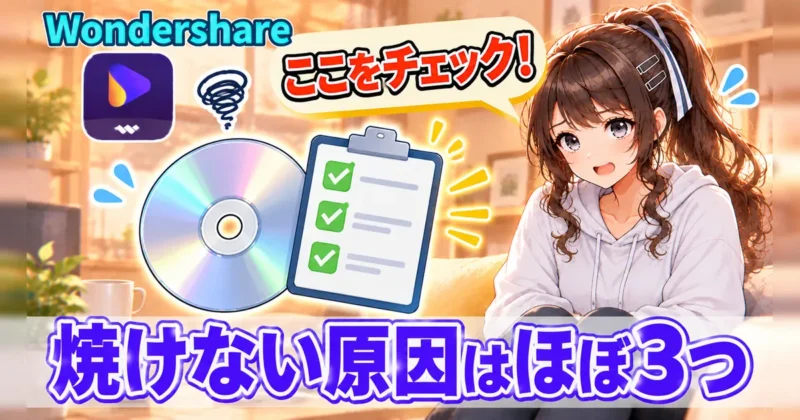
UniConverter(ユニコンバーター)でDVDを作るときによくあるつまずきと、その対処法です。
書き込み先のドライブが違う
「書き込みビデオの保存先」がISOファイルやDVDフォルダになっていると、ディスクには焼かれません。
焼けないときは、保存先がDVDを入れたドライブになっているかを最初に確かめましょう。
一度ISOファイルとして保存してしまった場合も、あとから同じ画面でISOファイルを読み込んで焼き直せます。
作成ボタンを押す前に、右上の保存先を指差し確認する習慣をつけると失敗が減ります。
動画がディスクに入りきらない
動画の合計が長すぎると、DVD5(4.7GB)に収まらないことがあります。
品質を「ディスクと一致」にするか、容量の大きいDVD9やブルーレイに切り替えるのが近道です。
DVD5はおよそ4.7GB、DVD9はおよそ8.5GBまで入ります。
長い動画は、いらない場面を先にカットしておくのも有効です。
プレーヤーで再生できない
海外向けのPALで作ったDVDは、日本のプレーヤーでは再生できないことがあります。
TV規格がNTSCになっているかを確かめ、それでも再生できないときはプレーヤーが使っているディスクの種類に対応しているかを説明書で確認しましょう。

渡したDVDが見られなかったら困りますね…。
ヒキタニくんだから焼いたら一度自分で再生チェックっス!それだけで失敗はほぼ防げるっス。
UniConverterでDVDを動画ファイルに変換する方法
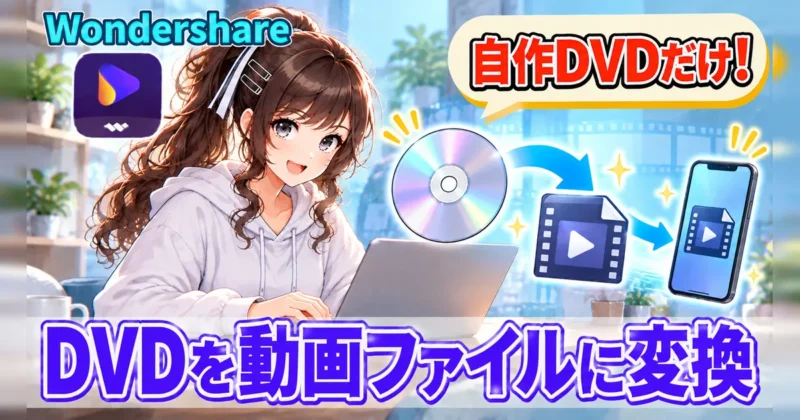
UniConverter(ユニコンバーター)では、逆にDVDの映像をパソコンで見られる動画ファイルに変換することもできます。
DVDを動画にする手順
- 「変換」タブでDVDのドライブを選ぶ
- 「DVDロードモデル」で「全ての作品」を選んで「OK」
- 「出力形式を一括指定」でMP4などを選ぶ
- 「変換」を押す
メディアプレーヤーやスマホなど、多くのデバイスやOSで再生できるMP4にしておけば、スマホやパソコンでいつでも見られます。
昔自分で焼いたDVDを動画にしておけば、ディスクが傷んでも映像を残せます。
変換した動画は、そのまま圧縮してスマホに入れたり、家族に送ったりするのも簡単です。
コピーガード付きDVDは対象外
DVDから動画を取り出すことは「リッピング」とも呼ばれますが、使えるのは自分で作ったDVDだけなので注意してください。
公式ガイドでは、コピーガードがかかったDVD・ブルーレイは対象外とされています。
日本の法律でも、コピーガードを外して市販・レンタルのDVDを複製することは禁止されているので、自分で作ったDVDだけに使いましょう。
自分で撮影した結婚式や運動会のDVDなど、権利が自分にあるものに限って使いましょう。
UniConverter(ユニコンバーター)のDVD作成は無料版で使える?
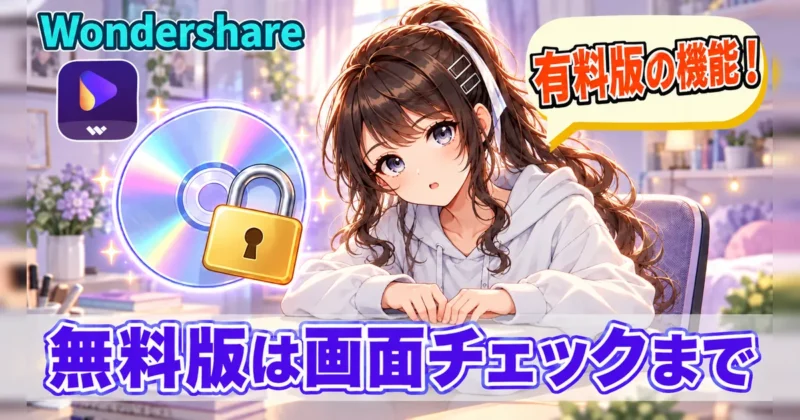
UniConverter(ユニコンバーター)のDVD作成を無料で試せるかどうかと、有料版の料金をまとめます。
無料版ではDVD作成は使えない
DVD作成は無料版の制限が大きく、製品版(有料版)を買う必要がある機能です。
公式の購入ページの比較表では、「DVD作成」は無料版(試用版)では使えない機能になっています。
無料版では、操作画面やテンプレートの雰囲気を確かめるところまでにしておきましょう。
ほかの機能(変換・圧縮・録画)は無料版でも試せるので、ソフトの使い心地はそちらで確かめられます。
有料版の料金プラン
| プラン | Windows版 | Mac版 |
|---|---|---|
| 月額プラン(自動更新) | 2,780円 | なし |
| 1年間プラン(自動更新) | 5,380円 | 5,580円 |
| 永続ライセンス(買い切り) | 8,280円 | 8,480円 |
※価格は税込(2026年10月時点)
年に数回DVDを作るくらいなら、自動更新のない買い切りの永続ライセンスがいちばん気楽に使えます。
さらに安く買いたいなら、公式サイトで有料ライセンスをカートに入れたまま待つと、割引クーポンのメールが届くことがあります。
\ UniConverterの割引クーポンのもらい方はコチラ /
無料版で焼けると思っていました…。
ヒキタニくん購入ページの比較表で「✕」になっているっス!買う前に画面だけ試しておくのがおすすめっス。
\ 無料版でできることを機能ごとに確認 /
UniConverter(ユニコンバーター)のほかの便利な機能
UniConverter(ユニコンバーター)は多機能な動画変換ソフトで、1本のソフトの中でほかにも次のような作業ができます。
動画の形式変換・トリミング
DVDに入れる前の動画を、MP4などのフォーマットに変換したり、不要な部分をトリミングしたりできます。
長い動画は先にトリミングしておくと、ディスクの容量と書き込み時間を節約できます。
形式がバラバラの動画も、変換でそろえておくとDVDに入れたときに見た目がそろうのもメリットです。
トリミングは開始と終了の位置を決めるだけなので、初心者でもすぐに使えます。
動画の圧縮
動画の圧縮機能を使えば、画質を保ちながらファイルのサイズを小さくできます。
DVDに焼かずにデータで渡すときは、圧縮してからメールやLINEで送る方法もあります。
「最大ファイルサイズ」を選べば、送り先の上限に合わせたサイズ指定も可能です。
画質を確かめてから書き出せるので、DVDにするかデータで渡すかを見比べて決めるのもおすすめです。
画面録画
パソコンの画面や音声を録画して、そのまま動画編集やDVD作成に使えます。
YouTubeの解説動画のような操作説明の動画もDVDにまとめられます。
マイクの声やパソコンの音も一緒に録れるので、説明付きの動画づくりにもぴったりです。
録画した動画はそのままDVD作成の画面に追加できます。
AIによる画質補正
AI機能を使えば、古いビデオの画質を補正してからDVDにすることもできます。
昔のビデオテープから取り込んだ映像は、AIで高画質化してから焼くと見違えるほどきれいになります。
ただし、AI補正はAIクレジットを使う機能なので、使う前に必要なクレジットを確かめておきましょう。
補正で解像度を上げても、DVDに焼くときはDVDの規格の画質になる点は覚えておいてください。
UniConverter(ユニコンバーター)のDVD作成に関するよくある質問
UniConverter(ユニコンバーター)のDVD作成について、よくある疑問に答えます。
家のDVDプレーヤーで再生できますか?
TV規格をNTSCにして作れば、日本の家庭用プレーヤーで再生できます。
念のため、渡す前に一度再生して確かめてください。
DVDラベルに日本語は使えますか?
使えません。
DVDラベルは英語のみ入力できます。
市販のDVDをコピーできますか?
できません。
コピーガードのかかったDVDは対象外で、法律でも複製が禁止されています。
Mac版でもDVDを作れますか?
作れます。
テンプレートを選び、ラベル・画面比率・TV規格・画質を決める流れはWindows版と同じです。
\ 入れる前に安全性も確認 /
UniConverter(ユニコンバーター)のDVD作成のまとめ
UniConverter(ユニコンバーター)の「DVD作成」なら、動画を追加してテンプレートを選ぶだけで、メニュー付きのDVDを作れます。
- 日本のプレーヤー向けはTV規格をNTSCに
- 横長の動画は画面比率16:9に
- 入りきらないときは品質を「ディスクと一致」に
- 焼いたら一度再生して確認
- DVD作成は有料版の機能
家族に渡す思い出のDVDも、テンプレートを使えば見栄えよく仕上がります。
まずは無料版で操作画面を確かめてみてください。
 ヒキタニくん
思い出の動画をDVDにして、家族にプレゼントするのがおすすめっス!
\ 思い出の動画をDVDに! /
公式サイトだから安心・無料版のダウンロードは0円
