



パソコンの操作説明やオンライン会議を録画したいけれど、どのソフトを使えばいいか迷っていませんか。

パソコンの画面を、声も一緒に録画できますか?
 ヒキタニくん
UniConverterの「画面録画」なら、マイクの声もパソコンの音も入れられるっス!
- 操作説明の動画を作りたい
- 録画したら音が入っていなかった
- 無料版でどこまで録画できるか知りたい
結論からいうと、UniConverter(ユニコンバーター)の「画面録画」なら、範囲を選んでRECを押すだけで録画を始められます。
ただし、無料版で録画できるのは1分までなので、長い録画には有料版が必要です。

録画したあと、そのまま編集もできますか?
ヒキタニくんカットなどの簡単な編集なら、UniConverterの中で済ませられるっス!
- UniConverterで画面録画する7ステップ
- マイクとパソコンの音を入れる方法
- 録画範囲・画質・形式・予約録画・ショートカットの設定
- 上手に録画するコツと無料版の1分制限
まずは無料版で、1分間の録画を試してみましょう。
顔を映しながら録画することもできますか?
ヒキタニくんWebカメラの映像を画面に重ねて録画できるっス!
\ まずは無料版で1分録画を試してみよう! /

公式サイトだから安心・無料版のダウンロードは0円
ヒキタニくんそれでは、画面録画でできることから見ていくっスよ!
UniConverter(ユニコンバーター)の画面録画でできること
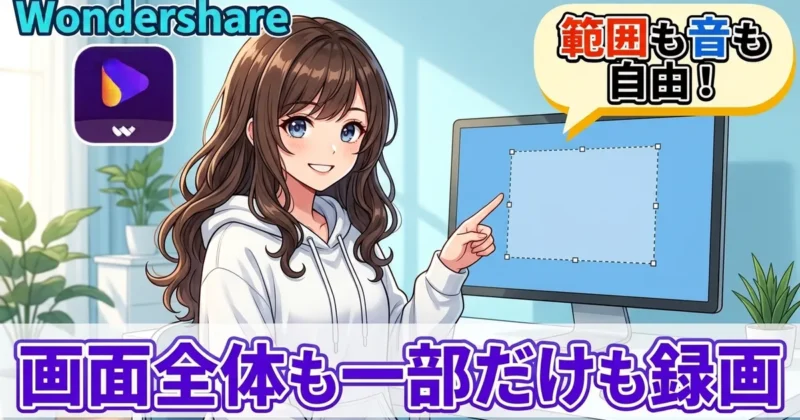
UniConverter(ユニコンバーター)の「画面録画」は、PCの画面をキャプチャして動画にするツールで、初心者でも使い方が分かりやすいのが特徴です。
録画モードの種類が多く、主にできることは次の4つです。
画面全体や選んだ範囲を録画
パソコンの画面全体を録る「フルスクリーン」と、幅と高さを決めて一部だけ録る「カスタム」を選べます。
デュアルスクリーンなど複数のモニターを使っている環境でも、録画する画面の選択が可能です。
操作説明なら使うウィンドウだけを囲むと、余計なものが映らず見やすい動画になります。
アスペクト比を固定すれば、YouTube向けの16:9などきれいな比率で録画できます。
Webカメラの映像を重ねる
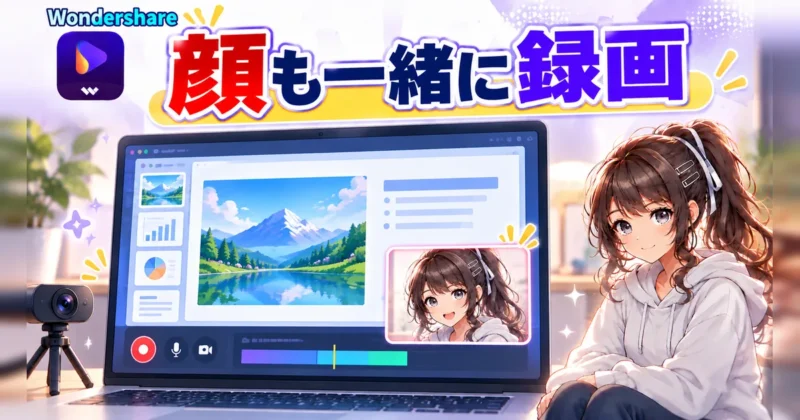
Webカメラをオンにすると、画面の隅に自分の顔を映したまま録画できます。
解説動画やプレゼンの練習など、話している人の表情も伝えたい場面で役立ちます。
Webカメラの解像度は、1280×720などから選択が可能です。
顔を出したくないときはWebカメラをオフにすれば、画面と声だけで録画できます。
声とパソコンの音を録音
マイクの声と、パソコンから出る音を同時に録音できます。
動画の音を入れずに声だけで説明したいときは、パソコンの音だけオフにすることも可能です。
オンライン会議を録るときは、相手の声がパソコンの音として入るので、パソコンの音をオンにしておきましょう。
自分の声が小さく録れるときは、マイクの位置を口に近づけるだけでも聞き取りやすくなります。
ゲーム・アプリの録画や音声だけの録音
公式ページでは、スクリーン録画のほかゲーム録画・アプリ録画・音声録音にも対応すると案内されています。
画面録画のソフトを別に入れなくても、UniConverter1本で録画から変換まで済みます。

顔も声も一緒に録れるなら、説明動画にぴったりですね。
ヒキタニくん次は、実際の手順を1ステップずつ見ていくっス!
\ 無料版の安全なダウンロード手順はコチラ /
UniConverterで画面録画する7ステップ
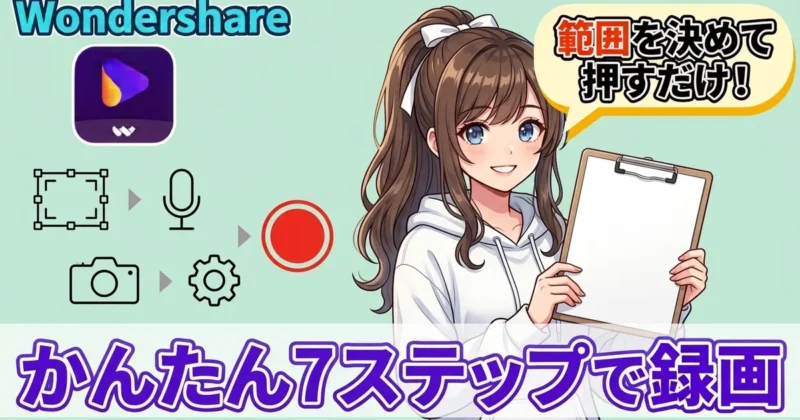
UniConverter(ユニコンバーター)のWindows版での手順です。
ステップ1:「画面録画」を起動する
最新版のUniConverterをPCにインストールして導入したら、ホーム画面で「画面録画」を選びます。
録画用の小さなパネルが開くので、ここで範囲や音声を決めていきます。
パネルは画面の邪魔にならない大きさなので、録画したい画面を開いたまま操作できるのが便利です。
Mac版でも「画面録画」のアイコンから同じように起動します。
ステップ2:録画範囲を選ぶ
プルダウンから「フルスクリーン」か「カスタム」を選びます。
カスタムでは幅と高さを数字で入れられ、「アスペクト比をロックする」で縦横の比率を固定できます。
数字で決められるので、毎回同じ大きさで録画したいときにも便利です。
説明したいウィンドウにぴったり合わせると、見る人が迷わない動画になります。
ステップ3:マイクとパソコンの音を決める
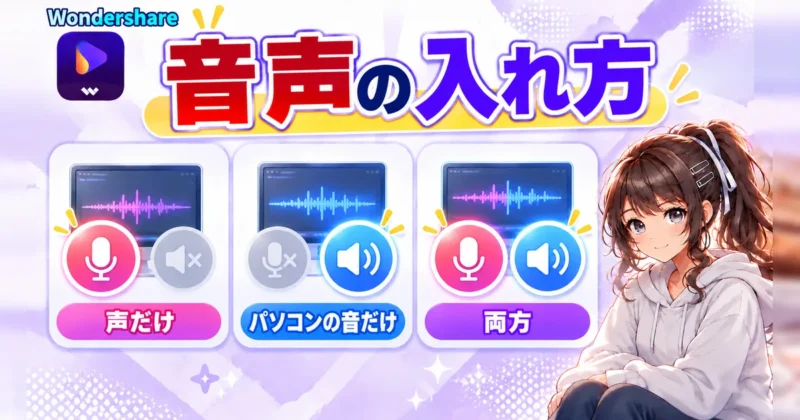
マイクの一覧から、使うマイクを選びます。
パソコンの音は、スピーカーのアイコンを押してオン・オフを切り替えます。
- 声だけ入れたい:マイクを選び、パソコンの音はオフ
- 動画の音だけ入れたい:マイクなし、パソコンの音はオン
- 両方入れたい:マイクを選び、パソコンの音もオン
目的に合わせてこの3パターンから選ぶと迷いません。
ステップ4:Webカメラをオンにする(任意)
顔を映したいときは、Webカメラのアイコンを押します。
画面の上にカメラの映像が重なるピクチャーインピクチャーの形で録画されます。
カメラの映像は画面の隅に小さく表示されるので、画面の内容を隠しにくい位置に置きましょう。
使わないときはオフのままで問題ありません。
ステップ5:歯車アイコンで設定する
RECボタンの下にある歯車のアイコンを押すと、画質や保存形式などの設定画面が開きます。
初めての録画なら、保存形式と保存先だけ確認しておけば十分です(詳しくは次の章で紹介します)。
一度決めた設定は、次の録画でもそのまま使えて便利です。
ショートカットキーやマウス表示もこの画面でまとめて決められます。
ステップ6:「REC」で録画を始める
「REC」を押すと、3秒のカウントダウンのあとに録画が始まります。
カウントの間に、録画したい画面に切り替えておきましょう。
録画中は一時停止もできるので、話す内容を考えたいときは止めてから再開しましょう。
ショートカットキーを設定しておけば、パネルを触らずに開始・停止できます。
ステップ7:「停止」で終わらせて確認する
録画が完了すると、指定した保存先に動画ファイルが作成され、ユーザーが選んだ形式で保存されます。
録画を終えるときは「停止」を押し、「開く」で録れた動画を確認します。
まずは音がきちんと入っているかを聞いて確かめるのがおすすめです。
RECを押すまでの準備が大事なんですね。
ヒキタニくん次は、歯車の中の設定を詳しく見ていくっス!
UniConverterの画面録画の詳しい設定
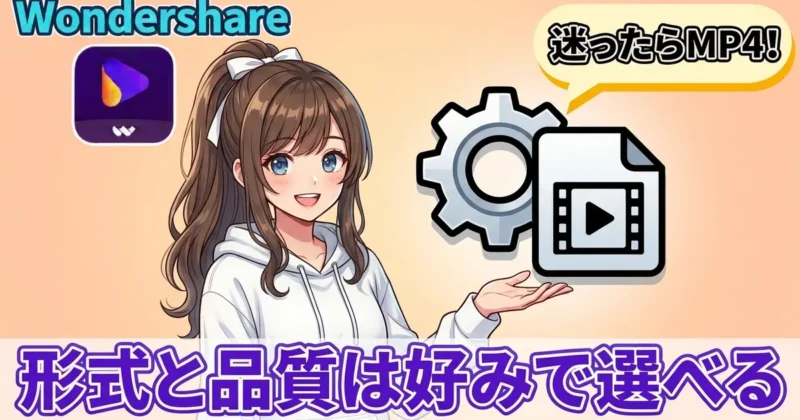
UniConverter(ユニコンバーター)の歯車アイコンの中で決められる設定です。
フレームレート・品質
「一般」の設定で、出力のフレームレートと品質を調整できます。
動きの多いゲームや操作はフレームレートを高めにすると、カクカクせずなめらかに録れます。
一方で、資料を見せるだけの説明動画なら、フレームレートを上げなくても十分きれいです。
品質を上げるほどファイルのサイズも大きくなるので、用途に合わせて選びましょう。
保存形式と保存先
保存するフォーマット(形式)はMP4・AVI・FLVから選べます。
あとで編集したり人に送ったりするなら、どの機器でも再生しやすいMP4が無難です。
保存先は「名前を付けて保存」から決められます。
保存先はデスクトップなど分かりやすい場所にしておくと、録画後にすぐ見つけられます。
自動終了とタイムシフト録画
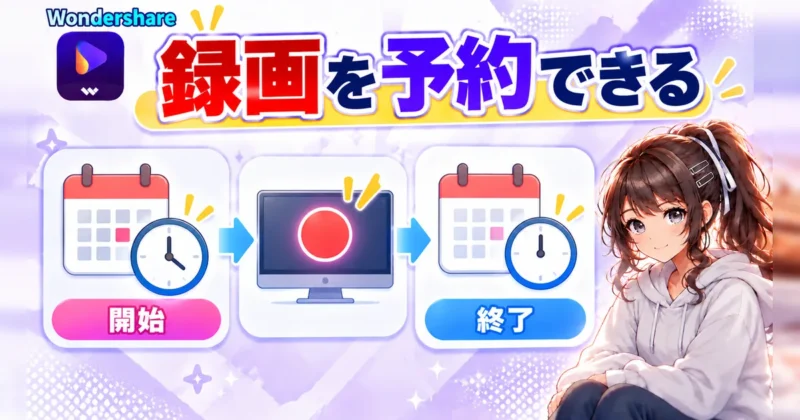
「録画時間」では、「自動終了設定」で録画を終える時間を決められます。
「タイムシフト録画」なら開始と終了の日時を予約できるので、決まった時間のライブ配信などを自動で録画するのに便利です。
2つは同時には使えないので、どちらか一方を選びます。
予約録画を使うときは、その時間にパソコンの電源が入っている必要があります。
マウスの表示とクリック音
「マウス」の設定で、マウスの矢印やクリック音を表示するか決められます。
操作説明の動画ならオンにしておくと、「どこを押したか」が見る人に伝わりやすくなります。
逆に、映画のように見せたい動画ならマウスを非表示にするのがおすすめです。
クリック音は、どのタイミングで押したかを耳でも伝えられるのが利点です。
ショートカットキー
「ホットキー」で、録画の開始・停止や一時停止・再開のショートカットキーを自分好みに設定できます。
キーで操作すれば、録画パネルを押す場面が動画に映りません。
設定を最初に戻したいときは「リセット」を押します。
ほかのソフトのショートカットと重ならないキーを選ぶのがコツです。
UniConverterで録画中・録画後にできること
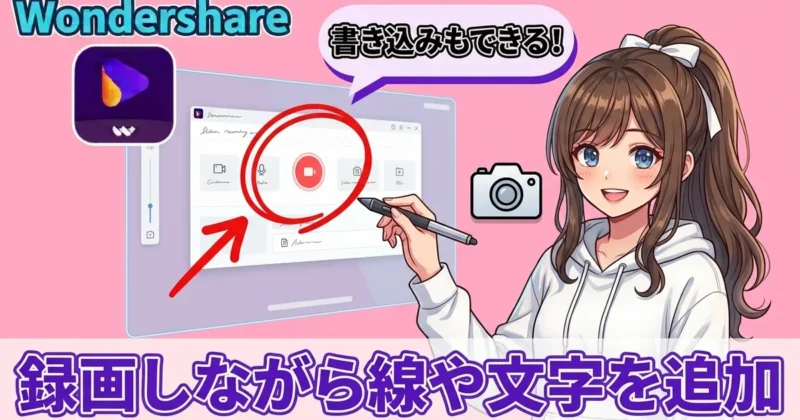
UniConverter(ユニコンバーター)では、録画中も録画後も、ちょっとした作業ができます。
録画中の書き込みとスクリーンショット
スクリーンショットは画像として保存され、マニュアル作りなどに活用できます。
- カメラのアイコンでスクリーンショット
- 鉛筆のアイコンで図形・線・文字の書き込み
録画中に大事な部分を線で囲めるので、あとから編集で矢印を足す手間が減ります。
書き込んだ線や文字は録画にそのまま残るので、話しながら指し示す感覚で使えます。
録画後の確認と編集
録画した動画は、不要な部分を削除したり、字幕やBGMを入れたりと、そのまま動画編集の作業に進めます。
録画後は「開く」でプレビューし、カットや字幕・BGMの追加などの編集に進めます。
録画した動画はそのままUniConverterで圧縮や形式変換もできるので、送る前に軽くしておくと便利です。
共有ボタンからVimeoへのアップロードにも対応しています。
\ 録画から編集まで1本で完結! /
購入日から30日以内なら返金を申し込めます
上手に画面録画するコツ
UniConverter(ユニコンバーター)で見やすい録画にするための、ちょっとしたコツです。
通知をオフにしてから録画する
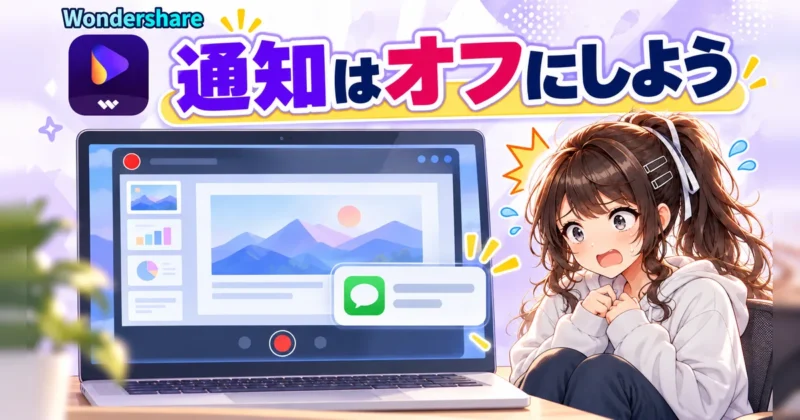
録画中にメールやチャットの通知が出ると、そのまま動画に映ってしまいます。
録画の前に通知を切り、関係ないウィンドウを閉じておくと安心です。
Windowsなら「応答不可」、Macなら「集中モード」を使うと通知をまとめて止められます。
デスクトップのアイコンやブラウザのタブに個人的な情報が映らないかも見ておきましょう。
最初に短く試し録りする
本番の前に10秒ほど試し録りして、声の大きさと画面の映り方を確かめましょう。
音が入っていない失敗は、試し録りでほとんど防げます。
試し録りは「開く」で再生し、声とパソコンの音のバランスまで聞いて確かめます。
問題があれば、マイクの選択やパソコンの音のオン・オフを見直してから本番に入りましょう。
録画範囲は必要な部分だけにする
画面全体を録るより、使うウィンドウだけをカスタムで囲むほうが見やすくなります。
ファイルサイズも小さくなり、そのまま人に送りやすい動画に仕上がります。

通知が映り込むのは気づかなかったです…。
ヒキタニくん意外とやりがちっス!録画の前に通知オフがおすすめっス。
UniConverter(ユニコンバーター)の無料版の録画は1分まで
UniConverter(ユニコンバーター)の無料版で画面録画を試すときに知っておきたいことです。
無料版は1分までしか録画できない
無料版はソフトウェアの使い心地を試すためのもので、長時間の録画には製品版が必要です。
公式の購入ページの比較表では、無料版(試用版)の画面録画は1分までとされています。
操作説明や会議の録画は1分では足りないことが多いので、無料版は音や画質の確認用と考えましょう。
無料版で録った1分の動画を再生して、音や画質に問題がないかを確かめてから購入を決めると安心です。
有料版の料金プラン
| プラン | Windows版 | Mac版 |
|---|---|---|
| 月額プラン(自動更新) | 2,780円 | なし |
| 1年間プラン(自動更新) | 5,380円 | 5,580円 |
| 永続ライセンス(買い切り) | 8,280円 | 8,480円 |
※価格は税込(2026年10月時点)
録画を長く使い続けるなら、買い切りの永続ライセンスが自動更新の心配もなく安心です。
さらに安く買いたいなら、公式サイトで有料ライセンスをカートに入れたまま待つと、割引クーポンのメールが届くことがあります。
\ UniConverterの割引クーポンのもらい方はコチラ /
AIクレジットパックの自動更新
購入時に付いてくるAIクレジットパックは、7日間の無料期間のあと月額1,980円で自動更新されます。
録画にしか使わないなら、7日以内に自動更新を止めておきましょう。
1分だと、短い説明しか録れませんね。
ヒキタニくんまず1分で音と画質を確かめて、問題なければ有料版にするのが安心っス!
\ 無料版と有料版の違いを機能ごとに比較 /
UniConverter(ユニコンバーター)のほかの便利な機能
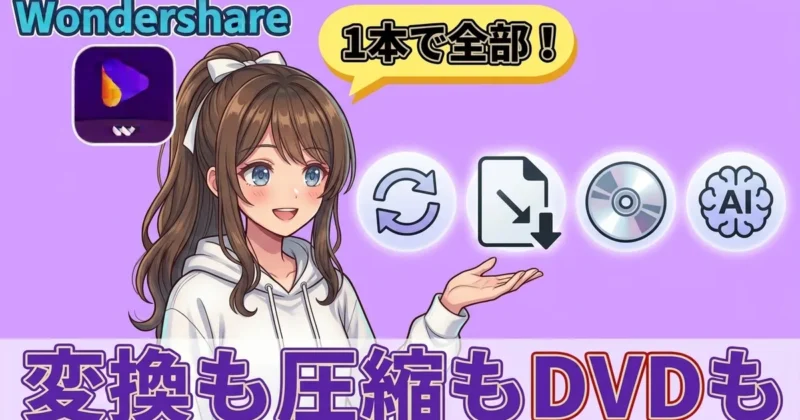
UniConverter(ユニコンバーター)は多機能な動画変換ソフトで、1本のソフトの中でほかにも次のような作業ができます。
動画の形式変換
録画した動画を、MP4など1,000以上の形式に変換できます。
YouTubeやSNSに上げる前に、投稿先に合わせた形式に変換しておくと安心です。
変換したい形式を選ぶだけなので、形式の名前に詳しくなくても迷いません。
録画で選べるMP4・AVI・FLV以外の形式にしたいときにも役立ちます。
動画の圧縮
長い録画はファイルのサイズが大きくなりがちですが、圧縮機能で小さくできます。
操作説明の動画をメールで共有したいときに便利です。
「最大ファイルサイズ」を選べば、送り先の上限に合わせてサイズを決められます。
画質を確かめてから書き出せるので、文字が読めなくなる失敗も防げます。
DVD作成
録画した動画をDVDに書き込んで、配布用のディスクを作成することもできます。
研修動画などをパソコンが苦手な人にも渡しやすい形にできます。
テンプレートを選ぶだけで、メニュー付きのDVDが完成です。
日本のプレーヤー向けにはTV規格をNTSCにするのを忘れないようにしましょう。
AIによるノイズ除去・高画質化
AI機能を使えば、録画した映像のノイズを除去したり、画質を高画質に補正したりできます。
暗い場所でWebカメラを使ったときも、AI補正で見やすく仕上げられます。
ただし、AI補正はAIクレジットを使う機能なので、使う前に必要なクレジットを確かめておきましょう。
暗い部屋で録ったWebカメラの映像など、ザラつきが気になる動画で試す価値があります。
UniConverter(ユニコンバーター)の画面録画に関するよくある質問

UniConverter(ユニコンバーター)の画面録画について、よくある疑問に答えます。
録画した動画に音が入っていません
マイクの一覧で使っているマイクが選ばれているか確かめてください。
パソコンの音は、スピーカーのアイコンがオンになっているかを確認します。
Macでも画面録画できますか?
できます。
「画面録画」を起動して設定し、RECを押す流れはWindows版と同じです。
無料版で長く録画する方法はありますか?
ありません。
無料版の画面録画は1分までなので、長く録るなら有料版が必要です。
録画を予約することはできますか?
できます。
設定の「タイムシフト録画」で、開始と終了の日時を指定します。
\ 入れる前に安全性も確認 /
UniConverter(ユニコンバーター)の画面録画のまとめ
UniConverter(ユニコンバーター)の「画面録画」なら、範囲を選んでRECを押すだけで、声も画面もまとめて録画できます。
- 手順は範囲・音声・カメラを決めてRECを押すだけ
- 音が入らないときはマイクの選択を確認
- 保存形式は再生しやすいMP4が無難
- 録画の前に通知オフと試し録り
- 無料版の録画は1分まで
まずは無料版で1分間録画して、音と画質に問題がないか確かめてみてください。
 ヒキタニくん
操作説明の動画も、UniConverterならサクッと作れるのがおすすめっス!
\ 声も画面もまとめて録画! /
公式サイトだから安心・無料版のダウンロードは0円
