



昔のビデオや古い写真がぼやけていて、もう少しきれいにできないかと思っていませんか。

ぼやけた昔の動画も、AIできれいになりますか?
 ヒキタニくん
UniConverterのAI補正なら、解像度を上げたりノイズを減らしたりできるっス!
- 昔のビデオや写真がぼやけている
- AI高画質化の手順が分からない
- AIクレジットでお金がかかるのか不安
結論からいうと、UniConverter(ユニコンバーター)のAI動画補正とAI画像高画質化で、古い動画や写真をきれいにできます。
ただし、AI補正はAIクレジットを消費して使う機能なので、仕組みを知ってから使うのが安心です。

有料版を買えば、AIは使い放題ですか?
ヒキタニくん使い放題ではないっス!AIクレジットの仕組みはこの記事で詳しくチェックっス。
- AI動画補正とAI画像高画質化でできること
- それぞれの使い方の手順
- AIクレジットとAIクレジットパックの注意点
- きれいに仕上げるコツと無料で試す方法
まずは無料版で、手元の動画や写真がどこまできれいになるか試してみましょう。
スマホで撮った写真もきれいにできますか?
ヒキタニくんパソコンに取り込めば、スマホの写真も補正できるっス!
\ まずは無料版でAI補正を試してみよう! /

公式サイトだから安心・無料版のダウンロードは0円
ヒキタニくんそれでは、AI高画質化でできることから見ていくっスよ!
UniConverter(ユニコンバーター)のAI高画質化でできること
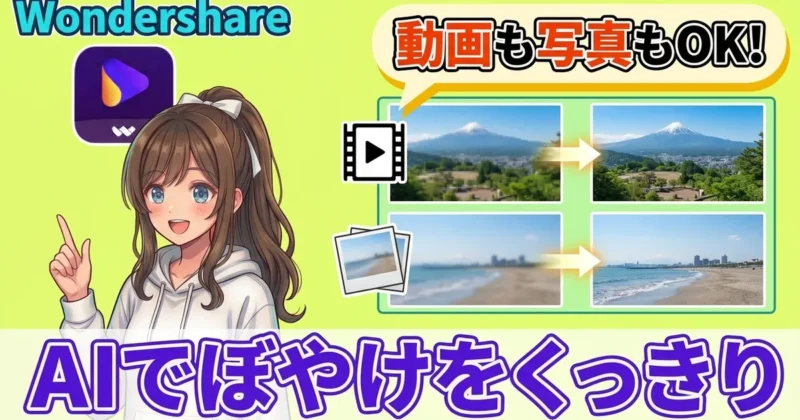
UniConverter(ユニコンバーター)には、動画をきれいにする「AI動画補正」と、写真をきれいにする「AI画像高画質化」があります。
どちらも生成AIの技術を使って、ぼやけた映像や画像の画質を向上させる機能です。
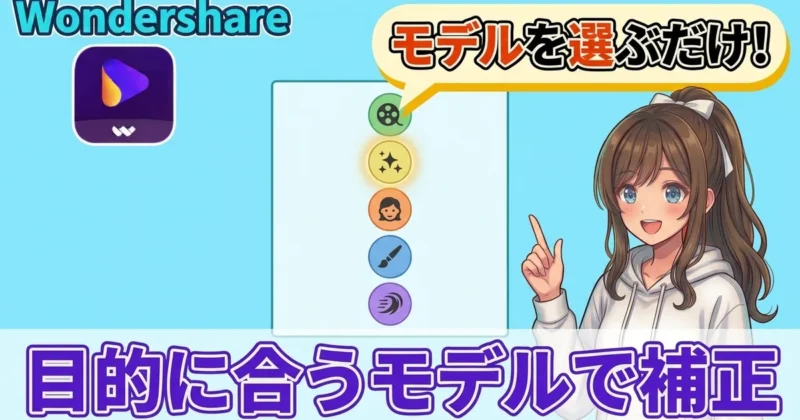
AI動画補正で選べるモデル
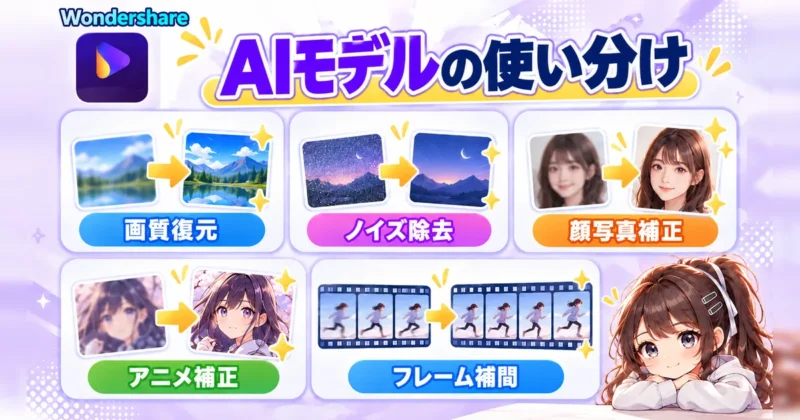
AI動画補正では、目的に合わせてAIのモデルを使い分けられます。
| モデル | 向いている動画 |
|---|---|
| 画質復元 | ぼやけた昔のビデオ |
| 動画ノイズ除去 | 暗い場所で撮ったザラザラした動画 |
| 顔写真補正 | 人の顔がぼやけている動画 |
| アニメーション補正 | アニメやイラストの動画 |
| フレーム補間 | カクカクした動きをなめらかにしたい動画 |
フレーム補間は最大240FPSまで対応し、スローモーションにしてもカクつきにくくなります。
どれを選べばいいか迷ったら、ぼやけた昔の映像は「画質復元」から試すのがおすすめです。
AI動画補正で選べる解像度
人物が映った動画も、AIのモデルを選べば細部まで改善が可能です。
出力の解像度は、元の解像度・2倍・4倍・1080P・2Kの5つから選択します。
昔のビデオなら、まずは1080Pくらいまで上げると見違えるほどくっきりします。
元の映像がとても小さい場合は、いきなり4倍にするより2倍から試すのが自然に仕上げるコツです。
AI画像高画質化の3つのモード
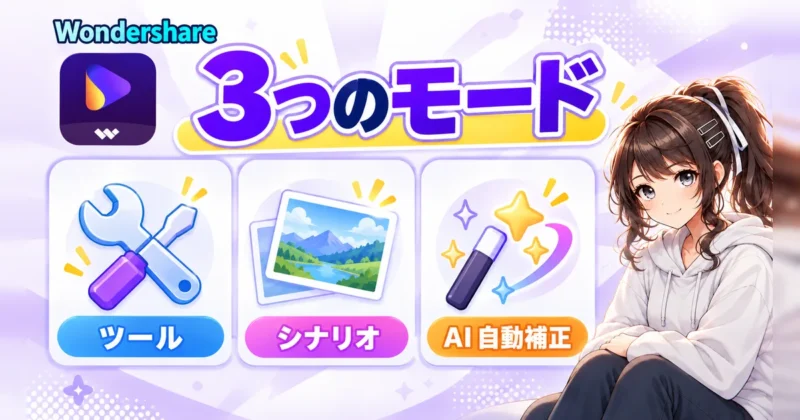
AI画像高画質化のモードは「ツール」「シナリオ」「AI 自動補正」の3つです。
- ツール:ディテール補正・超解像・カラー化・画像修復などを自分で選ぶ
- シナリオ:古い写真のスキャン補正など、用途別のメニューから選ぶ
- AI 自動補正:写真に合わせてAIがおまかせで補正
迷ったら「AI 自動補正」、白黒写真に色を付けたいなら「ツール」のカラー化を選びましょう。

動画も写真も、目的に合わせて選べるんですね。
ヒキタニくん次は、それぞれの手順を1ステップずつ見ていくっス!
\ 無料版の安全なダウンロード手順はコチラ /
UniConverterのAI動画補正の使い方
UniConverter(ユニコンバーター)18のWindows版(PC)での手順です。
ステップ1:「動画補正」を開く
ホーム画面の「補正・クリーンアップ」から「動画補正」を開きます。
中の「補正・アップスケール」が、動画を高画質にするための画面です。
起動したホーム画面から、補正やクリーンアップの機能がまとまっている場所を開きます。
動画と画像で入口が分かれているので、動画をきれいにしたいときはこちらを使います。
ステップ2:AIモデルを選んで動画を追加する
公式ガイドの手順で指定しているAIモデルは「Ultra(生成AI)」です。
「画質補正」を選び、AIのモデルを指定してから動画を追加します。
何を直したいかでモデルを選び分けると、ムダな処理をせずにきれいに仕上がります。
動画はドラッグ&ドロップでの追加もOKです。
ステップ3:出力解像度を決めてプレビューする
元の映像と補正後を比較しながら、仕上がりの品質を確かめられます。
出力の解像度を決めて、プレビューで仕上がりを確かめます。
元の映像と補正後を見比べて、きれいになったと感じられるかを確認しましょう。
気に入らなければ、モデルや解像度を変えてもう一度プレビューできます。
ステップ4:書き出す
保存先を決めて「すべて補正して書き出し」を押すと、補正が始まります。
補正にかかる時間は、動画の長さ・出力解像度・パソコンの性能で変わります。
なお、公式の更新情報によるとUniConverter 18の処理速度は最大15%向上。
長い動画ほど時間がかかるので、パソコンを使わない時間に書き出しておくと待ち時間が気になりません。
UniConverterのAI画像高画質化の使い方

UniConverter(ユニコンバーター)のWindows版での手順です。
ステップ1:「AI 画像高画質化」を選ぶ
UniConverterを起動して、「AI 画像高画質化」を選びます。
動画補正とは別の画面なので、写真だけをきれいにしたいときはこちらを使います。
ホーム画面のアイコンからすぐに開けるのも手軽なポイントです。
Mac版では「その他のツール」の中に画像補正があり、場所が少し違います。
ステップ2:画像を追加する
スマホで撮影した写真や、フォルダに整理した複数の画像素材をまとめて追加できます。
写真をドラッグ&ドロップするか、「+」のアイコンから追加します。
紙の写真は、スキャナーやスマホで取り込んでから追加しましょう。
一度に複数の画像を追加しておけば、同じモードでまとめて補正できます。
ステップ3:モードを選んでプレビューする
AI補正のモードを選び、「プレビュー」で仕上がりを確かめます。
気に入らなければ、別のモードに切り替えて見比べるのがコツです。
白黒写真に色を付けたいときは「ツール」のカラー化、古い写真のスキャンなら「シナリオ」が向いています。
プレビューは何度でも見直せるので、納得いくまで比べてみましょう。
ステップ4:エクスポートする
補正した画像は、SNSで共有したり、資料に再利用したりと幅広い用途に活用が可能です。
仕上がりに満足したら、「エクスポート」で保存します。
たくさんの写真をまとめて補正したいときは一括処理も使え、公式ガイドでは最大200枚までまとめて処理できると案内されています。
補正するたびに、お金がかかるんですか?
ヒキタニくんAIクレジットを使う仕組みっス!次の章のチェックが大事っス!
UniConverterのAIクレジットの注意点

UniConverter(ユニコンバーター)のAI高画質化を使う前に、AIクレジットの仕組みを押さえておきましょう。
AI補正はAIクレジットを消費する
AI動画補正とAI画像高画質化は、公式の購入ページでAIクレジットを消費して使う機能に入っています。
トップページでも、有料版を買ってもAI機能が無制限になるわけではないと注意書きされています。
つまり、本体のライセンスとAIクレジットは別のものと考えておくのが正解です。
補正を始める前に、画面に表示される必要クレジットを確かめる習慣をつけましょう。
AIクレジットパックは8日目から有料
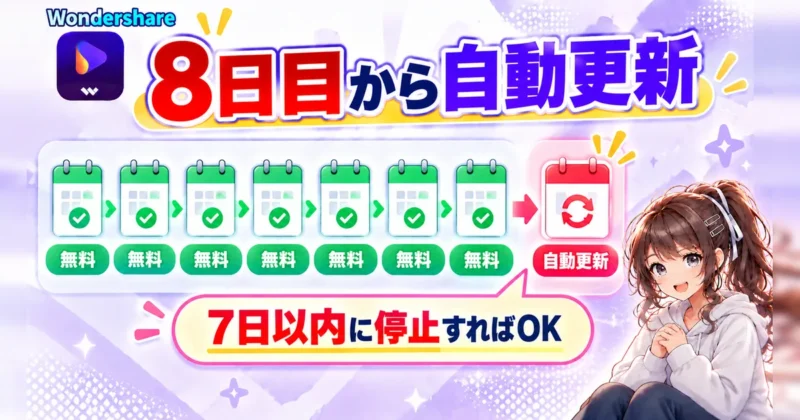
製品版のユーザーでも、AI機能を使うたびにクレジットが減っていく点は同じです。
購入時には、500 AIクレジット付きのパックが7日間無料で付いてきます。
8日目以降は月額1,980円で自動更新されるので、使わないなら7日以内に自動更新を止めておけば請求されません。
自動更新はWondershareのアカウントセンターの「サブスクリプション」から止められます。
クレジットだけの買い足しもできる
AIクレジットは、パックを続けなくても必要な分だけ買い足すことができます。
たまにしかAI補正を使わないなら、月額パックより買い足しのほうがムダがありません。
毎月たくさん補正するなら月額パック、たまにしか使わないなら買い足し、と使う頻度で選びましょう。
どちらがお得かは、1か月にどれくらい補正するかを目安に考えると分かりやすいです。
\ AIクレジットパックの止め方を画像で確認 /
AIできれいに仕上げるコツ
UniConverter(ユニコンバーター)のAI補正でクレジットをムダにしないための、ちょっとしたコツです。
短い部分でプレビューしてから書き出す
補正の準備として、元の素材はできるだけ画質のよいものを用意しておくと効率よく仕上がります。
長い動画をいきなり全部補正すると、時間もクレジットも多く使います。
まずプレビューで仕上がりを確かめてから書き出しましょう。
プレビューで満足できなければ、モデルや解像度を変えて試し直せます。
直したい内容に合うモデルを選ぶ
顔がぼやけているなら顔写真補正、ザラザラなら動画ノイズ除去と、症状に合わせてモデルを選ぶときれいに仕上がります。
アニメやイラストはアニメーション補正を使うと、線がにじみにくくなります。
- ぼやけた昔の映像:画質復元
- 暗い場所のザラつき:動画ノイズ除去
- 顔がぼやけている:顔写真補正
- アニメやイラスト:アニメーション補正
- カクカクした動き:フレーム補間
症状とモデルを結びつけて覚えておくと、迷わず選べます。
解像度を上げすぎない
元がとても小さい動画を大きくしすぎると、不自然な仕上がりになることがあります。
まずは2倍くらいから試して、少しずつ上げるのが失敗しないコツです。

いきなり全部補正しないほうがいいんですね。
ヒキタニくんプレビューで確かめてから書き出すのがおすすめっス!
UniConverter(ユニコンバーター)のAI高画質化を無料で試す方法
UniConverter(ユニコンバーター)のAI高画質化を無料で試す方法と、有料版の料金です。
パソコンの無料版で試す
パソコンの無料版(試用版)でもAI補正を試せますが、書き出した動画や画像には透かしが入る点に注意。
無料版は、自分の動画や写真がどこまできれいになるかを確かめるために使いましょう。
補正前と補正後の差が分かれば十分なので、透かしがあっても仕上がりの判断には困りません。
きれいになると分かってから有料版を買えば、ムダな出費を防げます。
写真ならオンライン版で3枚まで無料
写真だけなら、公式のオンライン版で登録なしで3枚まで無料で補正できます。
対応はJPG・JPEG・PNGで、1ファイル50MB未満の写真が対象です。
ソフトをインストールしなくても試せるので、まず写真で仕上がりの雰囲気をつかむのに向いています。
動画を補正したいときは、パソコンの無料版で試しましょう。
有料版の料金プラン
| プラン | Windows版 | Mac版 |
|---|---|---|
| 月額プラン(自動更新) | 2,780円 | なし |
| 1年間プラン(自動更新) | 5,380円 | 5,580円 |
| 永続ライセンス(買い切り) | 8,280円 | 8,480円 |
※価格は税込(2026年10月時点)
AI補正を本格的に使うなら、本体のライセンスとは別にAIクレジットが必要になることも予算に入れておきましょう。
さらに安く買いたいなら、公式サイトで有料ライセンスをカートに入れたまま待つと、割引クーポンのメールが届くことがあります。
\ UniConverterの割引クーポンのもらい方はコチラ /
\ AI補正を本格的に使うなら有料版で /
購入日から30日以内なら返金を申し込めます
UniConverter(ユニコンバーター)のほかの便利な機能
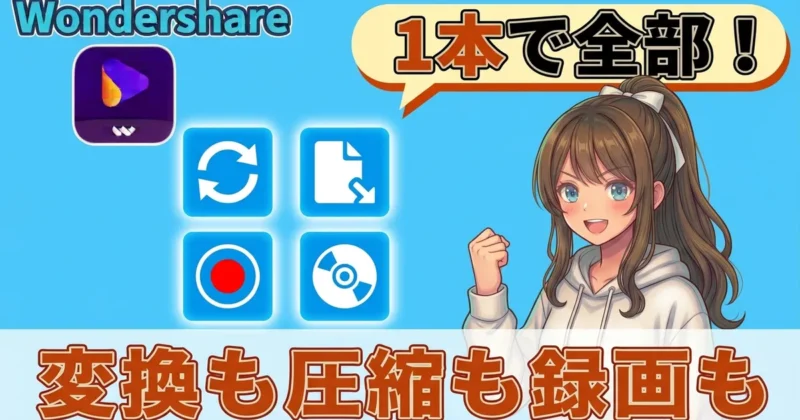
UniConverter(ユニコンバーター)は多機能な動画変換ソフトで、1本のソフトの中でほかにも次のような作業ができます。
動画の形式変換
補正した動画を、MP4など1,000以上の形式に変換できます。
YouTubeやSNSに投稿するなら、投稿先に合ったフォーマットに変換しておくと再生トラブルを防げます。
変換したい形式を選ぶだけなので、形式の名前に詳しくなくても迷いません。
古いビデオから取り込んだ動画を、今のスマホで見やすい形式にするときにも便利です。
動画の圧縮
高画質化した動画は容量が大きくなりやすいので、圧縮機能でサイズを小さくできます。
画質を保ちながらファイルの容量を軽くできるので、納品や共有のときに手間が減ります。
「最大ファイルサイズ」を選べば、送り先の上限に合わせたサイズ指定も可能です。
プレビューで画質を確かめてから書き出せるので、せっかく補正した画質を落としすぎる心配もありません。
監視フォルダによる自動化
指定したフォルダに入れたファイルを自動で処理する「監視フォルダ」の機能もあります。
同じ条件の処理を何度も繰り返す作業を自動化して効率よく進められます。
たとえば「このフォルダに入れた動画はすべてMP4に変換する」といった決まった作業にぴったりです。
毎回同じ設定を選び直す手間がなくなります。
字幕・音声の編集
動画に字幕を追加したり、不要な部分を削除したりと、数クリックでできる簡単な動画編集もそろっています。
補正した動画に字幕を入れれば、そのまま人に見せられる作品に仕上がります。
字幕は文字の大きさや位置も調整できるので、スマホで見ても読みやすい仕上がりになるのもうれしいポイントです。
補正で映像がきれいになった動画に字幕を足せば、家族に見せる思い出の動画づくりにもぴったりです。
UniConverter(ユニコンバーター)のAI高画質化に関するよくある質問
UniConverter(ユニコンバーター)のAI高画質化について、よくある疑問に答えます。
4Kや8Kにできますか?
機能ページでは4K・8Kへの高解像度化が案内されています。
ただし、ガイドで選べる動画の出力は2Kまでなので、実際の画面で選べる解像度を確かめてください。
有料版ならAIは使い放題ですか?
使い放題ではありません。
AI補正はAIクレジットを消費して使う機能です。
処理にどのくらい時間がかかりますか?
動画の長さ・出力解像度・パソコンの性能で変わります。
まず短い動画で試して目安をつかむと安心です。
Mac版でも使えますか?
Mac版にも画像補正の機能があります。
メニューの場所がWindows版と少し違うので、「その他のツール」から探してみてください。
\ 入れる前に安全性も確認 /
UniConverter(ユニコンバーター)のAI高画質化のまとめ
UniConverter(ユニコンバーター)のAI動画補正とAI画像高画質化を使えば、古い動画や写真をきれいにできます。
- 動画は目的に合わせて5つのモデルから選ぶ
- 写真は「AI 自動補正」なら迷わない
- 書き出す前に必ずプレビュー
- AI補正はAIクレジットを消費する
- AIクレジットパックは8日目から月額1,980円
まずは無料版で、手元の動画や写真がどこまできれいになるか試してみてください。
 ヒキタニくん
昔の思い出をAIでよみがえらせるのがおすすめっス!
\ 昔の動画や写真をAIできれいに! /
公式サイトだから安心・無料版のダウンロードは0円
