

大事な動画をダブルクリックしたら「再生できません」って出て…。もう見られないんでしょうか?
 ヒキタニくん
あきらめるのはまだ早いっス!壊れ方によっては、自分で修復できることも多いっスよ。
- 撮った動画が再生できない
- mp4ファイルが開けない、途中で止まる
- 無料で直せる方法を知りたい
- どのやり方を選べばいいか分からない
結論から言うと、壊れた動画を直す方法は専用ソフト・無料の再生ソフト・オンラインサイトの3つです。
軽い不具合なら無料の方法で直ることもありますが、確実に直したいなら専用の修復ソフトを使うのが近道です。
この記事では、動画修復ソフト「4DDiG File Repair(フォーディーディグ ファイルリペア)」を中心に、3つの方法の特徴と手順を画像つきで解説します。
ソフトを買わないといけないんですか?
ヒキタニくん修復できるかどうかは無料で試せるっス!直ることを確かめてから選べば安心っスよ。
- 動画が壊れる主な原因
- 4DDiG File Repairで確実に直す手順
- 無料のVLCで直す手順
- インストール不要のオンライン修復
- 動画の破損を防ぐコツ
ヒキタニくんそれじゃあ、まずは動画が壊れてしまう原因から確認していくっス!
動画ファイルが破損する主な原因
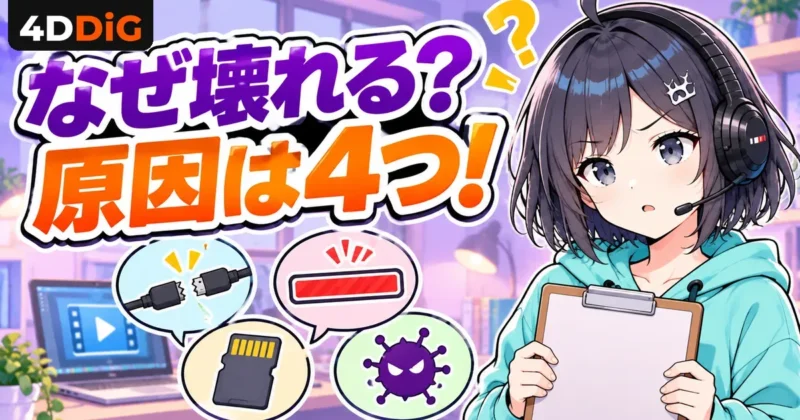
動画が再生できなくなるのは、ファイルの中身の一部が欠けたり、つながりが崩れたりしたときです。
よくある原因は次のとおりです。
- 転送やダウンロードの途中で中断した
- 撮影中に電池や保存先の容量が切れた
- SDカードやUSBメモリを急に抜いた
- 保存先のSDカードやHDDの劣化・故障
- 編集ソフトや変換ソフトの書き出しエラー
- ウイルスやマルウェアの影響
なかでも多いのが、撮影や転送が途中で止まったケースです。
動画の最後に書き込まれるはずの情報が欠けると、中身が残っていても再生ソフトが読み込めなくなります。
SDカードを抜くのが早すぎたのかもしれません…。
ヒキタニくんよくあるパターンっス!中身が残っていれば修復で戻せる可能性は十分あるっスよ。
修復方法1.4DDiG File Repairで修復する
いちばんおすすめなのが、修復専用ソフトの4DDiG File Repair(フォーディーディグ ファイルリペア)を使う方法です。
操作はファイルを追加してボタンを押すだけなので、パソコンに詳しくない人でも迷わず進められます。
4DDiG File Repairとは
4DDiG File Repairは、Tenorshare(テナーシェア)が提供している、壊れた動画・写真・音声・書類を直すソフトです。
動画はMP4・MOV・AVI・MKVなど18種類の形式に対応していて、スマホやデジカメ、ドローンで撮った動画もまとめて修復できます。
| 項目 | 内容 |
|---|---|
| 修復できるファイル | 動画・写真・音声・書類(Word、Excel、PDFなど) |
| 対応する動画形式 | MP4、MOV、AVI、MKV、WMV、M4V、3GP、MTS、FLVなど18種類 |
| 修復モード | クイック修復(高速修復)/高度な修復 |
| そのほかの機能 | 動画・写真の高画質化、白黒のカラー化など |
| 対応OS | Windows 11/10/8.1/8/7、macOS 10.12〜15 |
| 無料でできること | 修復結果のプレビュー |
強みは、修復の方法を2段階で選べることです。
ふつうの不具合は短時間で終わる「クイック修復」で直り、ひどく壊れた動画には「高度な修復」で対応できます。
修復が終わるとプレビューで中身を確かめられるので、直ったことを目で見てから保存できるのも安心できるポイントです。

何本も壊れているときは、1本ずつ直すんですか?
ヒキタニくんまとめて追加して一気に修復できるっス!何本あっても手間は同じっスよ。
料金は買い切り(永久ライセンス)と期間ごとのプランから選べます(2026年11月時点・税込)。
| プラン | Mac版 | Windows版 |
|---|---|---|
| 1ヶ月 | 6,480円 | 5,980円 |
| 1年 | 9,980円 | 9,280円 |
| 永久 | 13,980円 | 12,980円 |
最新の料金は、4DDiG File Repairの購入ページで確認できます。
30日間の返金保証もついているので、まずは無料版で修復結果を確かめてから選ぶのがおすすめです。
\ まずは無料版で修復できるか試してみよう! /
修復結果のプレビューは0円・30日間返金保証つき
4DDiG File Repairで動画を修復する手順
ここからは、実際に再生できなくなった動画をMac版で修復していきます。
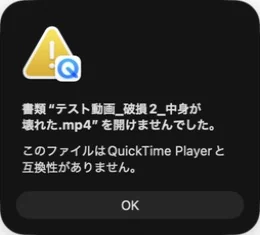
今回の動画は、QuickTime Playerで開こうとすると「開けませんでした」と表示される状態です。
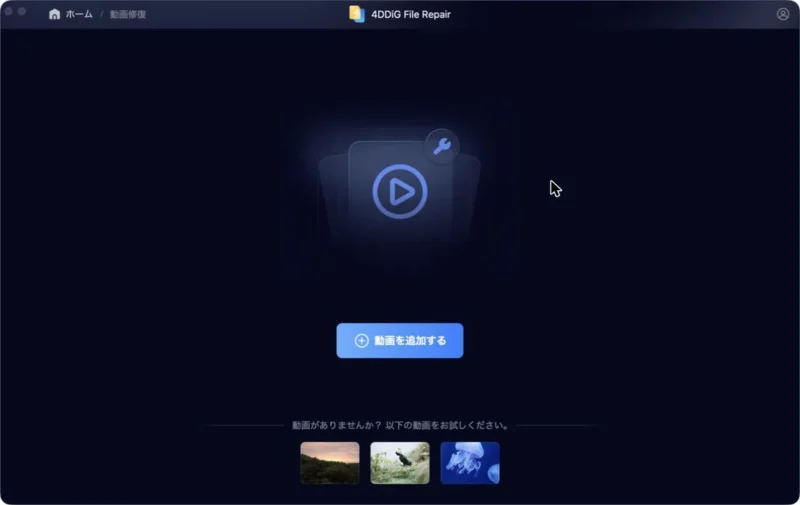
STEP1.4DDiG File Repairを起動し、ホーム画面の「動画修復」にある「動画を追加」をクリックします。
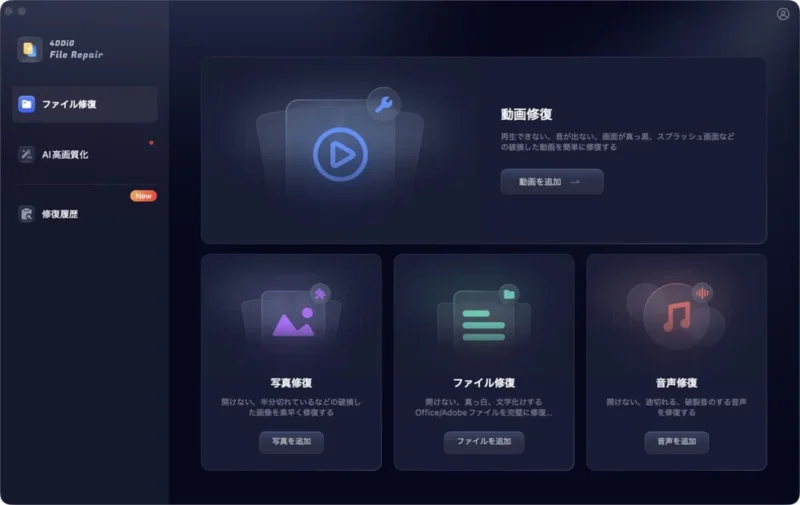
STEP2.「動画を追加する」をクリックして、再生できない動画を選びます。
動画を選ぶと一覧に追加されます。複数の動画をまとめて追加することもできます。
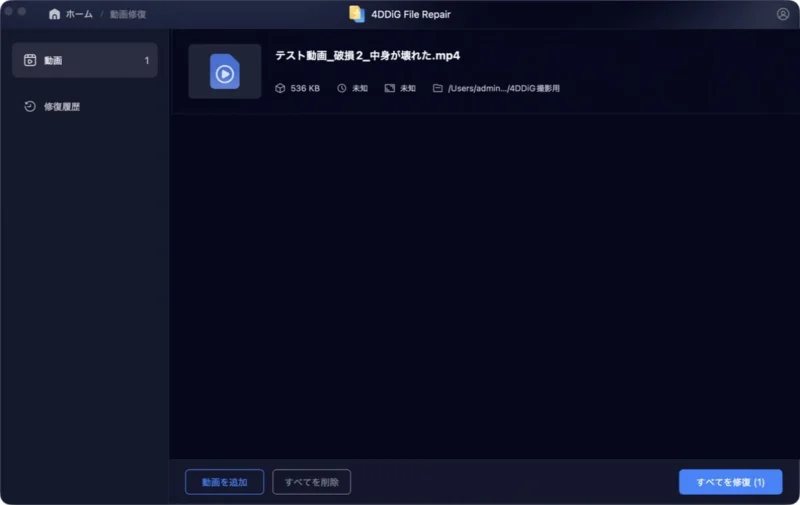
STEP3.右下の「すべてを修復」をクリックすると、修復が始まります。
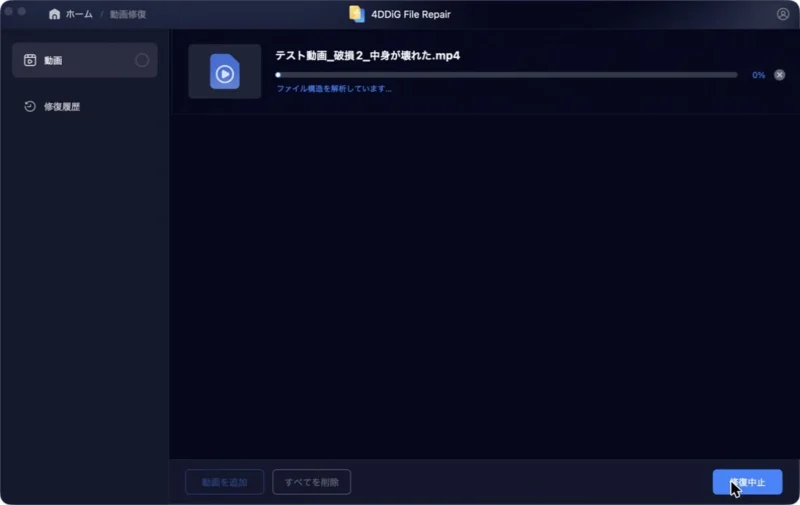
今回の動画は、20秒ほどで「修復に完了しました」と表示されました。
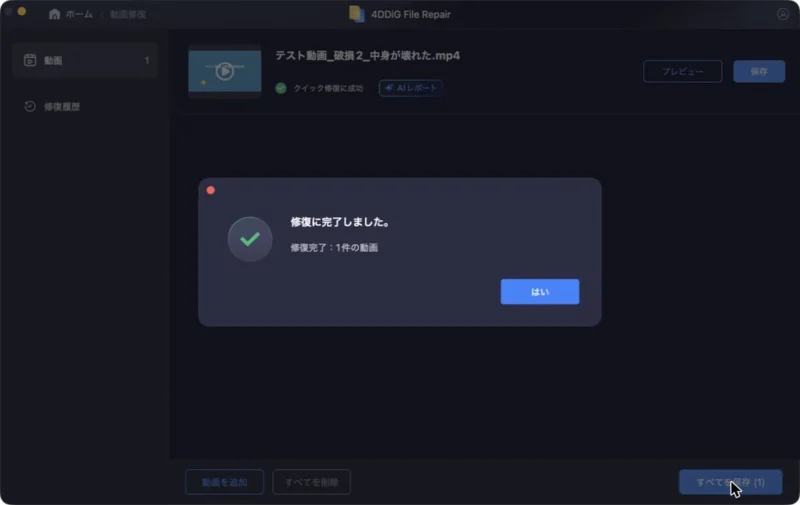
STEP4.修復が終わったら「プレビュー」をクリックして、動画が正しく再生されるか確かめます。
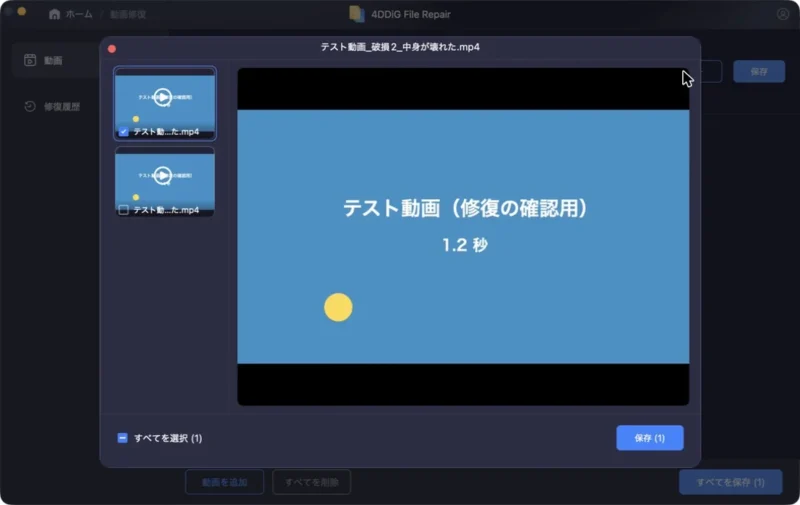
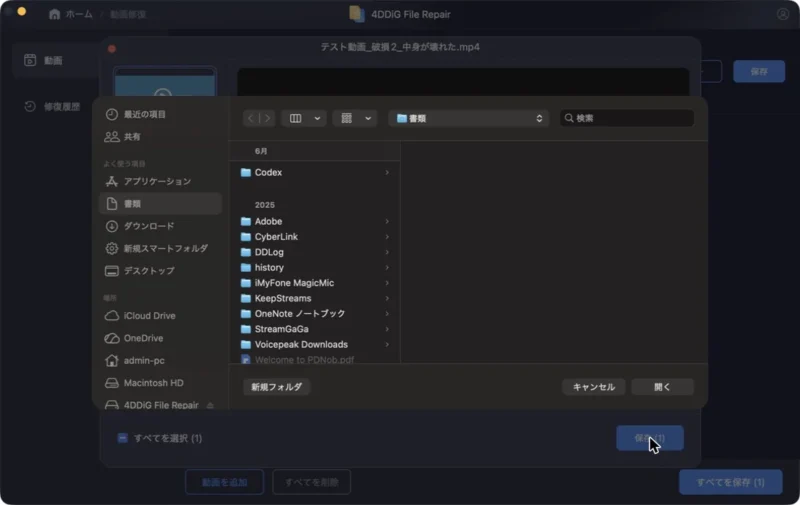
STEP5.問題がなければ「保存」をクリックし、保存先のフォルダを選んで「開く」をクリックします。
「保存に完了しました」と表示されれば完了です。
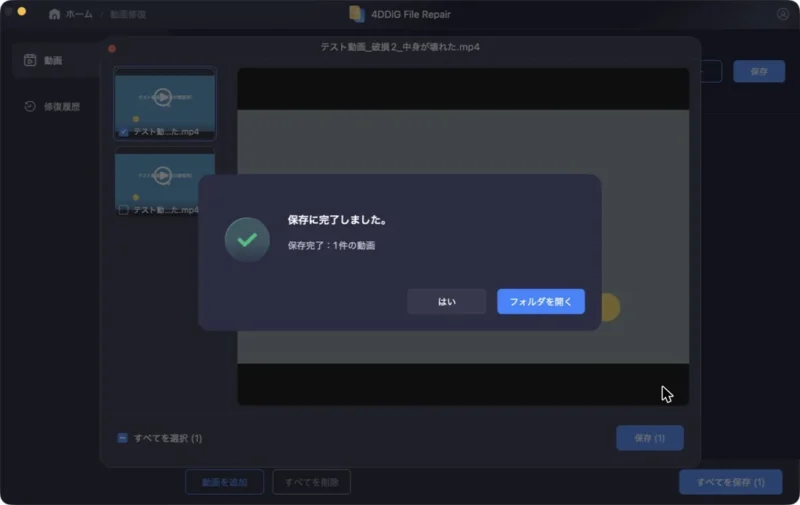
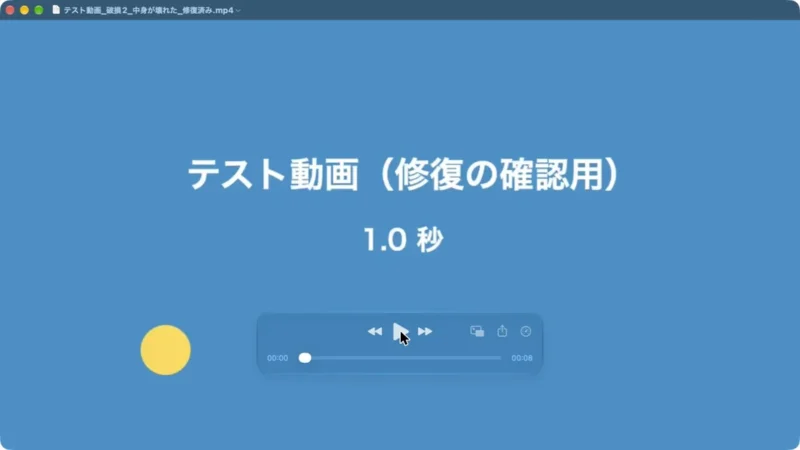
修復した動画は、選んだフォルダの中の「4DDiG File Repair」フォルダに、元の名前の後ろに「_修復済み」が付いた名前で保存されます。
保存した動画を開くと、さっきまで開けなかった動画が問題なく再生できました。
もしクイック修復で直らなかったら、どうすればいいんですか?
ヒキタニくんそのときは「高度な修復」に切り替えるっス!ひどく壊れた動画も直せる可能性が上がるっスよ。
修復した動画は左のメニューの「修復履歴」にも残るので、あとから探すのも簡単です。
修復方法2.VLC media playerで修復する
無料で試したいなら、動画再生ソフトのVLC media player(ブイエルシー メディアプレイヤー)を使う方法があります。
WindowsでもMacでも無料で使えるソフトなので、すでに入れている人も多いでしょう。
VLCの修復機能とできないこと
VLCには、壊れたAVIファイルを再生時に自動で直す機能があります。
MP4やMOVの場合は、ファイルの拡張子をAVIに変えてから開くことで、この機能を使えることがあります。
ただし、直せるのは再生に必要な情報が少し欠けただけの軽い破損です。
動画の内部の構造そのものが壊れている場合は、VLCでは修復できず、再生できても途中で止まることがあります。
無料で直るならうれしいけど、確実ではないんですね。
ヒキタニくんそうっス!まずVLCで試して、だめなら専用ソフトに切り替える流れがムダがないっスよ。
VLCで動画を修復する手順
作業の前に、壊れた動画は必ずコピーを取っておきましょう。
元のファイルを直接いじると、失敗したときに戻せなくなります。
STEP1.コピーした動画のファイル名の最後を「.mp4」から「.avi」に変えます。
STEP2.VLCを開き、メニューの「VLC」から「設定」を開きます(Macは右上の「≫」から「入力/コーデック」を選びます)。
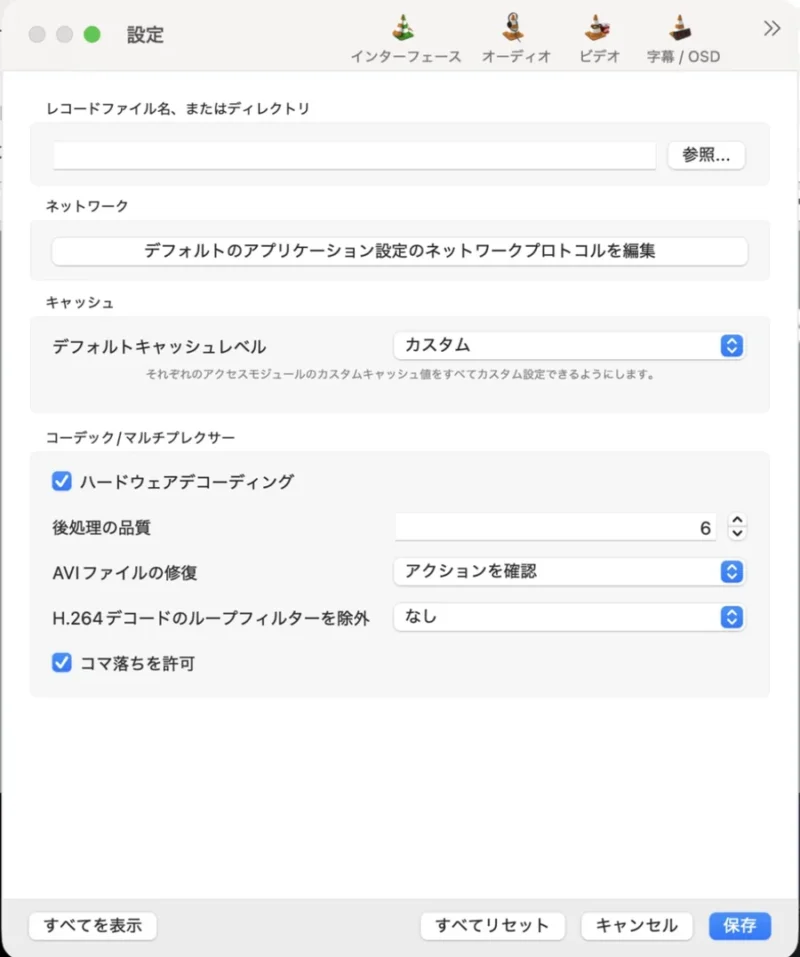
STEP3.「AVIファイルの修復」を「常に修正」にして、「保存」をクリックします。
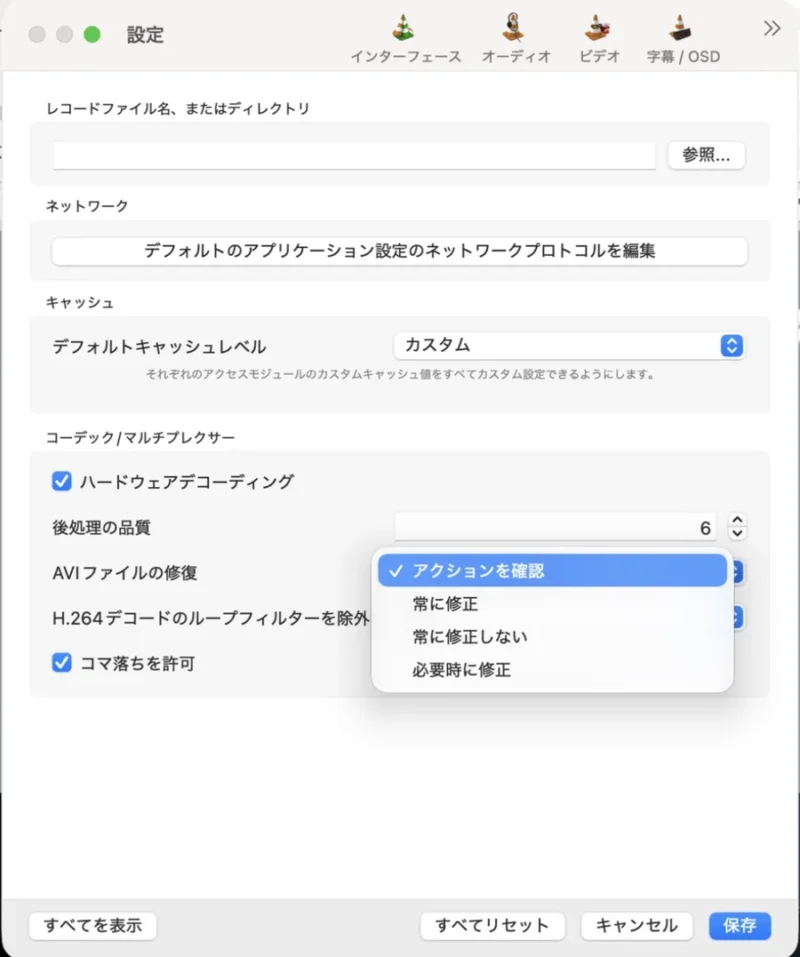
STEP4.拡張子を変えた動画をVLCで開きます。
再生できれば修復成功です。
ただし今回の動画は、この方法ではVLCで再生できませんでした。
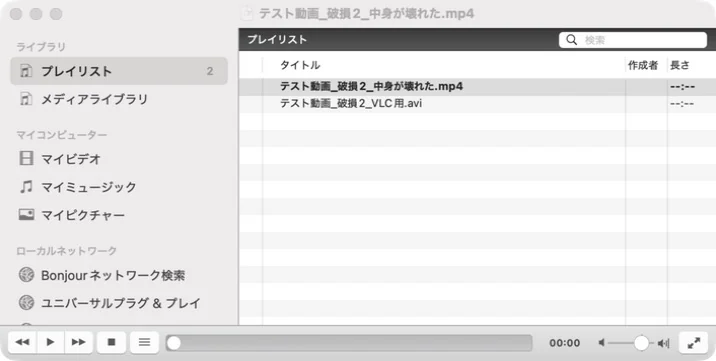
VLCの修復機能はAVIの軽い破損向けなので、中身が壊れた動画はVLCでは直せないことが多いです。
同じ動画を方法1の4DDiG File Repairで修復したところ、問題なく再生できるようになりました。
VLCで直らないときは、専用の修復ソフトを使いましょう。
修復方法3.動画修復サイトで修復する
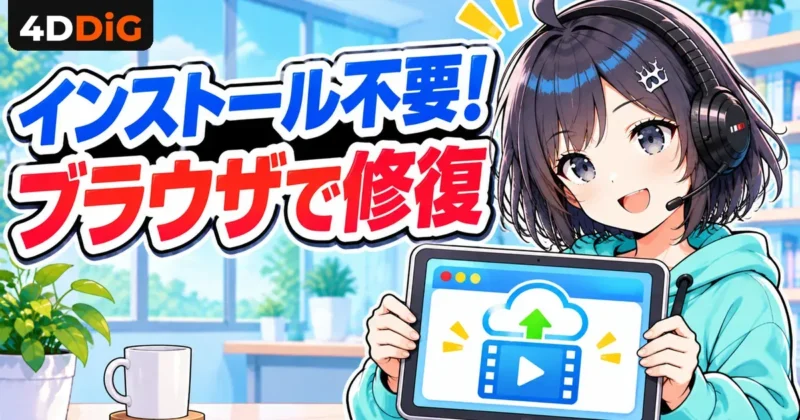
ソフトを入れたくない人は、ブラウザから使える動画修復サイトを使う方法もあります。
4DDiG オンライン動画修復の特徴
おすすめは、Tenorshareが提供している「4DDiG オンライン動画修復」です。
動画をアップロードするだけで修復が始まり、インストール不要ですぐに使えるのが強みです。
| 項目 | 内容 |
|---|---|
| 対応形式 | MP4、MOV |
| ファイルサイズ | 1本300MBまで |
| アップロード数 | 1日3本まで |
| 料金 | 修復結果のプレビューは無料 保存は1回880円 |
一方で、大きな動画やひどく壊れた動画は直しきれないことがあります。
長い動画や、MP4・MOV以外の形式を直したいときは、パソコン版の4DDiG File Repairを使いましょう。
動画をネットに上げるのは、少し心配です…。
ヒキタニくん家族の動画など人に見せたくないものは、パソコンの中だけで直せるソフト版が安心っスね!
4DDiG オンライン動画修復の使い方
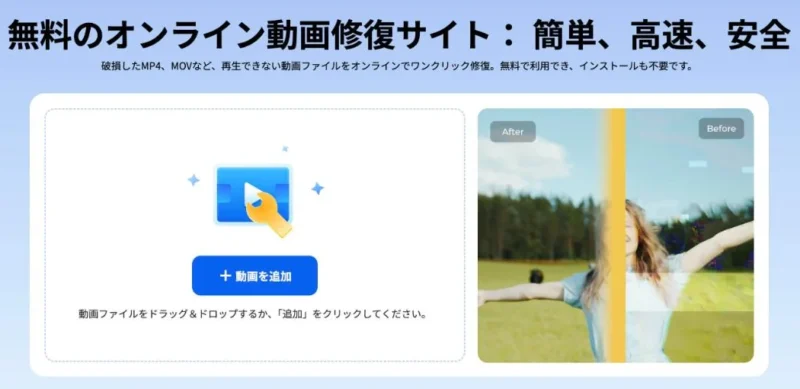
STEP1.4DDiG オンライン動画修復のページを開き、「動画を追加」をクリックして再生できない動画を選びます。
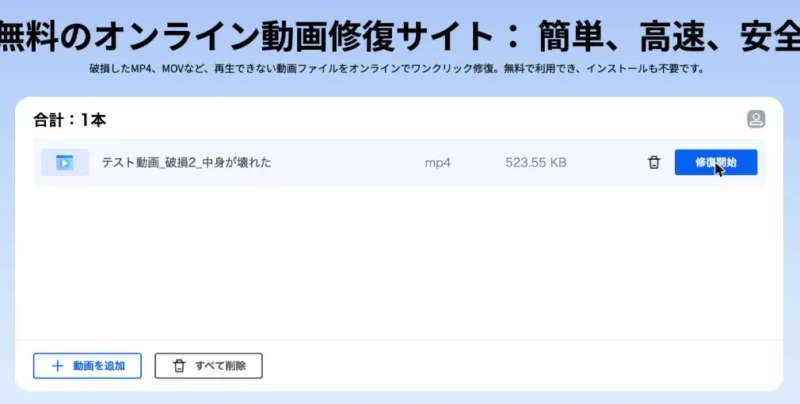
STEP2.動画が一覧に追加されたら、動画の行にある「修復開始」をクリックします。
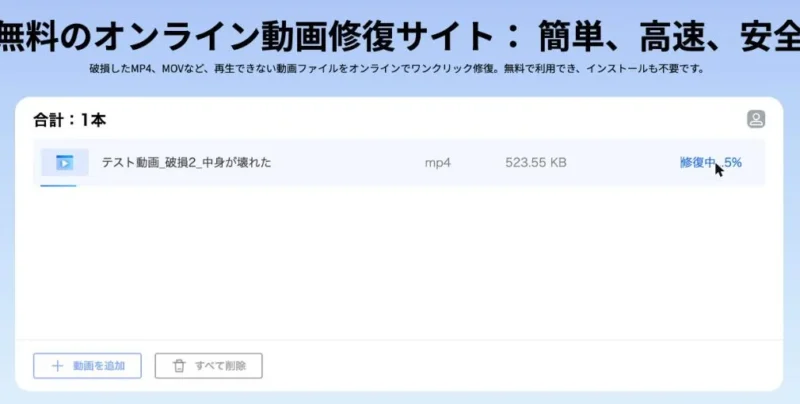
STEP3.修復が始まり、進み具合が表示されます。
STEP4.修復が終わったらプレビューで確かめ、問題なければ保存します。
プレビューまでは無料で、修復した動画の保存には1回880円かかります。
アップロードと修復はインターネット経由なので、通信が安定した場所で使うのがおすすめです。
動画の破損を防ぐための対策
動画が壊れるのを防ぐには、ふだんの扱い方を少し変えるだけで効果があります。
- SDカードやUSBメモリは「取り出し」操作をしてから抜く
- 撮影前に電池と保存先の空き容量を確認する
- 大事な動画はクラウドや外付けHDDにバックアップする
- 古いSDカードは早めに買い替える
- 転送や書き出しの途中でパソコンを閉じない
いちばん効くのは、撮った動画をすぐ2か所に保存しておくことです。
バックアップがあれば、万が一壊れても元の動画をそのまま取り戻せます。
取り出し操作、いつも省いていました…。
ヒキタニくんそれだけで防げる破損も多いっス!今日から習慣にするといいっスよ。
壊れた動画を修復する方法のまとめ

この記事では、破損して再生できない動画を修復する3つの方法を紹介しました。
| 方法 | 向いている人 | 注意点 |
|---|---|---|
| 4DDiG File Repair | 確実に直したい人 | 保存には有料版が必要 |
| VLC media player | 無料で試したい人 | 軽い破損しか直せない |
| 4DDiG オンライン動画修復 | ソフトを入れたくない人 | 300MB・1日3本まで |
軽い不具合ならVLCやオンラインサイトで直ることもありますが、大切な動画を確実に取り戻したいなら4DDiG File Repairがおすすめです。
修復できるかどうかは無料で確かめられるので、あきらめる前に一度試してみてください。
ヒキタニくん思い出の動画は撮り直せないっス!まずは無料で修復できるか確かめてみるっスよ。
\ まずは無料版で修復できるか試してみよう! /
修復結果のプレビューは0円・30日間返金保証つき
すぐに修復した動画を保存したい人は、4DDiG File Repairの購入ページからプランを選べます。
