


PDFelement(PDFエレメント)が気になっているけれど、「危険」「怪しい」という声を見かけて、買うのをためらっていませんか。

PDFエレメントって危険って聞いたんですけど、本当ですか?
 ヒキタニくん
公式サイトから入れれば危険じゃないっス!誤解されやすいポイントがあるだけっス。
- 中国の会社のソフトなので、個人情報が心配
- 覚えのない請求があったという口コミを見て不安
- 有料版を買ったのに透かしが消えない

覚えのない請求って、何が原因なんですか?
ヒキタニくんほとんどが自動更新っス!止め方さえ知っておけば安心っスよ。
結論からいうと、PDFelement(PDFエレメント)は公式サイトから入れて使えば、危険なソフトではありません。
「危険」と言われる理由は、自動更新や透かしについての誤解がほとんどです。
- PDFelementが危険と言われる3つの理由と本当のところ
- 有料版なのに透かしが消えないときの対処法
- 自動更新を止めて、覚えのない請求を防ぐ方法
- 実際の評判と、安全に使うためのポイント
\ 公式サイトなら安心してダウンロードできる! /
ヒキタニくんそれでは、まず結論から見ていくっスよ!
PDFelement(PDFエレメント)は危険?結論は「公式サイトから入れれば安全」

PDFelement(PDFエレメント)は、公式サイトから入れて使えば、危険なソフトではありません。
「危険」と言われる理由のほとんどは、ソフトそのものの問題ではなく、買い方や使い方の誤解から来ています。
- 日本語のサポート窓口(電話・メール)がある
- 公式サイトに「プライバシー保護・マルウェアなし・広告なし」と明記されている
- 公式のダウンロードページに、情報セキュリティの国際規格「ISO 27001」の表示がある
私も10年以上Wondershareの製品を使っていますが、個人情報が漏れたりウイルスに感染したりしたことは一度もありません。
じゃあ、なぜ「危険」と言われるんですか?
ヒキタニくんよくある誤解が3つあるっス!次の章で1つずつ見ていくっスよ。
PDFelementが危険と言われる3つの理由と本当のところ

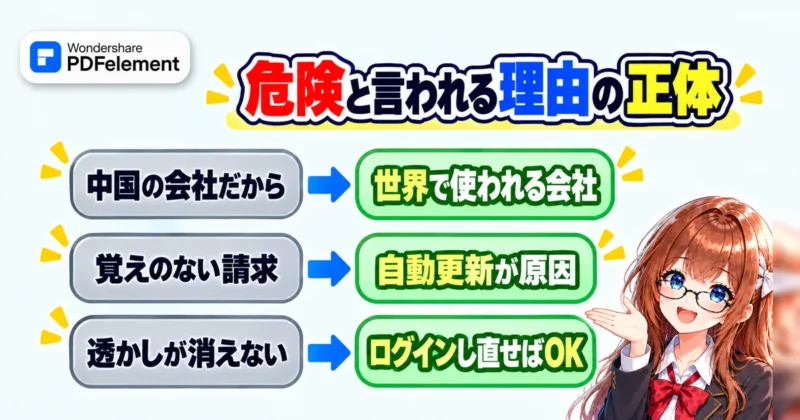
PDFelement(PDFエレメント)が危険と言われる理由は、主に次の3つです。
理由1:開発元のWondershareが中国の会社だから
Wondershareは中国に本社がある会社なので、「個人情報を抜かれそう」と不安に思う人がいます。
ただ、Wondershareは動画編集ソフトのFilmoraなども作っている、世界で使われているソフト会社です。
日本向けのサポート窓口もあり、私が問い合わせたときも日本語で丁寧に対応してもらえました。
理由2:覚えのない請求があったから
「勝手にお金を取られた」という声の多くは、1年間プランやAIアドオンの自動更新です。
- 1年間プラン:クレジットカードなどで払うと、1年ごとに自動で更新される
- AIアドオン:購入時に付けると、7日間の無料期間のあと月649円で自動更新される
私もAIアドオンの自動更新に気づかず、2か月分払ってしまったことがあります。
どちらも、更新日より前に止めれば請求されません(止め方は後の章で説明します)。
理由3:有料版を買ったのに透かしが消えないから
有料版を買っても透かしが入るのは、多くの場合、ソフトにログインしていないか、買ったときとは別のアカウントでログインしていることが原因です。
正しいアカウントでログインし直せば、透かしは消えます。
有料版なのに透かしが消えないときの対処法
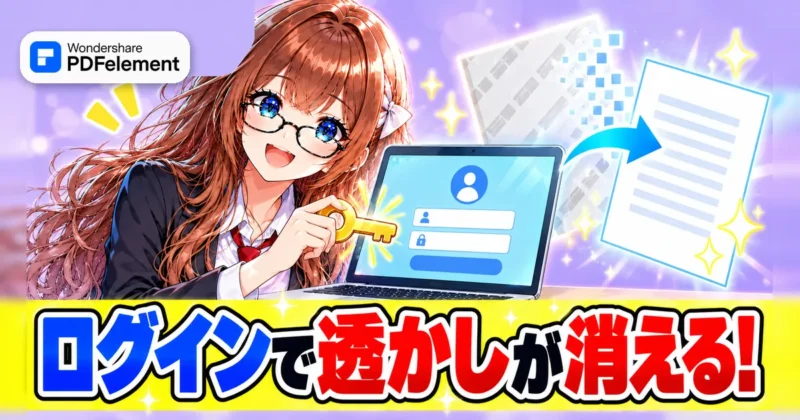
PDFelement(PDFエレメント)の有料版で透かしが消えないときは、次の順番で確かめます。
- PDFelementの画面右上の「ログイン」をクリックする
- 購入したときのメールアドレスとパスワードでログインする
- 透かしの入ったPDFを開き直し、「ファイル」から保存し直す
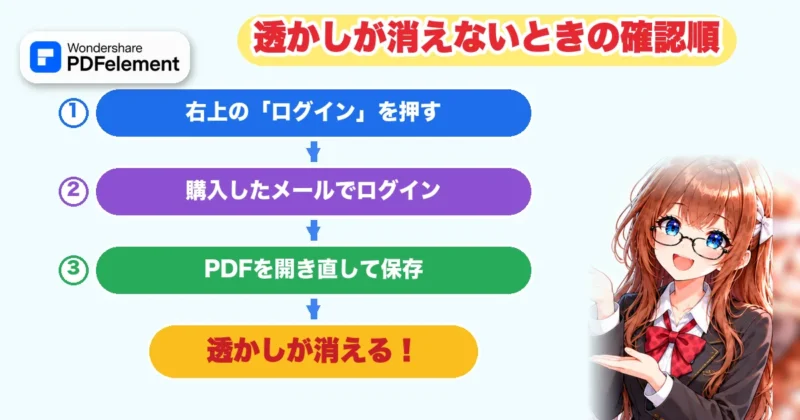

ログイン画面が出たら、購入したときのメールアドレスを入れます。

ログインしているのに有料版にならないときは、注文完了メールに書かれたメールアドレスと、ログインしたアドレスが同じかどうかを確かめましょう。
それでも直らないときは、公式サポートに注文番号を伝えて問い合わせると解決します。
自動更新を止めて覚えのない請求を防ぐ方法

PDFelement(PDFエレメント)の1年間プランやAIアドオンの自動更新は、Wondershareのアカウントセンターから止められます。
- Wondershareのアカウントセンターにログインする
- 「サブスクリプション」を開く
- PDFelement(またはAIアドオン)の自動更新を停止する
止めても、すでに払った期間の終わりまではそのまま使えます。
買い切り(永続ライセンス)だけを買った場合は、自動更新そのものがありません。

もう請求されてしまった場合はどうすればいいですか?
ヒキタニくん公式の案内では、購入日から30日以内なら条件つきで返金を申し込めるっス!早めにサポートへ連絡するのがおすすめっスよ。
PDFelement(PDFエレメント)の評判・口コミ

PDFelement(PDFエレメント)の評判は、「安くて使いやすい」という声が多く、不満は無料版の制限や動きの重さに集中しています。
良い評判
- Wordのような感覚でPDFの文字を直せる
- Adobe Acrobatより安く、買い切りもある
- WordやExcelへの変換がきれい
- パソコンだけでなく、スマホでも署名や確認ができる
悪い評判
- 無料版だと保存したPDFに透かしが入る
- パソコンによっては動きが重い
- 自動更新に気づかず請求された
悪い評判のうち、透かしと自動更新は、この記事で説明した方法で防げます。
動きの重さはパソコンによって違うので、買う前に無料版で確かめておくと安心です。
PDFelement(PDFエレメント)を安全に使うためのポイント

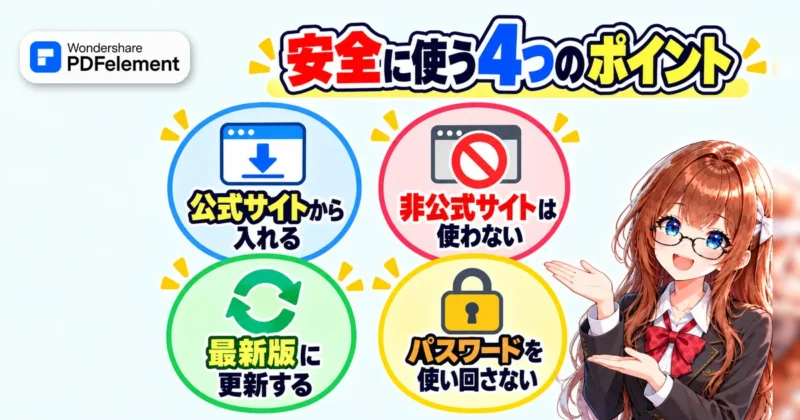
PDFelement(PDFエレメント)を安全に使うために、次の4つを守りましょう。
- ダウンロードと購入は、必ず公式サイトから行う
- 非公式の配布サイトや「無料で製品版」をうたうサイトは使わない
- ソフトは最新の状態に更新しておく
- Wondershareのアカウントには、ほかと使い回さないパスワードを付ける
とくに、ネット上の「製品版を無料で配布」といったファイルには、ウイルスが仕込まれている危険があります。
公式サイトなら、無料版も安全にダウンロードできます。
\ 公式サイトなら無料版も安心! /
不安なら無料版で7日間試してから決めよう

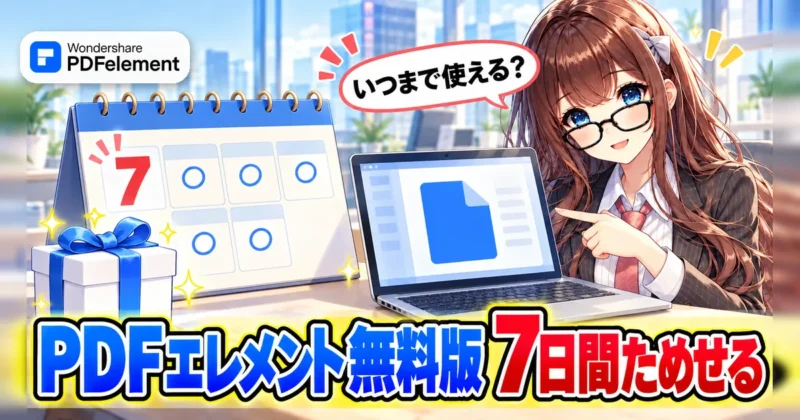
PDFelement(PDFエレメント)は、ログインするとほぼすべての機能を7日間無料で試せます。
無料版はお金がかからず、カードの登録もいらないので、自動更新の心配もありません。
自分のパソコンでの動きや使い勝手を確かめてから、有料版を選びましょう。

PDFelement(PDFエレメント)の安全性に関するよくある質問

PDFelementを入れるとウイルスに感染しませんか?
公式サイトから入れれば心配いりません。
非公式の配布サイトから入れたものは安全とは言えないので、使わないようにしましょう。
個人情報が抜かれることはありませんか?
公式サイトではプライバシー保護をうたっており、私も10年以上使って問題が起きたことはありません。
機密性の高い書類を扱う場合は、PDFにパスワードをかける機能もあわせて使うと安心です。
返金はしてもらえますか?
公式の案内では、購入日から30日以内なら、条件に当てはまる場合に返金を受けられます。
申し込みは公式サポートの窓口から行います。
サポートには日本語で問い合わせできますか?
できます。
公式サイトのお問い合わせ窓口から、日本語でメールや電話で相談できます。
PDFelementにはどんなセキュリティ機能がありますか?
- パスワードによる暗号化(開くとき・印刷や編集のときで別々に設定できる)
- 墨消しで、見せたくない部分を中身ごと削除
- 電子署名で、文書の改ざんをチェック
大事な書類を扱う企業でも使われているのは、こうした保護の機能がそろっているからです。
ネットで見かける「無料の製品版」を使っても大丈夫ですか?
公式以外が配っている製品版(いわゆるクラック版)は、ウイルスが入っているリスクが高く、危険性があります。
無料で試したいなら、公式の無料版(試用版)を使いましょう。ログインすれば7日間ほぼすべての機能を試せます。
クラウド(オンライン)に保存しても安全ですか?
PDFelementのクラウドは、同じアカウントでログインした人だけがアクセスできます。
特に大事なファイルは、パスワードをかけてから保存すると安心です。
Adobe Acrobatと比べて安全性は劣りますか?
どちらも、公式サイトから入れて最新の状態にアップデートしておけば、安全に使えます。
価格はPDFelementのほうが安く、コスパを重視する人に選ばれています。
PDFelement(PDFエレメント)の安全性のまとめ

- PDFelementは、公式サイトから入れれば危険なソフトではない
- 「危険」と言われる理由は、中国の会社であること・自動更新・透かしの誤解
- 透かしは、購入したアカウントでログインし直せば消える
- 自動更新は、アカウントセンターで更新日の前に止められる
- 不安なら、無料版で7日間試してから決める
正しく買って使えば、PDFelementはAcrobatより安く使える頼もしいPDF編集ソフトです。
 ヒキタニくん
公式サイトから入れれば安心っス!まずは無料版で試してみるっス!
\ 7日間ほぼすべての機能を無料で試せる! /
