
初めての動画編集ソフトって何がいいのかわからないですね。
 夢美
夢美それならCyberLinkのPowerDirectorを、まず無料版で試してみるのがおすすめですよ!
初めての動画編集ソフト選びで自分に合っているのか不安になっている人も多いようです。
そんな時は編集機能の使用感を無料版で体験してみてはいかがでしょうか?
PowerDirector(パワーディレクター)の無料版は高機能でとても使いやすいと評判の動画編集ソフト。
ですが、初めての動画編集ソフト選びならPowerDirector(パワーディレクター)について詳しく知ってからダウンロードしたいところです。
- 無料版PowerDirectorのダウンロード手順を教えて
- PowerDirector 無料版ってどうなんだろう?
- 無料版と有料版の違いを教えて欲しい
この記事では、PowerDirector無料版のダウンロード手順や機能の制限、有料版との違いまでを順番に解説します。
実際の使用感や他の無料ソフトとの比較も行うので、この記事を読めばPowerDirector 無料版が自分に合っているか?がはっきりわかるはずです。
 夢美
夢美さっそくPowerDirector 無料版をダウンロードして動画編集を体験しましょう!
\ 期間の制限なく無料で試せます! /
簡単操作で動画が作れる!
\ PowerDirectorの使い方についてはコチラの記事をご覧ください! /
PowerDirector 無料版のダウンロード手順
PowerDirector 無料版はCyberLink(サイバーリンク)の公式サイトにアクセスしてダウンロードします。
夢美無料版のダウンロード手順を3ステップで解説します!
- CyberLinkの公式サイトにアクセス
- PowerDirector 無料版をダウンロード
- インストールして起動
CyberLinkの公式サイトにアクセス
まずはCyberLinkの公式サイトにアクセスします
 夢美
夢美下のボタンをクリックすれば公式サイトにアクセスできます!
\ 期間の制限なく無料で試せます! /
※無料版で書き出すと透かしロゴが入ります
CyberLink(サイバーリンク)の公式サイトにアクセスしたら、まずはダウンロードするPCのOSを選択しましょう。
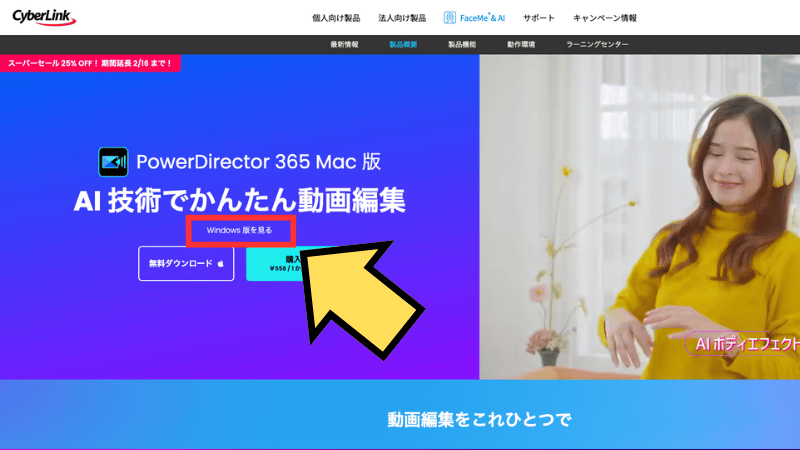

MacとWindowsの2種類から選べるんですね!
夢美今回はMac版を選んでダウンロードしていきますね!
OSを選択したら次は『無料版ダウンロード』をします。
PowerDirector 無料版をダウンロード
OSを選択したら次は『無料版ダウンロード』をクリックしましょう。
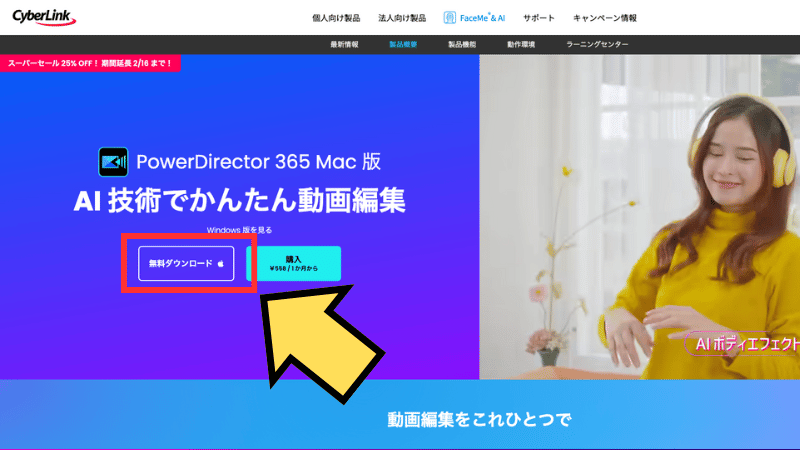
『無料版ダウンロード』をクリックするとダウンロードが開始されます。
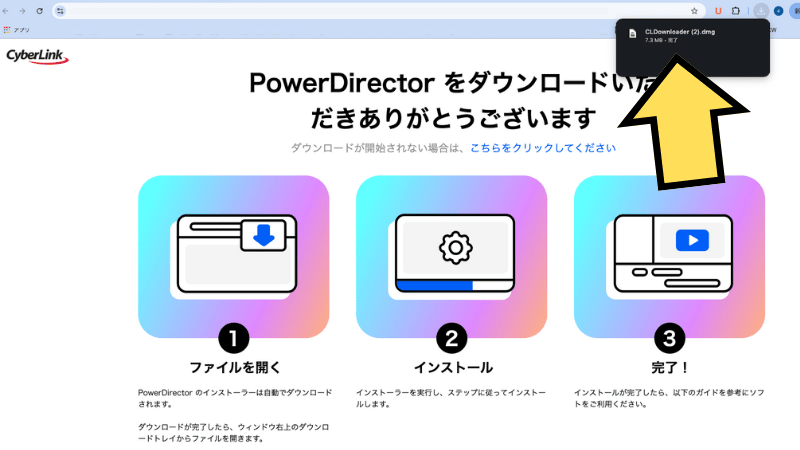
ダウンロードはあっという間に完了するんですね!
夢美ダウンロードできたら、次はインストールしていきましょう!
インストールして起動
PowerDirector 無料版がダウンロードできたらファイルを開きます。
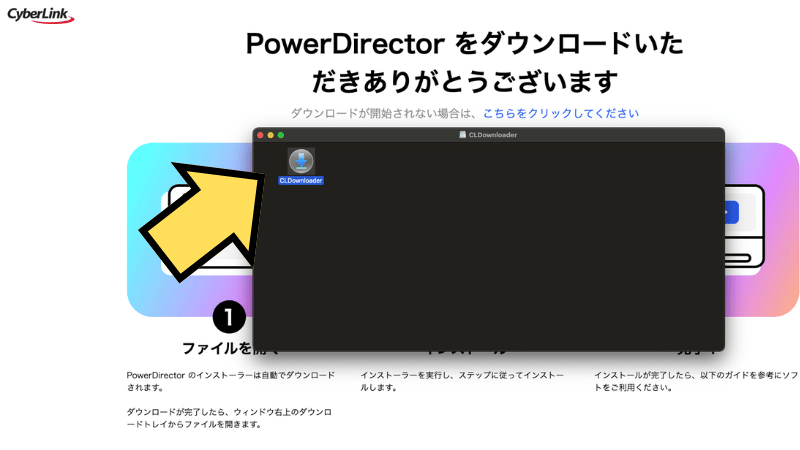
ファイルをクリックしてアプリケーションを開きます。
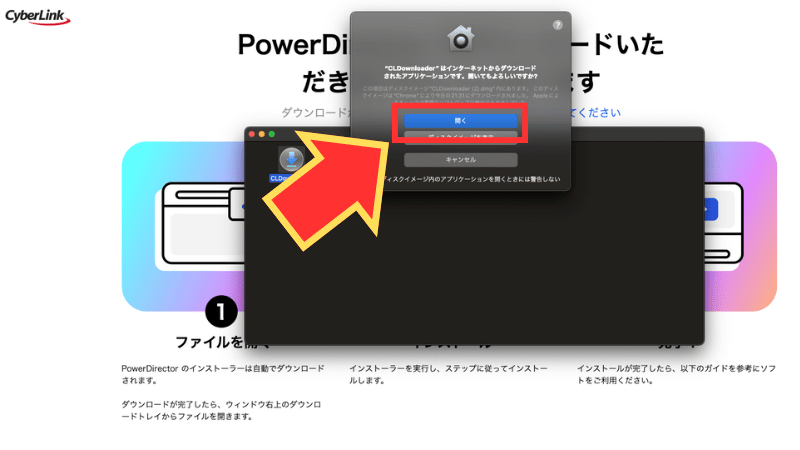
アプリケーションのダウンロードが始まります。
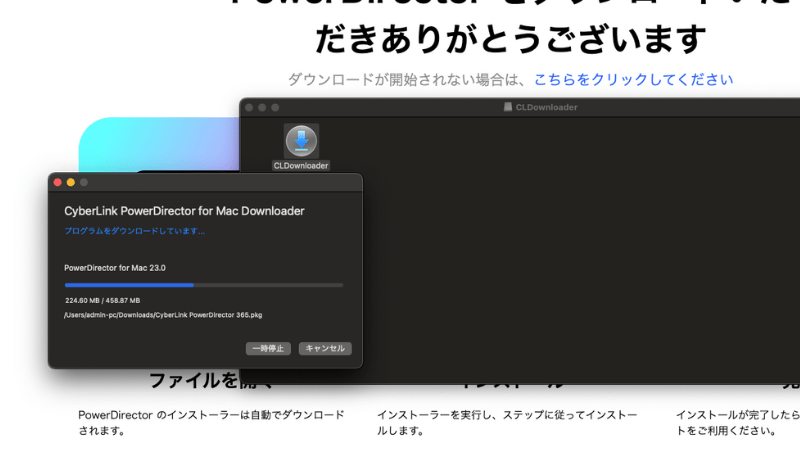
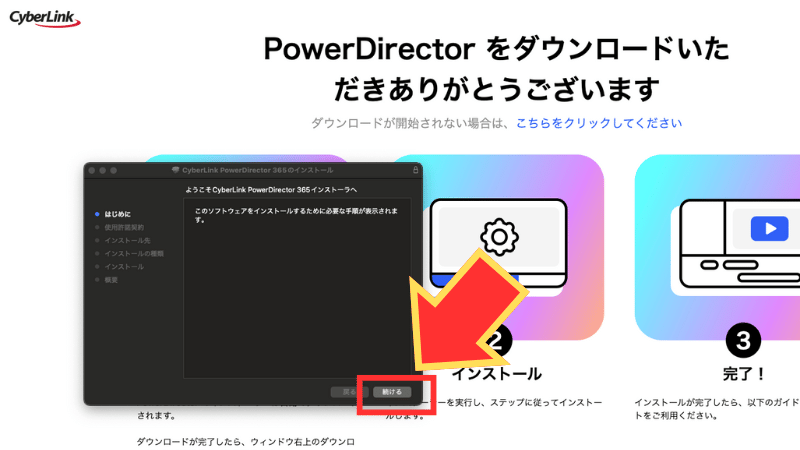
アプリケーションをダウンロードするとインストーラが表示されるので『続ける』をクリックしましょう。
次は言語を選択して使用許諾契約を確認して『続ける』をクリックしましょう。
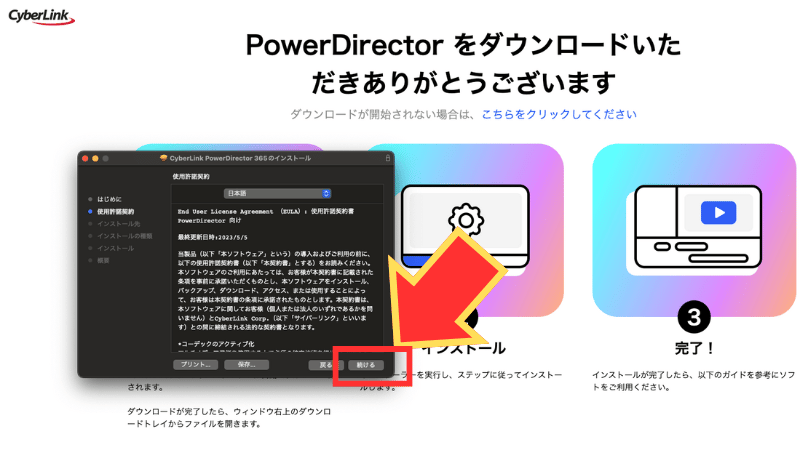
使用許諾契約を確認したら今度は『同意する』をクリックします。

さらに『続ける』をクリックしてインストールします。
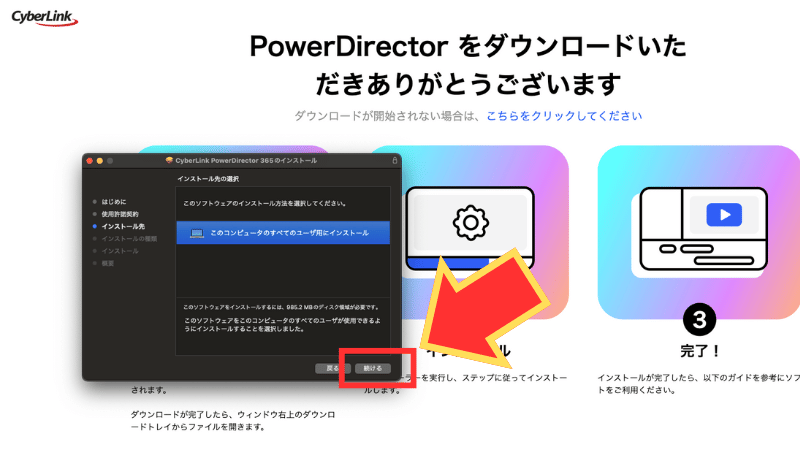
インストールには985.2MB(メガバイト)のデータ容量が必要です。
ストレージが大丈夫なら『続ける』をクリックしましょう。
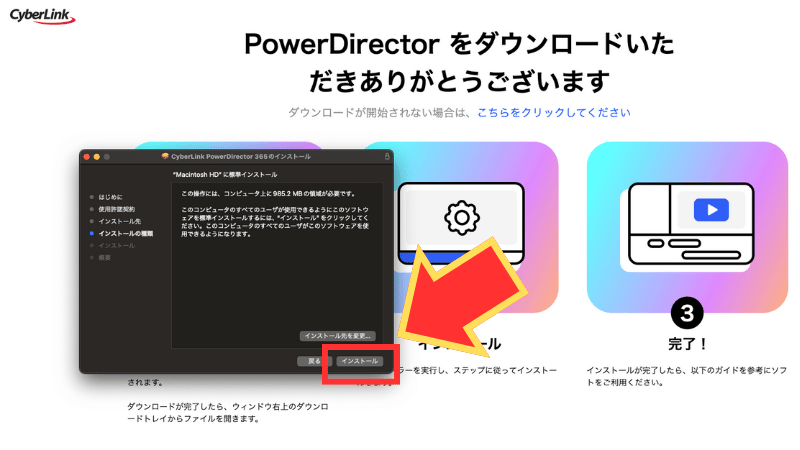
PCのパスワードを入力してインストールを開始しましょう。
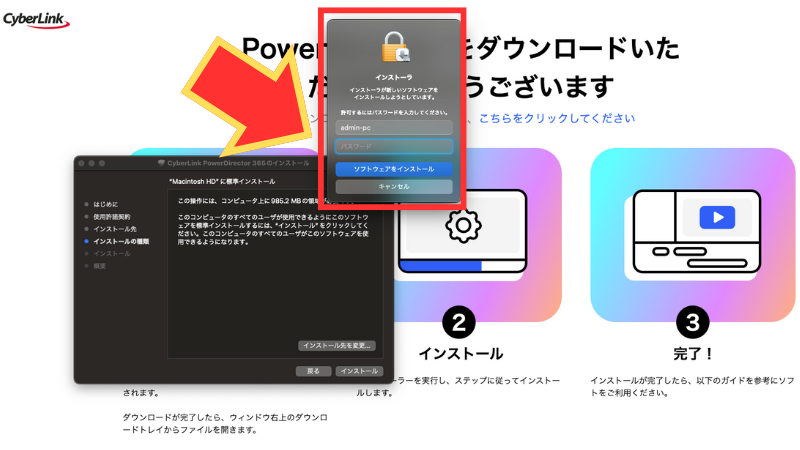
インストールが開始されて、、、
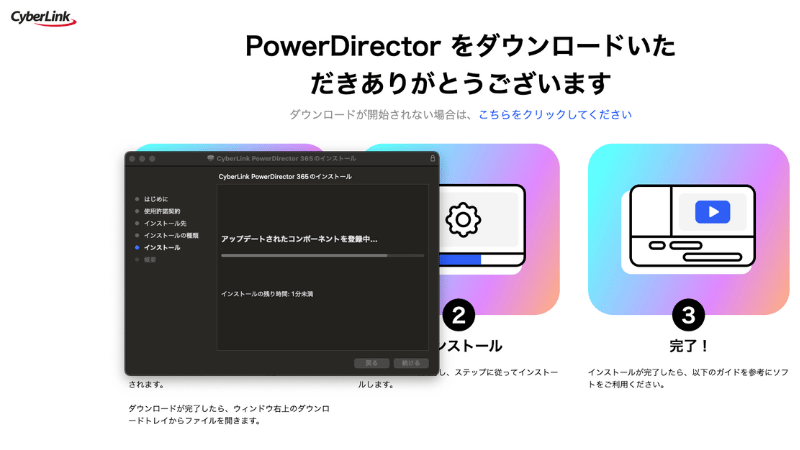
これでインストールが完了です。
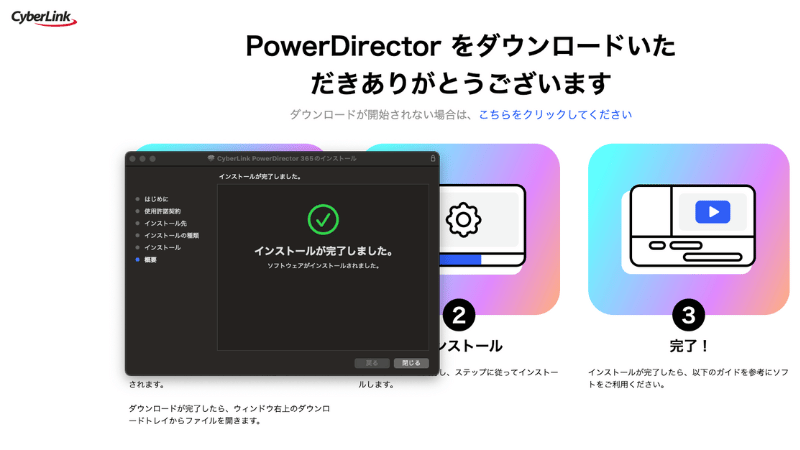
インストールも数秒で完了しました!
夢美あとはPowerDirectorを起動して動画編集を体験しましょう!
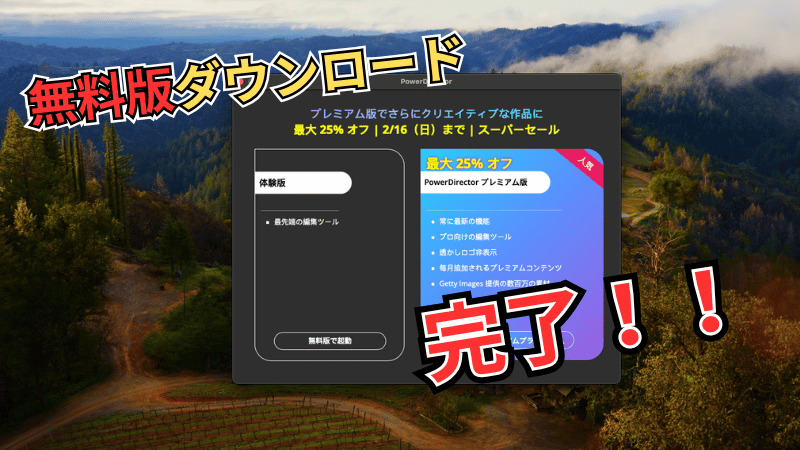
ここで解説した通りPowerDirectorをダウンロードするのに個人情報の登録は必要ありません。
夢美次はPowerDirector無料版の動画作成手順を紹介します!
PowerDirector無料版の動画作成手順
PowerDirectorにメディアをインポート
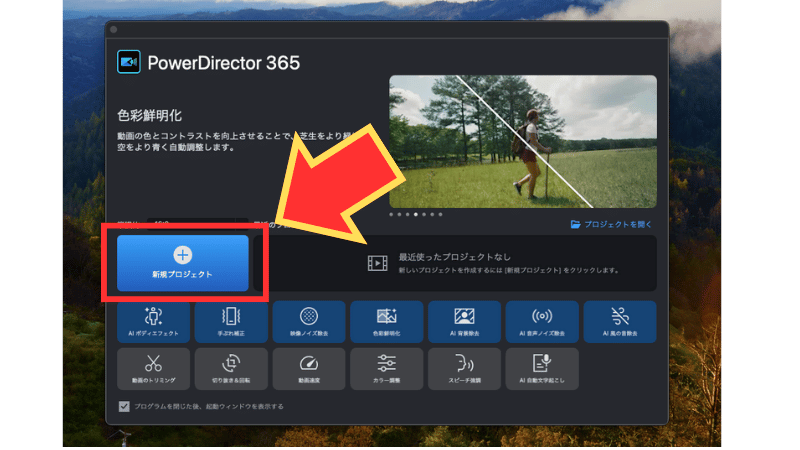
まずはPowerDirector(パワーディレクター)を起動して『新規プロジェクト』をクリックしましょう。
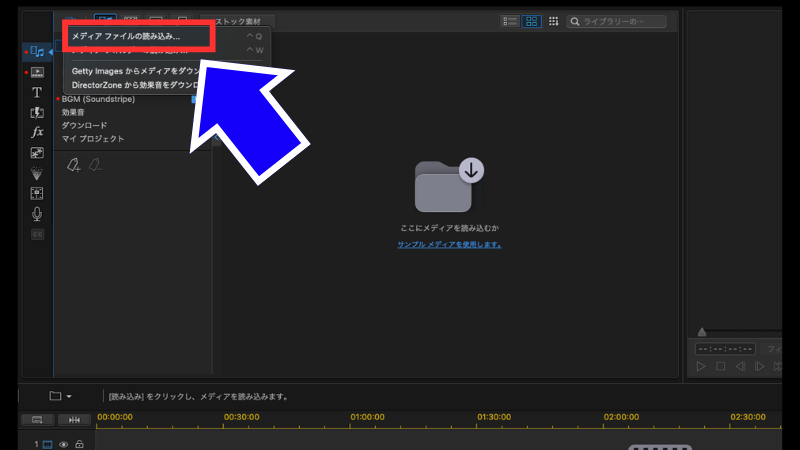
すると編集画面が立ち上がるので編集するメディア素材(動画や写真)をインポートします。
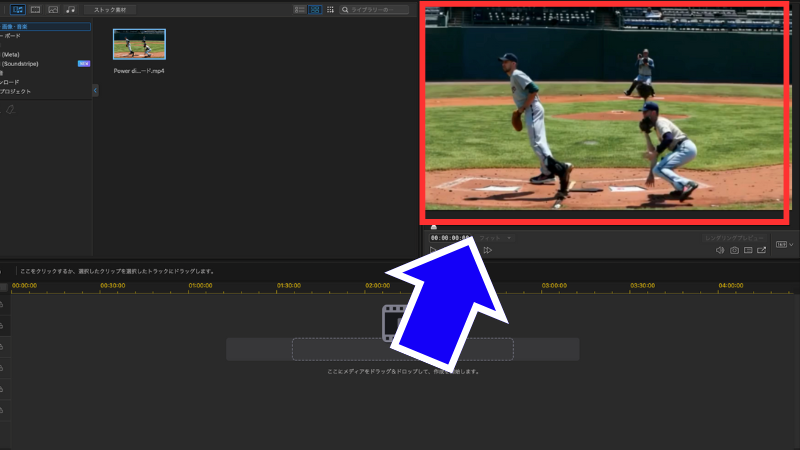
インポートが完了するとメディア素材がプレビュー画面に表示されます。
 夢美
夢美次はタイムラインでメディア素材を編集していきます!
タイムラインで編集
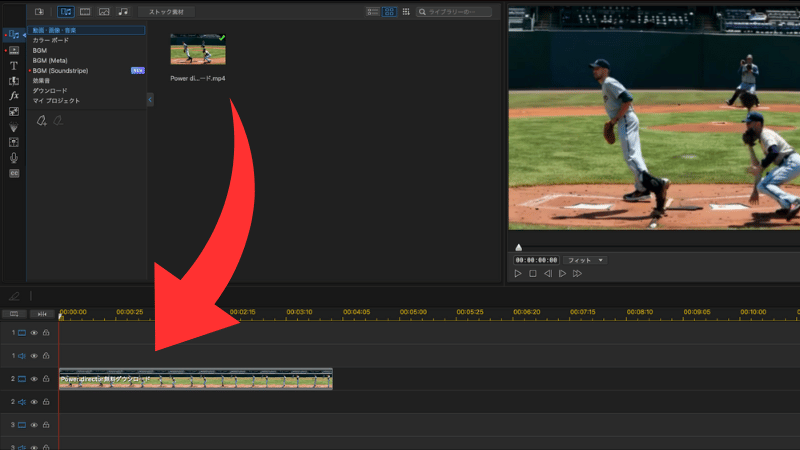
メディア素材をインポートしたらタイムラインで編集をしていきます。
まずは、メディア素材をタイムラインにドラッグ&ドロップしましょう。
 夢美
夢美BGMを使いしたい場合もタイムラインにドラッグ&ドロップします。
トランジションやエフェクト、テロップなどを挿入して動画編集を完了しましょう。
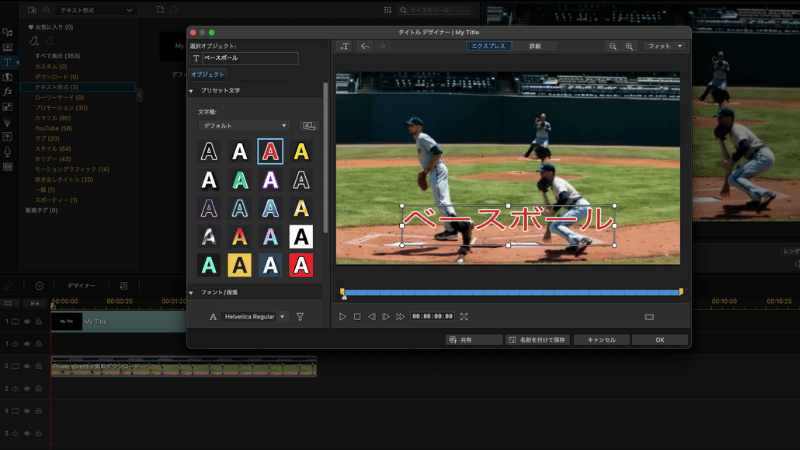
編集が一通り完成したらエクスポート(書き出し)して動画を保存します。
動画をエクスポート(書き出し)
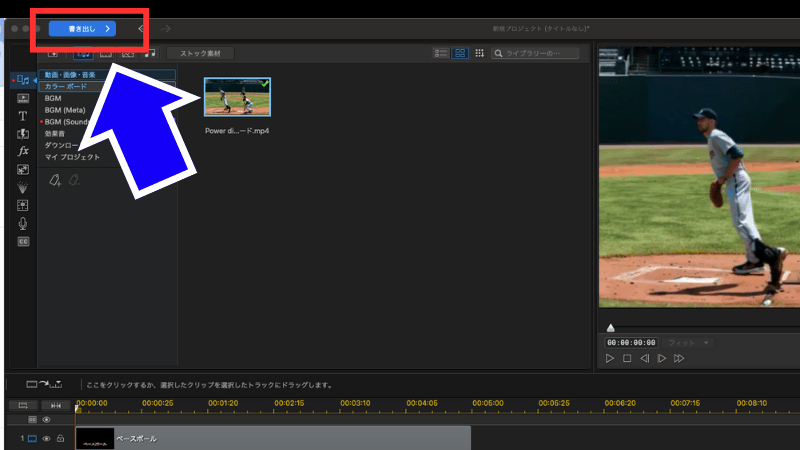
動画編集が終わったらエクスポート(書き出し)をしてファイル保存します。
編集画面の左上にある『書き出し』の青いボタンをクリックしましょう。
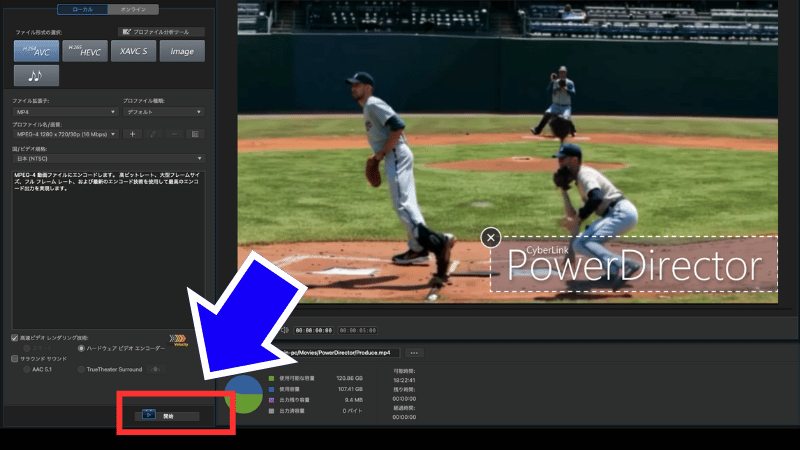
すると保存するファイル形式の選択画面が表示されます。
夢美ファイル形式はMP4が一般的です!
形式を選択したら下にある『開始』をクリックしましょう。
 夢美
夢美エクスポートにかかる時間は動画の尺の長さとパソコンのスペックで変わります。
PowerDirector無料版で実際に作った動画がこちら👇
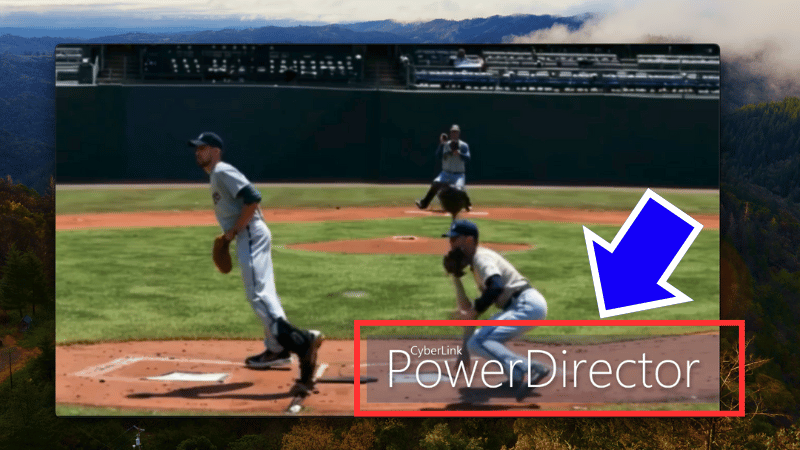
あれ、書き出した動画の右下に透かしロゴが入っていますね?
 夢美
夢美無料版で作成した動画には透かしロゴが入ってしまいます!
PowerDirector無料版はあくまで編集機能を体験するのが目的なので、出力した動画にウォーターマーク(透かしロゴ)が入ってしまいます。
無料版を使って納得できたら有料プランに切り替えましょう。
\ 編集機能の制限がなくなります! /
エクスポートしても透かしロゴなし!
PowerDirector 無料版の編集テクニックと時短方法
PowerDirector 無料版には、スムーズな動画編集をサポートする機能が備わっています。
効率よく作業を進めるために、ショートカットの活用、テンプレートの利用、動作を軽くする設定を駆使すると、編集時間を短縮できます。
夢美ビデオクリップの編集をスピーディに進めるためのテクニックを紹介します。
キーボードショートカットを活用する
PowerDirector 無料版では、マウスだけで作業すると時間がかかってしまいます。
そこでおすすめなのがキーボードショートカットの活用です。
夢美キーボードショートカットの活用で動画編集の効率が格段にアップ!
よく使うショートカット一覧
- Ctrl + S :プロジェクトを保存
- Ctrl + Z :操作を元に戻す(Undo)
- Ctrl + C / Ctrl + V :コピー&ペースト
- Alt + 左右キー :フレーム単位で移動
- Ctrl + T :タイトル(テキスト)を追加
- スペースキー :再生/一時停止
カット編集を多用する場合は「Ctrl+Z(元に戻す)」が、細かいフレーム調整は「Alt+左右キー」が大活躍します。
動画編集の副業を始めたてのころはテロップ入れの作業が多くなりがちなので、テキストをすぐ挿入できる「Ctrl+T」は覚えておきたいショートカットです。
テンプレートやプリセットを利用する
PowerDirector 無料版には、事前に用意された編集テンプレートやエフェクトプリセット があり、これを活用すると編集作業が大幅に効率化されます。
デザインもいいから初心者でもプロ並みの動画が作れそうだね!
便利なテンプレート&プリセット
- タイトルテンプレート :動画の冒頭や説明部分のデザイン済みテキスト
- トランジションテンプレート :スムーズな場面転換を一瞬で適用できる
- エフェクトプリセット :カラーフィルターや光のエフェクトを簡単に適用可能
使い方も簡単でテンプレートを選択してタイムラインにドラッグ&ドロップするだけで簡単に利用できます。
必要に応じてテキストや色をカスタマイズすればオリジナリティの高い動画作成が可能です。
ショートカットキーを活用して再生しながら微調整をすればよりスムーズにクオリティの高い動画作成ができるでしょう。
夢美テンプレートを活用して、作業効率とクオリティを一緒に上げていきましょう!
動作を軽くする設定
PowerDirector 無料版は比較的軽量なソフトですが、長時間の編集や高解像度の動画を扱うと動作が重くなることがあります。
夢美快適な作業環境を作るための設定調整について解説します。
おすすめの設定変更
- プロキシ動画を使用する :編集時の負荷を軽減するために、低解像度のプレビューを使用
- ハードウェアアクセラレーションをオンにする :PCのグラフィック処理を最適化して動作を速くする
- 不要なアプリを閉じる :他のアプリがメモリを占有しないようにする
設定手順
- 「設定」メニューを開く
- 「ハードウェアアクセラレーション」オプションを確認し、オンにする
- 「プレビュー画質」を「中」または「低」に変更し、スムーズに再生できるようにする
この設定をすれば編集中の動作がスムーズになり、カクつきを減らしながら書き出し時間の短縮にもつなげられます。
PowerDirector 無料版ではショートカットを活用し、テンプレートやプリセットを使いながら、動作を軽くする設定ができます。
夢美編集スピードを劇的に向上できるので参考にしてくださいね。
PowerDirector 無料版はこんな人におすすめ!
PowerDirector 無料版は、初心者から中級者まで幅広いユーザーに適した動画編集ソフトです。
ですが、無料版には制限もあるため、自分に合っているのか気になる方も多いのではないでしょうか。
ここでは、無料版が向いている人・向いていない人を解説し、最終的なおすすめポイントをまとめます。
\ 無料版と有料版の違いを一覧でチェック /
| 項目 | 無料版(体験版) | 有料版(PowerDirector 365) |
|---|---|---|
| 使える期間 | 期間の制限なし | 契約中はずっと |
| カット・テロップ・BGM | 使える | 使える |
| ウォーターマーク(透かし) | 入る | なし |
| 書き出し画質 | HD(720p)まで | 4Kまで対応 |
| AI編集・高度なエフェクト | 一部のみ | フル機能 |
| テンプレート・素材 | 制限あり | 毎月追加で使い放題 |
| 商用利用 | 制限あり | 可(ライセンス付き) |
夢美まずは無料版でじっくり試して、透かしや画質が気になったら有料版に切り替えるのが失敗しない進め方ですよ!
夢美自分に合っていると思ったら体験版をダウンロードしましょう!
\ 期間の制限なく無料で試せます! /
基本機能が使い放題!
無料版が向いている人
PowerDirector 無料版でも、基本的な動画編集をするには十分な機能が備わっています。
特に、以下のような目的で使用する人にはおすすめです。
初心者で動画編集を始めたい人
- シンプルなカット編集、テロップ入れ、BGM追加などの基本操作を学べる
- 操作が直感的でわかりやすく、初めての人でも迷わず使える
YouTubeやSNS用の動画を作りたい人
- 短めの動画なら、無料版でも十分編集可能
- 無料で使えるBGMやエフェクトを活用できる
軽量なソフトを探している人
- 他のプロ向けソフト(DaVinci Resolveなど)と比べて動作が軽い
- PCのスペックがそこまで高くなくても快適に動作する
無料で試してから有料版を検討したい人
- いきなり有料版を買うのは不安な人に最適
- まずは無料版で試して、必要なら有料版にアップグレードできる
有料版を検討すべき人のポイント
PowerDirector 無料版にはいくつかの制限があります。
夢美以下のような目的で使いたい人は、有料版の導入を検討した方がよいでしょう。
ウォーターマークなしの動画を作成したい人
- 無料版では、動画の右下に「PowerDirector」のロゴが入る
- YouTubeや仕事用の動画で使う場合は、有料版の方が良い
4K動画の編集や書き出しをしたい人
- 無料版ではHD(720p)までの書き出ししかできない
- 高画質な動画を作るなら、有料版が必要
高度なエフェクトやAI編集機能を使いたい人
- AIモーショントラッキングや3Dエフェクトなどは有料版限定
- よりプロフェッショナルな動画を作るなら、有料版が向いている
PowerDirectorには豊富なAI機能が搭載されているので編集の効率を上げたい方にもおすすめです。
商用利用を考えている人
- 無料版のライセンスでは、商業目的での利用は制限される場合がある
- 仕事やビジネスで使うなら、ライセンスが付属する有料版を選ぶべき
YouTubeで収益化を目指すなら、有料プランが安心ということですね。
夢美そうですね。透かしなし・4K書き出し・商用ライセンスまで必要なら、PowerDirector 365にすると迷わず使えますよ。
\ 透かしなし・4K・商用利用OK /
まずは無料版から試せます
PowerDirector無料版の評判
PowerDirector 無料版は基本的な編集機能が充実していてシンプルなUIで操作も簡単なので、初心者が動画編集を始めるには最適なソフトです。
ただし、ウォーターマークの制限や4K非対応などのデメリットがあるため、本格的な動画制作をするなら有料版が必要 です。
\ PowerDirector 無料版のおすすめ度一覧 /
| 用途・目的 | おすすめ度 | ポイント |
|---|---|---|
| 初心者の動画編集 | 操作が直感的でわかりやすく、基本機能が充実 | |
| YouTube・SNS投稿 | テロップやBGM追加が簡単。ウォーターマークがデメリット | |
| Vlog制作 | 豊富なエフェクトとトランジションで魅力的なVlogが作れる | |
| ビジネス・商用動画 | 商用利用には制限あり。ウォーターマークがネック | |
| プロフェッショナル編集 | 高度な機能は有料版のみ。無料版では4K出力不可 |
PowerDirector 無料版は、初心者や個人クリエイターに最適なツールです。
夢美商用利用や4K編集を考えている場合は有料版を検討 しましょう。
\ 4K出力に対応! /
エクスポートしても透かしロゴなし!
PowerDirector 無料版に関するよくある質問(FAQ)
PowerDirector無料版を使う際に疑問を持つ人が多いです。
- ウォーターマークは消せるの?
- 有料版と無料版の違いは?
- 商用利用はできるの?
ここでは、PowerDirector 無料版に関してよく寄せられる質問とその回答を詳しく解説します。
夢美無料版の機能や制限、有料版との違いを確認して動画編集を始められるよう参考にしてください。
特に商用利用についてはよく確認しておきたいですね!
PowerDirector 無料版で作成した動画にウォーターマークは入っていますか?
はい、入ります。
PowerDirector 無料版で作成した動画には、右下に「PowerDirector」のロゴ(ウォーターマーク)が入ります。
無料版のウォーターマークは消えることができません。
有料版(PowerDirector 365など)にアップグレードすると、ウォーターマークなしで動画を書き出せます。
YouTubeやビジネス用途で使用する場合、透かしのない動画を作成したいなら有料版を検討しましょう。
PowerDirector無料版の利用期限はありますか?
いいえ、利用期限はありません。無料版(PowerDirector Essential)は、期間の制限なく使い続けられます。
PowerDirector無料版では基本機能を使った動画編集が可能です。
ただし、一部の高度な編集機能は使えず、書き出した動画には透かしロゴが入ります。
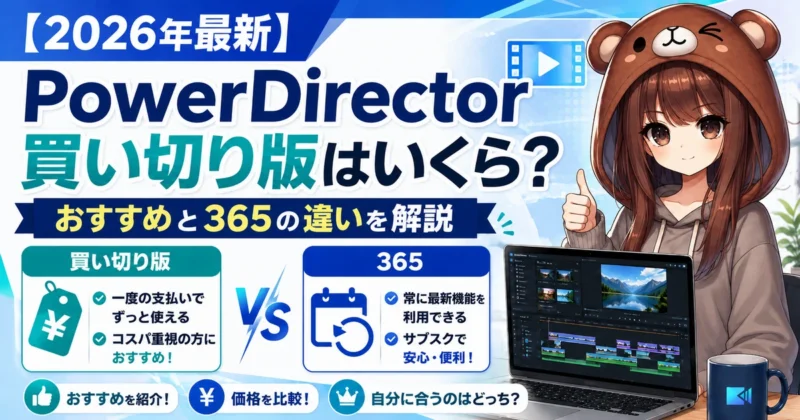
PowerDirector 有料版のプランの種類は?
買い切り版とサブスクリプションがあります。
PowerDirector の有料版には、買い切り版とサブスクリプション版があります。
| 計画 | 価格 | 特徴 |
|---|---|---|
| PowerDirector 無料版 | 0円 | 基本的な編集のみ、ウォーターマークあり |
| PowerDirector 365(サブスク版) | 12ヶ月プラン(通常 年9,280円)、1ヶ月プラン(2,180円) | 最新機能を常に使える、4K対応、エフェクト多数 |
| PowerDirector Ultimate(買い切り版) | 16,980円 | 一度購入すれば永続使用可能、追加エフェクトあり |
まずは無料版を試して、必要に応じてサブスク版か買い切り版を選ぶのがベストです。
PowerDirector の無料版で商用利用はできるか?
無料版の商用利用には制限があります。
PowerDirector 無料版で作成した動画にはウォーターマーク(透かしロゴ)が入るため、そのままでは公開用の動画には向いていません。
個人利用でもYouTubeやSNS投稿や、ビジネス用途や商用目的での使用はライセンス上NGの場合があります。
特に、以下の用途で使用する場合は有料版を検討してください。
- 企業プロモーション動画の制作
- 商品広告・CMの作成
- 収益化を目的とした映像制作
個人の趣味レベルであれば問題なく使えますが、仕事やビジネスで使う場合は有料版のライセンスを取得しましょう。PowerDirectorの商用利用・ライセンスについては別記事で詳しく解説しています。
\ PowerDirectorをもっと知りたい方はこちら /
まとめ:PowerDirector無料版で動画編集を体験しよう
この記事ではPowerDirector無料版について詳しく解説しました。
PowerDirector 無料版は、初心者でも直感的に操作できるインターフェースと、豊富な編集機能を備えた優れた動画編集ソフトです。
基本的なカット編集やBGM追加、エフェクト適用が無料で試せるため初めての動画編集にぴったりのソフトといえます。
- 初心者向けの簡単な動画編集には最適!
- 無料で試して、ウォーターマークが気になったら有料版を検討!
- PC版とスマホ版があり、用途に応じて利用可能!
ただし、ウォーターマークの表示や4K出力不可 などの制限があるため、商用利用や本格的な動画制作を目指す場合は有料版への切り替えがおすすめです。
夢美まずはPowerDirectorの無料版を試して、使いやすさを体験してみましょう!
\ 期間の制限なく無料で試せます! /
動画編集の基本操作を試そう!