広告・PR
いつものようにパソコンを起動して作業を始めたのに、反応が遅くて困っていませんか。

ESETを使っていると重い気がします。
ESETが原因なのでしょうか。
 夢美
ESETだけが原因とは限りませんよ。
起動直後だけなのか、作業中も続くのかで、確認するポイントが変わります。
- 起動してからしばらく操作がもたつき、待つしかないのか分からない
- 作業中に動きが遅くなり、どの設定を変えるべきか迷っている
- 購入前に、自分のパソコンでも普段どおり使えるか確かめたい
結論からいうと、ESET(イーセット)の重さへの対処は、負荷の切り分けから始めます。
保護を全面停止せずに、見直す設定を絞れます。
この記事で分かるのは、負荷の確認方法・検査時間とゲームモードの調整・改善しないときの相談方法です。
- 重さの感じ方は端末の性能や同時に動くアプリによって変わる
- ゲームモードやスケジューラーの説明はWindows版が対象
- 体験版は他のセキュリティ製品と同じ端末で併用できない
導入前なら、まずは無料体験で、起動や普段の作業中の反応を確かめるのがおすすめです。
体験期間や対象製品は、申し込み時に公式の無料体験ページで見ておく必要があります。
\ まずは30日間の無料体験で重さを確認 /

 夢美
それでは、重くなる場面の見分け方から、順を追って見ていきましょう!
ESET(イーセット)が重く感じる主な原因
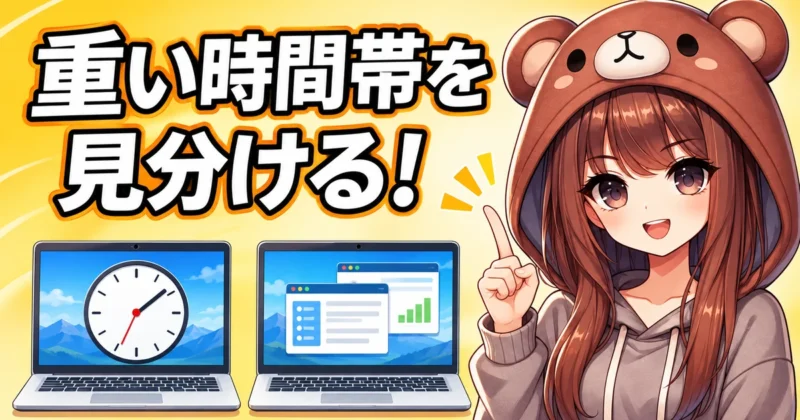
ESET(イーセット)が重く感じる原因は、起動や更新に伴う検査、普段の作業との負荷の重なり、他の対策ソフトとの競合などです。
重くなるタイミングで原因の候補を分けると、必要な保護をむやみに止めずに対処を考えられます。
起動直後だけ重くなる場合
電源を入れてからしばらく操作がもたつき、その後は普段どおり使えるなら、スタートアップ検査が原因の候補です。
たとえば、Windows(ウィンドウズ)向けのESET Internet Security V19は、既定でシステム起動時に自動起動ファイルを検査します。
起動時に動くファイルを調べる、保護のための処理です。
ただし、起動直後はOSや常駐アプリも動き始めるため、体感の重さだけではESETが原因とは断定できません。
「起動後に落ち着くのか」「使い始めてからも続くのか」を分けて考えます。
起動直後に重いだけなら、故障とは限らないんですか?
夢美そのとおりです。それだけで故障とは言えませんよ。
たとえば、起動時の検査と常駐アプリの立ち上がりが重なっているケースも候補です。
検出エンジン更新時の検査
パソコンを使っている途中で一時的に重くなるなら、検出エンジンの更新に伴う検査も考えられます。
検出エンジンは、脅威を見つけるために使う仕組みです。
ESET Internet Security V19は、既定で検出エンジンの更新時にも自動起動ファイルを検査します。
つまり、起動直後と更新後には、どちらもスタートアップ検査が動くという共通点があります。
更新の通知と重さが重なったとしても、更新データの受信だけが原因とは限りません。
更新に続く検査まで含めて捉えると、「作業中なのに起動時と似た重さが出る」理由を考えやすくなります。
夢美更新後の検査が関係していても、毎回同じ重さになるとは限りません。
そのとき動いているアプリや端末の余力も関係しますよ。
作業中も重さが続く場合
起動や更新のタイミングを過ぎても重いなら、実行中の検査と普段の作業が重なっていないかを確かめる段階です。
ESET Internet Security V19のリアルタイムファイルシステム保護は、ファイルを開く・作成する・実行する際に検査します。
大量のファイルを扱う作業では、アプリ側の処理に加えて保護機能も働きます。
一方、メモリの余裕が少ない状態や、ほかのアプリがディスクを使い続けている状態でも操作は遅くなります。
重さの持続を「ESETだけの問題」と決めつけると、別の原因を見落としてしまいます。
- バックグラウンドの端末検査
- 大量ファイルのコピー・展開
- 複数アプリによるメモリ消費
- OS更新などの同時処理
これらは原因を考えるための候補であり、該当しただけでESETの異常を示すものではありません。
「特定の作業中だけ重い」のか「何も操作していなくても重い」のかも、切り分けの手がかりです。
他の対策ソフトとの競合
以前使っていた対策ソフトや、パソコン購入時の体験版が残っているなら、常駐保護の重複も確認したいポイントです。
複数のウイルス対策ソフトが同時に動くと、処理の負荷やソフト同士の干渉によって、動作の遅延やエラーにつながります。
ASUS公式サポート:複数のウイルス対策ソフトを導入した場合の影響

対策ソフトを2本入れれば、その分しっかり守れると思っていました。
 夢美
2本入れるだけで保護が強くなるわけではありません。
常駐保護が重なると干渉するので、以前の体験版が動いたままになっていないかもチェック対象です。
別製品がインストールされていることと、常駐保護が同時に動いていることは分けて考える必要があります。
名前を見つけただけで削除せず、製品の役割と稼働状況を確かめ、不要な対策ソフトはその製品の正規手順で整理するのが安全です。
ここで挙げた検査の仕様は、Windows向けESET Internet Security V19を例にしています。
Mac向け製品などでは機能や動作が異なるため、利用中のOS・プログラム・バージョンに合うヘルプが確認先です。
夢美次は実際の負荷の確認です!
CPU・メモリ・ディスクの使用状況と検査の動きを照らし合わせると、原因を絞る手がかりが得られますよ。
負荷の確認方法
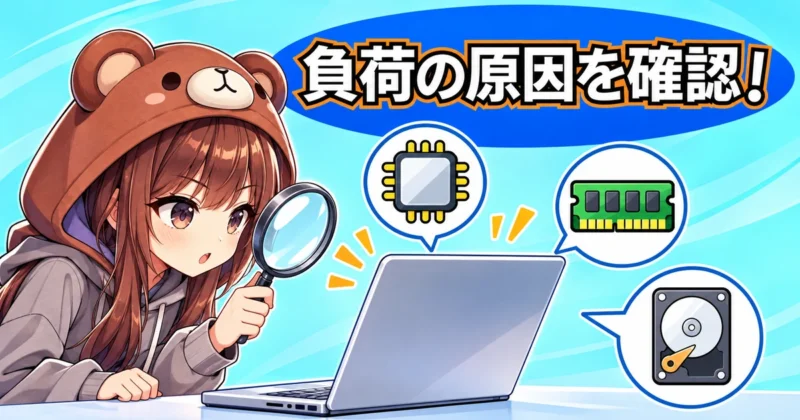
ESET(イーセット)が重いと感じたら、設定を変える前に「何の負荷が、いつ高くなっているか」を確認するのが第一歩です。
パソコン全体の使用状況とESETの動作を照らし合わせると、検査時間の調整で対応できそうか、別のアプリも調べるべきかを判断する手がかりが得られます。
OSとプログラム名の確認
まず控えておきたいのは、OSの種類・バージョンと、端末に入っているESETのプログラム名・バージョンです。
契約名の「ESET HOME セキュリティ」と、プログラム名の「ESET Internet Security」などは別なので、購入メールの名称だけで操作手順を探すと画面が一致しない原因です。
- OSの種類とバージョン
- ESETのプログラム名
- ESETのバージョン番号
OSは、Windowsなら「設定」の「システム」から「バージョン情報」、Macならアップルメニューの「このMacについて」で確認する流れです。
Windowsで表示される項目は、Microsoftのデバイス情報の確認手順も役立ちます。
ESETのバージョンは、Windows向けプログラムなら基本画面の「ヘルプとサポート」にある「アプリケーションバージョン」または「製品のバージョン」が確認先です。
Macを含む製品別の場所は、ESETのバージョン確認手順から選び、表示された番号を省略せず控えておくと後で役立ちます。
夢美契約名だけでなく、端末に表示されるプログラム名もセットで控えておくのがコツですよ!
CPU・メモリ・ディスクの確認
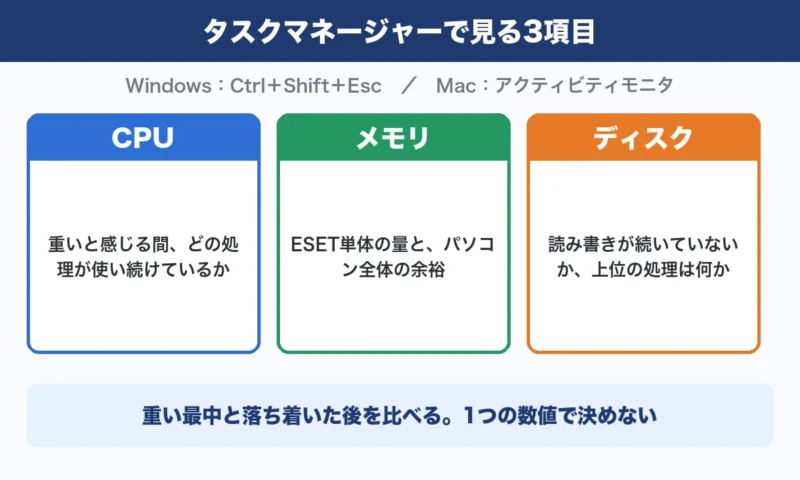
Windowsでは「Ctrl+Shift+Esc」でタスクマネージャーを開き、「プロセス」でCPU・メモリ・ディスクの列を順に確認します。
列の見出しをクリックして使用量の多い順に並べると、ESET関連の処理と、ブラウザーなどほかのアプリを見比べられます。
「パフォーマンス」はパソコン全体の状態、「プロセス」は処理ごとの使用状況を見るための画面です。
開き方はMicrosoftのシステム構成ツールの説明でも載っています。
| 確認する項目 | 見ておきたいポイント |
|---|---|
| CPU | 重いと感じる間、どの処理が継続して使用しているか |
| メモリ | ESET単体の使用量と、パソコン全体の余裕 |
| ディスク | 読み書きの負荷が続いているか、上位にどの処理があるか |
ディスクの使用状況は、保存先の空き容量とは別の指標です。
CPUが低くてもディスクの読み書きが詰まれば操作待ちにつながるため、CPUだけで「問題なし」と判断せず、3項目を見渡すのが確実です。
Macでは「アクティビティモニタ」でCPU・メモリ・ディスクの動作を確認します。
メモリは使用量だけでなくメモリプレッシャーも手がかりになるので、Appleのメモリ確認手順を参考に、全体の状態も見ておくと役立ちます。
ESETが使用量の上位にあれば、重さの原因だと考えてよいですか?
夢美上位にいるだけでは断定できません。
たとえば、検査中だけ数値が上がるのか、検査後も操作が重いままなのかが比較のポイントです。
一瞬の数値で断定しないことが大切です。
重い最中と落ち着いた後を比べ、どの項目が高い状態で続くのかを確かめてください。
検査と更新の実行状況の確認
負荷が高い時間帯には、ESETの基本画面も開き、検査や更新の実行状況を確認する流れです。
Windows向けのESET Internet Security V19なら、検査は「デバイス検査」、更新は「アップデート」が確認先です。
- 検査の実行状況と進捗
- 更新の実行状況
- 最終アップデートの日時
ESET Internet Securityは、アップデート画面に最終アップデートの日時を表示します。
ただし、更新日時が重い時間帯に近いだけでは、その更新が原因だったという証拠にはなりません。
検査が終わったときに操作も軽くなるか、更新が済んでも重さが残るかまで見ると、負荷との関係を絞り込めます。
画面名はOS・プログラム・バージョンに合わせ、V19の例ならデバイス検査のヘルプとアップデートのヘルプで照合します。
夢美確認のためにESETのプロセスを強制終了する必要はありませんよ。
保護を動かしたままでも、負荷と実行状況を見比べられます。
重くなる時刻と作業の記録
記録は、重くなった時刻と、そのときの作業をセットで残すと比較に使えます。
「毎朝遅い」だけで終わらせず、起動から何分後か、何を操作したときに待たされたかまで具体的に残すのが目安です。
| 記録する項目 | 書き方の例 |
|---|---|
| 発生日時・継続時間 | ○月○日9時、起動直後から約○分間 |
| 作業と症状 | ブラウザーを開くと、文字入力の反映が遅れる |
| 負荷の状態 | ディスクの使用率が高く、上位の処理は○○ |
| ESETの動作 | 検査中/更新中/画面上では実行表示なし |
| 落ち着いた後の変化 | 検査終了後は入力の遅れが解消 |
表の内容は記入例で、実測結果ではありません。
同じ作業をしたときの「重い状態」と「普段どおりの状態」を残すと、設定変更後にも比較しやすくなります。
数値を全部書き写すのが大変なら、負荷の画面を時刻と一緒にスクリーンショットで保存する方法も便利です。
この記録を手元に置き、次は検査時刻やゲームモードの調整を検討します。
夢美検査と作業が重なる時間が分かったら、次は検査時間とゲームモードの調整です!
記録があれば、変更前後の違いも確かめやすくなりますよ。
ゲームモードと検査時間の調整
ESET(イーセット)の検査と普段の作業が重なっているなら、検査時刻をずらし、集中したい時間だけゲームモードを使う方法を試せます。
狙いは、保護を続けながら作業と検査の重なりを減らすことです。
設定は一度に変えず、変更前後の使い心地を比べる進め方が確実です。
スケジューラーで検査時刻を変更
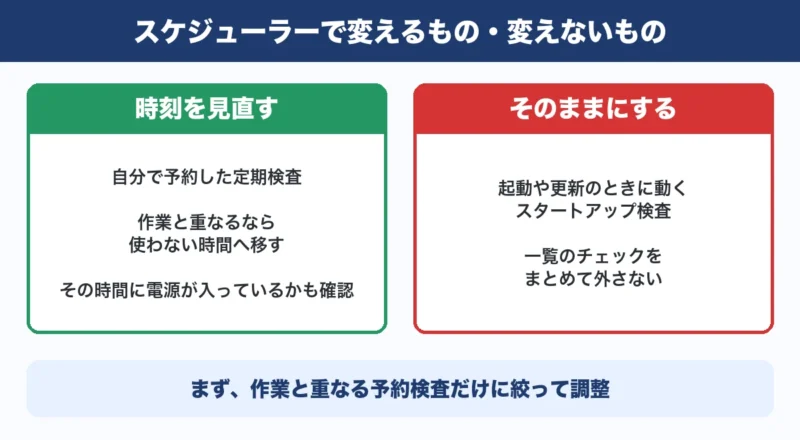
まず調整したいのは、自分で予約した定期検査の時刻です。
例えば、毎週の検査が作業開始時刻と重なっているなら、パソコンを使わない昼休みなどへ移す候補です。
ただし、電源を切っている時間に設定するだけでは、予定どおりの実行につながりません。
- 変更対象の検査タスク名
- 変更前の曜日と開始時刻
- 電源を入れておける時間帯
- 未実行時のタスクの扱い
操作例として、ESET Smart Security Premium V18では、メイン画面の[ツール]から[スケジューラ]を開き、対象のタスクを選んで[編集]へ進みます。
日付・時刻だけでなく、検査タスクと更新タスクのどちらを選んでいるかも見ておくと確実です。
画面の名称や配置はOS・プログラム・バージョンに合わせ、該当する公式ヘルプのスケジューラー設定と見比べながら進めます。
起動や検出エンジン更新をきっかけに動くスタートアップ検査は、時刻指定の定期検査とは別のタスクです。
一覧のチェックをまとめて外したり、起動時検査を無効にしたりせず、まずは作業と重なる予約検査に絞って調整するのが安全です。
夢美昼休みに移すなら、その時間にパソコンが動いているかもセットで確認が欠かせません。
検査を別の時間に実行できる予定を組むのがコツです。
ゲームモードの働きと使いどころ
ESETのゲームモードは、システムの保護をバックグラウンドで続けながら、通知ウィンドウとスケジューラーの活動を止める機能です。
ゲームやプレゼンテーションなど、途中の通知や予定された処理を避けたい時間に向いています。
一方、動作中の保護や作業アプリ自体の負荷は残るため、必ず操作が軽くなるとは限りません。
ゲームモードをオンにすれば、実行中の検査も全部止まりますか?
夢美手動で始めた検査まで全部止める機能ではありません。
例えば、自分で開始した検査が動いているなら、その実行状況は別に確認が必要ですよ。
V18の操作例では、[設定]の[コンピューター保護]からゲームモードを切り替えられます。
有効にすると保護状態のアイコンがオレンジになり、ゲームモードがアクティブである旨の警告が出るため、警告文の内容まで読んでおきましょう。
保護の継続と通知の停止は両立しますが、常時有効は避ける使い方がおすすめです。
ゲームモードの自動解除設定
切り忘れを防ぐには、ゲームモードを使う前に自動解除までの時間を設定しておくのが有効です。
ESET Smart Security Premium V18は、詳細設定の[ツール]にある[ゲームモード]で、[ゲームモードを次の後に自動的に無効にする]を有効にし、解除までの時間を指定する欄が使えるようになります。
時間の目安は、ゲームや発表などで集中したい作業の長さです。
- 作業時間に合わせた自動解除
- 全画面時の自動有効化設定
- 作業終了後の解除状態
全画面アプリの起動に合わせてゲームモードを自動で有効にし、アプリ終了時に停止する設定も備えています。
手動で使うなら時間による解除、全画面アプリで使うなら自動切り替えと、利用場面に合わせて使い分けるのが基本の考え方です。
各設定の働きはV18のゲームモードの公式ヘルプに載っています。
変更後の負荷と保護状態の確認
調整の効果は、前のセクションで記録した作業を、なるべく同じ条件で行って比べます。
検査時刻の変更とゲームモードの利用を別々に試すと、どちらが使い心地に影響したか判断しやすくなるはずです。
CPUなどの数値だけでなく、アプリの起動待ちや入力の引っかかりも比較に含めてください。
- 同じ作業での操作感と負荷
- ゲームモードの解除状態
- 保護状態の警告内容
- 更新状況と予約検査の実行履歴
作業後はゲームモードが解除されているか、保護が有効かを確認し、更新や予約検査が長く滞っていないかも見ておくと確実です。
軽く感じても、必要な検査が実行されない設定では見直しが必要です。
改善が見られなければ、変更した検査時刻を元に戻し、試した設定と結果を記録に残せます。
夢美次は除外設定の注意点です!
検査対象を減らす前に、どこまで保護の範囲が変わるかを押さえておくのが大事ですよ。
除外設定の注意点
ESET(イーセット)が重いと感じても、除外設定を必須の軽量化手順として使うのはおすすめしません。
検査対象を減らす操作には、保護範囲の縮小が伴います。
検査時間の調整で改善しないときも、除外する必要性と対象、元に戻す方法まで確かめてから判断する流れです。
除外によって狭まる保護範囲
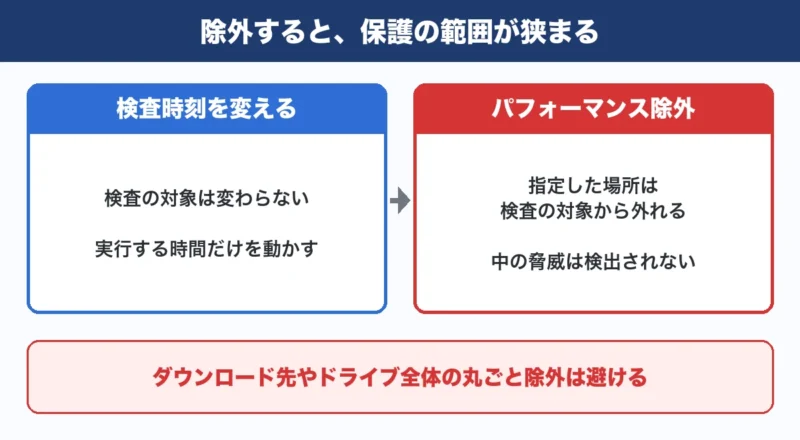
ESETの「パフォーマンス除外」は、指定したファイルやフォルダーを検査対象から外す機能です。
除外条件に一致するファイル内の脅威は、リアルタイムファイルシステム保護や端末の検査では検出されません。
検査する時刻を変える設定とは違い、対象そのものを検査から外す点に注意が必要です。
詳しい対象範囲は、ESETのパフォーマンス除外ヘルプに載っています。
ダウンロードフォルダーを丸ごと除外すれば、手軽に軽くできますか?
夢美丸ごとの除外はおすすめできません!
新しく保存する実行ファイルなども検査対象から外れるので、軽さだけで選ぶ設定ではありませんよ。
ダウンロード先やドライブ全体のように、多様なファイルが入る場所は除外対象を広げすぎます。
「いつも使うフォルダーだから大丈夫」と考えず、新たなファイルが入り込む場所かどうかにも目を向けてください。
また、ESETの「検出除外」は、パフォーマンス除外とは異なり、ファイルやフォルダー自体を検査から外す機能ではありません。
名前が似ていても目的が違うため、検出除外やプロセス除外の手順を軽量化のために流用せず、対象の設定を確認する必要があります。
違いの確認には、ESETの検出除外ヘルプも役立ちます。
除外が必要か相談する目安
除外を相談する目安は、特定のソフトやデータを扱うときに重さが繰り返され、検査との関係を絞り込めている状態です。
ESETは、大きなデータベースの検査による速度低下や、検査とソフトウェアの競合を、除外が必要になり得る例として挙げています。
ただし、大きなファイルを扱うだけで除外が必要と決まるわけではありません。
- 重さが再現するソフトと操作
- 検査と重なる時刻の記録
- 対象ファイルの保存先
- ソフト提供元の除外指定
こうした手がかりがそろったら、ESETの公式サポートへ、除外が必要か、どの範囲まで絞れるかを相談する段階です。
ソフト提供元に除外の案内があっても、利用中のバージョンに合う内容かを確認する必要があります。
対象が分からない段階でフォルダーを次々と追加すると、保護の範囲だけが狭まり、原因も追いにくくなります。
対象を絞る判断と元に戻す方法
相談の結果、除外が必要と判断されたら、必要な対象だけに絞り、戻し方も記録することを意識が欠かせません。
ファイル単位で足りるなら、その上位フォルダーまで広げる理由はありません。
変更前の一覧を保存し、追加したパス・理由・見直す時期を残しておくと、後から設定を追えます。
- 変更前の除外一覧の画像
- 追加する正確なパスと理由
- 変更前後で比べる同じ操作
- 除外を見直す時期
例として、ESET Internet Security 19では「詳細設定」の「検査」から「除外」「パフォーマンス除外」へ進み、一覧の対象を選んで「削除」すると、その除外を解除する流れです。
削除するのは除外一覧の項目で、実際のファイルやフォルダーではありません。
操作画面はOS・プログラム・バージョンに合うヘルプで確かめます。
変更後は同じ作業で負荷を比べ、改善が見られなければ追加した除外を解除します。
解除後は対象を検査し、ソフトの更新などで除外が不要になったときも設定を見直しが必要です。
保護を全面的に止めて使い続ける方法は避け、効果が確認できない設定を残さないことが大切です。
夢美除外で改善しないときは、記録を添えて相談するのがおすすめですよ!
次は、公式サポートの相談先と伝える内容を確認していきましょう。
改善しないときの相談先と記録
ESET(イーセット)の設定を調整しても重さが続くなら、試した内容と症状の記録を添えて公式サポートに相談する流れです。
原因を自分で突き止めてから問い合わせる必要はありません。
相談窓口の選び方と伝える情報を押さえれば、同じ確認の繰り返しを減らし、端末側の問題も含めて調査を進められます。
公式サポートへの相談先
個人向け製品を利用中なら、キヤノンのESET公式サポート案内から「Q&A・お問い合わせ」へ進みます。
利用中の製品に合う情報や障害・不具合のお知らせを確認し、該当する解決策がなければ問い合わせへ進む流れです。
ユーザー同士が回答する「Q&Aコミュニティ」と、製品サポートの問い合わせ窓口は区別して選ぶのが無難です。
原因がESETなのか分からなくても、相談してよいですか?
夢美相談して大丈夫ですよ。
起動後にブラウザーを開くと入力が遅れる、のように、困っている操作を具体的に伝えるのがコツです!
ESETの国内サポート案内でも、日本国内の提供・サポート先としてキヤノンマーケティングジャパングループを案内しています。
会社で管理している端末は、設定変更や調査用データの提出に社内ルールがあるため、まず管理担当者へ相談してください。
体験版で問い合わせを希望する場合は、申込先の注意事項でサポート対象範囲を確認し、有償版と同じ対応を受けられるとは考えないことが大切です。
相談に必要な環境と再現手順
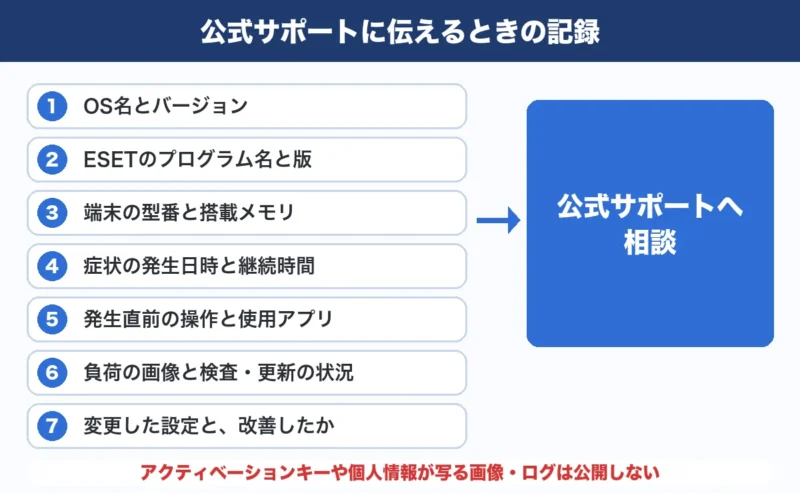
問い合わせで役立つのは、同じ症状を再現できる手順と、変更前後の記録です。
前の手順で集めた負荷の記録を、担当者が読んで状況を追える形にまとめます。
分からない項目は「不明」、毎回は起きない症状は「再現しない回もある」と書けば十分です。
- OS名とバージョン
- ESETのプログラム名と版
- 端末の型番と搭載メモリ
- 症状の発生日時と継続時間
- 発生直前の操作と使用アプリ
- 負荷の画像と検査・更新状況
- 変更した設定と改善の有無
特に「何をしたら、どの操作が、どの程度遅くなるか」を具体化すると伝わります。
たとえば「再起動後、ブラウザーで同じページを開くと文字入力が遅れる。
検査終了後は遅れが解消する」のように、発生条件と落ち着く条件を対にすると伝わります。
これは記入例なので、時間や数値は実際に確認できたものだけを添えてください。
夢美検査時刻を変更したけれど症状が同じだった、という記録も役立ちます。
効果がなかった内容も共有できると、次の確認を絞り込む手がかりになりますよ。
画面の画像は、負荷が高い瞬間だけでなく、症状が落ち着いたときのものもあると比較に使えます。
ログの取得を求められた際は、案内された手順と提出先に従う進め方です。
アクティベーションキーや個人情報を含む画像・ログの公開投稿は避けることも、相談時の注意点です。
原因が見つからない場合の確認先
調査してもESETの負荷と症状が結び付かないときは、端末全体の状態にも確認範囲を広げる段階です。
サポートに記録を見てもらい、OSやほかのアプリ、ストレージなど、次に調べる対象を相談します。
特定のアプリだけで遅くなるならその提供元、端末全体の停止や異音を伴うならパソコンメーカーの窓口も確認先です。
原因が分からない段階で、パソコンを買い替える必要はないんですね。
夢美そのとおりです。
メモリ不足なのか、ストレージの不調なのかで対処が変わるので、購入前に確認するのがおすすめですよ!
端末の性能を見直したい方には、次の記事も参考になります。
CPU・メモリなどの役割や、作業に合う性能を考えるときの手がかりとして活用できる内容です。
 夢美
これから導入する人は、購入前に自分の端末で使い心地を確かめるのがおすすめですよ!
続いて、30日間体験で重さを確認するときのポイントです。
30日間体験で重さを確認
ESET(イーセット)が自分のパソコンで重いか気になるなら、購入前に30日間の無料体験で確かめる方法があります。
口コミだけでは分からない、起動後の待ち時間や普段のアプリの使い心地を、自分の環境で確かめられます。
無料体験の対象と利用条件
ESET HOME セキュリティは、エッセンシャルとプレミアムの30日間無料体験を用意しています。
体験版は製品版と同一のプログラムなので、購入前に実際の動作を試せるのが利点です。
- 利用するOS・プログラムの選択
- メールアドレスの入力
- 個人情報の取り扱いへの同意
申し込みはESETの30日間無料体験ページから進められます。
選択したプログラムが、使っているOSとバージョンに対応しているかも確認しておくと確実です。
利用期間はインストール後30日間で、通信費は利用者の負担です。
エッセンシャル・プレミアムともに体験版はサポート対象外のため、有償版と同じ問い合わせ対応を前提にせず、申込画面の注意事項にも目を通す必要があります。
併用を避けるインストール準備
体験前に確認したいのは、現在入っている他社製ウイルス対策ソフトです。
ESET体験版は他社製品と一緒に入れて使えないため、該当ソフトをアンインストールしてから導入します。
今の対策ソフトを残したまま、使い心地を比べることはできますか?
夢美同じパソコンに両方を入れての比較は避けたほうが無難です。
たとえばアプリの起動時間を比べるなら、入れ替え前と入れ替え後に分けるのがおすすめです。
まず現在のソフトで普段の作業を試し、待たされる場面をメモしておきます。
その後、公式の乗り換え手順に沿って入れ替えると、競合による遅さを持ち込まずに評価する流れです。
購入時から入っていた他社製の体験版も確認対象です。
元の製品に戻す選択肢も残せるよう、再インストール方法や契約情報を控えてから作業を始めてください。
起動と普段の作業で重さを確認
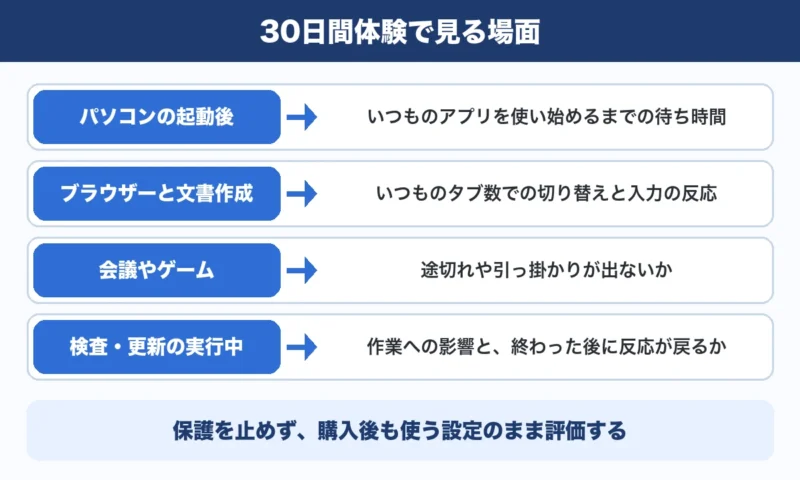
体験中は、普段と同じ作業を複数日に分けて試すことをおすすめします。
導入直後の更新や検査が動いている時間だけで結論を出さず、それらの完了後も使い心地を確かめるのが目安です。
| 試す場面 | 購入前に見たい点 |
|---|---|
| パソコンの起動後 | いつものアプリを使い始めるまでの待ち時間 |
| ブラウザーと文書作成 | 普段のタブ数での切り替えや入力の反応 |
| 会議やゲームなど | 日常的に使うアプリでの途切れや引っ掛かり |
| 検査・更新の実行中 | 作業への影響と、完了後に反応が戻るか |
比較する日は、開くアプリやファイルをなるべくそろえると変化を捉えやすくなります。
同時にOSの更新や大量のファイル同期が走っていた日は、その条件もメモに残すと判断に役立ちます。
数値が少し上がったかどうかに加えて、「会議の音声が途切れる」「入力のたびに待つ」といった作業上の支障を見るのがポイントです。
保護を止めたり、広い範囲を除外したりせず、購入後も使い続ける設定で評価するのが目安です。
使い心地を確かめて購入を判断
購入の目安は、いつもの作業を無理なく続けられ、必要な保護を有効にしたまま使えることです。
重さが残るなら、購入を急がず、体験中の記録をもとに自分の使い方に合うか見直すのが無理のない進め方です。
- 日常作業の待ち時間への納得
- 検査中の作業への影響
- 必要な保護を保てる設定
- 購入予定製品との対応確認
ESETは体験版から製品版へ、再インストールせずに移行する形です。
購入後はユーザー登録と利用開始設定(アクティベーション)が必要なので、公式の体験版案内から、使用中のプログラムに対応する購入対象製品と移行手順を確認します。
体験期限も忘れずに確認が必要です。
期限後は検出エンジンを更新できなくなるため、継続購入するか別の対策ソフトへ切り替えるかを、期限までに決めておく必要があります。
他製品も含めて選び直したい方や料金を確認したい方は、5製品を比べた別の記事も参考になります。
夢美次は、起動直後の重さや保護設定について、よくある疑問を確認していきます!
ESETの重さに関するよくある質問
ESET(イーセット)の重さは、パソコンの性能や検査のタイミングによって変わります。
「保護を止めれば軽くなる?」「別のソフトも入れたほうがよい?」と迷ったときに、押さえておきたい判断のポイントをまとめました。
ESETはどのパソコンでも重い?
いいえ、すべてのパソコンで重くなるわけではありません。
同じESETでも、メモリの余裕やストレージの状態、同時に使うアプリによって体感は変わります。
「軽いと聞いたのに遅い」と感じたら、評判よりも自分の端末で次の違いを確認すると違いが見えてきます。
- 起動直後と時間経過後の違い
- 検査中と検査終了後の違い
- アプリ単独使用時の動作
起動直後だけ重いのはなぜ?
原因候補の一つは、起動時の検査とほかのアプリの立ち上がりが重なることです。
ESETのWindows向けプログラムでは、既定でシステム起動時と検出エンジン更新時に自動起動ファイルを検査します。
ただし、起動直後の遅さだけでESETが原因とは断定できません。
検査が終わると操作も軽くなるかを確かめ、長く続くなら負荷の記録を添えて相談する流れです。
ゲームモードで保護も止まる?
いいえ、ゲームモード中も保護はバックグラウンドで継続します。
停止するのは通知の表示やスケジューラーの活動で、手動検査をすべて止める機能ではありません。
必要な作業時間だけ使い、自動解除を設定しておく使い方です。
画面名や操作はインストール済みの版に合わせて確認する必要があり、以下はバージョン18のゲームモードの公式ヘルプです。
フォルダーを丸ごと除外してよい?
重さの対策として、ダウンロード先やドライブ全体を丸ごと除外するのはおすすめしません。
ESETのパフォーマンス除外では、除外条件に一致するファイル内の脅威をリアルタイム保護やデバイス検査で検出しなくなるため、保護範囲が狭まります。
検出除外やプロセス除外とも働きが異なるので、必要性と対象をサポートに相談してから判断します。
- 除外が必要な理由の確認
- 対象ファイル・フォルダーの限定
- 改善効果と除外解除の確認
Macでも同じ設定が使える?
Windows向けの設定手順を、そのままMacに当てはめることはできません。
同じ契約で利用していても、端末に入るプログラムや設定画面はOSによって異なります。
契約名だけで検索せず、端末上のプログラム名とバージョンに合うヘルプを選んでください。
たとえばESET Cyber Security 9を使っているなら、参照先はMac向けプログラムの公式ヘルプです。
他の対策ソフトと併用できる?
他社製のウイルス対策ソフトとの併用は避けるのが原則です。
保護を二重にすれば強くなるとは限らず、検査の競合による動作への影響も考える必要があります。
ESETへの切り替え時は、体験版を含めて以前の他社製対策ソフトを確認し、その製品の手順に沿ってアンインストールする流れです。
削除できない製品が残っているときは、追加インストールで解決しようとせず、他のセキュリティ製品が見つかった場合の公式サポート情報を確認します。
ESETの重さについてのまとめ
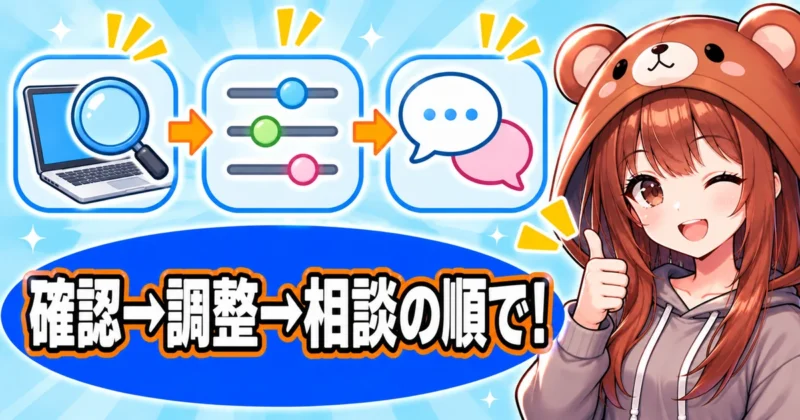
ESET(イーセット)が重いと感じたら、発生するタイミングと検査・更新の状況を照らし合わせることが対処の第一歩です。
- CPU・メモリ・ディスクの負荷を確認し、重くなる時刻と作業内容を記録する。
- 検査時刻やゲームモードを調整し、自動解除の設定と変更後の保護状態も確認する。
- 広範な除外や保護の全面停止は避ける。
- 改善しない場合は、利用環境・再現手順・設定の変更結果を添えて公式サポートへ相談する。
利用中の方は、まず負荷の確認から始め、必要な設定を一つずつ見直す進め方です。
導入を検討している方は、公式サイトで30日間無料体験の対象と利用条件を確認して申し込み、他社製対策ソフトとの併用を避けて、普段の作業での使い心地を確かめてから購入を判断する形です。
 夢美
原因を切り分けて、ESETを自分の環境に合う設定で使っていきましょう!
\ 導入前は30日間の無料体験から /