広告・PR
「更新料0円」を見てZEROが気になったものの、購入前に評判を確かめたくなりませんか。
安く使えても、あとから買い直しが必要になる条件は知っておきたいですよね。

ZEROウイルスセキュリティの評判はどうですか。
安さだけで選んで後悔しませんか。
 夢美
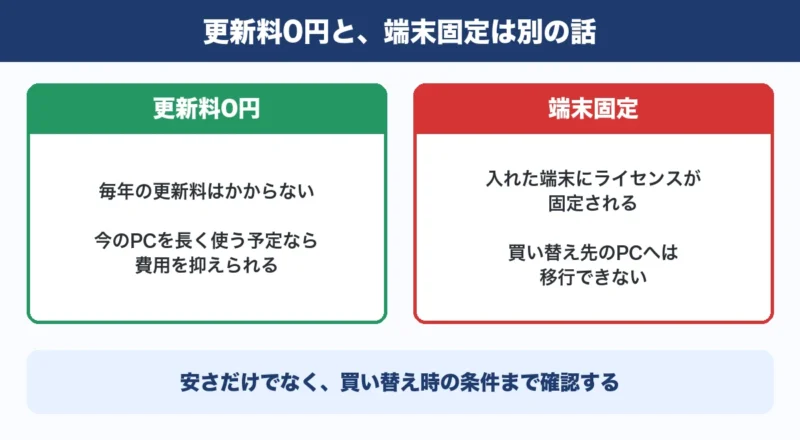
更新料の負担を抑えられる一方、ライセンスは端末固定です。
口コミとあわせて、買い替え時の条件まで確かめるところから始めます。
- 更新料0円にひかれたけれど、安い理由が気になる
- 口コミを読んでも、自分のPCで快適に使えるか分からない
- 購入しようと思ったら、PC買い替え時の扱いが気になった
結論からいうと、ZEROウイルスセキュリティは更新料0円の買い切り製品ですが、買い替え先のPCへライセンスを移すことはできません。
今のPCを長く使う予定なら、毎年の更新料を気にせず、ウイルス対策を続けられます。
この記事で分かるのは、口コミの見極め方・防御性能の評価の読み方・買い直しと対応環境の確認点です。
\ 更新料0円でも端末固定。価格と条件は公式で確認 /

- 案内先は法人ライセンスページ
- 利用期間は30日間で、サポート対象外
- 導入前に他のセキュリティソフトの削除が必要
使い心地が気になるなら、まず無料体験版の対象環境と利用条件を確認してみる手があります。
条件が合えば、お試しで普段の操作への影響を確かめてから購入を決められます。
 夢美
それでは、ZEROの評判から購入前の確認点まで、順を追って見ていきます!
ZERO(ゼロ)の評判と更新料0円・端末固定の注意点
ZERO(ゼロ)ウイルスセキュリティは、同じ端末を長く使い、毎年の更新料を抑えたい人に向くセキュリティソフトです。
ただし、更新料0円と引き換えにライセンスは端末に固定され、買い替え先へ引き継げません。
評判を読む前に「何の費用が不要なのか」「いつまで使えるのか」を押さえると、自分に合うか判断できます。
更新料0円の利点と端末固定の条件
ZEROウイルスセキュリティは、初回の購入後、利用期限を延長するための更新料がかかりません。
毎年の支払いに加えて、契約更新の手間も省ける点が利点です。
一方、ライセンスの対象は利用者ではなく、導入した端末です。
端末固定のため、古いパソコンで使うのをやめても、そのライセンスを新しいパソコンへ移すことはできません。
この条件は、公式の買い替え時の案内で載っています。

更新料がかからなくても、パソコンを買い替えるときは別なんですね。
夢美そのとおりです!
たとえば今の1台を買い替えるなら、新しい端末用のライセンスが必要ですよ。
また、「無期限」は将来のすべての環境で動作する保証ではありません。
ZEROウイルスセキュリティは、同じ端末でもシステム要件を満たすことが利用の条件です。
新しいOSになっても要件を満たせば使えますが、OSを変更する際は、公式製品ページの動作環境と照合しておく必要があります。
更新料不要と自動アップデートの違い
ZEROウイルスセキュリティで不要なのは、契約を継続するための更新手続きと更新料です。
ウイルス対策に必要なデータやプログラムのアップデートまで不要になるわけではありません。
| 区別する項目 | ZEROウイルスセキュリティの仕組み |
|---|---|
| ライセンスの更新 | 期限延長の手続き・更新料が不要 |
| ソフトのアップデート | インターネット接続で更新プログラムを自動取得 |
| ウイルス定義の更新 | 新しい脅威への対応に必要なデータを自動更新 |
更新料は不要でも、ソフトの更新は必要と覚えておくと分かりやすいでしょう。
ネットに接続せず、購入時の状態のまま使い続ける仕組みではありません。
自動アップデートは公式製品説明のFAQ、ウイルス定義の自動更新は公式の法人向け製品案内にも載っています。
「更新不要」という短い紹介を見かけたら、料金の話か、ソフトの更新の話かを分けて読む形です。
スーパーセキュリティとの区別
ZEROウイルスセキュリティとZEROスーパーセキュリティは、同じZEROシリーズの別製品です。
更新料0円・端末固定という仕組みは共通しますが、搭載エンジンや機能まで同じではありません。
ZEROは高性能という口コミだけでは、どちらの製品の話か分からないんですか?
夢美そうなんです。
ZEROスーパーセキュリティの試験結果は、ZEROウイルスセキュリティの成績としては使えませんよ。
評判を調べるときは、記事タイトルだけでなく、本文の製品名や掲載画像もチェックしておくと取り違えません。
スーパーセキュリティの追加機能を、ウイルスセキュリティでも使えると受け取ると、購入後に期待とのずれが出ます。
両製品の機能は、公式製品ページの比較表に並んでいます。
まず製品名をそろえ、そのうえで費用への評価と使い勝手への評価を分けて読む形です。
夢美次はウイルスセキュリティの良い口コミと不満の声を確認します!
どんな使い方で出た感想なのかも、チェックするのがコツですよ。
良い口コミと悪い口コミの判断材料

ZERO(ゼロ)ウイルスセキュリティの口コミでは、更新料の負担がない点や管理画面への評価がある一方、通知や更新・スキャン中の負荷への不満も見られます。
購入判断に役立つのは、評価の良し悪しよりも「自分が気にする点について、どんな場面の体験が書かれているか」です。
投稿の具体例をもとに、使い勝手の感想と現行の利用条件を分けて読みます。
更新料と使いやすさの良い口コミ
ITreview(アイティレビュー)の2025年7月7日投稿では、更新料が発生しない点に加え、管理画面がシンプルで操作が簡単だと評価されています。
費用だけでなく、日常の操作で迷わず使えていることも、投稿者の満足につながった例です。
出典:ITreview「永年使ってます!」(2025年7月7日)
- 毎年の更新費用への評価
- 管理画面の分かりやすさ
- 日常操作の手軽さ
毎年の支払いを減らしたい人には、更新料0円への満足の声が手がかりです。
ただし、同じ端末を使い続けた人の費用感を、買い替えの多い人にそのまま当てはめるのは早計です。
管理画面への評価も、「機能が多いほどよい」より「必要な操作を迷わず済ませたい」と考える人に役立つ情報でしょう。
一方、分かりやすいという感想だけでは、自分に必要な機能がそろうか、普段の作業が快適かまでは判断できません。
通知や動作負荷への不満の口コミ
2024年11月25日の投稿には、メッセージ表示が煩わしいという不満があります。
この投稿から分かるのは、通知が作業の邪魔だと感じた利用者がいるという点です。
通知の正確な種類や現在の表示頻度まで、口コミだけで決めつけるのは避けるのが無難です。
出典:ITreview「コスパばっちり」(2024年11月25日)
また、2023年1月26日の投稿では、データ更新中にほかのアプリの動きが遅くなることや、スキャンに時間がかかることが不満として挙げられています。
「重い」という一言で済ませず、更新中・スキャン中など、どの場面で負担を感じたのかに注目したいところです。
出典:ITreview「更新料が無い」(2023年1月26日)
作業中に遅くなったという口コミを見ると、自分のパソコンでも同じようになりませんか?
夢美同じ症状が出るとは言い切れません。
例えば、ブラウザーでの作業中に更新が重なったときの操作感など、自分の普段の使い方で確かめるのがおすすめですよ。
紹介した2025年7月7日と2023年1月26日の投稿は、利用OSが不明です。
2024年11月25日の投稿にはWindows(ウィンドウズ)への言及があるものの、具体的なバージョンや端末の性能までは分かりません。
これらは不満が生じた事例であり、利用者全体でどれくらい起きるかを示すデータではありません。
購入前に確認するポイントとして受け止めれば、好意的な感想だけを読むよりも、自分が許容できる使い勝手を具体的に考えられます。
投稿時期・OS・製品名の確認
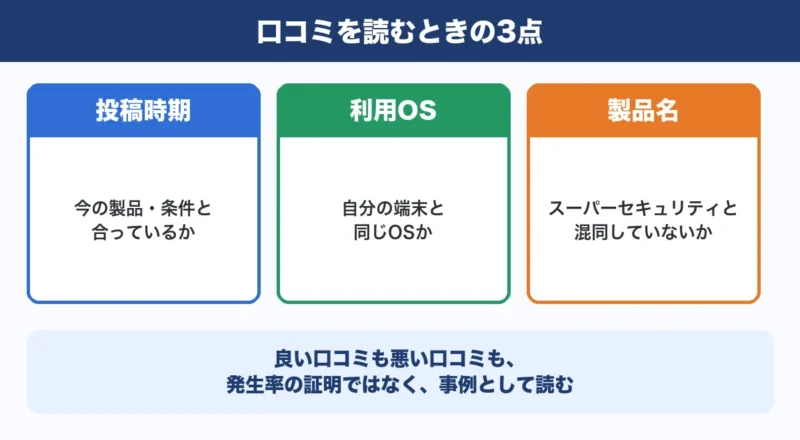
口コミを読むときは、投稿時期・利用OS・製品名の3点をセットで確認する形です。
特に、操作した人の感想と、ライセンスや費用についての説明を分けることが重要です。
| 確認項目 | 口コミで見るところ |
|---|---|
| 投稿時期 | 現在も同じ仕様か、古い購入条件の話か |
| 利用OS | 自分と同じ環境か、記載がなく不明か |
| 製品名 | ZERO ウイルスセキュリティについての投稿か |
例えば、2024年11月25日の投稿には、買い替え後のライセンス移行やOS変更時の追加費用に関する記述もあります。
しかし、ZERO ウイルスセキュリティは端末固定で、使用済みライセンスを別の端末へ引き継げません。
また、同じ端末ならシステム要件を満たす限り新しいOSでも使えるため、「OSを更新すると必ず追加費用がかかる」とは読まないほうが無難です。
買い替え時の公式条件と公式の製品情報で載っています。
似た名前のZERO スーパーセキュリティの感想も、本製品の評価として混ぜないこと。
費用や利用条件は公式情報に照らし、口コミからは「何を便利に感じ、何が気になったか」を拾うと、自分との相性を判断の手がかりになります。
夢美使い勝手の次に気になるのは、ウイルスを防ぐ性能ですよね。
次は第三者機関の試験結果と販売会社の最新告知を確認するパートです!
防御性能の評価と販売会社の最新告知
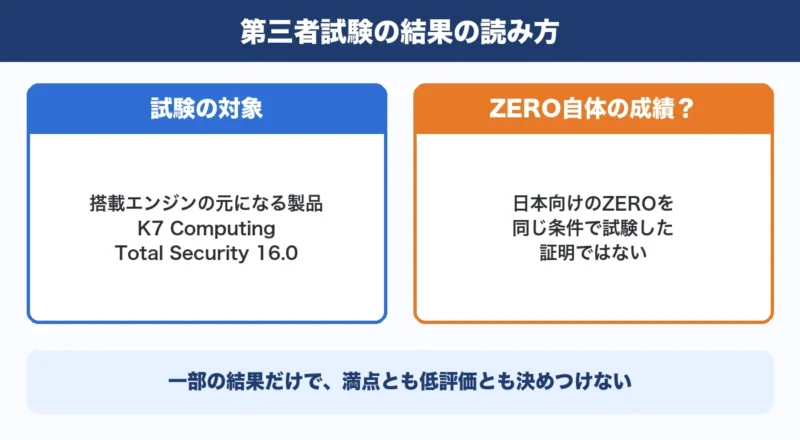
ZERO(ゼロ)ウイルスセキュリティの防御性能は、搭載エンジンの第三者評価を参考にしつつ、試験対象と日本向け製品の違いを踏まえて判断する必要があります。
販売会社への不正アクセスも購入前に確認したい情報ですが、端末を守る製品の性能試験とは分けて読む必要があります。
K7製エンジンと販売・サポート会社
ZEROウイルスセキュリティは、K7(ケーセブン)製の「K7 TotalSecurity」エンジンを搭載しています。
日本での販売・サポートを担うのはソースネクスト株式会社です。
国内の会社が販売していることを理由に、検知エンジンまで日本製と捉えるのは誤りです。
表:ZEROウイルスセキュリティの役割分担
| 搭載エンジン | K7 TotalSecurity |
|---|---|
| 販売会社 | ソースネクスト株式会社 |
| 製品サポート | ソースネクストのウイルスセキュリティ窓口 |
購入前に「どこの会社の製品か」が気になるなら、エンジンの評価と、購入後の問い合わせ先をそれぞれ確認すると判断材料がそろいます。
性能の根拠は公式の製品説明、販売元は会社概要、製品の問い合わせ先は公式サポートページで記載があります。
AV-TESTの結果と評価の範囲
AV-TEST(エーブイテスト)のK7製品一覧で、2026年11月4日時点の最新掲載は、2026年7〜8月の「K7 Computing Total Security 16.0」です。
保護・性能・使いやすさの3項目で、各6点満点を獲得しています。
一方、同年3〜4月は保護5点・性能5.5点・使いやすさ6点で、評価は試験時期によって変動しています。
表:K7 Computing Total Security 16.0の試験結果
| 試験環境 | Windows(ウィンドウズ)11 |
|---|---|
| 2026年7〜8月 | 保護6点/性能6点/使いやすさ6点 |
| 2026年3〜4月 | 保護5点/性能5.5点/使いやすさ6点 |
| 各項目の満点 | 6点 |
「保護」はマルウェアへの防御、「性能」は日常操作の速度への影響、「使いやすさ」は正規ソフトなどへの誤検知・誤警告を評価する項目です。
使いやすさ6点を「管理画面が誰にとっても分かりやすい」という意味には読み替えられません。
出典:2026年7〜8月の試験結果、2026年3〜4月の試験結果。
K7製品が満点なら、ZEROも同じ成績だと考えていいですか?
夢美同じ成績とまでは言えません。
今回の6点はK7 Computing Total Security 16.0の結果で、試験対象の製品名まで確かめるのが大事ですよ。
搭載エンジンの評価とZERO自体の成績は区別する必要があります。
この結果はK7の技術を評価する参考になる一方、日本向けZEROを同一条件で試験した証明ではありません。
最新回だけで「常に満点」と持ち上げたり、過去の一部の結果だけで「検出率が低い」と決めつけたりせず、対象製品と複数回の推移を照合する読み方が向いています。
販売会社への不正アクセスの告知
ソースネクストは、2026年10月13日に同社管理サーバーへの不正アクセスが発覚し、会員の個人情報の一部が外部に流出した可能性が高いと公表しています。
同社はパスワードの無効化措置を実施し、利用者にパスワード再設定を求めています。
出典:情報漏洩に関する公式の質問と回答(2026年11月4日確認)。
販売会社が不正アクセスを受けたなら、ZEROも使い続けられないのではありませんか?
夢美ソースネクストはウイルスセキュリティを継続利用できると回答しています。
ただ、製品を使い続ける話と、会員パスワードの再設定は別々に確認が必要ですよ。
今回の告知が扱うのは販売会社のサーバーと会員情報であり、ZEROの防御機能が破られて利用者の端末が感染した事象と同一視する根拠にはなりません。
同時に、製品を継続利用できるという回答だけで、会員情報への影響まで解消したとは判断できない点にも注意が必要です。
すでにソースネクストの会員なら、公式の質問と回答を開き、パスワード再設定など自分に必要な対応を確認する流れです。
購入を検討している方も、製品性能の点数だけで結論を出さず、同社の最新告知と対応内容まで含めて選ぶことが大切です。
夢美購入条件も確認しておきたいですね。
次は、PC買い替え時の買い直しと、複数台版で使える範囲をチェックします!
PC買い替え時の買い直しと複数台版の条件
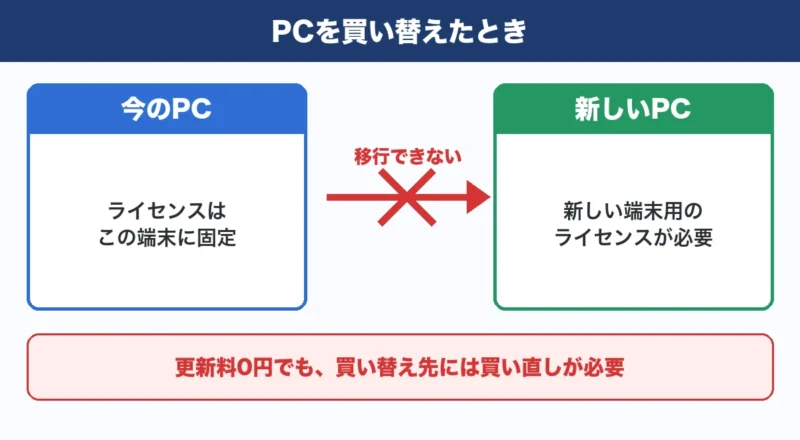
ZERO(ゼロ)ウイルスセキュリティは、買い替え先のPCへ使用済みライセンスを移行できません。
購入費を考えるときは、保護する台数に加えて、それぞれの端末をあと何年使う予定かも判断材料です。
複数台版を選ぶ前に、価格と利用範囲、買い替え時に必要な費用を押さえておく必要があります。
買い替え先への移行不可と買い直し
ZERO ウイルスセキュリティのライセンスは、利用を開始した端末に固定されます。
そのため、別のPCに買い替えて使い続けるには、新しいライセンスの購入が必要です。
古いPCからソフトを削除しても、移行不可という条件は変わりません。
古いPCを処分して、使うPCが1台だけになっても買い直しですか?
夢美そうなんです。
1台を別の1台に入れ替える場合でも、ライセンスは元の端末に固定されているので、新しいライセンスが必要ですよ。
たとえば、今のPCを数か月後に買い替える予定なら、今のPCに導入する分と買い替え先で使う分を分けて予算に入れる必要があります。
更新料の安さを重視する人ほど、購入直後の買い替えによる追加出費も見ておきたいところです。
既存ユーザー向けには追加購入サービスもあるため、すでに利用中なら、ソースネクストの「お持ちの製品一覧」で購入条件を確認する手があります。
移行の扱いと追加購入の確認先は、公式のPC買い替え案内で説明があります。
1台・3台・5台版の税込価格
2026年11月4日に確認した、公式ダウンロード版の台数別価格は次のとおりです。
表:ZERO ウイルスセキュリティの公式ダウンロード版価格
| 製品・台数 | 税込価格 |
|---|---|
| ZERO ウイルスセキュリティ 1台版 | 2,970円 |
| ZERO ウイルスセキュリティ 3台版 | 5,480円 |
| ZERO ウイルスセキュリティ 5台版 | 7,980円 |
価格の出典は公式販売ページです。
購入直前には、購入画面で対象の台数と最新の税込価格を再確認してください。
複数台版は、実際に保護する端末が複数ある人向けの選択肢です。
今使うPCが1台だけなら、総額の小さい1台版を起点に考え、家族のPCもまとめて導入するなら3台版や5台版を検討できます。
「多いほうがお得そう」と選ぶより、導入先を具体的に数えてから決めます。
複数台版の利用範囲と端末固定
ZERO ウイルスセキュリティの複数台版は、同一世帯または同一法人内で、許諾された台数まで使えます。
友人同士など、その範囲に含まれない相手と分け合うための製品ではありません。
利用範囲の詳細は、公式の複数台利用に関するFAQを説明があります。
3台版なら、使うPCが3台以内であれば自由に入れ替えられますか?
夢美自由な入れ替えはできません。
3台版でも利用開始した各端末に固定されるので、3台すべてで使い始めたあとに1台を買い替えるなら、その新しいPC用のライセンスが必要ですよ。
つまり、複数台版の台数は保護できる端末数であり、移し替えの回数ではありません。
購入前には、次の3点を家族や社内の利用者と照らし合わせておくと確実です。
- 実際に導入する端末の台数
- 同一世帯・同一法人の利用範囲
- 各端末の買い替え予定
今ある端末を長く使う予定なら、複数台版でまとめて導入する利点を活かせます。
一方、買い替えが近い端末については、新端末への導入時期も含めて購入台数を決める流れが合います。
夢美必要な台数が決まったら、次は対応環境のチェックです!
使う端末で必要な機能が使えるか、導入前に確かめておくといいですよ。
\ 台数に合うZEROを確認 /
対応環境と導入前の確認事項
ZERO(ゼロ)ウイルスセキュリティは、使う端末で必要な機能がそろうかを確かめてから選ぶ形です。
同じ製品でもOSごとに保護の内容が異なるため、評判の「使いやすい」「軽い」だけでは、自分の環境に合うかまでは判断できません。
対応OS・既存ソフト・体験版の条件まで確認すれば、購入後に戸惑う点を減らせます。
Windows・Mac・スマホの機能差
ZERO ウイルスセキュリティは、Windows・Mac・iOS・Androidに対応しています。
ただし、対応するOSと、使える機能は別の確認項目です。
たとえば、パソコンで使えるファイル検査を、スマホでも同じように使えるとは限りません。
表:ZERO ウイルスセキュリティのOS別機能の例
| 利用するOS | 使える機能と注意点 |
|---|---|
| Windows | マルウェアの自動・手動検出、ファイアウォール、フィッシング詐欺対策などに対応 |
| Mac | マルウェアの自動・手動検出に対応し、Windows版のフィッシング詐欺対策などは非搭載 |
| Android | アプリのインストール時・手動でのマルウェア検出や、ChromeでのWeb保護に対応 |
| iOS | マルウェア検出は非搭載で、危険サイト対策は独自ブラウザで利用 |
特にMacやスマホで使うなら、「ウイルス対策ソフトだから必要な保護は全部入っている」と考えず、利用するブラウザや欲しい機能まで照合したいところです。
購入前には、公式製品ページのOS別機能表で「ZERO ウイルスセキュリティ」の欄を確認します。
Windowsの他ソフトとの併用不可
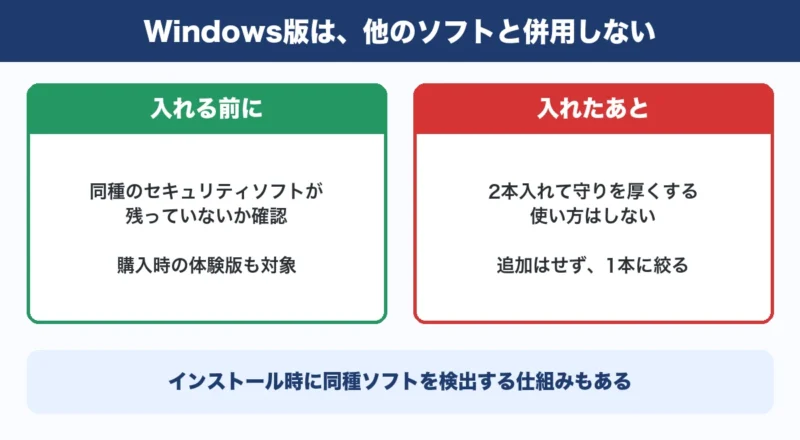
Windows版のZERO ウイルスセキュリティは、同種のセキュリティ対策ソフトと併用不可です。
乗り換える際は、既存ソフトを公式の手順に従ってアンインストールしてから導入します。
パソコン購入時に入っていた体験版や期間限定版も、削除対象として確認が必要です。
期限が切れた体験版も、入れたままではだめですか?
 夢美
期限切れの体験版も削除が必要です!
購入時から入っていたソフトも含めて、インストール済みアプリを確認するといいですよ。
「念のため2本入れて守りを厚くする」という導入は避けてください。
ZEROにはインストール時に同種ソフトを検出して削除へ進む仕組みもありますが、削除できないときは、製品サポートのFAQで該当する案内を載っています。
新OSの対応条件とサポート窓口
ZERO ウイルスセキュリティは、システム要件を満たせば新しいOSでも使えます。
ただし、新OSが出た直後の対応や、手元の端末での動作を無条件に保証する意味ではありません。
OSを上げる前に、対応バージョンと端末側の要件をセットで確認する必要があります。
2026年11月4日確認時の公式の動作環境は、Windows 11/10、macOS 11・12・13・14・15・26・27、Android 5.0以上、iOS 16.6以上です。 Windows版はインターネット接続やメールアドレスも必要で、OSの番号だけで導入可否は決まりません。 購入時・OS更新時には、同ページの最新の動作環境と注意事項を照合しておきます。
なお、ZEROのWindows 10向け製品サポート継続は、OS自体のサポートを代替するものではありません。
ソースネクストも、拡張セキュリティ更新プログラム(ESU)を利用せずにWindows 10を使い続けることを推奨していません。
製品版の相談先は、ソースネクストのウイルスセキュリティ・サポートページです。
電話での問い合わせには事前のユーザー登録が必要で、購入者専用の番号は同梱のスタートガイド、またはお持ちの製品一覧の「マニュアル」から探せます。
受付条件も含めて、公式の電話問い合わせ案内を見ておく必要があります。
無料体験版の条件と動作確認
ウイルスセキュリティの無料体験版は、利用開始の手続きから30日間使えます。
体験版に関する公式FAQから案内されており、個人でも利用できる一方、サポート対象外です。
全OS共通で使える体験版とは捉えず、申し込み先の対象環境を確かめてから試す形です。
- 申し込み先の対応環境
- 導入前の他ソフトの削除
- インストール前の使用許諾書
- ユーザー登録などのサービス制限
これらは、公式の無料体験版案内で確認できる条件です。
試用するときは、起動するかだけで終えず、普段使うブラウザや仕事用アプリを開き、更新・スキャン中の操作感や通知の出方を見ておくと違いが分かります。
- パソコン起動後の操作感
- 普段使うアプリとの相性
- 更新・スキャン中の作業感
- 通知の内容と読み取りやすさ
口コミの「軽い」が自分にも当てはまるかは、いつもの作業を試すと見えてきます。
体験版で確かめられるのは手元の環境での操作感であり、あらゆる脅威への防御性能を自分で証明できるわけではありません。
夢美対応機能と普段の使い心地を確かめたら、次は自分に向くかの最終確認です!
同じ端末をどのくらい使う予定かも、選ぶときのポイントですよ。
\ 体験版の対象環境と注意事項は公式FAQで確認 /
ZEROが向く人と購入前の最終確認

ZERO(ゼロ)ウイルスセキュリティは、今の端末を長く使い、毎年の更新料を抑えたい人に向いています。
購入を決めるときは、口コミの良し悪しに加えて「その端末をあとどれくらい使うか」と「必要な機能がそろうか」を照らし合わせます。
同じ端末を長く使う人との相性
同じパソコンを使い続ける予定なら、更新料0円の利点を活かせます。
毎年の延長費用を家計に組み込まずに済む点は、継続的な出費を減らしたい人にとって魅力です。
- 今の端末を継続利用する予定
- 毎年の更新費用の削減
- 必要な保護機能との一致
たとえば、購入したばかりのパソコンで、必要な機能や普段の操作感も確認できているなら、選ぶ理由がはっきりします。
ただし、ZEROは端末固定の製品であり、使い続けられるのはシステム要件を満たす範囲です。
「長く使いたい」という希望だけで決めず、端末の状態と動作環境もZEROの製品情報で確認しておきたいところです。
買い替え予定がある人の確認点
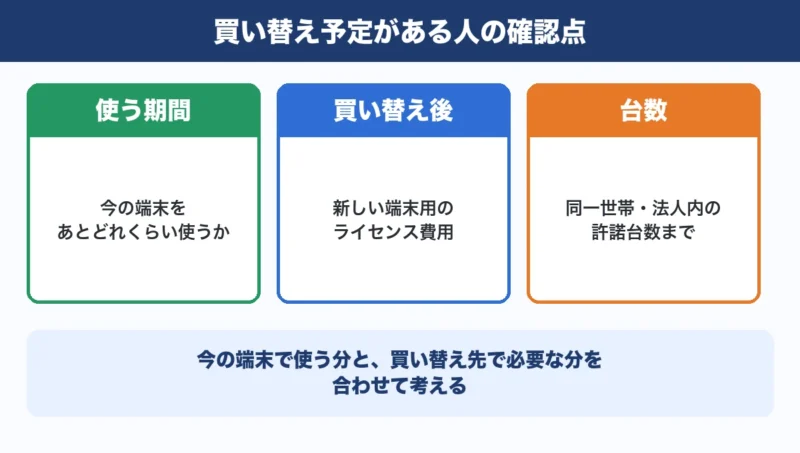
近いうちにパソコンを買い替えるなら、今の端末と買い替え後の費用を合わせて判断する流れが合います。
ZEROウイルスセキュリティは、使用済みライセンスを別の端末へ移行できません。
この条件はパソコン買い替え時の公式案内にも載っています。
半年後に買い替える予定なら、今のパソコンで使う分と、新しいパソコンで使う分を考える必要があるんですね。
夢美そのとおりです!
半年後に買い替えるなら、今の端末で使う半年分の価値と、買い替え先に必要なライセンス費用を合わせて考えるのがポイントですよ。
買い替えが近い人ほど、購入時の安さだけでは判断しづらくなります。
新しいパソコンの購入時期が決まっているなら、その予定を基準に、今の端末へ導入する価値を考えます。
一方、購入を待つ間も現在の端末の保護は必要です。
導入時期を見直すなら、利用中の対策がいつまで有効かも確かめておくと見落としません。
価格・台数・対応機能の最終確認
購入画面を開く前に、保護したい端末を一台ずつ書き出すと、必要な台数を選びやすくなります。
家族用をまとめて検討するときも、台数だけでなく、それぞれの買い替え予定まで含めた確認が向いています。
| 確認項目 | 購入判断のポイント |
|---|---|
| ZEROの価格 | 選んだ台数版の税込総額と予算 |
| ZEROの利用台数 | 導入する端末の数と各端末の利用予定 |
| ZEROの対応機能 | 使うOSで必要な保護機能を利用できるか |
| ZEROの動作環境 | 導入先が現在のシステム要件を満たすか |
ZEROウイルスセキュリティは、OSごとに使える機能が異なります。
「家族の端末もまとめて守りたい」と考えているなら、一台で確認した機能がほかの端末でも使えると思い込まず、製品情報のOS別機能表・動作環境を照合するのが確実です。
価格は購入直前に公式ストアの台数別価格で再確認します。
必要な台数・機能・買い替え予定が合えば、更新料への評価を自分の購入理由につなげられます。
 夢美
購入条件が合ったら、次のよくある質問で更新料や買い替えの気になる点を最後にチェックします!
ZEROの評判に関するよくある質問

ZERO(ゼロ)ウイルスセキュリティは、更新料0円でも端末の移行やOS別の機能に条件があります。
購入前に迷いやすい点と、不正アクセスの告知後に確認したい対応を、質問ごとにまとめました。
更新料は本当に0円?
PCを買い替えたら移行できる?
いいえ、使用済みのライセンスは買い替え先へ移行できません。
ZEROウイルスセキュリティはライセンスが導入した端末に固定される製品です。
旧PCから削除しても別のPCへ利用権は移らないため、買い替え先には新たなライセンスが必要になります(公式の買い替え時の案内)。
3台版なら自由に移し替えられる?
- 保護できる端末は3台まで
- 導入した各端末への固定
- 同一世帯または同一法人内の利用
いいえ、3台版は「同時に3台以内なら自由に入れ替えられる」という契約ではありません。
例えば3台すべてに導入した後で1台を買い替えても、その使用済みの利用枠を新しい端末へ移すことはできません(端末固定の条件)。
家族や会社で分けて使う際も、同一世帯・同一法人の利用範囲を確認して選びます。
スーパーセキュリティとは別製品?
はい、ZEROウイルスセキュリティとZEROスーパーセキュリティは別製品です。
両製品は搭載するエンジンや機能が異なります(公式の製品比較)。
口コミや性能評価を読むときは製品名まで確認し、スーパーセキュリティの試験結果をウイルスセキュリティの成績として判断しないよう気をつけます。
Macやスマホでも同じ機能?
いいえ、ZEROウイルスセキュリティはMac(マック)やスマホにも対応しますが、利用できる機能はOSごとに異なります。
パソコンで使える検査機能が、そのままスマホでも使えるわけではありません。
購入前に公式のOS別機能表と動作環境で、使う端末に必要な保護機能があるかを確かめておくと安全です。
購入前に無料で試せる?
- 利用開始手続きから30日間
- 体験版はサポート対象外
- 導入前の他の対策ソフト削除
- 使用許諾書と対応環境の確認
はい、ウイルスセキュリティには30日間の無料体験版があります。
全OSで試せると考えず、公式の体験版案内から対象環境と注意事項を確認する流れです。
導入前に他の同種セキュリティソフトを削除し、使用許諾書を読んだうえで、普段使うアプリの起動や操作感を確かめてみます。
不正アクセスの告知後も使える?
販売会社のソースネクストは、ウイルスセキュリティを継続利用できると回答しています(情報漏洩に関する公式FAQ、2026年11月4日確認)。
2026年10月13日に発覚したのは同社管理サーバーへの不正アクセスであり、この告知を製品の防御機能が破られた事象と同一視することはできません。
一方、会員情報の一部が流出した可能性があるため、製品の継続利用とは別にアカウントへの対応が必要です。
登録済みの方は上記の公式FAQで最新の告知を確認し、案内に沿ってパスワードを再設定してください。
ZERO ウイルスセキュリティの評判についてのまとめ
ZERO(ゼロ)ウイルスセキュリティの評判を踏まえると、同じ端末を長く使い、更新料の負担を抑えたい人に向く製品です。
- 更新料は0円でも、自動アップデートとシステム要件の確認は必要。
- 使用済みライセンスは買い替え先の端末へ移行できないため、買い替え予定が近い人は買い直し費用も含めて判断。
- 複数台版も端末固定のため、使う台数と各端末の利用予定を確認。
- OSごとに機能が異なるため、自分の端末で必要な保護機能が使えるかを確認。
まずは公式サイトで対応環境と30日間の無料体験版の対象・利用条件を確認し、利用できる場合は普段の操作感を確かめてみる流れです。
無料体験版はサポート対象外で、導入前に他のセキュリティ対策ソフトの削除と使用許諾書の確認が必要なため、納得できたら購入画面で最新価格と台数・利用条件を確かめて選んでください。
\ 同じ端末を使う予定なら、購入条件を確認 /