パソコンを起動して作業を始めたいのに、なかなか動かず困っていませんか。

ウイルスバスターが重いのかな?どの設定を見直せばいい?
 夢美
起動が遅いのか、スキャンに時間がかかるのかで、確認する設定が違います。
まず、重くなる場面を確かめるところから始めます。
- 起動後に待たされ、必要な作業をすぐに始められない
- スキャンが終わらず、止めてよいのか迷っている
- 設定で保護を弱めたり、買い替えで出費が増えたりするのは避けたい
結論からいうと、ウイルスバスターが重いと感じたら、症状別に対処します。
起動の遅さ・スキャンの長さ・続く高負荷を分けて確認することで、保護への影響を確かめながら設定を選べます。
この記事で分かるのは、症状に合う設定とその注意点、改善しないときの相談先、購入前に動作を確かめる方法です。
- 対象は個人向けWindows版ウイルスバスター クラウド
- 重さの原因がウイルスバスターとは限らず、設定変更による改善も保証されない
- 実機での速度測定やログイン後の画面確認は未実施
導入前なら、まず公式の30日無料体験で、普段の起動や作業中の動きを確かめてみる手があります。
カード登録は不要で、終了後に自動で有料版へ切り替わることもありません。
体験条件は利用開始時に公式ページで確認し、動作に納得できたら購入を検討すると無理がありません。
\ 体験で納得できたら、購入条件を確認 /

 夢美
それでは、いま困っている症状に合わせて、見直す設定と注意点を見ていきましょう!
ウイルスバスターの重さは症状別に対処

ウイルスバスターが重いと感じたら、まず「起動直後だけ」「スキャン中」「作業中もずっと」のどれに当たるかを確かめるところから始めます。
同じ遅さでも、確認する項目は症状によって違います。
重くなる場面と、そのとき動いている処理を押さえると、必要な対処を選びやすくなるはずです。
起動・スキャン・高負荷の切り分け
最初に確認したいのは、待ち時間が長いのか、操作そのものが遅いのかという違いです。
例えば、スキャンの終了まで時間がかかっていても、文字入力やアプリの切り替えが普段どおりなら、パソコン全体の動作が重い状態とは分けて考えられます。
| 重さを感じる場面 | 確認するポイント |
|---|---|
| 起動直後だけ遅い | デスクトップ表示前後のどこで待つか、起動後に操作が落ち着くか |
| スキャンが長い | 進捗表示が動いているか、スキャン中も普段の作業ができるか |
| 作業中も高負荷が続く | スキャンの実行状況と、負荷が高いアプリやプロセス |
ウイルスバスター クラウドは、大容量ファイルの検索や、ほかのアプリが頻繁に読み書きするファイルの検索に時間がかかることがあります。
スキャンが長いという理由だけで、感染や故障と決めつける必要はありません。
進捗の変化を確認する手順は、スキャンの処理速度に関する公式サポートにも載っています。
起動後に遅くなるなら、ウイルスバスターが原因ではないんですか?
夢美起動後というだけでは断定できませんよ。
例えば、同時に動く同期アプリも確認すると、原因を絞る手がかりですよ。
起動時には複数の処理が重なるため、ウイルスバスターの表示が出たタイミングと遅くなったタイミングが同じでも、それだけでは原因を特定できません。
設定をまとめて変更する前に、普段どおり操作できるようになるまでの様子を見ておく形です。
重くなる時刻とプロセスの確認
次に、症状が出ている最中の負荷を確認します。
ここからはWindows(ウィンドウズ)搭載パソコンでの確認方法です。
「Ctrl」「Shift」「Esc」キーを同時に押すと、タスク マネージャーを開けます。
「プロセス」でCPU・メモリ・ディスクの使用状況を見て、どの項目で、どの処理の負荷が高いかを確認する流れです。
各項目の役割や起動方法は、Windowsのシステム構成ツールに関する公式ヘルプに掲載されています。
- 重くなった時刻と続いた時間
- 直前に始めた作業
- スキャンの実行状況
- 負荷が高いプロセス名と数値
- 操作が戻ったときの変化
例えば「毎日、作業を始める時間に遅くなる」なら、その時刻にスキャンや同期などが重なっていないかを見比べます。
症状がないときの表示も確認しておくと、重いときに増えている処理が分かりやすいでしょう。
一瞬だけ数値が高い状態と、操作の遅れを伴って高い状態が続くケースは別です。
数値だけで原因を断定しないようにし、遅くなった時刻や操作との関係まで記録しておくと後で役立ちます。
負荷の高いプロセスも、ほかの処理に反応して動いている可能性があるため、確認段階でむやみに終了させず、名前を控えておきます。
夢美いつ重いかと何が動いていたかがそろうと、確認する設定を絞れますよ!
起動直後だけ遅い人は、次の起動時設定を確認するところから始められます。
画面の名称や配置は更新で変わるため、表示が異なるときは対象製品やOSの公式ヘルプで最新の手順を確認するのが確実です。
起動が遅い場合の設定2への変更

ウイルスバスター クラウドの導入後にパソコンの起動が遅くなったなら、「起動時の設定」を設定2へ変更する方法が候補です。
ただし、脅威に対処するタイミングが変わるため、速さだけで選べる設定ではありません。
保護の違いを理解したうえで変更を検討し、ブラウザの同期表示とは分けて対処する必要があります。
設定1と設定2の保護の違い
ウイルスバスター クラウドの「起動時の設定」は、パソコンの起動直後に動作する脅威への対処タイミングを切り替える機能です。
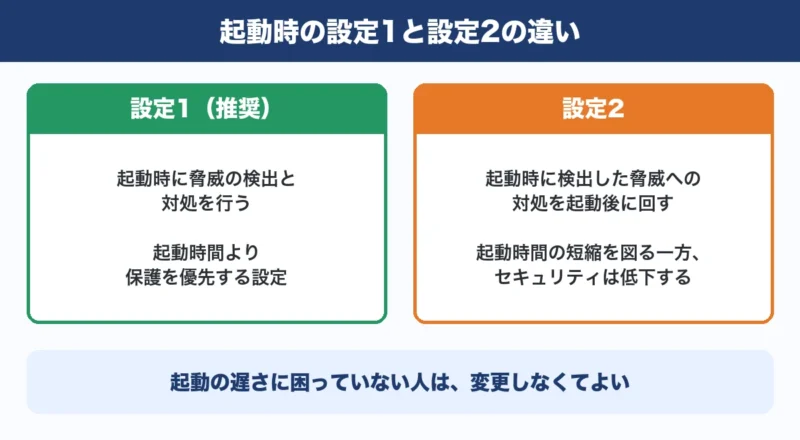
設定1は起動時に脅威の検出と対処を行い、設定2は起動時に検出した脅威への対処を起動後に回します。
| 設定 | 脅威への対処と選ぶ際の注意 |
|---|---|
| 設定1(推奨) | 起動時に検出と対処を実施。起動時間よりも起動時の保護を優先する設定 |
| 設定2 | 起動時に検出した脅威へ起動後に対処。起動時間の短縮を図る一方、セキュリティは低下 |
設定2でも、不正な変更や不正なファイルの実行を監視する機能は、ウイルスバスター クラウドの起動時から動作します。
ただし、監視が続くことと、設定1と同じ保護を確保できることは別です。
セキュリティの低下を伴うため、起動の遅さに困っていない人まで変更する必要はありません。

設定2は、保護をそのままにして速くする設定ではないんですね。
夢美そのとおりです。
たとえば起動時に脅威を検出すると、設定2では対処が起動後になりますよ。
保護を優先したい人や変更に迷う人には、推奨の設定1がおすすめです。
設定ごとの動作は、公式ヘルプ「起動時の設定」にも載っています。
設定2への変更と再起動
設定2を試す場合は、開いているファイルを保存し、変更前の設定を控えておく必要があります。
変更が有効になるのはパソコンの再起動後です。
- メイン画面の歯車「設定」
- 「その他の設定」の選択
- 「起動時の設定」の選択
- 「設定2」の選択と「適用」
- パソコンの再起動
再起動後は、デスクトップが表示されるまでの待ち時間と、普段の操作を始められるまでの待ち時間を、変更前と比べます。
更新など別の処理が重なると比較しづらいため、なるべく同じ条件で確かめるのがコツです。
設定2への変更で必ず起動が速くなるとは限りません。
改善を感じられなければ、同じ画面で設定1へ戻して適用し、再起動しておくと切り分けやすくなります。
夢美変化がないのに、設定2を使い続ける必要はありません!
設定1へ戻して、ほかの原因を確認する形ですよ。
画面名称や配置は変更されるため、手元の表示と違うときは、公式の起動遅延への対処手順で最新の画面を確認する流れです。
ツールバーの同期表示との違い
ブラウザに「ウイルスバスター クラウドの設定を Trend(トレンド)ツールバーに同期しています」と表示される症状は、パソコン自体の起動が遅い症状と区別して考えます。
この表示は、パソコンとブラウザが起動するタイミングによって出る仕様上の動作です。
表示だけを根拠に、パソコン全体の遅さの原因をウイルスバスターと決めつけることはできません。
同期中の表示を減らしたいときも、設定2に変えるのですか?
夢美この表示への対処は、設定1の選択か、ブラウザを開くタイミングの調整です。
たとえば、ブラウザを開くタイミングの目安は、保護中の表示ですよ。
同期表示の頻度を減らすには、起動時の設定を設定1にするか、パソコン起動後にしばらく待ってからブラウザを開きます。
待つ際の目安は、画面右下のウイルスバスターのアイコンに「ウイルスバスター クラウドにより保護されています」と表示されることです。
起動の遅さを理由に設定2を試しているなら、まずはブラウザを開くタイミングを調整し、同期表示が減るか確認する手順です。
詳しい手順は、公式ヘルプ「Trend ツールバーへの同期表示」に書かれています。
夢美起動後は普通に使えて、スキャン中だけ待たされるなら、確認したいのはスキャンの設定です!
次は、スキャンが長いときの確認点と予約設定のチェックですよ。
スキャンが長い場合の予約設定

スキャン中にウイルスバスターが重いと感じるなら、普段の作業とスキャンが重ならない時間帯への予約を検討する形です。
ただし、予約時刻を変えても、ファイルの確認に必要な時間そのものが短くなるとは限りません。
「スキャンが終わらない」のか「スキャン中の操作が遅い」のかを分けて考えると、見直すポイントが明確です。
大容量ファイルと頻繁な読み書き
ウイルスバスター クラウドは、容量の非常に大きいファイルのスキャンに時間がかかります。
また、別のアプリがスキャン対象のファイルを頻繁に読み書きしていると、そのファイルの確認が終わらないこともあります。
たとえば動画編集で大容量の素材を読み込み、編集中のデータを書き出している時間は、スキャンとの重なりを見直したい場面です。
- スキャン対象の大容量ファイル
- 同時に動かしているアプリ
- 対象ファイルの読み書き
作業を保存してから読み書きの多いアプリを終了し、進捗の変化を見てみる価値があります。
スキャンに時間がかかっていても、普段の操作に支障がなければ、「パソコン全体が重い」という症状とは分けて扱えます。
所要時間は保存データやパソコンの環境で異なるため、他人の終了時間だけで異常とは判断できません。
処理速度の警告と進捗の確認
「スキャンの処理速度が遅くなっています」という表示だけで、故障やウイルス感染と決めつける必要はありません。
大容量ファイルや頻繁な読み書きでも表示されるため、まず見るのは進捗の変化です。
スキャン画面の数値(%)を控え、しばらく待って数値が進むか確かめます。
進捗が変わらないときは、そのまま待ち続けるしかないですか?
夢美待っても変化がなければ、スキャン画面の停止から対処できますよ。
停止も反応しないときは、公式手順に沿った操作が必要です。
進捗が動かない場合はスキャンを停止し、作業を保存してからパソコンを再起動して、再度スキャンを試します。
停止ボタンにも反応がなければ、公式ヘルプの処理速度低下への対処手順を確認する段階です。
サポートツールで製品を一時停止する手順を使った際は、保護を継続するため、一時停止の解除まで必要です。
稼働時間に合わせた予約スキャン
予約するなら、電源が入り、ログオンしたまま作業を休める時間帯を選ぶと実行されやすくなります。
毎晩パソコンを終了する人にとって、深夜の予約は実行条件に合いません。
たとえば夕方の作業後に電源を入れたまま休憩する習慣があれば、その時間が候補です。
| 予約方法 | ウイルスバスターの動作 |
|---|---|
| 自動設定 | 最近の使用情報をもとに、スキャンの開始時間を自動で判断 |
| 手動設定 | 開始する日時や、クイックスキャン・パソコン全体のスキャンを指定 |
設定はメイン画面の歯車マークから「ウイルス対策とシステムチューナー設定」を開き、「予約スキャン」で行います。
「予約スキャンを有効にする」にチェックを入れ、時刻を自分で決めたいなら「手動設定」を選ぶ流れです。
画面名称や配置は変更されるため、操作時は公式の予約スキャン設定手順と照らし合わせます。
予約スキャンが動かない条件
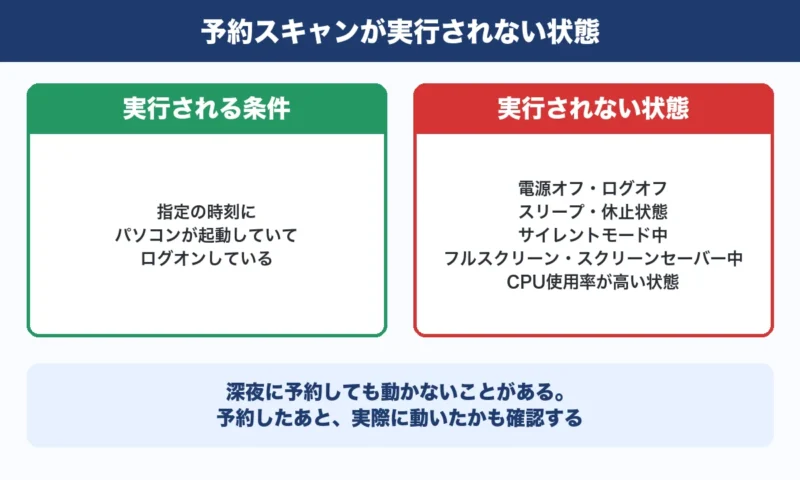
ウイルスバスターの予約スキャンは、指定時刻にパソコンが起動し、ログオンしていることが実行条件です。
電源を入れておくだけでは不十分で、次の状態では予約スキャンを実行しません。
- 電源オフ・ログオフ状態
- スリープ・スタンバイ・休止状態
- サイレントモードが有効
- フルスクリーンモード
- スクリーンセーバーの起動中
- CPU使用率が高い状態
「夜中に予約したのに動いていない」ときは、故障を疑う前に、その時刻のスリープ設定やログオン状態を見直す必要があります。
また、負荷の高い処理が続く時間帯への予約では、指定どおりの開始を期待できません。
予約後は実際にスキャンできたかも確認し、普段の稼働時間に合う予定へ調整することが大切です。
夢美予約スキャンは、サイレントモードが有効な間も動きません!
次は、サイレントモードで制限される動作と使いどころを確認しますよ。
サイレントモードの効果と制限

サイレントモードは、作業中の通知やスキャン開始などを抑え、集中しやすくする機能です。
ウイルスバスターが重いからと常時有効にするのではなく、集中したい時間に限って使うのが無難です。
保護は続きますが、更新や予約スキャンにも制限がかかるため、使い終えた後の確認まで含めて考える必要があります。
保護の継続と通知・更新の制限
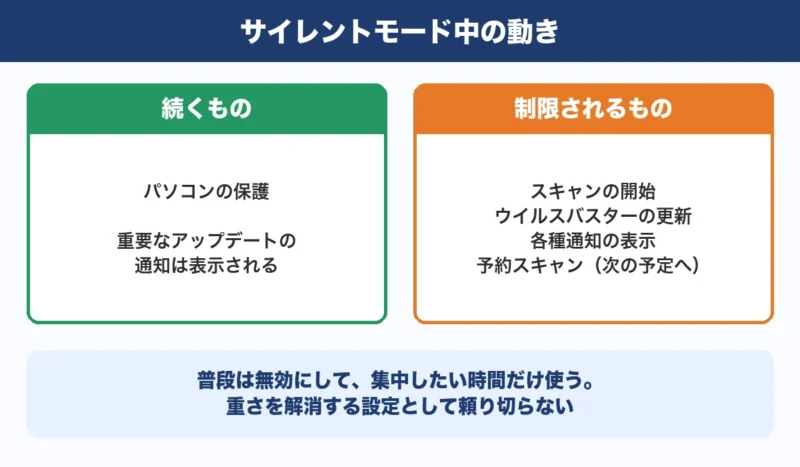
ウイルスバスター クラウドは、サイレントモード中もパソコンの保護を継続します。
ただし、通常どおりすべての処理を行う状態とは違い、次の機能を制限する仕組みです。
- スキャンの開始
- ウイルスバスターの更新
- 各種通知の表示
ここで区別したいのは、重要な更新の通知です。
サイレントモード中でも重要なアップデートは通知されるため、「有効にすれば一切の通知が出ない」とは考えないほうが無難です。
また、モード中に脅威を検出・解決した際の通知は、終了時にまとめて表示されます。
保護が続くなら、重さ対策としてずっと有効にしてもよいですか?
 夢美
ずっと有効にするのはおすすめできません!
たとえば予約スキャンも見送られるので、会議など集中したい時間だけの利用が向いていますよ。
通知を減らせても、パソコンの動作が必ず軽くなるわけではありません。
保護の処理自体は続くため、継続する高負荷を解消する設定として頼り切らず、作業への割り込みを抑える目的で使うと分かりやすいでしょう。
予約スキャンの次回へのスキップ
サイレントモード中に予約時刻を迎えたスキャンは、次回のスケジュールへスキップされます。
「モードを終了すれば、見送られた分がすぐ自動で始まる」という意味ではありません。
通知だけでなく、予定していたスキャンも見送られるんですね。
夢美そのとおりです。
毎回の予約時刻と重なる使い方なら、スキャンの実施状況もチェックしておくといいですよ。
予約しているのに実行されないときは、全画面表示に伴う「自動サイレントモード」も確認対象です。
自分で手動開始した覚えがなくても、全画面表示中に自動で有効になる設定なら、予約時刻と重なっていないかを確かめられます。
スキャンを実行したい場合は、サイレントモードを終了したうえで、作業の空いた時間に手動で開始します。
予約日時の見直しだけでなく、その時間にサイレントモードが働いていないかも確認すると、実行されない理由を絞れます。
普段は無効にする使い分け
普段はサイレントモードを無効にし、会議やプレゼンなど、通知による中断を避けたい場面で一時的に使う形が向いています。
使う前と後で、次の点を確認しておきます。
- 作業に合わせた有効時間
- 予約スキャンとの重なり
- 作業後のモード終了
- 終了時の通知内容
手動で開始・終了するには、タスクトレイのウイルスバスターのアイコンを右クリックし、「サイレントモードの開始」のチェックを切り替えます。
有効時間や自動サイレントモードの設定は、メイン画面の「パソコンを守る」内にある「サイレントモード」の「設定」から確認できる項目です。
画面名称や配置は変更されるため、操作時はトレンドマイクロ公式ヘルプ「サイレントモード」機能についてで最新の手順を確認する形です。
終了後に更新やスキャンが必要なら、作業の区切りに実行しておくと切れ目が出ません。
夢美次は保護レベルと例外設定の注意点です!
重さが気になっても、保護の範囲を変える前に確認しておきたいポイントですよ。
保護レベルと例外設定の注意点
ウイルスバスターが重いと感じても、軽量化のためにファイルを次々と例外登録するのはおすすめしません。
まずは保護レベルが推奨の「標準」になっているかを確認し、例外設定は誤検出への対処として慎重に使う流れです。
推奨の保護レベルは標準
ウイルスバスター クラウドは、スキャン設定の保護レベルに「標準」を推奨しています。
「高」は監視範囲を広げる設定で、利用環境によっては監視が過剰になり、パソコンの快適さに影響します。
「標準」は保護を停止する設定ではなく、日常利用で選ぶ推奨の保護レベルです。
保護レベルを高から標準に戻しても、保護は続くんですか?
夢美保護は続きますよ。
たとえば、自分で高に変更してから重くなったなら、推奨の標準に戻して動作を比べるのがおすすめです。
すでに「標準」なら、この項目の変更による改善は見込まず、症状に合った別の対処へ進みます。
設定を見直す際は一度に複数の項目を変えず、同じ作業で反応を比べると、変更の影響を確かめられます。
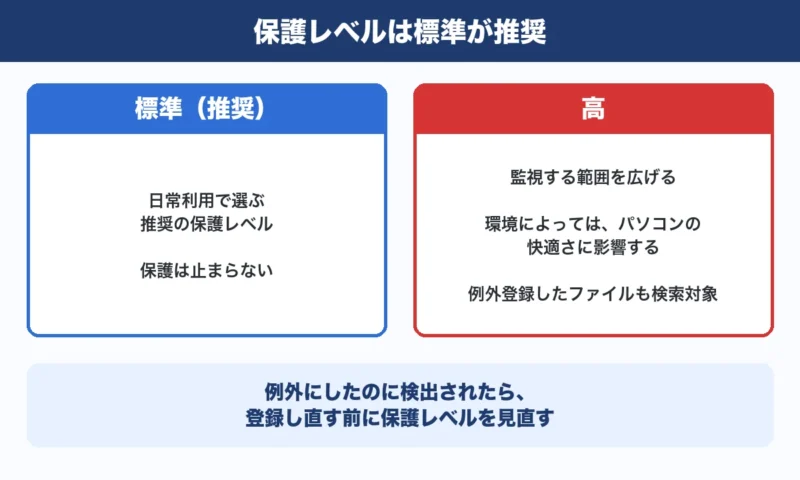
保護レベルが高い場合の検索範囲
ウイルスバスター クラウドは、保護レベルを「高」にすると、不審な挙動と判断する範囲を広げ、すべてのファイルを検索対象にします。
ここで見落としやすいのが、例外登録したファイルも検索範囲に含まれる点です。
- 不審な挙動の判定範囲の拡大
- すべてのファイルへの検索範囲の拡大
- 例外登録したファイルも検索対象
「例外にしたのに、また検出された」というときは、登録し直す前に保護レベルを見直します。
「高」では問題のないファイルも不審と判定されることがあり、検出されたという理由だけで感染とは断定できません。
一方、誤検出だと決めつけて開くのも危険です。
入手元や検出内容を確認し、安全性を判断できないファイルは開かずにサポートへ相談する必要があります。
検索範囲の違いは、保護レベル「高」の公式ヘルプで載っています。
誤検出への例外設定と保護の範囲
例外設定は、安全性を確認したファイルが誤検出されるなど、対象を絞って対処するために検討する設定です。
ウイルスバスター クラウドは、検索除外が適用されたファイルやフォルダを検索せず、その対象が感染していても検出しません。
例外に入れると、そのファイルを調べる保護まで外れるんですね。
夢美そのとおりです!
たとえばダウンロード用フォルダを丸ごと除外すると、後から保存するファイルまで対象が広がるので、必要なファイルだけに絞るのが大事ですよ。
「いつも使っているソフトだから」という理由だけで除外せず、配布元やサポートに検出内容を確認し、誤検出への対処として必要かを判断する必要があります。
速度向上を狙ったドライブ全体や広いフォルダの除外は勧められません。
なお、保護レベルが「高」なら例外登録したファイルも検索範囲に入るため、登録内容と保護レベルを併せて確認する必要があります。
画面名称や配置は変更されるため、操作時はソフトウェアが動作しない場合の公式ヘルプから、最新の検索除外手順を見ておく必要があります。
除外設定を使う際もパソコンの定期的な手動スキャンは続け、除外対象の安全性確認を別途行うのが前提です。
夢美標準でも高負荷が続くなら、次は同時利用できない製品の確認や再インストール、サポート相談を検討する段階です!
高負荷が続く場合の再インストールと相談

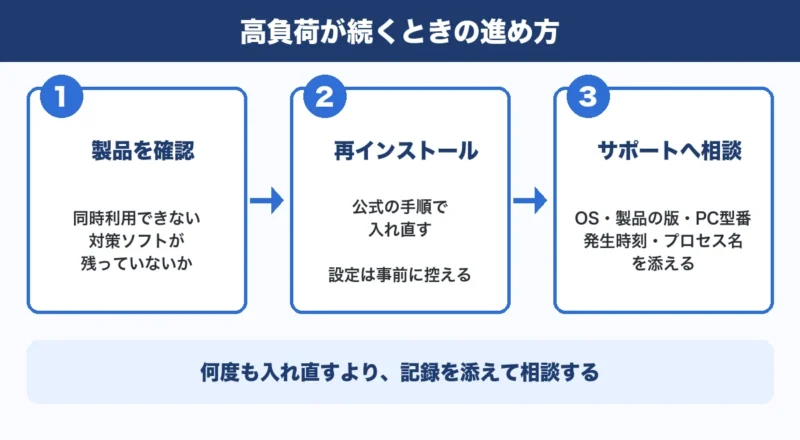
設定を見直してもウイルスバスターの高負荷が続くなら、同時利用できない製品の確認から始めます。
競合する製品が見当たらなければ、公式手順での再インストールを検討し、改善しないときは記録した症状を添えてサポートへ相談する流れです。
保護を止めたまま使い続けず、原因を絞るための順序を押さえることが大切です。
同時利用できない製品の確認
ウイルスバスター クラウドは、機能の競合を避けるため、インストール時に同時利用できない製品を検出します。
対象製品との併用はサポート対象外です。
「対策ソフトが多いほど保護が強い」と考えて追加する前に、以前使っていた製品や購入時の体験版が残っていないか確認する必要があります。
- 以前使っていた対策ソフト
- 購入時に付属した体験版
- 後から追加した対策ソフト
確認には、Windows(ウィンドウズ)のインストール済みアプリ一覧と、同時利用できない製品の公式一覧を使います。
製品名だけでなく、一覧の対象バージョンと自分のウイルスバスターのバージョンも照合するのがポイントです。
該当する他社製品を削除する際は、その製品のメーカーが示すアンインストール手順に従います。
夢美体験版も確認対象です!
会社から貸与されたパソコンなら、削除前に管理担当者へ確認する流れですよ。
Dellの特定機種における公式事例
Dell製パソコンには、特定のプログラムの動作をウイルスバスターが監視し、CPU使用率が高くなった事例があります。
対象は特定の環境であり、すべてのDell製品や高負荷に当てはまる話ではありません。
トレンドマイクロが確認した事例の条件は次のとおりです。
| 確認された機種 | Dell Inspiron 5567 |
|---|---|
| 負荷が高いプロセス | Trend Micro Anti-Malware Solution Platform |
| 発生していた動作 | TrueColorALS.exeとigfxext.exeの再起動の繰り返し |
| CPU使用率が上がる理由 | ウイルスバスターによる上記動作の監視 |
この事例では、該当する2つのプログラムを停止することで改善が確認されています。
ただし、プロセス名が似ているだけで別のプログラムまで終了させるのは避けたい操作です。
機種と発生状況が一致するなら、リンク先の手順で確認し、一時停止したウイルスバスターを起動するところまで進める形です。
ウイルスバスターのCPU使用率が高くても、別のプログラムの動作が関係するんですね。
夢美そのとおりです!
この事例のように、2つのプログラムの再起動を監視した結果、負荷が上がるケースもありますよ。
上記の操作で改善した場合は、該当プログラムの製造元かパソコンメーカーへ相談する選択肢があります。
機種や条件が異なる場合は、この対処をそのまま試さず、自分の環境に合う調査をサポートに依頼するのがおすすめです。
公式手順での再インストール
競合する製品の確認後も高負荷が続くなら、ウイルスバスター クラウドの再インストールが次の選択肢です。
ただし、再インストールは軽さを保証する操作ではありません。
また、インストール後に変更した設定はリセットされるため、削除前にシリアル番号と必要な設定を控える準備をしておくと困りません。
作業前の準備
- シリアル番号の控え
- 変更した設定の記録
- 作業中のファイルの保存
- 起動中のアプリの終了
- 管理者権限の確認
手順は、サポートツールによるアンインストール、パソコンの再起動、最新版のダウンロードとインストールの順です。
画面の名称や配置は変更されるため、操作時には公式の再インストール手順を開いて進めます。
削除前の注意点は、再インストール時の注意事項にも説明があります。
夢美再起動を挟むので、手順ページをブックマークしておくと便利です!
設定の控えも、再導入後に見直すために使えますよ。
再導入が終わったら保護の動作を確認し、以前重くなった作業を同じ条件で試します。
一度に別の設定まで変更すると、何が影響したのか判断しづらくなるため、変更点を増やさずに比べるのがコツです。
相談時に伝える環境と発生状況
再インストール後も改善しなければ、何度も入れ直すより、トレンドマイクロの公式サポート窓口へ相談するのが筋です。
「ウイルスバスターが重い」だけでなく、使っている環境と、どの操作で症状が出るかを添えると調査に役立ちます。
これまで確認した内容を、次の項目に沿ってまとめると伝えやすいはずです。
- OSの種類とバージョン
- 製品名とバージョン
- パソコンのメーカーと型番
- 発生時刻と続いた時間
- 負荷が高いプロセス名
- CPU・メモリ・ディスク使用率
- 実施済みの対処と結果
たとえば「再起動後、ブラウザだけを開いた状態でも症状が出る」「再インストール前後で変化がない」と書けば、再現条件と対処の結果を一緒に伝えられます。
数値や継続時間は実際に確認できた範囲で十分です。
症状が出たときのタスクマネージャーの画面も残しておくと、プロセス名や使用率を正確に共有しやすくなります。
夢美利用中の人は、この記録を使ってサポートへ相談できます!
これから導入する人向けには、次は購入前の無料体験で確かめたい動作の話ですよ。
購入前の30日無料体験と動作確認

購入前に「ウイルスバスターは重いのか」が気になるなら、30日無料体験で自分のパソコンの動作を確かめるのも一案です。
体験版は重さを改善するためのものではなく、普段の使い方で支障が出ないかを見極めるために使います。
ここからは、これから導入する方に向けて、体験の条件と購入前の確認ポイントを紹介します。
カード登録と体験終了後の扱い
ウイルスバスターの公式サイトから利用する30日無料体験版は、カード登録不要です。
体験期間が終わっても、自動で有償版に切り替わりません。
これらの条件は2026年11月3日時点で確認したもので、利用開始時にもウイルスバスター公式の無料体験ページで最新の対象製品と条件を確認しておく必要があります。
自動で有料にならないなら、30日を過ぎてもそのまま使えますか?
夢美無料で保護を使い続けられるわけではありません。
30日の期限までに、保護をどう継続するか決めておくのが大事ですよ。
体験版の利用権は期間限定で、期限後も保護が続く前提では使えません。
購入しないと決めた場合も、次に利用する保護手段を期限前に用意しておきます。
体験版の利用条件は、製品使用許諾契約書に記載があります。
起動・普段の作業・スキャンの確認
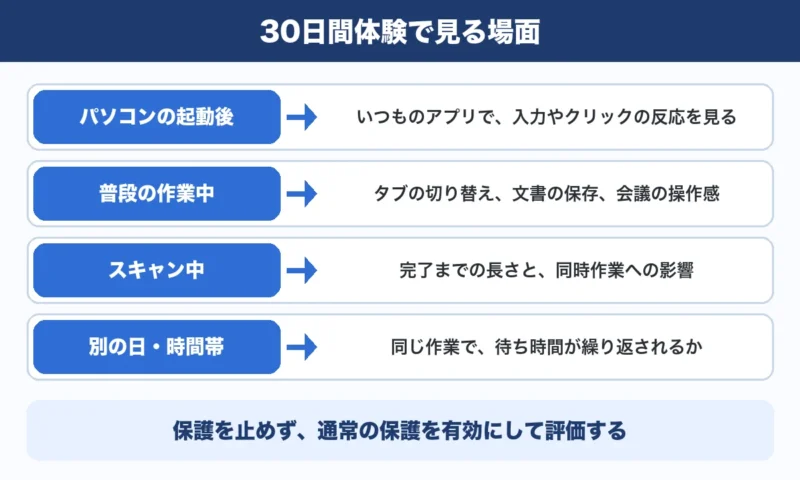
体験中に見るべきなのは、普段の作業を無理なく続けられるかです。
インストールできた時点で判断せず、起動後の操作、よく使うアプリ、スキャン中の反応まで確かめる必要があります。
| 確認する場面 | 見ておきたい動作 |
|---|---|
| パソコンの起動後 | いつものアプリを開き、入力やクリックへの反応を確認 |
| 普段の作業中 | ブラウザのタブ切り替え、文書の編集・保存、オンライン会議などの操作感を確認 |
| スキャン中 | 完了までの長さと、同時に行う作業への影響を分けて確認 |
| 別の日・時間帯 | 同じ作業でも待ち時間が繰り返し発生するかを確認 |
導入前に、よく使うアプリと気になる待ち時間をメモしておくと、体験中の変化を振り返れます。
例えば「ブラウザを開くとき」「会議中に資料を保存するとき」のように、操作を具体的に残すのがコツです。
動作が気になったら、発生時刻と同時に動いていた処理も書き添えると原因を絞れます。
一度だけの遅延では、ウイルスバスターが原因とは判断できません。
保護を止めた状態の軽さで購入を決めるのではなく、通常の保護を有効にした状態で、日を変えて同じ作業を試すことをおすすめします。
画面名や設定の配置は変更されるため、操作に迷った際は対象製品の公式ヘルプを確認します。
体験後の購入判断と比較の確認先
購入の判断軸は、起動・普段の作業・スキャンを試して、日常的な支障が残っていないかです。
スキャンに時間がかかっても普段の操作に支障がない状態と、毎回入力が止まる状態では、使い続けるうえでの負担が違います。
体験できたからといって、自分の使い方に合うとは限らないんですね。
 夢美
そのとおりです!
例えば毎日オンライン会議をする人なら、会議と資料操作を一緒に試すと、購入前の具体的な判断材料になりますよ。
気になる遅さが繰り返されるなら、購入を急がず、ここまで紹介した症状別の確認や公式サポートへの相談を進める流れです。
すでに有料版を使っている方は、再体験ではなく、現在の環境での原因確認と相談を続けてください。
ほかの製品も検討したい方は、必要な保護や利用台数、費用も含めて比較すると選びやすくなります。
製品ごとの比較や料金、無料の対策で足りる条件は、次の関連記事を判断の参考になります。
体験で普段の動作に納得できた方は、購入候補として検討する段階です。
購入直前には、公式ストアで対象製品・利用台数・契約期間・自動更新の条件を確認しておくと、希望に合う契約を選べます。
\ まずは30日間、自分のパソコンで使い心地を確認 /
\ 体験で納得できたら、購入条件を確認 /
ウイルスバスターの重さに関するよくある質問

ウイルスバスターは、クラウドを利用していてもパソコンに負荷がかかり、設定変更だけで必ず軽くなるわけではありません。
ここでは、例外設定が効かない理由や端末ごとの違い、無料体験後の請求など、対処や導入の判断で迷いやすい疑問に答えます。
クラウドでもパソコンは重くなる?
はい、クラウド型でもパソコンが重くなることはあります。
「クラウド」は端末の負荷ゼロという意味ではありません。
ウイルスバスター クラウドは端末内のファイルをスキャンするため、処理時間は保存ファイルの容量や、同時に動くアプリの読み書きにも左右されます。
スキャンの長さだけで製品の異常と決めず、普段の操作にも遅さが出ているかを分けて確かめましょう(スキャンが終了しない場合の公式サポート)。
設定を変えれば必ず軽くなる?
いいえ、改善するかは重くなっている原因によります。
症状に合う設定を一つずつ試すことが、効果を見分けるコツです。
起動が遅いのか、スキャン中だけ重いのかを確認し、変更前後で同じ作業を比べてみる方法があります。
改善しなければ設定を次々に緩めず、「高負荷が続く場合の再インストールと相談」の手順に進んでください。
- 変更前の設定の控え
- 同じ作業での動作比較
- 改善しないときの相談
例外にしたのに検索されるのはなぜ?
ウイルスバスター クラウドは、保護レベルが「高」だと例外登録したファイルも検索対象に含めます。
例外設定の登録ミスとは限らないため、まず保護レベルを確認します。
推奨は「標準」ですが、除外を増やすと保護の範囲にも影響するため、軽量化を目的に広いフォルダを除外する方法はおすすめしません。
詳しくは前述の「保護レベルと例外設定の注意点」と、保護レベル「高」の検索範囲に関する公式サポートを参考になります。
Macやスマホも同じ設定でよい?
いいえ、Mac(マック)やスマホに、この記事のWindows(ウィンドウズ)向け設定をそのまま当てはめることはできません。
ウイルスバスターは製品や端末によって機能が異なり、同じ名前の設定があるとは限らないためです。
設定項目が見つからないときは、公式ヘルプセンターで、利用中の「ウイルスバスター for Mac」またはスマホのOSに合う「ウイルスバスター モバイル」を選びます。
画面名称や配置は変わるため、操作前に対象製品の最新手順を確認します。
無料体験後は自動で有料になる?
ウイルスバスター クラウドの30日無料体験版は、体験終了後に自動で有償版へ切り替わりません。
クレジットカードの登録も不要です。
導入前の方は、期間中に普段の作業への影響を確かめ、動作に納得してから購入を検討する流れです。
これは同製品の無料体験版の条件なので、スマホアプリなど別の申込経路に一律で当てはめず、利用開始時に公式の無料体験ページと申込画面で最新条件を確認する必要があります。
ウイルスバスターが重いときの対処法のまとめ

ウイルスバスターが重いと感じたら、まずは起動時・スキャン中・普段の作業中のどこで遅くなるかを確認するところから始めます。
- 発生時刻とプロセスの使用状況を確認し、症状に合う対処を選ぶ。
- 起動設定や予約スキャンを見直す際は、保護への影響と実行条件も確認する。
- サイレントモードは必要な時間だけ使い、例外設定は誤検出への限定的な対処にとどめる。
- 高負荷が続く場合は競合製品を確認し、公式手順での再インストールやサポート相談へ進む。
軽さを求めて保護をむやみに弱めるのは避けるのが無難です。 すでに利用中の方は、症状に合う設定を確認し、改善しなければ環境と発生状況を添えて公式サポートへ相談してください。
これから導入する方は、まず公式サイトの30日無料体験で、起動・普段の作業・スキャンへの影響を確かめてみる流れです。
体験して動作に納得できたら、購入ページで利用条件を確認し、自分に合うプランを選んでください。
\ 体験で動作に納得できたら、購入条件を確認 /