
ファイルを開こうとしたら警告が出て、除外設定を探しても入口が分からず困っていませんか。

Windows Defenderの除外設定は、どこから追加できますか?
 夢美
Windows セキュリティの「ウイルスと脅威の防止」から追加できます。
ただし、除外はファイルの安全性を認める設定ではありません。
- 設定を探したけれど、追加する場所が分からない
- アプリを指定しようとして、ファイルとプロセスのどちらかで迷った
- 動作が重くて除外を考えたけれど、どこまで外してよいか判断できない
結論からいうと、Windows Defenderの除外設定は、Windows セキュリティから追加します。
対象を必要な範囲に絞れば、保護全体をオフにせず、特定のファイルなどをスキャン対象から外せます。
この記事で分かるのは、追加の手順・除外範囲の違い・設定できないときの確認先・削除の方法です。
除外すれば重さも直るのでしょうか?
設定にお金もかかりますか?
夢美除外による改善は保証されません。
まず重くなる原因を確認しましょう。
Windows標準の機能なので、除外設定に追加費用は不要ですよ。
- 対象はWindows 10・11標準のMicrosoft Defender ウイルス対策
- Microsoft 365で使う別のMicrosoft Defenderアプリとは別
- 入手元や安全性を判断できないファイルは開かず、配布元へ確認
除外は安全性の認定ではなく、検査を省く設定です。
フォルダー全体などの広い指定は避け、必要性と範囲を確かめておきます。
製品選びも見直したい場合は、セキュリティソフトの比較記事も参考にしてください。
 夢美
それでは、追加する場所から避けたい指定、元に戻す方法まで、順を追って見ていきましょう!
Windows Defenderの除外設定はスキャン対象外の指定

Windows Defender(ウィンドウズ ディフェンダー)の除外設定は、指定したファイルなどをウイルス対策のスキャン対象から外すための設定です。
ただし、除外への追加は「安全なファイルだと認定すること」ではありません。
設定を変える前に、どの保護に関わるのか、何を確認しておくべきかを押さえておきます。
Windows標準のウイルス対策が対象
この記事で扱うのは、Windowsに組み込まれたMicrosoft Defender ウイルス対策の除外設定です。
別途ウイルス対策ソフトを購入して使う機能ではなく、Windows標準の保護機能に対する設定に当たります。
「Windows セキュリティ」は、ウイルス対策などの保護状況を確認・管理するためのアプリです。
その中にあるMicrosoft Defender ウイルス対策が、ファイルなどに潜む脅威を調べます。
名称が似ていますが、「設定を操作する画面」と「ウイルスを検査する機能」を分けて考えると分かりやすいでしょう。
除外に追加するために、有料のセキュリティソフトを契約する必要はありますか?
夢美必要ありませんよ!
ここで扱うのは、Windowsに標準搭載されたウイルス対策の設定です。
標準搭載の保護機能については、MicrosoftのWindows セキュリティ紹介ページに載っています。
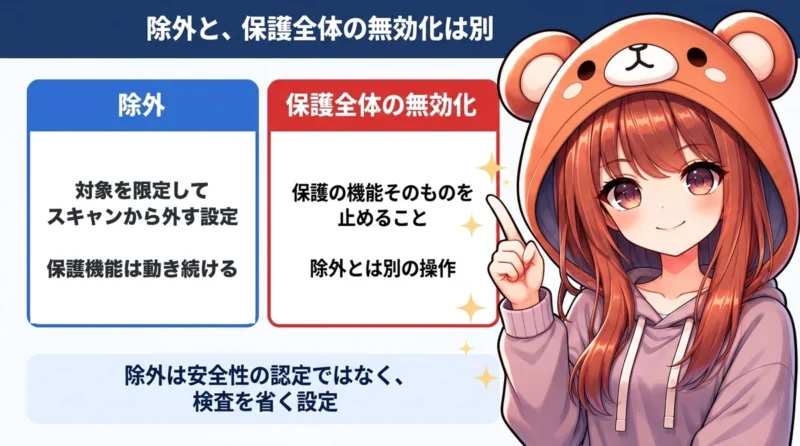
除外と保護全体の無効化の違い
除外は、保護を動かしたまま、指定した対象を検査から外す設定です。
一方、リアルタイム保護をオフにすると、ファイルを開いたときなどの自動的な検査を広く止めてしまいます。
| 設定 | 保護への影響 |
|---|---|
| Microsoft Defenderの除外 | 指定した対象を検査から外す |
| Microsoft Defenderのリアルタイム保護をオフ | 操作時などの自動的な検査を広く停止する |
たとえば、特定のファイルについて検査を外す必要があっても、リアルタイム保護まで止めると、それ以外のダウンロードファイルなどにも影響が及びます。
対象を限定する除外と、保護機能の停止は別物として考えます。
また、除外を設定しても、すべての警告や別の保護機能による制限が解除されるわけではありません。
スキャンの種類による適用範囲にも注意が必要です。
詳しい違いは後の「4種類の除外対象と適用範囲の違い」で扱います。
追加前の入手元と安全性の確認
使いたいソフトが検出されたとしても、「有名なソフトだから誤検出だろう」と決めつけるのは禁物です。
正規の製品名を使った偽サイトや、第三者が配布する改変ファイルを入手していないか、まずダウンロード元を確認します。
- 開発元の正規サイトと入手先
- 検出されたファイル名と保存場所
- 検出名と警告の内容
- 配布元の不具合・検出情報
公式サイトから入手したという事実だけで、そのファイルの安全性が確定するわけではありません。
検出理由が分からなければ、警告の内容やファイル名を控え、配布元に問い合わせる判断が必要です。
安全性が不明なら開かないことを徹底し、動作を確かめるための実行や除外への追加は控えておきます。

除外に追加できても、安全だと確認できたわけではないんですね。
 夢美
そのとおりです!
たとえば入手元が分からない実行ファイルなら、除外するより配布元への確認が大事ですよ。
Microsoftは、信頼できるか判断できないファイルについて、実行する前に配布元などへ確認するよう勧めています。
迷ったときの確認先として、Microsoftのウイルス対策に関するよくある質問もあります。
夢美安全性と除外の必要性を確認できたら、次はWindows セキュリティで設定する手順です!
Windows セキュリティでの除外の追加手順

Windows(ウィンドウズ)Defenderの除外設定は、「Windows セキュリティ」の「除外の追加または削除」から登録します。
安全性と必要性を確認した対象を用意し、設定画面を開くところから追加後の確認まで進めていきます。
スタート検索から設定画面を開く
スタートボタンを押し、検索欄に「Windows セキュリティ」と入力します。
検索結果に表示された「Windows セキュリティ」アプリを開けば、設定の入り口に到着です。
ブラウザーで検索する必要はありません。
パソコン内のスタート検索を使うと、別のソフトの案内と混同せずに進められます。
操作前に、対象の保存場所をエクスプローラーで確認しておきます。 同名のファイルが複数あるときは、名前だけでなく保存先も照合するのがポイントです。
ウイルスと脅威の防止から管理へ
Windows セキュリティを開いたら、「ウイルスと脅威の防止」を選びます。
続いて「ウイルスと脅威の防止の設定」にある「設定の管理」を選択し、画面を下へスクロールして「除外」の欄を探します。
ここで選ぶのは、除外の追加または削除です。
「除外」の画面へ移動すると、対象を登録するための「除外の追加」が表示されます。
画面の名称や配置はWindowsのビルドによって異なります。 表示が合わないときは、Microsoftの除外追加手順と項目名を照合しておく形です。 実機での画面確認は行っていないため、ここでは操作する項目名を案内しています。
除外の追加と対象の選択
「除外の追加」を押すと、次の4種類から対象を選べます。
- ファイル
- フォルダー
- ファイルの種類
- プロセス
特定のファイルを登録するなら「ファイル」を選び、選択画面で保存場所を開いて対象を指定します。
フォルダーを登録する場合は「フォルダー」を選択し、対象のフォルダーを指定する流れです。
「ファイルの種類」は拡張子、「プロセス」はプロセス名や実行ファイルのパスを入力する指定です。
単にアプリを登録したいという理由で「プロセス」を選ばず、何を除外する必要があるのかに合わせて選びます。
4種類をすべて追加する必要はありません。
ファイル1つを指定するつもりなら、そのファイルが入ったフォルダー全体を選ばないよう注意します。 選択画面では、確定前に対象名を読み直すひと手間が有効です。
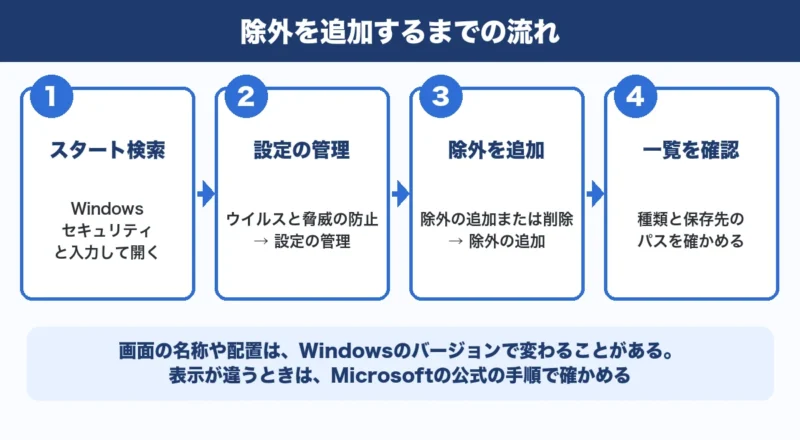
追加した対象とパスの確認
追加操作の後は「除外」の一覧に戻り、対象の種類と保存先のパスを確認しましょう。
ボタンを押せたかどうかよりも、意図した対象が一覧に登録されたかどうかが確認の要点です。
- 指定した除外の種類
- 対象のファイル・フォルダー名
- ドライブと保存先のパス
- 意図しない追加項目の有無
たとえば同名のファイルが別のフォルダーにもあるなら、一覧のパスと、事前に確認した保存場所を照合します。
誤った対象を登録したと気づいたら、その項目を選んで「削除」し、正しい対象を追加し直します。
一覧への登録は、アプリの動作改善や警告の解消を保証するものではありません。
次は4種類の指定で除外範囲がどう違うのかを確認し、目的に合う種類を選べているか見直します。
4種類の除外対象と適用範囲の違い

Windows Defender(ウィンドウズ ディフェンダー)の除外設定は、同じ対象を指定したつもりでも、選ぶ種類によって外れる範囲が変わります。
特に混同しやすいのは、実行ファイルそのものの除外と、そのプログラムが開くファイルの除外です。
4種類の違いに加え、スキャンの種類による扱いまで押さえておきます。
ファイル除外とフォルダー除外
ファイル除外は、指定した場所にある1つのファイルを対象にします。
フォルダー除外は、そのフォルダー内のファイルや、通常はサブフォルダー内まで対象に含む指定です。
| 除外の種類 | 指定例と対象範囲 |
|---|---|
| ファイル | C:\Example\sample.datその場所にあるsample.datのみ |
| フォルダー | C:\Exampleその配下のファイルとサブフォルダー |
たとえば1つのファイルだけが対象なら、同じ場所にある別ファイルまで含める必要はありません。
必要な対象だけに除外範囲を絞るためにも、ファイル単位で足りるかを確認する流れです。
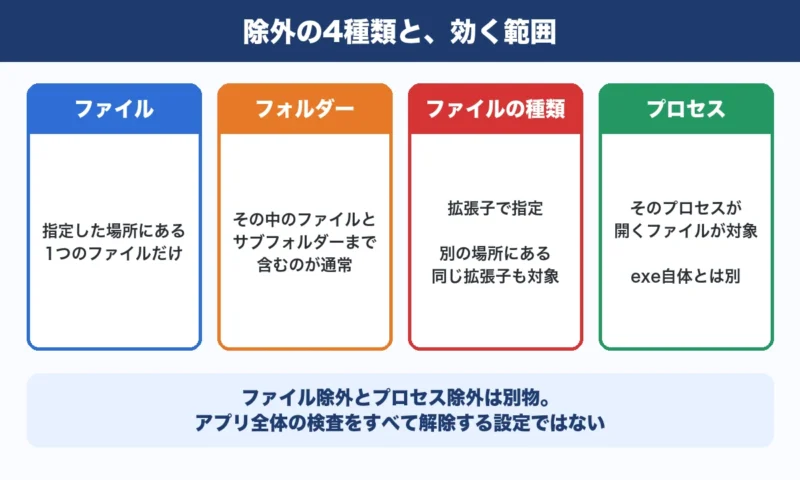
ファイルの種類による除外範囲
「ファイルの種類」は、保存場所ではなく拡張子で対象を指定する方法です。
たとえば.datを登録すると、特定フォルダーのsample.datだけでなく、端末内の別の場所にある同じ拡張子のファイルも除外対象になる形です。
「このファイルだけ」と「この拡張子のファイルすべて」は、範囲が大きく異なります。 拡張子の指定は、特定アプリのファイルだけを見分ける設定ではありません。
同じ拡張子を複数のアプリが使うケースもあるため、ソフト名から除外範囲を判断するのは避けます。
ファイルやフォルダーの指定と拡張子指定の違いは、Microsoft Learnの除外対象の説明に説明があります。
実行ファイル除外とプロセス除外
実行ファイルを「ファイル」として除外する操作と、「プロセス」として除外する操作は別物です。
前者はexeファイル自体、後者はそのプロセスが開くファイルを対象にします。
| 指定方法 | 除外する対象 | 混同しやすい点 |
|---|---|---|
| 「ファイル」でapp.exeを指定 | 指定したapp.exe自体 | そのアプリが開くファイルまで自動で除外する指定ではない |
| 「プロセス」でapp.exeを指定 | 該当プロセスが開くファイル | app.exe自体のスキャン除外は別の指定 |
つまり、exeを1つ登録しても「アプリ全体の検査をすべて解除した」という意味にはなりません。
対象はexe自体か、開くファイルかという違いです。
両方をまとめて登録するのではなく、解決したい問題に必要な指定を見極めます。
この区別は、Microsoft Learnのカスタム除外の設定説明にも明記されています。
プロセス名だけの指定と完全パス
プロセス除外でapp.exeのように名前だけを指定すると、別の場所から動く同名プロセスにも対象が広がります。
特定の場所にあるプログラムに限定するなら、フォルダー名を含む完全パスでの指定がおすすめです。
| プロセスの指定例 | 対象となるプロセス |
|---|---|
app.exe | 保存場所を問わず、同名で動くプロセス |
C:\Example\app.exe | 指定したパスから動くプロセス |
上記は範囲を説明するための架空の例であり、そのまま登録するための値ではありません。
完全パスは対象を限定する手段であって、ファイルの安全性を保証するものでもない点を覚えておく必要があります。
スキャン種別と公式文書の記述差
除外がどのスキャンに適用されるかについては、公式文書の記述に差があります。
2026年11月4日に確認した内容は、次のとおりです。
| 公式文書 | スキャン種別についての記述 |
|---|---|
| Microsoft Supportの除外説明 | 除外はリアルタイムスキャンにのみ適用し、予約スキャンでは引き続きスキャンされる可能性があると説明 |
| Microsoft Learnのカスタム除外 | 一般のカスタム除外は予約・オンデマンド・リアルタイムに適用すると説明 ただし、プロセス除外は例外としてリアルタイムのみと明記 |
オンデマンドスキャンは、利用者などが必要に応じて実行するスキャンを指します。
上記の記述差があるため、すべての除外を一括して「手動なら必ず検査される」「どのスキャンでも検査されない」とは断定できません。
本記事では、筆者自身の環境で各除外とスキャンの組み合わせを動作確認していません。 除外したファイルも後で手動スキャンすれば必ず検査できる、と考えて安全性の確認を省かないようにします。
夢美種類が分かったら、次はフォルダー丸ごとの指定に要注意です!
どこまで範囲が広がるか、避けたい指定を次で確認できますよ。
フォルダー丸ごとの除外リスクと避けたい指定

フォルダー丸ごとの除外は、目的のファイル以外にも保護の穴を広げる設定です。
Windows Defender(ウィンドウズ ディフェンダー)の除外設定では、今入っているものだけでなく、サブフォルダーや今後保存するファイルまで含めて範囲を考えます。
配下のファイルとサブフォルダー
フォルダーを除外すると、通常はその中のファイルとサブフォルダー内のファイルも除外対象になるのが通常です。
フォルダーの名前だけを登録していても、影響はその階層だけにとどまりません。
たとえば、あるアプリの設定ファイル1個に対処したいのに、そのアプリのフォルダー全体を指定すると、同じ場所にある実行ファイルや別用途のデータまで対象に含まれます。
「関連するファイルだからまとめて登録」という判断は、必要以上に範囲を広げる原因です。
サブフォルダーに分けておけば、そこは除外の対象から外れますか?
夢美親フォルダーを除外しているなら、中にある受け取り用などのサブフォルダーも対象です!
フォルダーを分けるだけでは、除外の範囲は狭まりませんよ。
必要なのが特定の1ファイルへの対処なら、親フォルダーを指定する前に、そのファイルだけに限定できるか検討します。
フォルダーを指定する必要があるときも、配下に何があるかを確認してから判断することが欠かせません。
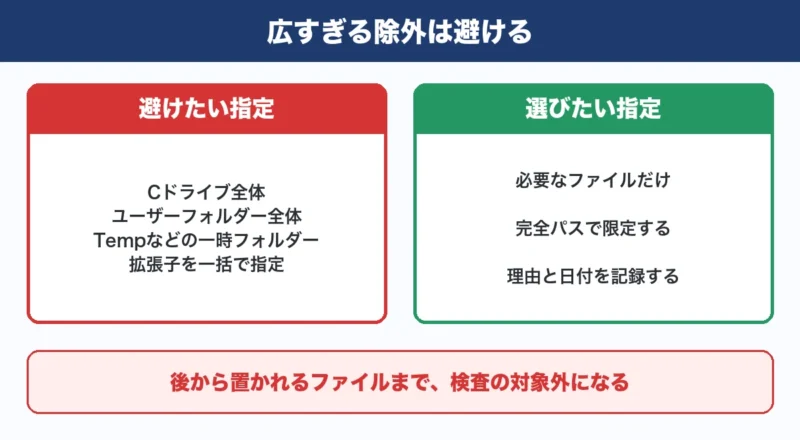
後から保存するファイルへの影響
フォルダー除外は、登録した時点の中身だけを固定して扱う設定ではありません。
除外が残っている間は、その場所へ後から保存・コピー・展開したファイルも対象に含まれます。
最初は自分で用意したファイルだけでも、後日、メールの添付ファイルやダウンロードした圧縮ファイルの展開先として使えば、中身の入手元は変わります。
登録時に安全でも、将来の中身まで安全とは限りません。
- ブラウザーの保存先
- 添付ファイルの保存先
- 圧縮ファイルの展開先
- 共有データの受け取り先
こうした用途を兼ねるフォルダーは、信頼できるファイルと未確認のファイルが混ざる場所です。
除外済みフォルダーを一時置き場に使ったり、警告されたファイルを移して実行したりする使い方は避けます。
Cドライブ・ユーザー・Tempの除外
ドライブ全体の除外は避けます。
Cドライブ全体やユーザーフォルダー全体、Tempなどの一時フォルダーは、特定の不具合への対処として広すぎる指定です。
| 避けたい指定 | 範囲が広すぎる理由 |
|---|---|
C:\ | OS・アプリ・個人データなど、ドライブ内の広い範囲を含む |
C:\Users\や自分のユーザーフォルダー全体 | ダウンロードやデスクトップ、アプリの保存データなどをまとめて含む |
C:\TempやAppData\Local\Temp | さまざまなアプリが一時ファイルを書き込む場所 |
一時ファイルは「後で消すもの」であって、安全性を保証されたファイルではありません。
Microsoftも、避けるべき除外の指定として、Cドライブやユーザー領域、複数のTempフォルダーを挙げています。
アプリの不具合対策として広い除外を見かけたら、そのまま登録せず、配布元に対象ファイルと必要な理由を確認しておく形です。
「キャッシュだから」「出力先だから」という用途だけで、フォルダー全体を除外する判断は禁物です。
広い拡張子指定と対象の絞り込み
「ファイルの種類」での除外も、指定次第ではフォルダー除外以上に広がります。
たとえば.exeの指定は、あるアプリの実行ファイル1個に限定されず、保存場所を問わず同じ拡張子のファイルへ及ぶ設定です。
.zipや.tmpも、特定のソフトだけが使う拡張子ではありません。
問題のファイルと同じ種類だからという理由で一括除外すると、無関係なファイルまで対象になる形です。
- 問題が出るファイルの特定
- 配布元による除外理由の確認
- 完全パスによる対象の限定
- 親フォルダーへの拡大の回避
まずは「どのファイルへの対処が必要なのか」を具体化します。
Microsoft Defenderの除外の概要でも、除外は具体的な問題への対処に絞るよう求めています。
対象を特定できない段階では、除外範囲を広げず、原因の確認を進めることが大切です。
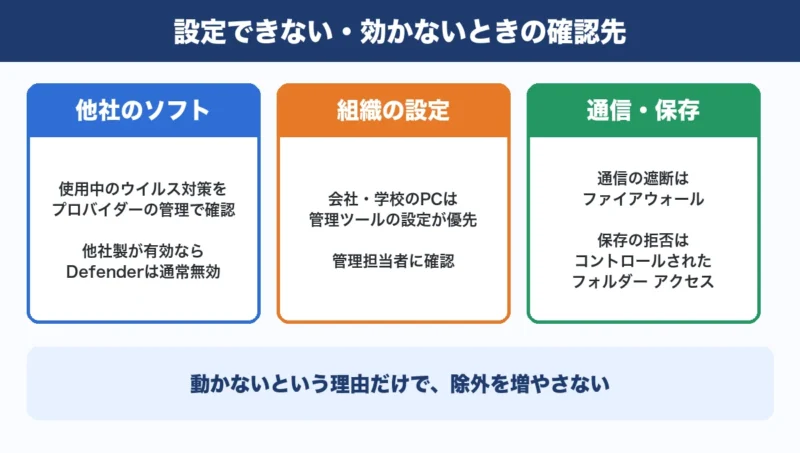
夢美対象を絞っても設定できない・効かないときは、別の原因の確認が必要です!
次は、使用中のウイルス対策や組織の管理設定など、確認先の紹介ですよ。
除外設定ができない場合と効かない場合の確認先

Windows Defender(ウィンドウズ ディフェンダー)の除外設定でつまずいたら、「設定を変更できない」のか「追加できたのに症状が変わらない」のかを分けて確認します。
前者は使用中のウイルス対策や組織の管理設定、後者は登録した対象やブロックしている機能が主な確認先です。
動かないという理由だけで除外を増やさず、画面の表示と実際に困っている操作を照らし合わせます。
使用中のウイルス対策の確認
まず、Windows セキュリティの「設定」から「プロバイダーの管理」を開き、ウイルス対策を担当している製品を確認する手順です。
Windows セキュリティは他社製品の状態も表示するため、この画面を開けることと、Defenderがウイルス対策を担当していることは別です。
確認する場所はWindows セキュリティの設定に関する公式ヘルプも参考にします。
| ウイルス対策の表示 | 次の確認先 |
|---|---|
| Microsoft Defender ウイルス対策が有効 | Defenderの除外一覧と管理状態 |
| 他社のウイルス対策が有効 | 表示された製品の設定と公式サポート |
別のウイルス対策製品をインストールすると、通常、Microsoft Defender ウイルス対策は自動的に無効になります。
Defender側で追加した除外が他社製品にも引き継がれるわけではありません。
他社製品が検出・遮断しているなら、その製品の公式ヘルプで警告内容と対処を確認します。
動作の切り替わりについてはMicrosoftのウイルス対策管理の説明を説明があります。
組織の管理ポリシーと相談先
会社や学校のパソコンで項目が変更できない、追加した設定が戻るときは、組織が配布しているポリシーの確認が必要です。
Microsoft Defender ウイルス対策の除外は管理ツールから一括設定でき、管理側の設定が端末側の変更に優先する仕組みもあります。
詳しい管理方法はカスタム除外の公式文書に記載されています。
夢美会社のPCなら、設定を変えられない理由を管理担当者に確認するのが大事です!
使いたいソフト名と警告の全文があると、相談を進めやすいですよ。
相談先は社内の情報システム部門や学校の端末管理窓口です。
次の情報をまとめて渡すと、業務上の必要性とブロックの原因を照合しやすくなります。
- 使用したいソフト名
- 止まる操作と発生日時
- 警告文と表示された機能名
- 対象ファイルの完全パス
管理ポリシーを回避するためのレジストリ変更や保護機能の解除は行わず、担当者に必要な対応を依頼します。
なお、個別端末で項目が表示されない原因は、この情報だけでは特定できません。
表示がないという理由だけで、設定の改ざんや感染と断定するのは早計です。
対象の種類とパスの再確認
追加したのに症状が変わらないときは、除外一覧の名前と、実際に使われているファイルの場所を照合します。
たとえば旧版のインストール先を登録したまま、更新後の別フォルダーにある実行ファイルを使っていれば、指定対象が一致していません。
| 照合する点 | 具体的な確認内容 |
|---|---|
| 登録した種類 | 意図したファイル・フォルダー・拡張子・プロセスか |
| 対象の場所 | 実際に使っている対象の完全パスと一致するか |
| 警告の対象 | 登録したexeか、別の補助プログラムやデータか |
ショートカット名が同じでも、参照先まで同じとは限りません。
アプリの更新や移動をした後は、現在の実体を確認するところから始める形です。
また、exeのファイル除外とプロセス除外は役割が異なるため、前のセクションで説明した対象範囲との照合も必要です。
対象が一致しても警告が続くなら、「保護の履歴」や通知に表示された機能名・対象パスを確認します。
警告を消すために親フォルダー全体へ除外を広げず、どの保護機能が反応したのかを確かめます。
通信の許可と保存の許可の違い
アプリが起動しても接続できない、特定の場所に保存できないときは、ウイルス対策の除外とは別の設定が関係します。
通信と保存は別設定です。
症状だけで決めつけず、通知や履歴に該当する機能のブロックが記録されているか確認します。
| 困っている操作 | ブロックが確認されたときの確認先 |
|---|---|
| アプリのネットワーク通信 | 「ファイアウォールとネットワーク保護」のアプリ許可 |
| 保護されたフォルダーへの保存・変更 | 「ランサムウェア防止の管理」のコントロールされたフォルダー アクセス |
Windows ファイアウォールはネットワーク通信を制御し、コントロールされたフォルダー アクセスは保護対象のフォルダーへの不正な変更を防ぎます。
ウイルス対策の除外にexeを追加しても、この2つの許可をまとめて与えられるわけではありません。
機能ごとの詳細はファイアウォールとネットワーク保護と、ウイルスと脅威の防止の公式ヘルプに載っています。
ブロック元が分かったら、信頼できるアプリか、許可が本当に必要かを確かめてから対応します。
通信障害には接続先や回線、保存エラーには空き容量やアクセス権など別の原因もあるため、ブロックの記録がなければアプリ側のエラー内容も確認対象です。
夢美ブロックではなく動作が重いという悩みなら、次は負荷の確認です!
重くなる操作を絞ると、原因を探しやすいですよ。
動作が重いときの原因確認と効果の比較

Windows Defender(ウィンドウズ ディフェンダー)の除外設定で動作が軽くなるかは、遅さの原因によって変わります。
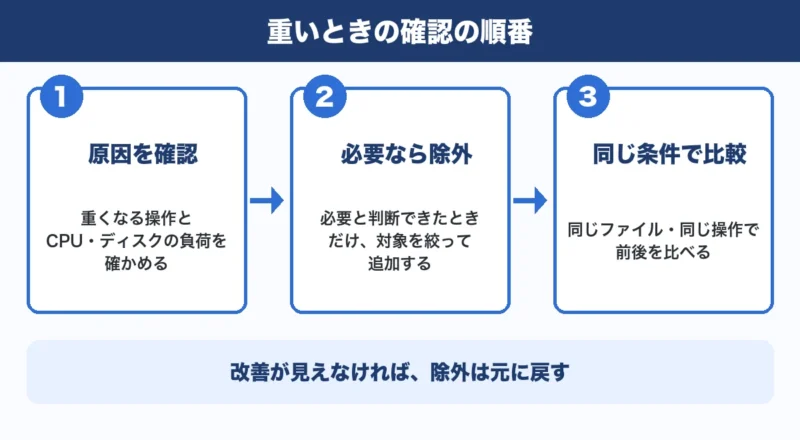
まず重くなる操作と負荷を確認し、除外を試す必要があると判断できたときだけ、対象を絞って設定前後を比べます。
改善が見えなければ元に戻すところまでが、今回の確認手順です。
重くなる操作と負荷の確認
「パソコン全体が重い」から一歩進めて、アプリの起動時なのか、特定のファイルを開くときなのか、遅くなる操作を絞ります。
動画編集で素材の読み込みや書き出しが遅いときも、まず原因を確認しておく形です。
- 遅くなる操作と発生時刻
- 操作中のCPU使用率
- メモリとディスクの使用状況
- 同時に動いているアプリ
タスク マネージャーを開き、問題の操作を再現しながら、CPUやディスクの使用状況と負荷の大きいプロセスを見比べます。
「Antimalware Service Executable」はDefenderの負荷を調べる手がかりですが、数値が高いだけで遅さの原因とは断定できません。
操作が止まるタイミングと負荷の上昇が重なるか、操作後に負荷が落ち着くかも確認します。
別のアプリがCPUを使い切っている、メモリが逼迫しているなど、ほかに負荷の原因が見えたら、その状況から調べます。
特定アプリで繰り返し発生するなら、開発元のサポートでウイルス対策との既知の問題を探すのも有効です。
調査の確認先は、Microsoftの性能問題のトラブルシューティングが参考になります。
同じ条件での設定前後の比較
比較するのは、入手元・安全性と除外の必要性を確認できた最小限の対象だけです。
同じファイル・同じ操作・同じ条件で比べると、設定変更による差を見極めやすくなります。
保護全体を停止する比較は行いません。
| 比較項目 | 設定前後でそろえる条件 |
|---|---|
| 対象と操作 | 同じファイルを同じアプリで開くなど、開始点と終了点を統一 |
| アプリの状態 | 起動直後か、すでに開いている状態かを統一 |
| 同時処理 | 同期・更新・ダウンロードなどの実行状況を確認 |
| 記録する内容 | 操作の所要時間、待ち時間の体感、CPU・ディスクの負荷 |
一度に複数の除外やアプリ設定を変えると、どの変更が効いたのか分からなくなります。
変更は一つずつ行い、設定前の状態もメモしておきます。
ファイルの読み込み結果がキャッシュに残ると、繰り返しただけで速くなるため、後の測定が速かったという理由だけでは除外の効果と判断できません。
初回同士・繰り返し操作同士を分け、同じ条件で複数回確かめるのがおすすめです。
CPUの数値が下がっても、困っていた待ち時間が変わらなければ、目的を達成したとはいえません。
改善がない場合の除外の撤回
待ち時間や操作感に明確な改善がなければ、試しに追加した除外は元に戻すと決めておく形です。
効果が分からない設定を残すと、スキャン対象外の範囲だけが残ります。
「効かないからフォルダー全体へ広げる」という進め方は避け、対象の除外を撤回して原因調査に戻ります。
- 検証用に追加した除外の削除
- 除外一覧からの消失確認
- 同じ操作での再確認
- 比較結果と変更内容の記録
改善が再現できた場合も、その結果だけで恒久的な除外を決める必要はありません。
アプリの更新や開発元の対処方法で解消できるかを確認し、除外を続ける必要性も見直します。
管理者向けの性能分析の補足
組織の端末などで詳しい調査が必要なら、Microsoft Defender ウイルス対策の性能アナライザーが候補です。
このツールはスキャンのイベントを記録し、処理時間に影響するファイル・パス・プロセス・拡張子を調べられます。
家庭用パソコンで、重いという理由だけで一律に実行する必要はありません。
| 調査の段階 | 管理者が行う内容 |
|---|---|
| 記録 | 管理者権限のPowerShellでNew-MpPerformanceRecordingを実行し、遅くなる操作を再現 |
| 分析 | Get-MpPerformanceReportで記録を読み取り、スキャン負荷の内訳を確認 |
実行には対応する環境と権限が必要なので、担当者はMicrosoftの性能アナライザーの実行要件と手順を確認する前提です。
レポートの上位に出た項目は調査対象であり、そのまま除外してよい対象ではありません。
利用者は発生時刻・操作・対象ファイル・比較結果を管理者へ渡すと、症状の再現と調査を進めやすくなります。
夢美比較が終わったら、試した除外の後片付けです!
次は削除の手順と、残す設定の見直し方を確認していきましょう。
除外設定の削除と定期的な見直し

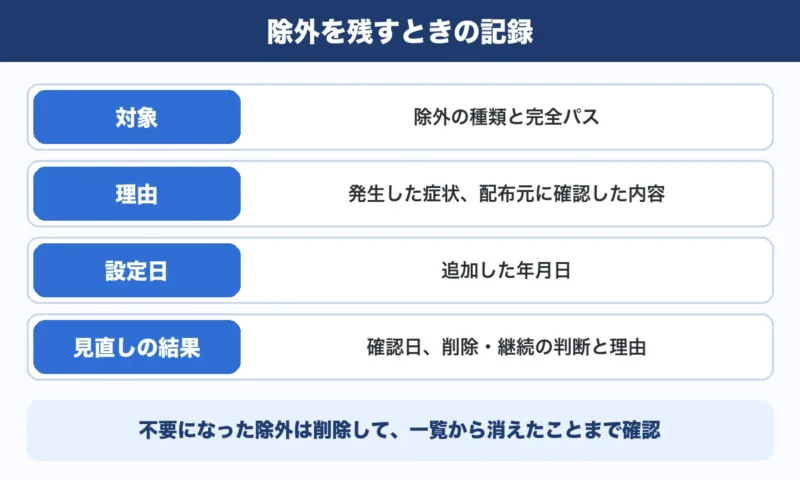
必要がなくなった除外設定は削除し、一覧から対象が消えたところまで確認します。
追加した理由と日付を残しておけば、ソフトの更新後や利用をやめたときに、残すべき設定か判断の手がかりになります。
除外一覧から対象を削除
Windows(ウィンドウズ) セキュリティの「ウイルスと脅威の防止」から「設定の管理」を開き、「除外の追加または削除」へ進みます。
一覧で削除したい対象を選び、表示された「削除」を押します。
名前が似ている項目を取り違えないよう、操作前に対象の種類とパスを照合するのがポイントです。
- 削除する対象とパスの照合
- 対象を選択して「削除」
- 一覧から消えたことの確認
ここでの削除は、除外の登録を取り消す操作です。
対象のファイルやフォルダー自体を消す操作ではありません。
操作後は対象が除外一覧から消えたことを確認し、必要なら一覧を開き直して確かめる流れです。
除外を取り消しても、同じファイルが別のフォルダー除外などの範囲に含まれていれば、その指定は残ります。
たとえば個別ファイルの登録を削除したときは、保存先フォルダーも除外されていないか確認が必要です。
設定画面の案内はMicrosoftの「ウイルスと脅威の防止」にも載っています。
対象・理由・設定日の記録
除外一覧を見ただけでは、なぜ登録したのかまでは分かりません。
後日の判断に使えるよう、この記事では「対象・理由・設定日」をメモに残す運用をおすすめします。
特別な管理ツールを用意せず、普段使っているメモに次の項目をそろえるだけで十分です。
| 記録する項目 | 記入内容の例 |
|---|---|
| 対象 | 除外の種類と完全パス |
| 理由 | 発生した症状、配布元に確認した内容 |
| 設定日 | 追加した年月日 |
| 見直しの結果 | 確認日、削除・継続の判断と理由 |
「ソフトが動かないため」だけでは、次に見たときに必要性を判断できません。
「どの操作で何が起きたか」「除外後に何が変わったか」まで短く添えておきます。
配布元への問い合わせ番号や案内ページも残しておくと、更新後に条件が変わったか確認できます。
更新や利用終了に合わせた見直し
見直しは、ソフトの更新・入れ替え・アンインストールのタイミングに合わせると取り組みやすくなります。
使わなくなったソフトに関する除外は、削除を検討する対象です。
更新後も使い続けるソフトは、以前の問題が修正されたか、除外が引き続き必要かを配布元の案内と照らし合わせます。
- ソフトの更新や再インストール
- 保存先やインストール先の変更
- ソフトの利用終了や削除
- 自分で決めた定期確認日
予定を忘れやすい人は、月初など自分が確認しやすい日に予定を入れる方法もあります。
これは本記事の運用上の提案であり、決められた必須の確認間隔ではありません。
見直しの目的は、不要な除外の解消です。
削除後は、以前問題が出た操作を通常の保護が有効な状態で確認します。
問題が再発したときは、記録した症状と今回の結果を比べ、必要に応じて配布元へ相談する形です。
警告が出たという理由だけで、以前の除外をそのまま戻す判断は避けたいところです。
 夢美
次は、追加費用や警告の扱いなど、除外設定でよくある疑問を確認しましょう!
Windows Defenderの除外設定に関するよくある質問

Windows Defender(ウィンドウズ ディフェンダー)の除外設定に追加費用はかかりませんが、警告の解消や動作の高速化まで保証する機能ではありません。
設定前後に迷いやすい6つの疑問から、自分の目的に合う使い方か確かめます。
除外設定に追加費用はかかる?
いいえ、Windows標準のウイルス対策で除外を追加・削除する操作に、追加費用は不要です。
除外設定のために有料プランを契約したり、別の設定ソフトを購入したりする必要もありません。
標準搭載の保護機能については、Windows セキュリティの公式ページに載っています。
Windows 10でも設定できる?
はい、Windows 10もWindows セキュリティの除外設定の対象です。
ただし、設定できることと、OSがサポート期間内であることは分けて考える必要があります。
Windows 10 Home/Proの通常サポートは、2025年10月14日に終了しています。
- 使用中のエディションとバージョン
- 延長セキュリティ更新の適用状況
- Windows 11への移行可否
除外を調整しても、OSのサポート終了に伴う問題は解決しません。
使い続ける予定なら、上の項目も併せて確認しておきます。
除外すれば警告は全部消える?
いいえ、除外はアプリに関する警告をまとめて解除する設定ではありません。
Windows セキュリティは、ウイルス対策のほかにも通信やアプリの実行などを保護する機能を備えています。
警告が残るときは除外範囲を広げず、表示された機能名・検出名・対象パスを確認します。
各保護機能の概要も、警告の発生元を見分ける手がかりです。
除外後も手動スキャンされる?
「除外後も必ず手動スキャンされる」とは言い切れません。
MicrosoftのSupport文書は除外をリアルタイムスキャンのみと説明していますが、Learn文書は一般のカスタム除外を予約・オンデマンド・リアルタイムのスキャンに適用すると説明しています。
公式文書の記述に差があり、筆者の環境での動作は未確認です。
- 一般のカスタム除外:手動も適用対象
- プロセス除外:リアルタイムのみ
上の区分はLearn文書の説明に基づきます。
対象を確実に検査したいときは、その対象に適用される除外をいったん削除してからスキャンしておく形です。
アプリはexeを指定すればよい?
目的によって異なるため、exeを登録すればアプリ全体を除外できるわけではありません。
ファイル除外とプロセス除外では、主に対象となるファイルが違います。
- ファイル除外:指定したexe自体
- プロセス除外:プロセスが開くファイル
例えば、同じexeのパスでも「ファイル」として追加するか「プロセス」として追加するかで意味が変わります。
配布元が除外を求めているなら、対象の種類と完全パスまで照合します。
名前だけを指定したり、関連フォルダーまでまとめて追加したりするのは避けたい設定です。
除外すれば動作は軽くなる?
必ず軽くなるとは限りません。
ウイルス対策のスキャンが負荷の原因でなければ、除外を増やしても狙った改善にはつながらないためです。
Microsoftの性能分析ツールも、スキャン時間に影響するファイルやプロセスの特定を目的としています。
比較するなら、安全性と必要性を確認した最小限の対象だけに絞り、同じファイル・同じ操作で設定前後を比べます。
改善がなければ除外を削除し、保護全体を停止せずに別の原因を調べることをおすすめします。
Windows Defenderの除外設定のまとめ

Windows Defender(ウィンドウズ ディフェンダー)の除外設定は、安全性と必要性を確認した対象に絞って使うのが基本です。
最後に、押さえておきたいポイントを振り返ります。
- 追加前に入手元と安全性を確認し、除外する対象は必要最小限に限定する。
- ファイル・フォルダー・拡張子・プロセスの違いを踏まえ、登録後は対象とパスを確認する。
- 動作が重い場合は原因を調べ、設定前後を同じ条件で比較する。
- 改善しない除外や不要になった除外は削除し、一覧から消えたことまで確認する。
まずは追加費用なしで使える標準機能の除外一覧を開き、不要な設定が残っていないか確認します。 製品選びも見直したい方は、下の比較記事で無料の標準機能だけで足りる条件を確認し、必要に応じて5製品の特徴や料金を比べてみてください。