動画編集用のパソコンを探して販売ページを開いたものの、似た名前の機種が並んで、選べずにいませんか。

動画編集におすすめのパソコンは、結局どれを買えばいいんですか?
 夢美
据え置きで費用を抑えるならMac mini(マックミニ)、WindowsノートならGALLERIA(ガレリア)のNSC5L-IG-C4ですよ。持ち運びや拡張性、4K編集まで含めると、候補はこの5台に絞れます。
- 候補を見つけたけれど、同じ機種でも構成が違って選べない
- 予算を上げるべきか迷い、購入に踏み切れない
- 買ったあとに追加費用や性能不足で困りたくない
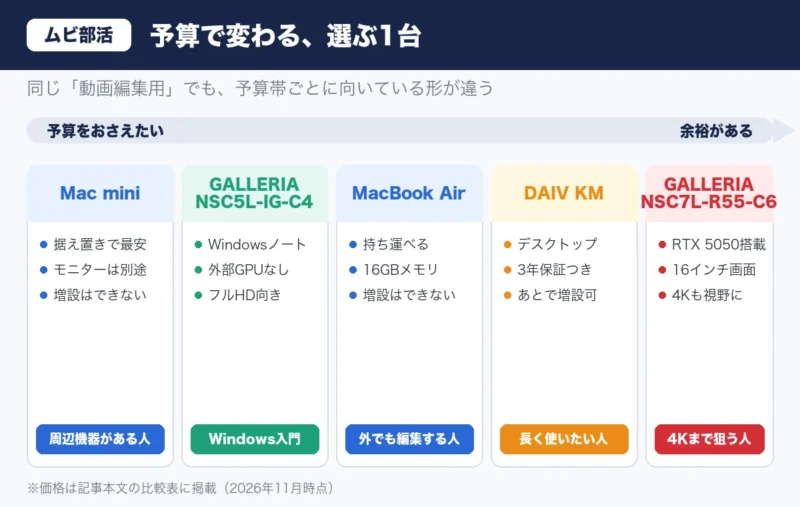
結論からいうと、費用を抑えるならMac mini、Windowsノートの入門ならGALLERIA NSC5L-IG-C4、持ち運ぶなら13インチMacBook Air(マックブックエア)、長く使う据え置きならDAIV(ダイブ)KM、4Kまで見据えるならGALLERIA NSC7L-R55-C6がおすすめです。
使い方に合う1台を選べば、必要な編集環境に予算を集中できます。
この記事で分かるのは、5機種の違い・注文するメモリとSSDの構成・周辺機器を含む購入予算の3つです。
- Mac mini(M6):149,800円から
- GALLERIA NSC5L-IG-C4:163,580円
- 13インチMacBook Air(M5):224,800円から
- DAIV KM:249,800円
- GALLERIA NSC7L-R55-C6:294,380円
いまはメモリ価格の高騰でパソコン全体が値上がりしており、メーカー直販の動画編集向け新品は30万円台が中心です。
それでも、フルHDのYouTube動画でカットや基本的なテロップが中心なら、本体15万円前後でも始められます。
Mac miniはモニター・キーボード・マウスが別途必要で、4K編集を見据える場合は掲載価格の16GB構成と32GB以上の構成を分けて考える必要があります。
パソコンが決まったら、編集ソフトもすぐに買うんですか?
 夢美
PowerDirector(パワーディレクター)は無料版から試せます。まず操作感を確かめてから、有料版を選ぶと失敗しませんよ。
パソコンを用意したら、編集ソフトはPowerDirectorの無料版で、手元の動画を短く編集してみるのが早道です。
無料版には機能の制限があるので、使いたい機能や書き出し条件もお試し中に確かめておくのがおすすめです。
\ 無料版は期間の制限なくずっと使える! /
 夢美
それでは、予算と作りたい動画に合う1台を、比較表から見ていきましょう!
動画編集用パソコンのおすすめ5選

自宅で本体費用を抑えるならMac mini(マックミニ)、持ち運ぶならノートパソコンが候補です。
おすすめの5機種を、基本的なフルHD編集から4Kを見据えた用途まで、使い方に合わせて比較しました。
掲載価格の構成と、編集用に変更する構成は別物として考えます。
| 項目 | Mac mini(M6) | GALLERIA(ガレリア) NSC5L-IG-C4 | 13インチMacBook Air(マックブックエアー)(M5) | DAIV(ダイブ) KM | GALLERIA NSC7L-R55-C6 |
|---|---|---|---|---|---|
| 向く人 | 周辺機器を持ち、自宅で始める人 | Windows(ウィンドウズ)で基本的な編集を始める人 | 作業場所を変えたい人 | 保証と将来の拡張性を重視する人 | 4Kも視野に入れる人 |
| 本体価格 | 149,800円から | 163,580円 | 224,800円から | 249,800円 | 294,380円 |
| 購入先と販売者 | Apple(アップル)直販 | ドスパラYahoo!店/サードウェーブ | Apple直販 | Amazon.co.jp(Amazonが販売・発送) | ドスパラYahoo!店/サードウェーブ |
| ノート・据え置き | 据え置き | ノート | ノート | 据え置き | ノート |
| CPU | M6・12コア | Core Ultra(コアウルトラ)5 125U | M5・10コア | Core(コア)i5-14400F | Core 7 240H |
| GPU | M6内蔵・12コア | CPU内蔵グラフィックス | M5内蔵・8コアの標準モデル | GeForce(ジーフォース)RTX 3050 | GeForce RTX 5050/専用メモリ容量は対象SKUで要確認 |
| メモリ | 16GBユニファイドメモリ | 16GB | 16GBユニファイドメモリ | 16GB | 16GB |
| SSD | 256GB | 500GB | 価格対象の注文画面で要確認 | 1TB | 1TB |
| 画面 | 別売 | 14インチ | 13.6インチLiquid Retina(リキッドレティナ) | 別売 | 16インチ・180Hz |
| 注文時の構成 | フルHDは16GBを候補、4K主体は32GBを検討 | 掲載価格は16GB/500GBに限定 | フルHDは16GBを候補、4K主体は32GBを検討 | 掲載構成は16GB/1TB、重い編集は32GB以上への変更・増設条件を確認 | 4K主体は32GB以上/1TBを検討、変更費は別途 |
| 弱点 | 購入後のメモリ・内蔵SSD増設不可 | 専用GPUなし | 購入後のメモリ・内蔵SSD増設不可 | 持ち運び不可、周辺機器代が別途必要 | 掲載価格は4K向け32GB構成の総額ではない |
| 別途必要なもの | モニター・キーボード・マウス | 用途に応じた保存先・編集ソフト | 用途に応じた保存先・編集ソフト | モニター・キーボード・マウス | 用途に応じた保存先・編集ソフト |
| 保証 | 1年限定保証 | 基本1年/対象商品の条件を確認 | 1年限定保証 | 指定商品の3年メーカー保証は購入時に対象条件を確認 | 基本1年/対象商品の条件を確認 |
価格はポイント還元を差し引かない本体価格です。メーカー直販の価格とは異なる場合があります。
DAIV KMの249,800円は、2026年11月9日にAmazon.co.jpの販売ページで確認した価格です。メーカー直販の価格とは異なる場合があります。
価格や在庫は変わるので、購入直前に公式サイトと対象商品の注文画面で確かめてください。
仕様の出典:Mac miniの仕様、MacBook Airの仕様、NSC5Lの公式特設ページ。
保証の出典:Appleの保証規約、ドスパラの保証規約。
いちばん安い据え置き Mac mini(M6)
Mac mini(M6)は、モニターやキーボードをすでに持ち、自宅でフルHD動画の編集を始めたい人に向いています。
149,800円からという本体価格は、今回紹介する5機種の中で最安。
12コアCPU・12コアGPUのM6、16GBユニファイドメモリ、256GB SSDを搭載しています。
候補になるのは、撮影したフルHD素材をカットし、テロップと音楽を加えるような編集です。
手持ちの周辺機器を流用できれば、画面や入力機器の買い直しに予算を割かずに始められます。
一方、何も持っていない人は、モニター・キーボード・マウスを含めた支出でノートと比べるのが公平です。
- 掲載構成は16GB/256GB
- 4K主体なら注文時に32GB
- 素材の保存先も事前に確保
注意したいのは、購入後にメモリや内蔵SSDを増設できない点です。
256GBには動画素材だけでなく、編集ソフトや作業中のファイルも保存するため、素材をため込む使い方なら保存先を別に用意する必要があります。
4K編集を中心にする予定なら、購入前に32GB構成と必要なSSD容量まで決めてください。
上位のM5 Pro搭載モデルは299,800円からで、同じMac miniでも予算が大きく変わります。
まずは手持ちの周辺機器を使い、本体費用を抑えて据え置きで始めたい人に、M6モデルが向いています。
価格の出典はAppleの発表です。
\ 手持ちのモニターを活かして安く始めるなら /
Windowsノートの入門 GALLERIA NSC5L-IG-C4
GALLERIA NSC5L-IG-C4は、Windowsノートで基本的なフルHD編集を始めたい人向けの候補です。
163,580円の対象はCore Ultra 5 125U、メモリ16GB、500GB SSD、14インチ画面のモデル。
同じ型番の32GBモデルと価格を混同せず、16GB版として比較します。
たとえば、一本の素材から不要な部分を切り、字幕とBGMを加える短い動画なら、検討する用途に合います。
画面とキーボードが一体なので、据え置き機のように周辺機器一式をそろえずに作業を始められる点も利点です。
今使っているソフトや仕事で指定された環境がWindowsなら、OSを変えずに選べます。

同じクリエイター向けのノートでも、得意な編集が違うんですね。
夢美そのとおりです。この16GBモデルは専用GPUを積んでいないので、4K主体や重いエフェクトには別の候補をおすすめします。
NSC5LはCPU内蔵グラフィックスを使うため、専用GPU搭載機と同じ感覚で重い演出を任せる選び方はおすすめしません。
4K素材を中心に扱う予定なら、後述するNSC7Lなど、必要なGPUとメモリ構成を選べる機種のほうが向いています。
また、ペン入力を目的に選ぶ人は、外付けペンタブレットの動作検証と、本体へのペン入力機能を区別する必要があります。
NSC5Lをペン入力内蔵機やペンタブレット付属モデルとして扱うことはできません。
Windowsノートで初期費用を抑え、基本的な編集から始めたい人に向く1台です。
\ Windowsノートを16万円台から /
持ち運ぶなら MacBook Air(M5)
MacBook Air(M5)は、自宅の机だけでなく、外出先でもフルHD編集を進めたい人に向いています。
13インチモデルは224,800円からで、M5と16GBユニファイドメモリ、13.6インチLiquid Retinaディスプレイを搭載しています。
画面と入力機器をまとめて持ち歩けるので、作業場所を変えたい人に適した選択肢です。
たとえば、外で素材を選んでカットし、自宅でテロップを仕上げる使い方が考えられます。
ただし、内蔵画面で映像のプレビューと編集画面を並べるため、細かい文字を扱うときの見やすさも選ぶポイント。
画面の広さを優先するなら、サイズ違いの15インチモデルも264,800円から選べます。
- フルHD中心なら16GBを候補
- 4K中心なら32GBを検討
- SSD容量は注文画面で照合
Airも購入後のメモリ・内蔵SSD増設には対応しません。
4K中心なら32GB構成を検討し、224,800円とは別に変更後の総額で判断します。
今回、価格対象の注文画面でSSD容量を照合できなかったため、容量を断定していません。
また、重い演出を加えた動画を長時間編集する用途まで、持ち運びやすさだけで決めるのは避けたいところです。
使うソフトと編集内容を踏まえて判断し、作業場所を変えながらフルHD編集を進めたい人は、Airを候補にするとよいでしょう。
価格の出典はAppleのモデル比較です。
\ 外に持ち出して編集したい方はコチラ /
長く使うデスクトップ DAIV KM
DAIV KMは、自宅で編集し、必要に応じてメモリや保存領域を増やしながら使いたい人向けのデスクトップです。
ここで比較するのは、型番KMI5G5AB71SJW106AZのCore i5-14400F、GeForce RTX 3050、メモリ16GB、1TB SSDという構成。
「DAIV KM」というシリーズ名だけで選ばず、型番まで合わせて見比べるのが安全です。
価格は249,800円です(2026年11月9日にAmazon.co.jpで確認)。
モニターやキーボード、マウスの費用も加わるため、手持ちの機器を使うか、新しくそろえるかで必要な予算が変わります。
持ち運びを考えず、自宅に編集環境を作りたい人向けの候補と考えると分かりやすいでしょう。
専用GPUがあれば、16GBのまま重い4K編集にも使えますか?
 夢美
専用GPUだけでは判断できません。このモデルの掲載構成は16GBなので、重い4K編集を考えるなら32GB以上への変更や増設の条件も確認しておくと安全です。
DAIVは国内生産を特徴とするブランドで、マウスコンピューターは3年保証と24時間365日の電話サポートを提供しています。
保証には対象条件があり、電話サポートも所定のメンテナンス日を除くため、購入する商品にどこまで適用されるかを読んでから注文します。
将来の増設を考えるなら、対応メモリ、空きスロット、追加できるストレージ、作業後の保証条件まで購入前に相談してください。
マウスコンピューターには店舗でのメモリ・ストレージ増設サービスもあり、自己作業に不慣れな人の相談先になります。
据え置きで使い、保証と将来の拡張性を重視する人に向く1台です。
\ 3年保証つきの据え置きはコチラ /
4Kも狙える GALLERIA NSC7L-R55-C6
GALLERIA NSC7L-R55-C6は、専用GPU搭載ノートで4K編集まで視野に入れたい人の候補です。
ドスパラYahoo!店の294,380円のモデルは、Core 7 240H、GeForce RTX 5050、メモリ16GB、1TB SSD、16インチ・180Hz画面を搭載しています。
同型番でもSSD容量が異なる販売構成があるため、比較する対象は1TBモデルにそろえると正確です。
ここで見落としたくないのは、掲載価格は16GB構成という点です。
4K主体なら32GB以上/1TBを検討しますが、その総額が294,380円で収まるとは限りません。
対象商品の変更可否と追加費用を確かめ、変更できない場合は同型番の対応構成で別に見積もります。
- 対象は16GB/1TBモデル
- 4K用のメモリ変更費を計上
- 変更後の保証条件を照合
16インチの画面は、ノートの内蔵画面で編集作業を進めたい人に検討しやすいサイズです。
ただし、180Hzという表示性能だけで、動画の書き出し速度や編集の快適さは判断できません。
使うソフトが求めるGPU条件も確認し、専用GPUメモリ8GBという指定値や色域の数値は、購入対象の1TBモデルと見比べてください。
専用GPUを備えていても、素材の形式やエフェクトの重ね方によって編集負荷は変わります。
4K編集が常に快適と考えるのではなく、メモリ構成まで予算に含めて選ぶ人に向いています。
夢美候補が絞れたら、次は作りたい動画に合う予算の確認です。フルHD・4K・演出多めの3つに分けて考えると、構成変更にお金をかける理由もはっきりします。
\ 4Kまで見据えるならこの1台 /
ここまでの5台を予算の低い順に並べると、向いている使い方の違いがはっきりします。
編集内容別に必要なパソコンの予算
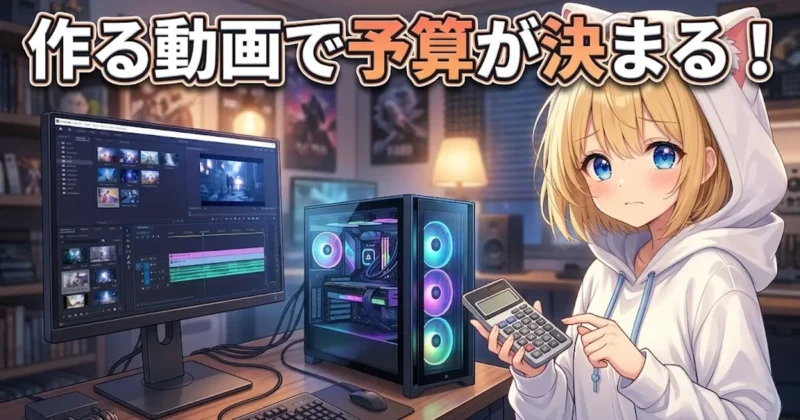
フルHDの短尺動画なら本体15万円前後を起点に、4Kや演出を重ねる編集ならメモリ変更費まで含めて予算を組みます。
同じ動画編集でも必要な構成は違うため、「初心者だから安い機種」で決めず、使う素材と仕上げたい映像から選ぶと外しません。
フルHDの短尺動画を作る場合
フルHD素材をカットでつなぎ、BGMとシンプルな字幕を加える用途なら、まずメモリ16GBの構成が候補です。
ただし、完成動画が短くても、4K素材を使ったり複数の映像を重ねたりするなら、次の項目を読んでから予算を決めます。
本体費用の出発点になるのは、149,800円からのMac mini(マックミニ)です。
手持ちのモニターやキーボードを活用できる人なら、本体15万円前後から検討を始められます。
周辺機器を新しくそろえる人は、その購入費も含めた比較が必要です。
使う環境による候補の分け方
- 周辺機器を流用:Mac mini
- ウィンドウズのノート:NSC5L
- 移動を重視:MacBook Air(マックブックエア)
- 自宅で拡張:DAIV(ダイブ)KM
Windows(ウィンドウズ)で始めるならGALLERIA(ガレリア)NSC5L-IG-C4、作業場所を変えたいならMacBook Air、据え置きで将来の拡張も考えるならDAIV KMが候補です。
フルHDの基本的な編集が目的なら、4Kを扱う予定が具体的に決まっているかで、追加予算をかける判断を分けてみてください。
Mac miniの本体価格の出典:Appleの発表。
4K動画を編集する場合
4K主体なら、32GB以上のメモリを検討し、その構成での見積額を予算の基準にします。
Windowsノートでは、専用GPUを搭載するGALLERIA NSC7L-R55-C6が候補ですが、紹介した294,380円は16GB/1TB SSD構成の価格です。
29万4,380円を用意すれば、4K向けの32GB構成まで買えますか?
夢美その金額は16GB構成のものなので、32GB構成の総額とは別になります。メモリ変更の追加費用まで含めて見積もってくださいね。
対象商品で32GB以上へ変更できるかを確かめ、選べなければ同型番の対応構成を別に見積もる流れです。
SSDは1TBを候補にし、素材の保存先も含めて必要な容量を決めます。
変更可否・差額・保証条件は、購入直前に対象商品の販売ページで最新情報を確かめます。
Mac miniやMacBook Airも、4Kを主に扱うなら購入時に32GB以上を検討する候補です。
ただし、メモリ容量だけで再生や書き出しの快適さは決まらないため、使うソフトと素材形式を添えて構成を相談すると、見積もりの精度が上がります。
テロップや演出を多用する場合
テロップや演出が多い動画は、解像度に加えて、何を同時に重ねるかで必要な予算が変わります。
シンプルな字幕を順番に表示する編集と、動く文字・複数映像・エフェクトを同時に重ねる編集では、負荷が異なります。
- 動く文字や図形の重ね合わせ
- 複数映像の同時表示
- 色補正とエフェクトの併用
こうした編集を継続するなら、DAIV KMまたはGALLERIA NSC7L-R55-C6を候補に、32GB以上のメモリと、使うソフトのGPU条件も合わせて確認してください。
どちらも紹介した価格は16GB構成なので、標準価格ではなく必要な構成の総額で比較します。
Adobe Premiere Pro(アドビ プレミアプロ)は、Windowsの推奨構成をHD用メモリ16GB、4K以上用32GB以上、GPUメモリ8GBと案内しています。
これはソフトを選ぶ際の判断材料であり、すべての演出が快適に動く保証ではありません。
MacのユニファイドメモリはCPUとGPUで共有する仕組みのため、専用GPUのメモリ容量と同じ指標として比べない点にも注意が必要です。
テロップが多いだけで、必ず最上位のパソコンが必要になるわけではないんですね。
夢美はい、そこは分かれます。字幕が中心なのか、動く文字と複数の映像を重ねるのかまで決めると、必要な構成が絞れますよ。
推奨構成の出典:Adobe Premiereの必要システム構成。
Macのメモリ仕様:Mac miniの仕様、MacBook Airの仕様。
\ メモリ16GBと32GBの選び分けはコチラ /

\ CPUやGPUの選び方はコチラ /
\ 買う前に編集ソフトの動きを試せる /
夢美必要な構成が見えてきたら、次は作業場所に合う形を選ぶ番です。ノートとデスクトップを、持ち運びや拡張性から比べてみますね。
ノートとデスクトップの選び方
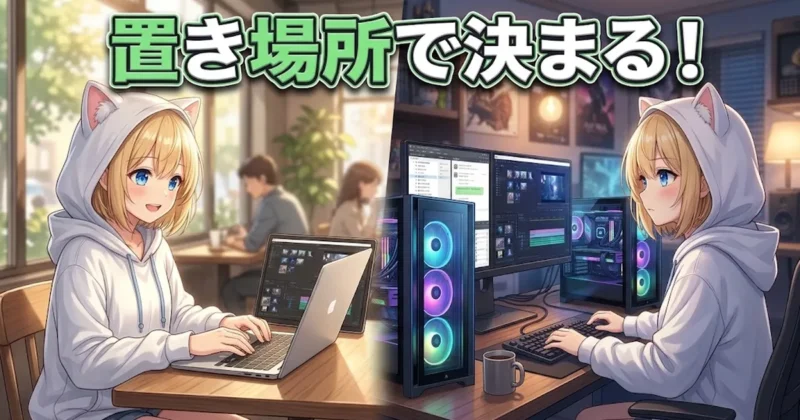
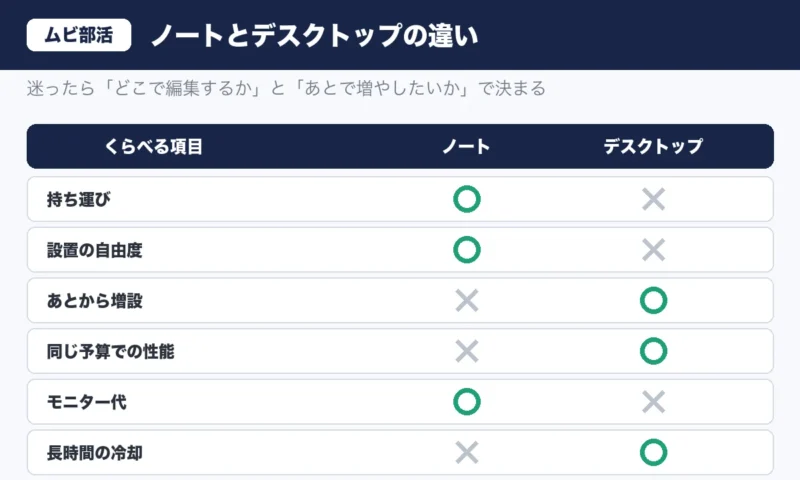
自宅の決まった机で編集するならデスクトップ、外出先や家の中で作業場所を変えるならノートが向いています。
必要な性能と予算が見えてきたら、「どこで使うか」「後から何を増やしたいか」「使うソフトは何か」の順に候補を絞っていきます。
作業場所と持ち運びで選ぶ
迷ったときは、実際の作業場所を思い浮かべてみてください。
撮影した動画を外出先で確認したい人と、自宅の机でまとめて編集する人では、使いやすい形が違います。
| 自宅の専用デスクで編集 | Mac mini(マックミニ)/DAIV(ダイブ)KM |
|---|---|
| 自宅以外にも持ち出して編集 | MacBook Air(マックブックエアー)/GALLERIA(ガレリア)NSC5L-IG-C4/GALLERIA NSC7L-R55-C6 |
| 食卓などを片づけながら編集 | 作業後に収納しやすいノート |
「外では使わないからデスクトップ」と即決せず、自宅で画面と入力機器を置きっぱなしにできるかも考えたいところです。
食事のたびに机を空けるなら、画面とキーボードが一体のノートが扱いやすいでしょう。
持ち運び用は本体だけでなく、電源アダプターや外付けの保存機器まで含めて荷物を想定します。
店頭で確かめるなら、かばんに収まる大きさに加え、編集画面でプレビューとタイムラインを無理なく見渡せるかが判断材料です。
たまに外でも編集するなら、自宅用とは別にもう1台必要ですか?
夢美まずはノート1台を自宅でも外出先でも使う、という選び方で大丈夫です。2台に分ける前に、素材や編集中のデータをまとめて管理できる利点も考えてみてください。
拡張性とモニター代で選ぶ
デスクトップを選ぶときは、据え置き型なら何でも増設できるわけではない、という点が大事です。
Mac miniとDAIV KMはどちらも据え置きですが、後から内部の構成を変える前提で同じように選ぶのは避けたいところです。
- メモリの交換・増設への対応
- ストレージの空きスロット
- 増設作業と保証の条件
- モニターの有無と接続端子
DAIV KMを将来の増設も見込んで選ぶなら、対象型番の対応メモリや空きスロットを購入前に問い合わせるのが確実です。
「最大容量まで増やせるか」と「今の構成にそのまま追加できるか」は別の確認事項です。
一方、Appleシリコン搭載のMac miniは、購入後にメモリを増設できません。
外付けSSDでファイルの保存先を増やしてもメモリ容量は増えないため、用途に合う容量を購入時に選びます。
同じ据え置きでも、後から変えられる部分が違うんですね。
夢美そのとおりです。保存先を増やしたいのか、メモリを増やしたいのかで、確かめる場所が変わります。
モニター代は、手持ちの画面を使える人と新しく買う人で差がつく部分です。
Mac miniはディスプレイ・キーボード・マウスなどを接続して使うため、流用する機器の接続端子と設置場所も先に見ておくと、届いた日から使えます。
出典:Mac miniの設定ガイド。
ノートの内蔵画面だけで始めるなら、独立したモニターの購入は後回しで構いません。
自宅では大きな画面を使いたいなら、ノートでも追加のモニター代を含めて比較すると、使いたい環境に合った予算が見えてきます。
WindowsとMacの決め方
Windows(ウィンドウズ)とMac(マック)は、使いたい編集ソフト、受注先の指定、今の作業環境の3つで決まります。
「動画編集をするならこのOS」と一律に決めるより、実際の仕事や制作手順に合わせるほうが選ぶ理由が明確です。
- 編集ソフトと追加機能の対応OS
- 受注先の指定ソフトとバージョン
- 納品物とプロジェクト共有の有無
- 手持ちの機器と操作への慣れ
たとえば動画ファイルの納品だけなのか、編集を引き継ぐためにプロジェクト一式を渡すのかで、購入前に聞く内容が変わります。
共同編集をするなら、ソフト名に加えて使用バージョン、フォント、追加プラグインまで依頼先に聞いておくと確実です。
Adobe Premiere(アドビ プレミア)はWindowsとmacOS(マックオーエス)に対応しています。
ただし、購入するパソコンで使うバージョンの動作要件を満たすかは別の話です。
夢美使いたいソフトや仕事の指定が決まっているなら、そこに合わせるのが確実です。指定がなければ、今使い慣れているOSも立派な判断材料です。
すでに使っている周辺機器やソフトを引き継ぎたい人は、新しいOSでの対応状況も調べておくと移行がスムーズです。
Macでの編集環境や構成選びを掘り下げたい方は、関連記事もどうぞ。
\ Macでの編集と構成選びはコチラ /
 夢美
使う形とOSが絞れたら、次は注文内容と周辺機器を含めた総額の確認です。買う前のチェックを押さえておけば、必要なものをそろえてすぐ編集を始められます。
動画編集パソコンを買う前の確認点
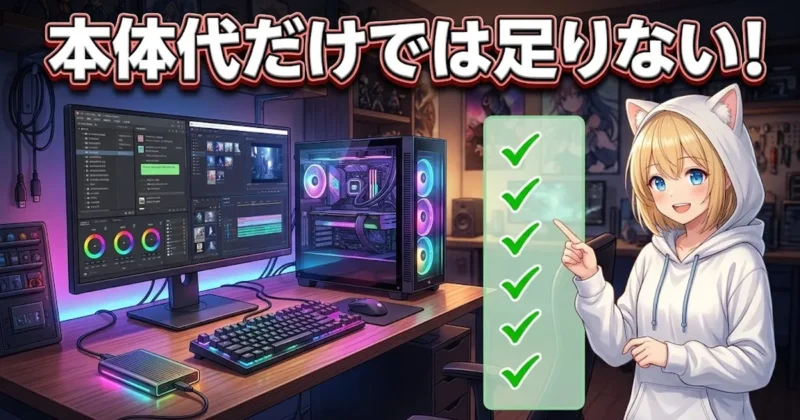
購入前は、商品一覧の価格よりも「自分が注文する構成と、編集を始めるまでの総額」を確かめましょう。
候補が決まったら、メモリ・保存容量・周辺機器・購入後の窓口まで確認すると、注文内容を具体的に詰められます。
標準構成と注文構成を見分ける
標準構成は掲載価格の対象になる仕様、注文構成はメモリや保存容量などを選び直した後の仕様です。
比較するときは、構成変更後の総額をそろえて見てください。
同じ機種名でも、販売ページが違えばメモリやSSDの容量まで同じとは限りません。
例えばGALLERIA(ガレリア)NSC7L-R55-C6の1TB販売モデルには、メモリ16GBの構成があります。
32GBで使うつもりなら、16GBモデルの金額をそのまま予算に入れず、対象商品で変更できるかどうかを見てから予算を決めます。
- 商品型番と販売ページの一致
- 選択後のメモリ・SSD容量
- 税込価格・送料・追加料金
- 構成変更後のお届け予定日
変更欄がない商品は、希望の容量を選べる前提で注文しないこと。
対応する別構成を販売店に見積もってもらい、その仕様と金額で比較し直すと判断が明確です。
注文確定前には、構成一覧と合計金額が分かる画面を保存すると、後から照合するときに役立ちます。
Macは購入前に容量を決める
Mac(マック)を選ぶなら、メモリと内蔵SSDは購入時に必要な容量を決めておく必要があります。
今回のMac mini(マックミニ)とMacBook Air(マックブックエアー)は、購入後にメモリや内蔵SSDを増設する前提では選べない機種です。
保存容量が足りなくなったら、外付けSSDで補えますか?
夢美素材の保存先なら、外付けSSDで増やせます。ただ、メモリ16GBを32GBに増やす代わりにはなりません。
メモリは編集中の処理に使う領域、SSDは動画やアプリなどを保存する領域で、役割が違います。
予算を調整するときも、この2つをひとまとめに「容量」と考えないのがコツです。
| 確認する項目 | 購入前に考える内容 |
|---|---|
| メモリ | これから取り組む編集内容に必要な容量 |
| 内蔵SSD | アプリ・編集中の素材・作業用データの保存先 |
| 外付けSSD | 持ち出す素材・完成動画などの保存先 |
まず手元の素材フォルダーの容量を調べ、何本分を本体に残したいか書き出してみてください。
元動画だけでなく、編集ソフトが作る作業用データや書き出した動画の置き場所も必要です。
選べる容量はMac miniの公式仕様とMacBook Airの公式仕様で照合し、追加料金は購入直前の構成選択画面に出ます。
本体と周辺機器の合計を出す
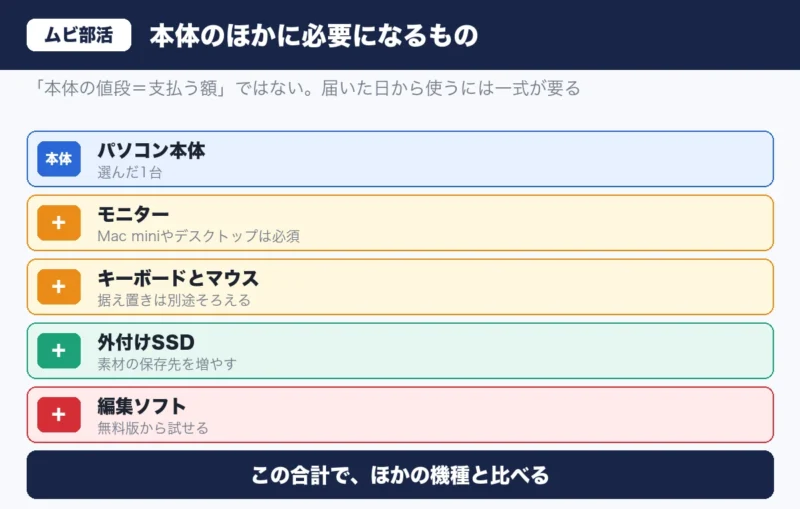
予算に収まるかは、編集を始めるために支払う合計額で判断します。
本体だけで予算を使い切ると、必要なモニターや保存先を買う余裕が残りません。
| 費用の項目 | 合計に入れる金額 |
|---|---|
| パソコン本体 | 希望構成を選んだ後の税込価格 |
| モニター | 新規購入する製品の実売額 |
| キーボード・マウス | 同梱品・手持ちで補えない分の実売額 |
| 外付けSSD | 新規購入する保存用機器の実売額 |
| 編集ソフト | 導入費用と継続利用にかかる料金 |
| 接続用品など | 不足するケーブル・変換アダプター・送料 |
例えば、Mac miniの本体価格は149,800円(税込)からです。
この構成を選び、接続できるモニター・キーボード・マウスを流用し、既存の保存領域と無料編集ソフトで始めるなら、初期支出は149,800円に収まります。
これは周辺機器などをすでに持っている人の条件付きの合計です。
夢美手持ちの機器を使うなら、接続端子とケーブルもセットで確認しましょう。モニターがあっても、つなぐ用品が足りないと初日から使えません。
すべて新しくそろえるなら「本体価格+モニター実売額+入力機器実売額+外付けSSD実売額」を計算し、ソフト代と不足する接続用品の費用も足します。
購入予定の製品を決め、同じ日に確認した税込価格を足すと、実際に必要な支出が見えてきます。
\ 作業が速くなるマウスの選び方はコチラ /
販売者・納期・保証を確認する
メーカー名やブランド名だけでなく、注文先の商品ページにある販売者名も見ておくと安全です。
ブランドの運営会社と、実際に代金を支払う販売店は分けて確認する項目です。
モールで買うときは、サイト名だけで判断せず、販売者・発送元・問い合わせ先まで目を通してください。
- 販売者名と初期不良の窓口
- 発送予定日と到着予定日
- 保証期間と修理対象
- 修理時の送料と受付方法
- 構成変更・増設後の保証条件
納期は「最短出荷」だけで判断せず、選んだ構成と届け先での到着予定日を確認します。
仕事で使うなら、届いてからソフトの導入や動作確認をする時間も必要です。
初回の納品日に合わせて到着日をぎりぎりに設定せず、手元の素材で編集を試す余裕を取っておくと、初回の仕事にも間に合います。
保証も、年数だけでは修理時の負担まで分かりません。
例えばマウスコンピューターの通常のセンドバック修理は、初期不良期間などの例外を除き、無償保証期間内でも修理センターへ送る片道送料を購入者が負担する仕組みです。
無償保証でも、送るときの費用は別なんですね。
夢美ええ、ここは見落とされがちです。修理代の対象範囲と往復の送料は、分けて確認しておくと、あとで慌てずにすみます。
後からメモリやストレージを増設する予定なら、対応部品・作業の依頼先・増設に伴う故障の扱いまで購入前に調べると安全です。
注文内容、保証条件、購入日を証明できる書類をまとめて残すと、問い合わせ時に必要な情報をすぐ伝えられます。
夢美購入条件まで決まったら、あとは手持ちのパソコンでも試せるのか、といった疑問を片づけるだけです。
動画編集パソコンのよくある質問
動画編集は、使いたいソフトと編集内容に合う機器なら、専用モデル以外でも始められます。
買い替えが必要か迷ったら、予算や機種名だけで判断せず、手元の機器でどこまで作業できるかを先に試してみてください。
ゲーミングPCで代用できる?
はい、編集ソフトの動作要件を満たすゲーミングPCなら候補になります。
ただし、ゲームが快適に動くことと、使いたい素材を快適に編集できることは別です。
購入候補は、ソフトの公式要件と次の項目で照らし合わせます。
- CPUの型番と対応条件
- メモリ容量
- GPUの型番と専用メモリ
- SSDの容量と空き領域
たとえば、GPUが高性能でもメモリや保存領域が不足していれば、編集用途に合う構成とはいえません。
ゲーム性能だけで決めず、実際に注文する構成まで確認するのがおすすめです。
10万円以下でも編集できる?
はい、手持ちのパソコンや中古機などで、編集ソフトの要件と作業内容に合えば検討できます。
ただし、今回紹介した新品5機種には、10万円以下のモデルは含まれていません。
- 使用ソフトの対応OS
- CPU・GPUの対応条件
- メモリとSSDの容量
- 中古機の保証と返品条件
安さだけで選ぶと、希望するソフトが使えず、買い直しにつながるおそれもあります。
予算を抑えたいなら、まず手持ちの機器で短い動画を試し、足りない性能を把握してから購入に進みます。
iPadでも動画編集できる?
はい、iPad(アイパッド)は対応アプリで動画の編集が可能です。
たとえば、iMovie(アイムービー)は動画や写真を組み合わせ、タイトルや音楽を加えた作品を作れるアプリです。
対応する編集内容は、iMovieの公式ページで確認できます。
- 受注先の指定ソフト
- 完成動画の納品形式
- 編集データの提出要否
副業で使うなら、動画を書き出せるだけで受注条件を満たせるとは限りません。
完成動画に加えて編集データも求められる仕事では、指定されたソフトで作業できる環境が前提です。
メモリは16GBで足りる?
基本的なフルHDのカット編集やテロップ入れなら16GBを候補にでき、4K以上や演出を重ねる編集では32GB以上が目安です。
Adobe Premiere(アドビ プレミア)のWindows版の推奨メモリも、HDは16GB、4K以上は32GB以上となっています。
- 素材の解像度
- 動画や演出を重ねる量
- 同時に使うアプリの数
16GBで足りるかは、動画の長さだけでは決まりません。
詳しい予算の考え方は、前述の「編集内容別に必要なパソコンの予算」を参考に、作りたい動画に合わせて決めます。
手持ちのパソコンで試せる?
はい、使用するソフトの動作要件を満たしていれば、手元の動画素材で試せます。
判断のポイントは、起動だけでなく書き出しまで試すことです。
- 素材の読み込みと再生
- 不要な場面のカット
- テロップと音楽の追加
- 希望する形式での書き出し
試すときは、今後使う予定の解像度の素材を選び、プレビューの引っかかりや文字入力への反応、書き出した映像と音声まで見ておきます。
どの操作で待たされたかを控えておくと、買い替える際に改善したい点がはっきりします。
動画編集パソコンのまとめ:予算別に選ぶおすすめ5選
動画編集用パソコンは、作りたい動画・作業場所・周辺機器を含めた総額で選ぶと、候補を絞れます。
- Mac mini(マックミニ/M6):149,800円から。手持ちの周辺機器を活用して、据え置きで始めたい人向け。
- GALLERIA(ガレリア)NSC5L-IG-C4:163,580円。Windows(ウィンドウズ)ノートで基本的なフルHD編集を始めたい人向け。
- 13インチMacBook Air(マックブックエアー/M5):224,800円から。持ち運びながらフルHD編集を進めたい人向け。
- DAIV(ダイブ)KM:249,800円。自宅で長く使い、将来の拡張性も重視したい人向け。
- GALLERIA NSC7L-R55-C6:294,380円。4Kを見据え、メモリ32GB以上への構成変更費も予算に含めて検討したい人向け。
掲載価格と、必要な構成に変更したあとの総額は別です。 購入候補が決まったら、注文するメモリ・SSD容量と周辺機器代を確定し、販売者・納期・保証条件まで確認したうえで最終判断を。
パソコンが届いたら、まずはPowerDirector(パワーディレクター)の無料版を公式サイトからダウンロードして、手元の短い動画でカット・テロップ・書き出しまで試してみてください。
使い心地を確かめてから、必要な機能に合わせて有料プランを検討すれば、編集ソフトも納得して選べます。
\ まずは無料版で編集を体験! /
 夢美
予算と使い方に合う1台を選んで、動画編集を気持ちよく始めていきましょう!