
取引先から届いたPDFの金額を直したい、スキャンした書類の文字をそのまま使い回したい。
動画編集の副業や仕事では、請求書・見積書・契約書など、PDFを扱う場面が意外と多くあります。

UPDFって、無料で使えるんですか?評判も気になります。
 夢美
無料版はありますが、編集して保存すると透かしが入ります。この記事では、Macで実際に使った体験レビューをお見せしますね。
結論からいうと、無料版は「試す」ための版で、取引先に出すPDFは有料版が向いています。
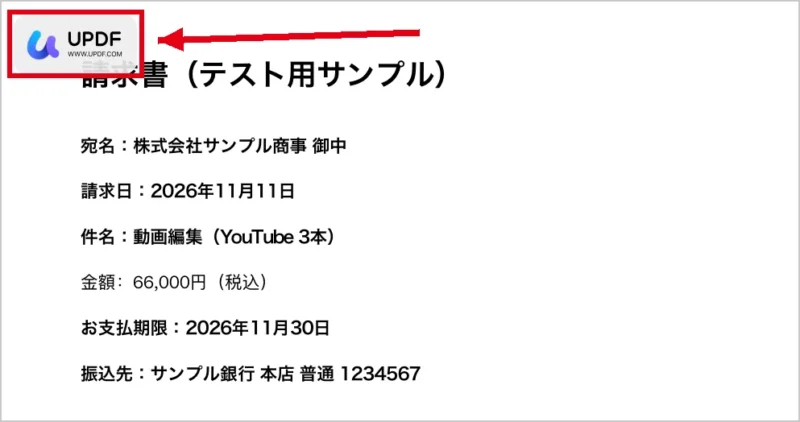
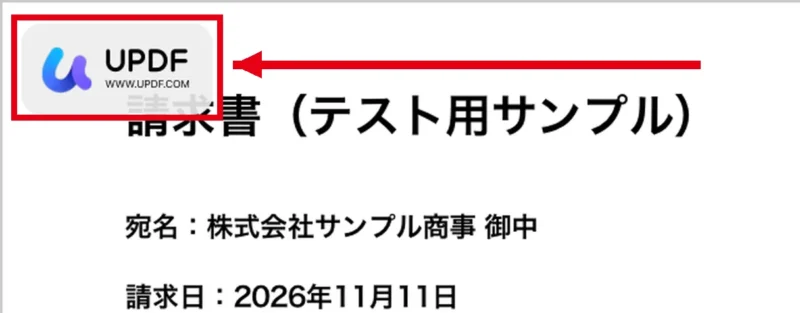
無料版は、編集して保存すると、紙面にUPDFのロゴの透かしが入ります。
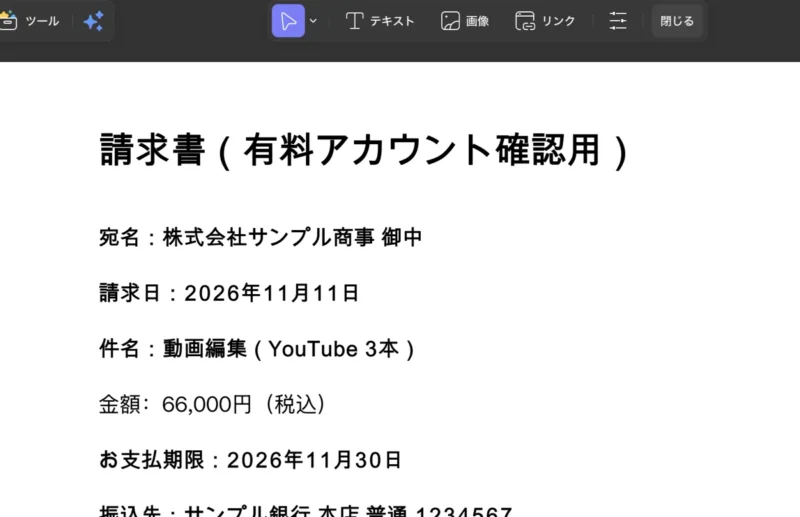
有料アカウントでログインすると、同じ編集を透かしなしで保存できました。
OCRやWord変換は、無料でも使えるんですか?
夢美どちらも、ログインと部品の追加が必要ですが、使えましたよ。結果は、体験レビューの章で見せますね。
実際に、OCRとWord変換は、試した範囲では日本語の文字も数字も正しく読み取れました。
- 無料版の制限と、保存時に入る透かし
- Macでの体験レビュー(編集・OCR・Word変換)
- 評判と、向いている人・向いていない人
- 料金と、買う前に確認したい点
 夢美
まずは無料版で、手元のPDFのコピーを開いて試してみるのがおすすめですよ。
公式サイトでは、次の2つのページを確認できます。
\ まずは公式サイトで無料版を確認する /
UPDFとは?PDFを編集できるオールインワンソフト
この章では、UPDFでできることと、使える端末や運営会社を紹介します。
- UPDFでできること(主な機能の一覧)
- 対応OSと運営会社(使える端末と会社の情報)
UPDFでできること
UPDFは、PDFの閲覧・編集・注釈・変換・OCR・ページ整理・電子署名などを、1つにまとめたソフトです。
- PDFの文字・画像・リンクの編集
- 注釈(ハイライト・コメント・図形)
- スキャンPDFの文字認識(OCR)
- Word・Excelなどへの変換
- ページの整理(挿入・抽出・分割・回転など)
- 電子署名とAIアシスタント

動画編集のブログなのに、PDFのソフトなんですね。
夢美副業や仕事では、請求書や契約書のPDFを直すことが多いんです。動画の納品まわりのやりとりにも役立ちますよ。
対応OSと運営会社
Windows、Mac、iPhone・iPad、Androidに対応し、1つのアカウントで最大4台まで使えるのが公式の案内です。
- AIアシスタントで、PDFの要約・翻訳・質問ができる
- 運営会社:Superace Software Technology Co., Ltd.
- 公式の会社概要では、2021年9月設立で、本社は香港
公式サイトでは、次の2つのページを確認できます。
UPDFの無料版の制限と透かしの入り方

無料版でどこまで使えるのかは、いちばん気になるところだと思います。
無料版だと、何が使えなくなるんですか?
夢美保存するときの透かしと、変換やOCRの回数が主な制限です。この章で、順番に見ていきますね。
無料版と有料版の違い
公式の料金ページにある機能比較表から、無料版とProの主な違いを表にしました。
表:UPDFの無料版とProの主な違い(公式の料金ページ・2026年11月11日確認)
| 項目 | 無料版 | Pro(永久ライセンス) |
|---|---|---|
| 編集・注釈・ページ整理など | 保存時に試用版の透かしが入る | 透かしなしで保存できる(有料アカウントで確認) |
| PDF変換 | 1日2ファイルまで | 無制限 |
| OCR | 5回まで | 無制限 |
| AIアシスタント | PDF5件・質問100回まで | Proとは別契約(Pro+AI) |
| 電子署名(基本) | 署名依頼5件 | 永久ライセンスは合計50件 |
| クラウド保存 | 1GB(1ファイル10MB) | 2GB(1ファイル2GB) |
保存すると透かしが入る
無料版でも、ダウンロードして日本語のPDFを開き、文字を書き換えるところまでは試せます。
ただし、保存したPDFには透かしが入るので、そのまま取引先に出す使い方には向きません。
 夢美
試用版で保存すると、元のファイルが上書きされました。必ず原本のコピーで試してくださいね。
MacでのUPDF体験レビュー:編集・OCR・Word変換

この章では、Macで実際に使った内容を、次の順番で紹介します。
- 使った環境と結果のまとめ
- 文字の編集と保存(透かしの有無)
- OCR(スキャンPDFの文字認識)
- Wordへの変換
使った環境と結果のまとめ
- MacのUPDF 3.0.0
- 日本語で作った架空の請求書(文字のPDFと、画像だけのスキャン風PDF)
- 使った日:2026年11月11日
- 最初は未ログインの試用版で使い、あとからUPDFのアカウントにログインして比べた
表:Macでの体験レビューのまとめ
| 試したこと | 結果 |
|---|---|
| 試用版で、金額を直接書き換えて保存 | 書き換えはできた。保存時に透かし付きかログインかを選ぶ画面が出て、透かし付きだと紙面にロゴが入った |
| スキャン風PDFにOCR | OCR用の部品を追加して実行。無料でもログインが必要。日付・金額・口座番号まで正しく読み取れた |
| ログイン後に同じ編集を保存 | 透かしの選択画面は出ず、透かしなしで保存できた |
| PDFをWordに変換 | 変換用の部品を追加して実行。文字は正しく入ったが、2行が1つの段落にまとまった |
文字の編集と保存
文字の編集は、編集モードで文字をダブルクリックして、そのまま打ち直す形でした。
ただし、書き換えた行だけ、周りの行より文字がやや細く見えました。
夢美元のPDFに埋め込まれたフォントと、書き換え後の文字の違いだと思われます。見た目を厳しく見る書類では、保存後に目で確かめてくださいね。
OCR(スキャンPDFの文字認識)
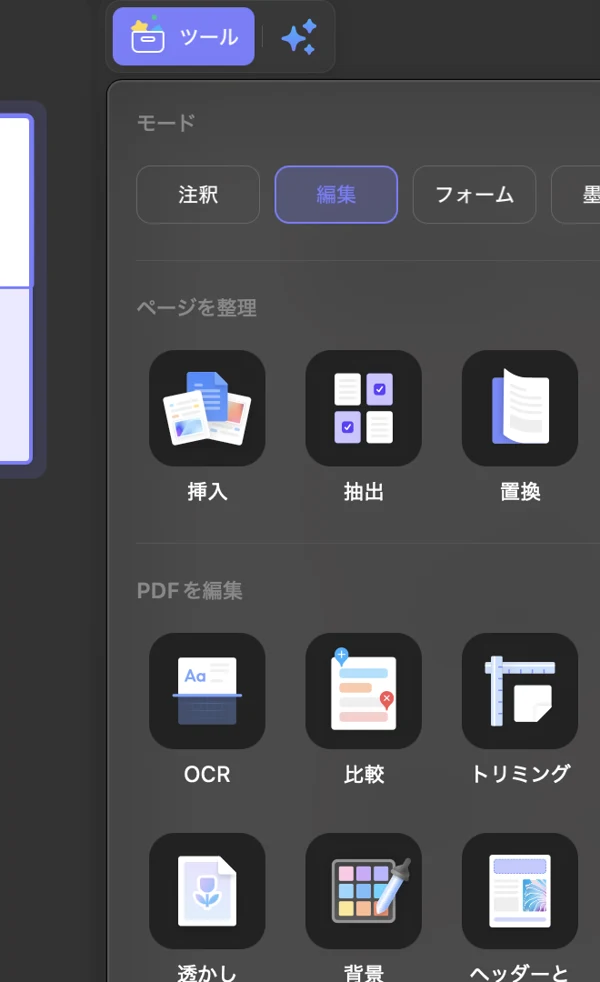
OCRは、ツールメニューから選びます。
初回はOCR用の部品を追加でダウンロードする必要があり、私の環境では3分ほどかかりました。
画像だけのPDFを読み取ると、請求日、金額の「55,000円」、口座番号まで、書いてあるとおりの文字で認識されました。
- 「3 本」のように、文字の間に空白が入る
- 画面上で、読み取った文字が元の画像とわずかにずれて見える
Wordへの変換
Wordへの変換では、変換用の部品を追加したあと、数十秒で保存まで終わりました。
変換後のWordで文字は正しく入っていましたが、宛名と請求日の2行が1つの段落にまとまっていました。
長い書類や表がある書類でも、同じようにできますか?
夢美今回は1ページの簡単な書類だけです。表、縦書き、長いPDF、WindowsとスマホのUPDFは、試せていません。手元の書類で、先に試してみてくださいね。
UPDFの評判・口コミ

評判は、ストアの投稿と、私が使って感じた点に分けて紹介します。
口コミだけだと、判断が難しいですよね。
夢美なので、使って分かった良い点と気になった点も、表にまとめていますよ。
Google Playの投稿にあった声
Google Playの投稿には、次のような声がありました。
表:Google Playの投稿にあった声
| 投稿の時期 | 内容 |
|---|---|
| 2026年2月 | 買い切りで使えること、複数の端末で使えること、サポートの対応を評価する声 |
| 2026年8月 | スキャンまわりの操作に不満を書いた声 |
これらは個人の感想で、すべての端末の品質を表すものではありません。
公式サイトのレビュー紹介も、自社が載せているものなので、第三者の独立した評価とは分けて考えるのが安全です。
使って分かった良い点と気になった点
表:使って分かった良い点と気になった点
| 良い点 | 気になった点 |
|---|---|
| 日本語のPDFをそのまま開いて、文字を直接書き換えられる | 無料版は保存すると透かしが入り、元のファイルに上書きされる |
| OCRで、日付・金額・口座番号を正しく読み取れた | OCRや変換は、部品の追加ダウンロードとログインが必要 |
| ログインすると、同じ操作で透かしなしで保存できた | 書き換えた行だけ、文字の太さが少し変わって見えた |
- 請求書や見積書のPDFを、自分で直して送りたい人
- スキャンした書類を文字データにして使い回したい人
- Mac・Windows・スマホで同じソフトを使いたい人
逆に、向いていないのは、どんな人ですか?
- PDFを開いて読むだけの人(無料の閲覧ソフトで足ります)
- 試用版のまま、透かしなしで書類を出したい人
- 複雑な表や縦書きの書類を、完全に同じ見た目で保ちたい人
UPDFの料金と買い方

料金は、買う前に確認したい点とあわせて紹介します。
- UPDFの料金プラン(セール価格の表)
- 買う前に確認したい点(永久ライセンスとAIの違い・返金保証)
UPDFの料金プラン
個人向けの料金は、公式の料金ページで確認できます。
下の表は、2026年11月11日に表示されていたブラックフライデーのセール価格です。
表:UPDFの個人向け料金(公式の料金ページ・2026年11月11日確認)
| プラン | 表示されていた価格 | ポイント |
|---|---|---|
| UPDF Pro(永久ライセンス) | 13,780円(通常22,700円・39%OFF) | 4台まで。PDFツール一式。クラウド2GB。基本の電子署名50回分 |
| UPDF Pro+AIアシスタント | 12,880円(通常43,900円・43%OFF) | AIは7日間無料のあと、年額11,100円で自動更新。毎月1,000AIクレジット |
夢美セールは期間限定で、金額は変わります。購入の前に、公式の画面で最新の価格と内容を確かめてくださいね。
買う前に確認したい点
永久ライセンスの対象はProだけで、AIアシスタントは年間の自動更新です。
公式のトップページには、購入前に無料で試せることと、30日間の返金保証があると書かれています。
夢美AIの7日間無料は、そのままにすると自動で有料に変わります。使わないなら、期限の前に止めましょう。
\ 公式サイトで最新の料金を確認する /
UPDFのよくある質問

買う前に気になりやすい点を、質問ごとにまとめました。
- 無料版はずっと使える?
- 買い切りでAIもずっと使える?
- 何台で使える?
- 安全に使える?
- WindowsやスマホでもMacと同じ?
無料版はずっと使える?
公式の比較表には、無料版の使える期限は書かれておらず、透かし・変換1日2ファイル・OCR5回などの制限が書かれています。
編集したPDFを保存すると透かしが入るので、取引先に出す書類には有料版を選ぶことになります。
買い切りでAIもずっと使える?
使えません。永久ライセンスの対象はUPDF Proだけで、AIアシスタントは年間の自動更新です。
AIが要らない方は、Pro単体を選ぶと、継続の支払いは発生しません。
何台で使える?
公式の料金ページによると、1つのアカウントで最大4台まで使えます。
一方で、利用規約には1台へのインストールを前提にした記載も残っています。
複数台で使う予定なら、購入の前にサポートへ確認すると確実です。
安全に使える?
- 公式の会社概要では、運営会社の本社は香港
- AppStoreやGoogle Playでも配信されている
AIアシスタントは、OpenAIのGPTを使い、米国のサーバーで動くと公式に書かれています。
顧客の資料をAIに送る前に、社内のルールを確認してください。
絶対に安全と言い切れる情報はないので、機密性の高い書類は慎重に扱いましょう。
WindowsやスマホでもMacと同じ?
Windows、Mac、iPhone・iPad、Androidに対応しています。
ただし、OSごとの機能や無料版の制限がすべて同じかは確認できていません。
この記事で試したのは、Mac版だけです。
まとめ:UPDFは無料版で試してから決めよう

今回は、MacでUPDFを実際に使った体験レビューと、無料版の制限、評判、料金を解説しました。
- 無料版は、保存すると透かしが入り、変換とOCRにも回数制限がある
- ログインした有料アカウントでは、同じ編集を透かしなしで保存できた
- OCRとWord変換は、試した範囲で文字と数字を正しく読み取れた
- OCRや変換は、部品の追加ダウンロードが必要
- AIアシスタントはProとは別の年間契約で、自動更新される
夢美取引先に出すPDFを直すなら有料版、まず触ってみたいなら無料版、という選び方がわかりやすいですよ。
公式サイトでは、次の2つのページを確認できます。
\ まずは公式サイトで無料版を確認する /