動画編集で音楽を追加するのは難しいですか?
 夢美
夢美そんなことはありません。誰でも簡単に編集できますよ。
動画編集において音楽を挿入するオーディオ編集は重要な役割を果たします。
ですが、多くの人は映像の編集だけに注力してしまい、音楽の重要性を見落としがちです。
視聴者の心に響く動画に仕上げるために正しい音楽の選び方を知りたい方も多いでしょう。
そこで本記事では、動画編集における音楽の重要性と効果的な活用方法を詳しく解説します。
- 動画編集における音楽の重要性
- 動画に適した音楽の選び方
- PCで動画に音楽の追加する編集方法
- スマホアプリで音楽を追加する方法
- 動画編集と音楽に関するよくある質問
音楽と動画を組み合わせることで動画制作スキルを一段階引き上げる効果が期待できます。
適切な編集をして感動的な瞬間を演出したり、エネルギッシュな雰囲気を作り出して動画の魅力を引き出しましょう。
クライアント案件でも自信を持って音楽を取り入れられるよう、ぜひ最後までご覧ください。
» 動画編集の具体的なテクニックとやり方を徹底解説!
これから副業やメインの仕事として動画編集を検討しているなら、まずは無料相談を受けてみるのがおすすめです。
動画編集スクールは「動画編集のやり方」だけでなく「案件獲得の対策」などのサポートが無料で受けられます。
動画編集で成功した人のほとんどが利用しているので
- これから動画編集で稼ぎたい
- 動画編集でキャリアアップしたい
という方は、まずは無料相談だけでも受けてみてください。
特に、以下で紹介しているデジハリ、デジハク、ムークリの3社は動画編集の初心者にもおすすめです。
 夢美
夢美一人で悩まむよりも無料相談で早めに疑問を解決しましょう。
| 項目 |  デジタルハリウッド(デジハリ) |  デジハク |  MOVIERU(むびる) |  MOOCRES(ムークリ) |  リールグロウ |  STUDIO US |  DMM WEBCAMP |  Chapter Two(チャプターツー) |  ヒューマンアカデミー |  忍者コード |
|---|---|---|---|---|---|---|---|---|---|---|
| 特徴 | 個別指導+就職サポート | 未経験者向け、 マンツーマンサポート充実 | ウェディング特化講座も提供 受講後、マッチングサービスで案件受注 | 少人数授業、 案件獲得まで対応 | 個別指導+就職サポート | 安価で未経験者向け 案件紹介あり | 実践的カリキュラム 多彩なコース提供 | マンツーマン指導 案件獲得サポートあり | 現役クリエイターの添削 就職・転職サポート | 未経験者向け 買い切り型で追加費用なし |
| 受講形式 | オンライン+通学 | 完全オンライン | 完全オンライン | オンライン+教室(東京・大阪等) | 教室(東京・六本木教室) | 完全オンライン | 完全オンライン | 完全オンライン | オンライン+全国の校舎での通学 | 完全オンライン |
| 受講期間 | 最短3ヶ月 | 自由に設定可能 | 短時間(30分~60分/回) | 3~4ヶ月 | 4〜12回 | 自由に設定可能 | 最短4週間 | 通常3ヶ月 | 動画クリエイターコース: 最短3ヶ月 動画クリエイター総合コース: 6ヶ月間 | 最短1ヶ月 |
| 学習内容 | 動画編集+マーケティング ポートフォリオ制作 | 初心者から上級まで対応 ポートフォリオ制作可 | 動画編集、 ウェディングムービー制作 | 動画編集+マーケティング | 動画編集+マーケティング ポートフォリオ制作 | After Effects重視 | 動画編集+実務トレース学習 | 動画編集スキル全般 ポートフォリオ制作 | 動画編集基礎+実務スキル After EffectsやWeb制作スキルも選択可 | YouTube動画編集、 商品プロモーション動画作成 |
| 料金 | 中程度 ネット動画クリエイター専攻:約407,000円 主婦・ママクラス:約368,500円 | 安価 LITEコース:約98,000円 PROコース: 約298,000円 | 安価 Premiere Pro基礎コース:約110,000円 After Effectsコース:約275,000円 | 中程度~高め ゼロイチプラン:約297,000円 マンツーマンプラン: 約594,000円 | 中程度 個人向けコース:100,000円〜 法人向けコンサルティング:約200,000円 | 安価 動画編集コース:55,000円 動画クリエイター総合コース:165,000円 | 高め 短期集中コース:約690,800円 専門技術コース:約910,800円 | 中程度 約398,000円 | 中程度 動画クリエイターコース: 約240,900円(6ヶ月) 動画クリエイター総合コース: 約394,192円 | 業界最安値級 独学プランは98,000円〜 |
| サポート体制 | 就職・転職サポート、副業支援あり | チャットサポート即時対応 案件獲得支援あり | カウンセラーによるLINEアドバイス | 案件紹介、副業サポートあり | 営業、案件獲得サポート | 副業・フリーランス案件紹介あり | 実務トレース学習+案件サポート | 案件獲得支援無制限 | 専任カウンセラーやプロ講師 による就職・転職支援 | チャットサポート 個別キャリア相談 |
| 対象者 | 未経験者~中級者 | 未経験者 | 初心者 | 未経験者~中級者 | 未経験者~中級者・法人 | 未経験者 | 未経験者 | 未経験者~中級者 | 未経験者~中級者 | 未経験者 |
| 無料相談 | デジハリで無料相談 | デジハクで無料相談 | むびるで無料相談 | ムークリで無料相談 | リールグロウで無料相談 |  STUDIO USで無料相談 STUDIO USで無料相談 | DMM WEBCAMP | Chapter Twoで無料相談 | ヒューマンアカデミーで無料相談 | 忍者コードで無料相談 |
\ 動画編集を副業にしたい方はこちらもチェック /
動画編集における音楽の重要性
動画編集において音楽は欠かせません。音楽は視聴者の感情を動かし、動画全体の雰囲気をコントロールします。
音楽を効果的に使用すると映像に感情的な深みが加わり、視聴者の興味を引き付ける効果が期待できます。

確かに動画にテーマソングがあると馴染みやすいですね。
音楽は動画のブランドイメージやスタイルの一貫性を保つうえでも重要です。
同じブランドの動画シリーズで類似した音楽を使用すると、統一感のある雰囲気を作り出せます。
音楽を効果的に使うと視聴者の記憶に残りやすくなり、視覚と聴覚の両方に訴えかけることで深い印象を与えられます。
夢美音楽を活用して動画の魅力を引き出しましょう。
動画に適した音楽の選び方

動画に適した音楽の選び方として、下記の3点を解説します。
- 動画のテーマ
- 音楽のテンポ
- 動画のジャンル
動画のテーマ
動画制作において、適切な音楽選びは大切です。最初に動画のテーマを明確にしましょう。動画と音楽の効果的な組み合わせは、下記のとおりです。
- 感動的:感情を揺さぶるような音楽
- エネルギッシュ:テンポの速い音楽
- 商品の紹介:軽快で明るい音楽
- 教育動画:落ち着いた音楽
適切な音楽を選ぶと視聴者は動画に引き込まれ、動画のテーマが伝わります。
夢美適切な音楽を選んで、視聴者の心に残る動画を作成しましょう。
音楽のテンポ(BPM)
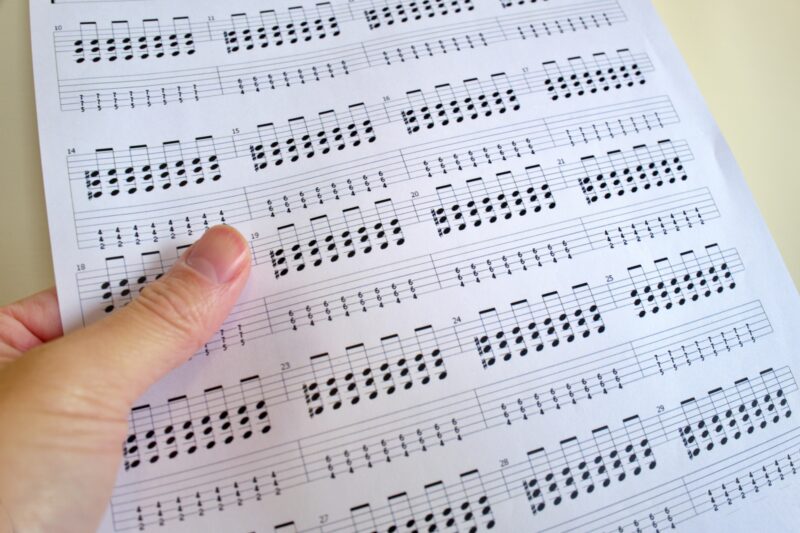
動画編集において音楽のテンポは重要です。
ハイテンションの動画にはアップテンポ、穏やかな動画にはスローテンポの音楽がマッチしやすいです。
音楽の速さは一般的にBPM(Beats Per Minute)という単位で表されます。
夢美BPMとは1分間での拍の数で多ければ多いほど早くなります。
動画の雰囲気を効果的に引き出すためにも、音楽のテンポにも注意を払いましょう。
速いテンポの音楽は、エネルギッシュで活気のある雰囲気を作り出せます。
一方で遅いテンポの音楽は、落ち着いた雰囲気や感動的な場面の演出が可能です。
映画の予告編では、シーン転換のたびにテンポを変化させると効果的です。
映像の内容やリズムに合わせて音楽のテンポを選ぶと、視聴者の没入感を増やせます。
動画にインパクトを加えたい場合は、テンポの変化を効果的に使いましょう。
動画のジャンル
音楽は動画のジャンルに合わせて選びましょう。チュートリアル動画には落ち着いた背景音楽が適しており、視聴者が内容に集中できます。一方ゲーム実況動画では、緊張感や興奮を高めるアップテンポな音楽が効果的です。アップテンポな音楽により、視聴者はゲームの緊迫感をより感じられます。
旅行や観光動画では心地よいBGMを使用すると効果的です。動画のジャンルに応じた音楽を選び、視聴者を効果的に引き付けましょう。
【PCソフト編】動画編集で音楽を追加する方法

PCソフトでの動画編集で音楽を追加する方法として、下記の6点を解説します。
- 動画ファイルを読み込む
- 音楽ファイルをインポートする
- 音楽トラックを追加する
- 音量とタイミングを調整する
- 微調整する
- 完成した動画をエクスポートする
動画ファイルを読み込む
動画ファイルの編集を始めるときは、動画編集ソフトを立ち上げ、新しいプロジェクトを作成します。
次に、「ファイル」メニューから「インポート」や「メディアを読み込む」などのオプションを選んでください。
オプションを選ぶとファイル選択画面が表示されるので、編集したい動画ファイルを選択します。
選んだ動画ファイルが正しく読み込まれたことを確認したら、動画をタイムラインに配置しましょう
。タイムラインとは、動画の時間軸に沿って編集作業を行う場所です。
動画をタイムラインに置くと、カットや長さの調整など、さまざまな編集作業を行う準備が整います。
 夢美
夢美DAWを使ったオーディオ編集は別記事で解説しています。

音楽ファイルをインポートする

音楽ファイルをインポートしたい場合の手順は、下記のとおりです。
- 編集ソフトを起動
- プロジェクトを作成
- 「インポート」を選択
- 音楽ファイルを選択
- メディアライブラリで確認
必要に応じてインポートした音楽ファイルのプロパティを確認してください。プロパティで音楽ファイルの詳細や設定を確認できます。
音楽トラックを追加する
音楽トラックを追加したい場合は、新しいオーディオトラックをタイムラインに追加します。追加したら、音楽ファイルをタイムラインにドラッグアンドドロップしましょう。音楽トラックの位置を調整し、必要に応じて長さを調整してください。
フェードインやフェードアウトの効果を加え、音楽の始まりと終わりを滑らかにします。音楽と動画がきちんと同期しているか確認すると、質の高い映像作品が完成します。
音量とタイミングを調整する

動画編集において、音量とタイミングの調整は重要です。音量が大きすぎるとナレーションや効果音が聞こえにくくなり、小さすぎると存在感が薄れます。効果的な音声バランスを実現するため下記の点に注意してください。
- 音楽の音量を適切に設定する
- 音が重なる部分で音量を調整する
- 音楽の開始点と終了点を動画に合わせる
- フェードイン・フェードアウトを活用する
- 重要なシーンでは音楽の音量を下げる
上記を調整し、映像と音楽が一体となった印象を視聴者に与えましょう。
微調整する
動画に音楽を追加した後は、適切な音量に設定するなど細かい調整が必要です。音楽が大きすぎると他の音を覆い隠してしまい、小さすぎると聞こえにくいです。音声と音楽のバランスを取り、視聴者が快適に聞けるようにしましょう。
音楽の始まりと終わりを自然にするためにも、フェードインとフェードアウトを活用します。動画のシーン転換で効果的で、滑らかな流れを作り出します。音楽と映像のタイミングを合わせ、不要な雑音を取り除くことも大切です。複数の音楽トラックを使用する場合、クロスフェードを使用すると効果的です。
クロスフェードを用いると、視聴者は違和感なく動画を楽しめます。すべての調整が終わったら全体のバランスを確認し、必要に応じて微調整を行いましょう。
完成した動画をエクスポートする
動画編集が完了したら、作品を見られる形にする「エクスポート」という作業が必要です。エクスポートとは、編集した動画を一つのファイルとして保存することを指します。エクスポートの手順は、下記のとおりです。
- 「エクスポート」を選択
- ファイル形式(MP4など)を選択
- 解像度やフレームレートの設定を確認
- 保存先のフォルダを指定
- エクスポートボタンをクリック
- 作成された動画ファイルを確認
エクスポートが終わったら作成されたファイルを開いて、正しくエクスポートされているか確認しましょう。
【スマホアプリ編】動画編集で音楽を追加する手順

スマホアプリの動画編集で音楽を追加する手順として、下記の6点を解説します。
- アプリを起動してプロジェクトを作成する
- 動画と音楽をインポートする
- 音楽を配置してタイミングを調整する
- 音量を調整してエフェクトを追加する
- 微調整する
- 完成した動画をエクスポートする
夢美スマホアプリの動画編集ソフトはFilmoraGoが人気です!
\ スマホ専用の動画編集ソフトはこちらをチェック /

アプリを起動してプロジェクトを作成する
アプリを使ってプロジェクトを作成するには、アプリをインストールして起動させましょう。アプリを起動すると、新規プロジェクト作成画面が表示されます。作成画面でプロジェクト名を入力し、解像度やフレームレートなどの設定を行ってください。
すべての設定完了後に「作成」ボタンをタップすると、新しいプロジェクトが作成されます。
動画と音楽をインポートする
スマートフォンで動画と音楽をインポートしたい場合の手順は、下記のとおりです。
- 新規プロジェクトの作成
- 動画をインポートして編集画面に表示
- 音楽をインポートして編集画面に追加
- 動画と音楽を編集タイムライン上に配置
- チェックマークをタップして設定を完了
上記の手順を踏むと、動画と音楽を一つの編集環境にまとめられます。
音楽を配置してタイミングを調整する
音楽を動画に合わせて配置する際は、いくつかのポイントに注意が必要です。最初に音楽をタイムラインに配置し、開始位置と終了位置を調整して映像の流れに合わせます。次に音楽のテンポを、映像のカットに合わせてください。必要に応じて音楽をカットして再配置すると、映像と音楽の一体感が増します。
ループを使って音楽を繰り返す場合は、音楽と映像のタイミングを慎重に合わせてください。最後に映像と音楽が一体になっているかを確認し、必要に応じて微調整を行いましょう。
音量を調整してエフェクトを追加する

音量調整とエフェクト追加は、動画編集の重要な要素です。音声が明確に聞こえる、適切な音量バランスを取りましょう。インタビューの声がBGMに負けないよう、音量を下げて視聴者に聞きやすい動画に仕上げます。
音楽の始まりと終わりを自然にするには、フェードインやフェードアウトが有効です。動画開始時にBGMを徐々に大きくするフェードインを使えば、視聴者を引き込めます。背景音や風の音などの不要な音を取り除きたい場合は、ノイズリダクションを活用しましょう。イコライザを使って音質を調整することも大切です。
低音や高音のバランスを整えて、音楽や音声の質を高めましょう。音楽に厚みを持たせたり、声をより明瞭にしたりするのに、イコライザは効果的です。リバーブやエコーなどのエフェクトを加えると、音楽に深みや雰囲気を出せます。リバーブを使うと音に広がりが生まれ、より豊かな響きになります。
» 動画編集に役立つエフェクトの使い方や注意点を解説
微調整する
動画に音楽を追加した後は、微調整を行いましょう。最初に重要なのは音量調整です。音量が大きすぎると他の音が聞こえにくくなり、小さすぎると印象が薄くなってしまいます。音声と音楽のバランスを慎重に調整し、視聴者が快適に聞けるようにしましょう。
音楽と映像の調和も大切です。下記の点に注意しながら、音楽と映像の調和を行ってください。
- 音楽と映像のタイミングを合わせる
- 不要なノイズを取り除く
- 音楽の切り替えにクロスフェードを使用する
全体のバランスを確認し、必要に応じて微調整を行いましょう。
完成した動画をエクスポートする
動画編集が終わったら、完成した動画を保存する「エクスポート」が必要です。エクスポートの手順は、下記のとおりです。
- 動画編集ソフトで「エクスポート」を選ぶ
- MP4などの動画ファイル形式を選ぶ
- 解像度とフレームレートを設定する
- 動画を保存する場所を指定する
- エクスポートを開始する
最後に保存された動画ファイルが正しくエクスポートされたか確認しましょう。
動画編集と音楽に関するよくある質問

動画編集と音楽に関するよくある質問に関して、下記の2点を解説します。
- 動画に音楽を追加するときの推奨設定は?
- 音楽の著作権に引っかからないためには?
動画に音楽を追加するときの推奨設定は?
動画に音楽を追加する際には、音楽ファイルのフォーマットや音量、長さに注意を払うことが大切です。音楽ファイルのフォーマットは、再生の互換性に影響します。多くの動画編集ソフトで使用できる、MP3やWAVなどのフォーマットがおすすめです。音量については、他の音源とバランスを取りましょう。
音楽が大きすぎたり小さすぎたりすると、視聴者にとって不快です。音楽の長さも大切です。動画の長さに合わせるか、ループさせることで自然に仕上げましょう。音楽が途中で切れてしまうと、視聴者に違和感を与えてしまいます。さまざまな点に注意を払い、動画と音楽を調和させましょう。
音楽の著作権に引っかからないためには?
動画制作において音楽は重要な要素ですが、著作権には十分な注意が必要です。安全に音楽を利用するには、著作権フリーの楽曲を選ぶのをおすすめします。著作権フリーの楽曲を選ぶと、著作権侵害による法的トラブルに巻き込まれるリスクが避けられます。
著作権フリーの音楽を探す場合におすすめのサイトは、下記のとおりです。
- YouTubeオーディオライブラリ
- Free Music Archive
- Bensound
上記のサイトで提供されている楽曲は、商用利用を含めて自由に使用できます。各楽曲に、固有のライセンス条件が設定されているので確認してください。ダウンロードした音楽は、指定された方法で使用しましょう。
まとめ:オーディオ編集で音楽を動画に入れよう!
動画編集において音楽は大切な要素です。
音楽は視覚的要素と聴覚的要素を調和させ、動画全体の雰囲気やテーマを強調するのに効果的です。
適切な音楽を選べば視聴者の感情を引き出して動画のメッセージを効果的に伝えられます。
夢美音楽は動画のテーマやテンポ、ジャンルに合ったものを選びましょう。
音量の調整やフェードインなどを使うと、動画の完成度を高められます。
音楽の使用には著作権の問題もあるため、フリー音源の利用や適切なライセンスの取得が必要です。
\ 商用利用できる素材はFilmstockがおすすめ! /
本記事で紹介した点に注意を払い、視覚と聴覚の両面から魅力的な動画を作成しましょう。
動画編集のことで迷ったらChapter twoの無料相談を活用しましょう。
\ まずは気軽に無料相談で悩みを解決する /
相談後もムリな勧誘がないから安心
\ 動画編集に適したマウスを選びましょう! /