




せっかく作った画像や動画の解像度が粗くて納品できません。
 ヒキタニくん
それならDomoAIの『AI編集』機能を使ってみるッス!
この記事では「DomoAI(ドモAI)」の『AI編集』の使い方について解説します。
- 素材の解像度をアップスケール
- 画像と動画に対応可能
- 2K〜4Kまで解像度を強化
ChatGPTやGeminiなどに搭載されているNano Banana Proを使って画像や動画を作っている方も増えています。
ですが、せっかく生成した画像の解像度が粗くてガッカリ経験したことはありませんか?
ヒキタニくんそんな時におすすめなのたDomoAI(ドモAI)の『AI編集』機能っス!
この記事ではそんなDomoAIの『AI編集』機能の使い方と実際の効果をわかりやすく解説します。
DomoAIの『AI編集』機能を使って、もう粗い画像や動画に悩みを解消しましょう。

ぜひ、この機会にDomoAIの無料クレジットを使って『AI編集』機能をお試しください。
無料クレジットを使って『AI編集』に満足できたらお得なクーポンコードを使ってDomoAIを始めましょう。
年間プランの購入で最大40%OFF!
⬇︎お得なクーポンコード:
\ スタンダードプランで無限に動画生成可能! /

MacとWindowsどちらでも使えます

DomoAI(ドモAI)の『AI編集』の使い方
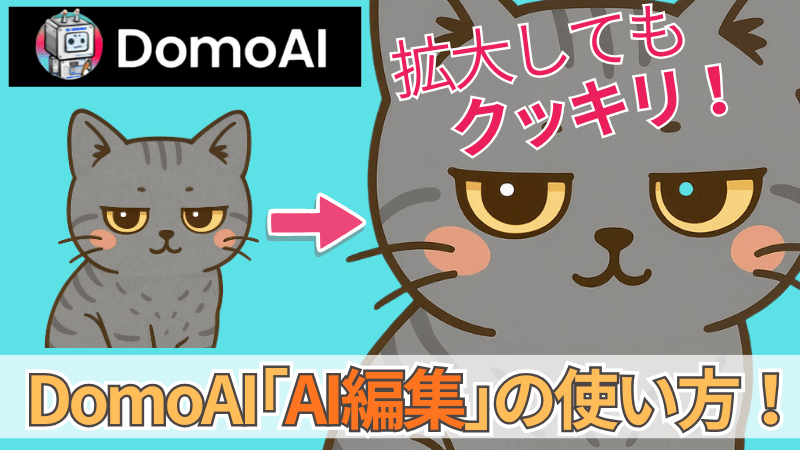
DomoAI(ドモAI)の『AI編集』は画質の粗い素材の解像度を劇的に改善してくれます。
画像ファイルだけでなくMP4やMOVなどの動画ファイルの解像度も改善可能です。
『AI編集』機能は以下の3ステップで簡単に使えます。
- 画像か動画選択する
- 素材をドロップする
- 解像度を選択して生成
解像度の粗い画像や動画素材にお困りの方は、ぜひDomoAIの「AI編集」機能をお試しください。
DomoAIは初回アカウント作成でAI機能を使うためのクレジットがもらえます。

無料版で納得できたらクーポンコードを使ってお得にDomoAIを購入しましょう。
年間プランの購入で最大40%OFF!
⬇︎お得なクーポンコード:
\ スタンダードプランで無限に動画生成可能! /
MacとWindowsどちらでも使えます
まずはDomoAI(ドモAI)を立ち上げて『AI編集』をクリックしましょう。
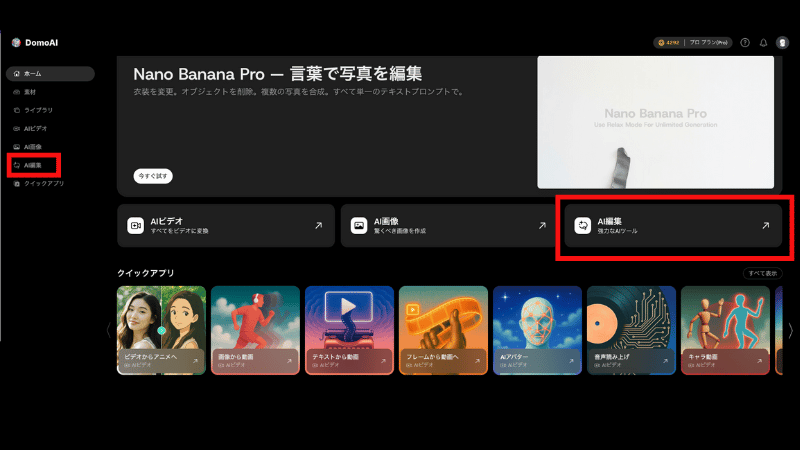

『AI編集』は2箇所ありますが、どちらをクリックしても大丈夫です。
『AI編集』 の画面に切り替わったら高画質化をする素材ファイルの種類を選択しましょう。
画像、ビデオ(動画)のどちらかを選択してください。
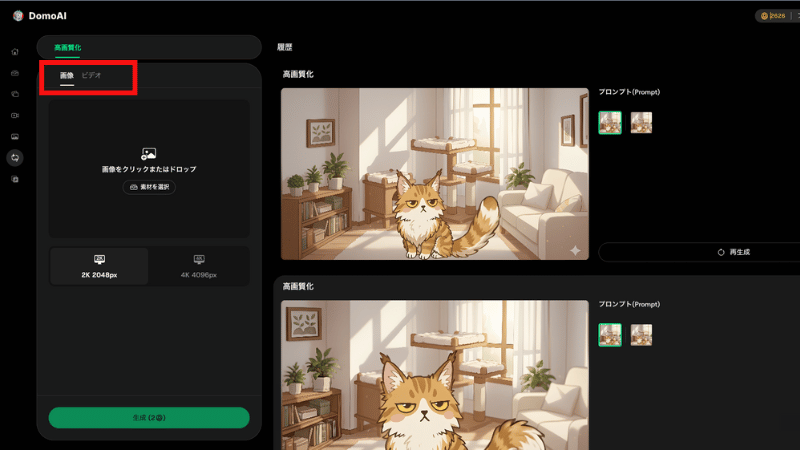
高画質化するファイルの種類を選択したら、「画像をクリックまたはドロップ」の欄に素材をドラック&ドロップしましょう。
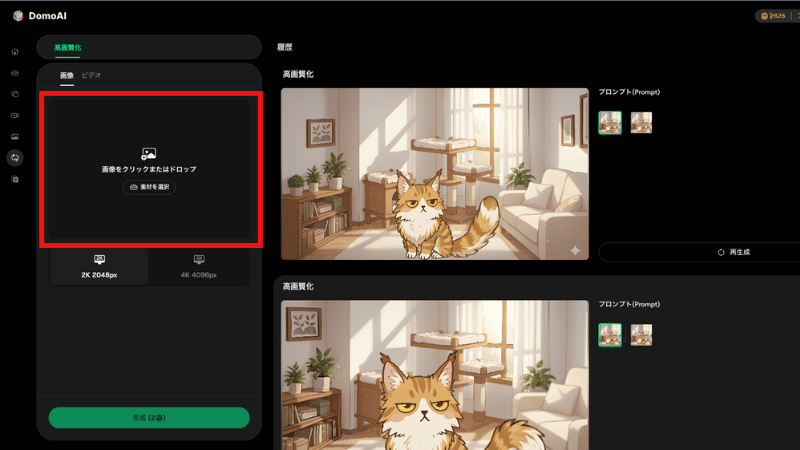
素材ファイルの種類を間違えるとドロップできないので注意しましょう。
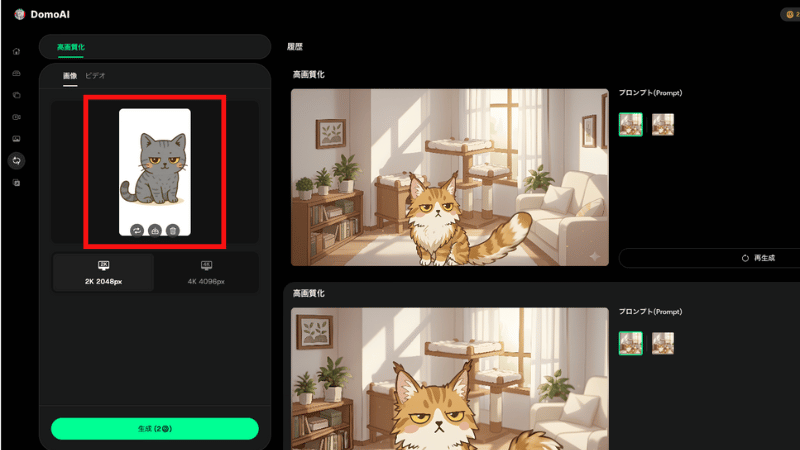
正常に取り込みできると素材が表示されます。
最後に高画質化する解像度を選択をします。
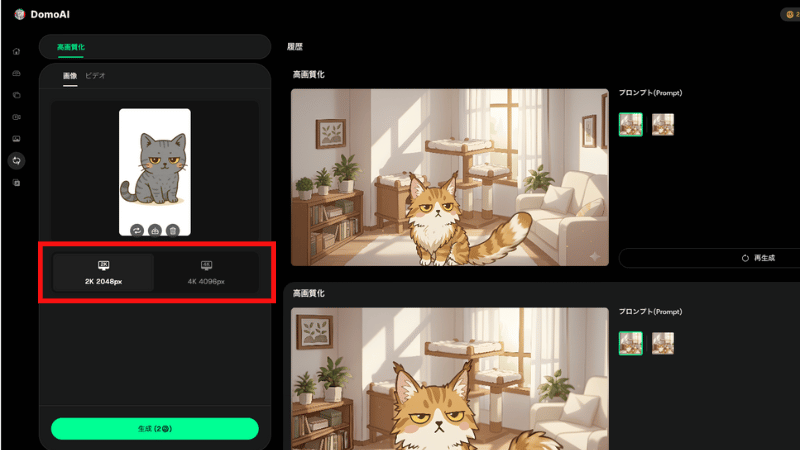
DomoAI(ドモAI)の『AI編集』は解像度は2Kと4Kのどちらかを選択できます。
解像度ごとの消費クレジットと生成にかかる時間は以下の通り。
| AI編集 | 動画2K | 動画4K |
|---|---|---|
| 3秒 | クレジット消費:10 平均生成時間:4分 | クレジット消費:20 平均生成時間:4分 |
| 5秒 | クレジット消費:15 平均生成時間:6分 | クレジット消費:30 平均生成時間:6分 |
| 10秒 | クレジット消費:30 平均生成時間:10分 | クレジット消費:60 平均生成時間:12分 |
| 20秒 | クレジット消費:60 平均生成時間:24分 | クレジット消費:120 平均生成時間:25分 |
| 30秒 | クレジット消費:90 平均生成時間:32分 | クレジット消費:180 平均生成時間:40分 |
| 60秒 | クレジット消費:180 平均生成時間:70分 | 不可 |
- 2K・・・消費クレジット2:平均生成時間2分
- 4K・・・消費クレジット6:平均生成時間4分
- Relaxモード・・・利用不可

残念ですが、AI編集でRelaxモードは使えません。
実際にAI編集で高画質化した画像がこちら
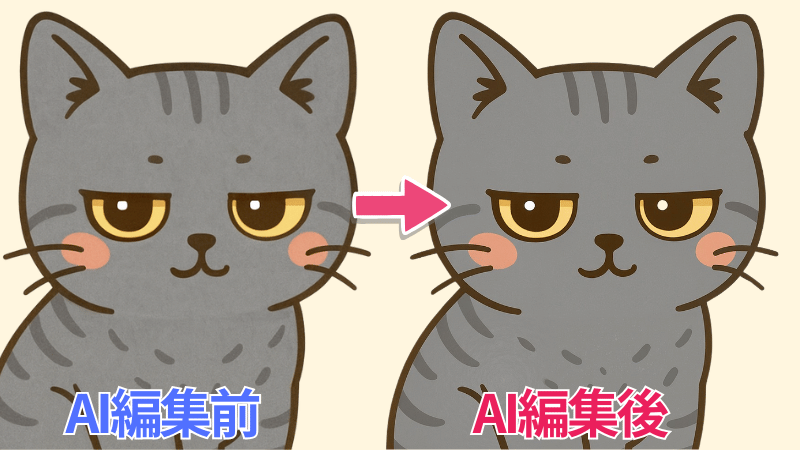
高画質化することで解像度が飛躍的に向上し、拡大しても画像の粗さがなくなりました。
ヒキタニくん解像度の低さに悩んでいる方はぜひ活用してほしいっス!
この機会にDomoAIで画像・動画の品質を高めましょう!
年間プランの購入で最大40%OFF!
⬇︎お得なクーポンコード:
\ スタンダードプランで無限に動画生成可能! /
MacとWindowsどちらでも使えます
DomoAIはリップシンク機能が優秀だからぜひ試してみてね!
\動画がしゃべる!リップシンクの使い方! /
DomoAI(ドモAI)『AI編集』のおすすめポイント
DomoAIのAI編集は、単にサイズを大きくするだけの機能ではありません。
以下の3つのメリットが、あなたのクリエイティブをワンランク上のものにします。
- 生成AI特有の「ボヤけ」を解消
- 業界最高クラスの「4K・60fps」対応
- 素材のディテールを崩さず高画質化
ボタンひとつであなたの素材のクオリティを向上できますよ。
生成AI特有の「ボヤけ」を解消
AIで生成した動画や画像は細部が少しボヤけたり、ノイズが混じっていたりして、そのまま利用することができないことが多々あります。
そこでDomoAI(ドモAI)の『AI編集』を使えば、輪郭がくっきりさせてザラつきのない素材に高画質化(アップスケール)が可能です。
視聴者に「いかにもAIで作った低画質な動画」という印象を与えず、プロが制作したようなリッチな映像美を提供できます。
DomoAIの『AI編集』機能でライバルに差をつけましょう!
業界最高クラスの「4K・60fps」対応
多くの動画生成AIがまだフルHD(1080p)止まりである中、DomoAIは4K解像度かつ最大60fpsという滑らかな映像へのアップスケールに対応しています。
- メリット: 大画面モニターでの視聴や、YouTubeの4K設定にも完全対応。
- 効果: 映像が滑らかになる(フレームレート向上)ことで、特にアクションシーンやダンス動画において、実写に近いリアリティやアニメの躍動感を最大限に引き出せます。
素材のディテールを崩さず高画質化
一般的な拡大ソフトでは画像が引き伸ばされてボケてしまいますが、DomoAIのAI編集は「文脈を理解して描き足す」技術を使っています。
- メリット: キャラクターの顔立ちや背景の細かい装飾を崩すことなく、むしろ元の素材よりも綺麗に描き直してくれます。
- 効果: 「Video to Video」でスタイル変換した後の仕上げとして使うことで、キャラクターのアイデンティティを保ったまま、最高画質での書き出しが可能になります。
意外と知らないDomoAI『AI編集』の3つの注意点
DomoAIの「AI編集(アップスケール)」機能は、動画や画像のクオリティを劇的に向上させてくれますが、いくつかの制限があります。
スムーズに作業を進めるために、以下の3つのポイントを押さえておくことが重要です。
- 高画質化できるのは50MBまで
- 31秒以上の動画は4Kは不可
- 動画の場合は時間がかかる
意外と知られていないので、いざ『AI編集』で高画質化しようとしても「できなかった!」なんてことも。
そうならないためにも事前に確認しておきましょう。
\ DomoAIの詳しい使い方はこちら/
高画質化できるのは50MBまで
DomoAIにアップロードできるファイルサイズには、一律「50MBまで」という上限が設けられています。
高画質な素材や長めの動画をそのままアップしようとすると、この制限に引っかかってしまうことがよくあります。
対処法
ファイルサイズが大きすぎる場合は、事前に動画編集ソフトやオンラインの圧縮ツールを使って50MB以下に抑えてからアップロードしましょう。
画質を落としすぎるとAI補完の精度も下がるため、サイズと画質のバランスが重要です。
31秒以上の動画は4Kは不可
「AI編集」で選択できる解像度は2Kと4Kですが、4Kで出力できるのは「再生時間が30秒以内」の動画に限られています。
31秒を超える長尺動画の場合、選択肢がグレーアウトになってしまい選択自体ができません。
対処法
長い作品を4K化したい場合は、動画を複数のシーン(30秒以内ずつ)に分割して個別にアップスケールを行い、最後にそれらを結合するという手順を踏みましょう。
長尺でも細かく分割することで4K作品を完成させることができます。
容量の多い動画を多く扱うなら、動画専用のスケールアップツールHitPaw(ヒットポー)を活用しましょう。
\ 容量の多い動画を改善するなら /
長尺動画でもスケールアップ可能
動画の場合は時間がかかる
DomoAI(ドモAI)の『AI編集』は単にサイズを拡大するのではなく、AIが1フレーム(1コマ)ごとに映像を解析し、ディテールを再構築(描き足し)していく作業を行います。
そのため、動画のAI編集は画像のよりも大幅に時間がかかってしまうのです。
60秒の動画をスケールアップすると1時間以上かかります。
長尺動画に『AI編集』をするなら、作業の合間や休憩時間に並行して処理を行うなど工夫しましょう。
効率よく動画の解像度を改選したいなら、動画専用のスケールアップツールHitPaw(ヒットポー)がおすすめです。
\ 長尺動画の解像度を1度に改善するなら /
長尺動画も一回でスケールアップ可能
DomoAI『AI編集』に関するよくある質問
DomoAI(ドモAI)のAI編集(アップスケール)機能を初めて利用するにあたっては、いくつかの注意点があります。
ここでは、初心者の方が特につまずきやすいポイントや、2K・4Kの使い分け、著作権の扱いといった「よくある質問」を5個ピックアップして回答しました。
- 無料版でも「AI編集」で4Kにできますか?
- Relaxモードで『AI編集』できますか?
- 「2K」と「4K」どちらを選べばいいですか?
- 実写以外の「アニメ動画」も高画質化できますか?
- アップスケール中にブラウザを閉じても大丈夫?
特に動画の高画質化は、処理時間や出力設定が仕上がりに直結するため、事前に仕様を正しく把握しておくことが重要です。
消費クレジットの仕組みや制限事項、あるいは「自分の用途に本当に合っているのか」といった細かな疑問を解消しましょう。
実際に使用する前の最終チェックとして、ぜひ参考にしてください。
無料版でも「AI編集」で4Kにできますか?
はい、15クレジット以内なら可能です。
DomoAI(ドモAI)は無料で15クレジットが付与されるので、その範囲内なら無料で『AI編集』が利用できます。
ただし、動画の場合は消費クレジットが多いため2Kで3秒の動画に対してのみ利用可能です。
また、無料版では生成された動画の右下にDomoAIのロゴ(ウォーターマーク)が入るので注意しましょう。

本格的に使うなら有料プランを購入しましょう。
年間プランの購入で最大40%OFF!
⬇︎お得なクーポンコード:
\ スタンダードプランで無限に動画生成可能! /
MacとWindowsどちらでも使えます
Relaxモードで『AI編集』できますか?
いいえ、できません。
DomoAI(ドモAI)には無料でAI生成機能が利用できるRelaxモードがあります。
ですが、『AI編集』はRelaxモードの対象外なので生成クレジットが必要です。
「2K」と「4K」どちらを選べばいいですか?
スマホで見ることがメインのSNS(TikTokやInstagram)投稿なら2Kで十分綺麗です。
YouTubeでの公開や、大画面での視聴、作品のアーカイブ用なら4Kをおすすめします。
利用するプラットフォームに合わせて選択しましょう。
実写以外の「アニメ動画」も高画質化できますか?
もちろん可能です。
DomoAI(ドモAI)のAI編集はアニメやイラストの質感維持に非常に優れており、線がくっきりとした美しい仕上がりになります。
アップスケール中にブラウザを閉じても大丈夫?
はい、大丈夫です。
DomoAI(ドモAI)はクラウド上で処理を行うため、一度生成を開始すればブラウザを閉じても処理は継続されます。完了後に履歴からダウンロード可能です。
まとめ:DomoAI(ドモAI)の『AI編集』で解像度バク上げしよう
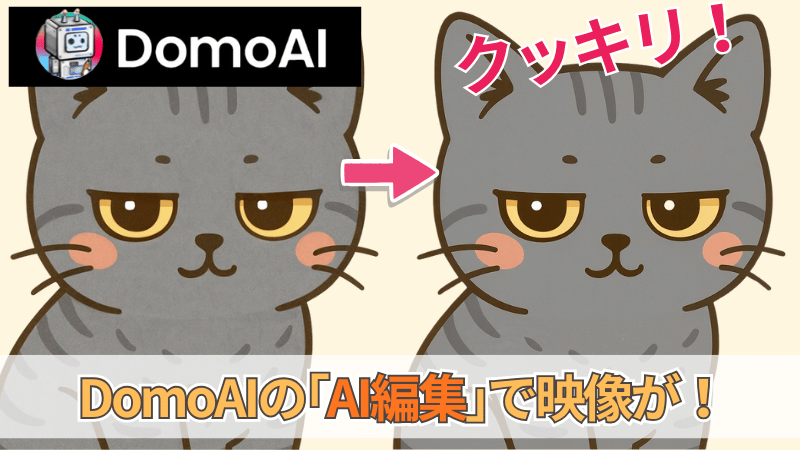
DomoAI(ドモAI)の「AI編集」機能は、単なる解像度の向上にとどまらず、素材が持つポテンシャルを最大限に引き出してくれます。
AIで生成した粗い画像も鮮明にしてくれる強力なツールです。
「50MB制限」や「31秒以上の4K不可」といったいくつかの注意点はありますが、それらを理解して活用すれば、生成AI特有のボヤけを解消し、細部まで鮮明な2K・4K映像を誰でも手軽に手に入れることができます。
特に「Video to Video」で生成した動画の仕上げとして活用することで、あなたの作品のクオリティは劇的に高まるはずです。
高画質な映像は、SNSでの反応や視聴者の満足度を大きく左右します。
まずは無料クレジットを使って、お気に入りの動画や画像を4Kの世界へアップグレードすることから始めてみてはいかがでしょうか。
満足できたらDomoAIの割引クーポンを使って、ぜひお得に購入してください。
年間プランの購入で最大40%OFF!
⬇︎お得なクーポンコード:
\ スタンダードプランで無限に動画生成可能! /
MacとWindowsどちらでも使えます

