



DomoAI(ドモAI)にログインできない、エラーが出る、生成できない状態になると「今すぐ作りたいのに止まった」と焦りますよね。
課金前なら損したくないですし、課金後ならクレジットや納期が不安ではありませんか。
- ログイン画面から先に進めない
- 生成ボタンを押しても失敗する
- 有料プランにすべきか判断できない
結論から言うと、DomoAIのトラブルは「ログイン方法」「ブラウザ環境」「クレジット残高」「モデルや秒数の制限」「混雑や一時的な処理待ち」を順番に切り分けて解決しましょう。
公式ヘルプでは、DomoAIはGoogle、Discord、Emailのログインに対応しており、使い捨てやスパム性が高いメールアドレスはブロックされる場合があると案内されています。

原因が多そうで、どこから確認すればいいのか迷います。
 ヒキタニくん
まずはログイン、通信、クレジット、生成条件の順に見るのが早いっス!
この記事では、DomoAIにログインできない時の確認ポイント、生成できない時のエラー別対処法、料金プランと無料枠の見方まで、購入後に迷わないように順番で解説します。
2026年6月23日時点の公式料金ページでは、年額払い時の月あたり価格としてBasicは6.99ドル、Standardは19.59ドル、Proは48.99ドルと表示されていますが、価格や無料クレジットの内容は変わることがあるため登録時に必ず公式画面で確認してください。
「お金で損したくない」という人も、DomoAIは無料で試せる導線があるので安心です。
いきなり有料プランを選ぶ前に、まず無料枠でログイン状態、生成の流れ、仕上がりを確認してから料金・始め方のセクションへ進むのがおすすめです。

まずは無料クレジットでログインや生成の動作を試して、問題なく使えそうならお得なクーポンコードを使ってお得にDomoAIを始めましょう。
年間プランの購入で最大40%OFF!
⬇︎お得なクーポンコード:
\ スタンダードプランで無限に動画生成可能! /

MacとWindowsどちらでも使えます
DomoAI(ドモAI)エラーの結論
DomoAI(ドモエーアイ)でログインできない、エラーが出る、生成できないときは、いきなり課金やアカウント停止を疑うより、原因を4つに分けて順番に確認するのが近道です。
復旧までのムダな試行回数を減らすために、最初に見るべき項目、試す順番、問い合わせ前に残しておきたい情報をまとめました。
まず確認する4項目
最初に見るべきなのは、ログイン方法、通信環境、クレジットや利用条件、素材と生成設定の4つです。
ここを飛ばして何度も再生成すると、原因が分からないまま時間だけでなくクレジットを消費する不安が残ります。
結論として、エラー文を読む前に「自分側で直せる問題か、DomoAI側の混雑や制限か」を分ける意識が大切です。
- ログイン方法の一致
- 通信とブラウザ環境
- クレジット残高
- 素材と生成条件
たとえば、Google(グーグル)連携で登録した人がメールログインを試すと、同じメールアドレスに見えても別の入口として扱われ、ログインできないように感じることがあります。
また、生成できない場合も「サービス全体の障害」ではなく、動画の長さ、選んだモデル、アップロード素材、プロンプトの長さなどが引っかかっているケースがあります。
無料枠やプラン条件は変更される可能性があるため、残高や利用上限は画面上の表示と公式サイトの最新情報で確認してください。
ログインも生成も失敗すると、アカウントが消えたのかと不安になります。
ヒキタニくんまずは入口と条件のズレを見るっス!多くはアカウント消失じゃなくて、ログイン方式や生成条件の問題っスよ。
特に焦りやすいのは、昨日まで使えていたのに急に失敗するパターンです。
この場合は、パスワードや連携アカウントだけでなく、ブラウザの保存情報、拡張機能、VPN、ファイル形式、クレジット残高の変化まで見ると原因を絞りやすくなります。
| ログイン不可 | 登録時と同じログイン方法を確認 |
|---|---|
| 生成不可 | 残高と生成条件を確認 |
| 処理が進まない | 混雑と素材容量を確認 |
| 原因不明 | エラー文と時刻を保存 |
復旧しやすい順番
復旧は、簡単で副作用が少ないものから試すのが基本です。
最初からアカウントを作り直したり、有料プランを変更したりすると、元のクレジットや制作履歴の確認がややこしくなる可能性があります。
まずは同じログイン方法で入り直すところから始めてください。
- 同じ方法で再ログイン
- 別ブラウザで確認
- キャッシュ削除
- 生成条件の軽量化
- 時間を置いた再試行
- 公式サポートへ連絡
ログインエラーなら、登録時の入口をそろえるだけで解決することがあります。
Google、メール、Discord(ディスコード)など複数の方法を試した記憶がある人ほど、「いま入ろうとしている方法」と「契約やクレジットが紐づく方法」が違っていないかを優先して見てください。
生成エラーなら、まず秒数、解像度、モデル、プロンプト、素材サイズを下げて、小さく通る条件を探すのが現実的です。
何度も生成ボタンを押しても大丈夫でしょうか。
ヒキタニくん連打は避けるっス!処理待ちなのか失敗なのか分からなくなって、問い合わせ材料も散らかるっス。
処理待ちの画面で止まっている場合は、ブラウザを閉じる前にジョブ履歴や生成一覧を確認してください。
裏側で処理が続いていることもあるため、同じ素材と同じ条件で再投入すると、結果の重複やクレジット消費の不安につながります。
| 最初に試す | 再ログイン、再読み込み、別ブラウザ |
|---|---|
| 次に試す | 素材軽量化、条件変更、短いプロンプト |
| 最後に試す | 時間を置く、公式サポートへ相談 |
問い合わせ前の準備
サポートへ連絡する前に、状況をメモしておくと返信後のやり取りが短くなります。
「ログインできません」「生成できません」だけでは、運営側もアカウント、決済、生成条件、素材、混雑のどこを見るべきか判断しにくいからです。
特にクレジットに関わる不具合を疑う場合は、実行時刻と画面表示を残しておくと説明しやすくなります。
- 登録メールアドレス
- 使用したログイン方法
- エラー文のスクショ
- 発生日時とタイムゾーン
- 使用ブラウザと端末
- 生成条件と素材形式
- クレジット残高の表示
スクリーンショットには、個人情報や決済情報が映り込まないように注意してください。
ただし、エラー文、発生した画面、生成に使った条件、残高表示の有無は、原因の切り分けに役立ちます。
公式サイトではヘルプセンター、Discordコミュニティ、サポート連絡先が案内されているため、最新の窓口は公式ページから確認するのが確実です。
ヒキタニくん問い合わせは証拠集めが先っス!時刻、画面、条件がそろうほど話が早いっスよ。
なお、料金や無料枠、クレジット付与条件は時期によって変わる可能性があります。
古いブログやSNSの情報だけで判断せず、アカウント画面と公式サイトの最新表示を見てから、必要ならサポートへ確認してください。
DomoAI(ドモAI)ログインできない原因
DomoAI(ドモエーアイ)にログインできないときは、パスワード間違いだけでなく、最初に登録したログイン方法と今選んでいるログイン方法のズレが原因になりやすいです。
ここからは、メール認証、Google連携、Discord連携、アカウント制限の順に、どこで詰まりやすいかを切り分けます。
ログイン方法の違い
DomoAIでまず疑うべきなのは、登録時と違う入口からログインしようとしているケースです。
同じメールアドレスを使っていても、メールログイン、Googleログイン、Discordログインは別の認証経路として扱われることがあります。
そのため、昨日まで使えていた制作履歴やクレジットが見えない場合は、ログイン失敗ではなく別アカウント扱いになっている可能性があります。
メールアドレスは同じなのに、いつもの画面にならないことがあります。
ヒキタニくんその場合は別ルートで入っている可能性が高いっス。最初に使ったログイン方法へ戻すのが先っスよ。
| メールログイン | 認証メールや入力ミスの影響を受けやすい方式 |
|---|---|
| Googleログイン | ブラウザ内のGoogleアカウント選択に左右されやすい方式 |
| Discordログイン | Discord側の認可や参加状態に影響されやすい方式 |
特に複数のGoogleアカウントやDiscordアカウントを使っている人は、仕事用、個人用、スマホ用で入り口が混ざりやすいです。
登録時と同じ方法で入ることが、ログインできない原因を減らす最短ルートです。
メール認証の失敗
メールログインで進めない場合は、メールアドレスの入力ミス、認証メールの未着、認証リンクの期限切れがよくある原因です。
とくにスマホの自動入力では、古いメールアドレスや不要なスペースが入ったまま送信されることがあります。
認証メールが届かないと焦りますが、迷惑メール判定や受信側の遅延で数分後に届くこともあります。
- 入力したメールアドレス
- 迷惑メールフォルダ
- プロモーションタブ
- 認証リンクの期限
- 会社メールの受信制限
メール本文の認証リンクを何度も押すと、古いリンクと新しいリンクが混ざってエラーになる場合があります。
再送信したあとは、最新メールだけを開き、古い認証メールは使わないようにしてください。
ヒキタニくん認証メールは最新の1通だけを見るのが大事っス。古いリンクを踏むと失敗しやすいっスよ。
会社や学校のメールを使っている場合は、外部サービスからの自動メールがブロックされることもあります。
受信できない状態が続くなら、別の認証方法で作ったアカウントではないかも含めて確認しましょう。
Google連携の不具合
Google連携でログインできないときは、DomoAI側よりも、ブラウザに残っているGoogleセッションが原因になっていることがあります。
たとえば、普段は個人のGoogleアカウントで使っているのに、ブラウザが仕事用アカウントを自動選択しているケースです。
この状態だとログイン自体は進んでも、いつもの制作履歴が表示されず、アカウントが消えたように見えることがあります。
Googleで入れたのに、ライブラリが空になっていて不安です。
ヒキタニくん消えたと決める前に、Googleアカウントの選択違いを疑うっス。複数アカウント利用者は特に起きやすいっス。
- 選択中のGoogleアカウント
- Chromeの別プロファイル
- シークレットウィンドウ
- 拡張機能の干渉
- ポップアップ許可
Googleログインの認可画面が途中で止まる場合は、広告ブロッカー、追跡防止機能、ポップアップブロックが影響することもあります。
ログイン画面が白いまま、戻される、読み込みが終わらないという症状なら、別ブラウザやシークレットウィンドウで再現するかを見ると原因を絞れます。
Discord連携の不具合
Discord連携で入れない場合は、Discord側のログイン状態、認可の取り消し、サーバー参加状態の変化が関係していることがあります。
DomoAIは公式サイト上でもDiscordコミュニティへの導線を案内しているため、Discord経由で使い始めた人ほど、連携元のアカウント確認が重要です。
複数のDiscordアカウントを持っている場合、ブラウザに残っている別アカウントで認可してしまうと、意図したDomoAIアカウントに入れません。
| Discordログイン済み | 別アカウントの自動認可に注意 |
|---|---|
| Discord未ログイン | 先にDiscord側のログイン確認 |
| 認可画面で停止 | ポップアップやCookie設定の確認 |
| 連携後に戻される | ブラウザ変更で再現確認 |
Discordのユーザー名を変更していても、通常は内部IDで管理されるため、それだけで即ログイン不能になるとは限りません。
ただし、認可を取り消した、別端末で別アカウントに切り替えた、ブラウザのCookieを削除した、といった操作のあとにエラーが出ることはあります。
ヒキタニくんDiscord連携は「今ブラウザで誰としてログインしているか」が肝っス。名前よりアカウント本体を見るっスよ。
アカウント制限の可能性
ログイン方法もメールも正しいのに入れない場合は、アカウント側に一時的な制限がかかっている可能性もあります。
短時間に何度もログインを試した、決済や利用規約に関わる確認が必要になった、不自然なアクセスとして検知されたなど、理由は画面だけでは判断できないことがあります。
この段階で何度も連打すると状況が悪化することがあるため、連打厳禁です。
ログイン画面の文言、発生時刻、使ったログイン方法、端末名、ブラウザ名を残しておくと、問い合わせ時に話が早くなります。
制限が疑われるときは、VPNを切る、普段使っている端末から試す、時間を置く、別ネットワークで確認する、といった順番で負荷をかけずに切り分けます。
それでも改善しない場合は、公式のHelp Centerやサポート窓口に、エラー画面のスクリーンショットを添えて相談するのが現実的です。
- エラー画面の保存
- 発生時刻のメモ
- ログイン方法の記録
- 利用端末とブラウザ
- VPN利用の有無
有料利用中や納品前の制作中だと不安になりますが、原因がアカウント制限なのか、認証ルートの違いなのかで対応は変わります。
まずはログイン方法の一致を確認し、それでも解決しない場合だけ、証拠をそろえてサポートへ進む流れにすると、余計な再登録や重複課金を避けやすくなります。
ドモAIログイン対処法
DomoAI(ドモエーアイ)にログインできないときは、パスワードや通信環境を疑う前に、登録時と同じ入口を使っているかを確認するのが最短です。
ログイン方法の選び直しからブラウザ環境の整理、時間を置くべきケースまで、アカウントを増やさず安全に復旧する手順を順番に見ていきます。
同じ方法で再ログイン
最初に確認したいのは、前回と同じログイン方法を選んでいるかです。
メールアドレスで登録した人がGoogleログインを押したり、Discord連携で使っていた人が別のメールログインを試したりすると、同じ人物でも別アカウント扱いになることがあります。
この状態では「ログインできない」ように見えても、実際には別の空アカウントに入っているだけの可能性があります。
前にどの方法で登録したか覚えていない場合は、どうすればいいですか?
ヒキタニくんまずは生成履歴や課金履歴が残っている方法を探すのが近道っス!むやみに新規登録を増やさないのが大事っス!
- Googleで登録した可能性
- Discordで登録した可能性
- メール登録の可能性
- 別ブラウザでの利用履歴
ログイン後にクレジットや過去の生成履歴が見えない場合は、復旧失敗ではなく「別アカウントに入っている」サインです。
特に有料利用や商用素材の保存が絡む人は、焦って新しいアカウントで作業を進めると、後で残高や生成物の管理がややこしくなります。
一致させるべきなのは、メールアドレスだけでなく、ログインボタンの種類まで含めた登録時の入口です。
メールアドレスを確認
メールログインを使っている場合は、入力したメールアドレスの表記ゆれを確認してください。
大文字小文字よりも、不要なスペース、古いメールアドレス、仕事用と個人用の取り違えのほうが起きやすいです。
認証メールが届かない場合は、迷惑メールフォルダだけでなく、プロモーションやソーシャル系のタブに振り分けられていないかも見ます。
| 確認箇所 | 見るポイント |
|---|---|
| メール入力欄 | 前後の空白や別アドレス |
| 受信箱 | 認証メールの到着 |
| 迷惑メール | 自動振り分け |
| 過去メール | 登録時の通知履歴 |
複数のメールアドレスを使い分けている人は、DomoAIから届いた過去のメールを検索すると、登録に使ったアドレスを絞り込めます。
検索キーワードは「DomoAI」「verification」「login」「receipt」などを試すと見つけやすいです。
有料プランを利用していた場合は、決済メールが届いているアドレスとログインに使うアドレスが一致しているかも確認してください。
ヒキタニくん支払いメールがあるアドレスはかなり有力っス!ログイン先を探す手がかりとして残しておくっスよ。
ブラウザを切り替える
ログイン画面が進まない、Google連携のポップアップが閉じる、Discord認証のあとに戻ってこない場合は、ブラウザ側の影響を疑います。
広告ブロッカー、追跡防止、ポップアップ制限、拡張機能の干渉によって、認証画面だけが正常に動かないことがあります。
まずは普段使っているブラウザとは別のブラウザで試すと、DomoAI側の障害なのか、自分の環境の問題なのかを切り分けやすくなります。
- Chromeで再試行
- Safariで再試行
- Edgeで再試行
- シークレット画面
- 拡張機能オフ
スマホで失敗する場合はPCで試し、PCで失敗する場合はスマホ回線に切り替えると、端末やネットワークの問題も見分けられます。
会社や学校のWi-Fiでは、外部ログインやDiscord関連の通信が制限されることもあります。
別ブラウザで同じ入口から試すだけで復旧するケースは少なくありません。
キャッシュを削除する
以前は入れていたのに急にログインできなくなった場合は、ブラウザに残った古いログイン情報やCookieが原因になることがあります。
とくに、GoogleやDiscordのアカウントを複数切り替えている人は、意図しないアカウント情報が自動で選ばれている可能性があります。
いきなり全履歴を消すのが不安なら、まずはDomoAI関連のサイトデータだけ削除する方法から試すと影響を抑えられます。
キャッシュ削除で保存データまで消えないか不安です。
ヒキタニくん不安なら対象サイトだけ削除で十分っス!全ブラウザ履歴を消す前に小さく試すっス!
- DomoAIのCookie
- 古いログイン情報
- 自動入力の候補
- 認証用ポップアップ
キャッシュ削除後は、ブラウザを完全に閉じてから開き直してください。
そのうえで、登録時と同じログイン方法を選び、GoogleやDiscord側でも正しいアカウントを選択します。
ここで別のGoogleアカウントやDiscordアカウントを選ぶと、また別アカウントに入る可能性があるため注意が必要です。
時間を置いて試す
ログイン方法もメールアドレスも正しく、ブラウザを変えても改善しない場合は、一時的な混雑や認証サービス側の遅延も考えられます。
短時間に何度もログインを試すと、不正アクセス対策として一時的に制限される可能性もあるため、連打は避けたほうが安全です。
この段階では、画面に表示されたエラー文、試したログイン方法、発生時刻をメモしておくと、サポートへ相談するときに説明しやすくなります。
| 状況 | 次の行動 |
|---|---|
| 認証メール待ち | 数分待って再確認 |
| 連携後に停止 | 時間を置いて再試行 |
| 何度も失敗 | 試行回数を止める |
| 有料利用中 | 証拠を残して相談 |
目安として、同じ操作を2〜3回試しても変わらないなら、30分から数時間ほど空けて再試行します。
それでも復旧しない場合は、公式サイトのヘルプセンター、Discordコミュニティ、サポートメールなど、現在案内されている窓口から問い合わせる流れになります。
問い合わせ前には、登録に使った可能性のあるメールアドレス、ログイン方法、エラー画面のスクリーンショット、決済履歴の有無を整理しておきましょう。
ヒキタニくん待つだけじゃなく、証拠をそろえておくと復旧相談が速くなるっス!課金中なら特に記録が重要っスよ。
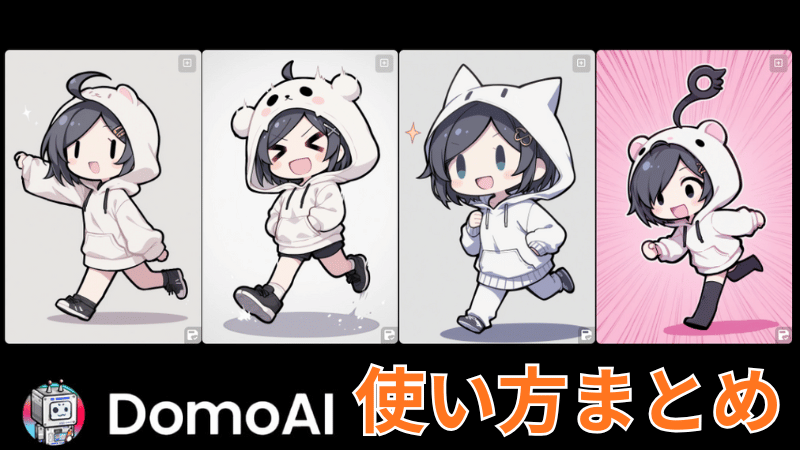
\ ログインできたら次は基本操作!使い方まとめはコチラ /
DomoAI生成できない原因
DomoAI(ドモエーアイ)で生成できないときは、操作ミスだけでなく、クレジット、契約プラン、秒数、素材、プロンプト、混雑のどれかで止まっている可能性があります。
特に動画生成は画像生成より消費や制限の影響を受けやすいため、エラー文だけを見て何度も再生成すると、時間やクレジットを無駄にしやすいです。
ログイン後に「生成できない」「処理が進まない」「ボタンが押せない」ときに疑うべき原因を、損しにくい順番で見ていきます。
ヒキタニくん生成エラーは才能や端末の問題じゃなく、条件の噛み合わせで止まることが多いっス!
クレジット不足
まず疑うべき原因は、残高不足です。
DomoAIは生成内容によってクレジットを消費するため、画面上はログインできていても、残高が足りないと生成が開始できない場合があります。
特に動画、アップスケール、長めの秒数、重いモデルを選んでいる場合は、画像生成より必要クレジットが多くなりやすいです。
- 残りクレジットの確認
- 生成前の消費量表示
- 月更新日の確認
- 追加購入の反映状況
公式料金ページでは、2026年6月23日時点でBasicは月500クレジット、Standardは月1500クレジット、Proは月4000クレジットと案内されています。
ただし、価格や付与クレジットは変更される可能性があるため、課金前やエラー時は必ず公式サイトの最新表示で確認してください。
クレジットが少し残っているのに、生成できないこともありますか?
ヒキタニくんあるっス!選んだ機能に必要な消費量に届いていないと、残高がゼロじゃなくても止まるっス!
プラン制限
クレジットが残っていても、契約プランで使えない機能を選んでいると生成できません。
DomoAIはプランごとに、使えるモード、並列処理数、Relax Modeの有無、一部の長尺生成やアップスケール機能の扱いが異なります。
無料枠や下位プランで試している場合は、エラーというより「その条件では実行権限がない」状態になっていることがあります。
| Basic | 少量生成向けで、クレジット範囲内の利用が中心 |
|---|---|
| Standard | Relax Mode対応の対象が広がり、生成回数を増やしやすい構成 |
| Pro | 長めの秒数や一部の高度な動画機能を使いやすい構成 |
公式料金ページでは、Standard以上に「Relax Modeでクレジットを使わず生成できるが時間がかかる」旨の説明があります。
一方で、すべての機能がRelax Modeで使えるわけではなく、Fast Mode限定の機能もあるため、モード変更だけで解決しないケースもあります。
「有料なのに生成できない」と感じたら、支払い失敗より先に、選択中の機能が現在のプラン対象かを確認するのが近道です。
秒数とモデルの制限
動画生成でよくある原因が、秒数とモデルの組み合わせミスです。
たとえば、同じImage to VideoやText to Videoでも、5秒、10秒、20秒、30秒などの長さによって、利用できるプランやモードが変わる場合があります。
公式料金ページでも、機能ごとにFast Only、Fast and Relax、Proのみ対象の秒数などが分かれているため、長尺を選んだ瞬間に生成できなくなることがあります。
ヒキタニくん長い動画ほど失敗しやすいんじゃなくて、選べる条件が狭くなるっス!
- 5秒動画
- 10秒動画
- 20秒以上の動画
- 高品質モデル
- Fast限定モデル
エラー原因を切り分けるなら、いきなり理想の長さで試すより、まず軽い条件で再試行するほうが安全です。
5秒、低めの品質、標準モデルで通るなら、アカウント全体の不具合ではなく、選択条件が原因の可能性が高くなります。
素材ファイルの問題
画像や動画をアップロードして生成する場合、素材ファイル自体が原因で止まることがあります。
ファイルサイズが大きすぎる、解像度が高すぎる、形式が対応外、動画が長すぎる、音声やメタデータに問題があると、アップロード後に処理が進まないことがあります。
スマホで撮影した動画は見た目に問題がなくても、可変フレームレートや特殊な圧縮形式の影響で、AIツール側の処理と相性が悪いことがあります。
- MP4への変換
- JPGやPNGへの変換
- ファイル名の英数字化
- 解像度の縮小
- 不要部分のカット
「同じプロンプトで別素材なら生成できる」場合は、DomoAI側の障害ではなく素材側の問題を疑います。
逆に、軽い画像でもすべて失敗するなら、素材ではなくクレジット、プラン、混雑、アカウント側の原因に切り替えて見たほうが効率的です。
高画質の素材を入れたほうが、きれいに生成されると思っていました。
ヒキタニくん元素材は大事っスけど、重すぎる素材は処理前に詰まりやすいっス!
プロンプトの不備
プロンプトが原因で生成できないケースもあります。
文章が長すぎる、指示が矛盾している、禁止されやすい表現が含まれている、人物や版権に関する指定が強すぎると、生成前の判定で止まる可能性があります。
また、日本語プロンプトが通らないわけではありませんが、モデルや機能によっては短い英語指示のほうが安定する場合があります。
| 長すぎる指示 | 重要条件が埋もれやすい |
|---|---|
| 矛盾した指示 | 生成意図を判断しにくい |
| 抽象的な指示 | 結果がぶれやすい |
| 過度な固有名詞 | 安全判定で止まりやすい |
切り分けるときは、まず「anime style, soft lighting, smooth camera motion」のような短い指示で通るか確認します。
短いプロンプトで生成できるなら、元の文章に原因があるため、人物名、ブランド名、過激な表現、複雑すぎる条件を少しずつ戻して確認すると原因を特定しやすいです。
混雑や処理待ち
クレジット、プラン、素材、プロンプトに問題がなくても、サーバー混雑や処理待ちで生成できないことがあります。
特に新機能の追加直後、SNSで話題になったタイミング、夜間や週末など利用者が増えやすい時間帯は、生成開始まで時間がかかったり、途中で失敗したように見えたりします。
この場合、同じ操作を連打すると状態が分かりにくくなるため、まずは処理中のジョブが残っていないか確認することが大切です。
ヒキタニくん混雑時は連打より待機っス!同じ素材を何度も投げると、原因の切り分けが難しくなるっス!
- 処理中ジョブの有無
- ライブラリの反映待ち
- 時間帯による混雑
- ブラウザ通知の遅延
- 公式Discordの告知
数分待っても変わらない場合は、ページ更新、別ブラウザ、軽い条件での再生成の順に確認します。
それでも失敗するなら、エラー画面、生成条件、素材形式、利用プラン、発生時刻を残しておくと、次の対処やサポート連絡がスムーズになります。
DomoAI(ドモAI)生成エラー対処法
DomoAI(ドモエーアイ)で生成エラーが出たら、まず疑うべきは「残高」「条件」「素材」「プロンプト」「モデル」の5つです。
いきなり同じ条件で連打すると、クレジットや時間を余計に失う可能性があるため、軽い条件に落として原因を切り分けるのが近道です。
ここからは、生成できないときに損を広げず復旧するための具体的な手順を順番に紹介します。
クレジット残高を確認
生成ボタンを押せるのに途中で止まる、または開始前にエラーが出る場合は、最初にクレジット残高を確認します。
公式料金ページでは、プランごとに毎月付与されるクレジット数や、生成できる動画・画像の目安が案内されていますが、必要クレジットは機能やモデル、秒数、モードによって変わる可能性があります。
そのため、記事やSNSの古い情報だけで判断せず、ログイン後の残高表示と公式料金ページの最新条件を見比べるのが安全です。
- アカウントの残高表示
- 生成前の消費予定
- 契約中のプラン名
- Fast Modeの利用可否
- Relax Modeの対象範囲
特に注意したいのは、エラー後にクレジットが減っているかどうかです。
生成物が完成していないのに残高だけ減ったように見える場合は、再生成の前に履歴画面やライブラリを確認してください。
連打厳禁です。
失敗したのにクレジットが減った気がすると、もう一度押すのが怖いです。
ヒキタニくんその場合は再生成より先に履歴確認っス!証拠を残してから動くのが大事っスよ。
生成条件を下げる
クレジットが足りているのに生成できない場合は、秒数、画質、モデル、同時生成数などの条件を下げます。
公式料金ページでも、プランによって利用できるモデルや秒数の範囲が分かれているため、上位条件を選んだままではエラーになることがあります。
最初から理想の長尺動画を狙うより、短い秒数で通るか確認してから本番条件に戻す方が、失敗原因を特定しやすくなります。
| 見直す条件 | 秒数 |
|---|---|
| 下げ方 | 短尺に変更 |
| 狙い | プラン制限の切り分け |
| 見直す条件 | 生成モード |
| 下げ方 | 対象モードへ変更 |
| 狙い | FastとRelaxの確認 |
| 見直す条件 | 同時生成 |
| 下げ方 | 1件ずつ生成 |
| 狙い | 処理待ちの回避 |
エラー文に「duration」「model」「plan」「credit」のような単語が出ているなら、条件オーバーの可能性が高いです。
この場合は、プランを上げる前に、同じ素材で短尺・低負荷の設定を試してください。
小さく通してから本番条件へ戻すと、無駄な課金判断を避けやすくなります。
素材を軽くする
画像や動画をアップロードして使う生成では、素材ファイルの重さや形式が原因で失敗することがあります。
高解像度すぎる動画、長すぎる素材、破損したファイル、特殊なコーデックの動画は、アップロードできても生成処理で止まる場合があります。
素材が原因かどうかは、別の軽い画像や短い動画で生成が通るかを試すと判断しやすいです。
- 短い動画素材
- 軽い画像ファイル
- 一般的な拡張子
- 日本語を避けたファイル名
- 破損していない素材
スマホで撮影した動画をそのまま使う場合、容量が大きいだけでなく、形式やメタ情報が原因で処理に失敗することもあります。
一度トリミングして短くする、別形式で書き出す、ファイル名を英数字に変えるだけで通るケースもあります。
ヒキタニくん素材エラーは見た目だけじゃ判断しにくいっス!軽いテスト素材で通るか見るのが早いっスよ。
プロンプトを短くする
プロンプトを細かく書きすぎると、意図が伝わりにくくなるだけでなく、禁止表現や矛盾した指示が混ざってエラーの原因になることがあります。
特に、画風、動き、背景、カメラ、表情、禁止事項を一文に詰め込むと、どの条件が悪いのか切り分けにくくなります。
まずは「被写体」「動き」「画風」の3点だけに絞り、生成が通ったあとで少しずつ要素を足すのがおすすめです。
- 被写体を1つに限定
- 動きを短く指定
- 画風を1種類に限定
- 矛盾する指示を削除
- 強い表現を控えめ化
たとえば「アニメ風の女性が桜並木を歩く」のように、最初は短く通る形にします。
その後で「夕方」「柔らかい光」「ゆっくり振り向く」などを足せば、エラー箇所を見つけやすくなります。
詳しく書いた方がAIには伝わりやすいと思っていました。
ヒキタニくん本番では詳しくてOKっス!でもエラー確認では短い指示の方が原因を絞りやすいっス。
別モデルで再生成
残高、条件、素材、プロンプトを見直しても失敗する場合は、別モデルや別機能で再生成します。
同じ素材でも、Text to Video、Image to Video、Video to Videoなど、使う入口によって必要条件や処理の重さが変わります。
特定モデルだけ失敗するなら、アカウント全体の問題ではなく、そのモデル側の混雑や一時的な不具合の可能性があります。
| 状況 | 画像から動画化に失敗 |
|---|---|
| 試す変更 | 別の動画モデル |
| 判断 | モデル依存の可能性 |
| 状況 | 長尺だけ失敗 |
| 試す変更 | 短尺モデル |
| 判断 | 秒数制限の可能性 |
| 状況 | 高負荷だけ失敗 |
| 試す変更 | 軽量な条件 |
| 判断 | 混雑や負荷の可能性 |
ただし、別モデルで通ったからといって、元のモデルが永久に使えないとは限りません。
AI生成サービスは混雑や更新の影響を受けるため、急ぎでなければ時間を置いて同じ条件を再確認する価値があります。
サポートへ連絡
ここまで試しても解決しない場合は、公式サポートへ連絡します。
公式サイトでは、Discordコミュニティやメールでの問い合わせ先が案内されているため、最新の連絡先は公式サイトまたは料金ページ下部のFAQから確認してください。
問い合わせでは「生成できません」だけだと調査が進みにくいため、発生時刻、エラー文、使った機能、素材の種類、消費クレジットの有無をまとめて送るのが重要です。
- 発生日時
- エラー文のスクショ
- 使用した機能名
- 選んだモデル名
- 秒数と生成モード
- クレジット減少の有無
- 素材ファイルの種類
クレジットが減った疑いがある場合は、残高画面、生成履歴、エラー画面を残しておくと説明しやすくなります。
また、課金や返金に関わる内容は条件が変わる可能性があるため、必ず公式サイトの最新表示を確認したうえで問い合わせましょう。
ヒキタニくん問い合わせは感情より記録っス!画面と時刻がそろっているほど話が早いっスよ。
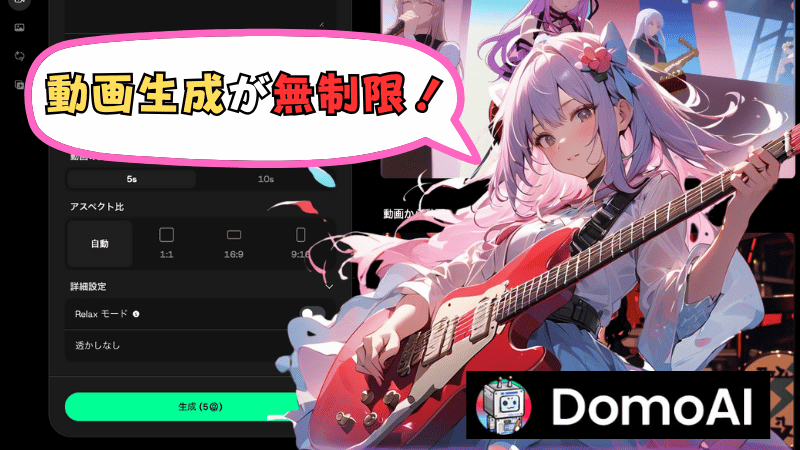
\ クレジット消費ゼロ!Relaxモードで無制限生成 /
ドモAI料金と無料枠
DomoAI(ドモエーアイ)の料金でまず見るべき点は、月額料金そのものより「毎月のクレジット数」「Relax Modeの有無」「長尺や高機能モデルを使えるか」です。
2026年6月23日時点の公式情報では、無料トライアルのほかにBasic、Standard、Proの有料プランが案内されています。
ただし、価格や割引率はキャンペーンや表示地域で変わる可能性があるため、課金直前は必ず公式料金ページの最終表示を確認してください。
無料トライアル
無料トライアルは、課金前にDomoAIの生成品質や操作感を試すための入口です。
公式ヘルプでは、Free Trialに25クレジットが付くと案内されています。
「ログインはできたのに生成できない」と感じる場合、無料枠のクレジットを使い切っている、対象機能が有料プラン前提になっている、または選んだ生成条件が重すぎる可能性があります。
無料なのに生成できないと、エラーなのか制限なのか分かりにくいです。
ヒキタニくんまず残クレジットと選んだ機能を見るのが近道っス!無料枠は動作確認用と考えるのが安全っスよ。
無料枠で確認したいのは、完成物の画質だけではありません。
自分の素材が読み込めるか、プロンプトの反映が自然か、処理待ち時間に耐えられるかまで見ておくと、課金後の失敗を減らせます。
- 生成品質の確認
- 素材アップロード可否
- 待ち時間の許容範囲
- クレジット消費感
Basicプラン
Basicプランは、たまに画像や短い動画を作る人向けの最小有料プランです。
公式料金ページでは、年払い選択時に月あたり6.99ドル、月500クレジット、ウォーターマークなし、3つの並列Fast lane、全スタイルへのアクセス、追加クレジット購入が案内されています。
一方、公式ヘルプには月払い9.99ドルという記載もあるため、実際の請求額は購入画面の表示を優先してください。
| Basicの目安 | 月500クレジット |
|---|---|
| 向いている人 | 趣味利用や少量生成 |
| 注意点 | Relax Modeなし |
| 確認ポイント | 月払いと年払いの差 |
Basicで生成できない場合は、料金エラーよりもクレジット不足や対象モデルの制限を疑うほうが自然です。
特に長尺動画、上位モデル、アップスケール系を多用するなら、Basicでは早い段階で不足を感じる可能性があります。
Standardプラン
Standardプランは、SNS投稿やブログ用素材などを継続的に作る人が検討しやすい中間プランです。
公式料金ページでは、年払い選択時に月あたり19.59ドル、月1500クレジット、Relax Modeの無制限生成、3つの並列Fast lane、ウォーターマークなしが案内されています。
公式ヘルプでは月払い27.99ドル、年払いでは月あたり19.99ドル相当という記載もあるため、割引適用後の金額は公式料金ページで最新を確認してください。
BasicとStandardで迷うなら、どこを見ればいいですか?
ヒキタニくんRelax Modeを使うかどうかが大きいっス!試行回数が多い人ほどStandardのほうが詰まりにくいっス。
Standardの価値は、単にクレジットがBasicの3倍になることだけではありません。
Relax Mode対応の生成ではクレジットを消費せずに作れるため、プロンプトを何度も試したい人ほど心理的な負担が軽くなります。
- 月1500クレジット
- Relax Mode対応
- 定期投稿向け
- 試行回数重視
Proプラン
Proプランは、仕事利用、チーム制作、長めの動画生成を前提にする人向けの上位プランです。
公式料金ページでは、年払い選択時に月あたり48.99ドル、月4000クレジット、Relax Modeの無制限生成、6つの並列Fast laneが案内されています。
さらに、Character to Videoの20秒・30秒、Talking Avatarの30秒・60秒、長尺アップスケール系など、Pro限定の条件がある点も重要です。
| Proの目安 | 月4000クレジット |
|---|---|
| 処理枠 | 6 parallel fast lanes |
| 強み | 長尺と高機能 |
| 向いている人 | 商用や大量制作 |
「この秒数が選べない」「アップスケールの長尺が使えない」という状況は、生成エラーではなくプラン差の可能性があります。
Proは高額なので、いきなり契約するよりも、まず無料枠やBasic、Standardで自分の制作パターンを把握してから判断するほうが無駄が出にくいです。
Relax Modeの違い
Relax Modeは、StandardとProで使えるクレジット節約向けの生成モードです。
公式説明では、Relax Modeはクレジットを消費せずに生成できる一方、処理に時間がかかる場合があるとされています。
注意したいのは、すべての機能や秒数がRelax Modeで使えるわけではない点です。
Relax Modeなら、何でも無料で無制限に作れるという意味ですか?
ヒキタニくん何でもではないっス!対応モデルだけで、混雑時は待ち時間も長くなりやすいっス。
| Fast Mode | クレジット消費あり |
|---|---|
| Fast Modeの強み | 処理速度の優先 |
| Relax Mode | 対応生成は消費なし |
| Relax Modeの注意 | 待ち時間が長め |
エラー対処の視点では、Fast Modeでクレジット不足になったときに、同じ目的をRelax Mode対応の条件へ落とせるかを見るのが有効です。
ただし納期がある案件や、すぐに複数案を出したい作業では、Relax Modeだけに頼ると作業が止まりやすくなります。
課金前の判断基準
課金前は、価格の安さだけで選ばず、作りたい動画の秒数、月の本数、失敗生成の回数、Relax Modeの必要性を合わせて判断してください。
特にサブスクリプションクレジットは毎月リセットされ、使わなかった分は繰り越されないと公式ヘルプで案内されています。
追加購入するPaid Creditsは使い切るまで残る一方、購入には有料サブスクリプションが必要とされているため、先に利用頻度を見積もることが大切です。
- 月の生成本数
- 必要な動画秒数
- Relax Modeの必要性
- 商用利用の有無
- 年払い割引の回収見込み
- 解約前の残高確認
失敗したくない人は、最初から年払いにせず、月払いで1か月だけ実運用してから継続判断する方法もあります。
返金条件は利用状況によって変わり、月額プランではクレジット使用後に返金不可となるケースが案内されているため、契約直後の試し生成にも注意が必要です。
結論として、少量ならBasic、継続的に試行錯誤するならStandard、長尺や高機能を仕事で使うならProを候補にし、最終的な金額と条件は購入画面で確認するのが安全です。
\ 料金を安くする最大40%OFFクーポンはコチラ /
DomoAI購入前の注意点
DomoAI(ドモAI)を購入する前は、料金の安さだけでなく、商用利用、返金、更新日、クレジットの扱いまで確認しておくことが大切です。
生成できないエラーが起きた後に「上位プランなら解決するはず」と急いで課金すると、条件違いや未使用クレジットで損をする可能性があります。
ここでは、購入前に見落としやすい注意点を、後悔しにくい順番でまとめました。
商用利用の確認
公式の利用規約では、生成したコンテンツの著作権は利用者側に残り、商用利用も可能とされています。
ただし、何でも自由に使えるという意味ではありません。
アップロードした素材、生成物に含まれる人物、既存キャラクター、ロゴ、音楽、ブランド名などが第三者の権利を侵害しないかは、利用者側で確認する必要があります。
商用利用できるなら、YouTubeや広告にもそのまま使って大丈夫ですか?
ヒキタニくん使い道より先に、素材の権利と人物の許可を見るのが大事っス!
特に仕事で使う場合は、クライアントから預かった写真や動画を入力素材にするケースがあります。
このとき、素材の利用許諾が「AI加工」「広告利用」「二次利用」まで含んでいないと、DomoAI側ではなく素材側でトラブルになることがあります。
権利確認は、生成前に済ませるべき作業です。
- 自分で撮影した素材
- 商用利用可能な素材
- 人物の利用許可
- ロゴや商標の有無
- AI生成表記の要否
また、公式サイトのFAQでも商用利用に触れられていますが、規約や機能条件は変わることがあります。
企業案件、広告出稿、販売物、NFT、素材配布など金銭が絡む用途では、公開前に最新の公式規約と利用先プラットフォームのルールを確認してください。
返金条件の確認
DomoAIの有料プランは、公式規約上、原則としてサブスクリプション料金の返金や、部分利用期間に対するクレジット返金はない扱いです。
そのため「少し試して合わなければ返金してもらう」という前提で購入するのは危険です。
生成エラー、処理待ち、思った画風にならない、素材との相性が悪いといった理由でも、必ず返金対象になるとは考えないほうが安全です。
生成に失敗したら、使った分は戻ってきますか?
ヒキタニくん自動で戻る前提にしないほうがいいっス!証拠を残してサポート判断を待つ流れっスよ。
購入前に見るべきなのは、月額料金だけではありません。
自分が使いたいモデル、秒数、Fast Mode、Relax Mode、透かしの有無、並列処理数まで含めて、目的の作業がどのプランで可能かを確認しましょう。
公式料金ページでは年払い表示や割引表示が出る場合があるため、月払いと年払いの切り替えも見落とさないことが重要です。
| 確認項目 | DomoAI公式の返金条件 |
|---|---|
| 注意点 | 部分利用分の返金可否 |
| 確認場所 | 購入画面と利用規約 |
| 判断基準 | 返金前提で課金しないこと |
更新日と請求日
DomoAIのサブスクリプションは、購入時に表示される請求条件に従って自動更新されます。
公式規約でも、キャンセルしない限り月次または年次の請求サイクルで更新されると説明されています。
つまり、使わなくなっただけでは請求は止まりません。
ヒキタニくんログアウトや放置は解約じゃないっス!契約状態の表示を見るのが確実っスよ。
特に注意したいのは、無料トライアルや割引キャンペーンから有料契約に移るタイミングです。
試用期間がある場合、指定期間内に解約しないと登録済みの支払い方法へ請求される可能性があります。
更新日前に解約確認を済ませることが、余計な出費を防ぐ一番確実な対策です。
- 契約開始日
- 次回更新日
- 月払いと年払い
- 登録カード情報
- 解約完了メール
日本時間で利用していても、サービス側の表示や決済処理が海外時間基準になることがあります。
更新日の当日に解約しようとすると、すでに次回請求が走っている可能性もあるため、少なくとも1〜2日前にはアカウント画面で状態を確認しておくと安心です。
クレジット失効
DomoAIはクレジット制で、生成内容やモデルの種類によって消費量が変わります。
公式規約では、未使用クレジットは次の請求期間へ繰り越されないとされています。
そのため、月末に大量のクレジットを残したまま更新日を迎えると、想定より割高に感じることがあります。
ヒキタニくんクレジットは貯金じゃなくて、月内で使い切る作業枠として見るのが現実的っス!
購入前には、自分の制作ペースをざっくり見積もってください。
毎日短い動画を作る人と、月に数本だけ試す人では、必要なプランがまったく違います。
特に上位プランは月間クレジットが多くなる一方で、使い切れない場合は単価の安さを活かせません。
| 使い方 | 短期集中の動画量産 |
|---|---|
| 向く確認 | 月内に使う本数 |
| 使い方 | 月数本の検証利用 |
| 向く確認 | 下位プランや無料枠 |
Relax Modeが使えるプランでは、対応モデルであればクレジットを消費せずに生成できる場合があります。
ただし、Relax Modeは処理に時間がかかることがあり、すべての生成条件で使えるとは限りません。
納期のある案件では、クレジット数だけでなく、Fast Modeで必要本数を作れるかまで見ておきましょう。
解約前の保存
解約前には、生成済みの動画、画像、プロンプト、使用素材、請求履歴を保存しておくことをおすすめします。
公式規約では、アカウント終了後にコンテンツが一定期間後に削除される可能性があるとされています。
有料期間の終了後も必ず同じ形でアクセスできるとは限らないため、必要な成果物は先に手元へ残しておきましょう。
- 完成動画のダウンロード
- 元画像と元動画
- 使用プロンプト
- 請求書や領収書
- 生成条件のメモ
仕事で使った生成物は、後から修正や再納品が必要になることがあります。
同じプロンプトでも、モデル更新や仕様変更によって完全に同じ結果を再現できない場合があります。
そのため、納品物だけでなく、入力素材と設定の記録も一緒に保存しておくと安心です。
解約しても、作った動画はあとで取り出せますか?
ヒキタニくん取り出せる前提で放置しないほうが安全っス!必要なものは解約前に保存っスよ。
最後に、解約操作をしたら、アカウント画面で契約状態がキャンセル済みになっているかを確認してください。
可能であれば、解約完了画面やメールをスクリーンショットで残しておくと、次回請求のトラブル時に説明しやすくなります。
購入前も解約前も、判断材料を残しておくことが、DomoAIのエラーや課金トラブルを最小限にするコツです。
\ 商用利用・著作権のルールはコチラで確認 /
DomoAIエラーのよくある質問
DomoAI(ドモエーアイ)のログインできない、エラーが出る、生成できない問題は、原因を細かく調べる前に「よくある勘違い」を潰すだけで解決することがあります。
ここでは、無料枠、クレジット、スマホ利用、商用利用、問い合わせ先など、利用前後で不安になりやすい点をFAQ形式でお答えします。
ログイン方法は何がある?
公式利用規約では、DomoAIのアカウント作成はメールアドレス、またはGoogleやDiscordなどの第三者サービスによるサインインが案内されています。
ログインできないときは、登録時と違う入口を選んで別アカウント扱いになっていないかを先に確認してください。
- 登録時のメールアドレス
- Google連携の選択
- Discord連携の選択
- 別ブラウザでの確認
無料で生成できる?
公式サイトでは、DomoAIには無料で始められるプランがあり、AI動画や画像を初期費用なしで作成できると案内されています。
ただし、無料で使える回数や対象機能は変更される可能性があるため、生成前に公式のPricingページで現在の無料枠を確認するのが安全です。
| 確認先 | 公式Pricingページ |
|---|---|
| 見る項目 | 無料枠とクレジット数 |
| 注意点 | 機能制限と透かし有無 |
生成が遅い原因は?
生成が遅い原因は、素材の重さ、動画秒数、選んだモデル、混雑状況、Fast ModeとRelax Modeの違いで変わります。
公式料金ページでは、Relax Modeはクレジットを消費しない一方で処理に時間がかかると説明されています。
急ぎならFast Modeを選ぶ、節約したいならRelax Modeを使う、という切り分けが現実的です。
クレジットは戻る?
クレジットが戻るかどうかは、エラーの内容や処理状況によって判断が分かれるため、画面上で自動返還されない場合はサポート確認が必要です。
公式利用規約では、未使用クレジットは次の請求期間に繰り越されないこと、原則としてサブスクリプション料金は返金不可であることが示されています。
- 失敗日時のメモ
- 生成画面のスクショ
- 消費前後の残高
- 使用モデルと秒数
特に有料プラン利用中は、返金不可の前提で、生成前に条件と残高を確認しておくと損失を抑えやすくなります。
スマホでも使える?
公式サイトはWebサービスとして提供されているため、スマホのブラウザからでも利用できる可能性があります。
ただし、動画素材のアップロード、長時間生成、ファイル保存はスマホ環境だと失敗しやすいので、生成できないときはPCブラウザでも試してください。
| スマホ向き | 短い画像生成の確認 |
|---|---|
| PC向き | 動画生成と素材管理 |
| 不具合時 | 通信とブラウザ変更 |
商用利用できる?
公式サイトのFAQでは、DomoAIで作成したコンテンツはマーケティング動画、SNS投稿、広告、クライアント案件などの商用目的で利用できると説明されています。
一方で、素材としてアップロードする画像、動画、音声、キャラクターに第三者の権利が含まれる場合は、DomoAI側の商用利用可否とは別に確認が必要です。
- 自作素材の使用
- 権利許諾済み素材
- 人物音声の同意
- 企業案件の規約確認
問い合わせ先はどこ?
公式サイトでは、問い合わせ先としてDiscordサーバーでのチケット作成、またはサポートメールへの連絡が案内されています。
ログインできない、生成できない、クレジットが減ったなどの相談では、状況説明だけでなく証拠を添えると確認が早くなります。
- 登録メールアドレス
- エラー画面の画像
- 発生日時とタイムゾーン
- 生成条件の詳細
DomoAI(ドモAI)対処法まとめ
DomoAI(ドモエーアイ)でログインできない、エラーが出る、生成できないときは、原因を一気に決めつけず、順番に切り分けることが大切です。
- ログインできない場合は、登録時と同じログイン方法を使っているか確認する。
- メール認証、Google連携、Discord連携の選択ミスを見直す。
- ブラウザ変更、キャッシュ削除、時間を置く対応で環境要因を切り分ける。
- 生成できない場合は、クレジット残高、プラン制限、秒数、モデル、素材形式を確認する。
- 生成エラーが続く場合は、条件を軽くし、素材やプロンプトをシンプルにして再生成する。
- 解決しない場合は、エラー画面、発生日時、ログイン方法、生成条件を残して公式サポートへ問い合わせる。
特に、課金前やプラン変更前は、無料枠でログインと生成の流れを試し、必要な秒数や画質、Relax Modeの有無まで確認しておくと失敗しにくくなります。
DomoAIのエラー対処で最短なのは、ログイン方法、環境、残高、生成条件の順に確認することです。
動画生成を継続して使う予定があるなら、エラーが解消した段階で公式料金ページを確認し、自分の制作本数に合うプランを選びましょう。
まずは無料トライアルや現在のクレジット内で試し、納得できた場合だけ有料プランを検討するのが安全です。
DomoAIでログインや生成が復旧したら、次は公式サイトで最新の料金、商用利用条件、クレジット仕様を確認しておきましょう。
自分の用途に合うプランを選べば、無駄な課金を避けながらAI動画生成を始めやすくなります。

