



DomoAI(ドモAI)を使ってみたいけれど、日本語だけでちゃんと操作できるのか不安ですよね。
英語が苦手でも、動画生成やアニメ化までスムーズに使えるのか気になっているのではありませんか。
- 日本語プロンプトで狙った動画を作れるか不安
- 料金やクレジット消費で損したくない
- 商用利用や透かしなしで使えるか知りたい
結論から言うと、DomoAIは公式サイトに日本語ページがあり、日本語UIで使いやすいAI動画生成サービスです。
ただし、生成したい動画の精度を上げるには、日本語だけでなく英語プロンプトも使い分けると失敗を減らせます。

日本語ページがあるなら、初めてでも触りやすそうですね。
公式料金ページでは、年払いの場合、ベーシックは月あたり$6.99、スタンダードは月あたり$19.59、プロは月あたり$48.99と案内されています。
料金やクレジット数は変更されることがあるため、登録前に必ず公式の料金ページで最新表示を確認してください。
 ヒキタニくん
まずは無料で試して、仕上がりと操作感を見てから課金判断するのが大事っスよ。
この記事では、DomoAIが日本語でどこまで使えるのか、料金プラン、主要機能、始め方、失敗しない使い方まで、購入前に知りたいポイントだけを整理します。
お金で損したくない人も、DomoAIは公式サイトから無料で始められるため、いきなり有料プランに申し込む前に、まず無料枠で操作感や生成品質を確認するのがおすすめです。

無料クレジットで日本語の使い心地に満足できたらお得なクーポンコードを使ってDomoAIを始めましょう。
年間プランの購入で最大40%OFF!
⬇︎お得なクーポンコード:
\ スタンダードプランで無限に動画生成可能! /

MacとWindowsどちらでも使えます
DomoAI(ドモAI)は日本語で使える?
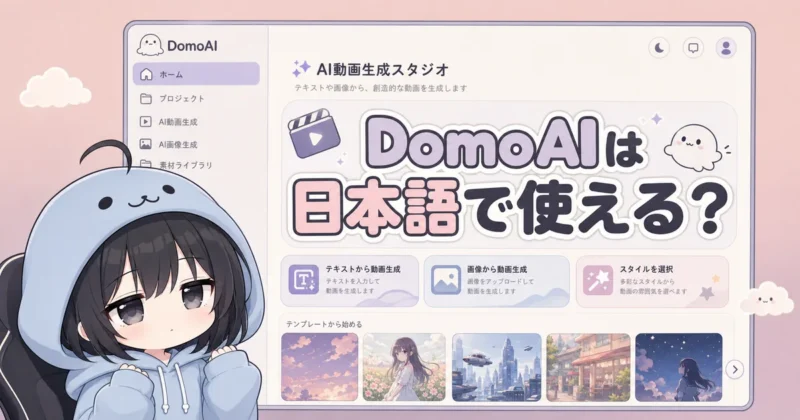
DomoAI(ドモエーアイ)は、日本語ページが用意されているため、英語が苦手な人でも始めやすいAI動画生成サービスです。
ただし、すべてが完全な日本語だけで完結するというより、画面や機能説明は日本語化されつつ、一部のヘルプやプロンプト例では英語が混ざると考えておくと安心です。
この章では、DomoAIを日本語で使える範囲と、実際に日本語プロンプトでどこまで狙った動画に近づけるかを整理します。
結論は日本語対応
結論からいうと、DomoAIは日本語対応しています。
公式サイトには日本語版ページがあり、トップページでは「機能」「料金ページ」「今すぐ始める」などの主要メニューが日本語で表示されています。
テキストから動画を作るページでも、アイデアを入力して動画化する流れや、スタイル選択、カスタマイズの説明が日本語で確認できます。
英語ができないと、登録や動画生成で詰まりませんか。
ヒキタニくん基本操作は日本語表示を見ながら進めやすいっスよ。 ただ、細かい調整では英語ワードも覚えると強いっスよ。
最初に不安になりやすいのは、登録後の画面で「どこを押せばいいか分からない」という点です。
その点、DomoAIは日本語ページから始めれば、少なくとも機能の概要や作成までの大まかな流れはつかみやすい構成です。
AI動画ツールを初めて触る人でも、いきなり英語の管理画面だけを読まされるタイプより、心理的なハードルは低いでしょう。
- 日本語トップページ
- 日本語の機能説明
- 日本語の料金ページ
- 日本語の生成導線
ただし、AIサービスは画面仕様や料金表示が頻繁に変わります。
登録前には、必ず公式サイトの日本語ページと料金ページで最新の表示を確認してください。
日本語UIの範囲
DomoAIの日本語UIは、公式サイト上の主要ページではかなり確認しやすくなっています。
たとえば、動画生成、画像生成、背景除去、動画アップスケーラー、リップシンクなどの機能名は日本語で表示され、どんな用途のツールなのかを把握しやすいです。
料金ページも日本語で表示されるため、プラン名、月ごとのクレジット数、ウォーターマークの有無、Relaxモードの有無などを比較しやすい状態です。
| 項目 | DomoAIの日本語表示の目安 |
|---|---|
| 公式トップ | 日本語表示あり |
| 機能ページ | 主要説明は日本語 |
| 料金ページ | 日本語表示あり |
| ヘルプセンター | 英語表示の可能性あり |
注意したいのは、公式サイトの日本語化と、サービス内のすべての細部が完全に日本語化されていることは別だという点です。
ヘルプセンターやAPIドキュメント、細かなエラー表示、アップデート直後の新機能説明では、英語のまま表示される場面が出る可能性があります。
つまり、DomoAIは日本語だけで基本操作できる一方で、困ったときの調査には英語情報も見られると有利です。
日本語UIなら、海外ツールでも国内サービスみたいに使えますか。
ヒキタニくん近い感覚では使えるっスよ。 でもサポート文書まで全部日本語とは限らない点は見ておくっスよ。
損をしないためには、料金やクレジット消費に関わる画面だけは、翻訳表示に頼りすぎず、公式の最新ページで確認するのが安全です。
特に有料プランへ進む前は、年払いと月払い、クレジット数、Relaxモード、ウォーターマークの扱いを見比べてから判断しましょう。
日本語プロンプトの精度
DomoAIはテキストから動画を作る機能があり、公式の日本語ページでも「作りたいアイデアを入力する」流れが案内されています。
そのため、日本語でプロンプトを入力して動画生成を試すこと自体は現実的です。
ただし、プロンプトの精度は「日本語か英語か」だけで決まるわけではありません。
- 被写体の明確さ
- 動きの具体性
- 画角や構図の指定
- スタイルの一貫性
- 参考画像の有無
たとえば「かわいい女の子の動画」だけだと、服装、背景、動き、カメラの距離、アニメ調か実写調かがAI側に委ねられます。
一方で「桜並木を歩く女子高生、春の朝、柔らかい光、アニメ調、ゆっくり前進するカメラ」のように書くと、生成結果のブレを減らしやすくなります。
さらに安定させたい場合は、日本語の説明に英語の映像用語を少し足すのが実用的です。
ヒキタニくん日本語で大枠を書いて、camera angleやclose-upみたいな英語を足すと伝わりやすいっスよ。
特に、カメラワーク、画質、質感、光の当たり方、レンズ感などは、英語表現のほうがAI動画ツールで通りやすい場面があります。
最初は日本語だけで試し、意図とズレる部分が出たら英語を足す、という順番が失敗しにくいです。
日本語で使えるか不安な人ほど、最初から完璧な動画を狙うのではなく、短いプロンプトで数回テストして、反応の傾向をつかむと無駄なクレジット消費を抑えられます。
- 日本語で大枠指定
- 英語で画角補足
- 参考画像で方向固定
- 短尺生成で事前確認
DomoAIを日本語で使うなら、「日本語UIで迷わず操作し、日本語プロンプトで方向性を伝え、必要に応じて英語で細部を補強する」という使い方が現実的です。
完全な日本語だけにこだわるより、少しだけ英語を併用したほうが、狙った雰囲気に近づけやすくなります。
\ DomoAIの全機能と使い方の総まとめはコチラ /
DomoAIの日本語対応
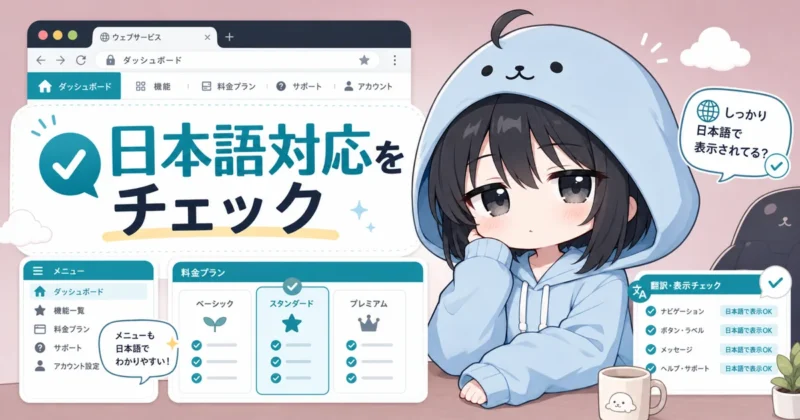
DomoAI(ドモエーアイ)は、日本語ページが用意されているため、初めてでもサービス内容や主な機能を把握しやすいです。
ただし、公式サイト全体が完全に日本語化されているわけではなく、料金ページやヘルプの表示範囲は画面によって差があります。
この章では、登録前に見ておきたい日本語対応の範囲を、損しない確認ポイントとして整理します。
ヒキタニくん日本語で使えるかは、生成画面だけじゃなく公式ページとサポート範囲まで見るのが大事っス!
公式日本語ページ
公式サイトには日本語版のトップページがあり、動画生成、画像生成、背景除去、高画質化、リップシンクなどの主要機能が日本語で紹介されています。
そのため、「そもそも何ができるツールなのか」「自分の用途に合うのか」を調べる段階では、英語が苦手でも大きく迷いにくいです。
特に、AI動画ツールは似たサービスが多いため、登録前に公式日本語ページで機能名と用途を確認できるのは安心材料になります。
- 日本語トップページ
- 主要機能の日本語説明
- 日本語の導線表示
- 無料開始ボタンの確認
一方で、ページ内には英語表記の機能名や外部サービス名も混在します。
完全な国産ツールのように、すべての説明が自然な日本語で統一されている状態を期待すると、少し違和感が出るかもしれません。
とはいえ、基本的な機能理解や登録前の比較には十分な日本語量があり、英語サイトだけのAIツールよりは検討しやすい部類です。
公式ページが日本語なら、英語が苦手でも始めやすそうですね。
ヒキタニくん最初の情報収集はかなり楽っス!ただし細かい条件は英語表示も見る前提っスよ。
メニューと料金表示
公式の日本語料金ページでは、月額と年額の切り替え、ベーシック、スタンダード、プロといったプラン名、月ごとのクレジット数などが日本語で確認できます。
年払いの表示では、ベーシック、スタンダード、プロの各プランに月額換算のドル価格が表示され、クレジット数や高速レーン、ウォーターマークなしなどの条件も並んでいます。
ただし、価格やクレジット条件は変更される可能性があるため、この記事内の金額だけで判断せず、契約直前に必ず公式料金ページを確認してください。
| 確認項目 | 日本語で見やすい内容 |
|---|---|
| プラン名 | ベーシック、スタンダード、プロ |
| 料金表示 | 月額、年額、割引表示 |
| 利用量 | 月ごとのクレジット数 |
| 機能差 | 高速レーン、Relaxモード、生成時間 |
料金ページで見落としやすいのは、単純な月額だけではなく、どの機能が高速のみなのか、Relaxモードがどの範囲で使えるのかという点です。
たとえば、動画生成の長さやAIアバター、高画質化などはプランによって条件が変わるため、安いプランを選ぶほど「やりたい生成が対象外だった」という失敗が起きやすくなります。
料金を見るときは、月額より使いたい機能の対応範囲を先に確認するのがおすすめです。
料金が日本語で見られるなら、プラン選びも簡単ですか?
ヒキタニくん金額だけなら見やすいっス!でもクレジット消費と対象機能まで見ないと判断しにくいっス。
- 契約直前の価格確認
- 年払いと月払いの比較
- クレジット数の確認
- Relaxモード対象の確認
- 生成時間の上限確認
ヘルプは確認が必要
ヘルプセンターについては、公式サイトの日本語ページから導線がありますが、確認時点ではヘルプセンター本体が英語表示になっていました。
検索窓、カテゴリ、記事タイトルが英語中心の場合、解約、返金、クレジット残高、アカウント管理などの重要情報を読むときに翻訳が必要になる可能性があります。
特に有料プランを使う予定なら、生成機能の使いやすさだけでなく、困ったときに自分で条件を確認できるかも見ておくべきです。
ヒキタニくん困ったときの情報が読めるかは、課金前にチェックしておくと後悔しにくいっス!
ヘルプで確認したいのは、操作方法よりもお金とアカウントに関わる項目です。
AI生成ツールは仕様変更が多く、返金条件やサブスクリプション更新の扱いもサービスごとに違います。
日本語ページがあるから大丈夫と決めつけず、重要な規約やサポート記事は公式ヘルプで最新状態を確認しましょう。
- 解約方法
- 返金ポリシー
- 更新日の扱い
- クレジット残高
- 問い合わせ先
もし英語のヘルプが不安な場合は、ブラウザ翻訳を使ってから内容を読み、分からない部分はメールやDiscordなど公式に案内されている問い合わせ手段で確認するのが安全です。
日本語で始めやすいツールではありますが、有料契約や商用利用に関わる判断は、表示言語よりも公式情報の最新性を優先してください。
ドモAIの料金プラン

DomoAI(ドモエーアイ)の料金は、無料で試してから有料プランへ移る流れで考えると失敗しにくいです。
特に見るべきポイントは、月額表示の安さだけでなく、月間クレジット数、年払い条件、Relax Modeの有無です。
ここでは2026年6月23日時点で公式Pricingページに掲載されている年払い表示をもとに、どのプランがどんな人に向くかを整理します。
無料で試せる範囲
無料利用は、いきなり課金せずに生成画面や仕上がりの雰囲気を確認できる入口です。
公式サイトでは無料で始められることが案内されていますが、付与クレジット数や使える機能は変更される可能性があります。
そのため、登録後はまずアカウント画面で残クレジットと生成できるメニューを確認してから、本番用の画像や動画を作るのが安全です。
無料だけで十分かどうか、どこを見れば判断できますか。
ヒキタニくんまずは短い動画を1〜2本試して、消費クレジットと待ち時間を見るのが早いっス!
- 残クレジット表示
- 生成後の透かし
- 動画の秒数制限
- 商用利用条件
- 追加課金の導線
無料枠は「作品を量産するため」ではなく、プロンプトの通りやすさ、画質、アニメ化のクセを見極めるための試用枠と考えると判断を誤りにくいです。
注意したいのは、無料で作れたからといって有料プランでも同じ条件がずっと続くとは限らない点です。
年払いの最新料金
公式Pricingページでは、2026年6月23日時点で年払いの月額換算としてBasicが6.99ドル、Standardが19.59ドル、Proが48.99ドルと表示されています。
いずれも「月ごとに払う金額」ではなく、年払いで請求される前提の月額換算なので、契約前に請求画面の合計金額と通貨を必ず確認してください。
| Basic | 年払い月額換算6.99ドル、月500クレジット、3つの高速レーン、透かしなし |
|---|---|
| Standard | 年払い月額換算19.59ドル、月1,500クレジット、Relax Mode対応、3つの高速レーン |
| Pro | 年払い月額換算48.99ドル、月4,000クレジット、Relax Mode対応、6つの高速レーン |
月に数本のSNS動画を試す程度ならBasicでも検討できますが、画像から動画、動画のアニメ化、テキスト動画を何度も作り直すならStandard以上のほうが余裕があります。
Proは月間クレジットが多いだけでなく、長めの生成やアップスケール系の一部機能で上位向けの扱いがあるため、案件利用や継続投稿向けです。
年払いは途中で使わなくなるリスクもあるため、最初から最上位にせず、必要な生成本数から逆算するほうが無駄を減らせます。
クレジットの仕組み
DomoAIは、生成や編集にクレジットを使うタイプの料金体系です。
公式表示では、Basicは月500クレジット、Standardは月1,500クレジット、Proは月4,000クレジットが付与されます。
同じ1回の作業でも、画像生成、動画生成、アップスケール、秒数、モデルの種類によって消費量が変わるため、単純に「月何本作れる」と固定で考えないほうが現実的です。
ヒキタニくんクレジットは作り直しでも減る前提で見積もるのが大事っス!
- 短尺の試作本数
- 没案の作り直し
- 高画質化の回数
- 長尺生成の有無
- 追加購入の必要性
たとえば日本語プロンプトで動画を作る場合、1回で理想通りになるより、表情、動き、背景、画風を少しずつ直すケースが多くなります。
予算を抑えたい人ほど、最初は短い秒数で試し、完成に近づいてから高品質設定や長めの出力に進むとクレジットを節約しやすいです。
Relaxモードの違い
Relax Modeは、公式Pricingページで「クレジットを使わずに生成できるが、時間が長くかかる」と説明されているモードです。
年払い表示ではStandardとProにUnlimited Generations in Relax Modeが含まれ、Basicには同じ案内がありません。
急ぎの納品や一発確認にはFast Mode、時間に余裕のある試作や大量の方向性出しにはRelax Mode、という使い分けが現実的です。
| Fast Mode | クレジット消費あり、処理が速め、納期優先向け |
|---|---|
| Relax Mode | 対象プランでクレジット消費なし、待ち時間長め、試作向け |
Relax Modeがあると、細かなプロンプト修正を何度も試しやすくなります。
ただし、対象モデルや秒数には条件があるため、すべての機能がRelax Modeで無制限になると考えるのは危険です。
結論として、DomoAIを日本語で少し触るだけなら無料枠から、継続的に作るならStandard、案件や大量制作ならProを候補にして、最終判断は公式サイトの最新料金と請求画面で確認してください。
\ 最大40%OFF!料金を安くするクーポンはコチラ /
DomoAIの主要機能

DomoAI(ドモエーアイ)の主要機能は、素材をゼロから作る機能と、手元の画像・動画を加工する機能に分けて考えると分かりやすいです。
日本語で使う場合も、まずは「画像を動かす」「動画をアニメ化する」「文章から動画を作る」「仕上げを整える」の4つを押さえると、どの機能を選ぶべきか迷いにくくなります。
特にSNS用の短尺動画や広告素材を作りたい人は、最初から完璧な長編動画を狙うより、短い生成を何度か試して当たりパターンを探すのが現実的です。
画像から動画生成
画像から動画生成は、写真・イラスト・商品画像などの静止画に動きを付ける機能です。
公式ページでも、画像をアップロードし、短い説明を加えて生成する流れが案内されており、JPG・PNG・WEBPなどの画像形式に対応する旨が説明されています。
日本語で指示する場合は、「笑う」「歩く」「ゆっくりズームイン」など動作を短く書くと、AIが解釈しやすくなります。
1枚の画像だけでも、それっぽい動画になりますか?
ヒキタニくんなるっス!ただし、元画像の顔・手・背景が崩れていると動画でも違和感が出やすいっス!
たとえば人物写真なら、正面に近い顔、隠れていない手、シンプルな背景のほうが安定しやすいです。
商品画像なら、いきなり複雑なカメラワークを指定するより、「slow zoom in」「gentle rotation」のような英語を併用すると狙いが伝わりやすくなります。
日本語だけで試してズレるときは、動きの部分だけ英語にするのが効率的です。
- 正面向きの人物画像
- 背景が単純な商品画像
- 短い動作指定
- 英語の動き表現
注意したいのは、画像生成AIで作った絵をさらに動画化する場合です。
元画像の指や服の模様が曖昧だと、動画化でさらに揺らぎやすいため、先に画像を整えてから動かすほうが失敗を減らせます。
最初は短尺で試してから本番素材に進むと、クレジットの無駄遣いも抑えやすいです。
動画のアニメ化
動画のアニメ化は、手元の実写動画をアニメ風・イラスト風・別の画風に変換する機能です。
公式では、既存の動画をアップロードして、好みのアニメスタイルや効果を選び、生成後にダウンロードする流れが紹介されています。
顔出し動画、ダンス動画、商品レビュー、旅行動画などを、SNSで目を引く表現に変えたい人に向いています。
| 向いている素材 | 人物の動きが分かる短い動画 |
|---|---|
| 苦手になりやすい素材 | 暗い映像や手ブレの強い動画 |
| 確認したい点 | 顔・手・文字の崩れ |
| おすすめ用途 | ショート動画やサムネ用素材 |
日本語ユーザーが勘違いしやすいのは、「アニメ化すれば元動画の粗さも全部きれいになる」と考えてしまう点です。
実際には、元動画の明るさ、構図、被写体の見え方が仕上がりに大きく影響します。
背景がごちゃついた動画や、被写体が小さすぎる動画は、アニメ化しても主役が分かりにくくなることがあります。
ヒキタニくん素材選びで半分決まるっス!AI任せじゃなくて、見やすい元動画を入れるのが大事っス!
また、人物の顔や企業ロゴが入る動画を使う場合は、公開前に権利や許可の確認も必要です。
商用利用できるかどうかはプランや利用条件の変更があり得るため、公開・納品に使う前に公式サイトの最新規約を確認してください。
テキストから動画生成
テキストから動画生成は、文章でシーンを指定して動画を作る機能です。
公式ページでは、プロンプトを入力し、スタイルを選び、長さや縦横比などを調整して生成する流れが示されています。
日本語でも発想出しには使いやすいですが、細かい映像表現まで狙うなら英語の補助があると安定しやすいです。
日本語だけで、思った通りの動画を作るのは難しいですか?
ヒキタニくんざっくりなら日本語でもいけるっス!でもカメラワークや質感は英語を足すと伝わりやすいっス!
たとえば「夕方の渋谷で、白いコートの女性が振り返る」だけでも方向性は伝わります。
ただ、映像らしさを出すなら「cinematic」「slow motion」「close-up」「wide shot」などを添えると、雰囲気やカメラの意図が明確になります。
逆に、人物の服装、背景、動作、画風、カメラワークを一文に詰め込みすぎると、AIが優先順位を迷いやすくなります。
- 主役の指定
- 場所の指定
- 1つの動作
- 画風の指定
- カメラ表現
損したくない人は、最初から長く複雑なプロンプトを投げるより、短い指示で方向性を確認してから要素を足すのがおすすめです。
生成AIは同じ指示でも結果が揺れるため、うまくいったプロンプトは保存しておくと再現性を高めやすくなります。
日本語と英語を混ぜるときは、被写体と意図を日本語、映像表現を英語に分けると整理しやすいです。
ヒキタニくん日本語で骨組み、英語で質感を足すイメージっス!全部英語にする必要はないっスよ。
高画質化と背景除去
高画質化と背景除去は、生成した動画や手元の素材を仕上げるための編集機能です。
公式では、動画アップスケーラーで4Kや1080Pへのアップスケールを選べること、背景除去では被写体を検出して背景を消したり差し替えたりできることが説明されています。
つまり、DomoAIは作って終わりではなく、投稿や納品に近づけるための後処理までまとめて行いやすいのが特徴です。
| 高画質化 | ぼやけた動画の解像感を補強 |
|---|---|
| 背景除去 | 人物や商品を切り抜き |
| 背景差し替え | 色・画像・別背景への変更 |
| 使いどころ | 広告素材やSNS投稿前の仕上げ |
ただし、高画質化は魔法ではありません。
元動画が極端に低解像度だったり、顔がつぶれていたりする場合、自然に補正できる範囲には限界があります。
背景除去も、髪の毛、透明素材、細いアクセサリー、動きの速い被写体では境界が不自然になることがあります。
仕上げ機能まで使えば、編集ソフトはいらなくなりますか?
ヒキタニくん短尺素材ならかなり楽になるっス!でも細かいテロップや音量調整は別ツールの出番もあるっス!
実務では、DomoAIで生成・アニメ化・高画質化まで行い、最後に別の編集ツールでテロップ、BGM、カット調整をする流れが使いやすいです。
無料枠や有料プランで使える回数、処理できる長さ、クレジット消費は変更される可能性があるため、使い込む前に公式サイトの最新表示を確認してください。
特に仕事で使うなら、確認必須なのは料金だけでなく、商用利用、素材の権利、出力品質のチェックです。
ドモAIの始め方
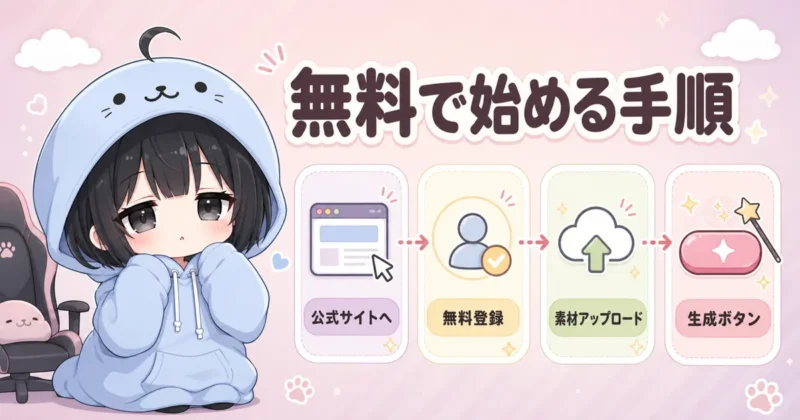
DomoAI(ドモエーアイ)の始め方は、公式サイトへアクセスし、無料登録で画面を確認し、短い日本語プロンプトで試す流れが基本です。
いきなり有料プランを選ぶより、まずは生成画面、残クレジット、出力品質、待ち時間を見てから判断すると失敗しにくくなります。
この章では、初回アクセスから日本語での生成、有料プランを選ぶ前の確認ポイントまでを順番に整理します。
公式サイトへアクセス
最初は検索結果の広告や類似サービスではなく、DomoAIの公式サイトから始めるのが安全です。
公式トップページには「Start Creating Free」や「Get Started Now」の導線があり、そこから生成画面や登録画面へ進めます。
AI動画ツールは似た名前の紹介ページや割引ページも多いため、ログインや支払いをする前にURLが公式ドメインか確認してください。
検索から入ると、どのページを押せばいいのか少し不安です。
ヒキタニくんまず公式ドメインと無料開始ボタンを見るっス!支払い入力を急がせるページは慎重に見るっス!
公式サイトに入ったら、まずはトップページ上部のメニューで使いたい機能を確認します。
画像から動画を作るならImage to Video、文章から作るならText to Video、手元の動画を変換するならVideo to Video系の導線を探すと迷いにくいです。
日本語表示に切り替えられる場合でも、機能名は英語のまま残ることがあるため、主要メニューの英語名だけは覚えておくと操作が早くなります。
- 公式ドメインの確認
- 無料開始ボタンの確認
- 使いたい機能名
- ログイン状態の確認
無料登録する手順
無料登録は、公式サイトの無料開始ボタンからアカウント作成へ進む流れです。
登録方法は画面の更新で変わる可能性がありますが、一般的にはメールアドレスや外部アカウント連携でログインし、利用画面へ入ります。
登録直後に見るべきなのは、どの機能が使えるかよりも、まず残クレジット、透かしの有無、生成できる秒数、ダウンロード可否です。
| 登録前 | 公式ドメインと料金ページの確認 |
|---|---|
| 登録直後 | 残クレジットと利用可能機能の確認 |
| 初回生成前 | 短い素材と短い指示の準備 |
| 初回生成後 | 消費量と出力品質の確認 |
無料枠は、作品を大量に作るためではなく、DomoAIが自分の用途に合うかを見極めるための試用枠と考えるほうが現実的です。
特に日本語で使いたい人は、操作画面の分かりやすさだけでなく、日本語プロンプトを入れたときに意図がどれくらい通るかを確認してください。
重要なのは、登録直後に本番用の長い動画を作らないことです。
ヒキタニくん最初はテスト素材でクセを見るっス!いきなり本番素材を使うとクレジットを減らしやすいっス!
仕事用の素材をアップロードする場合は、公開前提の動画か、権利的に問題のない画像かも確認しておきましょう。
人物、企業ロゴ、第三者の作品が含まれる素材は、生成結果が良くても公開や納品で使えないケースがあります。
日本語で生成する流れ
日本語で生成するときは、まず作りたい機能を選び、素材をアップロードし、短いプロンプトを入力して生成します。
たとえば画像から動画を作るなら、人物写真や商品画像を入れて、「女性がゆっくり振り返る」「商品にカメラが近づく」のように一つの動作だけを指定します。
文章から動画を作る場合も、主役、場所、動作、画風を分けて書くと、AIが解釈しやすくなります。
日本語だけで書くと、英語より不利になりますか?
ヒキタニくんざっくり作るなら日本語で十分っス!細かい画風やカメラ表現だけ英語を足すと安定しやすいっス!
最初のプロンプトは、長く書き込むよりも短く具体的にするほうが向いています。
「かわいい動画」より「白い服の女性が桜並木でゆっくり歩く」のほうが、被写体と動きが明確です。
さらに映像らしさを出したい場合は、「cinematic」「close-up」「slow zoom」「anime style」などを足すと狙いが伝わりやすくなります。
- 主役の指定
- 場所の指定
- 動作は一つ
- 画風の指定
- 短い英語補助
失敗を減らすコツは、1回の生成で全部を完成させようとしないことです。
まず短い秒数で方向性を見て、表情、動き、背景、画風のどこがズレたかを確認します。
短尺テストでクレジット消費を抑えると、納得できる結果まで試行錯誤しやすくなります。
有料プランの選び方
有料プランは、月額の安さだけでなく、月間クレジット数、Relax Modeの有無、使いたい機能の秒数制限で選ぶ必要があります。
2026年6月23日時点の公式Pricingページでは、年払いの月額換算としてBasic、Standard、Proが表示され、各プランで月間クレジットや利用条件が分かれています。
ただし、料金や条件は変更される可能性があるため、契約前には必ず公式サイトの最新料金と最終請求画面を確認してください。
| Basic | 少量テストや月数本の作成向け |
|---|---|
| Standard | 継続投稿や試作回数を増やしたい人向け |
| Pro | 案件利用や大量生成を考える人向け |
| 確認先 | 公式Pricingページと決済画面 |
無料登録後に数回試して、毎回クレジットが足りなくなるなら有料プランを検討するタイミングです。
一方で、月に数回しか使わない人が最初から上位プランを選ぶと、使い切れないまま更新日を迎える可能性があります。
特に年払いは割安に見えても、途中で使わなくなるリスクがあるため、制作本数と利用期間を先に決めてから選びましょう。
結局、最初はどのプランを選ぶのが無難ですか?
ヒキタニくんまず無料でクセを見て、足りなければStandardを基準に考えるのが現実的っス!大量制作ならProも候補っス!
選び方の目安は、趣味や検証なら無料枠から、SNSへ継続投稿するならStandard以上、クライアントワークや大量の作り直しがあるならProを候補にすることです。
ただし、最終判断では価格だけでなく、商用利用条件、返金条件、更新日、解約方法、出力物の権利も一緒に確認してください。
DomoAIを日本語で始めるなら、無料登録で小さく試し、生成のクセと費用感を把握してから有料化する流れがもっとも損しにくいです。
\ 無料版でどこまで使える?制限と使い方はコチラ /
DomoAI日本語のコツ

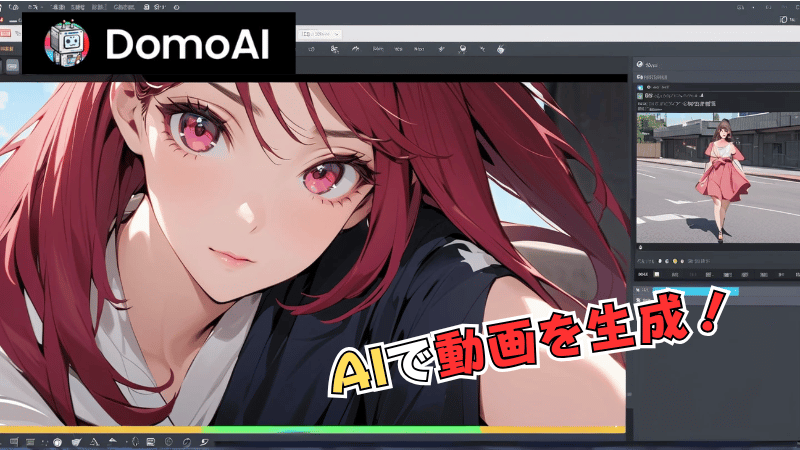
DomoAI(ドモエーアイ)を日本語で使うコツは、長い文章で雰囲気を伝えるより、被写体・動き・画風・構図を分けて短く指定することです。
日本語だけでも試せますが、狙った映像に近づけたいなら、重要な単語だけ英語で補うと生成結果が安定しやすくなります。
この章では、クレジットや時間を無駄にしにくいプロンプトの作り方、参考画像の使い方、失敗例の残し方まで具体的に整理します。
短く具体的に書く
日本語プロンプトで失敗しやすいのは、文章が長すぎて「何を一番重視するのか」がぼやけるケースです。
たとえば「かわいい女の子が明るい雰囲気で歩いている動画」よりも、「白いワンピースの少女、桜並木、ゆっくり歩く、柔らかい光、アニメ調」のように要素を分けた方が、AIに意図が伝わりやすくなります。
具体性が足りないと、服装・背景・動き・画風がDomoAI側の解釈に寄りやすくなります。
日本語で自然な文章を書くほど、伝わりやすいと思っていました。
ヒキタニくんAI動画では作文じゃなくて、撮影指示書に近い書き方が大事っス!
まずは、1回の生成で欲張りすぎないことが重要です。
人物の表情、カメラワーク、背景の変化、服の質感、時間帯まで一気に詰め込むと、どれかが崩れやすくなります。
最初は「誰が」「どこで」「何をする」「どんな見た目」の4点だけに絞ると、修正ポイントを見つけやすくなります。
- 主役の見た目
- 場所と時間帯
- ひとつの動き
- 画風や質感
- 避けたい要素
悪い例は「幻想的で美しく、感動的な雰囲気の動画」です。
これだと何が幻想的なのか、何に感動するのか、映像としてどの要素を作ればよいのかが曖昧です。
良い例は「青い光の森、白い髪の少女、ランタンを持ってゆっくり歩く、cinematic lighting、anime style」のように、映像に映るものへ落とし込んだ指定です。
ヒキタニくん抽象語だけだとAIが自由に補完しすぎるっス!
英語併用で精度を上げる
日本語で大枠を伝え、画風やカメラ表現だけ英語にする方法は、DomoAIで狙いを合わせるうえで実用的です。
特に「cinematic」「anime style」「close-up」「slow motion」「wide shot」などの映像系ワードは、短くても効果が出やすい指定です。
すべてを英語にする必要はなく、重要な表現だけ英語で補うくらいが扱いやすいです。
| 人物の寄り | close-up |
|---|---|
| 全身や広い背景 | wide shot |
| 映画風の光 | cinematic lighting |
| ゆっくりした動き | slow motion |
| アニメ調 | anime style |
英語を混ぜるときは、文法の正しさよりもキーワードの明確さを優先します。
「夕方の渋谷、赤いジャケットの男性、横断歩道を歩く、wide shot、cinematic lighting」のように、日本語と英語が混ざっていても問題ありません。
逆に、英語を長文で書こうとして内容が曖昧になるなら、日本語の短文に戻した方が安定します。
英語が苦手でも、少し混ぜるだけで大丈夫ですか?
ヒキタニくん大丈夫っス!よく使う映像ワードだけメモしておけば十分っスよ。
英語併用で特に効果を感じやすいのは、画角、照明、スタイル、動きの速度です。
一方で、人物の細かい感情や日本独自の情景は、日本語で書いた方が自分の意図を整理しやすい場合があります。
つまり、日本語は内容の設計、英語は映像表現の補強と考えると迷いにくくなります。
- 日本語は内容設計
- 英語は映像補強
- 長文より短い単語
- 毎回同じ語彙で比較
参考画像を活用する
プロンプトだけで理想の絵柄に近づけるのが難しい場合は、参考画像を使う方が早いです。
公式サイトでも、画像から動画化する機能や、参考画像・動画でスタイルや動きをガイドする使い方が案内されています。
日本語プロンプトで説明しきれない髪型、服装、配色、キャラクターの雰囲気は、言葉より画像で渡した方がズレを減らしやすくなります。
ヒキタニくん参考画像は完成形の見本じゃなくて、方向性を伝える材料っス!
ただし、参考画像を入れれば必ず同じ見た目になるわけではありません。
AI動画では、動きを付ける過程で顔、手、服の柄、背景の細部が変わることがあります。
そのため、参考画像を使うときも「何を維持したいのか」を日本語で補足しておくと安全です。
- 髪型の維持
- 服装の方向性
- 色味の統一
- 背景の雰囲気
- 動きの強さ
たとえば、キャラクターの画像を使うなら「同じ髪型、同じ服装、表情は穏やか、カメラは固定、ゆっくり手を振る」と補足します。
背景画像を使うなら「夜の街の雰囲気を維持、人物は中央、neon lighting、slow camera pan」のように、残したい要素と追加したい動きを分けます。
参考画像とプロンプトの方向性がズレていると、生成結果も中途半端になりやすいので注意しましょう。
参考画像を入れても崩れるときは、何を直せばよいですか?
ヒキタニくん動きを弱くして、カメラ指定をシンプルにするのが先っス!
失敗例を保存する
DomoAIを日本語で使いこなすには、成功例だけでなく失敗例も保存しておくことが大切です。
なぜなら、AI動画は同じように見える失敗でも、原因が「プロンプトの曖昧さ」「参考画像の相性」「動きの指定過多」「画風指定の不足」で変わるからです。
失敗を消してしまうと、次回も同じ原因でクレジットや作業時間を使いやすくなります。
| 顔が崩れる | 動きと画角の指定を弱める |
|---|---|
| 背景が変わる | 維持したい場所を明記する |
| 動きが大きすぎる | slowやsubtleを追加する |
| 絵柄が違う | style系の英語を固定する |
| 意図が伝わらない | 要素を4点に分解する |
保存しておくべきものは、完成動画だけではありません。
使った日本語プロンプト、英語キーワード、参考画像、選んだスタイル、失敗した理由のメモを残すと、次の修正が速くなります。
特に仕事用やSNS投稿用で使うなら、偶然の成功に頼らず、再現できる形で記録することが重要です。
ヒキタニくん失敗ログは遠回りじゃなくて、次の生成を安くする材料っス!
おすすめは、プロンプトを少しずつ変えて比較することです。
一度に日本語、英語、参考画像、スタイル、動きまで全部変えると、何が効いたのか分からなくなります。
「今回は英語キーワードだけ変える」「次は参考画像だけ変える」のように、変更点を1つに絞ると上達が早くなります。
- 元プロンプト
- 追加した英語
- 使用した参考画像
- 失敗した箇所
- 次に直す一点
日本語でDomoAIを使うときは、最初から完璧な一発生成を狙うより、短い指示で試して、結果を見て、1つずつ直す流れが現実的です。
この型に慣れると、同じ無料枠や同じ作業時間でも、狙った動画に近づける確率が上がります。
DomoAIの注意点

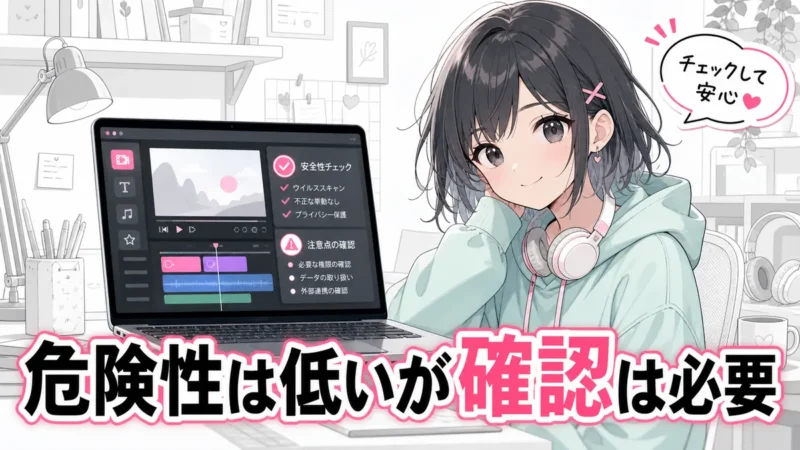
DomoAIは日本語でも使いやすい一方で、有料化や商用利用まで考えるなら、生成前よりも契約前の確認が重要です。
特に料金、返金、権利、第三者素材の扱いは、後から「知らなかった」では済みにくい部分です。
この章では、日本語でDomoAIを使う前に見ておきたい注意点を、損しない順番で整理します。
料金は公式で再確認
DomoAIの料金は、必ず公式のPricingページで最新表示を確認してから判断しましょう。
公式ページでは年払いの月額換算、月間クレジット、Fast Mode、Relax Mode、ウォーターマーク有無などがプランごとに表示されています。
ただし、AIサービスの料金や対象機能は変わることがあるため、ブログやSNSの古い価格表だけで決めるのは危険です。
日本語ページに料金が出ていれば、そのまま信じて大丈夫ですか?
ヒキタニくん最後は購入画面の金額と更新条件を見るのが大事っス!表示通貨や税金で支払額が変わることもあるっスよ。
確認するポイントは、月額の安さだけではありません。
年払いは月あたりの金額が安く見えやすい一方で、最初にまとまった金額が請求される可能性があります。
また、公式規約ではサブスクリプションが自動更新される内容や、価格・機能が変更される可能性にも触れられています。
- 公式Pricingの最新価格
- 月払いと年払いの差
- 月間クレジット数
- Relax Modeの対象範囲
- 更新日と請求通貨
日本語で使えるかを確認した流れでそのまま有料登録したくなりますが、支払い前には更新日をメモしておくと安心です。
数日だけ試すつもりなら、無料枠や低いプランで生成結果、待ち時間、必要クレジットを見てから上位プランを検討しましょう。
商用利用の確認
DomoAIの公式FAQでは、生成したコンテンツを商用利用できる旨が案内されています。
また、公式のTerms of Serviceでも、生成物の著作権をユーザーが保持し、適用法令や第三者の権利に反しない範囲で商用利用できる趣旨が示されています。
とはいえ、これは「どんな素材でも無条件に使える」という意味ではありません。
| 確認項目 | 見るべきポイント |
|---|---|
| DomoAI生成物 | 公式規約の商用利用条件 |
| アップロード画像 | 自分に利用権がある素材 |
| 人物素材 | 本人の同意と肖像権 |
| ブランド素材 | 商標やロゴの使用許諾 |
たとえば、自分で撮影した商品写真をアニメ調に変換して広告に使う場合と、他人の写真や有名キャラクターに似せた映像を販売ページに使う場合では、リスクがまったく違います。
商用利用で大事なのは、DomoAI側の許可だけでなく、入力素材と完成物が第三者の権利を侵害していないかまで見ることです。
商用利用は入力素材の権利確認までセットで考えましょう。
自分のSNS投稿に使うだけなら、そこまで気にしなくてもよいですか?
ヒキタニくん個人投稿でも公開物なら注意は必要っス!広告、案件、販売ページに使うならさらに慎重に見るっス。
企業案件、YouTube収益化、広告クリエイティブ、クライアント納品で使う場合は、生成前に素材の出どころを整理しておくと後で説明しやすくなります。
権利確認が曖昧な素材は、テスト生成には使えても公開・納品には回さない判断が安全です。
返金条件の確認
DomoAIのTerms of Serviceでは、原則としてサブスクリプション料金は返金不可で、部分利用期間に対する返金やクレジット付与もない趣旨が書かれています。
つまり、思ったより使わなかった、生成結果が好みに合わなかった、年払いを間違えたといった理由で、必ず返金されるとは考えないほうがよいです。
返金条件は国や決済経路、キャンペーン、法令によって扱いが変わる可能性もあるため、購入前に公式規約と決済画面を確認しましょう。
ヒキタニくん返金前提で上位プランを試すのはおすすめしにくいっス!まず小さく試してから広げるのが安全っスよ。
また、キャンセルしても即時に有料機能が止まるとは限らず、公式規約では現在の請求期間の終了まで有料機能を利用できる内容が示されています。
逆に言えば、解約操作を忘れると次回更新で請求される可能性があります。
- 購入前の返金規約
- 年払いの請求総額
- 無料トライアルの終了日
- 解約後の利用期限
- 決済完了メールの保存
無料トライアルやキャンペーンが表示されている場合も、終了後に有料へ移行する条件がないか確認しておくと安心です。
不安な場合は、登録直後にアカウント設定の請求ページを開き、更新日、プラン名、キャンセル導線を先に把握しておきましょう。
生成内容の権利確認
DomoAIで作った動画や画像を公開する前に、生成内容そのものの権利と表現リスクも確認しておきましょう。
公式規約では、入力素材についてユーザーが権利を持っていること、または使用許可を得ていることが求められています。
さらに、生成物が法律や第三者の権利に反しないかはユーザー側の責任として扱われています。
| リスク | 確認の目安 |
|---|---|
| 著作権 | 既存作品に似すぎた表現 |
| 肖像権 | 実在人物の顔や声 |
| 商標権 | 企業ロゴや商品名 |
| 契約違反 | 素材サイトの利用条件 |
特に注意したいのは、参考画像を使うケースです。
参考画像は便利ですが、素材サイトの規約、モデルリリース、商用利用可否、改変可否まで確認しないと、完成物を安心して使えません。
AI生成で見た目が変わっていても、元素材の権利問題が消えるとは限らないからです。
AIで変換したら、元画像とは別物として扱えますか?
ヒキタニくん別物と言い切るのは危ないっス!元素材の権利と完成物の見え方を両方チェックするっス。
公開前には、生成物を「誰が見ても問題ないか」ではなく、「権利者やクライアントに説明できるか」という基準で見直すと判断しやすくなります。
案件や広告で使う場合は、プロンプト、入力素材、生成日時、利用プラン、公式規約の確認日を残しておくと、後から経緯を追いやすくなります。
- 入力素材の入手元
- 商用利用の可否
- 人物の同意有無
- ロゴや商標の混入
- AI生成表記の要否
DomoAIを日本語で使うこと自体は難しくありませんが、安全に使い続けるには、生成のうまさよりも確認の丁寧さが差になります。
まずは個人利用に近い小さな範囲で試し、商用利用や納品に広げる段階で公式規約と素材の権利を再確認しましょう。
\ 安全性が不安な人は危険性・注意点の検証はコチラ /
DomoAIのよくある質問

DomoAI(ドモエーアイ)を日本語で使う前に、多くの人が気になるのは「日本語だけで足りるのか」「無料で試せるのか」「課金後に損しないか」です。 この章では、登録前に確認しておきたい疑問を短く整理します。 料金や条件は変更されることがあるため、最終判断の前に公式サイトの最新表示も確認してください。
日本語だけで使える?
基本操作は日本語でも進められます。 ただし、生成結果の細かいニュアンスまで狙うなら、日本語だけにこだわらず英語キーワードを少し混ぜるほうが安定しやすいです。
- 日本語で大枠の指示
- 英語で画風や質感
- 参考画像で補強
たとえば「夕方の街を歩く女性、anime style、cinematic lighting」のように、日本語で内容を伝え、英語でスタイルを足す使い方が現実的です。 日本語だけで一発完成を狙うより、短い指示で試してから調整するほうが失敗コストを抑えられます。
無料でどこまで使える?
無料で始められる導線はありますが、使える回数やクレジット、対象機能は時期によって変わる可能性があります。 公式利用規約でも、無料プランやトライアルは提供内容が変動する前提で案内されています。
要確認なのは、無料枠で何秒の動画を何本作れるかではなく、自分の用途に近い生成を試せるかです。 SNS用の短尺、商品紹介、イラスト風動画など、実際に作りたい素材で試すと有料化の判断がしやすくなります。
- 登録直後の残クレジット
- 透かしの有無
- 出力できる秒数
- 対象モデルの範囲
料金はいくら?
2026年6月23日時点で公式料金ページを確認すると、年払い表示ではBasicが月額換算6.99ドル、Standardが月額換算19.59ドル、Proが月額換算48.99ドルと表示されています。 それぞれ月間クレジットはBasicが500、Standardが1,500、Proが4,000です。
| Basic | 年払い月額換算6.99ドル、500クレジット |
|---|---|
| Standard | 年払い月額換算19.59ドル、1,500クレジット |
| Pro | 年払い月額換算48.99ドル、4,000クレジット |
ただし、月払い価格、割引率、税金、通貨表示、キャンペーンは変わることがあります。 契約前は必ず公式料金ページで、現在表示されている金額を確認してください。
商用利用できる?
公式利用規約では、生成コンテンツの商用利用は可能とされています。 ただし、法律や第三者の権利に違反しないこと、入力素材に必要な権利があることが前提です。
- 自分で権利を持つ素材
- 許諾済みの人物画像
- 商用可能な音源素材
- ブランドロゴの使用確認
特に、実在人物、既存キャラクター、他社ロゴ、購入素材を使う場合は注意が必要です。 DomoAIの出力が商用利用できても、元にした素材の権利まで自動でクリアになるわけではありません。
スマホでも使える?
スマホのブラウザからでもアクセスできます。 短いプロンプト入力や生成結果の確認ならスマホでも使いやすいですが、細かい編集や複数素材の管理はパソコンのほうが楽です。
| スマホ | 確認、軽い生成、SNS投稿向き |
|---|---|
| パソコン | 素材管理、比較、長時間作業向き |
外出先ではスマホでラフ案を作り、帰宅後にパソコンで本番生成やダウンロード整理をする流れが実用的です。 通信量も増えやすいため、動画生成はWi-Fi環境で行うほうが安心です。
解約はできる?
公式利用規約では、サブスクリプションはアカウント設定またはサポートへの連絡で解約できるとされています。 解約後も現在の請求期間が終わるまでは、有料機能を使える扱いです。
- アカウント設定を確認
- 更新日前に手続き
- 解約完了メールの保存
- 残クレジットの確認
注意したいのは、利用規約上、原則として途中期間の返金や日割り返金はないとされている点です。 年払いを選ぶ場合は、無料枠や短期間の利用で必要な機能を確認してから契約するほうが安全です。
ドモAI日本語のまとめ
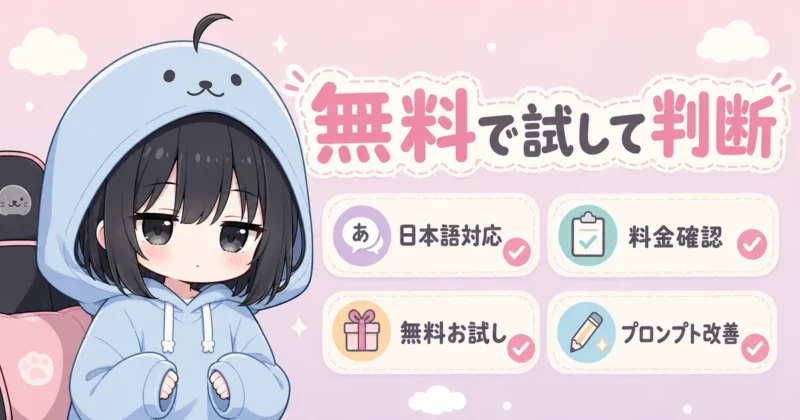
DomoAIは、日本語ページや日本語UIが用意されているため、初めてでも基本操作は進めやすいAI動画生成ツールです。
ただし、生成精度まで考えるなら、日本語だけで完結させるよりも、英語キーワードや参考画像を組み合わせる使い方が現実的です。
- DomoAIは日本語で基本操作しやすいです。
- 日本語プロンプトは短く具体的に書くのがコツです。
- 画風や質感は英語キーワードを足すと安定しやすいです。
- 無料枠で使い勝手を試してから有料プランを選ぶと失敗しにくいです。
- 料金、商用利用、返金、生成物の権利は公式情報で確認する必要があります。
特に大事なのは、最初から上位プランを選ぶことではなく、自分が作りたい動画を無料枠で実際に試すことです。
短尺動画、SNS投稿、商品紹介、広告素材など、用途に近いプロンプトで数回生成してみると、必要なクレジット数や仕上がりの傾向が見えてきます。
そのうえで、生成頻度が高い人は月間クレジットやRelax Modeを見ながら、有料プランを検討すると無駄な出費を抑えやすいです。
DomoAIが気になっているなら、まずは公式サイトで無料登録し、日本語プロンプトで1本試してみましょう。
無料で使い心地を確認してから、必要な人だけ有料プランに進むのが最も安全です。
AI動画生成は、実際に触ってみると向き不向きがすぐに分かります。
DomoAIを日本語で使えるか不安だった人も、まずは小さく試し、納得できる結果が出るか確認してから本格的に活用していきましょう。

