





App StoreやGoogle Playで探しても、DomoAIのアプリが見つからないんです…。
 ヒキタニくん
探さなくて大丈夫っスよ!DomoAIはアプリなしで、スマホのブラウザからそのまま使えるっス!
- ストアで探してもDomoAIの公式アプリが見つからない
- スマホからの登録や始め方の手順が分からない
- アプリなしでスマホだけで動画生成できるのか知りたい
結論からいうと、DomoAIはWebアプリはありません。
アプリのダウンロードやインストールは一切不要で、SafariやChromeでDomoAIの公式サイトにアクセスしてアカウントを作成すれば利用できます。
この記事では、スマホでDomoAIを導入から、動画生成する手順までわかりやすく解説するので参考にしてください。


DomoAIは新規ユーザーなら初回だけ無料で15クレジットがもらえます!
ヒキタニくん無料で体験してもっと使いたかったらクーポンコードを使ってお得にゲットするっス!
年間プランの購入で最大40%OFF!
⬇︎お得なクーポンコード:
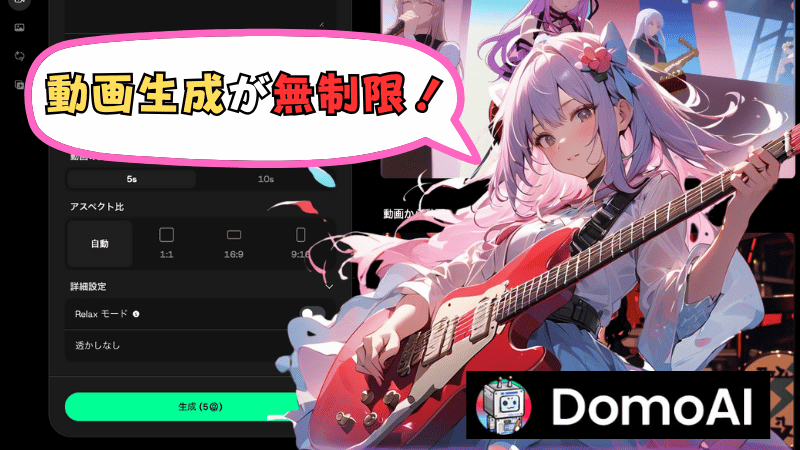
\ スタンダードプランで無限に動画生成可能! /
スマホのブラウザからそのまま使えます

別記事でDomoAIのクーポンの適法方法を解説してるので参考にしてください。

結論:DomoAI(ドモAI)にスマホアプリはある?

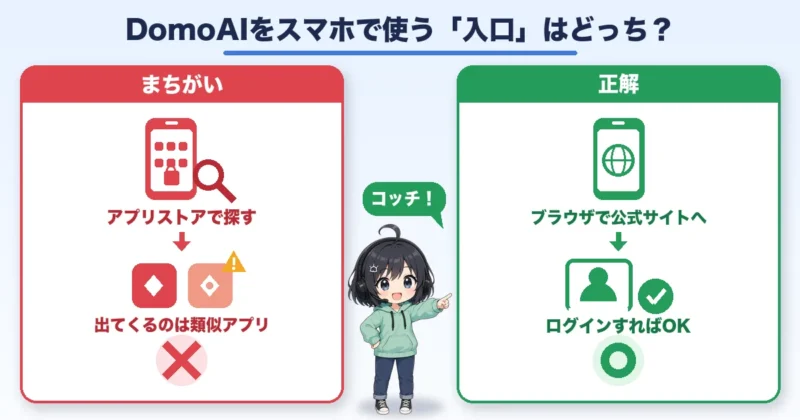
DomoAI(ドモAI)をスマホで使いたい人が最初に押さえるべき結論は、公式アプリは存在せず、公式サイトのWebアプリをブラウザで使うという点です。
iPhoneやAndroidでもブラウザから試せる一方で、アプリストアで似た名前を探して入れる流れは要注意です。
ここでは、スマホで始める前に迷いやすい「公式アプリはあるのか」「スマホだけで足りるのか」「検索で何に気をつけるのか」を先に固めます。
公式はWebアプリ中心
現時点でDomoAIの公式サイトは、トップページの「Start Creating Free」や「Get Started Now」から作成画面へ進む導線が中心です。
Text to Video、Image to Video、Video to Video、Lip Sync、Upscaler、Background Removerなどの機能を、すべてWeb上のツールとして使えます。
つまり、スマホで使う場合も「アプリをインストールして起動する」というより、SafariやChromeで公式サイトにログインして使います。
ヒキタニくんスマホ版アプリを探す前に、まず公式サイトから入るのが大事っス!
この違いを知らないまま検索すると、アプリストア内で似た名前の別アプリを開いてしまい、料金や機能がDomoAI本体と違うものを見て判断しがちです。
特にAI動画系は似た名称のサービスが多く、ロゴや説明文だけで見分けるのは意外と難しいです。
| 確認項目 | 公式サイトのドメイン |
|---|---|
| 使い始め | ブラウザからログイン |
| 主な用途 | AI動画生成と編集 |
| 注意点 | 同名風アプリとの混同 |
このセクションでは価格の細かい比較には踏み込みませんが、スマホからでも無料で試す導線は公式サイト側に用意されています。
スマホだけでも試せる
スマホだけでも、短い動画や画像素材を使ってDomoAIの生成感を試すことはできます。
テキストから動画を作る機能、画像を動画化する機能、既存動画を別スタイルに変える機能などが使えるため、最初の検証にPCは必須ではありません。
ただし、スマホ運用は画面サイズ、通信量、アップロード時間の影響を受けやすいです。

スマホだけでSNS用の動画まで作れますか?
ヒキタニくん短尺の検証ならいけるっス!でも素材管理と細かい編集はPCのほうがラクっスよ。
たとえば、InstagramリールやTikTok向けに雰囲気を確認する、サムネ候補を作る、アニメ風の変換を試すといった使い方ならスマホでも十分に進められます。
一方で、長めの素材を何本も比較する、書き出し後に細かく編集する、複数案件のデータを管理するならPC作業を混ぜたほうが効率は上がります。
- 短尺素材での試用
- SNS投稿前の雰囲気確認
- 画像から動画の検証
- プロンプト案の比較
スマホだけで始めるなら、最初から完成品を狙いすぎず、生成結果のクセを見る小さなテストに絞ると失敗が減ります。
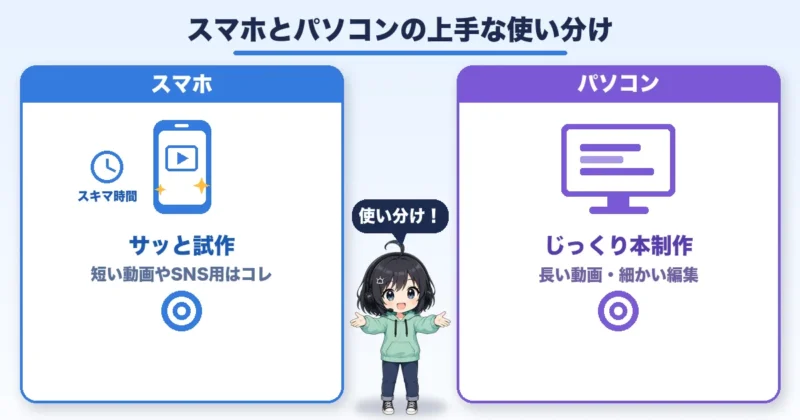
スマホは試作、PCは本制作と分けて考えると、DomoAIの使いどころに迷いません。
アプリ検索は要注意
DomoAIをスマホで使いたい人ほど、App StoreやGoogle Playでそのまま検索しがちです。
しかし、公式サイトから明確に案内されているストア導線を確認せずに入れると、別運営のアプリ、広告アプリ、名前が似たAIツールを選ぶリスクがあります。
見た目が似ていても、アカウント、クレジット、料金、生成機能が公式DomoAIと連動しないなら、目的のサービスとは別物です。
検索結果の一番上なら公式だと思って大丈夫ですか?
ヒキタニくん広告や別アプリも混ざるから、それだけで判断しちゃダメっス!公式サイトから辿るのが基本っス。
アプリを入れる前に見るべきポイントは、開発元名、公式サイトへのリンク、プライバシーポリシー、課金条件、レビュー内容です。
少しでも違和感があるなら、ブラウザで公式サイトに戻ってログインし、そこから案内される導線だけを使うほうが無駄な課金を避けやすくなります。
- 開発元名の一致
- 公式ドメインへのリンク
- 課金条件の表示
- ログイン方法の整合
- 不自然なレビュー確認
結論として、DomoAIをスマホで使うなら、まず公式サイトをブックマークしてブラウザから試す流れで十分です。
専用アプリの有無を気にするより、公式アカウントでログインできているか、生成に使う素材がスマホ内で扱いやすいかを確認するほうが、最初の一歩として実用的です。
DomoAI(ドモAI)の公式アプリについて

DomoAI(ドモAI)をスマホで使いたい人がまず確認すべきなのは、アプリストアではなく公式サイトの導線です。
公式サイトの利用開始ボタンはWeb上の作成画面へ進む形になっており、iPhoneやAndroid向けの公式アプリは配信されていません(2026年7月時点)。
つまり、スマホではブラウザ利用が前提で、アプリを入れる必要はそもそもありません。
App Storeで「DomoAI」と検索すれば、公式アプリが出てくると思っていました。
ヒキタニくんそこが落とし穴っスよ。まず公式サイトから入るクセをつけるのが大事っス。
公式ストア導線の確認
公式アプリの有無を判断するときは、検索結果の順位ではなく、公式サイトからApp StoreやGoogle Playへ直接飛べる導線があるかを見ます。
AI系サービスは名前の似たアプリが増えやすく、ストア内検索だけだと、本家に見える別アプリへ進んでしまうリスクがあります。
最優先で見るべきなのは、公式サイトのヘッダー、フッター、ヘルプページ、ログイン後の案内です。
- 公式サイト内のストアリンク
- 運営元名とブランド表記
- 公式SNSからの案内
- ヘルプページの記載
公式サイト上に明確なストアリンクがないなら、無理にアプリを探す必要はありません。
スマホのSafariやChromeから公式サイトにアクセスし、ログインして使う流れで十分に始められます。
特に課金や素材アップロードを行う前は、公式URLからログインしているかを確認しておきたいところです。
ヒキタニくんストアにあるかより、公式から案内されているかが大事っス。ここを外すと判断しにくいっスよ。
似た名前の見分け方
「Domo」「Domo AI」「AI Anime Generator」のような近い名前を含むアプリがあっても、それだけでDomoAI公式とは判断できません。
ロゴや説明文が似ていても、開発元、公式サイトURL、サポート先が違えば別物です。
アプリを入れる前に、最低限の確認ポイントを押さえておきましょう。
| 確認項目 | 公式サイトのドメインと一致 |
|---|---|
| 開発元 | 公式ページの運営者情報と整合 |
| リンク先 | 不自然な外部サイトなし |
| レビュー | 機能名だけの過剰な高評価に注意 |
| 課金表示 | Web版の案内と混同なし |
見分けで特に大事なのは、アプリ名よりも開発元とリンク先です。
公式サービスに見える名前でも、別会社の編集アプリやテンプレートアプリというケースは珍しくありません。
ログイン情報や決済情報を入力する前に、一度ブラウザで公式サイトを開き直すだけでも、不要なトラブルをかなり避けられます。
似た名前のアプリでも、動画生成ができるなら使ってもいいのでしょうか?
ヒキタニくん別サービスとして試すならアリっス。DomoAI目的なら混ぜて考えないほうがいいっスよ。
別アプリを使うこと自体が悪いわけではありません。
ただし、DomoAIのクレジット、生成履歴、商用利用条件、サポートとは切り分けて考える必要があります。
「同じような動画が作れそう」だけで課金すると、あとから目的の機能がなかったと気づく流れになりがちです。
PWA的に使う方法
公式アプリが見つからないときは、スマホのホーム画面に公式サイトへのショートカットを置くと、アプリに近い感覚で使えます。
これは厳密な意味で公式アプリをインストールする方法ではありませんが、毎回検索する手間を減らせる実用的な使い方です。
iPhoneならSafari、AndroidならChromeから公式サイトを開き、共有メニューやブラウザメニューからホーム画面へ追加します。
- Safariで公式サイトを表示
- 共有メニューをタップ
- ホーム画面に追加
- アイコン名を短く調整
Androidの場合も流れは近く、Chromeで公式サイトを開いてメニューから「ホーム画面に追加」を選びます。
ホーム画面に置いたアイコンから開けば、ブックマークを探すより速く、SNS用の素材作成にもサッと入れます。
ログイン状態、通知、ファイル選択の挙動は端末やブラウザ設定の影響を受けるため、初回だけ短い素材で生成まで試しておくと安心です。
ヒキタニくんスマホ運用なら、公式サイトをホーム画面に置くのが手軽っス。アプリっぽく使えて迷いにくいっスよ。
まとめると、DomoAIは「ストアで公式アプリを探す」より「公式サイトをスマホで使いやすくする」発想が合っています。
アプリの有無にこだわりすぎるより、公式URLからログインし、必要ならホーム画面に追加しておくほうが、始めるまでのロスを減らせます。
DomoAIの料金プラン

まず押さえたいのは、料金を見るときに「スマホアプリ料金」ではなく、公式Web版のサブスクとして確認する点です。
公式料金ページの年払いには、Basic、Standard、Proの3プランがあります(2026年7月時点)。
スマホで使う人ほど、月額だけで選ばず、クレジット数、透かしの有無、Relax Modeの対象まで見ておくと失敗しにくくなります。
スマホで使う場合も、料金はアプリ内課金とは別に考えたほうがいいですか?
ヒキタニくんDomoAI(ドモAI)は公式Web版の料金が基準っス。ストアアプリ感覚で探すと混乱しやすいっスよ。
無料でできる範囲
無料利用は、いきなり課金せずに生成の雰囲気を試すための入口です。
無料登録するだけで、AI動画や画像を作れるクレジットが付与されます。
- 短い動画生成の試用
- 画像生成の操作確認
- スタイル選択の確認
- スマホ保存の動作確認
無料枠で見るべきなのは、完成動画の美しさだけではありません。
スマホから素材をアップロードしやすいか、生成待ちに耐えられるか、SNSへ投稿する画角で崩れないかまで試すと、課金後の後悔を減らせます。
特に動画生成AIは1回の生成でクレジットを使うため、無料枠では「本番作品を作る」より「自分の素材と相性を見る」使い方が向いています。
ヒキタニくん無料枠は完成品づくりよりテスト運用向きっス。素材との相性を見てから課金するのが大事っス!
年払い価格の早見表
公式料金ページの年払い表示では、Basicが月あたり$6.99、Standardが月あたり$19.59、Proが月あたり$48.99です。
いずれも「月額表示」ですが、表記は「billed yearly」なので、毎月払いの金額と混同しないよう注意が必要です。
年払いは割引が効く一方で、契約時の支払い単位が大きくなるため、まず短期間だけ試したい人は月払い表示との比較が欠かせません。
| Basic | $6.99/月・年払い |
|---|---|
| 月間クレジット | 500 Credits |
| 目安 | 約500画像または約100動画 |
| Standard | $19.59/月・年払い |
| 月間クレジット | 1500 Credits |
| 目安 | 約1,500画像または約300動画 |
| Pro | $48.99/月・年払い |
| 月間クレジット | 4000 Credits |
| 目安 | 約4,000画像または約800動画 |
表の「約○動画」は、公式ページ上の目安です。
実際の消費クレジットは、使う機能、モデル、動画の長さ、Fast ModeかRelax Modeかで変わります。
年払い表示と月払い表示を混同しないことが、料金チェックで一番大切です。
Basic:$6.99/月
Basicは、スマホで短尺動画や画像生成を軽く試したい人向けの入口プランです。
公式表示では月500 Creditsが付与され、透かしなし、全スタイルへのアクセス、任意のクレジット追加購入に対応しています。
並列のFast Laneは3つなので、個人のSNS投稿用なら十分でも、複数案を一気に量産する用途では待ち時間がネックになりがちです。
- SNS用の短尺検証
- 週数本の素材作成
- 透かしなしの確認
- 低コストのお試し
Basicで注意したいのは、安いから万能というわけではない点です。
長めの動画、リップシンクを含む検証、複数パターンの作り直しまで行うと、500 Creditsは思ったより早く減ります。
スマホだけで使うなら、まずBasicで操作感をつかみ、足りないと感じた段階で上位プランを検討する流れが無駄を抑えやすいです。
安いBasicでも、SNS投稿に使う動画は作れますか?
ヒキタニくん短尺の検証なら十分狙えるっス。ただし作り直しが多い人はクレジット管理が重要っス!
Standard:$19.59/月
Standardは、DomoAIを継続的に使いたい個人クリエイターにとって、最も比較対象になりやすいプランです。
公式表示では月1500 Creditsで、Basicの3倍のクレジットが付与されます。
さらに、Relax Modeの無制限生成が含まれ、GPT Image 2、Nano Banana 2、Nano Banana Proが対象です。
| 向いている人 | 週単位で投稿する人 |
|---|---|
| 強み | Relax Modeの活用 |
| クレジット感 | Basicより作り直しやすい |
| 注意点 | Pro限定機能は対象外 |
Standardの魅力は、Fast Modeのクレジットを温存しながら、Relax Modeで試行回数を増やしやすいところです。
急ぎの本番生成はFast Mode、ラフ案や画像系の試作はRelax Modeという使い分けができると、月内のクレジット管理がぐっとラクです。
一方で、30秒や60秒のTalking Avatar、長尺アップスケールなどはPro側の記載があるため、そこを目的にするならStandardだけで判断しないのが賢明といえます。
Pro:$48.99/月
Proは、スマホで使うとしても「仕事用」「案件用」「投稿量が多い人」向けのプランです。
公式表示では月4000 Creditsが付与され、並列Fast Laneは6つに増えます。
また、Character to Videoの20秒・30秒、Talking Avatarの30秒・60秒、Upscaleの20秒・30秒・60秒はProのみという案内があります。
ヒキタニくんProは趣味の延長より、納品や量産を見たプランっス。長尺や高画質化を使う人ほど差が出るっスよ。
Proを検討する価値があるのは、単にクレジット数が多いからではありません。
長めの生成、アップスケール、複数案の並行作成をするほど、待ち時間と作り直しのコストが効いてきます。
スマホ運用でも、案件ごとに素材を作る人、広告クリエイティブを試す人、毎日のようにショート動画を出す人なら、Proのほうが作業の詰まりを減らせます。
- 案件用の動画制作
- 長尺機能の利用
- 高画質化の多用
- 複数案の同時進行
月払い価格の確認点
月払いで契約したい人は、公式料金ページの「Monthly」切り替え後に表示される金額を、決済直前の画面まで確認してください。
年払いの$6.99、$19.59、$48.99は、あくまで年払い時の月あたり表示です。
月払いでは割引条件、税込・税別、地域、決済通貨、キャンペーン表示によって、最終的な請求額の見え方が変わることがあります。
- Monthly表示への切替
- 請求周期の確認
- 税金と通貨の確認
- 更新日の確認
- 解約導線の確認
スマホで課金するときは、画面が小さいぶん「年払い」「月払い」「月あたり」の表示を見落としがちです。
とくに年払いは、月額が安く見えても一括請求になるため、試用目的なら最初から年間契約に進む必要があるか、一度立ち止まって考えたいところ。
結論として、軽く試すなら無料枠から、継続投稿ならBasicかStandard、仕事で長尺や量産まで使うならProを候補にする、という分け方が選びやすいはずです。
\ 料金を最大40%OFFにするクーポンはコチラ /
DomoAIをスマホで使える機能

DomoAI(ドモAI)はスマホ専用アプリというより、スマホブラウザから動画生成・加工ツールをまとめて使うタイプのサービスです。
スマホで見るべきポイントは、機能数そのものより「どの素材を入れると、どんな投稿用動画に変わるか」です。
ここでは、SNS運用やショート動画作成で使いやすい主要機能に絞って見ていきます。
スマホだけでも、本当に動画編集っぽいことまでできますか?
ヒキタニくんできるっス!ただし細かい編集より、AI生成と変換をスマホで回す使い方が向いてるっス!
動画をアニメ化
スマホでDomoAIを使うなら、まず試したいのが動画をアニメ風・カートゥーン風・実写寄りの別スタイルへ変換する機能です。
既存の映像は、Video to Video系の機能でアニメ、リアル、アート調などへ自在に変換可能です。
手元の自撮り、ダンス動画、商品紹介の短いクリップをアップロードすれば、雰囲気の違う動画に生まれ変わります。
- 顔が明るい元動画
- 手ブレの少ない映像
- 被写体が大きい構図
- 10秒前後の短尺素材
アニメ化は見た目の変化が大きい反面、元動画の情報量に仕上がりがかなり左右されます。
暗い部屋で撮った動画や、人物が小さすぎる映像だと、顔や手の形が崩れて見えることもあります。
短尺で何パターンか試し、良かったものだけSNS用に採用するのが、クレジットを無駄にしないコツです。
ヒキタニくんいきなり長尺を投げるより、短い動画で当たりのスタイルを探すのが大事っス!
画像から動画生成
Image to Videoは、1枚の写真やイラストから動きのある動画を作る機能です。
写真・絵・ドローイングを、AIアニメーションメーカーでそのまま動画化できます。
スマホとの相性が良く、カメラロール内の画像をそのまま使いやすいのが強みです。
| 向いている素材 | 人物写真、キャラ絵、商品画像、アイコン風イラスト |
|---|---|
| 向いている用途 | リール、TikTok、YouTubeショート、広告の冒頭演出 |
| 注意点 | 細部が多い画像ほど破綻チェックが必要 |
たとえば、飲食店なら料理写真をゆっくり寄っていく動画にする、個人クリエイターならキャラ絵に表情やカメラワークを付ける、といった使い方が定番です。
静止画のまま投稿するより目を止めてもらいやすく、動画撮影が苦手な人でも投稿素材を増やせます。
ただし、ロゴや文字入り画像は歪むとブランド感が落ちるため、生成後は必ず拡大して確認を。
写真1枚だけなら、スマホ初心者でも始めやすそうですね。
ヒキタニくんその通りっス!最初は人物か商品がはっきり写った画像を選ぶと失敗しにくいっス!
テキストから動画生成
Text to Videoは、文章で「どんな動画にしたいか」を指定して映像を作る機能です。
素材が手元にないときでも始められるので、企画出しやSNS投稿のたたき台作りに使いやすい機能です。
- 主役の明記
- 場所や背景の指定
- 動きの方向性
- アニメ調などの画風
- 縦長動画の意識
スマホ入力では長文プロンプトを作るのが面倒になりがちですが、短すぎる指示だと狙いと違う映像になりやすいです。
主役・動き・雰囲気の3点だけは入れておくと、生成結果のズレを減らせます。
日本語で試して伝わりにくいときは、シンプルな英語に変えてみるのも有効です。
ヒキタニくんプロンプトは長さより設計っス!誰が何をする動画かを先に固めるっス!
リップシンク
リップシンクは、キャラクター画像や人物画像に音声を合わせて、口の動きを付ける機能です。
画像を会話するキャラクターに変換し、音声に合わせて口の動きを自動で同期してくれます。
スマホでは、ナレーション動画、VTuber風の短尺、商品紹介の案内役づくりに使えます。
自分の声を使うのは少し抵抗があります。
ヒキタニくん顔出しなしで説明役を作れるのが強みっス!ナレーション代わりにも使えるっスよ。
使う画像は、正面向きで口元が隠れていないものが合います。
横顔、マスク、手で口が隠れた写真だと、口の動きが不自然に見えやすくなります。
ビジネス用途で使うなら、声の権利、キャラクターの権利、本人許可の3点を先に確認するのが鉄則です。
- 正面向きの顔画像
- 口元が見える素材
- 短めの音声台本
- 権利確認済みの声
高画質化と背景削除
高画質化は、生成した動画や手元の動画を見やすく整える仕上げ用の機能です。
Video Upscalerなら動画解像度を4Kまで高められ、Image Upscalerで画像品質も引き上げられます。
スマホ投稿では圧縮で画質が落ちるため、完成前の段階で輪郭やノイズを整えておく価値があります。
| Video Upscaler | 動画の解像感や細部の補強 |
|---|---|
| Image Upscaler | サムネイルや元画像の補強 |
| Background Remover | 被写体の背景除去や差し替え準備 |
背景削除は、人物や商品だけを抜き出したいときに便利です。
グリーンスクリーンなしで背景を削除でき、Screen KeyingやSubject onlyのような細かい制御にも対応しています。
ショート動画の表紙、広告クリエイティブ、別背景への合成など、スマホで作った素材をもう一段見栄えよくしたい場面で役立ちます。
ヒキタニくん生成して終わりじゃなく、最後に画質と背景を整えると投稿の完成度が上がるっス!
なお、利用できる画質、書き出し条件、消費クレジットはプランによって変わります。
\ DomoAIの全機能と使い方まとめはコチラ /

DomoAIをスマホで始める手順

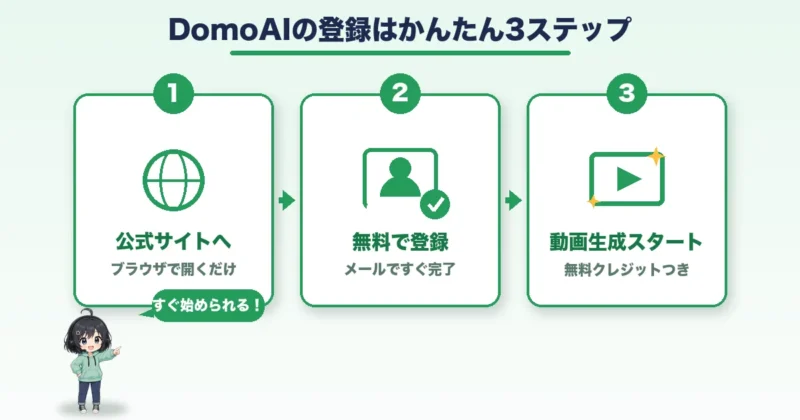
DomoAI(ドモAI)をスマホで使うなら、まず公式サイトを開き、ログイン後に生成ツールへ進む流れで十分です。
専用アプリを探して回るより、ブラウザ上で「素材を入れる」「スタイルを決める」「保存する」まで進めたほうが、似た名前のアプリに迷わず始められます。
ここでは、初回に失敗しやすいポイントをつぶしながら、アプリ代わりに使う手順をスマホ目線で追っていきます。
公式サイトへアクセス
最初に開くのは、検索結果の広告枠やストア内検索ではなく、DomoAIの公式サイトです。
スマホのブラウザで公式サイトに入り、画面内の「Start Creating Free」や「Get Started Now」などの開始ボタンから作成画面へ進みます。
- 公式ドメインの確認
- ブラウザのURL表示
- ログイン前の課金表示
- 怪しい外部リンクの回避
この段階で大事なのは、公式から入ることです。
「DomoAI アプリ」で検索すると似た名称のサービスや広告が並ぶこともあるため、初回だけでも公式サイトをブックマークしておくと迷いにくくなります。
スマホだと、毎回ブラウザで開くのが少し面倒です。
ヒキタニくんホーム画面に追加しておけば、見た目はアプリ感覚で使えるっス!
iPhoneならSafariの共有メニュー、AndroidならChromeのメニューからホーム画面に追加できます。
アイコン化しておくと、次回からストア検索を挟まずに作業画面へ戻れるため、SNS用の短尺動画を何本も作る人ほど手間が減ります。
無料登録する
公式サイトへ入ったら、無料登録またはログインを済ませます。
メールアドレスや外部アカウントで登録する形式が表示されるため、あとで料金確認や生成履歴を追いやすいアカウントを選ぶのが管理のコツです。
仕事用に使う予定があるなら、個人SNSのアカウントより、制作・請求・権利確認に使うメールアドレスでまとめておくほうが後で探しやすいです。
無料枠は試作用と割り切るのがコツです。
無料登録後は、すぐ長尺の本番素材を入れるより、まず短いテスト素材で動作を確かめるのがおすすめです。
スマホ回線、端末容量、アップロード速度によって体感が変わるため、最初の1本で「どのくらい待つか」「保存できる形式か」「SNSに上げやすい比率か」を見ておくと無駄な生成を減らせます。
素材をアップロード
登録できたら、作りたいものに合わせて素材をアップロードします。
動画をアニメ化したいなら短い動画、画像から動きを作りたいなら静止画、テキストから作るならプロンプトを入力する流れです。
| 動画素材 | Video to Video向け |
|---|---|
| 写真・イラスト | Image to Video向け |
| 文章だけ | Text to Video向け |
| 人物の口元 | Talking AvatarやLip Sync向け |
スマホでは、素材選びの時点で仕上がりの半分が決まります。
暗すぎる動画、被写体が小さい写真、手ブレの強い素材はAI側が意図を読み取りにくく、生成後に「思った顔ではない」「動きが崩れた」と感じる原因になります。
人物を使うなら顔がはっきり見えるもの、商品を使うなら背景と輪郭が分かれるものを選ぶと、初回から結果を判断しやすいです。
- 5〜10秒の短尺動画
- 明るい正面写真
- 被写体が大きい構図
- 余白のある縦長素材
スタイルを選ぶ
素材を入れたら、次はスタイルやモデルを選びます。
DomoAIはアニメ調、リアル寄り、アート風、テンプレート系など複数の見せ方を選べるため、先に投稿先を決めてから選ぶと迷いません。
どのスタイルを選べばSNSで見栄えしますか。
ヒキタニくん迷ったら投稿先の画面サイズと視聴者の好みに合わせるっス!派手さだけで選ぶと使い回しにくいっスよ。
TikTokやInstagramリール向けなら、縦長で被写体が中央に残る見せ方が扱いやすいです。
YouTubeショートや広告の素材に回すなら、文字入れスペースを残した構図にしておくと、後工程の編集で詰まりません。
消費クレジットや利用条件はモデルや秒数によって変わるので、生成ボタンを押す前に画面上の表示チェックを忘れずに。
| SNS投稿 | 縦長・動き強め |
|---|---|
| 商品紹介 | 輪郭重視・背景控えめ |
| 顔出し代替 | 口元と表情の自然さ |
| 広告素材 | 文字入れ余白あり |
生成後に保存する
生成が終わったら、プレビューで動き、顔、文字崩れ、透かしの有無を確認します。
問題なければスマホ本体へ保存し、必要に応じて写真アプリや編集アプリで尺調整、字幕入れ、音量調整を行います。
一発で完成を狙うより、短い素材で数パターン出して、良いものだけを残すほうがスマホ運用では効率的です。
- 顔や手の崩れ
- ロゴや文字の乱れ
- 音ズレの有無
- 画面比率の確認
- 保存後の再生確認
保存後は、すぐ投稿せずに一度スマホの通常再生画面で見直します。
生成画面ではきれいに見えても、SNSへアップすると圧縮で細部がつぶれたり、字幕が端に寄ったりするためです。
商用投稿やクライアント案件で使うなら、素材の権利、人物の許諾、利用プランの条件まで確認してから公開しておけばトラブルの芽を摘めます。
ヒキタニくんスマホ完結でも、最後の確認だけは手を抜かないのが大事っス!保存して終わりじゃなくて、投稿画面で崩れないかまで見ておくといいっスよ。
\ クレジット消費ゼロ!Relaxモードの使い方はコチラ /
DomoAIをスマホで使うときの注意点

DomoAI(ドモAI)をスマホで使うときに一番もったいないのは、生成そのものではなく、通信量・素材準備・権利確認で余計なロスを出すことです。
アプリ感覚で使える一方、動画生成はアップロードとダウンロードの負荷が大きく、課金やSNS投稿前の確認も欠かせません。
ここを先に押さえておくと、無料枠や有料クレジットを無駄にしにくくなります。
通信量と生成時間
スマホ運用では、まずWi-Fi環境で使う前提にしたほうが安定します。
動画素材は数秒でもファイルサイズが大きくなりやすく、アップロード、生成待ち、完成動画の保存まで含めると通信量は想像より増えます。
外出先のモバイル回線で何度も試すと、通信制限だけでなく、途中で画面を閉じて生成状況を見失うストレスも無視できません。
スマホだけで作れるなら、通勤中に何本も作れますか?
ヒキタニくん試作はできるっス!でも本数を作る日はWi-Fiと充電環境を用意したほうが失敗しにくいっス!
公式料金ページではFast ModeとRelax Modeの違いが示されており、Relax Modeはクレジットを使わない代わりに時間が長くなる扱いです。
ただし利用できるモードや対象機能はプランによって異なります。
| 短い試作 | スマホ回線でも可 |
|---|---|
| 高画質素材 | Wi-Fi推奨 |
| 連続生成 | 充電しながら実行 |
| Relax Mode | 待ち時間を前提化 |
素材サイズの調整
スマホでDomoAIを使うなら、いきなり完成用の重い動画を入れず、短く切った素材でテストするのがコツです。
特に動画アニメ化やリップシンクは、元動画の長さ、解像度、人物の映り方で仕上がりの印象が変わります。
最初は5〜10秒程度の短尺素材で試すと、クレジット消費や待ち時間の感覚をつかみやすくなります。
- 顔がはっきりした素材
- 手ブレの少ない動画
- 余白のある構図
- 短く切った元動画
- 明るさを整えた画像
スマホ内の動画をそのまま使うと、不要な前後のシーンや音声まで含まれていることがよくあります。
アップロード前に標準の写真アプリでトリミングし、必要な部分だけに絞るだけでも、生成待ちの負担はかなり軽くなります。
ヒキタニくん素材を軽くするのは画質を捨てる話じゃないっス!AIに見せたい部分を絞る作業っスよ。
商用利用と権利
生成したコンテンツは、公式の利用条件に従えば商用利用が可能です。
一方で、アップロードする素材の権利、第三者の肖像、著作物、商標、音源の扱いまでDomoAI側が代わりに保証してくれるわけではありません。
仕事や収益化アカウントで使うなら、権利確認を生成前の工程に入れておくべきです。
商用利用できるなら、好きな有名人や既存キャラ風でも大丈夫ですか?
ヒキタニくんそこは別問題っス!商用利用OKでも、元素材や表現が他人の権利を侵していたらアウトになり得るっス!
公式利用規約では、入力素材について権利を持っているか許可を得ていること、第三者の権利を侵害しないことが求められています。
また、実在人物を同意なく描写する内容や、誤認・名誉毀損につながる表現も禁止対象に含まれます。
- 自分で撮影した素材
- 使用許可済みの人物
- ライセンス確認済み音源
- ロゴなしの背景素材
- AI生成表記の検討
解約前の確認
有料プランをスマホから契約した場合でも、解約はアプリストアではなく、DomoAIのアカウント設定やサポート導線で確認する流れになります。
公式利用規約では、サブスクリプションは原則として自動更新され、解約後も現在の請求期間の終了までは有料機能にアクセスできるとされています。
また、未使用クレジットは次の請求期間へ繰り越されない扱いのため、月末や更新日前に残高を見ておくのがおすすめです。
| 確認項目 | 見る場所 |
|---|---|
| 契約中プラン | アカウント設定 |
| 更新日 | 請求情報 |
| 残りクレジット | クレジット表示 |
| 解約反映 | 登録メール |
返金についても注意が必要です。
公式利用規約では、法令などで明示される場合を除き、サブスクリプション料金は返金不可で、部分利用期間の返金やクレジットもないとされています。
更新のタイミングでは、公式のPricingページとアカウント内の請求画面を見比べておきましょう。
SNS投稿前の確認
生成がうまくいくとすぐ投稿したくなりますが、SNS運用では公開前のチェックが収益化や炎上防止に直結します。
AI動画は見栄えが良いほど、元ネタ、人物の同意、広告利用、誤認表現のリスクも目立ちます。
特に企業案件、商品紹介、クライアントワークでは、完成動画だけでなく、元素材とプロンプトの保管もセットで済ませておくのが安全です。
ヒキタニくん投稿前チェックは面倒でも、あとで消すよりずっとラクっス!公開前の1分が大事っスよ。
- AI生成物の明記
- 人物の同意確認
- 音源ライセンス
- 商品表現の誇張
- ロゴや商標の映り込み
- 各SNSの規約
スマホ完結でDomoAIを使うなら、生成後すぐに投稿する流れより、保存、見直し、権利確認、投稿文作成の順に分けたほうが安定します。
短尺SNSではスピードも大切ですが、長く運用するなら「作れるか」より「公開して問題ないか」を最後の基準にしてください。
\ 商用利用と著作権・肖像権ルールの詳細はコチラ /
DomoAIのスマホ利用に関するよくある質問

DomoAI(ドモAI)をスマホで使うときに迷いやすいのは、「公式アプリを入れるべきか」「無料でどこまで試せるか」「商用利用してよいか」の3点です。
公式情報を基準に、アプリ検索で遠回りしないための答えを短くまとめます。
公式アプリはある?
公式のスマホアプリはありません。DomoAIは公式サイトのWebアプリをブラウザから使います。
App StoreやGoogle Playで似た名前のアプリを見つけても、公式サイトから明確に案内されていないものは別サービスとして扱うほうが無難です。
- 公式サイトから開始
- 運営名とURLの確認
- 課金前の公式導線確認
注意すべきなのは、検索結果の上位に出たアプリが公式とは限らない点です。
iPhoneで使える?
iPhoneでも、SafariやChromeなどのブラウザから公式サイトにアクセスすれば利用を試せます。
動画生成はアップロード、生成待ち、保存までの操作があるため、画面が小さい機種では素材選択やプロンプト入力を少し丁寧に進めると失敗しにくくなります。
- Safariで公式サイトへアクセス
- Googleまたはメールで登録
- 短い素材で初回テスト
ホーム画面に追加しておくと、アプリのような感覚で開けます。
Androidで使える?
Androidも、Chromeなどのブラウザから公式Web版にアクセスして使う流れです。
ファイル選択やダウンロード保存は端末やブラウザ設定の影響を受けるため、最初はカメラロール内の短い動画や軽い画像で試すと操作感をつかみやすいです。
| Androidで見る点 | Chromeでの表示 |
|---|---|
| 素材アップロード | 写真・動画フォルダの権限 |
| 保存先 | ダウンロードフォルダ |
アプリストア検索より、公式サイトをブックマークして使うほうが迷いません。
無料で動画生成できる?
無料プランとクレジットが用意されているので、登録すればすぐ試せます。
ただし、生成できる回数や対象機能はクレジット消費、モデル、動画の長さによって変わるため、無料枠だけで長尺動画を量産する使い方には向きません。
- 無料枠で操作確認
- クレジット消費の確認
- 本番前の短尺テスト
商用利用できる?
公式のよくある質問ページと利用規約では、生成したコンテンツの商用利用が認められる旨が示されています。
一方で、アップロード素材の権利、第三者の肖像、既存キャラクターや楽曲の扱いまで自動でクリアになるわけではありません。
- 自分で権利を持つ素材
- 許諾済みの人物素材
- 利用先ごとの規約確認
商用利用は素材の権利確認までセットで考えると、広告や案件利用でもトラブルを減らせます。
スマホだけで完結する?
短尺のSNS動画や画像ベースの生成なら、スマホだけでも作成から保存まで進められます。
ただし、長い動画の素材管理、細かい編集、複数案の比較、納品用ファイルの整理まで含めると、パソコンを併用したほうが作業は安定します。
| スマホ向き | SNS用の短尺生成 |
|---|---|
| PC向き | 案件用の素材整理 |
| 併用向き | 複数パターンの比較 |
まずスマホで試し、継続運用や仕事利用に広げる段階でPCも使う流れが扱いやすいです。
まとめ:DomoAIはアプリなしでスマホから使える

DomoAI(ドモエーアイ)は、スマホでも十分に試せるAI動画生成サービスです。
公式アプリは存在しないため、公式Web版をスマホのブラウザで開いて使います。
- スマホ利用は公式サイト経由が基本。
- アプリ検索では似た名前のサービスに注意する。
- ホーム画面に追加すれば、アプリ感覚で使いやすい。
- 無料枠で動画生成の流れを確認してから有料プランを選ぶ。
- 短尺動画、SNS投稿、素材のアニメ化と相性がよい。
- 商用利用、権利、解約条件は本格運用前に確認する。
特にスマホだけで使いたい人は、最初から長い動画や重い素材を扱うより、短い動画や画像で生成結果を確認するのがおすすめです。
まずは無料枠で1本作ってみることが、DomoAIが自分の用途に合うかを判断する一番早い方法です。
スマホの無料クレジットで生成から保存まで試して、気に入ったらお得なクーポンコードでお得にDomoAIを始めましょう。
年間プランの購入で最大40%OFF!
⬇︎お得なクーポンコード:
\ スタンダードプランで無限に動画生成可能! /
スマホのブラウザからそのまま使えます
DomoAIは、スマホでAI動画を作りたい人にとって、手軽さと表現力のバランスが取りやすい選択肢です。
趣味で試すだけなら無料枠から、SNS運用や案件用の素材作成まで見据えるなら、公式Web版で料金と商用利用条件を確認してから有料プランへ進むのが堅実です。
スマホで作れる動画の幅を広げたいなら、まずはDomoAIの公式サイトで実際の生成画面を開いて、自分の素材でお試しを。

