DVD Memoryを使って保存したら動画にロゴが入ってしまいます。どうすれば消せますか?
 ヒキタニくん
DVDに書き出しした動画にロゴが入るのは無料版を使ってるからッス!
大切な家族の思い出や、結婚式・発表会などの特別なイベント映像。そうした動画をDVDに焼いて、テレビの大画面で楽しんだり、遠方の家族へプレゼントしたりするためにDVD Memoryの無料版をダウンロードしてみた、という方は多いのではないでしょうか。
ですが、いざ完成したDVDを再生してみると、画面の隅や中央に「DVD Memory」のロゴ(ウォーターマーク)が大きく表示されていてがっかりした経験はありませんか?
- 無料版だから仕方ないのかもしれない…
- でも、せっかく作ったDVDにロゴが入るのは嫌だ
- このロゴ、どうにかして消せないの?
そう思って、今まさに「DVD Memory 無料版 ロゴを消す」や「ウォーターマーク 解除」といったキーワードで検索してたどり着いたことでしょう。
この記事では、DVD Memoryがどんなソフトなのかと、ロゴなしのDVDを作成するな方法を詳しく紹介します。
ロゴの入らないDVD作成ソフトの選択肢についても触れていきますので、ぜひ最後までご覧ください。

有料プランの購入はお得な割引クーポンをお見逃しなく!
\ クーポンがもらえるのは公式サイトだけ /

2〜3日待つだけでクーポンがもらえます!
\ お得なクーポン情報はコチラ! /
DVD Memoryとは?どんなソフト?
Wondershare(ワンダーシェアー)のDVD Memoryは、パソコンに入っている動画ファイルや写真データを、家庭用のDVDプレーヤーやBlu-rayプレーヤーで再生できるディスク(DVDやBlu-ray)に変換・書き込むためのソフトウェアです。
一般的に「DVDオーサリングソフト」や「DVDライティングソフト」と呼ばれるジャンルに含まれます。
\ 無料版のダウンロード方法はコチラ /
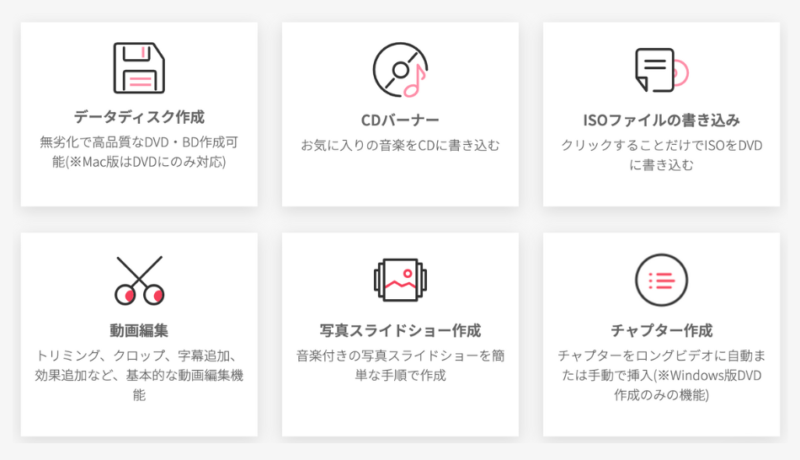
DVD Memoryでできる主なこと
このソフトの最大の特徴は、単にデータをディスクに「焼く(書き込む)」だけでなく、市販のDVDのような本格的なメニュー画面を作成したり、簡単な動画編集を行ったりできる点です。

具体的には、以下のような機能が搭載されています。
- 動画からDVD/Blu-rayを作成
- MP4、AVI、MOV、MKVなど、さまざまな形式の動画ファイル(スマホやデジカメで撮影した動画など)を、DVD-Video形式に変換して書き込み可能。
- Windows版ではBlu-rayディスク(BDMV)の作成にも対応。
- 豊富なDVDメニューの作成
- 100種類以上の豊富なテンプレート(デザインの雛形)が用意されており、好きなデザインを選ぶだけで、プロが作ったようなタイトルメニューやチャプターメニュー(章立て)を追加できる。
- 背景画像やBGM(背景音楽)、ボタンの形などを自由にカスタマイズすることも可能。
- 写真スライドショーの作成
- 複数の写真(JPEG, PNGなど)を選んで、BGMやトランジション(写真が切り替わる時の効果)付きの「フォトムービー(スライドショー)」を作成し、そのままDVDに保存できる。
- 簡単な動画編集機能
- DVDに焼く前に、動画の不要な部分をカット(トリミング)したり、画面の明るさやコントラストを調整できる。
- テキスト(字幕)や「透かし(ウォーターマーク)」を追加する機能も備えている。
- その他の機能
- 音楽ファイル(MP3など)から音楽CDを作成する。
- 動画や写真のバックアップとして「データディスク」を作成する。
- ディスクイメージファイル(ISOファイル)の作成や書き込み。
初心者でも使いやすいWondershare製のDVD作成ソフト
DVD Memory(ディーブイディー・メモリー)は、Wondershare社が開発したDVD作成ソフトです。
DVD作成の知識がない初心者でも直感的に操作できる使いやすさから多くのユーザーから選ばれています。
動画や写真をドラッグ&ドロップするだけで、メニュー付きのDVDを手軽に作成できます。
わかりやすい操作画面(インターフェース)
ソフトを起動すると、「DVDディスクを作成」「ワンクリックでDVDを作成」など、目的別のボタンが大きく表示されます。何をすればよいか一目でわかるため、迷うことがありません。
「ドラッグ&ドロップ」で簡単追加
DVDにしたい動画ファイルや写真データは、フォルダからマウスでつかんでソフトの画面上に持ってくる(ドラッグ&ドロップする)だけで簡単に追加できます。
豊富なテンプレートを「選ぶだけ」
市販のDVDのような本格的な「メニュー画面」も、あらかじめ用意されている100種類以上の豊富なテンプレートから好きなデザインを選ぶだけ。難しいデザイン作業は一切不要で、プロのような仕上がりになります。
「1クリックDVD作成」機能を搭載
「メニュー画面は不要。とにかく動画をDVDに焼いてテレビで見たい」という方のために、動画を追加したらあとは「作成」ボタンを押すだけ、というシンプルなモードも搭載されています。
パソコンの操作が苦手な方や、DVDの規格(オーサリング)といった専門用語に詳しくない方でも、画面の指示に従ってステップを踏んでいくだけで、簡単にDVDが作成できるのが特徴です。
このように、DVD Memoryは「多機能でありながら操作はシンプル」というバランスの良さで、初めてDVD作成に挑戦する方に最適なソフトの一つと言えるでしょう。
対応OSと主な機能
DVD MemoryはWindowsもMacも両方のOSに対応していて、テンプレートから選べるメニュー作成やBGM設定、トリミング機能、チャプター分割などが可能です。
ただし、Blu-rayディスクへの書き込みと、チャプターの自動挿入はWindows限定(手動は共通)となっています。
Windows版
- 対応OS:Windows 11、10、8.1、8、7、Vista、XP
- 対応Blu-ray出力:BD-25、BD-50、BD-100(BD-R、BD-RW、BD+R、BD+RW、BD-R DLなど幅広く対応)
- CPU:750MHz以上のIntelまたはAMD CPU
- メモリ:256MB以上(推奨512MB~1GB以上)
- HDD空き容量:100MB以上(推奨2GB以上)
- 最新バージョン(2025年現在)は上記全OSで動作しBlu-ray対応OKです
Mac版
- 対応OS:macOS 10.10以降
- Blu-ray作成は非対応(DVD作成は可能)
- CPU:1GHz以上のIntel製プロセッサ
- メモリ:512MB以上
- HDD空き容量:100MB以上
- 最新バージョンでもBlu-ray作成は不可
特に最新バージョンでは、100種以上のテンプレートを自由にカスタマイズできます。
MP4/AVI/MOV/WMVなど主要形式に対応し、編集〜書き込みまでをオールインワンで完結できます。
| 機能カテゴリ | 内容 |
|---|---|
| メニュー編集 | テンプレートから選べるメニュー画面の作成 |
| 音声・BGM | 好きなBGMの挿入・音量調整が可能 |
| トリミング・カット | 不要な部分を簡単に削除 |
| チャプター分割 | 長時間動画も見やすく整理 |
| 対応形式 | MP4/AVI/MOV/WMVなど主要形式に対応 |
危険性は?安全に使うための注意点

DVD Memoryは、信頼性の高いソフトウェア企業・Wondershare社が開発しており、公式サイトからダウンロードすれば安全に利用できます。
ただし、インターネット上には非公式サイトや海賊版(クラック版)が存在し、これらを利用するとウイルス感染・個人情報流出・システム破損などの深刻なリスクを伴います。
実際、「無料版」を装った改ざんファイルや不正ツールを配布するサイトもあります。こうした非正規ルートは著作権法違反になるだけでなく、パソコンがウイルスに感染したり、個人情報が盗まれる危険があります。
- 公式サイトまたは正規販売代理店からのみダウンロードする
- 改ざんファイルや不正ツールを使用しない
- 「無料版」表記でも配布元を必ず確認する
- セキュリティソフトを最新の状態に保ち、ファイル実行前にスキャンする

上記さえ守れば、安全にDVD Memoryを利用できます
DVD Memory無料版でロゴを消す方法
どうやって無料版のロゴ(透かし)を消すの?
安全で確実にロゴを削除する方法を紹介するね!
なぜ無料版ではロゴが入るのか
DVD Memoryの無料版(体験版)は、ソフトの全機能を試せるお試しバージョンです。編集や書き込みなどの操作は自由にできますが、作成したDVDや動画には必ず「Wondershare」ロゴの透かしが入ります。
無料版の「ロゴ透かし」って、どんな感じなの?
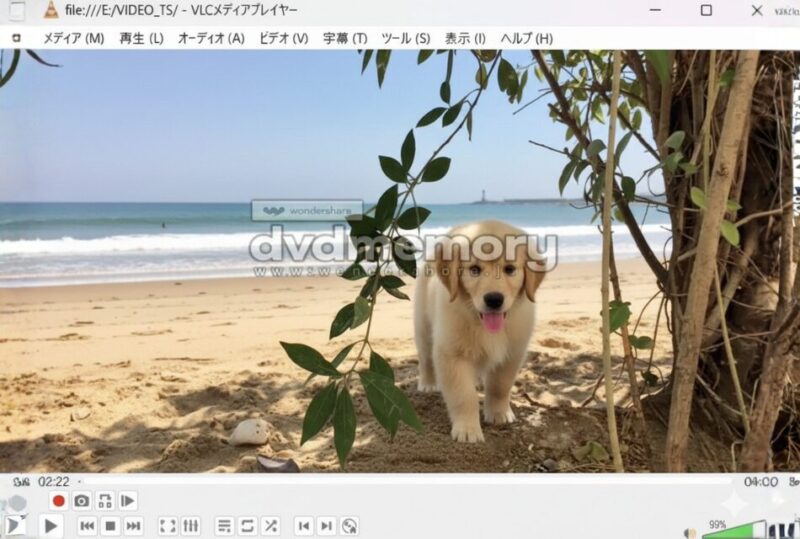

うわっ!ロゴ透かしって、結構大きく入っちゃうんだね…
ロゴは画面中央または右下に半透明で表示され、動画全体を通して消えることはありません。ロゴを消したい場合は、有料版へのアップグレードが必要です。
体験版と製品版を区別するためにロゴを入れているのですが、機能はほぼ制限されていないため、実際の操作感を購入前にしっかり試せるのがメリットです。
DVD Memory無料版のロゴを消す「安全・確実」な5ステップ
無料版で入る透かしロゴを完全に消すには、正規ライセンスの購入➡︎再出力が唯一の安全な方法です。
以下の流れで進めればOKです。
まずは、DVD Memoryの公式サイトにアクセスしましょう。
\ 正規ライセンスはコチラ /
公式サイトならクーポンがもらえる
公式サイトに入ると以下の画面になります。
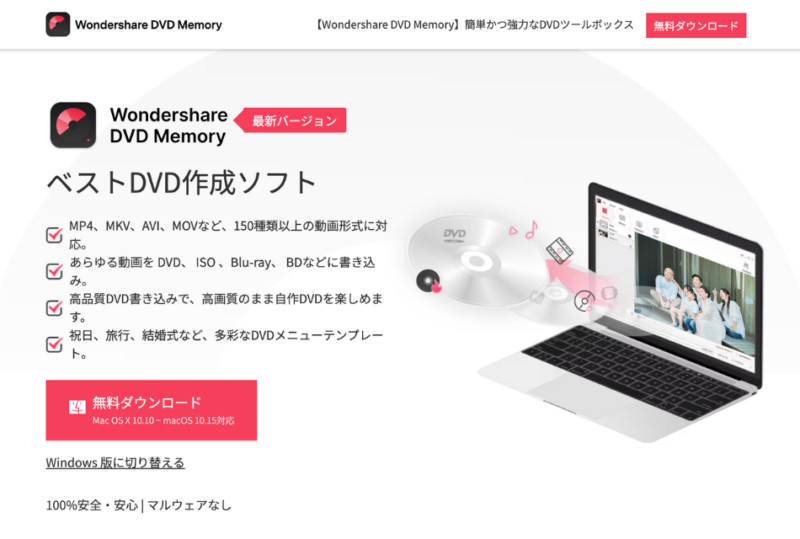
Wondershare公式の「DVD Memory」ページを開きましょう。非公式ルートは避けてください。
「ログイン」または「無料ダウンロード」、Wondershareのアカウントを作成していない場合はアカウントを作成しましょう。
ソフト右上の「登録」ボタンからコードを入力。認証されれば自動的に有料版に切り替わります。
作成済みデータを開いて、出力設定を確認。
再出力すると、透かしロゴが消えています。透かしなしのDVD、ISOファイルを作成できました。
⚠️注意:違法ツールやクラック版を使うと危険
インターネット上にはDVD Memoryのロゴを不正に削除するツールや海賊版(クラック版)が出回っていますが、使用は絶対に避けてください。
著作権侵害や不正アクセス等で刑事罰の対象になる可能性があり、マルウェアやランサムウェア感染、個人情報流出といった被害リスクが非常に高いです。
実際にクラック版利用でクレジットカードの不正利用やPCの動作不良の例もあります。不正ツールを使うとWondershareの正規サポートやアップデートも受けられなくなり、長期的にはトラブル対応もできなくなります。
ロゴを消すなら正規ライセンスの購入➡︎再出力。
安全で確実なのは、公式ルートで購入・認証することです
DVD Memory無料版と有料版の違い5選
無料版と有料版は、何が違うの?
機能面や画質、サポート体制など、違いを5つの項目に分けて比較しました!
| 比較項目 | 無料版 | 有料版 |
|---|---|---|
| ロゴ透かし | あり | なし |
| テンプレート数 | 一部制限あり | すべて利用可能 |
| 出力画質 | 最大720pまで | 最大フルHD(1080p)対応 |
| サポート体制 | なし | メール・チャット対応あり |
| 商用利用 | 不可 | 一部可能(契約条件による) |
無料版はあくまで「機能体験版」です。編集やメニュー作成などの操作感を確かめるには十分ですが、高画質(フルHD)での書き出しや、映像の階調・色再現にこだわる作品を作りたい場合は、有料版が断然おすすめです。
特に結婚式や発表会・プロモーションなど、画質や見栄えが印象を左右するシーンでは、有料版が必須。
ロゴ透かしが消えるため、映像全体の完成度をぐっと高められます。
DVD Memoryの画質について
「DVD Memoryの画質は悪い?」って本当?
全然悪くないよ!ここでは、高画質で安定して書き込みができる理由を解説します
H.264出力で高画質を維持|ブロックノイズを抑える仕組み
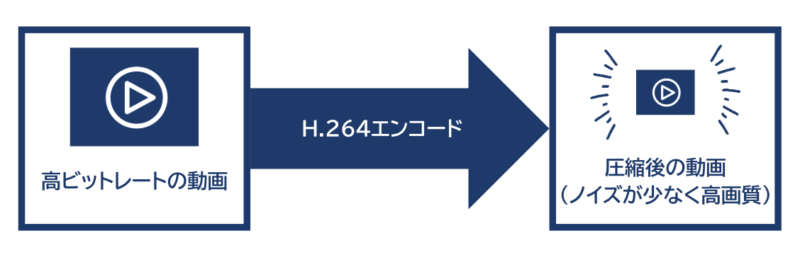
DVD MemoryはH.264エンコードに対応しており、圧縮率を高めながらも画質劣化を最小限に抑えます。
低ビットレートでもノイズが目立ちにくく、映像の階調が自然に再現されます。
長時間動画でも音ズレが起きにくい理由
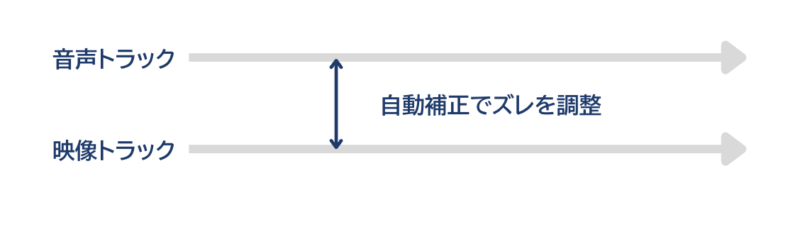
時間の長い動画をDVD化する際にありがちな「音ズレ」問題も、DVD Memoryでは自動補正機能により発生しにくく設計されています。
独自のタイムライン同期アルゴリズムにより、エンコード後も音声と映像のズレが最小限に保たれます。
書き込み失敗を防ぐ設計とドライブ互換性
DVDドライブとの互換性が高く、書き込み中に発生しやすいエラーやフリーズも少ないです。
データ検証機能を搭載しており、完成したディスクの再生テストも自動でできます。
プレビューの動作が軽くストレスフリー
プレビュー再生が軽快で、編集時の動作がスムーズです。
GPU支援機能を活かし、重い動画ファイルでもラグなくプレビューできるため、効率よく作業できます。
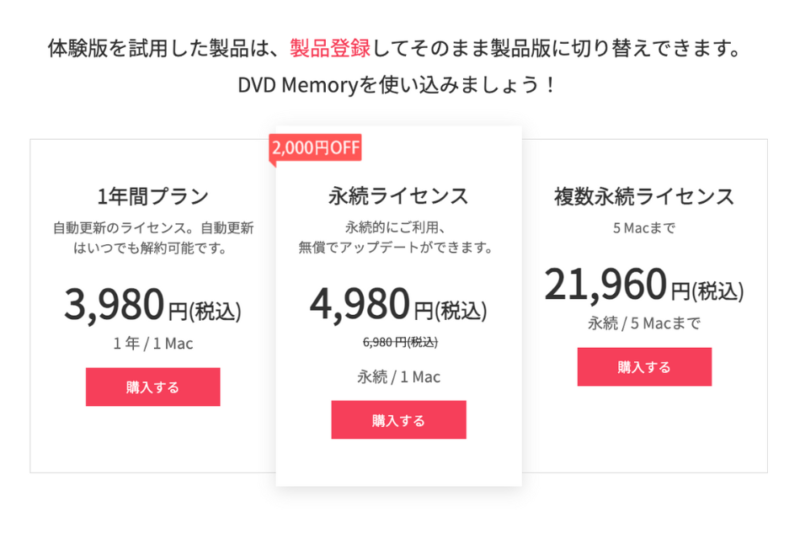
DVD Memory有料版の価格とプラン
有料版っていくら?高いの?
2025年最新版の価格と、さらにお得に購入するコツを紹介します
年間・永続ライセンスの料金比較(2025年最新)
DVD Memoryには「年間プラン」と「永続ライセンス(買い切り)」があります。
2025年時点の価格目安は以下の通りです。
| プラン | 価格(税込) | 特徴 |
|---|---|---|
| 年間ライセンス | 約3,980円〜4,980円 | 常に最新版を利用可能 |
| 永続ライセンス | 約4,980円 | 一度の購入でずっと使える |
長期的に利用するなら、コスパ面で永続ライセンスが有利だね!
コスパで選ぶなら永続ライセンスが最適
卒業アルバム・家族イベント・記念DVDなど継続的に利用する場合は、永続ライセンスが結果的に割安です。
年間プランとの差額は約1,000円前後、1年使えばすぐに元が取れます。
セールやクーポンで安く買う方法
Wondershare公式サイトでは、季節キャンペーンやクーポン配布が定期的に行われています。
「GW・夏・年末年始」の時期は割引率が高いため、購入前にチェックしておきましょう。
DVD Memoryの評判・口コミ
良い口コミ:操作性・テンプレの豊富さが高評価
スクロールできます引用元:DVD Memory公式, X
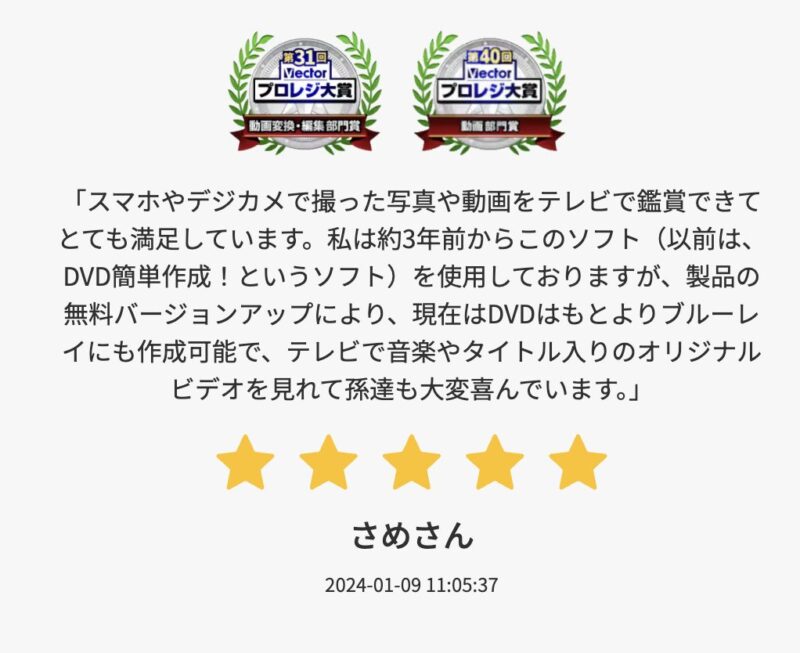
DVD Memoryの口コミでは、操作性の良さが高く評価されています。

初めてDVD作成ソフトを使ったが、マニュアルを読まなくても直感的に操作できた!
テンプレートが豊富で、プロのような仕上がりになった!
以上のような声が多数寄せられています。また、日本語サポートも充実しており、困った時にすぐに解決できる点も評価されています。
悪い口コミ:無料版のロゴ・価格への不満
無料版にはロゴと価格に関する不満が見受けられます。
ロゴが入るのは残念…

もう少し安ければ買いやすいのに…
ただし、こうした不満点も、有料版の機能や品質を考えると妥当な価格設定であるという考えのユーザーも多いです。
総評:初心者〜中級者には最適なDVD作成ソフト
総合的に見ると、DVD Memoryは初心者から中級者にとって最適なDVD作成ソフトと言えます。
プロフェッショナル向けの超高機能は必要ないが、一定以上の品質を求める層にぴったりマッチしています。
特に、家族の記録や趣味の動画制作には十分な機能を備えており、コストパフォーマンスも優れています。
ロゴなしで使える無料DVDオーサリングソフト5選
ロゴなしで使いたいけど有料版は迷うな…
それなら、完全無料で利用できるDVDオーサリングソフトを5つ紹介するね。DVD Memoryとの違いも徹底比較!
無料で使えるおすすめ5ソフト
完全無料でロゴなしのDVDを作成できるソフトは、以下の5つがよく使われます。
| アイコン | ソフト名 | 特徴 |
|---|---|---|
 | VideoByte DVD 作成 | 高機能だが無料体験に制限あり |
 | DVD Styler | オープンソース。細かい設定が可能 |
 | DVD Flick | シンプル操作。古いPCでも軽い |
 | DeVeDe | Linuxユーザー向け。カスタム性が高い |
 | WinX DVD Author | 基本操作に強い。英語UIだが安定 |
DVD Memoryとの機能差をチェック
これらの無料ソフトとDVD Memoryを比較すると、メニューテンプレートの種類、編集機能の充実度、サポート体制に大きな差があります。
| 項目 | DVD Memory | 他無料ソフト(平均) |
|---|---|---|
| 操作性 | ◎ | △〜○ |
| 画質 | ◎ | ○ |
| 安定性 | ◎ | △ |
| 日本語対応 | ◎ | △ |
| テンプレート | 豊富 | 少ない |
つまり「高画質+安定性+サポート」を求めるならDVD Memory一択。
無料ソフトは基本的な機能しかないことが多く、トラブル時のサポートも期待できません。一方で、単純にDVDを焼くだけなら十分な機能を持っています。
無料ソフトの注意点と選び方
無料オーサリングソフトは手軽ですが、サポート体制や日本語対応に不安が残るものも多いです。
特に大切な映像を残したい場合は、正規ソフトを選ぶことでトラブルを防げます。
「とりあえず試したい」場合のみ無料版を活用するのがおすすめです。
DVD Memoryのロゴに関するよくある質問
DVD Memoryの無料版はロゴが入る?
はい、透かしロゴが入ります。
DVD Memoryの無料版はあくまで製品版の機能や使い勝手を「お試し」するためのバージョンです。
開発元(Wondershare社)は、ユーザーにまずソフトを試してもらい、気に入ったらロゴ(機能制限)のない製品版を購入してもらう、という販売方法をとっています。
そのため、無料版ではロゴが強制的に表示される仕様になっているのです。
無料版のまま、ロゴを消す方法はありますか?
いいえ、ありません。
DVD Memoryは無料版の機能の範囲内では、ロゴを消す正規の方法はありません。
ロゴは無料版の機能制限そのものであるため、ロゴを非表示にするには有料プランへの切り替えが必要になります。
ロゴを消したい場合は有料プランを購入しましょう。
無料版で編集・保存したプロジェクトは、有料版でロゴなしできる?
はい、ロゴなしで書き込めます。
無料版のDVDMemoryの透かしロゴは「プロジェクトファイル(編集途中のデータ)」に保存されるのではなく、「DVDに書き出す時」に追加されます。
そのため、無料版で作成したプロジェクトファイル(.wsdvd などの拡張子)を有料版ライセンスを登録したDVD Memoryで開き、そこから再度DVD作成(書き込み)を行えば、ロゴの入っていないDVDが完成します。
無料版での編集が無駄にならないから安心です。
ロゴが入った状態のDVDは後からロゴだけを消せる?
いいえ、消せません。
一度DVDに焼かれたロゴは、背景の映像と一体化した「動画の一部」になってしまっています。
そのため、後からそのロゴだけをきれいに消去することは、ほぼ不可能です。
専門的なソフトでぼかしを入れるなどは可能ですが、元の映像に戻すのは非常に困難といえます。
後悔しないためにも編集データは保存しておこう。
ロゴはどれくらいの大きさで表示される?
中央に大きく表示されます。
ソフトのバージョンや設定によって異なる可能性はありますが、一般的にWondershare製品の試用版ロゴは、画面の中央に視聴の妨げになる様に薄すぎない濃度で表示されます。
これは「試用版であること」を明確にし、製品版の購入を促すためです。
本格的に使うなら有料プランに切り替えましょう。
まとめ:DVD Memoryは有料プランでロゴが消せる
この記事では、「DVD Memory」の無料版でロゴ(ウォーターマーク)が入る理由と、その対処法について解説しました。
無料版のロゴは、あくまで「試用版」としての機能制限であり無料のままロゴだけを消す正規の方法はありません。
ロゴのないクリーンなDVDを作成したい場合は、製品版(有料版)ライセンスを購入しましょう。
有料プランを購入するならお得な割引クーポンをお見逃しなく!
\ クーポンがもらえるのは公式サイトだけ /
2〜3日待つだけでクーポンがもらえます!