結婚式や卒業式、発表会の動画をDVDに焼くとき、「本当にDVDプレイヤーで再生できるのかな」と不安になりますよね。
家族や式場に渡すDVDなら、書き込みエラーや再生できない失敗は避けたいところです。
- FilmoraでDVDに焼く手順が分からない
- DVDプレイヤーで再生できるか不安
- DVDタブがない、焼けない原因を知りたい
結論からいうと、現行のFilmoraはDVDの書き込みに対応しています。
出力形式はDVDディスクへの直接書き込み、DVDフォルダ、ISOイメージの3つです。
Windows版とMac版のどちらでも使えますが、ブルーレイの書き込みは非対応です。

FilmoraだけでDVDまで作れるんですね。
 ヒキタニくん
エクスポート画面のDVDタブから進めればOKっス!
ただし、DVDに焼けることと、すべてのDVDプレイヤーで必ず再生できることは別です。
大事な用途ではDVD-Video形式で書き込み、渡す前に実機で再生テストまで済ませておきましょう。
式場提出や家族配布なら、予備ディスクとISO保存まで用意しておくと対応しやすくなります。

式場に提出するDVDなので、当日再生できないのが一番こわいです。
ヒキタニくん先に短い動画でテスト書き込みして、再生確認までやるのが大事っス!
- DVD-Rなど用途に合う空ディスクを用意
- PCにDVD書き込み対応ドライブを接続
- Filmoraを最新版にアップデート
いきなり有料プランを購入する必要はありません。
まずは無料版FilmoraでDVD出力の流れや操作感を試して、透かしの見え方まで確認しておくのが近道です。
購入する場合は、料金記事やクーポン記事で最新条件を確認してから進めましょう。
DVDに書き込みできるか体験したい方は無料版Filmora(フィモーラ)をお試しください。

いまは公式サイトで10%OFFクーポンが配布されています!コード入力は不要ですよ!
10%OFFクーポンは購入ページのポップアップで「クーポン保存」を押すだけで自動適用されます。
\ 10%OFFクーポンの受け取りはコチラから/

コード入力不要!「クーポン保存」で自動適用!
ヒキタニくんそれでは、FilmoraでDVDに焼く方法と失敗しない確認ポイントを順番に見ていくっスよ!
Filmora(フィモーラ)はDVDの書き込みに対応
Filmora(フィモーラ)は、編集した動画をDVD向けに出力できます。
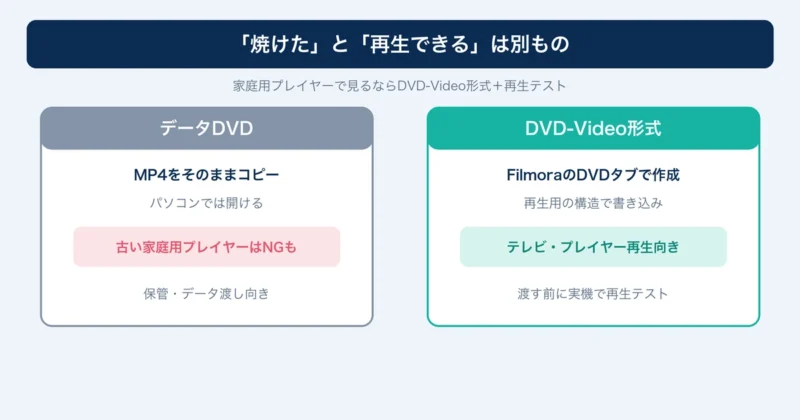
ただし「DVDにデータを入れる」だけではなく、家庭用DVDプレイヤーで見たいならDVD-Videoとして扱える形にすることが大事です。
ここを最初に押さえておくと、あとで「焼いたのにテレビで再生できない」という遠回りを減らせます。
FilmoraでDVDに焼けば、普通のDVDプレイヤーでも見られますか。
ヒキタニくんDVD-Video向けに作って、最後に実機で確認するのがコツっスよ。
DVDに焼ける形式
FilmoraのDVD出力は、用途に合わせてDVDディスクへの書き込み、DVDフォルダ、ISOイメージという形で考えると分かりやすいです。
家族にそのまま渡すならDVDディスク、あとで複製したいならISOイメージ、PC内に一度保存して中身を確認したいならDVDフォルダが向いています。
提出用のDVDを作るなら、いきなり本番ディスクだけで済ませず、保存用データも一緒に残してください。
| DVDディスク | 完成品をそのまま渡す用途 |
|---|---|
| DVDフォルダ | PC上で中身を確認する用途 |
| ISOイメージ | 後日同じDVDを焼く用途 |
ここで混同しやすいのが、MP4などの動画ファイルをDVDにコピーするだけの方法です。
データDVDとして保存した場合、PCでは開けても古い家庭用プレイヤーでは読めないケースがあります。
テレビや式場の再生機で使う予定なら、DVD-Videoとして再生できる形を前提に進めましょう。
WindowsとMacの対応
FilmoraはWindows版とMac版が用意されており、PC環境に合わせてDVD出力を進められます。
ただし、実際にディスクへ焼くにはソフトだけでなく、PC側にDVD書き込み対応ドライブが必要です。
最近のノートPCは光学ドライブを内蔵していない機種も多いため、外付けDVDドライブの対応規格を先に確認しておくと迷いません。
- DVD書き込み対応ドライブ
- 空のDVD-RまたはDVD-RW
- Filmoraの最新版
- 十分な空き容量
WindowsとMacで画面の見た目やメニュー名が少し違っても、確認するポイントは共通しています。
エクスポート画面でDVD関連の項目が見当たらないときは、バージョン、プラン、OS、ドライブ認識のどこで止まっているかを分けて見ます。
機能表示はアップデートで変わるため、購入や更新の直前には公式サイトの最新案内もチェックしてください。
Macなら外付けドライブを買えばすぐ焼けるんですね。
ヒキタニくんMac対応のDVD書き込みドライブか確認するのが大事っスよ。
ブルーレイは非対応
FilmoraでDVDを書き込めることと、ブルーレイに対応していることは同じではありません。
Filmora本体で想定するのはDVD向けの出力で、ブルーレイディスクへの書き込みは別ソフトの領域として分けて考えます。
高画質で長時間残したい用途なら、最初からブルーレイ対応ソフトや別の納品形式も候補に入れてください。

DVDに焼けるなら、ブルーレイも同じように作れると思っていました。
ヒキタニくんそこは別規格で、DVDドライブ、ブルーレイドライブ、書き込み形式まで全部違うっスよ。
ブルーレイはDVDより容量が大きく、高解像度の映像を残しやすい一方で、対応ドライブや再生機までそろえる必要があります。
結婚式場やイベント会場では「DVDで提出」と指定されることもまだ多く、求められている媒体を取り違えると作り直しになります。
相手に渡す用途では、画質だけでなく、再生環境に合う形式を選びましょう。
DVD-Videoと再生テスト
DVD書き込みで一番大切なのは、書き込み完了の表示ではなく、実際に再生できるかです。
特に式場提出、学校行事、親族への配布では、作成したPCだけでなく、別のDVDプレイヤーやテレビでの確認が欠かせません。
再生開始、音声、メニュー、最後まで止まらないかを見れば、本番前の不安をかなり減らせます。
- 冒頭の再生開始
- 映像と音声のズレ
- 途中停止やカクつき
- 最後までの再生
- 別プレイヤーでの確認
また、DVDは動画の解像度をそのまま保てるメディアではありません。
4KやフルHDで編集した動画でも、DVD-VideoにするとDVD規格に合わせて画質が落ちます。
画質重視ならMP4納品、再生機重視ならDVDというように、相手の見方から逆算して選ぶと判断しやすいです。
 ヒキタニくん
次は、空ディスクやドライブなど、焼く前にそろえるものをチェックっスよ。
DVDを焼く前の準備
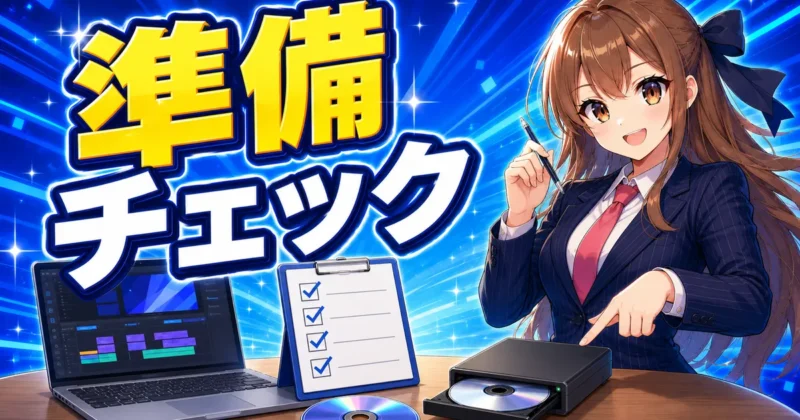
DVD書き込みは、Filmora(フィモーラ)の操作に入る前の準備で仕上がりがかなり変わります。
空ディスク、DVDドライブ、動画時間、空き容量をそろえておけば、書き込み途中のエラーや渡した後の再生トラブルを減らせます。
特に式場提出や家族配布のDVDは、編集後に慌てて買い足すより、先に必要なものをそろえてから仕上げる方が確実です。
- 空のDVD-R
- 書き込み対応ドライブ
- PCの空き容量
- 最新版のFilmora
空ディスクの選び方
人に渡すDVDなら、まずはDVD-Rを選ぶのがおすすめです。
DVD-Rは一度書き込むと上書きできないため、提出用や配布用として扱いやすい規格。
一方で、何度も試し焼きをしたいならDVD-RWが向いています。
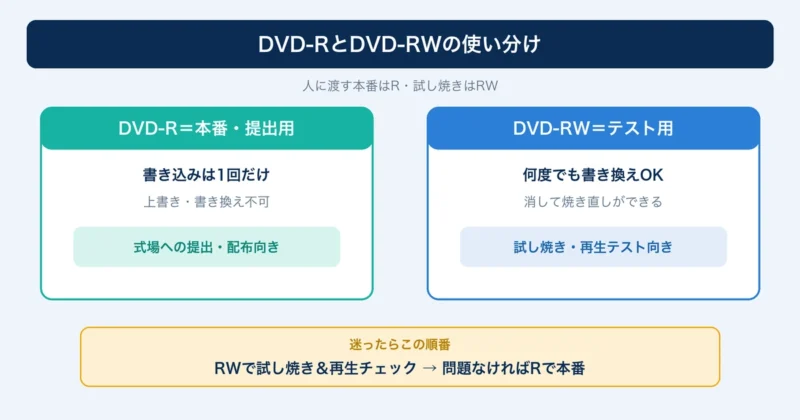
| DVD-R | 提出用や配布用に向く |
|---|---|
| DVD-RW | テスト書き込みに向く |
| DVD+R | 対応機器の確認が必要 |
| DVD-R DL | 長めの動画向けの2層式 |
パソコンで焼くDVD-Rは「データ用」「録画用」のどちらの表記でも問題なく使えます。相手先からディスクの指定があるなら、その指定を優先してください。
結婚式場や学校に提出する場合は、DVD-R、片面1層、ファイナライズ済みなど、細かい条件の指定まで要チェックです。
本番用のディスクは、安すぎるノーブランド品より、国内で流通している定番メーカー品を選ぶと読み取りエラーの予防につながります。
DVD-RとDVD-RWなら、どちらを買えばいいですか。
ヒキタニくん渡す用はDVD-R、練習用はDVD-RWが分かりやすいっス! まず1枚テストしてから本番用に焼くのがおすすめっスよ。
DVDドライブの確認
FilmoraでDVDを書き込むには、PC側にDVDへ書き込めるドライブが必要です。
最近のノートPCは光学ドライブなしの機種も多く、ディスクを入れる場所があっても読み取り専用の可能性があります。
外付けドライブを買うなら、商品名や仕様欄の「DVD書き込み」「DVD±R/RW対応」の表記が目印です。
- DVD書き込み対応
- WindowsまたはMac対応
- USB端子の形状
- 電源供給の方式
- 対応ディスク規格
USB-CしかないMacや薄型ノートでは、変換アダプタが別途必要になることもあります。
また、バスパワー式の外付けドライブは手軽ですが、電力不足で書き込みが止まることがあります。
大事なDVDを作る日は、PCを充電器につなぎ、ドライブも安定した場所に置いて作業してください。
外付けドライブなら何でも同じだと思っていましたが、書き込み対応か見るんですね。
ヒキタニくんその通りっス! 「読めるだけ」のドライブだとDVDは焼けないっスよ。
容量と動画時間の目安
一般的な片面1層DVDは4.7GB、片面2層DVDは8.5GBが目安です。
ただし、DVD-Videoは動画ファイルをそのまま詰め込むのではなく、DVD規格に合わせて変換して書き込みます。
そのため「MP4が4GB未満なら必ず入る」と単純には判断できません。
| 片面1層DVD | 標準画質で約1〜2時間の目安 |
|---|---|
| 片面2層DVD | 長めの映像を入れたい時の候補 |
| 短い提出動画 | 片面1層で足りることが多い |
| 長時間の記録映像 | 分割や画質調整も検討 |
画質を上げるほど容量は増え、長時間の動画ほど圧縮が強くなります。
フルHDや4Kで編集した素材でも、DVDにすると最終的な解像度はDVD向けになる点も覚えておいてください。
高画質を保ちたい動画はMP4保存も残すと、DVD版とデータ版を使い分けられます。

長い動画を1枚に入れると、画質がかなり落ちたりしませんか。
ヒキタニくん2時間を超える映像は粗さが出やすいっス! 前後編に分けるか、MP4納品も一緒に用意するといいっスよ。
PC本体の空き容量も見落としやすいポイントです。
DVD作成では一時ファイルや変換データが作られるため、完成動画の容量だけ空いていても足りない場面があります。
書き込み前に不要な動画素材やキャッシュを整理し、保存先ドライブに余裕を作っておくのが安全策です。
最新版への更新
DVD書き込みを始める前に、Filmoraを最新版へ更新しておきます。
古いバージョンのままだと、DVD出力画面の表示、ドライブ認識、書き込み処理でつまずく原因になります。
アップデート後はPCを再起動し、外付けDVDドライブを接続し直してから作業に入りましょう。
- Filmoraの更新確認
- PCの再起動
- ドライブの再接続
- 空ディスクの認識
- 保存先の空き容量
有料プラン、キャンペーン、無料版の制限は時期によって変わるため、購入や更新の直前に公式ストアで最新条件を見るのが確実です。
ここで見たいのは、値段だけではありません。
透かし、利用できる出力機能、契約期間、自動更新の有無まで見ておくと、後から想定外の出費で迷わずに済みます。
準備だけでも確認することが多いんですね。
ヒキタニくんここを済ませれば、次の手順はかなり進めやすいっス! 次はFilmoraのDVDタブから実際に焼く流れを見ていくっスよ。
\ Filmoraの料金と損しない選び方はコチラ /
Filmora(フィモーラ)でDVDに焼く手順
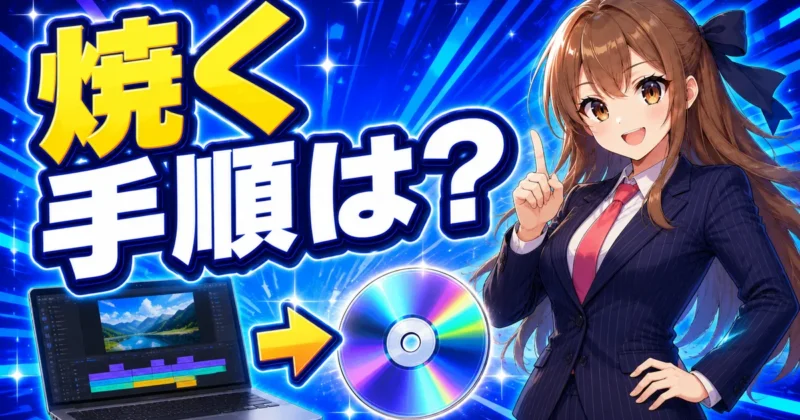
Filmora(フィモーラ)でDVDに焼く流れは、編集を終えたプロジェクトからエクスポート画面を開き、DVDタブで出力先と画質を決めて書き込みを始めるだけです。
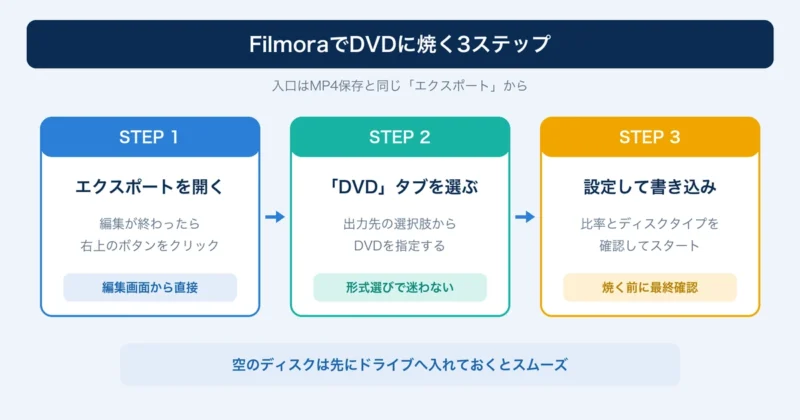
ただし、途中の設定を流れ作業で進めると、画面比率のズレ、容量オーバー、家庭用プレイヤーでの再生トラブルにつながります。
初心者がつまずきやすい確認ポイントを入れながら、DVD作成の操作順に沿って進めていきましょう。
- 編集内容の最終確認
- エクスポート画面の表示
- DVDタブの選択
- 出力設定の確認
- 書き込み開始
エクスポートを開く
まず、DVDにしたい動画プロジェクトをFilmoraで開き、タイムラインの編集内容を最後まで確認するところから始めます。
動画の冒頭や末尾に不要な黒画面、無音部分、仮テロップが残っていないかの確認が先決です。
確認できたら、画面上部または右上にある「エクスポート」をクリックします。
DVDに焼く前でも、普通の動画出力と同じエクスポートから入るんですか。
ヒキタニくん入口は同じっス! MP4保存もDVD作成も、まずエクスポート画面から選ぶ流れっスよ。
この時点で保存確認が出たら、プロジェクトファイルを保存してから進めるのがおすすめです。
DVD書き込み中にPCが固まったり、設定をやり直したりしても、編集データが残っていれば復旧用の足場として役立ちます。
本番前は、完成動画を一度プレビューで通して見るだけでもミスを見つけやすいタイミングです。
DVDタブを選ぶ
エクスポート画面が開いたら、出力先の選択肢から「DVD」タブを選びます。
Filmoraなら動画ファイルとして保存するだけでなく、DVDディスクへの書き込み用画面にも進めます。
DVDタブが見当たらない時は、画面の横幅、表示されているタブの並び、Filmoraのバージョンを確認してください。
- 出力先のタブ一覧
- DVDの項目名
- 保存先の選択欄
- ディスク関連の設定欄
ノートPCの小さい画面では、タブが折りたたまれていたり、横スクロールの奥に隠れていたりする場面があります。
外付けディスプレイを使っている場合は、表示倍率を下げると選択肢を見つけやすくなります。
それでもDVD項目が出ないなら、最新版への更新やPC版Filmoraを使っているかを確認しましょう。
DVDタブが出てこないと、もう焼けないんでしょうか。
ヒキタニくんすぐ諦めなくていいっス! 表示倍率やバージョン違いで隠れているケースもあるっスよ。
DVD設定を確認する
DVDタブを開いたら、ディスク名、保存先、画質、画面比率、テレビ規格などをひととおり見ていきます。
特に大事なのは、家庭用DVDプレイヤーで見せたいのか、PCで保管したいのかを分けて考えることです。
提出用は再生環境に合わせた設定を選ぶと、渡した後の確認で迷いません。
| ディスク名 | 内容が分かる短い名前 |
|---|---|
| 画面比率 | 16:9または4:3の指定 |
| 画質 | 容量とのバランス確認 |
| テレビ規格 | 日本向けならNTSCが目安 |
| 保存先 | 空き容量のあるドライブ |
日本の家庭用プレイヤーや式場提出では、テレビ規格はNTSCを選ぶのが一般的です。
海外向けに渡すDVDではPAL指定が必要な地域もあるため、提出先の案内があればそちらに合わせてください。
画面比率は、最近の動画なら16:9が多く、古い写真スライドや一部の業務用映像では4:3も候補です。
設定名が多いと、どこを変えればいいのか迷いますね。
ヒキタニくん迷ったら画面比率、容量、NTSCの3つをチェックっス! ここを外さなければ大きなズレは減らせるっスよ。
容量表示が上限に近い場合は、画質を少し下げる、動画を短くする、2枚に分けるなどの調整が必要です。
無理に1枚へ詰め込むと、ブロックノイズや音ズレが目立つ仕上がりになってしまいます。
式場や発表会用なら、長時間収録よりも見やすさ優先で構成を整えるのがコツです。
書き込みを開始する
設定を確認したら、空のDVDをドライブに入れて、Filmora上で書き込みを開始します。
外付けDVDドライブを使う場合は、作業中にUSBケーブルへ触れないように置き場所を決めてください。
書き込み中は動画の変換とディスクへの記録が続くため、PCに負荷の高い作業を重ねない方が確実です。
- USBケーブルの抜き差し
- PCのスリープ移行
- 重いアプリの起動
- ディスクドライブの移動
- 途中での強制終了
完了までの時間は、動画の長さ、PC性能、ドライブの速度、選んだ画質で変わります。
30分の動画でも変換処理を含めると時間がかかるため、提出日当日の作業は避けたいところです。
完了メッセージが出たら、すぐに渡さず、家庭用DVDプレイヤーや提出先に近い環境で再生確認を行いましょう。
書き込み完了と出ても、再生確認まで必要なんですね。
ヒキタニくん必要っス! 最初の1分、途中、最後の3か所を見るだけでもトラブル発見に役立つっスよ。
再生できたら、本番用とは別に予備ディスクも1枚作っておくと、郵送や手渡しで傷が付いた時にも対応できます。
次に作り直す予定がある動画なら、DVDディスクへ直接焼くだけでなく、ISOやDVDフォルダとして残す方法も覚えておくと便利です。
出力形式の違いを押さえると、今すぐ焼く時と後から焼く時の使い分けができます。
ヒキタニくん次はDVDディスク、DVDフォルダ、ISOの違いを見て、用途に合う出力形式選びっスよ。
\ まずは無料版でDVD出力の流れを試してみる /
期間に制限がないから納得いくまで試せます!
DVD出力形式の選び方

DVD出力で迷いやすいのは、Filmora(フィモーラ)で「その場でディスクに焼く」のか、「後で焼ける形として保存する」のかという分かれ目です。
結論からいうと、すぐ渡す1枚ならDVDディスク直接書き込み、作り直しや複製まで考えるならDVDフォルダかISOイメージを残す選び方が合います。
同じDVD出力でも、目的に合わない形式を選ぶと、焼き直しの手間や提出前の不安が増えるため、ここで違いを整理しておくのが近道です。
- 今すぐ渡すDVD
- PC内での確認用
- 後日の複製用
- 式場提出の予備
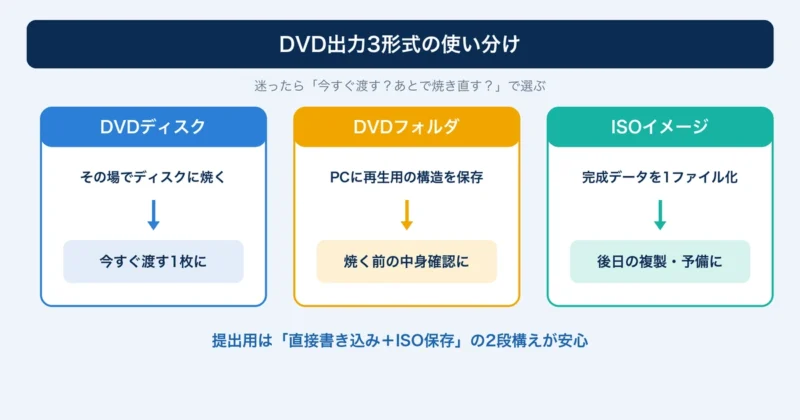
DVDディスク直接書き込み
DVDディスク直接書き込みは、空のDVDをドライブに入れて、FilmoraからそのままDVD-Videoとして焼く方法です。
完成した動画をすぐ家族に渡したい、式場や発表会の担当者へ物理ディスクで提出したい時に向いています。
PC内に中間データを残す手間が少なく、操作の流れも分かりやすいのが利点です。
とりあえず1枚だけ作りたいなら、直接書き込みでいいですか。
ヒキタニくん1枚だけなら直接書き込みでOKっス! ただし提出用なら、同じ設定で予備をもう1枚作るのがおすすめっスよ。
注意したいのは、書き込み中にエラーが出ると、そのディスクは使えなくなることがある点です。
特にDVD-Rは一度記録すると基本的に書き直せないため、完成版だと確信してから本番用に焼きましょう。
提出用なら、先に短いテスト動画で再生確認を済ませておくと、当日のやり直しを避けられます。
| 向いている用途 | すぐ渡すDVD、提出用ディスク、家庭用プレイヤーでの視聴 |
|---|---|
| メリット | 作業がシンプルで、完成ディスクまで一気に進められる |
| 注意点 | 書き込みエラー時はディスクを交換してやり直す必要がある |
直接書き込みを選ぶ時は、PCのスリープ設定、外付けドライブの接続、空ディスクの状態を先に整えてください。
焼き終わったらFilmora上の完了表示だけで判断せず、家庭用DVDプレイヤーで冒頭、途中、最後を再生するのが確実です。
DVDフォルダ保存
DVDフォルダ保存は、DVDに必要なデータ構造をPC内のフォルダとして書き出す方法です。
物理ディスクへ焼く前に中身を確認したい時や、別のDVD書き込みソフトで仕上げたい時に使いやすい形式といえます。
ディスクを消費せずに一度チェックできるため、メニューや再生順を見直したい人にも合います。
DVDフォルダって、普通の動画ファイルとは違うんですね。
ヒキタニくん違うっス! MP4みたいな単体動画じゃなくて、DVD再生用の構造をフォルダで残す形っスよ。
DVDフォルダには、一般的にDVD-Video用の構造に沿った複数ファイルが入ります。
そのため、フォルダ内の一部だけを移動したり削除したりすると、後から正常に焼けなくなる恐れがあります。
保管する時は、書き出されたフォルダを丸ごと残す扱いが分かりやすいでしょう。
- 焼く前の内容確認
- 別ソフトでの書き込み
- ディスク節約の試作
- PC内での一時保管
ただし、DVDフォルダをUSBメモリに入れて渡しても、家庭用DVDプレイヤーでそのまま再生できるとは限りません。
相手がテレビにつないだDVDプレイヤーで見る前提なら、最終的にはDVD-Videoとしてディスクに焼く必要があります。
フォルダ保存は確認用・中間保存用と考えると、使いどころを間違えません。
ISOイメージ保存
ISOイメージ保存は、DVDの中身を1つのイメージファイルとしてまとめて残す方法です。
後から同じDVDを何枚も焼きたい時や、完成版を丸ごとバックアップしたい時に役立ちます。
DVDフォルダよりファイル単位で管理しやすく、完成データとして人に渡す時も扱いやすい形式です。
ISOを保存しておけば、あとで同じDVDを作れるんですか。
ヒキタニくん作れるっス! 同じ完成データを元に焼けるから、予備や追加配布に強いっスよ。
結婚式ムービー、卒園式の記録、発表会の配布用など、あとから「もう1枚ほしい」と言われやすい動画ではISO保存が役立ちます。
編集プロジェクトを開き直して再エクスポートするより、完成済みISOから焼く方が作業時間を読みやすくなります。
保存先は外付けSSDやクラウドなど、PC故障時にも取り出せる場所を選びましょう。
| 向いている用途 | 完成DVDのバックアップ、同一ディスクの複製、後日の追加作成 |
|---|---|
| メリット | 1つのファイルとして保管でき、管理しやすい |
| 注意点 | ISO対応の書き込み機能や再生環境が別途必要になる |
ISOは便利ですが、完成前の修正には向きません。
テロップの誤字や音量の調整を直したい時は、Filmoraのプロジェクトファイルに戻って編集し、改めてDVD出力する流れです。
つまり、ISOは編集途中の保存ではなく、完成版の保管と複製に強い形式です。
後から焼く時の選択
後から焼く予定があるなら、直接書き込みだけで終わらせず、DVDフォルダかISOイメージも一緒に残す選択が有効です。
特に式場提出、学校行事、家族配布のように「同じ内容をもう一度作る」可能性がある動画では、完成データの保管が効いてきます。
一方で、1回見られればよい短い確認用DVDなら、直接書き込みだけでも十分です。
用途によって、残しておくデータまで変わるんですね。
ヒキタニくんそのとおりっス! 1回限りなら直接、作り直しや追加配布があるならISO保存が強いっスよ。
| すぐ1枚だけ焼く | DVDディスク直接書き込み |
|---|---|
| 焼く前に構造を確認 | DVDフォルダ保存 |
| 同じDVDを後日作成 | ISOイメージ保存 |
| 提出用と予備を用意 | 直接書き込みとISO保存 |
おすすめは、本番用DVDを直接焼いたあと、同じ設定でISOも保存しておく流れです。
ディスクに傷が付いた時や、相手から追加でほしいと言われた時に、編集画面から作り直さずに対応できます。
保存したISOやDVDフォルダには、日付と用途が分かる名前を付けておくと迷いません。
- 日付とイベント名
- 本番版の表記
- NTSCなどの規格名
- 予備用の区別
たとえば「2026-03卒園式_本番DVD_NTSC.iso」のようにしておくと、数カ月後に見返しても中身を判断できます。
DVD出力形式は画質を上げる魔法ではなく、焼き方と保管の仕組みを選ぶ項目です。
どの形式を選んでも、最後は実機で再生確認まで行い、渡す相手の環境で見られる形に仕上げましょう。
ヒキタニくん次は、DVDが焼けない時の原因切り分けっス! エラー、再生不可、画質の粗さを順番に見ていくっスよ。
\ 結婚式ムービーを自作する手順はコチラの記事で解説 /
DVDが焼けない時の対処法
Filmora(フィモーラ)でDVDが焼けない時は、編集データそのものよりも、ドライブ・空ディスク・出力設定・再生機器のどこかで止まっているケースが多いです。
焦って何度も書き込み直す前に、エラーが出た段階と症状を分けると原因をかなり絞れます。
ここでは、DVD作成でつまずきやすいポイントを「焼けない」「再生できない」「映像が乱れる」「画質が粗い」に分けて見ていきましょう。
書き込みエラーの原因
書き込みエラーが出る時は、Filmoraの操作ミスだけでなく、DVDドライブやディスク側の相性も疑います。
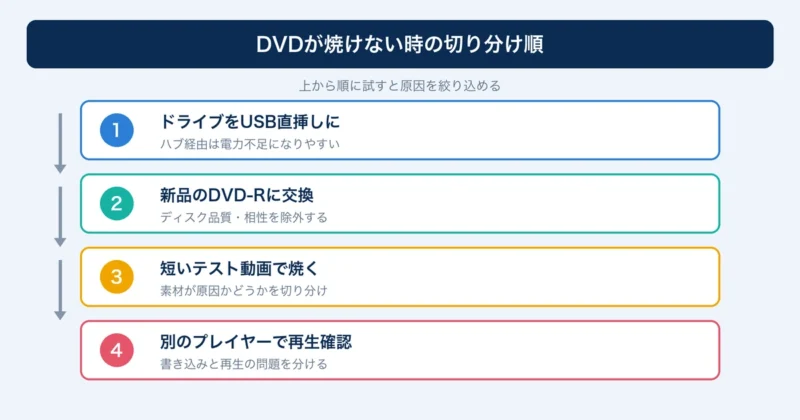
特に外付けドライブを使っている場合、USBハブ経由だと電力や転送が不安定になり、途中で止まることがあります。
まずはパソコン本体のUSB端子に直接つなぎ、他の重いアプリを閉じてから再実行してみてください。
途中で止まる時は、Filmoraの設定を直せば解決できますか?
ヒキタニくん設定だけじゃないっス!外付けドライブならUSB直挿し、空ディスクは新品のDVD-Rで試すのが分かりやすいっスよ。
書き込み前に確認したい項目は、次のとおりです。
- 空ディスクの未使用状態
- DVD書き込み対応ドライブ
- USBハブを使わない接続
- 十分な一時保存領域
- 常駐アプリの停止
エラー表示が毎回同じタイミングで出るなら、プロジェクト内の素材にも目を向けます。
極端に長い動画、破損した動画ファイル、読み込みが重い高解像度素材が混ざっていると、DVD用に変換する途中で処理が止まることがあります。
いったん短いテスト動画だけでDVD出力を試し、成功するなら元プロジェクト側の素材や長さを見直す流れが効率的です。
再生できない時の確認
書き込みが完了しても家庭用DVDプレイヤーで再生できない時は、パソコンでファイルが見えるかどうかだけで判断しないことが大事です。
DVDプレイヤーで再生したいなら、単に動画ファイルを保存したディスクではなく、DVD-Videoとして認識される形で作る必要があります。
FilmoraはDVDタブからアスペクト比やディスクタイプを設定し、DVDへエクスポートできます。
まず出力先と形式の選び方を確認しましょう。
| 症状 | プレイヤーがディスクを読み込まない |
|---|---|
| 確認点 | DVD-Video形式で作成したか |
| 見直し | DVDタブから再出力 |
パソコンでは再生できるのにDVDプレイヤーでは止まる場合、ディスクの種類やプレイヤーの対応範囲が原因になりやすいです。
古いプレイヤーはDVD-RWや一部メーカーの格安ディスクを苦手にすることがあります。
提出用や配布用なら、DVD-Rで作り、別のプレイヤーでも再生テストを済ませておきましょう。
パソコンで見られても、家庭用プレイヤーでは別チェックが必要なんですね。
ヒキタニくんそのとおりっス!式場や家族に渡すDVDなら、最低1台は家庭用プレイヤーで最後まで再生チェックっス。
映像がカクカクする原因
DVDに焼いた映像がカクカクする時は、書き込みそのものよりも、変換前の動画設定やディスク読み取りの安定性が関係します。
スマホやカメラで撮った高フレームレート動画、可変フレームレートの素材、重いエフェクトを多用した編集は、DVD向けの変換で負荷がかかりやすい代表例です。
編集画面では問題なく見えても、DVD化した後に動きがぎこちなくなることがあります。
編集画面では普通なのに、DVDだけカクカクすることもあるんですか?
ヒキタニくんあるっス!DVD用に変換する工程で負荷が出るので、先にMP4で書き出して動きを確認すると切り分けやすいっスよ。
カクつき対策では、完成版をいきなりDVDに焼く前に、いったん通常の動画ファイルとして書き出す方法が役立ちます。
MP4でスムーズに再生できるなら、次はDVD変換やディスク読み取り側を疑えます。
MP4の時点でカクカクするなら、素材のフレームレート、エフェクト量、パソコンの処理性能を見直す流れです。
- 先にMP4で書き出し
- 重いエフェクトの削減
- 素材フレームレートの統一
- 低速書き込みの選択
- 別プレイヤーでの確認
ディスクの読み取りが不安定な時も、映像はカクついて見えます。
書き込み速度を落とせる環境なら高速設定を避け、ディスク面に傷や汚れがないかも見てください。
一度だけの失敗で設定を大きく変えるより、短い動画でテストDVDを作ると原因を早く切り分けられます。
画質が粗い時の見直し
DVDの画質が粗く見える最大の理由は、DVD自体がフルHDや4Kの画質をそのまま保つメディアではない点です。
スマホで撮った高画質動画を使っても、DVD-Videoにすると解像度はDVD向けに変換されます。
そのため、大画面テレビで見ると、元動画よりぼやけた印象になりやすいです。
4Kで撮った動画なら、DVDでも4Kのまま見られると思っていました。
ヒキタニくんDVDは4K保存向きじゃないっス!高画質重視ならMP4保存、配布やDVDプレイヤー再生ならDVDと分けるのがコツっス。
画質を少しでも整えたいなら、DVDに入れる動画時間の詰め込みすぎは禁物です。
長時間の動画を1枚に入れるほど圧縮が強くなり、細部や文字がつぶれやすくなります。
特に結婚式ムービー、発表会、セミナー資料のように文字や顔を見せたい映像では、動画時間を短めに分ける判断が効きます。
| 重視する用途 | 家庭用プレイヤーで再生 |
|---|---|
| 選び方 | DVD-Videoとして作成 |
| 画質重視 | MP4や元データも別保存 |
DVDに焼く前の編集段階では、暗すぎる映像、細かすぎる文字、過度なシャープ処理にも注意が必要です。
DVD化で圧縮されると、暗部のノイズや小さなテロップが目立ちます。
テロップは少し大きめにし、背景とのコントラストをはっきりさせると、テレビ再生でも読みやすくなります。
ディスク品質とファイナライズ
原因が設定に見当たらない時ほど、最後にディスク品質を見落としがちです。
安価なディスクや長く保管していたディスクは、書き込みが完了しても読み取りが安定しないケースがあります。
大事なDVDを作るなら、配布用とは別に予備を作り、別メーカーのディスクでも試しておくと判断しやすくなります。
同じデータでも、ディスクを変えるだけで結果が変わるんですね。
ヒキタニくん変わるっス!1枚だけで判断せず、メーカー違いのDVD-Rを2枚試すと原因が見えやすいっスよ。
ファイナライズは、家庭用プレイヤーで読める状態に仕上げるための処理です。
FilmoraからDVD-Videoとして正常に書き出していれば通常は再生用の構成で作られますが、別ソフトで追記したり、DVDフォルダから後で焼いたりする時は完了処理の有無を確認しましょう。
「パソコンでは中身が見えるのにプレイヤーで認識しない」という時は、ファイナライズ不足やDVD-Video形式になっていない可能性を疑います。
- 信頼できるメーカーのDVD-R
- 傷や指紋のない記録面
- 追記しない提出用ディスク
- ファイナライズ済みの確認
- 実機での全編再生
最終チェックでは、冒頭だけでなく最後まで再生することが欠かせません。
メニュー画面、チャプター移動、音声ズレ、終盤の停止まで見ておくと、渡した後のトラブルを減らせます。
式場や学校、取引先へ提出するDVDなら、提出先の指定形式の確認も忘れずに。
ヒキタニくんDVDが焼けない時は、設定・素材・ドライブ・ディスクを順番に見るのがおすすめっス!次はDVDメニューやブルーレイ対応の考え方も押さえるっスよ。
\ MP4など通常の書き出し設定はコチラの記事へ /
ブルーレイやDVDメニュー作成
結論からいうと、Filmora(フィモーラ)本体は動画編集からDVD出力までを一気に済ませたい人に向いています。
一方で、ブルーレイ作成や凝ったDVDメニューまで作り込みたいなら、動画編集ソフトではなくDVD作成専用ソフトの領域です。
ここを混同すると、買った後に「やりたいことが違った」と感じやすいので、先に役割を分けて考えましょう。
- DVD出力だけで足りる用途
- ブルーレイが必要な用途
- メニュー作成の作り込み
- 専用ソフトを選ぶ基準
Filmora本体の限界
Filmoraは、カット編集、テロップ、BGM、エフェクトを入れた動画を作り、その完成動画をDVDに出力する流れに強いソフトです。
家庭用DVDプレイヤーで見せるためのDVD作成まで済ませたい人には、編集画面からそのまま進められる手軽さがあります。
ただし、Filmora本体は本格的なディスクオーサリング専用ソフトではありません。
DVDに焼けるなら、ブルーレイも同じように作れますか。
 ヒキタニくん
Filmora本体では別物っス!DVD作成とブルーレイ作成は規格も容量も違うので、同じ感覚では選べないっスよ。
特に注意したいのは、DVDとブルーレイを「ディスクに動画を焼く」という同じ作業に見えてしまう点です。
ブルーレイは高画質・大容量に向く反面、対応ドライブ、対応ディスク、再生機器までそろえる必要があります。
Filmoraで編集した映像を高画質のまま残したいだけなら、まずMP4などの動画ファイルとして保存する選択もあります。
| Filmoraが得意な範囲 | 動画編集からDVD出力までの一連作業 |
|---|---|
| 慎重に見る範囲 | ブルーレイ作成や高度なメニュー設計 |
| 高画質保存の選択 | MP4などの動画ファイル出力 |
たとえば、家族に渡す記念動画や、DVDプレイヤーで再生する提出用ディスクならFilmoraのDVD出力で十分な場面が多いです。
反対に、トップメニュー、チャプター画面、背景音楽、複数動画の選択画面まで整えたいなら、専用ソフトを見たほうが判断しやすくなります。
用途を先に決めるだけで、余計なソフト購入や作り直しを減らせます。
高機能メニューの領域
DVDメニューを作る目的は、見た目を飾ることだけではありません。
結婚式、卒園式、発表会、講座動画のように複数の場面を収録するDVDでは、見たい章へ移動できるメニューがあると視聴しやすくなります。
長い動画を1本だけ自動再生するのか、章ごとに選べるDVDにするのかで、必要な機能は別物です。
メニューは見た目だけの違いだと思っていましたが、再生のしやすさにも関係するんですね。
ヒキタニくんそのとおりっス!30分の発表会なら、演目ごとのチャプターがあるだけで見返しやすいっスよ。
高機能なDVDメニューでは、テンプレートの選択だけでなく、背景画像、BGM、タイトル、サムネイル、チャプター構成まで調整する考え方です。
DVD Memory(DVDメモリー)は、多数のDVDメニューテンプレート、背景音楽やタイトルのカスタマイズ、手動または自動のチャプター作成に対応しています。
このあたりは、単に動画をDVDへ焼く作業よりも、DVD作品として見せるための作り込みです。
- トップ画面のデザイン
- チャプターの区切り
- 背景画像とBGM
- サムネイルの見せ方
- 複数動画の選択画面
式場や学校へ提出するDVDでは、メニューが凝っていることより、指定どおりに再生できることが優先されます。
一方で、家族や参加者へ配る記念DVDなら、メニュー画面の印象も満足度に直結します。
提出用と配布用で作り分けると、見た目と再生互換性のバランスを取りやすいです。
DVD Memoryとの違い
FilmoraとDVD Memoryは、同じWondershare系の製品でも役割が違います。
Filmoraは動画を作る編集ソフト、DVD Memoryは完成した動画をDVDやブルーレイなどのディスク作品に仕上げるDVD作成ソフトです。
どちらが上という話ではなく、作業の中心が「編集」か「ディスク作成」かで選び方が変わります。
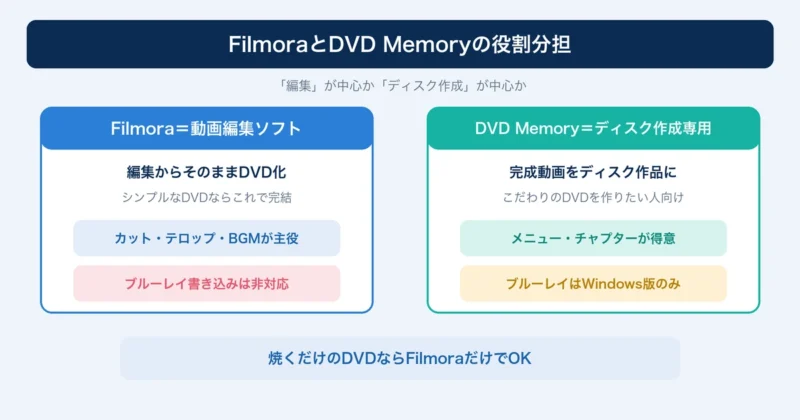
| Filmora | 動画編集、テロップ、BGM、エフェクト、DVD出力 |
|---|---|
| DVD Memory | DVD作成、メニュー作成、チャプター、ISOやフォルダ作成 |
| ブルーレイ対応 | DVD MemoryはWindows版でBD作成機能を扱える |
| Mac利用時の注意 | DVD MemoryのMac版はBDへの書き込みに非対応 |
DVD Memoryは、DVDディスク、DVDフォルダー、ISOファイル、Blu-rayディスク、BDフォルダーへの書き込みに対応しています。
ただし、Mac版ではブルーレイディスクやブルーレイフォルダーなどBDへの書き込みに対応していません。
ブルーレイ目的で検討するなら、Windows環境かどうかの確認が必須です。
DVD Memoryを買えば、Macでもブルーレイまで作れるんでしょうか。
ヒキタニくんMac版はBD書き込み非対応っス!ブルーレイ目的なら、Windows版の対応範囲とドライブをセットで確認っスよ。
価格やプラン、無料体験版の制限は変更されるため、購入直前に公式ストアで最新条件を見てください。
特に、Filmoraとは別製品として購入が必要か、セット販売やキャンペーンがあるかは時期によって変わります。
「DVDを1枚作りたいだけ」なら買い足しは不要なこともあり、毎回メニューやブルーレイまで作る人ほど専用ソフトの価値を感じやすいでしょう。
Filmoraを選ぶべき人
Filmoraを選ぶべきなのは、DVD作成そのものよりも、動画編集のしやすさを重視する人です。
スマホ動画を切って並べる、テロップを入れる、BGMを合わせる、色味を整えるといった作業が中心なら、編集からDVD出力までFilmora内で進められるのが強みです。
凝ったメニューよりも、完成動画をきちんとDVDで見られる形にしたい人に合います。
- 動画編集が作業の中心
- DVD作成は年に数回
- シンプルな提出用DVD
- MP4保存も併用
- ブルーレイ不要の環境
逆に、毎月のようにイベントDVDを配る人、複数チャプター付きの記念DVDを作る人、ブルーレイ納品を求められる人は、DVD Memoryのような専用ソフトも検討対象に入ります。
ただし、専用ソフトを入れても、元動画の編集品質が自動で上がるわけではありません。
まずFilmoraで見やすい完成動画を作り、その後にディスクとしてどう見せるかを決める流れがおすすめです。
人によっては、専用ソフトを買う前にFilmoraだけで十分なこともあるんですね。
ヒキタニくんそのとおりっス!DVDを数枚作るだけなら、Filmoraで編集と出力を試してから判断でいいっスよ。
最終的には、渡す相手が何で再生するかを基準にしましょう。
家庭用DVDプレイヤーならDVD-Video、パソコンやスマホで見るならMP4、高画質ディスクが指定されているならブルーレイ対応環境が必要です。
Filmoraだけで完結するか、DVD Memoryを足すかは、再生環境と作りたいメニューの深さで決められます。
ヒキタニくん次は無料版Filmoraの透かしと試し方のチェックっス!購入前にどこまで試せるかを押さえるっスよ。
無料版Filmora(フィモーラ)の確認事項

Filmora(フィモーラ)の無料版は、編集画面の使い心地やDVD出力の流れを試すには十分な内容です。
ただし、完成品として人に渡すDVDを作るなら、透かしや購入条件を先に見ておく必要があります。
ここを曖昧にしたまま式場提出用や記念品用のディスクを焼くと、最後の最後で作り直しになります。
無料版の透かし
無料版でまず確認したいのは、完成動画に入る透かしです。
Filmoraは無料ダウンロードで編集を始められますが、無料版のまま書き出した動画にはFilmoraのロゴ透かしが入ります。
DVDに焼く場合も、素材として書き出される映像に透かしが入っていれば、そのままディスクにも残ります。
無料版なら、そのままDVDにしても目立たないと思っていました。
ヒキタニくんDVDはテレビ画面で大きく映るから、透かしはかなり目に入るっス!提出用や配布用なら有料版で書き出す前提っスよ。
自分だけで操作を試す段階なら、透かし入りでも問題ありません。
一方で、結婚式ムービー、卒園DVD、店舗紹介、家族に配る記念動画などは、透かしがあるだけで未完成に見えます。
無料版は完成品用ではなく確認用と割り切ると、購入判断で迷いません。
- 操作感の確認
- 編集機能の試用
- DVD設定画面の確認
- 透かし入りの試し出力
DVD出力の試し方
無料版でDVD出力を試すなら、いきなり本番用の長尺ムービーを焼かず、1分程度の短いテスト動画から始めましょう。
短い動画なら、DVDタブが表示されるか、書き込みドライブを認識するか、画面比率や容量表示が想定どおりかをすぐ確認できます。
この段階でエラーが出るなら、有料版にしてもドライブやディスク側で同じつまずきが出る可能性を切り分けられます。
| 確認項目 | DVDタブと書き込み先の表示 |
|---|---|
| 短尺テスト | 1分前後の動画で処理確認 |
| 出力先 | DVDフォルダかISOで事前確認 |
| 本番前 | 有料版で透かしなし書き出し |
特におすすめなのは、最初にDVDフォルダやISOイメージで保存して、PC上で再生確認する流れです。
ディスクを消費せずにメニュー表示や再生順を見られるため、空DVDを無駄にせず済みます。
無料版で動作確認を済ませ、有料版に切り替えてから本番用ディスクを焼く流れなら、作業の見通しも立てやすくなります。
無料版でDVDに焼けるかだけ先に見たいのですが、空DVDを使うべきですか?
ヒキタニくんまずはDVDフォルダかISOで確認がおすすめっス!空ディスクは本番前の最終テスト用に1枚使うくらいで十分っスよ。
無料版でどこまでできるか
Filmoraの無料版で気になる点は、DVD書き込みだけではありません。
透かしの消し方、無料版と有料版の違い、商用利用、AI機能の制限、解約や自動更新の考え方まで見ておくと、購入後のズレを減らせます。
特に「とりあえず無料で作って、最後だけ購入すればいいのか」を知りたい人は、無料版の記事も合わせて確認しておきましょう。
\ 無料版の透かしと制限の詳細はコチラ /
DVD目的の人は、無料版で編集のしやすさを見て、有料版で透かしなしの完成データを作る流れが分かりやすいです。
逆に、DVDを1回だけ作る予定なら、購入前に「今後も動画編集で使うか」まで考えると判断がぶれません。
DVD作成だけで買うのは、少し迷いますね。
ヒキタニくんその考え方でいいっス!1回だけならDVD Memoryとの比較、今後も編集するならFilmora本体の有料版が候補っスよ。
購入前のクーポン確認
購入前は、公式ストアの価格、プラン、キャンペーン、クーポン表示を必ず見直しましょう。
Wondershare公式ストアではFilmoraの価格が掲載されていますが、月額換算、年額、永続ライセンス、セット販売、キャンペーン条件は変わるため、記事内の古い価格だけで決めないほうが確実です。
また、DVD Memoryなど別製品とのセットや、AIクレジット、更新条件、返金ポリシーも購入画面での最終確認が必要です。
- 公式ストアの現在価格
- 年額と永続ライセンス
- クーポン適用後の合計
- 自動更新の有無
- 返金ポリシーの条件
\ 最新のFilmoraクーポン情報はコチラの記事へ /
DVD書き込みだけに注目すると、安いプランだけを見てしまいがちです。
しかし、透かしなし書き出し、今後の動画編集、DVDメニューのこだわり、ブルーレイ非対応の理解まで含めて選ぶと、必要な製品が見えます。
購入ボタンを押す直前に公式ストアで合計金額を確認し、クーポンが使えるなら適用後の価格で判断するのがおすすめです。
\ 10%OFFクーポンの受け取りはコチラから /
コード入力不要!「クーポン保存」で自動適用!
ヒキタニくん無料版で試して、公式ストアで条件を確認してから買う流れが堅いっス!次はよくある疑問を一気に潰していくっスよ。
FilmoraのDVD書き込みに関するよくある質問

Filmora(フィモーラ)でDVDを書き込む時は、機能の可否だけでなく、提出先で再生できるかまで見ておくと判断がぶれません。
ここでは、ブルーレイ対応、DVDタブ、無料版、ディスク選び、式場提出、画質の疑問を短く答えていきます。
ブルーレイに焼ける?
Filmora本体はDVD出力向けの機能として考え、ブルーレイ作成とは分けて扱いましょう。
Blu-rayディスクに高画質で残したいなら、Filmoraで動画を書き出したあと、ブルーレイ作成に対応した別ソフトでオーサリングする流れです。
- DVDで提出:FilmoraのDVD出力で対応
- ブルーレイで提出:対応ソフトで別途作成
式場や家族に渡す用途では、相手の再生機器がDVDなのかブルーレイなのかを先に聞いておくと、作り直しを避けられます。
DVDタブがない時は?
DVDタブが見当たらない時は、まずパソコン版を使っているか、Filmoraが最新版か、DVD書き込みに対応した環境かを確認します。
特にWeb版やスマホ版の感覚で探していると、同じFilmoraでも画面構成や出力先が違って見えます。
- パソコン版の起動
- 最新版への更新
- DVDドライブの接続
- エクスポート画面の確認
それでも表示されない時は、インストール版の種類やOS側の認識を見直し、必要なら公式サポートの案内に沿って再インストールまで試してください。
無料版は透かしが入る?
無料版で出力した動画には、ウォーターマークが入ります。
体験版で出力済みの動画から透かしは消せないため、透かしなしで出すには有料版でプロジェクトを開き直して再出力します。
透かしなしのDVDを配布・提出する予定なら、完成前のテストは無料版、本番出力は有料版と分けて考えると分かりやすいです。
価格やキャンペーン、プラン条件は変わるため、購入直前に公式ストアで最新情報を見てください。
DVD-RとRWはどっち?
完成版を人に渡すならDVD-R、試し焼きや再確認用ならDVD-RWが向いています。
DVD-Rは一度書き込んだら原則として使い回せないため、提出用や保存用に適しています。
- DVD-R:完成版の提出用
- DVD-RW:試し焼きと確認用
迷うなら、まずRWで再生チェックを行い、問題がなければRに焼いて渡す流れがおすすめです。
式場提出で注意することは?
式場に出すDVDは、画質よりも指定形式どおりに再生できることを優先しましょう。
式場によって、DVD-Video形式、画面比率、音量、メニューの有無、納品期限、予備ディスクの枚数が指定されます。
- DVD-Video形式の指定
- 16:9または4:3の比率
- 冒頭と末尾の余白
- 予備ディスクの用意
- 本番機材での再生確認
自宅のパソコンで再生できても、式場のプレイヤーで止まるケースは出ます。
提出前に式場へテスト再生を依頼し、締切より数日早く渡せる状態にしておきましょう。
DVDの画質は改善できる?
DVDは規格上、フルHDや4Kのまま保存するメディアではありません。
そのため、元動画が高画質でもDVD化の段階で解像感は落ちます。
改善したい時は、長すぎる動画を詰め込まず、ビデオ画質設定を見直し、必要なら片面2層のDVD-R DLも検討します。
- 動画時間の短縮
- 標準画質より高品質
- 片面2層ディスクの検討
- 暗すぎる映像の補正
- 文字サイズの拡大
DVDで細かい文字や暗い映像はつぶれやすいため、テレビ再生を前提に少し大きく、明るく作ると見やすく仕上がります。
FilmoraのDVD書き込みについてのまとめ
Filmora(フィモーラ)のDVD書き込みは、動画編集からDVD作成までをひとつの流れで進めたい人に向いています。
ただし、ブルーレイ対応や本格的なDVDメニュー作成まで含めると、Filmora本体だけでできることには限界があります。
- DVDの書き込みに対応(DVDディスク・DVDフォルダ・ISOの3形式)
- 家庭用プレイヤーで見るならDVD-Video形式と実機の再生テスト
- 焼く前の準備は空ディスク・ドライブ・容量・最新版への更新
- 手順はエクスポートからDVDタブを選んで書き込む3ステップ
- すぐ渡すならディスク直接、複製の予定があるならISO保存
- 焼けない時はドライブ・ディスク・素材・ファイナライズの順に切り分け
- ブルーレイや凝ったメニューは専用ソフトDVD Memoryの領域
- 無料版は確認用、提出する完成DVDは有料版で書き出し
結婚式、卒業記念、家庭用プレイヤーでの配布など失敗できないDVDほど、書き込み後の再生テストまでをセットで考えるのが大切です。
いきなり有料版を選ぶ必要はありません。
まずはFilmoraの無料版でDVD出力の画面や操作感を確認し、納得できたら公式サイトでクーポンやセール価格をチェックしてから透かしなしの有料版へ進むのが無駄のない始め方です。
今すぐ1本だけ短い動画を無料で試し、DVDに焼く流れまで確認しておくと、本番用ディスク作成で迷わず進められます。
まだFilmoraを入れていない方は、体験版をダウンロードして、DVD出力の画面まで無料で確認してみてください。
有料版へ進む場合は、公式サイトで配布中の10%OFFクーポン(コード入力不要・「クーポン保存」で自動適用)を忘れずに使いましょう。