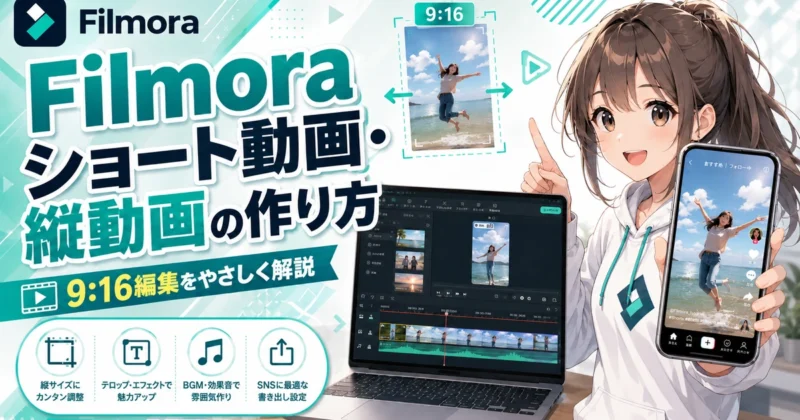
FilmoraでTikTokやYouTubeショート用の縦動画を作りたいけれど、最初の設定で迷っていませんか。
- 9:16と16:9のどちらで始めればいいか分からない
- 横動画をTikTok向けの縦動画に直す方法を知りたい
- 字幕や顔が投稿画面のUIに隠れないか不安
結論から言うと、Filmora(フィモーラ)のショート動画は9:16で作るのが正解です。
PC版の「ショート動画プロジェクト」を使えば、投稿後の見切れやUI被りを編集段階で確認できるので、TikTok・YouTubeショート・Instagramリールにそのまま出せます。

横動画を撮ってしまった場合でも、Filmoraで縦動画にできますか?
 ヒキタニくん
クロップやオートリフレームを使い分ければ対応できるっス!
- 新規プロジェクトは9:16から始める
- 横動画は目的別に縦化する
- 価格やクーポンは購入前に公式ページで確認する
Filmoraは無料体験版から試せるので、まずは9:16の縦動画を1本作って操作感を確かめるのがおすすめです。
価格や10%OFFクーポンは変わることがあるため、購入前に公式ページで最新の条件を確認してください。
\ 無料ダウンロードはコチラ!10%OFFクーポン配布中 /
ヒキタニくんそれでは、Filmoraでショート動画を完成させる手順を順番に見ていくっスよ!
Filmoraのショート動画は9:16
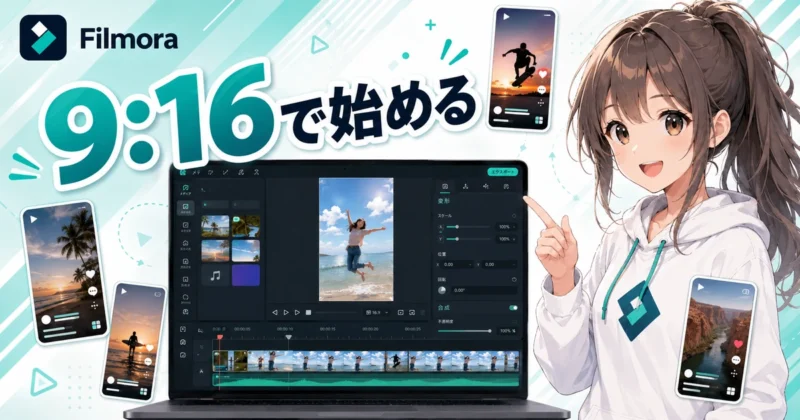
結論から言うと、Filmora(フィモーラ)でTikTok向けのショート動画を作るなら、最初から9:16で始めるのがおすすめです。
あとから縦動画に直すこともできますが、字幕・人物・商品・テロップの位置を作り直す手間が出ます。
ここでは、なぜ9:16なのか、ショート動画プロジェクトで何ができるのか、どのSNSまで見据えて作ればよいのかを順番に整理していきます。
9:16で始める理由
TikTokやYouTubeショート、Instagramリールは、スマホを縦に持ったまま見る人が多い動画です。
その画面に合わせやすい比率が9:16です。
最初から9:16で編集すれば、人物の顔、商品、字幕、ボタン風のテキストを縦画面の中に収めやすくなります。

横動画をあとで縦にすれば同じだと思っていました。
ヒキタニくんあと変換だと、顔や字幕が切れることがあるっス!最初から9:16なら、見せたい場所を画面中央に置きやすいっスよ。
横長の16:9で作り始めると、縦にしたときに左右を大きく切るか、上下に余白を入れる判断が必要になります。
とくにレビュー動画や商品紹介では、手元・顔・商品名のどれを優先するかで見え方が変わります。
スマホで見たときの完成形を先に決めるのが、編集のやり直しを減らす近道です。
- 人物中心の動画
- 商品紹介の動画
- 字幕で見せる動画
- 店舗やサービス紹介
上のような動画は、横幅よりも縦方向の情報設計が大事になります。
冒頭の一言、顔の位置、字幕の高さを縦画面前提で置けるため、視聴者がスクロールを止める見た目に近づきます。
ショート動画プロジェクトとは
Filmoraのショート動画プロジェクトは、縦型SNS向けの動画を作りやすくする編集モードです。
Filmoraは9:16の比率でショート動画プロジェクトを開始でき、オートリフレームやスマートシーンカットを使って、短尺向けのレイアウト調整を進められます。
通常の新規プロジェクトでも縦動画は作れますが、ショート動画プロジェクトは最初からSNS投稿を意識して編集したい人向けです。
普通の新規プロジェクトと何が違いますか?
ヒキタニくん短尺SNS用の作業に入りやすい点が違うっス!9:16、オートリフレーム、シーン整理をまとめて扱えるのが便利っスよ。
たとえば、長めに撮った素材から使える場面を抜き出したいとき、毎回ゼロからサイズ調整をするのは面倒です。
ショート動画プロジェクトなら、縦画面でどう見えるかを確認しながら、カットや構図の調整に集中できます。
初心者ほど、編集機能を探す時間よりも「どこを切るか」「どこに字幕を置くか」に時間を使うのが上達の近道です。
| 通常の新規プロジェクト | 自由度重視で幅広い動画向け |
|---|---|
| ショート動画プロジェクト | 9:16の短尺SNS向け |
| オートリフレーム | 横素材の注目部分を縦に調整 |
| スマートシーンカット | 使う場面の整理を時短 |
「動画編集ソフトは難しそう」と感じる人ほど、ショート動画プロジェクトから触ると全体像をつかみやすくなります。
最初の一本は凝った演出より、9:16で素材を並べ、不要部分を切り、字幕を置いて書き出すところまで進めるのがおすすめです。
対応するSNSの目安
Filmoraのショート動画プロジェクトは、TikTok、YouTubeショート動画、Instagramリールの表示を意識した9:16編集に対応しています。
この3つを同時に見据えるなら、まずは1080×1920の縦動画を作る考え方で進めると分かりやすいです。
SNSごとに投稿画面のボタンやキャプション位置は違うため、完成後は各アプリでのプレビュー確認までがワンセットです。

1本作れば、そのまま全部のSNSに使えますか?
ヒキタニくん使い回しはできるっス!ただしTikTokなら右側のボタン、リールなら下部の表示など、被りチェックは必要っスよ。
| TikTok | 9:16の縦動画と相性がよい |
|---|---|
| YouTubeショート | スマホ全画面の縦視聴向け |
| Instagramリール | プロフィール表示も意識 |
使い回しを前提にするなら、重要な文字を画面の端に置かないことが大切です。
商品名、価格、キャンペーン文言、結論テロップは中央寄りに置くと、複数SNSで見え方を合わせやすくなります。
逆に、画面の上下ギリギリに字幕を置くと、投稿後のUIに重なって読みにくくなります。
 ヒキタニくん
端ギリギリの字幕は避けるのが大事っス!投稿アプリのボタンや説明欄に被ると、せっかくの内容が読まれないっスよ。
無料体験版で試す流れ
Filmoraは公式サイトから無料ダウンロードして試せます。
いきなり有料プランを選ぶより、まずは自分のパソコンで9:16編集がスムーズに動くか、手持ちの素材で字幕や音楽を入れられるかのチェックが先決です。
料金プランや無料版の書き出し条件は変更されることがあるため、購入や本番投稿の前に公式ストアで最新条件を確認してください。

無料で試してから決めてもいいんですね。
 ヒキタニくん
それでいいっス!まずは30秒の縦動画を1本作ると、自分に合うか判断しやすいっスよ。
- 公式サイトから入手
- 9:16で新規作成
- 手持ち素材を読み込み
- 字幕と音楽の確認
- 書き出し条件の確認
無料体験で見るべきポイントは、機能の多さよりも作業の迷いにくさです。
カット、字幕、音量調整、書き出しまでを一度通すと、TikTok向けの制作に必要な感覚がつかめます。
この段階で「横動画の素材が多い」「字幕位置で迷う」と分かれば、次の編集手順で対策しやすくなります。
ヒキタニくんまずは9:16で短い1本を作るのがおすすめっス!次の章では、Filmoraで完成まで進める最短手順を見ていくっスよ。
\ カット・テロップなど基本操作の全体像はコチラの記事で /
Filmoraで作る最短手順
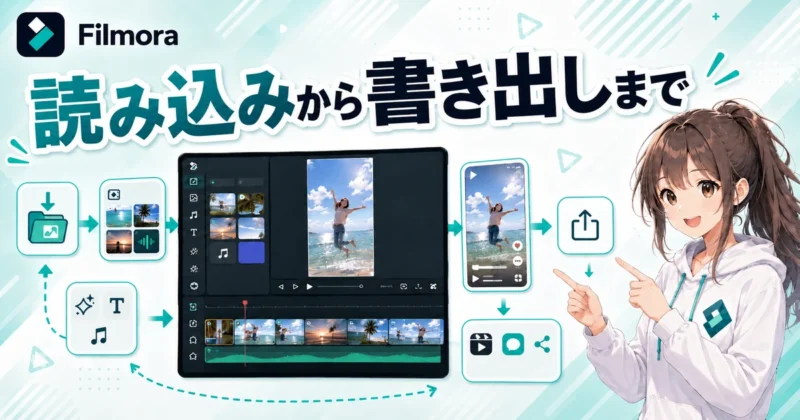
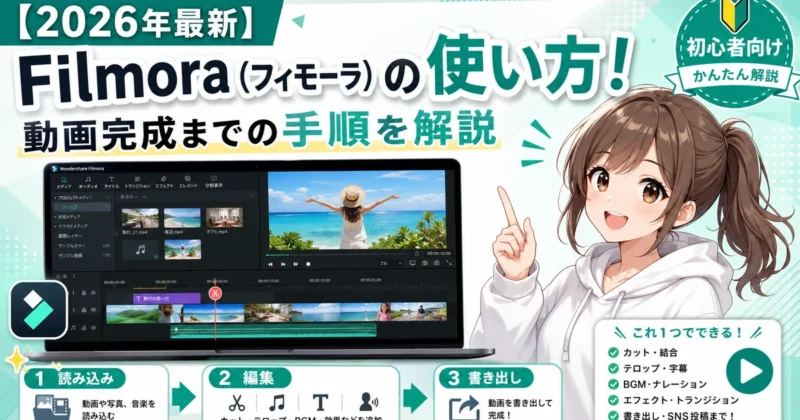
Filmora(フィモーラ)でショート動画を作るなら、最初に9:16の縦長プロジェクトを作り、素材を並べ、不要部分を削って、字幕と音楽を足してmp4で書き出す流れが最短です。
難しい編集テクニックよりも、最初の設定とカットの判断を間違えないほうが、TikTok向けの見やすさに直結します。
ここでは、初めてでも迷わず1本目を完成させるための手順に絞って進めます。
編集画面を開いたあと、何から触ればいいですか?
ヒキタニくんまずは比率を9:16にして、10秒から30秒くらいの短い完成形を狙うのがおすすめっス!
9:16で新規作成
新規作成では、プロジェクトのアスペクト比を9:16にします。
Filmoraはスタートアップ画面やプロジェクト設定からアスペクト比を選べるので、TikTok・ショート・リール向けなら縦長の9:16を選んでおけば間違いありません。
ここを16:9のまま進めると、あとから縦に直すときに顔や商品が切れたり、字幕位置を作り直したりする手間が増えます。
- アスペクト比は9:16
- 解像度は縦長1080p目安
- 尺は15秒前後から
- 保存先フォルダの確認
最初の1本は凝った設定にせず、スマホ画面で大きく見える構図を優先します。
人物なら顔の上に少し余白を残し、商品なら中央より少し上に置くと、投稿画面の下部UIとぶつかりにくくなります。
最初から縦長で作るだけで、後工程の修正量をぐっと抑えられるのがポイントです。
素材を読み込む
次に、使う動画・画像・音声をメディアに読み込みます。
読み込んだ素材はすぐタイムラインへ置かず、まず使う候補と使わない候補をざっくり分けておくと編集が速くなります。
特にスマホで撮った素材は、似たカットが何本も残りがちなので、表情・動き・商品の見え方が一番強いものを選ぶのがコツです。
素材選びで見るポイント。
- 冒頭1秒の分かりやすさ
- 顔や商品の明るさ
- 手ブレの少なさ
- 音声の聞き取りやすさ
素材のファイル名も、撮影日や内容が分かる名前にしておくと後で探しやすくなります。
Filmoraのプロジェクトファイルは編集内容を保存しますが、元の動画素材そのものを全部内包するわけではありません。
読み込み後に元ファイルを移動・削除すると再編集時に見つけにくくなるため、動画用フォルダにまとめてから編集を始めるのが安全です。
元動画を消すと、あとで困るんですね。
ヒキタニくんその通りっス!完成mp4とは別に、元素材とプロジェクトは同じフォルダで残すのが大事っスよ。
不要部分をカット
ショート動画の見やすさは、エフェクトよりカットで決まる部分が大きいです。
Filmoraでは、タイムライン上で再生ヘッドを分割したい位置に置き、分割ボタンやハサミのアイコンでクリップを切れます。
冒頭の無言、言い直し、手元を探している時間は、思い切って削るほうがテンポのよい動画になります。
| カットする部分 | 無言、言い直し、待ち時間 |
|---|---|
| 残す部分 | 結論、変化、表情、商品アップ |
| 迷う部分 | 視聴者が得をする説明だけ残す |
カットで迷ったら、「この3秒で視聴者に何が伝わるか」を基準にします。
伝わる情報が薄いなら削り、結論や変化が見えるなら残す判断で十分です。
短くしすぎて意味が飛ぶと離脱につながるため、説明動画では一文ごとに区切る感覚がちょうどいいバランスです。
切りすぎると、話が急に飛んだ感じになりませんか?
ヒキタニくん飛びそうな部分は字幕でつなぐといいっス!たとえば「次に」「結果は」の一言だけで流れが見えるっスよ。
字幕と音楽を入れる
ショート動画では、音を出さずに見始める人も多いため、字幕はほぼ必須と考えてください。
Filmoraはテキスト挿入や自動字幕起こし系の機能に対応しているので、会話やナレーションのある動画でも字幕作りを効率化できます。
ただし、自動で入れた字幕は誤変換が出るため、固有名詞・数字・商品名だけは目視で直すのが確実です。
- 字幕は画面下すぎない位置
- 1行は短めの文節
- 強調語だけ色変更
- BGMは声より小さめ
音楽は雰囲気作りに便利ですが、主役はあくまで映像とメッセージです。
話し声がある動画ではBGMを下げ、商品紹介なら効果音をポイントで入れるとテンポが出ます。
強調したい言葉は字幕全体を派手にするより、結論だけ色を変えるほうが視線を誘導できます。
字幕は全部大きくしたほうが目立ちますか?
ヒキタニくん全部を大きくすると読みにくいっス!強い言葉だけ目立たせるほうが、スマホでは見やすいっスよ。
\ テロップや字幕の動きにこだわるならコチラ /
mp4で書き出す
編集が終わったら、エクスポートからローカル書き出しを選び、形式はmp4を選びます。
Filmoraはmp4を含む複数形式の出力に対応し、書き出し前に解像度・フレームレート・ビットレートなども調整できます。
TikTokへ直接共有する方法もありますが、初めてなら一度mp4として保存し、スマホで見え方を確認してから投稿する流れがおすすめです。
書き出し前の確認。
- 画面比率9:16
- 形式はmp4
- 音ズレの確認
- 字幕切れの確認
- 冒頭1秒の引き
書き出したmp4は、PC上だけで判断せず、スマホでも一度再生してみてください。
PCでは読めた字幕がスマホでは小さい、下部UIと被る、音量が弱いといったズレはよくあります。
投稿前に1回だけ実機確認を挟むと、完成後の手戻りを減らせます。
ヒキタニくん次は横動画を縦動画に直す方法を押さえると、過去に撮った素材もショート用に使い回せるっス!
\ 10%OFFクーポンの受け取りはコチラから /
横動画を縦動画にする方法
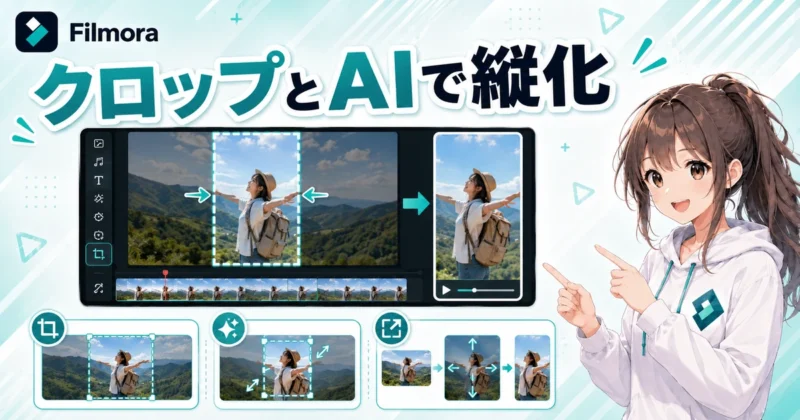
横動画をショート動画に変えるときは、Filmora(フィモーラ)で9:16の画面に合わせて「どこを残すか」を決めるところから始めましょう。
やり方は大きく分けて、クロップ、オートリフレーム、パン&ズームの3つです。
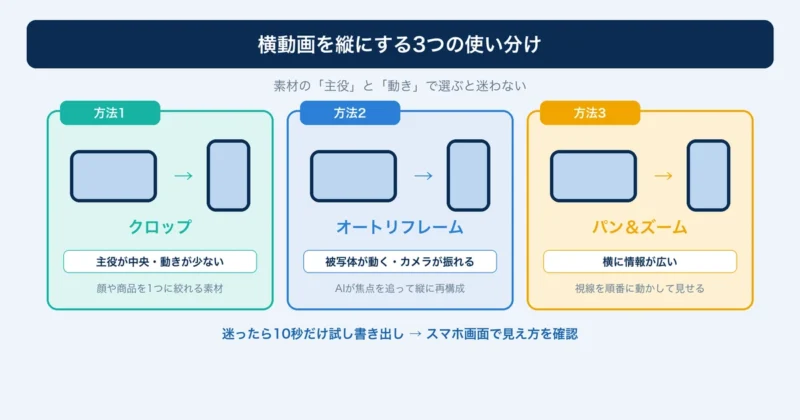
同じ横素材でも、話している人を見せたいのか、商品を見せたいのか、場面全体の雰囲気を残したいのかで選ぶ方法が変わります。
横動画を縦にすると、左右が切れて大事な部分が消えませんか?
ヒキタニくん人物や商品を中央に置ける素材ならクロップで十分っス!動きが多い動画はオートリフレームを使うと追いやすいっスよ。
9:16でクロップ
もっとも分かりやすい方法は、横動画を9:16の縦画面に合わせてクロップすることです。
16:9の横動画を9:16にすると左右の情報は大きく削られるため、残したい被写体を中央に寄せてから書き出します。
人物の上半身、手元の商品、料理の完成カットのように、見せたい対象が1つに絞れている素材と相性がいい編集です。
横幅がかなり削れるんですね。
ヒキタニくんそのとおりっス。だから最初に残す主役を1つ決めるのがコツっス!
Filmoraでは、タイムライン上のクリップを選んでクロップやズーム系の編集に入り、縦長の表示範囲へ調整できます。
ここで大切なのは、画面いっぱいに拡大することよりも、TikTokで見たときに主役が一瞬で伝わる配置にすることです。
- 顔の中心位置
- 商品のロゴ周辺
- 字幕を置く余白
- 手元の動き
特に人物動画では、目線と口元が切れると一気に見づらくなります。
商品紹介なら、商品名や使っている瞬間が縦画面の中央付近に収まる配置が理想です。
クロップ後は、冒頭3秒だけでなく最後までプレビューして、途中で被写体が画面外へ逃げないかを確認しておくと編集の手戻りを減らせます。
オートリフレームを使う
横動画の中で人物が動く、カメラが横に振れる、複数の被写体が入れ替わる。
こうした素材では、手作業のクロップだけだと追いかける調整に時間がかかります。
Filmoraのオートリフレームは、動画内の焦点を検出してクロップし、9:16などのアスペクト比に合わせたリフレームができます。
自動に任せると、変な場所を切り抜いたりしませんか?
ヒキタニくん自動の後にプレビュー確認が必要っス!ズレた場面だけ手で直せるから、全部を手作業にするより速いっスよ。
オートリフレームを使う流れは、素材を読み込み、オートリフレームを開き、比率で9:16を選んで分析する形です。
リフレーム後にそのまま完成扱いにせず、顔、商品、テロップ予定位置の3点を見て微調整します。
動きのあるVlog、イベント映像、横向きで撮ったインタビューの切り抜きでは、最初の候補作りとしてかなり使いやすい機能です。
オートリフレームは「完成を丸投げする機能」ではなく、縦動画のたたき台を短時間で作る機能と考えると扱いやすくなります。
自動で作った構図を見て、違和感のあるカットだけ直す使い方がおすすめです。
注意したいのは、横動画の端に重要な情報がある素材です。
たとえば2人の会話、左右に商品が並ぶ比較、ホワイトボード全体を見せたい講義では、9:16にすると情報が欠けやすくなります。
その場合は無理に中央だけを抜かず、次のパン&ズームで視線を動かす編集も選択肢に入れてください。
パン&ズームで見せる
横動画の情報量をそのまま一気に縦へ押し込むと、文字も人物も小さくなりがちです。
そこで使えるのが、開始位置と終了位置を決めて画面内をゆっくり動かすパン&ズームです。
Filmoraのパン&ズームは、開始枠と終了枠を指定して、対象へズームしたり別の対象へ視線を移したりできます。
横に並んだ2つの商品を、縦動画でも両方見せられますか?
ヒキタニくん見せられるっス!最初に左の商品、次に右の商品へ動かすと比較の流れが伝わりやすいっスよ。
たとえば、横長のデスク紹介動画なら、最初に作業スペース全体を見せてからキーボードやマイクへ寄せます。
旅行動画なら、景色全体から人物へ寄せることで、ただ切り抜いた映像よりもストーリーが出る見せ方です。
商品レビューなら、パッケージ、使用シーン、手元の順に視線を誘導すると、短い尺でも内容が伝わる構成になります。
| 素材 | 横に情報が広がる映像 |
|---|---|
| 狙い | 視線を順番に誘導 |
| 注意点 | 動かしすぎによる見づらさ |
パン&ズームは便利ですが、動きが多すぎると視聴者が内容を追えなくなります。
1カット内で動かす方向は基本的に1方向にして、ズーム量も控えめにすると見やすい仕上がりになります。
動かす理由がある場面だけに絞るのが、縦動画らしいテンポを保つコツです。
3つの使い分け
横動画を縦動画にする方法で迷ったら、素材の「主役」と「動き」を見て選ぶと分かりやすいです。
主役が中央にいて動きが少ないならクロップ、人物や物が動くならオートリフレーム、横に広い情報を順番に見せたいならパン&ズームが合います。
最初から完璧な方法を探すより、まず短い10秒程度で試し書き出しをして、スマホ画面で見え方を確かめるのが早道です。
- 固定構図ならクロップ
- 動く被写体ならオートリフレーム
- 横に広い情報ならパン&ズーム
- 迷った素材は短尺テスト
ショート動画では、画質の細かさよりも「何を見ればいいか」がすぐ分かることのほうが視聴維持につながります。
横動画を縦に変える作業は、画面サイズを変えるだけでなく、視聴者の目線を作り直す編集です。
完成前にスマホで再生し、字幕、顔、商品、アプリの投稿UIに隠れる位置をまとめてチェックしておきましょう。
ヒキタニくん横動画を縦にできたら、次はTikTok向けの書き出し設定を詰める番っス!9:16のままMP4で仕上げる流れの確認っスよ。
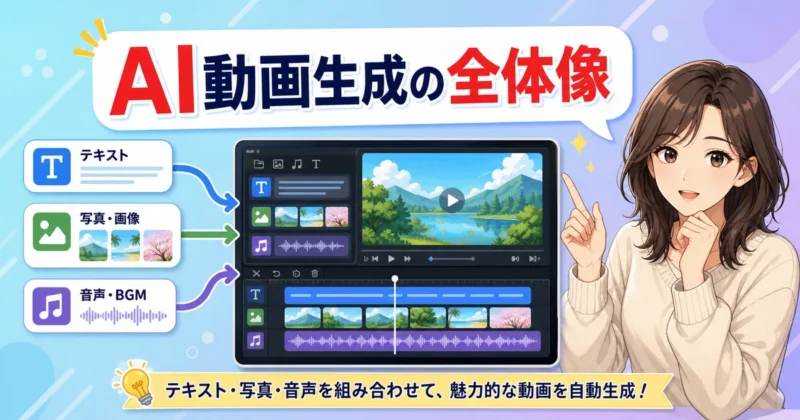
\ オートリフレームだけじゃない!FilmoraのAI動画生成はコチラ /
縦動画を横にする方法
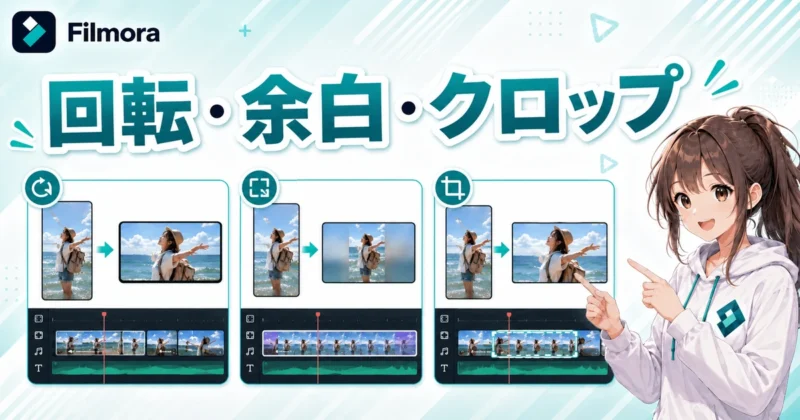
縦動画を横動画に変えるときは、画面を回すだけではきれいに仕上がりません。
まず決めるべきなのは、縦の映像をそのまま残すのか、横画面いっぱいに見せるのか、余白をデザインとして使うのかという方針です。
Filmora(フィモーラ)なら、回転・スケール調整・クロップ・背景づけを使い分けながら、横長の投稿やプレゼン用動画に整えられます。
縦動画を横にしたいときは、とりあえず90度回転すればいいですか?
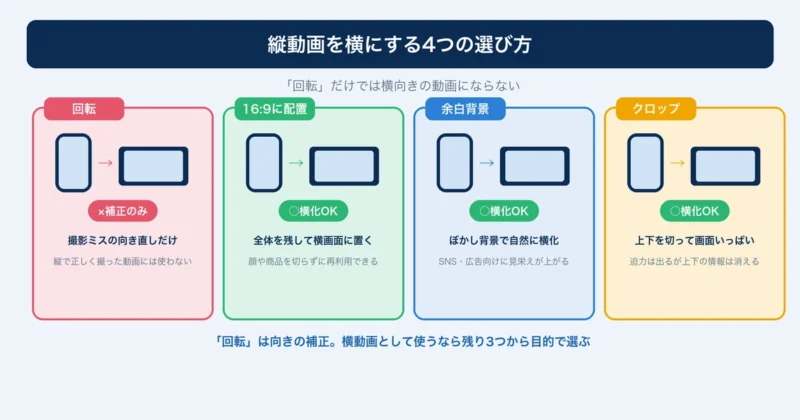
ヒキタニくん回転で直るのは、撮影時の向きが間違っていた動画だけっス!縦で正しく撮った動画は、16:9に収めるかクロップする判断が大事っスよ。
回転したい場合
回転を使うのは、スマホを横向きにして撮ったつもりなのに、読み込み後に動画が縦向きや横倒しで表示されるケースです。
このときは映像の中身を切り取るのではなく、クリップ自体の向きを90度または180度変えて、正しい見え方に戻します。
Filmoraでは、タイムライン上のクリップを選び、プロパティの変形から回転を調整できます。
- 横倒し映像の補正
- 上下逆さまの補正
- 左右反転の修正
- 角度の微調整
注意したいのは、縦向きで正しく撮影された人物動画を90度回転すると、人物まで横に寝た状態になる点です。
それは縦動画の横動画化ではなく、向きの補正と考えると分かりやすいです。
撮影ミスの修正なら回転、SNS用に縦動画を横画面へ流用するなら次の16:9配置が向いています。
16:9に収める場合
縦動画の全体を残したいなら、横長の16:9プロジェクトに縦素材を配置し、スケールを下げて画面内に収めます。
人物の頭や商品の端を切らずに残せるので、インタビュー、講座、レビュー動画の再利用に向いた方法です。
情報を削らず横動画に変えるなら、このやり方から試すと判断が早くなります。
全体を入れると、左右に大きな余白が出るんですね。
ヒキタニくんその通りっス。余白を放置すると素人感が出るから、背景やテキストで横画面として整えるのがコツっス!
| 向いている動画 | 人物トーク、商品レビュー、講座 |
|---|---|
| 残せる情報 | 顔、手元、字幕、商品全体 |
| 注意点 | 左右の余白処理 |
作業の流れは、プロジェクトを16:9にしてから縦動画を読み込み、プレビューで上下が切れていないか確認しながらサイズと位置を合わせるだけです。
横画面の中央に置くと安定しますが、左に人物、右に補足テキストを置く構図も使えます。
セミナー告知や商品比較のように説明を足したい動画なら、余白を情報スペースとして使えるのが強みです。
余白背景を付ける場合
縦動画を16:9に収めると左右に空きが出るため、背景を付けると完成度が上がります。
おすすめは、元動画を複製して背面に置き、拡大してぼかす方法です。
前面の縦動画は鮮明なまま残り、背面だけが画面全体を埋めるので、横動画として自然に見せられます。
余白を黒のままにすると、手抜きに見えたりしませんか?
ヒキタニくん用途次第っス!資料っぽく見せるなら黒でもいいけど、SNSや広告用ならぼかし背景のほうが見栄えがいいっスよ。
- 背面に複製動画
- 背景だけ大きく拡大
- 背景にぼかし加工
- 前面動画を中央配置
背景に同じ動画を使うと、色味や動きが前面とそろうため、別画像を探す手間がありません。
ただし、背景の動きが強すぎると主役の顔や商品から視線が逃げます。
ぼかしを強めに入れ、明るさを少し落とすと、前面の映像が見やすくなります。
字幕を入れるなら、置き場所は余白側ではなく、前面動画の下部か画面下の帯が定位置です。
横動画として使う目的が説明・保存・共有なら、見た目よりも読みやすさを優先しましょう。
クロップする場合
横画面いっぱいに迫力を出したいなら、縦動画を16:9でクロップします。
Filmoraのクロップとズームでは、16:9や9:16などのプリセット比を選び、表示したい範囲をドラッグして調整できます。
縦動画を横にクロップすると上下の情報が大きく削られるため、顔・手元・商品名のどれを残すかを決めてから作業を始めてください。
| 16:9に収める | 全体を残す編集 |
|---|---|
| 余白背景を付ける | 自然に横化する編集 |
| クロップする | 画面いっぱいに見せる編集 |
クロップが合うのは、被写体が中央に寄っている動画や、上下に余計な空間が多い動画です。
逆に、全身コーデ、料理の手元、縦長の商品パッケージは、無理に横へ切ると伝えたい情報が欠けます。
主役が切れるなら、クロップではなく16:9に収める方法へ戻りましょう。
横いっぱいにしたいけれど、顔や商品が切れるのは避けたいんですね。
ヒキタニくんその見方で合ってるっス。迫力を取るならクロップ、情報を残すなら余白ありの16:9が使いやすいっスよ。
最後に、書き出し前はプレビューを最初から最後まで再生し、途中で被写体がフレーム外へ出ないか確認します。
縦動画を横にする編集では、1フレーム目だけで判断せず、動きのピークで見切れない配置にすることが仕上がりを左右します。
ヒキタニくん次はTikTok向けの書き出し設定を見れば、縦動画として投稿するときの画質と形式までつながるっス!
\ 10%OFFクーポンの受け取りはコチラから /
TikTok向けの書き出し設定
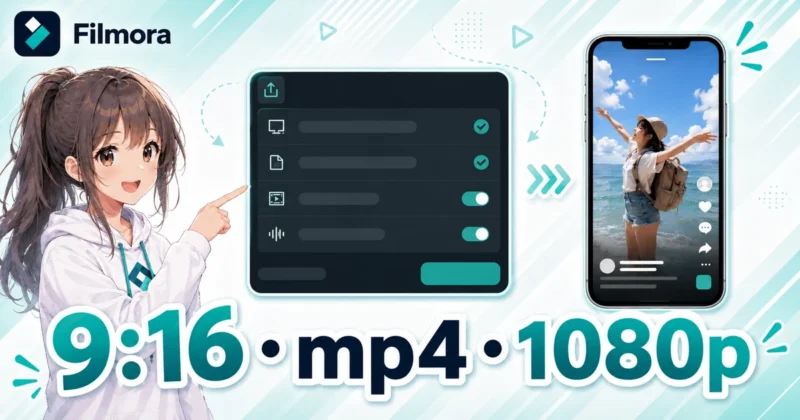
TikTok(ティックトック)向けは、編集そのものより最後の書き出しで差が出ます。
Filmora(フィモーラ)で縦動画を作ったら、9:16、mp4、1080pを軸にして、スマホで見たときの読みやすさまで確認しましょう。
ここを雑にすると、せっかく字幕やカットを整えても、投稿後に画質が荒れたり、端の文字が見切れたりします。
TikTokに投稿するだけなら、Filmoraの初期設定のまま書き出してもいいですか?
ヒキタニくん短い確認ならいいっス!ただ、本番投稿なら9:16とmp4と1080pの3点は見ておくのがおすすめっスよ。
9:16で書き出す
TikTok向けのショート動画は、縦長の9:16で書き出すのが扱いやすい形です。
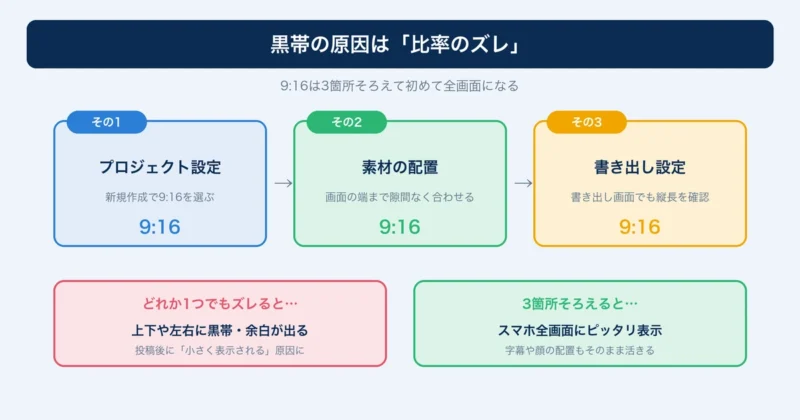
Filmoraの編集画面で9:16にしていても、書き出し画面で別の比率になっていると、黒帯や余白が入る原因になります。
投稿前の見た目をそろえるなら、プロジェクト設定と書き出し設定の両方が縦長になっているかまで見ておくと安心です。
- アスペクト比9:16
- 縦向きプレビュー
- 黒帯なしの画面
- 字幕の見切れ確認
特に横動画を縦に変換した素材は、中央の被写体だけを見ていると外側の余白に気づきにくいです。
書き出し前に全画面プレビューで上下左右を見て、背景、字幕、商品名が変な位置に残っていないかの最終チェックが欠かせません。
9:16で作って9:16で出すと覚えると、途中の設定ミスを減らせます。
編集画面では縦だったのに、書き出したら余白が出ることもあるんですね。
ヒキタニくんあるっス!プロジェクトと書き出しの比率がズレると、9:16のつもりでも見え方が変わるっスよ。
mp4を選ぶ
ファイル形式はmp4を選ぶと、TikTok投稿だけでなく、YouTubeショートやInstagramリールへの使い回しもしやすくなります。
Filmoraの書き出しでは形式を選べるので、迷ったらmp4を選び、動画名も投稿内容が分かる名前にしておきましょう。
あとから別SNSへ再投稿するときに、どれが完成版か探す時間を減らせます。
| mp4 | SNS投稿向けの標準候補 |
|---|---|
| mov | 編集や共有で使う候補 |
| 音声付き動画 | BGMと字幕確認が必要 |
mp4にしても、音が小さすぎる、BGMが大きすぎる、効果音だけ浮いていると視聴維持に響きます。
書き出したファイルを一度再生し、スマホのスピーカーでも声が聞き取れるかを忘れずにチェックしてください。
ナレーションや商品説明を入れる動画ほど、画質より先に音量バランスで離脱が起きます。
mp4なら何でも同じだったりしませんか?
ヒキタニくん同じじゃないっス!形式がmp4でも、音量や解像度が弱いとスマホ視聴で差が出るっスよ。
1080pを目安にする
解像度は1080pを目安にすると、TikTokの縦画面で見たときに字幕や商品の細部を残しやすくなります。
9:16なら、目安は1080×1920です。
軽さだけを優先して解像度を下げると、投稿後の圧縮も重なり、文字の輪郭や商品パッケージがぼやけます。
- 解像度1080p目安
- 縦サイズ1080×1920
- 字幕の輪郭確認
- 商品名の可読性
4K素材を使っている人でも、TikTok投稿用なら毎回4Kで出す必要はありません。
高解像度にしすぎるとファイルが重くなり、アップロードや管理に時間を取られます。
まずは1080pで書き出し、細かい文字や商品ディテールを強く見せたい動画だけ設定を上げると分かりやすい判断になります。
高画質にしたいなら、全部4Kにすればいいと思っていました。
ヒキタニくん4Kがいつも正解じゃないっス!短尺SNSなら1080pでも見やすく、ファイル管理もしやすいっスよ。
1080pは、画質と扱いやすさのバランスを取りやすい設定です。
ただし、TikTok側の投稿条件や広告入稿条件は変わるため、仕事用や広告用の動画は投稿直前にTikTokの最新表示も見ておく必要があります。
投稿前に確認する
書き出しが終わったら、PCのプレビューだけで完了にせず、スマホにも送って実際の縦画面で見ます。
TikTokは画面右側や下部にユーザー名、ボタン、キャプションが重なるため、編集画面では読めた字幕が投稿画面で読みにくくなります。
特に画面下ギリギリのテロップ、右端の価格表示、顔に近い商品名は要チェックです。
| 画面下部 | 字幕とキャプションの被り |
|---|---|
| 画面右側 | 操作ボタンとの重なり |
| 冒頭1秒 | 引きの強い画面 |
| 音量 | 声とBGMのバランス |
確認のコツは、編集者目線ではなく視聴者目線で見ることです。
冒頭で何の動画か伝わるか、字幕を追わなくても内容が入るか、音なしでも最低限の意味が伝わるかを見ると精度が上がります。
ここまで見てから投稿すると、作り直しや再アップロードの手間を大きく減らせます。
投稿してから見切れに気づくと、作り直しがもったいないですね。
ヒキタニくんその通りっス。最後はスマホで1回再生して、字幕、音量、右側ボタンの被りをチェックっス!
慣れてきたら、TikTok用の書き出し設定を自分の中で固定しておくと作業が速くなります。
9:16、mp4、1080p、スマホ確認までをセットにすれば、縦動画の投稿準備が迷わず進みます。
ヒキタニくん次はPC版とスマホ版の選び方っス!編集量や投稿頻度に合わせて、どっちが向くか見ていくっスよ。
\ 書き出し設定と出力形式をもっと詳しく知りたい方はコチラ /
PC版とスマホ版の選び方
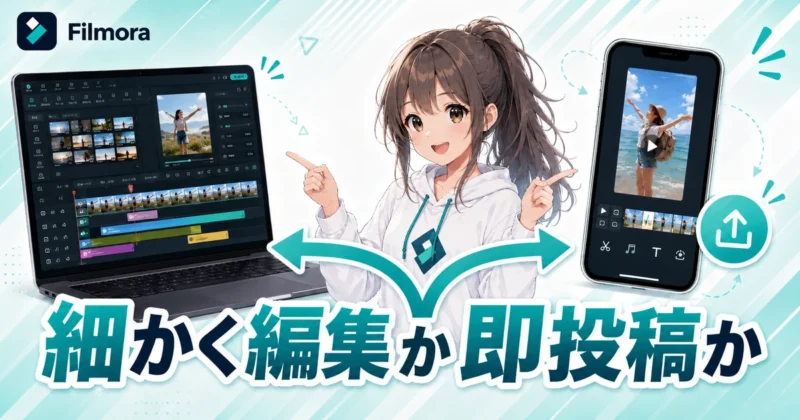
結論を先に言うと、Filmora(フィモーラ)のショート動画作りは「細かく作り込むならPC版、撮ってすぐ投稿するならスマホ版」と分けると迷いません。
TikTok(ティックトック)向けの縦動画でも、編集時間・素材の量・字幕の作り込みで向き不向きが変わります。
ここを間違えると、アプリ代よりも編集のやり直し時間で損をするので、使う場面から選びましょう。
PC版が向く人
PC版が向くのは、撮影素材を複数つなげて、字幕・効果音・BGM・テロップ位置まできちんと整えたい人です。
とくに商品紹介、YouTube(ユーチューブ)ショートの量産、講座切り抜き、広告風の縦動画では、広い画面でタイムラインを見られるPC版のほうが作業が安定します。
FilmoraのPC版は、キーフレーム、モーショントラッキング、オートリフレーム、自動字幕起こし、スマートショートクリップなどの機能を使って、縦動画の見せ場作りまで詰められます。
スマホでもカットと字幕はできますよね。PC版を選ぶ理由はどこにありますか?
ヒキタニくん素材が10本以上ある編集や、字幕を何十行も入れる動画ならPC版が強いっス!画面が広いぶん、ズレや重なりを見つけやすいっスよ。
| PC版が合う編集 | 複数素材の構成作り、長尺からの切り抜き、細かい字幕調整、ブランド感のある投稿 |
|---|---|
| PC版で楽になる作業 | タイムライン確認、音量調整、テロップの位置合わせ、素材管理 |
| 注意したい点 | 外出先での即投稿より、腰を据えた編集向き |
投稿を継続するほど効いてくるのは、1本あたりの編集時間です。
編集量が増える人ほど、PC版のほうが後から効いてきます。
スマホ画面だけで細かい字幕を直し続けるより、PCで一気に整えてから書き出すほうが、シリーズ投稿の品質をそろえやすいです。
スマホ版が向く人
スマホ版が向くのは、撮影から投稿までをスマホだけで済ませたい人。
外出先で撮った縦動画をその場で切って、字幕やテンプレートを足し、Instagram(インスタグラム)リールやTikTokへすぐ出したいならスマホ版が軽快です。
Google PlayのFilmoraアプリは、TikTok、Instagram、YouTube向けの動画作成、テンプレート、AI字幕、クロップやリフレーム、SNS共有に対応しています。
スマホ版だけだと、仕上がりが雑になったりしませんか?
ヒキタニくん短い日常投稿や店舗の速報ならスマホ版で十分使えるっス!ただし商品名や価格を見せる動画は、投稿前に文字の被りチェックが大事っスよ。
- 撮影後すぐの投稿
- 1本15秒前後の動画
- テンプレート中心の編集
- 外出先での修正
- スマホ素材だけの管理
スマホ版の強みは、思いついた企画を熱が冷めないうちに出せることです。
ただ、素材が多い動画や、細かいテロップ演出を重ねる動画では、画面の小ささが負担になります。
「毎日1本を軽く出す」のか、「週に数本を丁寧に作る」のかで選ぶと、無駄な乗り換えを減らせます。
併用が便利な場面
いちばん効率がいいのは、スマホ版とPC版を役割で分ける使い方です。
スマホで撮影してラフに素材を確認し、PCで字幕・音量・構成を仕上げる流れなら、スピードと品質の両方を取りにいけます。
逆に、PCで作った動画をスマホに送って、投稿前に実際の縦画面で見え方を確認する流れも便利です。
PCで作っても、最後はスマホで見る人が多いんですね。
ヒキタニくんそのとおりっス。視聴者はスマホで見るので、完成後に9:16の画面で字幕位置を確認するのが大事っスよ。
| 撮影 | スマホで縦向きのまま撮る |
|---|---|
| 下見 | スマホ版で使える素材を選ぶ |
| 本編集 | PC版で字幕と音を整える |
| 確認 | スマホで投稿画面の被りを見る |
併用で気をつけたいのは、プロジェクトファイルの扱いです。
端末をまたぐと、フォント、素材、テンプレート、課金素材の扱いが同じにならないケースがあります。
最終編集する端末を決めておくと、書き出し直前の混乱を減らせます。
料金確認の注意点
料金は、PC版とスマホ版で確認する場所を分けて考えるのが基本です。
PC版はWondershare公式ストアで、無料体験版、年間プラン、永続ライセンスなどの表示を確認できます。
2026年7月時点で公式ストアには、Filmora個人向けの参考価格として年額プランや永続ライセンスが掲載されていますが、キャンペーン、税金、決済手数料、付属サービスで支払額が変わります。
PC版を買えば、スマホ版も同じ料金で使えると思っていました。
ヒキタニくんそこは購入前に確認っス!PC版は公式ストア、スマホ版はApp StoreやGoogle Playのアプリ内課金で条件が分かれるっスよ。
\ PC版の料金・買い切りの損しない選び方はコチラ /
- 公式ストアの対象OS
- 年間契約と永続ライセンス
- AIクレジットの有無
- 素材サービスの自動更新
- スマホ版のアプリ内課金
- 解約方法と更新日
スマホ版はApp Storeで「無料、アプリ内課金あり」と表示され、サブスクリプションは自動更新の案内があります。
Google Playでもアプリ内購入があり、Pro特典では有料素材やウォーターマーク除去に触れられています。
購入直前は、PC版ならWondershare公式ストア、iPhoneならApp Store、AndroidならGoogle Playで、金額・更新日・解約場所を見比べましょう。
ヒキタニくん迷ったら、まずは作りたい動画を1本決めてから端末を選ぶのがおすすめっス!次は失敗しない画面配置を見て、投稿画面で見切れない作り方を押さえるっスよ。
\ PC版を選ぶなら!最新料金を公式サイトでチェック /
\ スマホ版Filmoraの料金と無料でできる範囲はコチラの記事で /
失敗しない画面配置
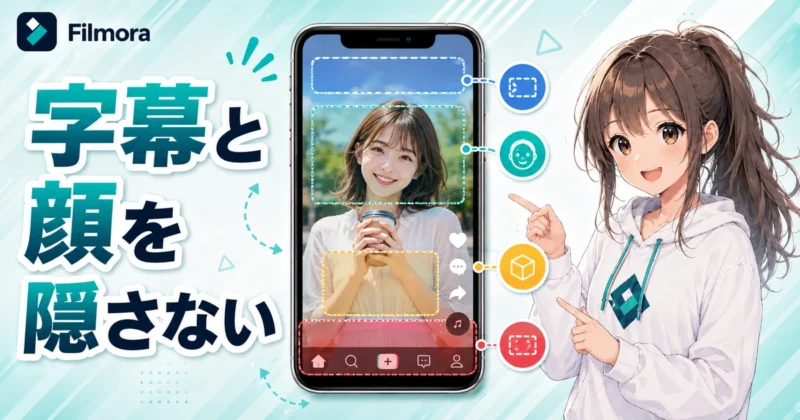
ショート動画の見やすさは、編集テクニックよりも「どこに何を置くか」で大きく変わります。
Filmora(フィモーラ)で9:16に整えても、字幕が低すぎる、顔が切れる、商品名が右端に寄るだけで、TikTok(ティックトック)では伝わり方が落ちます。
まずは、字幕・顔・商品・ボタンが同時にどう見えるか、視聴者のスマホ画面からの逆算が出発点です。
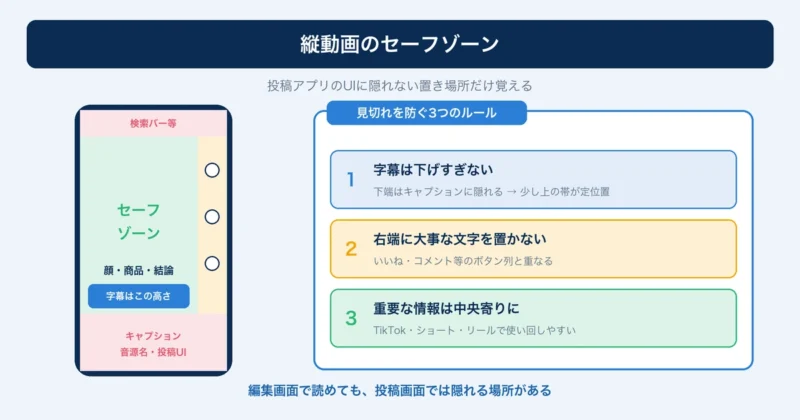
字幕の安全な位置
字幕は、画面のいちばん下に置かないのがコツです。
TikTokやリールでは、下部にキャプションやアカウント名が重なり、右側にはいいね・コメント・共有ボタンが並びます。
Filmoraの編集画面では読めても、投稿後のスマホ画面では文字が隠れることがあるため、字幕は下端から少し上げて中央寄りに置きましょう。
編集画面で読めていた字幕が、投稿画面だと見づらくなるんですね。
ヒキタニくんそこが落とし穴っス!下から10〜15%くらいは空ける意識で置くと、キャプション被りを避けやすいっスよ。
- 下端ギリギリの字幕
- 右端に寄せた価格
- 小さすぎる白文字
- 背景と同化する文字色
- 長すぎる一行字幕
字幕は1行を短くし、言い切りごとに分けるとスマホで追いやすくなります。
おすすめは、画面下から少し上の位置に2行以内で置き、背景が明るい素材には縁取りや影を入れる作り方です。
字幕は下げすぎないと決めておくと、投稿UIとの被りをかなり減らせます。
顔と商品の見せ方
人物が出るショート動画では、顔を中央に置きすぎると商品や字幕のスペースがなくなります。
逆に商品を大きく見せすぎると、話している人の表情が切れて、信頼感が伝わりません。
顔と商品を同時に見せるなら、顔は上半分、商品は胸元から中央下あたりに置くと、視線の流れが自然になります。
商品紹介だと、商品を画面いっぱいに出したほうが売れそうではないですか?
ヒキタニくん寄りすぎは逆効果っス!最初の1〜2秒は顔と商品を両方見せて、途中で商品のアップに切り替えるのがおすすめっスよ。
| レビュー動画 | 顔を上側、商品を中央下に配置 |
|---|---|
| 料理動画 | 手元を中央、完成品を最後に大きく表示 |
| 店舗紹介 | 人物を左右どちらか、店名を中央寄りに配置 |
| 講座動画 | 顔を小さめ、要点テロップを中央に配置 |
顔を見せる動画では、目線の高さを画面の上3分の1あたりに置くと、窮屈に見えません。
商品名や価格を入れる場合は、右側の投稿ボタンと重ならないように、中央から左寄りに逃がすと読みやすくなります。
特に価格は一瞬で判断される情報なので、字幕より大きめにして、背景とのコントラストも強めにしましょう。
黒帯を防ぐ確認
黒帯は、9:16の画面に素材の比率が合っていないと出やすくなります。
横動画をそのまま縦プロジェクトに置く、縦動画を縮小しすぎる、書き出し時に別の比率を選ぶと、上下や左右に余白が残ります。
Filmoraで縦動画を作るときは、プロジェクト、キャンバス上の素材、書き出し設定の3つをそろえるのが黒帯対策の基本です。
黒帯が少しだけなら、そのまま投稿しても問題ないですか?
ヒキタニくん少しでも目立つなら直したほうがいいっス!広告っぽさや古い動画感が出て、最初の印象で損しやすいっスよ。
- プロジェクト比率9:16
- 素材の端まで拡大
- 人物の見切れ確認
- 書き出し比率9:16
- スマホ全画面再生
黒帯を消すために素材を拡大すると、顔や商品が切れることもあります。
そのときは、ただ拡大するのではなく、見せたい対象が中央に残るように位置も一緒に動かしてください。
横動画を使うなら、背景ぼかしを足して中央に本編を置く方法も選べますが、情報量をしっかり見せたい動画では見せたい部分を縦長に切り抜く編集が向いています。
投稿UIの被り対策
投稿UIの被り対策は、編集画面だけでは完結しません。
なぜなら、TikTok、YouTube(ユーチューブ)ショート、Instagram(インスタグラム)リールでは、ボタンやキャプションの位置がそれぞれ少しずつ違うからです。
1本の動画を使い回すなら、右端と下部に大事な文字を置かない配置にしておくと、複数SNSで扱いやすくなります。
9:16で作れば、どのSNSでも同じ見え方になると思っていました。
ヒキタニくん比率は同じでもUIは違うっス!右側ボタン、下部キャプション、プロフィール表示の3か所は毎回チェックっスよ。
| 右側 | いいね、コメント、共有ボタンとの重なり |
|---|---|
| 下部 | キャプション、音源名、アカウント名との重なり |
| 上部 | 検索バーやアプリ表示との距離 |
| 中央 | 顔、商品、結論テロップの見やすさ |
最後の確認では、PCの大きな画面ではなくスマホで縦向き再生します。
音なしでも意味が伝わるか、字幕を追えるか、商品の名前や価格がボタンに隠れていないか、この3点だけは見ておいてください。
ここまで確認してから投稿すると、再編集や投稿し直しの手間を減らせます。
ヒキタニくん画面配置まで決まれば、あとはよくある疑問を潰すだけっス!次のFAQで、縦横変換や無料版の気になる点もまとめてチェックっスよ。
\ まずは無料でショート動画編集を試す /
Filmoraのショート動画に関するよくある質問
Filmora(フィモーラ)でショート動画を作るときは、操作そのものより「この設定で投稿して大丈夫か」で手が止まりやすいです。
ここでは、TikTok(ティックトック)対応、縦横変換、無料版、解像度など、公開前に確認したい疑問だけを端的に押さえます。
迷ったら、9:16で作り、mp4で書き出し、スマホの投稿前画面で見え方を確認する流れに戻りましょう。
\ 無料版の透かしと制限を詳しく知りたい方はコチラ /
ショート動画プロジェクトとは?
ショート動画プロジェクトは、Filmoraで9:16の縦動画を作りやすくする編集モードです。
オートリフレームやスマートシーンカットを使いながら、TikTok、YouTube(ユーチューブ)ショート、Instagram(インスタグラム)リール向けの見え方を意識してレイアウトを整えられます。
- 9:16の縦長編集
- SNS向けの表示確認
- 被写体に合わせた再構成
通常の新規プロジェクトでも縦動画は作れますが、ショート動画を前提にするならショート動画プロジェクトから始めると迷う項目が減ります。
TikTokは9:16でいい?
TikTok向けのショート動画は、9:16で作るのがおすすめです。
スマホ全画面で見られる前提のため、横長の16:9や正方形の1:1よりも、縦長の9:16のほうが画面を広く使えます。
最初から9:16で編集すると、字幕や顔の位置を投稿画面に合わせて調整しやすくなります。
縦横変換は回転とクロップどっち?
縦横変換は、動画の向きが間違っているだけなら回転、見せたい範囲を切り出したいならクロップです。
| 回転 | 横倒し素材の向き直し |
|---|---|
| クロップ | 9:16に収める切り抜き |
| 余白背景 | 全体を残す横長化 |
たとえば、スマホを横に倒して撮っただけの素材は回転で直せます。
横動画からTikTok用の縦動画を作るなら、中心に残したい顔や商品を決めてクロップしましょう。
Shortsやリールに使い回せる?
9:16で作った動画は、YouTubeショートやInstagramリールにも使い回せます。
ただし、各アプリで右側のボタン、下部のキャプション、プロフィール表示の位置が少し違うため、投稿前プレビューの確認は必要です。
- 右端の文字被り
- 下部字幕の隠れ
- 冒頭1秒の見え方
- 音なし再生の伝わり方
1本を複数SNSで使うなら、重要な文字を中央寄りに置くと扱いやすくなります。
スマホ版だけで作れる?
スマホ版だけでも、撮影した素材を読み込み、カット、字幕、音楽、書き出しまで進められます。
短いTikTok投稿や日常のリールなら、スマホ内で完結させるほうが速い場面も多いです。
一方で、細かい字幕調整、複数素材の管理、長めの構成作りはPC版が向いています。
時短重視ならスマホ版、作り込み重視ならPC版と分けて考えると選びやすいです。
無料版の透かしはある?
無料版や無料体験版で公開用の動画を書き出すときは、透かしの有無と出力条件を必ず書き出し画面で確認しましょう。
Filmoraの価格、プラン、無料体験版の条件は変更されることがあるため、購入前には公式ストアの最新表示も見ておく必要があります。
- 書き出し前の確認画面
- 公式ストアのプラン条件
- アプリ内課金の表示
- 商用利用の可否
透かしなしで投稿したいなら、対象デバイスでライセンスが有効になっている状態で書き出しましょう。
書き出し解像度の目安は?
TikTokやショート動画向けなら、まずは1080pを目安にすると扱いやすいです。
9:16の1080pは、縦動画では1080×1920にあたります。
Filmoraはmp4出力やTikTok向けの出力先に対応しているので、画質とファイルサイズのバランスを見ながら書き出せます。
4K素材を使っていても、SNS投稿では1080pで十分きれいに見えるケースが多いため、投稿後の読み込み速度まで含めて判断するのが現実的です。
Filmoraのショート動画についてのまとめ
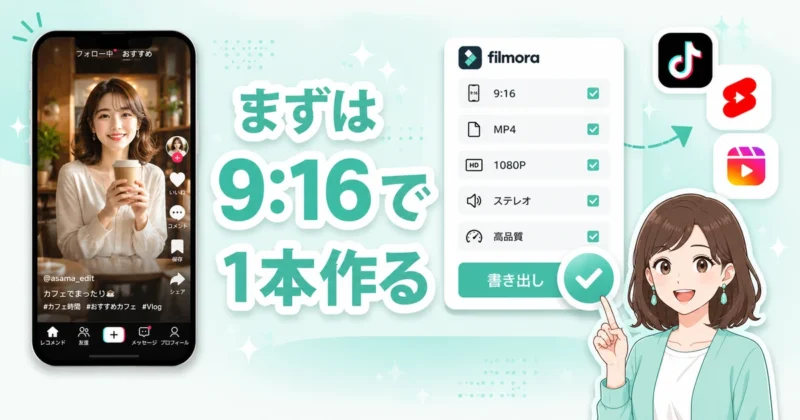
Filmora(フィモーラ)でショート動画を作るなら、最初に9:16の縦動画で始めるだけで、TikTok・YouTubeショート・Instagramリール向けの編集がかなり進めやすくなります。
- Filmoraのショート動画は、9:16で新規作成するとSNS投稿向けの構図を作りやすい。
- 基本の流れは、素材読み込み、カット、字幕と音楽、mp4書き出しの順番で進めれば十分。
- 横動画を縦動画にする場合は、クロップ、オートリフレーム、パン&ズームを素材に合わせて使い分ける。
- 縦動画を横にする場合は、回転、16:9配置、余白背景、クロップのどれが目的に合うかを先に決める。
- TikTok向けの書き出しは、9:16、mp4、1080pを軸にして、投稿前にスマホ表示で確認する。
- PC版は作り込み、スマホ版は即投稿、併用は仕上がり確認に強い。
- 字幕の位置、顔や商品の見え方、黒帯、投稿UIとの被りを確認すると失敗を減らせる。
特に大事なのは、最初から完璧な1本を作ろうとせず、9:16で短い動画を1本作って投稿前の見え方まで確認することです。
Filmoraはショート動画向けの編集機能をまとめて試しやすいので、いきなり有料プランを決めるより、まずは無料体験版や無料で使える範囲を確認しながら1本作ってみるのが現実的です。
公式サイトで料金や無料体験の条件を確認し、手元の横動画やスマホ素材を使ってTikTok用の縦動画を書き出すところから始めてみてください。
公式購入ページで10%OFFクーポンのポップアップが表示されたら、保存してから購入画面へ進むとコード入力なしで割引が適用されます。
\ 10%OFFクーポンの受け取りはコチラから /