Filmora 15を起動したら「Filmora V16.0.10がリリースされました!」と出て、今すぐ更新していいのか迷っていませんか。
無料で上げられるのか、15に戻せるのか、プロジェクトが開けなくならないかも気になりますよね。
- Filmora 16はもう正式リリースされたのか知りたい
- Filmora 15との違いを見て更新するか判断したい
- 自分のライセンスで無料アップグレードできるか不安
- トライアル後に料金や透かしがどうなるか確認したい
結論からいうと、Filmora 16は2026年9月23日にリリース済みです。
15ユーザーは、まず無料アップグレード対象かを確認し、対象外なら7日間無料トライアルで新機能と互換性を試してから判断できます。
とくに永続ライセンスの人は、買い切りなら全バージョン無料という誤解を先に外しておくのが大事です。

Filmora 16って、もう正式版なんですか?ベータ版って表示も見えて不安です。
 ヒキタニくん
Filmora 16はリリース済みっス!ただしアプリ内案内で「ベータ版の新機能」と見える部分があるので、更新前に対象ライセンスと注意点を見ておくっスよ。
Filmora 16では、AIメディア解析、カメラトラッキング、360°動画リフレーム、一括エクスポート、XMLタイムラインの入出力などが追加されています。
一方で、Filmora 16で保存したプロジェクトは以前のバージョンでは開けないため、15に戻す可能性があるならレガシープロジェクト保存とバックアップを済ませておきましょう。
筆者のMac環境では15.7.3から16.0.10への更新案内が出て、1回目は73%付近でインストールに失敗したものの、再実行すると約10分で更新できました。

無料アップグレードできない場合、いきなり購入しないと使えないのでしょうか?
ヒキタニくんまず7日間無料トライアルで試せるっス!トライアル中は追加料金なしで全機能とAIクレジット500を使えるので、更新判断の材料を集めるっス。
- Filmora 16へのアップグレードは必須ではない
- 15以前をそのまま使い続けることもできる
- スマホアプリ版はFilmora 16とは別物として扱う
この記事で分かるのは、Filmora 16の新機能、Filmora 15との違い、無料アップグレードの対象、トライアル後の分岐、更新前の注意点です。
アップグレード料金は、筆者の画面に実際に出た金額(永続ライセンスで4,980円)で紹介します。

買い切りで買ったのに、また4,980円かかることもあるんですね。
ヒキタニくん2026年6月24日より前の永続ライセンスなら有料っス!でも新しく買い直す8,980円より約4,000円安いっスよ。
「お金で損したくない」という人も、いきなり有料購入に進む必要はありません。
まずはFilmora 16の7日間無料トライアルで、よく使う編集データが問題なく扱えるか、新機能が自分の作業を短縮してくれるかを試すのがおすすめです。
これから新しく買う人は、公式購入ページの10%OFFクーポンを保存してから進めるのがお得です。
\ これから買う人は10%OFFクーポンをチェック /

コード入力不要!「クーポン保存」で自動適用!
ヒキタニくんそれでは、Filmora 16に上げるべきかを迷わない順番で見ていくっスよ!
Filmora(フィモーラ)16の結論

Filmora(フィモーラ)16は、公式のバージョン履歴で2026年9月にバージョン16.0が確認できる正式リリース済みのメジャー版です。
ただし、全員が無料で上げられるわけではなく、ライセンス種別と購入時期で扱いが分かれます。
迷っている人は、いきなり購入ではなく、7日間トライアルで自分の編集データと作業環境を試してから判断しましょう。
- 2026年9月の16.0公開
- 更新は任意
- 無料対象は契約次第
- 7日間トライアルあり
リリース日と更新通知
Filmora 16は、公式のMac版バージョン履歴で「2026年9月」「バージョン16.0」として掲載されています。
Windows版も含めた細かなビルド番号や配信タイミングは環境ごとにずれるため、正確な更新可否はアプリ内の通知で見るのが確実です。
公式の更新手順では、起動時のライブアップデート画面、またはヘルプメニューのアップデート確認から新しいバージョンを確認できます。
Filmora 15を開いたら16の更新通知が出ました。出たらすぐ更新していいですか?
 ヒキタニくん
通知が出ても即更新じゃなくていいっス!作業中のプロジェクトを保存して、ライセンス表示と空き容量を見てから進めるのがおすすめっスよ。
更新通知で見たいのは、単に「新しい機能があるか」ではありません。
有料扱いになるか、今のライセンスで透かしなし書き出しが続くか、15に戻す余地を残すかの3点です。
とくに仕事用や納品前の動画を抱えている人は、完成前の案件でいきなり本番更新をかけず、別ファイルで試すところから始めましょう。
| 確認する場所 | Filmoraの起動時通知とヘルプメニュー |
|---|---|
| 見るポイント | バージョン番号、ライセンス状態、更新後の表示 |
| 公式確認先 | Filmoraバージョン履歴、アップデート手順 |
無料で上げられる人
Filmora 16へ無料で上げられるかは、ざっくり言うと「サブスク系か」「メジャーアップグレード対象のライセンスか」「Filmora 15の永続プランをいつ購入したか」で変わります。
公式サポートでは、サブスクリプションユーザーやビジネス、アカデミックのサブスクリプションプラン、Lifetime(生涯)ライセンスが無料アップグレード側に含まれます。
また、2026年6月24日以降に購入したFilmora 15永続プランも無料アップグレード側です。

買い切りなら、ずっと最新版まで無料で使えると思っていました。
ヒキタニくんそこは誤解しやすいっス!永続プランは購入したメジャーバージョン内の利用が中心で、16へのメジャーアップグレードは条件確認が必要っスよ。
注意したいのは、2026年6月24日より前に購入したFilmora 10から15の永続プランです。
公式サポートでは、この条件は差額アップグレード側として案内されています。
つまり、同じ「永続」「買い切り」という言葉でも、購入日と契約内容で16の扱いが変わるわけです。
- Wondershare IDのログイン
- 契約中プラン名
- Filmora 15の購入日
- ソフト内の料金表示
- 公式サポートの対象表
ここで一番避けたいのは、「無料だと思って更新したら書き出し時に透かしが出る」というパターンです。
更新前に自分のライセンス画面で無料表示を確認しておくと、あとから慌てずに済みます。
対象ライセンスの一覧は公式サポートのアップグレード案内にまとまっています。
7日間トライアルの使い道
無料対象か微妙な人ほど、Filmora 16の7日間トライアルを使う価値があります。
公式アップグレードページでは、永続ライセンスユーザー向けに7日間無料トライアルと500 AIクレジットが案内されています。
このAIクレジットは無料トライアル期間中のみ有効なので、後回しにせず試したいAI機能から触るのがおすすめです。
7日間だと短くないですか?でも全部の機能を試すのは大変そうです。
 ヒキタニくん
全部を触る必要はないっス!普段の編集1本で、字幕、AI解析、書き出し、既存プロジェクトの開き方を見れば判断材料は十分っスよ。
トライアルで見るべきなのは、新機能の数ではなく「自分の作業がどれだけ軽くなるか」です。
YouTube用なら字幕生成やテキスト補正、VlogならAIメディア解析、企業案件なら書き出し設定や既存プロジェクトの互換性を重点的に確認します。
Filmora 16でしか動かない機能を使って保存したプロジェクトは、古いバージョンへ戻したときに崩れるリスクがあるため、試作用の複製ファイルで触りましょう。
| 試す内容 | 既存プロジェクトの複製を開く |
|---|---|
| 見る機能 | AI字幕、AIメディア解析、書き出し |
| 判断基準 | 時短効果、動作の軽さ、透かし表示 |
| 公式確認先 | Filmora 16アップグレードページ |
7日間で「これは毎回使う」と感じる機能が2つ以上あるなら、16へ上げる意味はかなり出てきます。
逆に、今の編集がカット、BGM、簡単なテロップ中心で、15でも不満がないなら急いで動かなくて大丈夫です。
このあとの新機能パートでは、どの機能がどんな人に効くのかを分けて見ていきます。
ヒキタニくん次はFilmora 16の新機能を、AI系、編集系、字幕系に分けてチェックっス!自分に必要な進化だけ拾えば十分っスよ。
Filmora(フィモーラ)16の新機能

Filmora(フィモーラ)16の新機能は、派手なAI生成だけでなく、素材探し、被写体追従、字幕の直し、録画、作業画面の切り替えまで広がっています。
つまり、完成動画の見た目を盛る機能と、編集前後の面倒を減らす機能が同時に増えたアップデートです。
ここでは、15から上げる価値を判断しやすいように、使う場面ごとに分けて見ていきましょう。
- AIによる素材整理
- 被写体追従と色調整
- 字幕の校正と演出
- 録画と作業画面の効率化
- 素材とアセットの拡充
AI系の新機能
Filmora 16でまず目立つのが、AIメディア解析です。
動画や画像をAIが読み取り、被写体、シーン、場所、動きなどをもとにタグや説明、スコアを付けて、使えるカットを探しやすくします。
撮影素材が多いVlog、商品レビュー、イベント動画では、編集を始める前の「どの素材を使うか」で時間を取られがちなので、この機能の恩恵が大きくなります。
素材が100本くらいある時も、AIで探しやすくできますか?
ヒキタニくんAIメディア解析が向いている場面っス!人物、場面、使えそうなハイライトを探す時間をかなり圧縮できるっスよ。
AI系で大事なのは、AIが動画を完成させてくれるかではなく、下準備をどこまで軽くできるかです。
たとえば旅行動画なら「食事」「街並み」「人物が話している場面」のように素材を分け、レビュー動画なら商品のアップ、手元、失敗カットを見つける使い方ができます。
素材整理に時間を取られていた人ほど、Filmora 16のAIメディア解析は更新理由になりやすい機能です。
| AIメディア解析 | 素材のタグ付け、説明生成、ハイライト抽出 |
|---|---|
| 向いている動画 | Vlog、商品レビュー、イベント、講座動画 |
| 見るべき効果 | 素材選びとカット探しの短縮 |
なお、AI動画生成やAI音声系の機能は、使うたびにAIクレジットを消費します。
生成系を多用する予定なら、アプリ右上のクレジット残量も合わせて見ておきましょう。
料金や無料対象は、後半のアップグレード章で切り分けます。
編集系の新機能
編集そのものに効く新機能では、カメラトラッキング、カラーマスク、360°動画リフレームが大きな変化です。
カメラトラッキングは、人物、商品、任意の範囲を追いかけ、手動で細かいキーフレームを打たずに被写体を目立たせられます。
商品紹介でロゴにラベルを追従させる、スポーツ動画で選手に注目を集める、解説動画で指先や資料を追う、といった使い方が分かりやすい例です。
動く被写体に文字を追いかけさせるのって、難しくないですか?
ヒキタニくんカメラトラッキングなら結構やりやすいっス!頭部、身体、カスタム範囲を認識できるので、手作業のキーフレームより始めやすいっスよ。
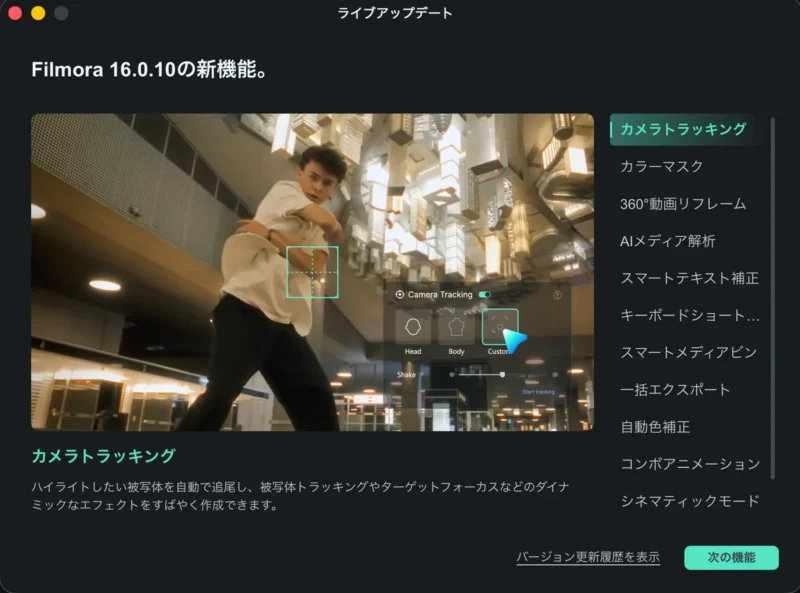
上の画像は、Filmora 16を初めて起動したときに出る新機能の紹介画面です。
「Head(頭)」「Body(体)」「Custom(範囲指定)」の3つから追いかける対象を選び、揺れの強さ(Shake)も調整できます。
カラーマスクは、画面全体ではなく特定の部分だけ色を調整できる機能です。
顔だけ明るくする、空だけ色を整える、背景だけトーンを落として被写体を立たせるなど、サムネイルや商品動画で差が出る編集に向いています。
Filmora 16はAIマスクや図形、ペンを使った範囲指定に対応しているため、色補正を「全体にフィルターをかける作業」から一段細かく扱えるようになりました。
- 商品への文字追従
- 人物だけの色補正
- 空や背景の部分調整
- 360度映像の切り出し
- 動きのある演出追加
360°動画リフレームは、360度カメラで撮った映像を通常の横動画や縦動画として見せたい人向けです。
視点、角度、カメラワークを調整し、Tiny Planetのようなプリセットも使えます。
360度素材をそのまま見せるだけでなく、見せたい方向を編集で選べるのが強みです。
モーションブラーの強化も、地味ですが見た目に効きます。
位置、拡大縮小、回転のキーフレームに自然なブラーを加えられるため、テロップや画像の動きがカクついて見える時に使えます。
ショート動画でテンポよく要素を動かす人は、まず短いクリップで効果量を試すのが、やりすぎを防ぐコツ。
字幕とテキスト機能
字幕まわりでは、スマートテキスト補正とダイナミック字幕のアップグレードが見どころです。
スマートテキスト補正は、音声文字起こしや字幕内の誤字、文法ミスの候補を見つけ、ワンクリック修正やカスタム辞書に対応します。
人名、商品名、専門用語をよく使うチャンネルでは、辞書に入れておくほど後から直す手間を減らせます。
自動字幕は便利でも、固有名詞の修正に時間がかかるんですね。
ヒキタニくんそのとおりっス。よく出る名前や用語はカスタム辞書に入れると、字幕チェックがかなりラクになるっスよ。
ダイナミック字幕は、Comboアニメーション、縦型動画向けのスマート自動改行、お気に入りライブラリが追加されています。
ショート動画で離脱率を左右するのは、字幕の読みやすさ。
毎回同じ字幕スタイルを探している人なら、よく使うデザインをお気に入り化できるだけでも編集テンポが変わります。
| スマートテキスト補正 | 字幕の誤字候補、文法候補、辞書登録 |
|---|---|
| ダイナミック字幕 | Comboアニメーション、自動改行、お気に入り |
| 向いている人 | YouTube、講座動画、ショート動画の制作者 |
| 確認したい点 | 日本語字幕の認識精度と修正のしやすさ |
テキスト機能は、見た目だけでなく校正の効率も見ましょう。
字幕が派手でも読みづらければ逆効果なので、縦型では1行の長さ、強調語の位置、背景とのコントラストを短い動画で確認するのがおすすめです。
とくに解説動画では、自動字幕を作ってから人の目で直す流れにすると、スピードと品質を両立できます。
作業効率の新機能
作業効率では、マルチソース録画、プロフェッショナルワークスペースレイアウト、キーボードショートカットマネージャーが便利です。
マルチソース録画は、画面、Webカメラ、システム音声、マイクを同時に収録し、それぞれを同期した別トラックとしてタイムラインに配置します。
講座動画、ゲーム実況、オンラインセミナーの収録では、録画後に音声や顔出し映像を別々に調整しやすくなります。
画面録画とマイク音声を別々に編集できますか?
ヒキタニくんマルチソース録画なら別トラックで扱えるっス!声だけ音量調整、画面だけカットみたいな編集がやりやすいっスよ。
ワークスペースレイアウトは、デュアルモニター、カラーグレーディング、オーディオミキシングなどに切り替えられます。
1台の画面で全部を詰め込むより、色を直す時、音を整える時、素材を並べる時で画面構成を変えたほうが迷いません。
Premiere ProやFinal Cut Proのショートカットプリセットを使える点も、他ソフトから移る人には助かる部分です。
- 講座動画の同時収録
- 音声と画面の別調整
- 色調整用の画面切替
- 他ソフト風のショートカット
- カスタム設定の持ち運び
ここで見落としやすいのは、効率化機能は「慣れた後」に効いてくる点です。
更新直後は新しい画面に戸惑うかもしれませんが、よく使うレイアウトとショートカットを先に整えると、2本目以降の編集が軽くなります。
毎週投稿や仕事用の量産編集をしている人ほど、見た目の新機能より作業環境の改善に注目しましょう。
追加された素材
素材面では、Filmora 16向けにクリエイティブアセットの見せ方や使い勝手も強化されています。
公式のCreative Assetsページでは、ダイナミック字幕の強化、分割画面、AIトランジション、スピードランピング系の演出、AI Creative Studio、Asset Centerなどが紹介されています。
テンプレートやエフェクトで短時間に見栄えを整えたい人なら、素材を探しやすくなった恩恵は大きいはず。
素材が増えるなら全部無料で使えると思っていました。
ヒキタニくんそこは確認が必要っス!素材やAI生成はプラン、アセット権利、クレジットで扱いが分かれることがあるっスよ。
追加素材を見る時は、「数が多いか」より「自分の動画にそのまま使えるか」で判断しましょう。
ビジネス動画なら落ち着いたタイトル、YouTubeなら目を引く字幕、Vlogなら自然なトランジション、講座なら分割画面の使いやすさがポイントです。
商用利用の予定がある人は、素材ごとの利用条件も合わせてチェックしておきましょう。
| 字幕素材 | 動きのある字幕、縦型向けの見せ方 |
|---|---|
| 画面演出 | 分割画面、AIトランジション、スピード変化 |
| 生成系素材 | AI動画、AI画像、音声からの動画化 |
| 確認先 | Filmora Creative Assets |
Filmora 16の新機能は、AIで一気に作る人だけのものではありません。
素材整理、字幕修正、部分的な色補正、同時録画、作業画面の切り替えなど、普段の編集に混ざる小さな手間を減らせます。
自分の動画で毎回つまずく工程がこの中にあるなら、7日間トライアルでその機能から試す価値があります。
ヒキタニくん次はFilmora 15との違いのチェックっス!新機能の数より、15ユーザーの作業がどう変わるかに注目するのがコツっスよ。
Filmora(フィモーラ)15との違い
Filmora(フィモーラ)15と16の違いは、単なる新機能の数ではなく、編集前の素材整理、録画、字幕、色調整までAIとプロ向け機能がどこまで入ったかで見ると分かりやすいです。
15でも日常的な動画編集には十分強い一方、16は「探す、直す、追いかける、整える」の手間をまとめて短縮できる方向に進んでいます。
すでに15を使っている人は、今の作業で時間を取られている工程が16の追加機能に当たるかどうかで判断しましょう。
15の主な進化点
Filmora 15は、従来のカット編集やテンプレート編集から一歩進んで、AI生成、複数タイムライン、音声品質、素材管理を強化したバージョンです。
Filmora 15(2025年11月リリース)では、AIエクステンド、ペンツール、アニメーションチャート、ソース&タイムラインプレビュー編集、デュアルタイムライン編集、サブプロジェクトの読み込みなどが使えるようになりました。
つまり15の時点で、ショート動画だけでなく、複数素材を組み合わせる案件動画や解説動画にも使いやすくなっていました。
- AIエクステンド
- ペンツール
- アニメーションチャート
- ソース&タイムラインプレビュー編集
- デュアルタイムライン編集
- サブプロジェクトの読み込み
特に大きいのは、素材を見ながらタイムラインを編集できるソース&タイムラインプレビュー編集と、複数の複合クリップを扱いやすくするデュアルタイムライン編集です。
YouTubeのレビュー動画、講座動画、商品紹介のように、素材数が増えるほど15の進化は効いてきます。
また32-bit Audio Pipelineの導入により、音声のダイナミックレンジや品質面も強化されました。
15でもかなり進化していたんですね。
ヒキタニくんそのとおりっス!15は編集の土台を強くした版で、16はその上にAI整理とプロ機能を足した版っスよ。
15を使っていて不満が少ないなら、無理に急いで更新する必要はありません。
ただし、素材選びに時間がかかる、字幕の修正が面倒、録画素材を別々に管理したいと感じているなら、16との差がはっきり出ます。
ここを混ぜて考えると「新しいから上げるべきか」で迷うので、今の編集で詰まっている作業から見ていきましょう。
16で追加された機能
Filmora 16は、AIメディア解析、スマートテキスト補正、カラーマスク、360°動画リフレーム、マルチソース録画、トラックマット、字幕トラック、ゲーム録画などを備えています。
さらにトラックマット、360°動画リフレーム、XMLインポート&エクスポート、モーションブラー、カラーマスク、カメラトラッキング、字幕トラックなど、編集精度を上げる機能も広がりました。
要するに16は、AIでラクにする機能と、細かく作り込むための編集機能が同時に増えたアップデートです。
15から16に上げると、まず何が一番変わりますか?
ヒキタニくんまず素材探しと字幕修正の時短っス!AIメディア解析とスマートテキスト補正は、毎回の編集で触る場面が多いっスよ。
AIメディア解析は、動画や画像素材を解析してタグ、説明、スコアなどを付け、使いたいカットを探しやすくします。
大量の撮影データから「良い表情」「使える商品カット」「不要な失敗テイク」を探している人には、かなり実用的な変化です。
スマートテキスト補正は、音声文字起こしや字幕の誤字候補を見つけて、まとめて直せる機能。
注目したいのは、16の新機能が「派手な演出」だけに寄っていない点です。
素材整理、字幕修正、録画、色調整のように、編集者が毎回つまずく地味な工程まで手が入っています。
カラーマスクは、顔、空、背景など特定の範囲だけに色調整をかけられる機能です。
カメラトラッキングは、人物、商品、任意の対象を追いかける動きを自動化し、手動キーフレームの負担を減らします。
360°動画リフレームは、360°素材を通常の動画として見せる角度やカメラワークに変換できるため、アクションカメラやVR系の素材を扱う人ほど恩恵が大きい機能です。
15ユーザーの変化トップ3
15ユーザーが16に上げて体感しやすい変化は、編集の見た目よりも、作業時間の減り方に出ます。
とくに素材量が多い人、字幕をよく使う人、画面録画やカメラ収録をする人は、毎回の作業で違いが見えます。
逆に、短い動画にテンプレートを当てて軽く書き出すだけなら、15でも満足できる人は多いはずです。
- 素材探しの短縮
- 字幕修正の効率化
- 録画素材の扱いやすさ
1つ目は、AIメディア解析による素材探しの短縮です。
撮影後に数十本の素材を見返す作業は、編集前からかなり疲れます。
16ならタグやスコアを手がかりに候補を絞れるため、タイムラインに置く前の迷いを減らせます。
撮影素材が多いと、編集前に力尽きそうで…でもAI任せだと大事なカットを見落としませんか?
ヒキタニくん結構、下準備の負担を減らせるっス!最終判断は自分で見て、AIは候補を絞る役として使うのがおすすめっス。
2つ目は、字幕まわりの効率化です。
15でも字幕編集はできますが、16はスマートテキスト補正や字幕トラックの強化により、長い解説動画や縦型ショートの修正作業を進めやすくなりました。
誤字の見落とし、改行の調整、よく使う字幕スタイルの管理に時間を取られていた人ほど差を感じます。
3つ目は、録画素材の扱いやすさです。
16のマルチソース録画は、画面、カメラ、マイク、システム音声などを同期した別トラックとして扱えるため、あとから声だけ直す、カメラ映像だけ差し替える、といった編集がしやすくなります。
ゲーム実況、講座収録、ウェビナー切り抜きでは、録画後の修正しやすさが仕上がりを左右します。
15のままでもいい人はいるんですね。
ヒキタニくんいるっス!素材数が少なくて字幕も少なめなら、15で十分な人も多いっスよ。
16の価値は、毎日触る作業の短縮で回収していくタイプです。
新機能を全部使う必要はなく、素材整理、字幕、録画、色補正のどれか1つでも強く刺さるなら検討する価値があります。
比較表で見る違い
15と16を比べるときは、機能名だけでなく「自分の編集でどこに効くか」を並べて見ると判断しやすくなります。
以下は、15ユーザー向けに実用面でまとめた表です。
価格やアップグレード対象は別条件が絡むため、この章では機能差に絞ります。
| 比較項目 | AI素材整理 |
|---|---|
| Filmora 15 | 手動で素材確認が中心 |
| Filmora 16 | AIメディア解析でタグやスコアを活用 |
| 向いている人 | 撮影素材が多いYouTube、講座、商品紹介の編集者 |
| 比較項目 | 字幕とテキスト補正 |
| Filmora 15 | 字幕編集や動的キャプションを活用 |
| Filmora 16 | スマートテキスト補正と字幕トラックを強化 |
| 向いている人 | 解説動画、ショート動画、翻訳字幕を作る人 |
| 比較項目 | 録画ワークフロー |
| Filmora 15 | 録画後に素材を組み合わせて編集 |
| Filmora 16 | マルチソース録画で別トラック管理 |
| 向いている人 | ゲーム実況、画面収録、オンライン講座の制作者 |
| 比較項目 | 色調整と合成 |
| Filmora 15 | 基本補正とマスク系機能を活用 |
| Filmora 16 | カラーマスク、トラックマット、カメラトラッキングを追加 |
| 向いている人 | 商品レビュー、人物撮影、凝った演出を作る人 |
| 比較項目 | 360°素材 |
| Filmora 15 | 通常素材中心の編集 |
| Filmora 16 | 360°動画リフレームに対応 |
| 向いている人 | アクションカメラ、旅行、VR系素材を使う人 |
この比較から分かるように、Filmora 16は「編集をもっと派手にする」だけのアップデートではありません。
15で作れる動画の幅を保ちながら、探す、直す、録る、追う、整える作業をまとめて短くする方向に進んでいます。
そのため、15で困っていない人は様子見、作業時間に不満がある人は7日間トライアルで自分の素材を使って試す、という分け方がしっくりきます。
ヒキタニくん次は無料アップグレード対象かどうかを確認する流れっス!機能差で欲しくなった人ほど、料金条件を先にチェックっスよ。
Filmora(フィモーラ)16の無料アップグレード

まず押さえたいのは、Filmora(フィモーラ)16が全員無料で使えるアップデートではない点です。
無料で上げられる人と、割引価格でアップグレードする人がライセンスの種類と購入日で分かれます。
ここを勘違いすると「買い切りなのに請求が出た」と感じやすいので、更新前に自分の契約を確認しておきましょう。
無料対象のライセンス
Filmora 16へ無料アップグレードできる代表例は、現在有効なサブスクリプション契約者です。
年間プランなどのサブスクリプションは、契約期間中に最新機能・修正・セキュリティアップデートを追加料金なしで利用できます。
ビジネス向けやアカデミック向けのサブスクリプションも、無料アップグレード対象に含まれます。
- Lifetime(生涯)ライセンス
- Filmoraサブスクリプション
- ビジネス契約
- アカデミック契約
- 対象日のFilmora 15永続プラン
ここで紛らわしいのが「Lifetime(生涯)ライセンス」と「永続ライセンス」の違いです。
Lifetimeは今後のメジャーバージョンも追加料金なしで使える契約で、公式ストアの「永続ライセンス」はFilmora 16の中だけで使える買い切りなので、同じ買い切りでも扱いが別物です。
もうひとつ見落としやすいのが、2026年6月24日以降にFilmora 15の永続プランを買った人も無料対象になる点。
この条件に当てはまるなら、Filmora 16へのアップグレード対象として扱われます。
ただし、対象判定は購入したWondershare IDに紐づくため、別メールアドレスでログインしていると正しく表示されません。
自分が無料対象かどうかは、どこを見れば分かりますか?
ヒキタニくん購入時のメールアドレスでFilmoraにログインして、ソフト内の購入画面をチェックっス!対象なら追加料金なしの案内になるっスよ。
有料対象のライセンス
有料になりやすいのは、Filmora 10から15までの永続プランを2026年6月24日までに購入しているケースです。
このタイプは、購入したバージョンを継続利用できる一方で、Filmora 16のようなメジャーアップグレードは別料金の扱いになります。
有料対象でも新規購入と同額とは限らず、既存ユーザー向けの差額アップグレード価格が表示される仕組みです。
| 対象 | Filmora 10から15の永続プラン |
|---|---|
| 購入時期 | 2026年6月24日までの購入 |
| 扱い | 差額アップグレード |
| 確認場所 | Filmora 16のソフト内購入画面 |
ここで大事なのは、Filmora 15以前を使い続ける権利まで消えるわけではないことです。
Filmora 16に上げない選択をしても、今のバージョンはそのまま使えます。
新機能の時短効果とアップグレード費用を比べて、必要な人だけ進めれば十分です。
買い切りなら、16も無料で使えると思っていました。
ヒキタニくんそこが一番まぎらわしいポイントっス!買い切りは購入バージョンの利用権で、メジャー版の追加は別枠っスよ。
2026年6月24日の基準
Filmora 16のアップグレード判定では、2026年6月24日がひとつの境目になります。
Filmora 15永続プランをこの日以降に買った人は無料対象、Filmora 10から15の永続プランをこの日までに買った人は差額アップグレードの扱いです。
購入日が境界に近い人は、注文履歴の購入日とログイン中のWondershare IDを見比べてください。
- 購入した製品バージョン
- ライセンス種別
- 購入日
- 登録メールアドレス
- 購入元の公式性
特に注意したいのは、公式サイト以外で買ったライセンスです。
公式サポートのアップグレードルールは、Wondershare公式サイトで購入したFilmoraのサブスクリプションやライセンスを前提にしています。
家電量販店・ECモール・法人経由などで購入した人は、注文情報を用意してサポートに確認すると話が早く進みます。
料金はソフト内で表示
Filmora 16のアップグレード料金は、公式サイトには金額が載っておらず、公式サポートでも「ソフト内で表示される」と案内されています。
筆者の環境(2026年6月24日より前に買った永続ライセンス・Mac)では、Filmora 16の起動後に出た案内画面でフルアクセス4,980円と表示されました。
案内画面では「7日間トライアル=無料・AIクレジット500」と「フルアクセス=4,980円・AIクレジット1,000付き」の2択になっています。
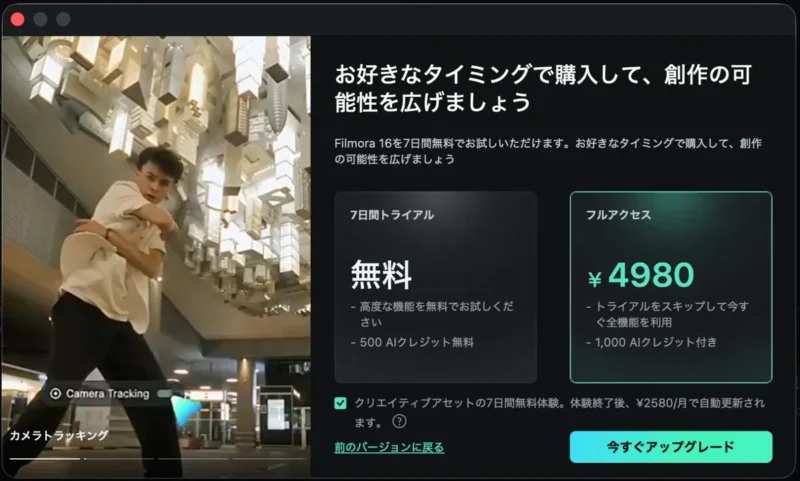
「今すぐアップグレード」を押すと購入画面に移り、品目は「Filmora V16(Mac対応)にアップグレード・個人向け永続ライセンス」で、合計4,980円(税込)でした。
新しく永続ライセンスを買うと8,980円なので、既存ユーザーは約4,000円安く16へ移れる計算です。
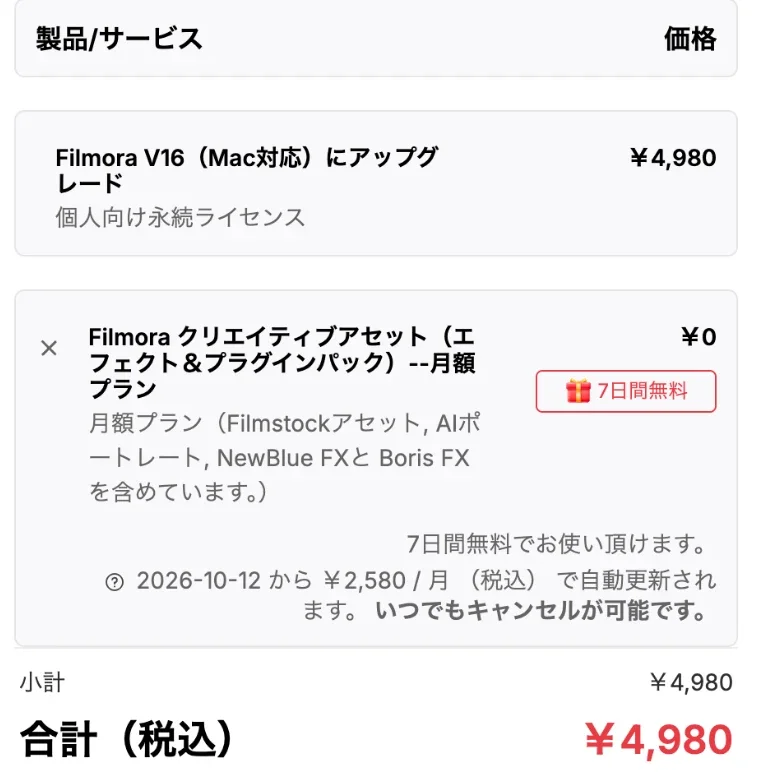
購入画面に「月額2,580円」の文字も見えます。これもアップグレード代ですか?
ヒキタニくんそれは別売りの素材パックっス!最初からチェックが入っているので、いらない人は外してから買うっスよ。
購入画面には、Filmstock素材やNewBlue FX・Boris FXのエフェクトが入った「クリエイティブアセット」の月額プランが最初から追加されています。
7日間は0円ですが、そのまま買うと8日目から月2,580円(税込)で自動更新されます。
素材パックが不要なら、決済前に案内画面のチェックを外すか、購入画面の「×」で品目から削除しましょう。
なお、金額はライセンスの種類で変わり、別のメールアドレスでログインしていると既存ライセンスが認識されず通常購入の価格に見えることがあります。
現在価格とクーポン
これからFilmora 16を新しく買う場合の価格は、日本公式ストアで次のとおりです(2026年10月時点・1,000円OFFの表示価格)。
| ベーシック年間プラン | 6,980円/年 |
|---|---|
| アドバンス年間プラン | 7,980円/年 |
| 永続ライセンス | 8,980円(Filmora 16のみ) |
| 既存ユーザーのアップグレード | 4,980円(筆者の永続ライセンスの場合) |
新規購入なら、公式購入ページのポップアップで10%OFFクーポンを「クーポン保存」すると自動で適用されます。
年間プランは自動更新ですが、今後のメジャーバージョンも追加料金なしで使えるので、毎年最新版を追いたい人はこちらが向いています。
公式ストアから新規で買う場合のクリエイティブアセットは月1,999円と表示されていて、アップグレード画面の月2,580円とは金額が違う点も覚えておきましょう。
買い切りの誤解
Filmoraの買い切り、つまり永続ライセンスは「購入したバージョンを永続的に使える」契約です。
将来のすべてのメジャーバージョンを無料で使える契約とは別物になります。
Filmora 16の公式アップグレードページでも、永続ライセンスは購入バージョンとその後のアップデートへのアクセスを提供し、メジャーバージョンアップは含まれないと案内されています。
買い切りでも、メジャー版は別料金になるんですね。
ヒキタニくんその理解でOKっス!毎年最新機能を追うならサブスク、同じ版を長く使うなら永続ライセンスが合いやすいっスよ。
損を避けるなら、買う前に「最新版を追いたいのか」「今の編集環境を長く使いたいのか」を分けて考えましょう。
YouTube投稿や仕事用で新機能をよく使う人は、サブスクリプションのほうが運用しやすいです。
たまに編集するだけなら、永続ライセンスで必要なタイミングだけメジャーアップグレードを検討する選び方もあります。
\ これから買う人は10%OFFクーポンで /
コード入力不要!「クーポン保存」で自動適用!
\ Filmoraのアップデートの種類はコチラ /
 ヒキタニくん
次は、無料で試せる7日間トライアルの中身を見て、アップグレード前に何を触るべきか確認っス!
Filmora(フィモーラ)16の7日間トライアル

結論からいうと、Filmora(フィモーラ)16の7日間トライアルは「買う前の操作確認」だけでなく、15から移行して問題ないかを見極める期間として使えます。
トライアル期間は7日間で、500 AIクレジットも付いてきます。
とくに永続ライセンスで有料アップグレード表示が出た人は、購入前に自分の編集データで一度試しておきましょう。
トライアルで使える機能
Filmora 16の7日間トライアルでは、新しい編集画面、AI系の補助機能、字幕、録画、素材まわりをまとめて確認できます。
単に起動して眺めるだけだと判断材料が少ないので、普段使っているプロジェクトをコピーしてから開くのがおすすめです。
15から16へ上げるか迷っている人ほど、実際の作業で詰まりやすい工程を先に触ると判断しやすくなります。
- 既存プロジェクトの読み込み
- 字幕起こしの精度確認
- AIメディア解析の速度感
- 録画機能の操作感
- 書き出し前の画質確認
トライアル中に見るべきなのは、機能数の多さより「自分の動画制作が短くなるか」です。
たとえばYouTube用の字幕作成が多い人なら自動字幕起こし、講座動画を作る人なら録画と音声補正、ショート動画を量産する人なら素材検索や一括処理の流れを試すと向き不向きが見えます。
編集ソフトはスペック表だけでは相性が分からないため、7日間を小さな本番環境として使うのが有効です。
トライアルでは、何から試すと判断しやすいですか?
ヒキタニくんまず普段の動画を1本だけコピーして、字幕、色調整、書き出しまで通すのがおすすめっス!30分でも相性がかなり見えるっスよ。
AIクレジット500の扱い
Filmora 16のトライアルには、500 AIクレジット付きです。
このクレジットは、AI画像生成、自動字幕起こし、AI翻訳、AI音楽生成、AI動画高画質補正など、クレジットを消費する機能の試用に使えます。
このクレジットはトライアル期間中しか使えないので、後で使おうと残すより、気になるAI機能から先に触りましょう。
| 確認項目 | 500クレジットの使い道 |
|---|---|
| 有効期間 | 7日間トライアル中 |
| 確認場所 | Filmoraアカウントセンター |
| 消費量 | AI機能ごとに変動 |
AIクレジットの消費量は機能ごとに別です。
公式のAIクレジットページでは、自動字幕起こしは分数、テキスト読み上げは文字数、AI画像生成は回数など、機能別に消費ルールが別々です。
そのため、最初から重いAI動画生成だけに使い切るより、字幕、音声、画像生成のように用途を分けて試すと費用感をつかめます。
500クレジットって、思ったより早く減りそうですね。
ヒキタニくんその見方で合ってるっス!長尺動画より、短い素材で2〜3機能を試すほうが判断材料を集めやすいっスよ。
トライアル中のAIクレジットは温存より検証用と考えると、購入後に必要な追加クレジット量も見積もれます。
終了後の割引と特典
アプリ内の案内によると、トライアル終了後すぐにアップグレードすると、特別な優待割引に加えてAIクレジット1,000がプレゼントされます。
トライアルを待たずに「フルアクセス」を選んだ場合も、4,980円でAIクレジット1,000付きでした。
ここで焦って決済するより、トライアル中に「使う機能」と「使わない機能」を分けておくと、プラン選びがかなり楽になります。
- 無料対象かどうかの表示
- アップグレード価格
- 素材パックのチェック
- AIクレジットの付与数
サブスクリプションは最新機能を追いやすく、永続ライセンスは同じ版を長く使いたい人に合います。
AI機能を毎月使う人は、付与クレジットや追加購入の価格まで含めて比べると、年間コストを読みやすくなります。
逆に月1回だけ編集する人なら、トライアル後すぐに上げず、15のまま使い続ける選択も十分ありです。
割引が出たら、その場で買ったほうが得だったりしませんか?
ヒキタニくん価格だけで決めないのがコツっス!7日間で使った機能が仕事や投稿に効くなら、割引の価値も見えやすいっスよ。
購入しない場合の透かし
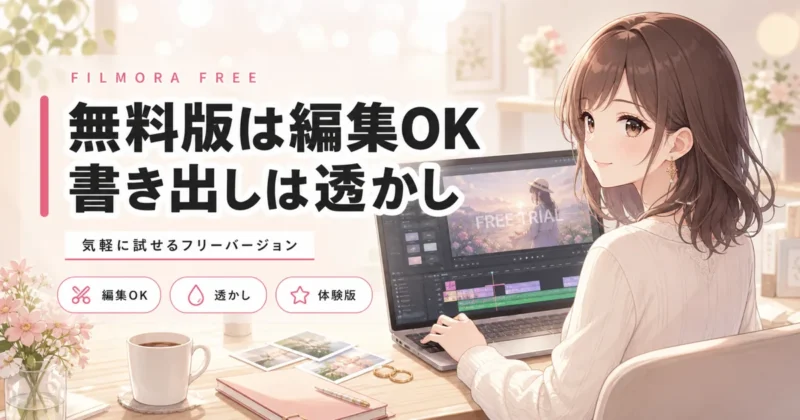
トライアル終了後にアップグレードしない場合も、Filmora 16自体は引き続き使えますが、書き出した動画には透かし(ウォーターマーク)が入ります。
トライアルを始めただけでお金がかかることはなく、案内画面の「前のバージョンに戻る」から15へ戻すこともできます。
公開用の動画をそのまま投稿・納品するなら、透かしなしで書き出せる有料プランが必要です。
一方で、操作感の確認やラフ編集、字幕精度のチェックなら、透かし付きでも困りません。
| 用途 | 無料版の向き不向き |
|---|---|
| 操作確認 | 無料版で確認可能 |
| 社内ラフ確認 | 透かし付きで検証可能 |
| YouTube投稿 | 有料プラン向き |
| 案件納品 | 透かしなし書き出しが前提 |
大事なのは、無料トライアルを「完成動画を量産する期間」と考えすぎないことです。
プロジェクト互換性、AI機能の精度、PCへの負荷、書き出し品質を確かめる期間として使えば、購入後の後悔を減らせます。
公開予定の動画は、トライアル中に編集内容を固め、購入後に透かしなしで最終書き出しする流れが扱いやすいです。
無料で試せても、公開するなら透かしの確認が必要なんですね。
ヒキタニくんそのとおりっス!試す期間と公開用の書き出しは分けると、ムダな出費もトラブルも避けやすいっスよ。
7日間で納得できなかった場合は、急いで16へ移行せず、Filmora 15を継続する判断もできます。
次の注意点では、トライアル前に必ず見ておきたいプロジェクト互換性とバックアップの話に進みます。
\ 無料版の透かしと制限はコチラ /
 ヒキタニくん
次は、16で保存したデータを15で開けるのかまで確認っス!ここを知っておくと更新前の準備がかなり変わるっスよ。
Filmora(フィモーラ)16の注意点

Filmora(フィモーラ)16へ上げる前にいちばん見ておきたいのは、新機能よりもプロジェクトの扱いです。
Filmora 16で作成したプロジェクトは、以前のバージョンでは開けません。
15へ戻す可能性が少しでもあるなら、更新前に保存形式とバックアップを分けて準備しておきましょう。
プロジェクトの互換性
Filmora 16は、15以前で作ったプロジェクトを開いて編集できます。
ただし、Filmora 16で保存したプロジェクトをFilmora 15でそのまま開く運用は避けるべきです。
公式サポートでも、Filmora 16で作成したプロジェクトは以前のバージョンで開けないと明記されています。
15のプロジェクトを16で開いたら、そのまま15に戻せると思っていました。
ヒキタニくんそこが注意点っス!16で保存すると15で直接開けないので、戻す予定がある人は別名保存が必須っスよ。
互換性で怖いのは、動画ファイルが消えることではありません。
編集点、字幕、エフェクト、AI機能、素材リンクなどの情報が、旧バージョン側で正しく読めなくなることです。
とくにFilmora 16の新機能を使ったプロジェクトは、15に戻したときに同じ見た目で再現できるとは限りません。
| 方向 | 考え方 |
|---|---|
| 15から16 | 開いて編集しやすい |
| 16から15 | 直接運用は非推奨 |
| 16の新機能使用後 | 旧版で再現しづらい |
| 納品直前の案件 | 更新を分けて判断 |
仕事や公開予定の動画が進行中なら、完成するまで15で仕上げる判断も十分にありです。
Filmora 16を試すときは、元プロジェクトを直接開かず、コピーで検証するのが鉄則。
直編集を避けるだけで、更新後のトラブルをかなり減らせます。
レガシー保存の必要性
Filmora 15へ戻す可能性がある人は、更新前または戻す前に「ファイル」から「レガシープロジェクトとして保存」を使います。
これは、旧バージョンでも扱える形のプロジェクトを別に残すための保存方法です。
通常保存とは役割が違うので、同じフォルダに分かりやすい名前で残しておくと後で迷いません。
- 元の15用プロジェクト
- 16検証用のコピー
- レガシー保存ファイル
- 書き出し済み動画
レガシー保存をしても、Filmora 16で追加した機能が完全に15へ移るわけではありません。
たとえば16専用のエフェクト、AI処理、字幕補正、色調整を使った部分は、旧バージョン側で見え方が変わるリスクがあります。
戻す前提の案件では、15でも使える編集だけで作るか、16版と15版を別プロジェクトとして管理するのがおすすめです。
レガシー保存をしておけば、16の編集内容も全部15で再現できますか?
ヒキタニくん全部そのままではないっス!16専用の処理は崩れることがあるので、15で開いて見た目を確認するのが大事っスよ。
レガシー保存は「戻れる保証」ではなく、「戻すための入口」と考えると分かりやすいです。
16でしか使えない編集は別管理にしておくと、15へ戻したときの修正範囲を把握できます。
バックアップの取り方
Filmoraのプロジェクトファイルだけを保存しても、素材まで完全に守れるとは限りません。
編集データは、読み込んだ動画、画像、音声の保存場所を参照しているため、素材を移動するとリンク切れが起きます。
更新前は、プロジェクトファイルと素材フォルダをひとまとめにして複製しておきましょう。
| 保存対象 | 見ておく理由 |
|---|---|
| プロジェクトファイル | 編集内容の本体 |
| 動画素材 | リンク切れ防止 |
| 画像と音声 | 差し替え事故の防止 |
| フォント | テロップ崩れ対策 |
| 書き出し済み動画 | 完成形の控え |
おすすめは、案件名や動画名のフォルダを作り、その中にプロジェクト、素材、書き出し動画をまとめる方法です。
クラウドストレージや外付けSSDにも同じフォルダをコピーしておくと、PC側の不調にも対応できます。
Filmora Cloudを使っている人は、起動画面やクラウド側にバックアップ済みプロジェクトがあるかも確認しておきましょう。
プロジェクトファイルだけ残せば大丈夫だと思っていました。
ヒキタニくん素材フォルダもセットで残すのがコツっス!動画や音声の場所が変わると、赤い警告やリンク切れで止まりやすいっスよ。
バックアップ名には、日付とバージョンを入れておくと後から見分けやすくなります。
- 2026-10-05_Filmora15版
- 2026-10-05_Filmora16検証用
- 2026-10-05_レガシー保存
名前のルールを決めておけば、数週間後に見返しても「どれが最後の安全なデータか」を判断できます。
15へ戻す場合の考え方
Filmora 16を試して合わなかった場合、旧バージョンのFilmoraへ戻すこと自体は可能です。
戻すときは、以前のバージョンをダウンロードして購入時のメールアドレスでログインすれば使えます。
ただし、15へ戻すかどうかは「画面に慣れない」だけで決めず、プロジェクトとライセンスの両方で見ましょう。
16が合わなかったら、すぐ15に戻してもいいですか?
ヒキタニくん戻す前に、編集中の16プロジェクトが残っていないかチェックっス!必要なものはレガシー保存か動画書き出しまで済ませるのがおすすめっスよ。
15に戻したい人は、まず16でしか編集していない案件がないかを確認しましょう。
途中まで作った動画があるなら、プロジェクトをレガシー保存し、さらに完成形に近いプレビュー動画を書き出しておくと比較できます。
そのうえで旧バージョンを入れ直せば、戻した後に「あの字幕だけ確認したかった」と迷う場面も減らせる流れになります。
| 戻してよい人 | 15の機能で十分な人 |
|---|---|
| 待ったほうがよい人 | 16専用機能で制作中の人 |
| 確認したいこと | ログインとライセンス表示 |
| 残したいもの | レガシー保存と完成動画 |
トライアル中なら、案内画面の「前のバージョンに戻る」からも15へ戻せます。
更新失敗時の対処
筆者もMacで15.7.3から更新したとき、1回目は73%付近で「インストールに失敗しました」と表示されました。
このときMacの空き容量は約12GBしかなく、もう一度アップデートを実行すると最後まで進み、「アップデートが完了しました」と表示されました。
失敗した後もFilmora 15はそのまま使え、編集データも無事だったので、慌てずにやり直して大丈夫です。
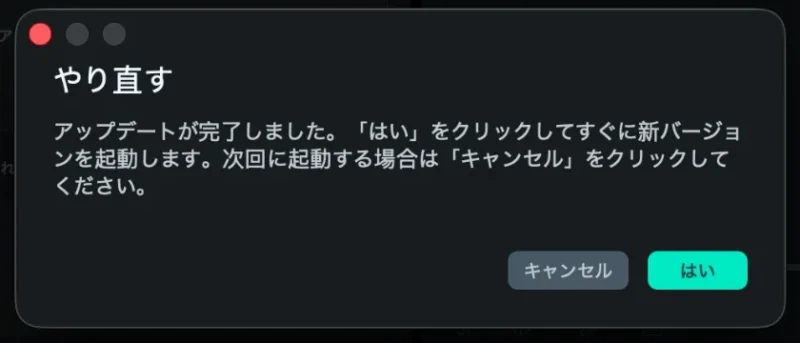
更新に失敗したときは、まずエラー文を閉じずに内容を控えます。
空き容量不足、通信の不安定さ、管理者権限、セキュリティソフトの干渉など、原因によって対処が変わるためです。
何度も同じ操作を繰り返すより、環境を整えてから再実行しましょう。
- PCの空き容量
- ネット接続の安定性
- Filmoraの再起動
- PCの再起動
- 管理者権限で実行
- 公式インストーラーの利用
更新途中で止まった場合でも、プロジェクトを先にバックアップしてあれば落ち着いて対応できます。
インストール後に素材が見つからない表示が出たら、元の素材フォルダを指定し直します。
赤い警告や読み込みエラーが出たときは、プロジェクトファイルだけでなく、動画や音声の保存場所も確認しましょう。
更新が止まったら、プロジェクトまで壊れそうで不安です。
ヒキタニくんバックアップがあれば対応しやすいっス!エラー文、空き容量、素材フォルダの3つを見れば、原因を絞りやすいっスよ。
それでも解決しないときは、エラー画面、Filmoraのバージョン、OS、購入アカウントの情報をそろえて公式サポートへ連絡します。
スクリーンショットを残しておけば、サポートとのやり取りも短く済みます。
Filmora 16は便利な新機能が多い一方で、更新前の準備で満足度が大きく変わるアップデートです。
\ 15に戻す手順はコチラ /
 ヒキタニくん
次は、ここまでの注意点を踏まえて、Filmora 16に上げるべき人と15のままでいい人を分けて見ていくっスよ!
Filmora(フィモーラ)16にすべき人

Filmora(フィモーラ)16に上げるかどうかは、新機能の多さより「今の編集でどこに時間がかかっているか」で決めるとブレません。
AIメディア解析、字幕補正、録画、色調整、360°動画リフレームのどれかが日常作業に刺さる人は、16の恩恵を感じやすいです。
一方で、進行中の案件がある人や、15の環境で安定して納品できている人は、急いで移行しなくても十分に戦えます。
16へ上げるべき人
Filmora 16へ上げるべきなのは、編集本数が多く、素材探しや字幕修正に毎回時間を取られている人です。
Filmora 16はAIメディア解析でクリップの内容を把握しやすく、スマートテキスト補正や字幕トラックも使えるため、動画を量産する人ほど時短効果を積み上げられます。
とくにYouTube、ショート動画、講座動画、商品紹介動画のように、同じ作業を何度も繰り返す編集では差が出ます。
- 週数本の動画投稿
- 字幕修正の多い編集
- 大量素材からのシーン探し
- 録画と編集の一体運用
- AI機能の継続利用
また、カメラトラッキング、カラーマスク、360°動画リフレーム、モーションブラーなどを使いたい人も16向きです。
15でも基本編集はできますが、16は「素材を探す」「整える」「見せ方を作る」工程をまとめて短縮しやすい設計になっています。
時短を目的にするなら、アップグレード料金だけでなく、1本あたり何分削れるかで考えると判断しやすくなります。
字幕修正に時間がかかる人は、16に上げる価値がありますか?
ヒキタニくんかなり相性がいいっス!たとえば10分動画を毎週作る人なら、字幕チェックと素材探しの短縮だけでも体感しやすいっスよ。
永続ライセンスのアップグレードは4,980円なので、1本あたり30分短くなる作業が月に数本あれば、十分に元が取れる計算です。
15のままでいい人
Filmora 15のままでいい人も、はっきりいます。
月に1本だけ趣味動画を作る、字幕をほとんど入れない、テンプレートとカット編集だけで満足しているなら、16へ急ぐ理由は強くありません。
現状の15で編集、書き出し、投稿まで問題なく回っているなら、環境を変えないメリットもあります。
| 15継続が合う人 | 見るポイント |
|---|---|
| 趣味で月1本 | 時短効果が小さめ |
| 短いカット編集中心 | 15の機能で十分 |
| 納品直前の案件あり | 環境変更を避けたい時期 |
| 旧プロジェクト中心 | 互換性確認が必要 |
前の章でも触れた通り、Filmora 16で保存したプロジェクトは15でそのまま扱えない前提で考える必要があります。
進行中の案件、長期で使い回すテンプレート、クライアント確認中の動画があるなら、まず15で完了させてから16を試しましょう。
今の環境で困っていない人は急がなくてOKです。
新しい版が出たら、すぐ上げないと損なんですね。
ヒキタニくんそこは違うっス!困っていない人は15を使い切って、必要な案件だけ16で試す流れでも十分っスよ。
永続ライセンスの人は、メジャーバージョンアップが有料扱いになるケースもあります。
永続ライセンスは購入したバージョンとその後のアップデートへのアクセスであり、公式アップグレードページでもメジャーバージョンアップは別扱いです。
4,980円を払う価値があるかは、7日間トライアルで使った機能の数で判断すると後悔しません。
迷う人の判断基準
迷う人は、気持ちで決めるより、7日間トライアルで「自分の編集が短くなるか」を小さく測るのがおすすめです。
Filmora 16の7日間無料トライアルでは、500 AIクレジットを使って新しいAI機能を試せます。
いきなり本番案件を移すのではなく、コピーしたプロジェクトで読み込み、字幕、色調整、書き出しまで一通り試してみましょう。
15でも困ってはいません。でもAI機能を試さないままだと置いていかれませんか?
ヒキタニくん試す価値はあるっス!でも本番データを動かす前に、コピーした1本で30分だけ検証するのがちょうどいいっスよ。
判断は、次の3つに分けるとかなり見えます。
- 作業時間の短縮幅
- プロジェクト互換性
- 追加費用の納得度
作業時間の短縮幅は、字幕修正、素材探し、録画、書き出し前チェックのどこが楽になったかで見ます。
互換性は、15で作った既存プロジェクトが16で崩れないか、16で保存した後に戻す必要がないかの確認です。
追加費用の納得度は、アップグレード料金、プラン、AIクレジット、透かしなし書き出しを含めて考えると分かりやすいです。
| 判断結果 | おすすめの動き方 |
|---|---|
| 時短を強く感じた | 16へ移行 |
| 便利だが必須ではない | 案件ごとに検証 |
| 違いを感じなかった | 15を継続 |
| 新しく買う人 | 年間プランか永続ライセンスを比較 |
Filmora 16は、全員が今すぐ上げるべきアップデートではありません。
けれど、AI整理や字幕補正で毎回の編集時間を減らせる人にとっては、かなり実用的な更新です。
「編集量が多い人は16」「安定運用を優先する人は15」と分けて考えると、自分に合う選択が見えてきます。
\ 年間プランと買い切りの選び方はコチラ /
 ヒキタニくん
次は、Filmora 16でよく聞かれる疑問をまとめて確認っス!無料か、有料か、15に戻せるかまで一気に見ていくっスよ。
Filmora(フィモーラ)16のよくある質問

Filmora(フィモーラ)16で迷いやすいのは、機能そのものより「無料なのか」「今のライセンスで使えるのか」「戻せるのか」という購入前後の判断です。
ここでは、更新前に引っかかりやすい疑問だけを短く確認できるようにまとめました。
アップグレード料金や素材パックの自動更新など、お金に関わる質問もここで確認できます。
Filmora 16はいつ出た?
Filmora 16は、公式のバージョン履歴で2026年9月にバージョン16.0として公開されています。
Windows版とMac版の両方で案内されており、カメラトラッキング、カラーマスク、360度動画リフレーミング、AIメディア解析、スマートテキスト補正などが追加されました。
「Filmora 16」と表示されていない場合は、アプリ内の更新通知、公式ダウンロードページ、バージョン情報を確認しましょう。
古いインストーラーを使っていると、Filmora 15以前のままになっていることもあります。
Filmora 16は無料?
Filmora 16は無料でダウンロードして編集機能を試せます。
ただし、無料版で書き出した動画にはFilmoraの透かしが入るため、YouTube投稿や納品用に使うなら有料プランが必要です。
無料で使える範囲と、有料で必要になる範囲は分けて考えると分かりやすいです。
- 無料ダウンロード
- 透かし付き書き出し
- 有料で透かしなし
- 7日間トライアル
購入前に操作感やPCとの相性を試せるのは大きなメリットです。
一方で、完成動画をそのまま公開したい人は、透かし条件を先に確認しておきましょう。
15から16に上げるべき?
AIメディア解析、字幕補正、録画、色調整、素材整理をよく使うなら、15から16へ上げる価値はあります。
日々の編集で「素材探し」「字幕修正」「画面録画後の整え」が負担になっている人ほど、時短効果を感じやすいアップデートです。
反対に、Filmora 15で作った既存案件を多く抱えている人は、すぐ本番環境を16へ寄せないほうが落ち着いて判断できます。
まずは7日間トライアルで、普段使うプロジェクトのコピーを開き、表示崩れ、素材リンク、書き出し結果を確認しましょう。
永続ライセンスは無料?
永続ライセンスでも、全員がFilmora 16へ無料アップグレードできるわけではありません。
公式サポートでは、2026年6月24日より前に購入したパーペチュアルプランは、Filmora 16で有効ではなく、メジャーアップグレードには追加料金が必要と案内されています。
目安は次のとおりです。
| 2026年6月24日以降のFilmora 15永続プラン | 無料アップグレード対象 |
|---|---|
| 2026年6月24日以前の永続プラン | 差額アップグレード対象 |
| サブスクリプション利用中 | 無料アップグレード対象 |
「買い切りだから最新版もずっと無料」と考えるとズレが出ます。
永続ライセンスは、購入したメジャーバージョン内で使い続ける権利と捉えると理解しやすいです。
アップグレードの料金はいくら?
2026年6月24日より前に買った永続ライセンスの筆者の場合、Filmora 16(Mac版)へのアップグレードは4,980円(税込)でした。
金額は公式サイトに載っておらず、Filmora 16にログインしたあとの案内画面と購入画面で表示されます。
新規購入の場合は、ベーシック年間プラン6,980円/年、アドバンス年間プラン7,980円/年、永続ライセンス8,980円です。
購入画面で最初から付いている月2,580円の素材パックは、不要なら外してから決済しましょう。
15に戻すことはできる?
Filmoraの旧バージョンは公式の旧版ダウンロードページから入手できます。
ただし、Filmora 16へアップグレードすると現在のバージョンが置き換わり、設定も同期されるため、戻す前提ならプロジェクトと素材を別フォルダにバックアップしておきましょう。
特に注意したいのは、Filmora 16だけで動く機能を使ったプロジェクトです。
公式の案内でも、無料トライアル後に以前のバージョンへ戻すと、16専用機能を使ったプロジェクトが部分的または完全に破損する恐れがあるとされています。
16で保存したデータは15で開ける?
Filmora 16で保存したプロジェクトをFilmora 15で完全に開けるとは考えないほうがよいです。
とくに、16専用のAI機能、字幕補正、素材、編集効果を使ったデータは、15側で再現できない部分が出ます。
15でも作業を続ける予定があるなら、16で上書き保存せず、プロジェクトファイルをコピーしてから検証しましょう。
納品中の案件は、15用のバックアップ、素材一式、書き出し済み動画を残しておくと、やり直しの判断が早くなります。
更新に失敗した時は?
筆者は1回目のアップデートが73%付近で失敗しましたが、もう一度実行したら成功しました。
Macの空き容量が少なかったので、空きを20GB以上にしてから再実行すると安心です。
それでも失敗したら、アプリを再起動し、Wondershareアカウントへのログイン状態と通信環境を確認します。
そのうえで、公式サイトから最新版インストーラーをダウンロードし直すと、更新通知経由より進めやすいケースがあります。
確認する項目は次のとおりです。
- アカウントのログイン状態
- OSと空き容量
- セキュリティソフト設定
- 公式インストーラー
それでも進まない場合は、エラー画面、登録メールアドレス、注文番号、利用OSを控えて公式サポートへ相談しましょう。
原因を切り分ける材料がそろっているほど、案内が早くなります。
素材パックの月額は自動で請求される?
7日間トライアルを始めただけでは請求されません。
4,980円のアップグレードを買うときに、最初からチェックが入っている素材パック(クリエイティブアセット)をそのままにすると、8日目から月2,580円で自動更新されます。
不要なら、案内画面のチェックを外すか、購入画面の「×」で削除してから決済しましょう。
自動更新はいつでもキャンセルできます。
スマホアプリもFilmora 16?
Filmora 16は、主にWindows版・Mac版のデスクトップ向けバージョン名として見れば分かりやすいです。
スマホやタブレットでは、iOS、iPadOS、Android向けのFilmoraアプリが提供されています。
モバイル版は外出先の編集やSNS向け動画づくりに便利ですが、PC版Filmora 16と画面構成や使える機能が同じではありません。
PCで本格編集、スマホで撮影素材の下準備や短尺編集、という使い分けがおすすめです。
\ 10%OFFクーポンの使い方はコチラ /

Filmora(フィモーラ)16についてのまとめ

Filmora(フィモーラ)16は、AI機能や字幕、録画、素材まわりの強化によって、日々の動画編集を短く・わかりやすく進めたい人に向いたアップデートです。
- Filmora 16は2026年9月公開の正式版で、無料で上げられるかはライセンスの種類と購入日で決まります。
- 新機能はAIメディア解析、字幕補正、編集補助、録画効率化、素材追加が中心です。
- Filmora 15との違いは、編集基盤よりも作業時間を減らす機能が増えた点にあります。
- 2026年6月24日より前の永続ライセンスは有料アップグレードで、筆者の場合は4,980円でした。
- 7日間トライアルは無料でAIクレジット500付き、終了後にアップグレードしないと書き出しに透かしが入ります。
- 更新前には、プロジェクト互換性、レガシー保存、素材込みのバックアップを済ませておくのが安全です。
結論として、Filmora 16は「AIで編集をラクにしたい」「字幕や録画もまとめて整えたい」「今後も動画投稿を続けたい」という人なら、前向きに試す価値があります。
一方で、いまFilmora 15で困っていない人や、過去プロジェクトを頻繁に編集する人は、いきなり本番環境を切り替えず、まずはバックアップを取ってから検証するのが失敗しにくい選び方です。
いきなり有料で申し込む必要はありません。
まずは公式サイトの無料トライアルで、普段作っている動画を1本だけFilmora 16で編集してみてください。
そのうえで、AI機能・字幕・書き出し品質に納得できたら購入へ進むのが、いちばんムダのない始め方です。
これから新しく買う人は、公式購入ページの10%OFFクーポンを保存してから手続きしましょう。
\ Filmora 16を10%OFFで始めるならコチラ /
コード入力不要!「クーポン保存」で自動適用!
ヒキタニくんまずは7日間トライアルで、いつもの動画を1本作ってみるっス!