



動くLINEスタンプを作ってみたいけれど、「絵が描けない自分でも本当に作れるのかな」と迷っていませんか。
スマホだけで済ませたい人も、AIでオリジナルキャラを動かして販売したい人も、最初にルートを間違えなければ作れます。
- GIFや動画をそのまま登録できるのか分からない
- スマホだけで作れるのかPCが必要なのか迷っている
- AIで作ったスタンプを販売してよいのか不安
結論からいうと、動くLINEスタンプの作り方は2通りです。
1つ目は、LINE公式アプリのLINEスタンプメーカーで写真や動画からスマホ完結で作る方法です。
2つ目は、画像生成AIとFilmora(フィモーラ)でオリジナルキャラを動かし、LINE Creators Marketで販売する方法。

動くLINEスタンプの作り方って、GIFを作ってアップすればいいんですか?
 ヒキタニくん
そこが最初の落とし穴っス!LINEの動くスタンプはGIFではなくAPNGでの登録っスよ。
LINEスタンプメーカーは、2025年1月から写真を使ったアニメーションスタンプ作成に対応しています。
そのため、「動くスタンプはPCでしか作れない」という情報は古くなりました。
一方で、販売を見据えてオリジナル感を出すなら、AIでキャラを作ってFilmoraで動かす流れが有力です。

AIで作ったキャラでも、LINEスタンプとして販売できるんですか?
ヒキタニくん販売はできるっス!ただし申請時にAI使用を申告して、既存キャラ風や無許諾の人物顔を避けるのが大事っス。
- 形式はGIFやMP4ではなくAPNG
- スタンプ画像は8個、16個、24個から選択
- 1個あたり最大4秒、5〜20フレーム、1MB以下
- サイズは最大W320×H270
この記事で分かるのは、スマホだけで作る最短ルート、AI×Filmoraで作る本格ルート、APNG化と審査でつまずかないための注意点です。
特に本格ルートでは、なぜ8秒動画をそのまま使わず2秒以下に切り出すのかまで、フレーム数から逆算して見ていきます。
Filmoraは無料体験版で操作感を試せますが、無料版の書き出しには透かしが入るため、販売用データに使う前に仕上がりの確認を。

いきなり有料プランに申し込まないと始められませんか?
ヒキタニくんまずは無料で1本だけ試すのがおすすめっス!必要になった段階で、透かしなし書き出しやAIクレジットを見て判断すればいいっスよ。
\ まずは無料でお試し!購入時は10%OFFクーポンが出ることも /
ヒキタニくんそれでは、動くLINEスタンプの作り方を迷わない順番で見ていくっスよ!
動くLINEスタンプの作り方は2通り
動くLINE(ライン)スタンプを作る入口は、大きく分けると「スマホだけで作る方法」と「AIとPCで仕上げる方法」の2つです。
どちらも初心者から始められますが、完成品の自由度、販売向きかどうか、作業にかかる手間がかなり変わります。
最初にルートを決めておくと、アプリ選びや素材作りで遠回りせずに済みます。
動くLINEスタンプって、まず何から始めればいいですか?
ヒキタニくんまずは目的を決めるのがコツっス!家族や友だち用ならスマホ、販売まで狙うならAIとPCが強いっスよ。
スマホ完結ルート
スマホ完結ルートは、LINEスタンプメーカーを使って、写真や動画から動くスタンプを作る方法です。
LINEスタンプメーカーは、スマホ内の素材を切り抜いたり、文字やデコレーションを入れたり、そのまま審査に出したりと、ひと通りそろっています。
2025年1月から写真を使ったアニメーションスタンプ作成にも対応しているため、「動くスタンプはPCがないと無理」と考える必要はありません。
- 家族や友だち用の作成
- 写真や動画素材の活用
- 初期費用を抑えた試作
- 細かい編集より手軽さ重視
このルートの魅力は、思い立った日に作り始められる手軽さです。
子ども、ペット、自分の表情、手描きのラフなどを素材にすれば、日常会話で使いやすいスタンプがすぐ形になります。
審査提出までアプリ内で進められるので、ファイル形式や書き出し設定に慣れていない人でも取りかかりやすい構成です。
ただし、スマホだけで作ると、動きの細かい調整や背景処理、キャラクターの統一感づくりには限界が出ます。
写真ベースのスタンプは身内向けには強い一方で、知らない人が買いたくなる世界観を作るには工夫が必要です。
副業販売まで見据えるなら、ここを「練習用の1セット」として使う考え方が合います。

スマホだけで販売までできると思っていました。
ヒキタニくん販売申請まではできるっス!ただ、売れる見た目まで作り込むなら、表情や文字の統一感がかなり大事っスよ。
AIとPCで作る本格ルート
AIとPCで作る本格ルートは、画像生成AIでオリジナルキャラを作り、Filmora(フィモーラ)などの動画編集ソフトで動かしてから、APNGに変換する方法です。
スマホ完結より工程は増えますが、キャラクターの表情、ポーズ、色味、文字入れがそろいます。
販売用に見た目の完成度を上げたいなら、AIで素材を作り、PCで整える流れが扱いやすいです。
| 比較項目 | スマホ完結ルート |
|---|---|
| 作りやすさ | 写真や動画から短時間で作成 |
| 見た目の統一感 | 素材次第でばらつきやすい |
| 販売向けの調整 | 細部の作り込みに制約あり |
| 比較項目 | AIとPCで作る本格ルート |
|---|---|
| 作りやすさ | 工程は多いが量産しやすい |
| 見た目の統一感 | キャラと色味をそろえやすい |
| 販売向けの調整 | 背景抜きや文字入れまで管理 |
Filmoraは、画像から動画を生成するAI機能や、単色背景を抜くクロマキー編集に対応しています。
たとえば、AIで作ったキャラ画像を短く動かし、背景を抜き、1体ずつ切り出して、スタンプ向けのサイズへ整える作業までこれ1本。
料金やAIクレジットの条件は、後半のFilmoraのセクションでまとめて扱います。
本格ルートで意識したいのは、最初から「完成スタンプの見え方」を逆算することです。
LINEのトーク画面ではスタンプが小さく表示されるため、細かすぎる動きよりも、表情、手の動き、文字の読みやすさが伝わる構成のほうが使われます。
動きは派手さより、会話に添えやすい自然なリアクションが狙い目です。
AIで作ると、他の人とかぶったり不自然になったりしませんか?
ヒキタニくん結構、調整で差が出るっス!同じキャラ設定、同じ配色、短い言葉の3つをそろえると販売向きっスよ。
販売目的なら本格ルート
販売目的なら、最初から本格ルートが正解です。
理由はシンプルで、買う人は「自分の写真が動いているか」よりも、「会話で使いやすいか」「見た目がかわいいか」「シリーズ感があるか」で選ぶからです。
とくに知らない人へ売る場合、統一感がそのまま商品力になります。
- キャラの顔立ちの統一
- 色数を絞った配色
- 短く読めるセリフ
- 会話で使う感情表現
- 権利面に配慮した素材
スマホルートでも販売はできます。
ただ、写真素材に頼ると、被写体の背景、明るさ、表情の方向がばらつきやすく、セット全体のまとまりを出すのに時間がかかるのが難点です。
その点、AIとPCを使えば、同じキャラクターで「ありがとう」「了解」「おつかれ」「ごめん」などの定番リアクションを量産できます。
販売用で大切なのは、作り手のこだわりを全部見せることではありません。
購入者がトークで迷わず押せるスタンプにすることです。
そのため、最初の1セットは奇抜な演出よりも、日常で何度も使える言葉と表情に絞るほうが伸びます。
凝った動きより、使いやすさのほうが大事なんですね。
ヒキタニくんそのとおりっス。まずは8個セットで、ありがとう系や返事系をそろえると使われやすいっスよ。
スマホ完結ルートは「まず1個作ってみる」体験に向いています。
AIとPCの本格ルートは「知らない人にも選ばれる1セット」を作る時に強い選択肢です。
このあと公式ルールを押さえておくと、せっかく作ったスタンプをAPNG変換や審査前に作り直す手間を減らせます。
ヒキタニくん次はサイズ、フレーム数、容量のルール確認っス!ここを押さえると、作業のやり直しをかなり減らせるっスよ。
動くLINEスタンプの公式ルール
まず押さえたいのは、動くLINEスタンプは「動画をそのまま出す商品」ではなく、決められた形式のアニメーション画像を登録する商品だという点です。
LINE(ライン)Creators Marketの仕様に合わないまま作り込むと、最後の申請画面で作り直しになり、キャラ作成や文字入れの時間が一気にムダです。
ここでは、制作前に決めておくべき形式、個数、サイズ、容量、フレーム数を先に固めます。
形式はAPNGのみ
動くLINEスタンプのファイル形式は、公式ルール上ではAPNGです。
GIFやMP4のまま登録する仕組みではないため、スマホアプリや動画編集ソフトで動きを作ったあと、最終的にはAPNGとして書き出します。
ただし、ファイルの拡張子は「.apng」ではなく「.png」を使います。
GIFアニメを作れば、そのままLINEスタンプにできると思っていました。
ヒキタニくんそこはAPNGの.pngファイルっス。
ヒキタニくんGIFやMP4は素材作りには使えても、申請用の完成データとは別物っスよ。
この違いを知らないまま進めると、「動画としては動くのに、Creators Marketへ入れるファイルがない」という状態に陥ります。
作業の考え方としては、動画編集で動きを作る工程と、申請用APNGへ変換する工程を分けておくと分かりやすいです。
細かい条件は、LINE Creators Marketのアニメーションスタンプ制作ガイドラインで確認できます。
必要な画像の枚数
アニメーションスタンプとして販売する場合、スタンプ画像の個数は8個、16個、24個から選びます。
この個数は編集画面で選べますが、審査リクエスト後は変更できません。
途中で「やっぱり16個に増やそう」と考えると、構成そのものを組み直すはめになります。
| メイン画像 | 1個 |
|---|---|
| アニメーションスタンプ画像 | 8個、16個、24個 |
| トークルームタブ画像 | 1個 |
販売目的で初めて作るなら、まずは8個で完成までの流れを一度通すのが安全です。
画像サイズは種類ごとに決まっていて、メイン画像は240×240pxの正方形、トークルームタブ画像は96×74px。形式はメイン画像もAPNGで、タブ画像だけは動かない普通のPNGです。
16個や24個は商品としての見栄えが出ますが、動き、表情、文字、容量調整まで同じ品質でそろえる負担も増えます。
とくにAIでキャラを作る場合、個数が増えるほど表情や線の太さのブレも目立ちます。
最初から24個で作ったほうが売れやすいですか?
 ヒキタニくん
数だけで勝負じゃないっス。
ヒキタニくん8個でも「おはよう」「ありがとう」「了解」みたいな使いやすい言葉がそろうと買われる理由になるっスよ。
サイズと容量の条件
アニメーションスタンプ画像のサイズは、最大で横320px、縦270pxです。
さらに、横か縦のどちらかは270px以上にする必要があります。
小さすぎる画像を中央に置くだけでは、余白が目立って使いにくいスタンプになりがちです。
- 最大サイズは320×270px
- 横か縦は270px以上
- 背景は透過
- カラーモードはRGB
- 1画像あたり1MB以下
- ZIP一括時は60MB以下
実務では、最初から320×270pxのキャンバスで作るより、キャラの動きに合わせて余白を削り、最終的に規定内へ収めるほうが見栄えを作りやすいです。
LINEのトーク画面では小さく表示されるため、細かい装飾よりも表情、手の動き、文字の読みやすさが優先。
大きく動く部分だけを残すと、容量も見た目も両方すっきりします。
背景までキラキラ動かすと、容量が重くなるんですね。
ヒキタニくんそのとおりっス。背景全体や細かいグラデーションを動かすほど、APNGの容量は結構ふくらむっスよ。
容量を落としたいときは、画質を雑に下げる前に、動かす範囲を狭める、色数を減らす、似たフレームを整理する、余白を削るという順で見直すと効果が出ます。
「派手に動くほど良い」ではなく、トークで押した瞬間に意味が伝わる動きが使われます。
フレーム数と再生時間
アニメーションスタンプ1個あたりのフレーム数は、5〜20フレームです。
最大再生時間は1スタンプあたり4秒までで、再生時間は1秒、2秒、3秒、4秒の整数で考えます。
1.5秒のような中途半端な秒数ではなく、フレーム数とループ数を合わせて4秒以内に収める設計です。
| 短いリアクション | 1〜2秒 |
|---|---|
| 表情変化つき | 2〜3秒 |
| 見せ場のある動き | 3〜4秒 |
| フレーム数 | 5〜20フレーム |
ループ数は1〜4回の範囲で設定できます。
たとえば1秒の動きを4回ループさせれば合計4秒、4秒の動きなら1回再生で上限いっぱいです。
動きをなめらかにしたいからといって50フレームに増やすと、フレーム数の条件から外れてしまいます。
ここでいうフレームは、パラパラ漫画の1枚1枚にあたるコマ数のこと。
なお、全部のコマが同じ画像だとアニメーションとして動作しないため、静止画を並べただけのファイルは動くスタンプになりません。
20フレーム以内だと、動きがカクカクしませんか?
ヒキタニくん短いリアクションなら結構見せられるっス。
ヒキタニくんまばたき、手振り、文字のポン出しみたいに動きを絞るのがコツっスよ。
ここで意外と大事なのが、1フレーム目の見せ方です。
LINE STORE(ラインストア)やスタンプショップでは、APNGの1フレーム目が静止画として表示されます。
動いた最後にだけ表情が完成する構成だと、一覧では何のスタンプか伝わりません。
「ありがとう」のスタンプなら、1フレーム目の時点で感謝の表情や文字が読める状態が理想です。
動きはその意味を補強する役割、と分けて考えると迷いません。
300KB表記の注意点
検索していると、動くLINEスタンプの容量について「300KB以下」と書かれた情報を見かけます。
ただ、LINE公式の制作ガイドラインが定める上限は、画像1個あたり1MB以下、ZIPファイルは60MB以下です(2026年10月時点)。
ここを混同すると、必要以上に画質を落としてしまいます。
300KBにしないと審査で落ちると思って、かなり荒く圧縮していました。
 ヒキタニくん
Creators Market用なら、まず公式ガイドラインの1MBを基準にチェックっス。
ヒキタニくん300KBは別用途や古い情報と混ざりやすい数字っスよ。
300KBという数字は、LINE関連の古い技術記事、広告用のアニメーション画像、Messaging APIのアニメーション画像などで出てくることがあります。
同じLINE関連でも、作っているものが「Creators Marketのアニメーションスタンプ」なのか、「広告クリエイティブ」なのか、「APIで送る画像」なのかで条件が変わります。
この記事の文脈では、動くLINEスタンプをCreators Marketへ申請する前提で見れば十分です。
- Creators Marketの制作ガイドライン
- アニメーションスタンプの項目
- 画像1個あたりの容量
- ZIP一括アップロードの容量
容量を小さくする努力は必要ですが、数字だけを追いかけて文字が読めないスタンプにしては本末転倒です。
審査に通すための条件と、買った人が使いやすい見た目はセットで考えるものです。
ヒキタニくん次は、スマホだけで動くスタンプを作る流れを見ていくっス。
ヒキタニくん公式ルールを知ってから作ると、手戻りがぐっと減るっスよ。
スマホだけで作る方法
まず押さえたいのは、スマホだけでも動くLINEスタンプは作れるという点です。
LINE(ライン)スタンプメーカーを使えば、写真や動画を素材にして、切り抜き、装飾、文字入れ、申請までアプリ内で進められます。
ただし、スマホ作成は手軽さが強い反面、キャラの統一感や細かい動きの調整では限界が出やすいのも事実。
家族用や初めての1セットなら十分ですが、販売で伸ばしたい人は「試作」と「本番制作」を分けて考えると迷いません。
LINEスタンプメーカーの特徴
LINEスタンプメーカーは、LINEクリエイターズスタンプをスマートフォンで作れる公式アプリです。
写真、動画、手描きイラストを素材にでき、切り抜き、デコフレーム、デコスタンプ、テキスト追加までアプリ内で完結します。
さらに、作ったスタンプはアプリから審査リクエストまで進められます。
PCを持っていない人でも始めやすく、難しい画像編集ソフトを覚えずに動くスタンプ制作へ入れるのが強みです。
スマホだけでも、本当に販売申請までできますか?
ヒキタニくんできるっス!ただし口座登録や販売停止など、一部の管理はCreators MarketのWeb画面での操作っスよ。
スマホ作成で便利なのは、素材を撮ってすぐ編集できるところです。
ペットの表情、子どものリアクション、自分の手描きメモなど、日常の素材がそのままスタンプになります。
一方で、販売を考えるなら権利の確認は欠かせません。
他人の顔、既存キャラクター、ブランドロゴ、テレビ画面、店内BGMが入った動画などは、かわいく仕上がっても審査で止まる原因です。
- 公式アプリでの作成
- 写真と動画への対応
- 切り抜きと装飾
- アプリ内から申請
- 一部管理はWeb画面
写真から動かす手順
写真から作る方法は、動かしたい対象がはっきり写っている素材選びからスタートです。
顔や体の輪郭が背景と重なっている写真より、明るい場所で撮った正面寄りの写真のほうが編集はラクです。
アプリでは、アニメーションスタンプ作成を選び、写真を追加して、切り抜きやデコフレーム、デコスタンプ、テキストを組み合わせる流れ。
1枚の写真に動く装飾を足す作り方も、複数の写真を使って表情変化を見せる作り方も選べます。
写真なら簡単そうですが、変な切り抜きになりそうで不安です。
ヒキタニくん背景が単純な写真を選ぶのがコツっス!白壁や無地の床なら、結構きれいに切り抜けるっスよ。
写真スタンプで大事なのは、最初から派手に動かそうとしないことです。
「ありがとう」「了解」「おつかれ」など、よく使う言葉に合わせて、目立つ動きはデコフレームや小さな飾りへ任せると見やすく仕上がります。
文字は写真の上に直接重ねすぎると、トーク画面で読みにくくなります。
人物やペットの表情を邪魔しない余白に置き、縁取りや濃い色を使って小さい画面でも読める状態にするのがポイントです。
- 素材写真の選定
- アニメーション作成
- 切り抜き調整
- 動く装飾の追加
- 短い言葉の配置
- 申請前プレビュー
動画から動かす手順
動画から作る場合は、すでに動きが入っているため、写真より自然なアニメーションを作りやすいです。
手を振る、うなずく、首をかしげる、ペットがこちらを見るなど、1秒から2秒で意味が伝わる動きを選ぶと使いやすく仕上がります。
スマホで撮影するなら、最初からスタンプ用に短く撮るとムダがありません。
長い動画から探すより、同じ構図で「ありがとう用」「びっくり用」「ごめん用」と分けて撮ったほうが、後の編集が速く進みます。
| 素材 | 向いている動き |
|---|---|
| 人物動画 | 手振り、うなずき、表情変化 |
| ペット動画 | 振り向き、まばたき、しっぽの動き |
| 手元動画 | 拍手、指差し、ハート作り |
| イラスト動画 | 揺れ、ジャンプ、文字の出現 |
動画素材では、背景のごちゃつきとブレが仕上がりを大きく左右します。
スタンプは小さく表示されるため、背景に物が多い動画は主役が埋もれがち。
撮影時はスマホを固定し、被写体を中央に置き、明るい場所で短く撮るだけで完成度が上がります。
音声はスタンプには使わないため、見た目だけで意味が伝わる動作を選ぶのがポイントです。
動画のほうが本格的に見えますが、でも撮影が下手だと逆に雑に見えませんか?
ヒキタニくん見えるっス!だから動きは大きく1つ、背景はシンプル、長さは短めが使いやすいっスよ。
スマホ作成の向き不向き
スマホ作成は試作向きと考えると、期待値を間違えません。
家族や友だちに使ってもらう、初めて審査の流れを体験する、どんな言葉が使われるか試す目的なら、スマホだけで十分に始められます。
反対に、シリーズとして販売したい場合は、キャラクターの顔、線の太さ、色、文字の配置をそろえる作業が必要です。
スマホだけでも作れますが、24個分を同じ品質で並べるほど、細かい調整に時間を取られます。
スマホだけで売れる人もいるけど、本気で販売するなら弱い面もあるんですね。
ヒキタニくんそのとおりっス。身内向けなら十分、販売で伸ばすなら統一感づくりが効いてくるっスよ。
スマホ作成に向いているのは、素材がすでに手元にあり、まず1セット完成させたい人です。
「完璧な絵を作る」より「使われる言葉をそろえる」ほうに意識を向けると、実用的なセットに近づきます。
たとえば、最初のセットは日常会話だけに絞ると手が止まりません。
おはよう、ありがとう、了解、おつかれ、ごめん、よろしく、OK、びっくりなど、送る場面がすぐ浮かぶ言葉から埋めていくと形になりやすいです。
- 身内向けの作成
- 初回の審査体験
- 写真素材の活用
- 短時間での試作
- 日常語の検証
スマホ作成に向かないのは、キャラクターIPのように世界観をそろえたいケースです。
同じキャラを何パターンも作る、動きの癖を統一する、文字の視認性を全スタンプでそろえる作業は、PC編集のほうが手早く片付きます。
まずスマホで1セット作ってみると、どの作業で時間がかかるかが分かります。
そのうえで、もっと売れる見た目に整えたいと感じたときが、次の本格ルートへ進むタイミングです。
ヒキタニくん次は、AIとPC編集を使ってキャラの統一感まで作る流れを見ていくっス!
Filmora(フィモーラ)で作る方法
販売向けに動くLINEスタンプを作るなら、Filmoraを「動画編集ソフト」ではなく、AI素材をスタンプ用に整える作業場として使うと考えると分かりやすいです。
画像生成AIでキャラをそろえ、Filmoraで短い動きに変え、背景を抜いて1個ずつ書き出す流れにすると、スマホ作成より統一感を出せます。
ここで大事なのは、最初から派手な動画を作ろうとしないことです。
LINEスタンプは小さく表示されるため、表情、ポーズ、文字、余白をそろえたほうが、トーク画面で使われる商品に育ちます。
画像生成AIでキャラ作成
まずは、画像生成AIでスタンプの主役になるキャラクターを作ります。
1個ずつ思いつきで生成すると顔や服装がズレやすいため、最初にキャラ設定を固定してから表情違いを出す流れが向いています。
たとえば「白い丸顔の猫」「太い黒線」「淡いミント色の服」「正面向き」「背景は単色グリーン」のように、見た目の条件は毎回セットで指定。
LINEスタンプでは細部より印象の一貫性が目立つので、線の太さ、目の形、配色、頭身をそろえるのが鉄則です。
絵が描けなくても、AI画像から本格的なスタンプにできますか?
ヒキタニくんできるっス!ただし1枚の完成度より、8個や16個を並べたときの統一感が売り物として大事っスよ。
背景は最初から透過で作れれば理想ですが、AI画像は端ににじみや影が出ることもあります。
あとでFilmoraのクロマキーで抜きやすいように、背景を緑や青などの単色にしておくと編集が軽くなります。
既存キャラクターに似せた指示、有名人の顔、ブランドロゴ入りの衣装はNGです。
かわいく見えても、販売申請では権利面が大きなリスク。
- 固定するキャラ設定
- そろえる線の太さ
- 単色背景での生成
- 短い感情別ポーズ
- 権利リスクの排除
4体ずつ生成する理由
AIでスタンプ用キャラを作るときは、1枚に4体ずつ並べて生成すると効率が上がります。
「ありがとう」「OK」「おつかれ」「ごめん」のように近いテイストのポーズをまとめて出すと、同じキャラ感を保ちやすくなるためです。
1体ずつ生成すると、目の位置や輪郭、服の色が毎回少し変わります。
そのズレは単体では気にならなくても、スタンプ一覧に並んだ瞬間に別キャラのように見えるものです。
| 1体ずつ生成 | 細かく指定しやすいが、顔や色がズレやすい |
|---|---|
| 4体ずつ生成 | 表情違いをまとめやすく、セット感を作りやすい |
| 8体以上で生成 | 効率はよいが、1体あたりの描写が粗くなりやすい |
4体ずつなら、画面内のキャラサイズもある程度確保しやすいです。
あとで1体ずつ切り出すときも、ポーズの違いを見比べながら選べるので、使いにくい表情を早めに外せるのが利点です。
販売用の最初のセットなら、8個構成を想定して4体入り画像を2枚作るだけでも全体像が見えてきます。
足りない感情だけ追加生成する進め方にすると、作業が散らかりません。
たくさん生成すれば当たりも増えそうですが、でも統一感が崩れませんか?
ヒキタニくん崩れることはあるっス。だから4体ずつくらいで比較しながら選ぶと、結構そろえやすいっスよ。
文字を後入れする理由
スタンプの文字は、画像生成AIで一緒に入れず、Filmora側で後入れするのが正解です。
AI画像に直接「ありがとう」や「了解」と描かせると、文字が崩れたり、1文字だけ不自然になったりします。
特に日本語は、AI生成画像の中で誤字や意味不明な字形になりやすい部分です。
せっかくキャラが良くても、文字が読めないだけで商品としての印象が落ちます。
AIに文字まで描かせたほうが、デザインっぽくなると思っていました。
ヒキタニくん日本語文字は後入れが確実っス!Filmoraで同じフォント、同じ縁取り、同じ位置にそろえるのが見やすいっスよ。
文字は最後に統一して入れると、シリーズ感を作れます。
たとえば全スタンプで白文字に濃い縁取りを付け、画面下の同じ高さに置くだけでも、販売ページで見たときのまとまりが変わります。
言葉選びは、凝ったネタより日常で押しやすいものから決めると外しません。
「ありがとう」「了解」「おはよう」「おつかれ」「ごめん」「よろしく」「すごい」「またね」など、送信場面がすぐ浮かぶ言葉が優先です。
- 日本語の誤字防止
- フォントの統一
- 縁取りの調整
- 配置ルールの固定
- 販売ページでの見栄え
AI動画生成で動かす
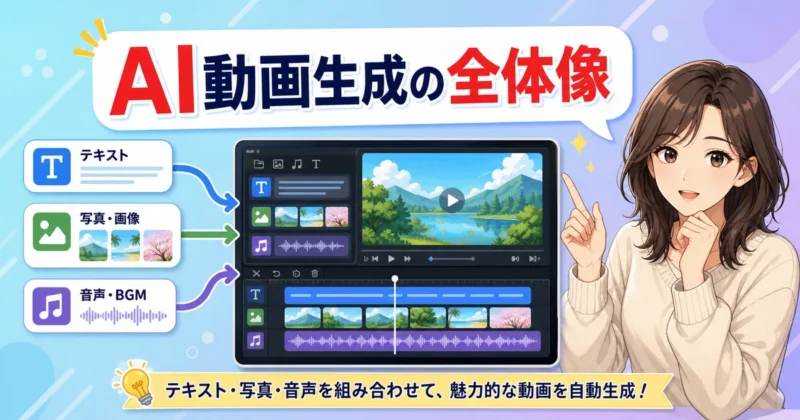
キャラ画像ができたら、次はFilmoraのAI動画生成で短い動きづくりです。
Filmoraは画像から動画生成に対応しており、静止画をアップロードして、プロンプトやプリセットを使って動きを付けられます。
動くLINEスタンプでは、全身が大きく移動する動画より、手を振る、首をかしげる、まばたきする、少し跳ねるくらいの動きが向いています。
動きが大きすぎると、320×270px以内へ収めたときにキャラが小さくなるためです。
- AI画像生成
- 画像から動画生成
- テキストから動画生成
- AIクレジット制
- タイムライン編集
プロンプトには「小さく手を振る」「頭を少し下げる」「目を閉じて笑う」など、1つの動作だけを入れます。
「走ってジャンプして回転して笑う」のように詰め込むと、スタンプサイズでは何をしているのか伝わりません。
生成された動画は、そのまま完成品にせず、使える1秒から2秒だけを選ぶ素材として扱います。
販売向けでは短さが武器です。
\ FilmoraのAI動画生成でできることはコチラの記事で解説 /
クロマキーで背景を抜く
AI動画を作ったら、Filmoraのクロマキーで背景を抜いていきます。
Filmoraはグリーンスクリーンなどの単色背景を検出して削除できるため、キャラだけを残したスタンプ素材へ近づけられます。
背景を抜く前提なら、AI画像生成の段階で背景色を決めておくのが先回りのコツ。
緑背景は抜きやすい一方、キャラの服や輪郭に緑が入っていると一緒に消えるので、キャラ配色とのぶつかりを避けます。
| 緑背景 | 人物や淡色キャラで抜きやすい |
|---|---|
| 青背景 | 緑の服や小物がある時に便利 |
| 白背景 | 影や輪郭が残りやすい |
| 複雑背景 | 切り抜き調整の手間が増える |
クロマキー後は、キャラの外側に色フチが残っていないかの確認も忘れずに。
トーク画面では小さく見えるとはいえ、緑のにじみが残ると安っぽく見えます。
抜きが甘いときは、許容量やエッジの調整を少しずつ動かし、輪郭が欠けない一歩手前でストップ。
消しすぎるより、軽く縁取りを足して見やすくするほうが仕上がります。
背景を抜く作業って、難しくないですか?
ヒキタニくん単色背景なら結構ラクっス!最初の生成で背景色を決めておくのがコツっスよ。
1体ずつ切り出す
4体まとめて作った画像や動画は、最終的に1体ずつ切り出します。
Filmoraの編集画面で不要な部分をトリミングし、1スタンプにつき1キャラだけが見える状態に整えます。
切り出すときは、キャラを画面いっぱいにしすぎないことも大事です。
手を振る動きや文字の表示スペースが必要なので、上下左右に少し余白を残します。
- 1スタンプ1キャラ
- 手足の見切れ確認
- 文字用の下部余白
- 動く範囲の確保
- 同じ見え方の維持
キャラの位置は、全スタンプでだいたい同じ重心にそろえると見栄えが安定します。
あるスタンプだけ極端に左寄り、別のスタンプだけ小さすぎる、というズレは一覧画面で目立つものです。
切り出した動画には、管理しやすいファイル名を付けておくと後がラクです。
「thanks」「ok」「otsukare」のように用途名で分けると、後のAPNG変換やZIP整理で迷いません。
数が増えると、どれがどの言葉用か分からなくなりそうですね。
ヒキタニくんファイル名で管理っス!01_thanks、02_okみたいに番号と言葉を入れると後工程が軽くなるっスよ。
2秒以下に整える
Filmoraで作ったAI動画は、スタンプ用に2秒以下へ整えると扱いがラクです。
LINEの公式ルールでは最大4秒まで使えますが、フレーム数や容量を考えると、短いリアクションのほうが調整しやすいです。
2秒なら、10fpsで書き出しても20フレームに収まります。
この後のAPNG変換で5〜20フレームに整えるため、最初から長すぎる動画を作らないほうが後工程は軽めです。
| 1秒 | まばたき、ポン出し、うなずき |
|---|---|
| 2秒 | 手振り、お辞儀、軽いジャンプ |
| 3秒 | 見せ場は作れるが容量調整が必要 |
| 4秒 | 上限いっぱいで圧縮負担が大きい |
編集では、動き始める前の待ち時間と、動き終わったあとの余白を切ります。
スタンプは押した瞬間に意味が伝わるものなので、前置きの長い演出は削って問題ありません。
ループさせる前提なら、最後のフレームが最初の姿勢に近い動画を選ぶと自然に見えます。
完全になめらかでなくても、短いリアクションなら違和感はかなり抑えられます。
4秒まで使えるなら、長いほうがお得に見えませんか?
ヒキタニくんスタンプでは短いほうが使われやすいっス。2秒以内なら20フレーム管理もしやすいっスよ。
文字入れと書き出し
動きが決まったら、Filmoraで文字を入れます。
文字はキャラの表情を邪魔しない位置に置き、縁取りや影を使って小さい画面でも読めるようにします。
フォントは全スタンプで統一し、色も2〜3パターンまでが目安です。
言葉ごとにフォントを変えるとにぎやかには見えますが、商品一覧ではまとまりが崩れます。
- 使用フォント
- 文字色と縁取り
- 配置する高さ
- 1行と2行のルール
- 余白の取り方
書き出しは、次のAPNG変換で扱いやすい形式を選びます。
Filmoraから最終的なAPNGを直接作るというより、動画やPNGシーケンスとして出して、専用ツールでLINE仕様に整える二段構えで進めます。
この段階で見るのは、背景が透けて見えるか、文字が読めるか、キャラが切れていないかの3点。
1個ずつプレビューするだけでなく、8個や16個を横に並べて見比べると、サイズ差や文字位置のズレに気づけるはずです。
完成した動画をそのまま申請するわけではないんですね。
ヒキタニくんその通りっス。Filmoraは動きと見た目を作る場所で、申請用は次のAPNG変換で仕上げる流れっスよ。
Filmoraの料金と無料版
Filmoraは無料体験版で操作感を試せます。
ただし販売用に使うなら、書き出し時のウォーターマーク、使えるAI機能、AIクレジット、商用利用の条件の確認が欠かせません。
個人向けプランは、ベーシック年間プラン、アドバンス年間プラン、永続ライセンスの3本立てです。
AI機能にはクレジットを消費するものがあり、アドバンス年間プランには月ごとのAIクレジットが付きます。
| 無料体験版 | 操作確認向き。販売用書き出しは透かし確認が必要 |
|---|---|
| ベーシック年間プラン | 透かしなし書き出しや基本編集を使いたい人向け |
| アドバンス年間プラン | AIクレジットを使って制作量を増やしたい人向け |
| 永続ライセンス | 買い切りで長く使いたい人向け |
個人向けの価格は、ベーシック年間プラン6,980円、アドバンス年間プラン7,980円、永続ライセンス8,980円です(2026年7月時点)。
公式クーポンを使えば、ここから10%OFFで購入できます。
無料版だけで練習し、有料化は「透かしなしで販売用素材を書き出す段階」で判断するとムダがありません。
まず1個だけ最後まで作って、AI生成、切り抜き、文字入れ、書き出しの手間が自分に合うかを確かめてください。
\ 無料版の透かしと制限はコチラの記事で確認できます /
無料で試せるのは助かりますが、でも販売用に使うなら費用も見ないといけませんね。
ヒキタニくんそのとおりっス。まず無料で1個作って、続けられそうなら透かしなし書き出しとAIクレジットを見て選ぶのがおすすめっスよ。
\ 10%OFFクーポンの受け取りはコチラから /
Filmoraで作る本格ルートは、スマホ作成より工程が多い分、キャラの統一感と販売ページでの見栄えを作り込めます。
次は、Filmoraで書き出した素材をLINE仕様のAPNGへ変換し、サイズ、フレーム数、容量を申請できる形に整えていきましょう。
ヒキタニくん次の章では、PNGシーケンスからAPNGに変換して、320×270と20フレーム以内に整える手順をチェックっス!
動くスタンプのAPNG変換
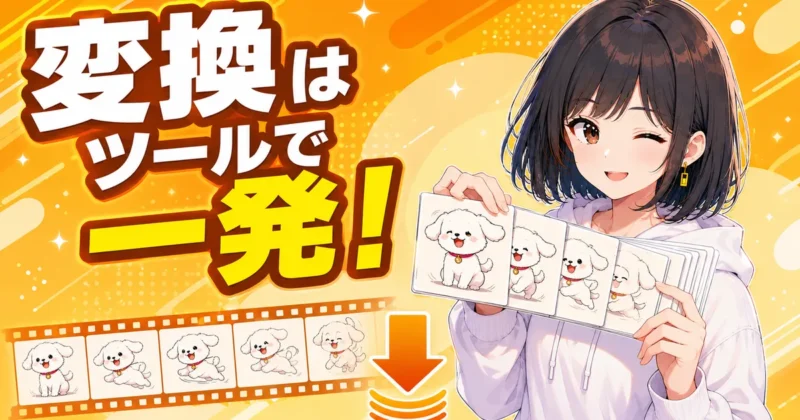
動画として書き出した素材は、そのままLINE(ライン)に登録するのではなく、PNG連番に分けてからAPNGへ変換します。
ここでサイズ、フレーム数、容量を整えておくと、Creators Market(クリエイターズマーケット)のアップロード画面で手戻りを減らせます。
特に販売用は、見た目のかわいさより規格の通過が先に問われる工程だと考えておきましょう。
PNGシーケンスの準備
APNG変換の出発点は、1つの動画ファイルではなく、動きを1枚ずつ分解したPNGシーケンスです。
Filmora(フィモーラ)などで作った短い動画を、連番のPNG画像として書き出しておきます。
ファイル名は後から並び替えやすいように、01.png、02.png、03.pngのようなゼロ埋めにすると管理が楽です。
- 01.png形式の連番名
- 背景透過のPNG
- 全フレーム同じキャンバス
- 1スタンプごとの専用フォルダ
1フレーム目は、LINE STORE(ラインストア)やスタンプショップで静止画として見える画像にもなります。
動きの途中で表情が崩れているコマを1枚目にすると、販売ページで魅力が伝わりません。
「ありがとう」「OK」「おつかれ」など、言いたい感情が一瞬で分かる絵を最初に置きます。
動かす用の1枚目と、販売ページで見える1枚目は同じなんですね。
ヒキタニくん同じっス!だから01.pngは、動きよりも意味が伝わる見た目にするのが大事っスよ。
スタンプととのえくんの使い方
スタンプととのえくんは、YouTubeチャンネル「あずきちゃんねる」が公開している、LINEスタンプ用の画像調整やAPNG作成に使える無料のWebツールです。
PNGシーケンスを読み込んで、サイズ調整、フレーム削減、容量確認まで進められるため、初めての人でも作業の流れをつかみやすい構成になっています。
インストール不要のブラウザ完結なので、ソフトを増やしたくない人にもぴったり。
ツールはスタンプととのえくんの公開ページから使えて、詳しい使い方は開発者の解説動画でも確認できます。
- 素材フォルダの選択
- PNG連番の読み込み
- 表示サイズの調整
- フレーム数の確認
- APNG形式で保存
ただし、ブラウザツールは仕様変更や公開状況が変わるため、使う前に配布元や案内ページで最新の動作条件をチェックします。
変換後のファイルは拡張子が「.png」でも、中身はAPNGとして動く形式です。
普通のPNGと見分けにくいので、完成ファイルだけを別フォルダに分けると申請時に迷いません。
APNGなのに拡張子がpngだと、普通の画像と混ざりませんか?
ヒキタニくん混ざるので注意っス!完成版フォルダを作って、main.pngや01.pngとは分けておくのがおすすめっス。
320×270への調整
アニメーションスタンプ画像は、横320px、縦270px以内に収めます。
さらに公式ガイドラインでは、横か縦のどちらかが270px以上になる条件もあります。
小さすぎる画像をそのままAPNG化すると、アップロード前に作り直しになりやすいので要注意です。
| 横長キャラ | 横を270px以上、縦を270px以内 |
|---|---|
| 縦長キャラ | 縦を270px、横を320px以内 |
| 小さい素材 | 余白ではなく絵そのものを拡大 |
ここでやりがちなミスは、余白込みで320×270に合わせてしまうことです。
LINE公式ガイドラインでも、動かない余白は削る考え方が示されています。
キャラの周りに透明な空白が広く残ると、トーク画面で小さく見えて売り物として弱くなります。
キャンバスを大きくすれば条件に合うと思っていました。
ヒキタニくん余白で大きくするのは避けたいっス!見える絵を大きくして、透明な空白を削るのがコツっス。
20フレーム以内への調整
動くLINEスタンプは、1個あたり5〜20フレームの範囲に収めます。
30フレームや60フレームの動画を書き出したままだと、動きはなめらかでも申請条件に合いません。
販売用なら、なめらかさより「意味が伝わる動き」を残す判断が効きます。
- 表情が変わるコマ
- 手や顔が止まるコマ
- 文字が読みやすいコマ
- 最後に戻りやすいコマ
削るときは、似たポーズの中間コマから減らすのが定石です。
逆に、感情が伝わる表情、文字が出る瞬間、手を振り切った瞬間は残したい部分です。
5フレーム未満にすると条件を満たさないため、短い動きでも最低枚数は確保します。
20フレームまで減らすと、カクカクしませんか?
ヒキタニくん多少カクついても、2秒以内で表情が伝われば使えるっス!例えば10〜15フレームでも挨拶系は十分見せられるっスよ。
容量を1MB以下にする
公式条件では、アニメーションスタンプ画像は1個あたり1MB以下です。
この上限を超えると、見た目が完成していてもアップロードで止まります。
容量が大きいときは、画質を無理に荒らす前に、先に動かしている面積と色数を見直します。
容量削減はフレーム削減から始めると、見た目の劣化を抑えやすくなります。
背景全体が動く、グラデーションが多い、キラキラや炎のような細かいエフェクトが広範囲に入る素材は、APNG化したときに容量が膨らみます。
反対に、キャラの一部だけが動く構成や、色数を絞ったフラットな絵柄は軽くしやすいです。
同じ2秒のスタンプでも、動く範囲の広さでファイルサイズは大きく変わります。
- 不要な中間フレームの削除
- 透明余白のトリミング
- グラデーションの簡略化
- 背景アニメーションの縮小
- 色数の整理
圧縮ツールを使うときは、変換後に必ず実際の見え方を確認します。
文字の縁がにじむ、キャラの輪郭が荒れる、透過部分にゴミが出るなら圧縮をかけすぎです。
売るスタンプは、容量だけでなくトーク画面での読みやすさまで見て判断するのが基準です。
ZIPでまとめる手順
APNGがそろったら、申請用にファイル名と個数を確認してZIPにまとめます。
公式ガイドラインでは、すべての画像をZIPでアップロードする場合、ZIPファイルは60MB以下とされています。
8個、16個、24個のどれで販売するかを決めたうえで、選んだ個数と中身が一致しているかの見直しも忘れずに。
| アニメーション画像 | 01.pngから選択数分 |
|---|---|
| メイン画像 | main.png |
| タブ画像 | tab.png |
| ZIP容量 | 60MB以下 |
ZIPに入れる前に、完成APNGをブラウザや対応ビューアで開いて、動きが再生されるかをチェック。
さらに、1個ごとの容量が1MB以下か、サイズが320×270以内か、フレーム数が5〜20枚かを一覧で見ておくと手戻りを抑えられます。
ファイル名の抜けや重複は意外と多いので、申請直前のチェックリストがあると作業は一気に速くなります。
ヒキタニくんAPNGまで整えば、次はCreators Marketへの申請っス!AI素材を使った人は、申告項目も忘れずにチェックっスよ。
動くLINEスタンプの申請方法
APNGまで整ったら、LINE(ライン) Creators Market(クリエイターズマーケット)に登録して審査へ出します。
ここでつまずきやすいのは、画像の作り方ではなく、作品タイプの選択、AI使用の申告、権利まわりの確認です。
販売目的なら、アップロード前に申請情報まで商品として整えておきましょう。
Creators Marketに登録
動くLINEスタンプを販売するには、まずLINE Creators Marketでクリエイター登録を行います。
LINEアカウントでログインし、名前、メールアドレス、住所、振込に関する情報などを入力して、販売者としての管理画面を使える状態にします。
スマホで素材を作った人でも、登録情報や振込情報の入力はPC画面のほうが確認しやすいです。
- LINEアカウントでログイン
- クリエイター情報の登録
- 振込先情報の確認
- 本人情報の入力内容
- 通知メールの受信設定
登録で意外と見落とすのが、販売後の通知を受け取るメールアドレスです。
審査結果、修正依頼、売上関連の案内を見逃すと、せっかく作ったスタンプの公開が遅れます。
普段使っているメールで登録し、迷惑メールに入らないかも見ておくと、後から慌てずに済みます。
スタンプを作ったLINEアカウントと、販売登録のアカウントは同じほうがいいですか?
ヒキタニくん管理を分ける理由がなければ同じでいいっス!審査通知や売上確認を1つのアカウントで追えるのがラクっスよ。
アニメーションスタンプを選ぶ
新規登録では、通常のスタンプではなく「アニメーションスタンプ」を選びます。
ここを間違えて普通のスタンプとして作り始めると、APNGを用意していても登録の流れが合わず、やり直しです。
作品タイプを選ぶ段階で、静止画セットなのか、動くスタンプなのかの確認が必須です。
| 通常スタンプ | 静止画PNGで登録するタイプ |
|---|---|
| アニメーションスタンプ | APNGで動きを登録するタイプ |
| メッセージスタンプ | 購入者が文字を入れ替えるタイプ |
アニメーションスタンプを選んだら、タイトル、説明文、コピーライト、販売エリア、価格などを入力します。
LINE Creators Marketは販売価格を選択肢から設定する形式なので、最新の選択肢は登録画面で確認するのが確実です。
説明文は凝った世界観より、どんな会話で使えるかが伝わる内容が効果的です。
タイトルと説明文も審査対象です。
画像に問題がなくても、広告表現、権利侵害を疑われる名称、誤解を招く説明があると審査で止まります。
タイトルには、キャラクター名、感情、使う相手が分かる言葉を入れると販売ページで伝わります。
たとえば「毎日使える動くねこ敬語」なら、絵柄、用途、口調がひと目で分かります。
検索されることを狙いすぎて、無関係なキーワードを詰め込むのは逆効果です。
AI使用を申告する
AIで画像や動画を作った場合は、申請時にAI使用の有無を正しく申告します。
LINEヘルプでは、AIで生成した素材を使ったもの、制作過程でAIを補助的に使ったもの、AIで写真風に生成または加工したものがAI生成コンテンツとして扱われます。
つまり、キャラの下絵だけAI、背景だけAI、動画化だけAIという作り方でも、AI使用の扱いです。
AIを少し使っただけでも、申告するんですね。
ヒキタニくん申告が必要っス!あとからAI利用だと判断されるより、最初から正直に入れておくのが大事っスよ。
AI生成コンテンツは、販売画面でAIアイコンなどの表示対象です。
これは罰則というより、購入者に制作方法を分かりやすく伝えるための表示です。
ただし、AIで作ったから何でも販売できるわけではありません。
- 既存キャラに似た生成物
- 有名人風の顔や名前
- ブランドロゴ入り素材
- 学習元を疑われる絵柄
- 写真風の誤認素材
販売で怖いのは、審査に通るかどうかだけではなく、公開後に権利者やユーザーから指摘を受けることです。
プロンプト、生成日、編集内容、使用ツール名をメモしておくと、修正や問い合わせが来たときに説明が通ります。
AIを使うほど、完成画像だけでなく制作過程の管理も売り物の一部です。
リジェクト要因を避ける
リジェクトとは、審査で販売不可または修正依頼になることです。
動くLINEスタンプでは、規格ミスに加えて、内容面、視認性、権利表現で止まるケースが目立ちます。
APNGの条件を満たしていても、会話で使いにくい絵柄や不快感のある表現は販売向けとして弱くなります。
| 権利 | 既存作品、ロゴ、有名人風の表現 |
|---|---|
| 内容 | 暴力、性的表現、差別的な言葉 |
| 広告 | 商品発売日、URL、企業宣伝のみの内容 |
| 使いやすさ | 会話で使う場面が浮かばない絵 |
| 見やすさ | 小さすぎる文字、薄い色、過度な余白 |
申請前は、1個ずつの出来ではなく、8個または16個を一覧で並べて確認します。
似た表情ばかり、文字が読めない、同じポーズの色違いだけ、といったセットは商品として選ばれにくいです。
「ありがとう」「OK」「了解」「おつかれ」など、送る場面が違う言葉を混ぜると使い道が広がります。
審査に通れば、そのまま売れると考えていいですか?
ヒキタニくん通過はスタートっス!例えば8個セットなら、挨拶、返事、感謝、謝罪を分けると買った後に使われやすいっスよ。
リジェクトを減らすには、申請直前に「公式ルール」「権利」「会話での使いやすさ」を別々に見ます。
同じ目でまとめて確認すると、かわいさに引っ張られて問題点を見落とします。
販売するなら、身内のノリではなく、初めて見る人が買うかどうかが判断基準です。
売上分配の仕組み
LINE Creators Marketの売上は、販売額がそのまま全額入るわけではありません。
公式の利用規約では、2015年2月1日以降に審査申請されたコンテンツは、販売収益からApple、Googleなどのプラットフォーム手数料を差し引いた金額の50%がクリエイターへの分配対象になります。
実際の分配額は、Creators Marketのマイページで確認できます。
| 購入者の支払い | スタンプショップやLINE STOREで発生 |
|---|---|
| 手数料の控除 | 各プラットフォーム分を差し引き |
| 分配計算 | 控除後の金額をもとに計算 |
| 受け取り条件 | 最低支払額と振込情報の確認 |
売上は一定額に達したら自動で即日振り込まれる、という仕組みではありません。
収益分配額が1,000円未満だと支払い申請ができず、申請しない月の売上は翌月へ繰り越されます。
振込手数料が差し引かれるケースもあるため、少額販売では手取りを大きく見積もりすぎないのが賢明です。
売れた金額の半分がそのまま入ると思っていました。
ヒキタニくんそのまま半分じゃないっス!手数料を引いた後の計算なので、販売数と手取りは分けて見るのが大事っスよ。
副業として見るなら、1セットだけで大きく稼ぐより、反応のあるテーマを見つけて改善する考え方が向いています。
家族向け、敬語、職場、推し活、ペット風など、使う相手が明確なスタンプほど購入後の利用場面を想像してもらえます。
申請が終わったら、審査結果を待ちながら次のセット案をメモしておくと、制作の手が止まりません。
ヒキタニくん申請まで進めたら、次は自分に合う作り方ルートの見直しっス!売るなら、作業時間と量産しやすさの比較がおすすめっスよ。
作り方ルートの選び方
結論から言うと、趣味や身内用ならスマホ、販売を見据えるならAIとPCのルートが向いています。
ただし、いきなり高機能な道具をそろえるより、自分が続けられる作業量で選ぶほうが大切です。
ここでは、スマホ派、AI派、副業販売の目線、最初の1セットの進め方に分けて、迷いやすいポイントを切り分けていきます。
スマホ派に向く人
スマホだけで作るルートは、まず動くLINE(ライン)スタンプ作りを体験したい人向けです。
写真や短い動画を素材にして、切り抜き、動きの調整、文字入れまで手元で進められるので、PC環境がなくても始められます。
家族、友人、ペット、子どもの記念用など、身近な相手に送るスタンプなら十分楽しめます。
- 趣味や記念用
- PCなしの作業環境
- 写真素材の活用
- 少ない個数での試作
- 販売前の練習
スマホ派の強みは、思いついたその日に形にできる速さです。
「まず1個動かしてみる」「家族LINEで使って反応を見る」という小さな検証がしやすく、制作のハードルも低めです。
一方で、販売用に8個、16個と増やすと、絵柄や文字位置の統一で手間が出ます。
スマホだけでも販売用まで作れますか。
ヒキタニくん作れるっス!ただ、16個セットで顔の大きさや文字位置をそろえるなら、PC編集のほうが調整しやすいっスよ。
スマホ作成で売るなら、写真の切り抜き感を弱点にせず、あえて「うちの子」「手書き風」「身内ノリ」の温度感を商品テーマに寄せると見せ方が定まります。
完璧なキャラ商品を目指すより、誰に送るスタンプなのかが明確なほうが選ばれます。
まずは非販売や限定公開に近い気持ちで試し、反応がよかった言葉や表情を次のセットへ広げていく流れがおすすめです。
AI派に向く人
AI派に向くのは、キャラクターの世界観をそろえて、販売用の商品として作り込みたい人です。
画像生成AIで表情違いを作り、Filmora(フィモーラ)などの編集ソフトで動きや文字を整えると、シリーズ感が出ます。
同じキャラで「敬語」「仕事」「家族」「推し活」などに展開したいなら、AIとPCの組み合わせが強いです。
| キャラ統一 | 同じ線、色、表情設計でそろえやすい |
|---|---|
| 量産 | 表情違いや言葉違いを増やしやすい |
| 編集精度 | 余白、文字、動きの位置を細かく合わせやすい |
| 販売展開 | 第2弾、第3弾へ広げやすい |
AI派で注意したいのは、道具を増やすほど完成に近づくわけではない点です。
画像生成、動画生成、背景抜き、APNG変換まで工程が増えるため、最初から凝った演出を入れすぎると手が止まります。
販売目的でも、初回は量産性が優先です。
AIなら何でも自動でそろうと思っていましたが、調整も必要なんですね。
ヒキタニくん調整は必要っス!でも同じプロンプトと編集ルールを使えば、結構そろえやすい制作環境になるっスよ。
AIで作るなら、最初にキャラ設定、使う言葉、文字の位置、背景色をメモしておくと後工程が軽くなります。
特に販売では、1個の見栄えよりセット全体のまとまりが評価されます。
既存キャラに寄せた見た目、有名人風の顔、ブランド名を連想させる素材は避け、オリジナルとして説明できる状態が前提です。
\ AIキャラ作りは無料ダウンロードで今日から試せます /
副業販売で見る基準
副業として考えるなら、かわいく作れるかだけでなく、時間、再現性、修正のしやすさがルート選びの軸になります。
1セット作るのに毎回ゼロから悩む方法は、2セット目で負担が大きくなるものです。
逆に、キャラ設定や文字入れルールをテンプレ化できる方法なら、改善しながら続けられます。
副業では作業を繰り返せるかが分かれ目になります。
最初の1セットで大きく当てる発想より、反応を見てテーマと言葉を磨くほうが続けやすい考え方です。
販売目線では、作る前に「誰が買うか」を決めると迷いが減ります。
たとえば、職場で使う人向けなら敬語と短い返事が中心です。
家族向けなら、やわらかい表情と日常のあいさつが使いやすい構成です。
| 制作時間 | 1個あたりの編集にかかる時間 |
|---|---|
| 再現性 | 同じ絵柄で増やせる仕組み |
| 修正対応 | リジェクト後に直せるデータ管理 |
| 権利管理 | AI素材や写真の出どころの記録 |
| 費用感 | 有料ツールやAIクレジットの確認 |
費用面では、無料版で試してから有料機能が必要な場面を見極めると、無駄な出費を抑えられます。
\ Filmoraの料金と損しない選び方はコチラの記事をご覧ください /
副業なら、最初から有料ツールを使ったほうがいいのでしょうか。
ヒキタニくん最初は試作で十分っス!8個を最後まで作って、時間短縮したい工程が見えたら有料化を考えるのがおすすめっスよ。
もうひとつの基準は、販売後の改善です。
売れなかったときに「何が悪かったか」を見直せるデータが残っていれば、次のセットに活かせます。
ファイル名、プロンプト、編集設定、言葉リストを残すだけでも、2回目以降の作業はかなり軽くなります。
最初の1セットの作り方
最初の1セットは、8個構成で小さく完成させるところからスタートです。
最初から24個を狙うと、途中で絵柄や言葉がブレやすく、APNG変換や申請準備の確認量も増えます。
8個なら、動くLINEスタンプ作りの全工程を一度通しで体験できる構成です。
- ありがとう
- 了解
- おつかれ
- ごめん
- おはよう
- よろしく
- すごい
- またね
言葉を決めたら、それぞれに表情と動きを1つだけ割り当てます。
「ありがとう」は軽いおじぎ、「了解」は手を上げる、「おつかれ」は小さく手を振る、という程度で十分伝わります。
動きを盛るより、トーク画面で意味がすぐ分かるかどうかが優先です。
最初から売れるテーマを当てたいですが、でも何を作ればいいか迷います。
ヒキタニくん結構、身近な会話から選ぶのが強いっス!自分が毎日送る8語なら、使う場面まで想像しやすいっスよ。
スマホ派なら、写真や手描き素材で8個を作り、家族や友人に見せて反応を見ます。
AI派なら、同じキャラ設定で8個分の表情を作り、文字位置と動きのルールを固定します。
どちらのルートでも、完成後は一覧で並べて、サイズ、文字、表情のかぶりをチェック。
| スマホ派の初回 | 写真や動画で8個を試作 |
|---|---|
| AI派の初回 | 同一キャラで8個を設計 |
| 共通の確認 | 一覧表示でサイズと文字を比較 |
| 次回への記録 | 反応のよい言葉と表情をメモ |
最初の1セットは、完成度を追い込みすぎるより、制作から申請前チェックまで一周する価値が大きいです。
一度流れをつかむと、自分に足りない道具、苦手な工程、売りたいテーマが見えてきます。
そのうえでスマホを続けるか、AIとPCへ切り替えるかを判断すれば、時間も費用も使いどころがはっきりします。
\ Filmoraの基本の使い方はコチラの記事をご覧ください /
 ヒキタニくん
次は、よくある疑問の確認っス!GIF登録や無料作成、AI販売の不安まで見ておくと迷わないっスよ。
動くLINEスタンプのよくある質問
ここでつまずきやすいのは、作り方そのものより「本当に登録できるのか」「無料で足りるのか」「作ったあと売れるのか」という判断部分です。
動くLINEスタンプは公式ルールに合わせれば個人でも販売できますが、GIF、AI素材、無料アプリ、審査日数は勘違いしやすいポイント。
作り始める前に疑問をつぶしておくと、申請直前の作り直しをかなり減らせます。
GIFのまま登録できる?
GIFのままでは登録できません。
動くLINEスタンプの登録形式はAPNGなので、GIFやMP4で作った動きは、最終的にPNG連番からAPNGへ変換して提出します。
「動いて見える画像なら何でもよい」と考えると、アップロード時に形式で止まります。
作業中はGIFでプレビューしても問題ありませんが、最終ファイル名の拡張子は.png、中身はAPNGという形にそろえてください。
無料だけで作れる?
無料だけでの制作も可能です。
LINEスタンプメーカーは無料でダウンロードでき、スマホだけで写真や動画を使ったスタンプ作成に対応しています。
ただし、販売向けに見た目をそろえたり、背景をきれいに抜いたり、キャラを量産したりするなら、有料ツールを使ったほうが作業時間は短く済みます。
- 無料向きの作り方
- 家族やペット素材
- 少数セットの試作
- スマホ中心の作業
Wondershare Filmora(フィモーラ)は無料ダウンロードに対応していますが、書き出し時の透かし、AIクレジット、アセット、自動更新の条件はプランで変わります。
購入前に公式ストアの最新価格と対象機能を見てから選びます。
AI生成でも販売できる?
AI生成でも販売できます。
LINEはAIで生成した、または制作過程でAIを使ったスタンプ・絵文字・着せかえをAI生成コンテンツとして扱い、販売画面にAIアイコンが表示される仕組みを用意しています。
つまり、AI使用そのものが即NGというわけではありません。
AIで作った画像でも、権利関係やガイドライン違反があればリジェクト対象です。
販売目的なら、プロンプト、生成日、使用ツール、加工内容をメモしておくと、あとから制作経緯をたどれます。
何個作れば販売できる?
Creators Marketで動くLINEスタンプを販売するなら、アニメーションスタンプ画像は8個、16個、24個から選びます。
LINEスタンプメーカーのアプリ内手順では、動くスタンプのセット数が8個または16個として案内されるため、スマホルートではまず8個セットで一周するのが扱いやすいです。
| 8個 | 初回制作とテスト販売向き |
|---|---|
| 16個 | 日常会話を一通りカバー |
| 24個 | 本格販売と世界観作り向き |
最初から24個を狙うと、動き、文字、表情、容量調整の負担が一気に増えます。
まずは8個で申請まで通し、売れ筋や反応を見て第2弾を作るほうが続けやすい進め方です。
審査には何日かかる?
LINEスタンプメーカーは、審査が約2日、早ければ数時間で完了すると説明しています。
ただし、審査時間は混雑状況、リジェクトの有無、内容確認の必要性で変わります。
特にAI生成、実在人物に見える素材、企業名や商品名を連想させる表現、読みにくい文字があると確認に時間がかかりがちです。
急いでいるときほど、申請前プレビューでトーク画面での見え方まで確認しておきましょう。
Filmoraは必須?
Filmoraは必須ではありません。
動くLINEスタンプに必要なのは、最終的に公式条件を満たしたAPNG、メイン画像、トークルームタブ画像を用意することです。
その条件を満たせるなら、スマホアプリ、画像編集ソフト、動画編集ソフト、APNG変換ツールの組み合わせは自由に選べます。
- スマホだけで完結
- Canvaなどで文字入れ
- 動画編集ソフトで調整
- APNG変換ツールで仕上げ
Filmoraを使う利点は、AI動画生成、背景の切り抜き、タイムライン編集、文字入れまでを同じ画面で進めやすい点にあります。
販売用に複数セットを作るなら便利ですが、1セットだけ試す段階なら無料ツール中心でも十分に始められます。
スマホだけでも売れる?
スマホだけでも売れます。
LINEスタンプメーカーは、作成、審査リクエスト、販売開始までスマホで進められる公式アプリです。
写真や短い動画を使ったネタ系、家族向け、ペット系、身内で使いやすい日常フレーズなら、スマホ制作でも十分に商品化が狙えます。
一方で、不特定多数に買ってもらうなら、表情の統一感、文字の読みやすさ、サムネイルでの伝わりやすさが欠かせません。
スマホだけで始めて、反応が出たテーマをPCやAIで作り込む流れにすると、無理なく販売向けへ広げられます。
動くLINEスタンプの作り方まとめ
動くLINE(ライン)スタンプの作り方は、スマホだけで気軽に作る方法と、AIとPCで販売向けに整える方法の2通りです。
この記事で押さえたポイントをまとめると、次の通りです。
- 趣味や身内用ならスマホ完結ルートでも始めやすい
- 販売目的ならAIとPCでキャラ、動き、文字位置をそろえるほうが作りやすい
- 動くLINEスタンプはGIFではなく、APNG形式で申請する必要がある
- 画像数は8個、16個、24個から選び、最初は8個セットで一周するのが無理のない進め方
- サイズ、容量、フレーム数、再生時間を申請前に確認するとリジェクトを減らせる
- AI生成素材を使う場合は、AI使用の申告と権利面の確認が欠かせない
- LINE Creators Market(ラインクリエイターズマーケット)では、販売後の売上分配まで確認しておく
最初から完璧な24個セットを作ろうとすると、途中で手が止まります。
まずは8個だけ作って申請前チェックまで一周するのが、いちばん失敗しにくい進め方です。
スマホだけで試すなら、写真や動画を使って「ありがとう」「了解」「おつかれ」など毎日使う言葉から作ってみましょう。
一方で、副業販売まで見据えるなら、Wondershare Filmora(ワンダーシェア フィモーラ)などの編集ツールでキャラ生成、動画化、背景抜き、文字入れをまとめて進めると、シリーズ化がラクです。
いきなり有料プランを選ぶ必要はありません。
まずは公式サイトの無料ダウンロードや無料版で操作感を試し、1本だけ動くスタンプを作ってみるところから始めると、必要な機能と作業時間がはっきり見えてきます。
作り方の流れが分かった今なら、次にやることはシンプルです。
使いたいキャラと言葉を8個決めて、スマホまたはFilmora(フィモーラ)の無料お試し環境で、最初の1セットを形にしてみましょう。
\ まずは無料で1本!10%OFFクーポンの受け取りはコチラから /
