



Luminar Neo(ルミナーネオ)を買うなら、ソースネクスト版と本家Skylum版のどちらを選ぶべきか迷いますよね。
「中身が違うのでは?」と不安なまま購入すると、価格やサポートで後悔しそうで踏み出しにくいはずです。
- ソースネクスト版と本家版の中身が同じか知りたい
- 価格やセールの違いで損をしたくない
- 無料体験や返金保証の有無を先に確認したい
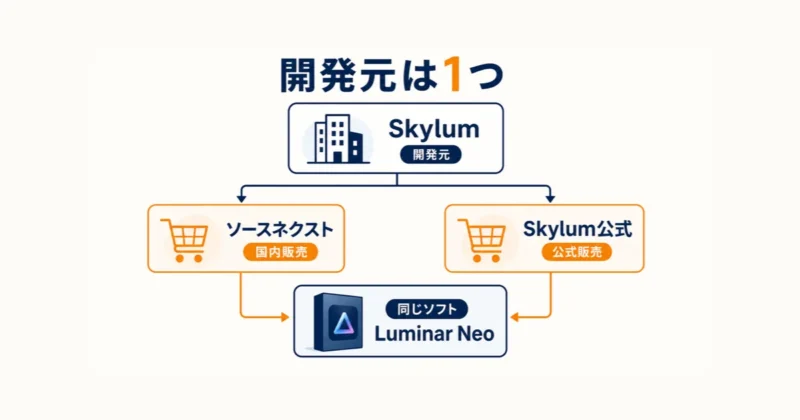
結論から言うと、ソフト本体は同じSkylum製のLuminar Neoです。
違いは販売元・価格・サポート窓口・購入形態にあります。
つまり、機能制限版かどうかではなく、どこで買うと自分に合うかを見る比較です。

ソースネクスト版って、別物のLuminar Neoではないんですか?
 ヒキタニくん
別物ではないっス!買う場所と条件の違いを見るのが大事っスよ。
ソースネクスト版は、国内販売の買い切りダウンロード版として選びやすいのが特徴です。
本家Skylum版は、7日間の無料トライアルや30日返金保証を使ってから判断できる点が強み。
ただし価格やセール内容は変わるため、購入前に公式ページで最新表示を確認しておきましょう。

価格が少し違うだけなら、安い方を選べばよさそうですね。
ヒキタニくん返金保証や無料体験まで含めて比べるのが現実的っス!入口で選び方が変わるっスよ。
- 安さ重視ならソースネクスト版の価格を確認
- 試してから買うなら本家Skylum版の無料体験を確認
- 購入後の問い合わせ先は購入元で変わる
いきなり有料購入するのが不安なら、本家Skylum版の無料トライアルで操作感と仕上がりを試すのが近道です。
7日間の無料体験は本家Skylum側の導線なので、まず触ってから買い切りやプランを選べます。
⬇︎お得なクーポンコード:10%OFFが最安値
\ 7日間の無料体験で操作感をチェック /
それでは、ソースネクスト版と本家Skylum版の違いを、購入判断に必要な順番で見ていきましょう。
ソースネクスト版と本家Skylum版の違い

結論から言うと、ソースネクスト版と本家Skylum版は、別々に作られた写真編集ソフトではありません。
Luminar Neoの中身そのものより、購入時に見るべきなのは販売元・価格・サポート窓口・購入形態の違いです。
ここを分けて考えると、「安く買いたい」「試してから決めたい」「日本語で問い合わせたい」という悩みがかなり見えやすくなります。
ソフト本体は同じ
まず押さえたいのは、ソースネクスト版だから機能が大きく削られた別アプリになる、という話ではない点です。
Luminar NeoはSkylumが開発する写真編集ソフトで、AI補正、空の置き換え、不要物の削除、RAW編集、レイヤー編集などを使えます。
つまり比較するべき中心は、編集機能の優劣ではなく販売条件の違いです。
ソースネクスト版を買うと、編集機能が少ない版だったりしませんか?
ヒキタニくんそこは別物扱いしなくていいっス!見るべきは機能差より、買う場所ごとの条件っスよ。
- Skylum製のLuminar Neo
- 国内販売版という入口
- 機能差より購入条件
もちろん、セット内容や付属サービス、アップデート条件、生成AI系ツールの扱いは販売ページごとに確認が必要です。
ただ、最初から「ソースネクスト版は偽物なのでは」と疑うより、どの販売条件なら自分に合うかを見たほうが判断しやすくなります。
違いは販売条件
ソースネクスト版と本家版の違いは、購入時の価格表示、無料体験の有無、返金保証、サポート窓口、プラン名の出し方に出ます。
特に価格はセールやキャンペーンで変わるため、古い比較記事の金額だけで決めるのは危険です。
購入直前に、ソースネクスト公式ストアとSkylum公式ストアの最新表示を並べて見るのがいちばん確実です。
| 比較項目 | 見るポイント |
|---|---|
| ソースネクスト版 | 国内販売、買い切り表示、日本語サポートの条件 |
| 本家Skylum版 | 公式セール、無料体験、返金保証、サブスクの有無 |
| 共通して確認 | 対応OS、利用台数、アカウント登録、生成AIの条件 |
ここで大事なのは、単純に「安い方が正解」と決めないことです。
たとえば、試してから買いたい人にとっては無料体験や返金保証が重く、購入後の問い合わせを日本語で進めたい人には国内窓口の価値が上がります。
同じソフトでも、買い方で向き不向きが変わるんですね。
ヒキタニくんその通りっス!値段だけじゃなく、試せるか、返金できるか、どこに聞くかまでセットで比較っス。
購入先で窓口が変わる
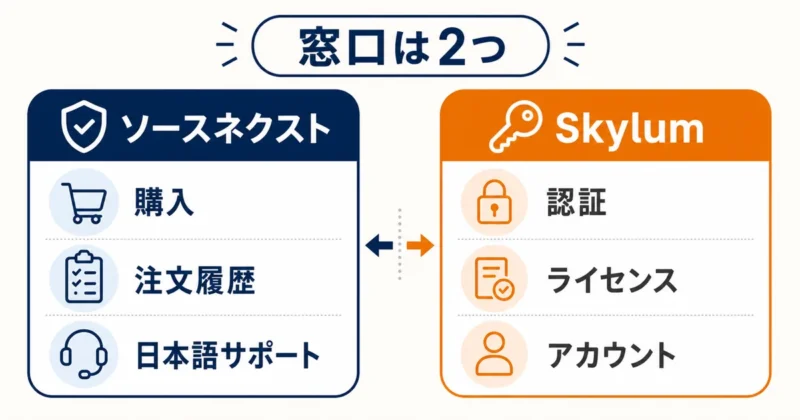
購入後に迷いやすいのが、問い合わせ先と注文管理の場所です。
ソースネクストで買った場合、注文履歴、シリアル、購入に関する相談の窓口はソースネクスト側です。
Skylum公式で買った場合は、Skylumアカウントや公式ストアの購入情報を見ます。
- 購入完了メール
- 注文履歴ページ
- 登録メールアドレス
- ライセンス管理画面
「インストールできない」「ライセンスが見つからない」「返金やキャンセルを確認したい」となった時、購入先を覚えていないと遠回りになります。
購入直後にメールと注文番号を保存しておくと、いざという時に迷いません。
この後の章では、ソースネクスト版と本家Skylum版の条件を分けてチェックしていきます。
\ Luminar Neoの機能や特徴の全体像はコチラの記事で解説 /
ソースネクスト版の条件

ソースネクスト版のLuminar Neoで見るべきなのは、編集機能の違いより購入条件です。
特に、買い切り価格、日本語サポート、Skylumアカウント、利用台数を押さえると、購入後の「思っていた条件と違った」を避けられます。
価格はセールで動くため、金額そのものより何が含まれる商品なのかで判断するのがコツです。
買い切り価格
ソースネクスト版を検討する人がまず期待するのは、月額ではなく一度払って使う買い切り型で導入できる点です。
写真編集ソフトを毎月使うかわからない人、趣味用途で固定費を増やしたくない人に合った、見通しを立てやすい買い方です。
ただし、表示価格、割引率、付属する素材やAI機能の条件は販売時期で変わるため、購入直前にソースネクスト公式ストアの商品名と価格欄まで目を通しておいてください。

買い切りなら、あとから追加料金はまったく気にしなくていいんですか?
 ヒキタニくん
本体の買い切りと、将来の大型アップグレードや追加機能は分けて見るのが大事っス!商品ページの同梱内容をチェックっスよ。
- 商品名の表記
- 買い切りの明記
- 付属機能の範囲
- キャンペーン期限
- 返品条件の有無
古いレビュー記事の価格だけで決めると、現在のセールやセット内容とズレがちです。
とくに「最安で買えたつもり」が一番もったいないので、税込価格、クーポン、ポイント、付属内容まで同じ画面で見比べるのがおすすめです。
日本語サポート
ソースネクスト版の分かりやすいメリットは、購入後の手続きやFAQを日本語で確認しやすいことです。
ソースネクスト総合サポートでは、製品のダウンロード、シリアル番号、注文確認、問い合わせ先などを案内しています。
英語のサポート画面に苦手意識がある人ほど、国内販売元の窓口を使える価値は大きくなります。
| 確認したい内容 | 見る場所 |
|---|---|
| 購入履歴 | ソースネクストのマイページ |
| ダウンロード | お持ちの製品一覧 |
| 認証まわり | Skylumアカウント |
| 操作方法 | Luminar Neoのヘルプ |
ここで混同しやすいのは、ソースネクストがすべての技術情報を単独で管理しているわけではない点です。
購入やダウンロードはソースネクスト、ライセンス認証やアクティベーション管理はSkylum側、というように役割が分かれます。
問い合わせ前には、注文番号、登録メールアドレス、使用中のOS、エラー文を手元にそろえておくとスムーズです。
日本語で買っても、Skylum側の画面を見る場面があるんですね。
ヒキタニくんあるっス!ソースネクストは購入窓口、Skylumはソフト本体と認証まわり、と分けると分かりやすいっスよ。
Skylumアカウント
ソースネクスト版でも、Luminar Neoを使ううえでSkylumアカウントは重要です。
ソースネクストのFAQでも、Luminar NEOのディアクティベーションはSkylumのログインページにアクセスし、認証時のメールアドレスでサインインする流れになっています。
つまり、購入元のアカウントとソフト管理用のアカウントを同じものだと思い込まないことが重要です。
- 購入時のメールアドレス
- Skylumログイン情報
- ソースネクスト注文番号
- ライセンス登録状況
パソコンを買い替える時、ライセンスが見つからない時、認証台数を整理したい時に開くのは、Skylumアカウント側の管理画面です。
購入後すぐにログインできるか確認しておくと、数カ月後に再インストールする場面でも迷いません。
メールアドレスを変えたら、ログインできなくなりませんか?
ヒキタニくん登録メールが分からないと詰まりやすいっス!購入メールとSkylumのログイン情報は別々に保管がおすすめっス。
2台利用と対応OS
Luminar Neoは、デスクトップ版のライセンスで2台のコンピューターにアクティベートできます。
Luminar Neoは、MacとWindowsを1台ずつ、またはWindows同士、macOS同士でも使えるのが便利な点です。
古いパソコンから新しいパソコンへ移す時は、Skylumアカウントやアプリ内の手順で認証をリセットすればOKです。
| 項目 | ソースネクスト版で見る条件 |
|---|---|
| 利用台数 | Luminar Neoは2台まで認証可能 |
| Windows | Windows 10 version 1909以降の64bit |
| macOS | macOS 14.0以上 |
| メモリ | 8GB以上、16GB以上推奨 |
| 空き容量 | 10GB以上、SSD推奨 |
対応OSは「起動するか」だけでなく、AI処理の快適さにも関係します。
RAW現像や高解像度写真を扱うなら、最低条件ぎりぎりより、メモリとストレージに余裕のある環境で使うほうが編集の待ち時間を減らせます。
購入前には、ソースネクストの商品ページとSkylumのシステム要件を両方見て、自分のPCが現在の条件を満たしているかの確認を忘れずに。

2台使えるなら、家族のPCにも入れて共有できると思っていました。
ヒキタニくん台数と利用者の条件は別チェックっス!共有前にライセンス条項を見ておくのが確実っスよ。
\ 買い切り版とサブスク版で迷ったらコチラの記事 /
本家Skylum版の条件

本家Skylum版は、Luminar Neoの開発元が運営する公式ストアから直接購入する形です。
最大の特徴は、7日間の無料体験と30日間の返金保証を購入前後の保険にできること。
「買ってから合わなかったらどうしよう」という不安が強い人ほど、本家側の条件が効いてきます。
公式セール価格
Skylum公式の価格ページでは、買い切りの永久ライセンスが3種類表示されています。
2026年7月に確認した時点の表示は次の通りで、ほぼ通年なんらかのセールが動いている状態です。
| プラン | 2026年7月時点の公式表示 |
|---|---|
| デスクトップ版 | 通常29,960円がセールで15,980円 |
| Cross Device | 通常44,990円がセールで17,980円 |
| Max | 通常69,999円がセールで21,480円 |
注意したいのは、割引率が大きく見えても、比較のもとになる通常価格が高めに設定されている点です。
「70%オフだからお得」と飛びつく前に、ソースネクスト版の実売価格と最終的な支払額で見比べましょう。
割引率が大きい方が、そのまま一番安いと思っていました。
ヒキタニくん最後は支払額の比較っス!割引率じゃなくて、レジで払う金額を並べるのがコツっスよ。
7日間無料体験
本家Skylumには、Luminar Neoを7日間無料で試せるトライアルがあります。
ソースネクスト版の商品ページには無料体験の導線が見当たらないため、購入前に操作感を確かめたい人は本家からダウンロードする流れです。
自分の写真で空の置き換えやノイズ除去を試すと、仕上がりのイメージが一気に具体的になります。
- 自分のPCでの動作速度
- RAW写真の読み込み
- AI補正の仕上がり
- 日本語画面の使いやすさ
30日返金保証
本家Skylumで購入した場合は、30日間の返金保証が用意されています。
体験版の7日間で判断しきれなかった場合でも、購入後30日以内なら申請できるのは大きな安心材料です。
一方、ソースネクスト版の返品は「正常に動作しない場合」などの条件つきで、本家の返金保証とは別物と考えておきましょう。
同じソフトなのに、返金のルールは購入先で変わるんですね。
ヒキタニくんそうっス!返金・返品の条件は販売元ごとの決まりだから、買う前のチェックが大事っスよ。
サブスクの有無
Luminar Neoには、時期によってサブスクリプション型のプランが並ぶタイミングもあります。
2026年7月に確認した時点では、公式価格ページの中心は買い切りの永久ライセンスでした。
月額で小さく始めたい人は、購入画面にサブスクの選択肢が出ているかも合わせて確認してみてください。
⬇︎お得なクーポンコード:10%OFFが最安値
\ 30日返金保証つきで安心して試せる /
\ 7日間無料の体験版ダウンロード手順はコチラ /
NeoとCross DeviceとMax
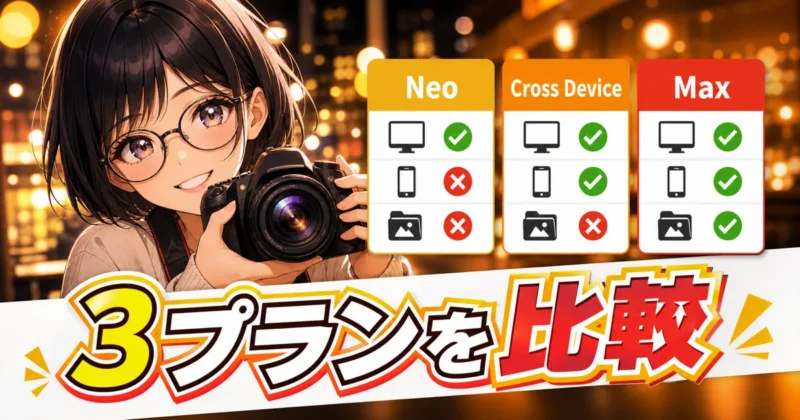
ソースネクスト版でも本家Skylum版でも、Luminar Neoには「Neo」「Cross Device」「Max」という3つの買い方があります。
名前だけ見ると上位ほどお得に感じますが、違いはソフト本体ではなく付属範囲です。
自分の使い方に不要なものへ払わないためにも、3つの中身を順に確認していきます。
Neoの対象範囲
いちばんベーシックなNeoは、WindowsとMacで使うデスクトップ版本体のみのプランです。
写真編集をパソコンで完結させる人なら、実はこれで十分なケースが多数派。
編集機能そのものは上位プランと共通のため、「安い版だと補正が弱い」という心配はいりません。
一番安いNeoだと、AI機能が制限されたりしませんか?
ヒキタニくん編集機能は3プラン共通っス!違いはスマホ連携と素材ライブラリの有無っスよ。
Cross Deviceの違い
Cross Deviceは、デスクトップ版に加えてiPhoneやAndroidなどのモバイルアプリも使えるプランです。
外出先でスマホ撮影した写真をその場で補正し、家のPCで仕上げる、という流れを作れます。
逆にスマホで編集しないなら、この差額は無理に払わなくて大丈夫です。
Maxの追加内容
最上位のMaxは、Cross Deviceの内容に加えて、プリセットや空の素材など1,000点以上のクリエイティブライブラリに1年間アクセスできます。
空の置き換えやLUTを頻繁に使う人、素材を自分で探す時間を省きたい人向けの構成です。
素材は後から買い足す道もあるため、最初からMaxにするかは使用頻度で決めるのが賢い選び方です。
- PC編集だけならNeo
- スマホ連携ならCross Device
- 素材も欲しいならMax
生成AIの1年条件
見落としやすいのが、ジェネ消去・ジェネ拡大などの生成AIツールの利用条件です。
Skylum公式の案内では、生成AIツールは購入から1年間の利用となっており、その後は更新オプションで継続する形です。
買い切りでもすべての機能が永久に使えるとは限らない、という点だけは購入前に商品ページで要確認。
買い切りなら、生成AIもずっと使い放題だと思っていました。
ヒキタニくんそこは要注意っス!本体は買い切りでも、生成AI系のツールは1年ごとの更新条件っスよ。
Windowsやスマホ対応

Luminar Neoを買う前の最初のチェックポイントは、手持ちの端末で使えるかどうかです。
「ソースネクスト 10」と検索した人の中には、Windows 10で使えるかどうかを知りたかった人も多いはずです。
結論、Windows 10でも条件を満たせば問題なく使えます。
Windows 10対応
ソースネクスト公式の動作環境では、Windows 11とWindows 10 バージョン1909以上の64ビット版が対象です。
Windows 10のままでも、バージョンが1909以上なら対象に入りますが、32ビット環境では動きません。
CPUはIntel Core i5第8世代以上またはAMD Ryzen 5以上が目安とされ、AI処理を使う分だけ要求スペックはやや高めです。
- Windowsのバージョン確認
- 64ビット版かどうか
- メモリ8GB以上
- 空き容量10GB以上
macOSの条件
Macで使う場合、ソースネクストの商品ページではmacOS 14.0以上が条件とされています。
少し前のmacOSのまま使っている人は、OSを最新にできる機種かどうかから確かめる必要があります。
動作環境の表記は更新されることがあるため、購入直前に商品ページの最新表示を見るのが確実です。
iPhoneとAndroid
スマホまわりは、iOS 17以上、Android 11以上が目安として記載されています。
ただし、スマホで動くのはデスクトップ版と同じLuminar Neoではなく、モバイル向けの専用アプリです。
ここを混同すると「スマホでもPC版と同じ編集ができる」と誤解しやすいので注意しましょう。
スマホでも、パソコンと同じ画面のLuminar Neoが動くと思っていました。
ヒキタニくんスマホは専用のモバイルアプリっス!PC版とは画面も機能も別物っスよ。
Luminar Mobileの位置
Skylumはスマホ向けにLuminar Mobileを提供しており、Cross Device以上のプランを買うとセットで使えるアプリです。
スマホで手軽に補正して、細かい仕上げはPCで行う、という分担が現実的です。
スマホ単体で完結させたい人は、モバイルアプリでできることを先に確認しておくと失敗がありません。
ソースネクスト10とは

「Luminar Neo ソースネクスト10」と検索しても、当てはまる製品はなかなか見つからないはずです。
結論から言うと、「ソースネクスト10」という公式プランは存在しません。
この章で、この検索語の正体と確認のしかたをはっきりさせておきます。
公式プランではない
ソースネクスト公式の製品ページとサイト内検索を確認しましたが、「ソースネクスト10」という名前のLuminar Neo製品・プランは見つかりませんでした。
Skylum公式にも該当する表記はなく、少なくとも現在販売されている商品名としては確認できません。
もし今後キャンペーン名などで似た表記を見かけた場合も、公式ページの商品名で照合するのが確実です。
Windows 10との混同
この検索語の正体として一番ありそうなのが、動作環境のWindows 10と製品名の混同です。
「ソースネクスト版はWindows 10で使える?」という疑問が、検索窓で「ソースネクスト 10」という並びになったと考えると自然につながります。
前の章で見た通り、Windows 10はバージョン1909以上の64ビット版なら動作対象です。
10という数字に、何か特別な意味があるわけではないんですか?
ヒキタニくん公式のプラン名としては確認できないっス!Windows 10のことなら、動作環境の話っスよ。
検索前に見る点
迷ったら、検索結果のまとめ記事より先に公式の商品ページを開くのが正解です。
見るのは商品名・価格・同梱内容・動作環境の4点だけで十分です。
そのうえで本家Skylum版と条件を見比べれば、あいまいな検索語に振り回されずに済みます。
どちらで買うべきか

ここまでの違いを踏まえて、Luminar Neoをどちらで買うべきかをタイプ別に見ていきましょう。
先に言うと、全員に共通の正解はなく、重視する条件で決まります。
自分がどのタイプに近いかを当てはめながら読んでみてください。
安さ重視の選び方
価格はプランとセール時期によって、安い側が入れ替わります。
2026年7月の確認では、ベーシックなNeo単体はソースネクスト版、Cross Deviceは本家セールの方が安い、という逆転が起きていました。
最安で買いたい人は、買う直前に両ストアの同じプラン同士で支払額を並べるのが唯一の攻略法です。
| プラン | 2026年7月時点の傾向 |
|---|---|
| Neo単体 | ソースネクスト版がやや安い |
| Cross Device | 本家セール価格が安い |
| Max | ほぼ同水準 |
試したい人の選び方
購入前に試したい人は、本家Skylum版が向いています。
7日間の無料体験で操作感を確かめて、購入後も30日返金保証という二段構えの保険を使えるからです。
「写真編集ソフトが初めてで、続くか分からない」という人ほど、この安心感の差は大きくなります。
体験版で編集した写真は、購入後もそのまま使えますか?
ヒキタニくん同じPCならそのまま使えるっス!体験版から製品版への切り替えはライセンス認証だけっスよ。
サポート重視の選び方
購入手続きや問い合わせを日本語で完結させたい人には、ソースネクスト版がぴったりです。
注文履歴やダウンロードを国内ストアのマイページで管理でき、FAQも日本語でそろっています。
パソコン操作に自信がない家族への贈り物や、職場での購入にも向いた選択肢です。
迷った時の結論
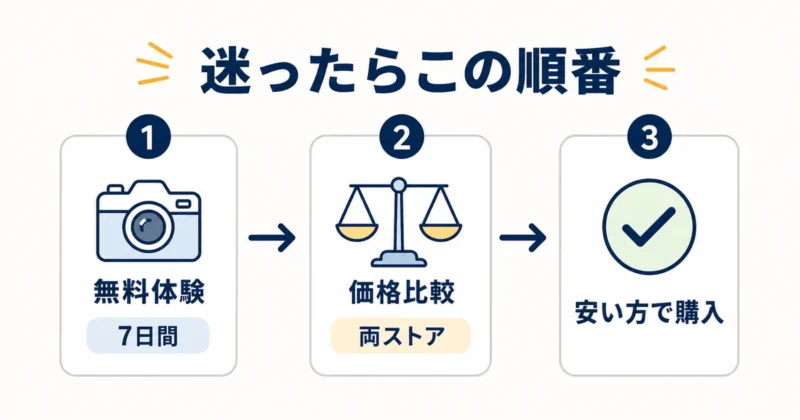
それでも迷うなら、まず本家の無料体験から始めるのがおすすめです。
7日間触って続けたいと思えたら、そのタイミングで両ストアの価格を見比べて安い方で買う。
この順番なら、損もリスクもほぼゼロで自分に合う買い方にたどり着けます。
⬇︎お得なクーポンコード:10%OFFが最安値
\ まずは無料で自分の写真の仕上がりを体験 /
\ 少しでも安く買いたい人はクーポン情報もチェック /
Luminar Neoの違いに関するよくある質問

最後に、Luminar Neoのソースネクスト版と本家版の違いについて、購入前によくある質問へ端的に答えます。
中身は同じ?
はい、どちらも同じSkylum製のLuminar Neoです。
編集機能に違いはなく、販売元・価格・サポート窓口・返金条件などの購入条件が異なります。
安いのはどっち?
プランとセール時期で入れ替わります。
2026年7月時点では、Neo単体はソースネクスト版、Cross Deviceは本家Skylum版のセール価格が安い状態でした。
購入直前に両方の公式ページで支払額を見比べてください。
無料体験はある?
本家Skylumに7日間の無料トライアルがあります。
ソースネクスト版の商品ページには無料体験の導線がないため、試してから決めたい人は本家からのダウンロード一択です。
返金保証はある?
本家Skylumで購入した場合は30日間の返金保証があります。
ソースネクスト版の返品は条件つきで、本家の返金保証と同じ内容ではありません。
購入前にそれぞれの規約へ目を通しておくと迷いません。
2台で使える?
はい、デスクトップ版は1ライセンスで2台のパソコンにアクティベートできます。
WindowsとMacの組み合わせでも問題ありません。
ソースネクスト10は何?
公式の製品名・プラン名としては存在しません。
動作環境のWindows 10との混同や、検索語の断片と考えられます。
気になる場合はソースネクスト公式の商品ページで商品名を確認してください。
Luminar Neoの違いについてのまとめ
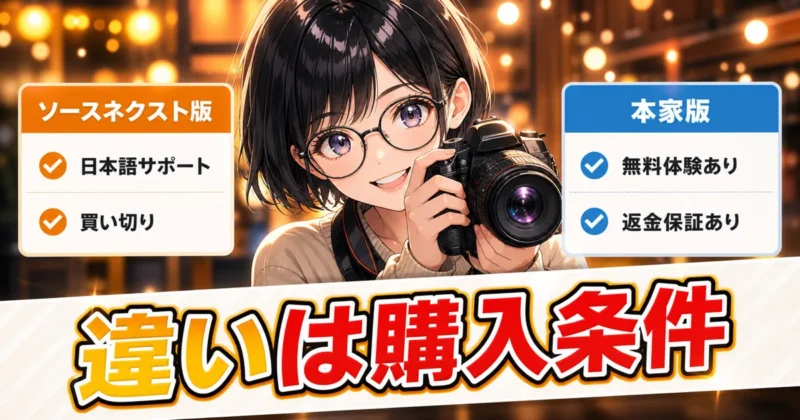
最後に、Luminar Neoのソースネクスト版と本家Skylum版の違いを振り返ります。
- ソフト本体は同じSkylum製
- 違いは販売元と購入条件
- 無料体験と返金保証は本家のみ
- 日本語サポート重視ならソースネクスト
- 価格はプランとセールで逆転あり
- ソースネクスト10は公式プラン名ではない
どちらで買っても使うソフトは同じなので、試せるか・返金できるか・どこに相談するかで選べば失敗しません。
価格とキャンペーンは変動するため、購入直前に両方の公式ページで最新表示を確認するのが鉄則です。
私の場合は、結局どちらで買うのが合っていますか?
ヒキタニくん試してから決めたいなら本家、日本語サポート重視ならソースネクストっス!
いきなり買い切り版に申し込む必要はありません。
まずは7日間の無料トライアルで、自分の写真がどこまで変わるかを体験してみてください。
⬇︎お得なクーポンコード:10%OFFが最安値
\ 迷ったら7日間の無料トライアルから /


