




PDFのページを見比べたい、1つのPDFを4つに分けたい、4ページを1枚に印刷したい、と思っていませんか。

ページを行ったり来たりするのが面倒で…
 ヒキタニくん
PDFelementなら、画面を分けて並べたり、ファイルを分けたりできるっス!
- 離れたページを並べて見比べたい
- 1つのPDFをページごとに分けたい
- 4ページ分を1枚の紙に印刷したい
結論からいうと、PDFelement(PDFエレメント)では、「分割ビュー」「ページの分割」「4ページ1枚の印刷」の3つで4分割ができます。
どれを使うかは、見比べたいのか、分けたいのか、印刷したいのかで決まります。

むずかしい設定はいりますか?
ヒキタニくんどれもメニューを選ぶだけっス!画像つきで順番に解説っス。
- PDFの「4分割」の3つの意味
- 画面分割・ページ分割・4分割印刷のやり方
- 無料体験版でできること
\ 7日間ほぼすべての機能を無料で試せる! /
ヒキタニくんそれでは、やりたいことに合う方法から見ていくっスよ!
PDFの「4分割」は3つの意味がある
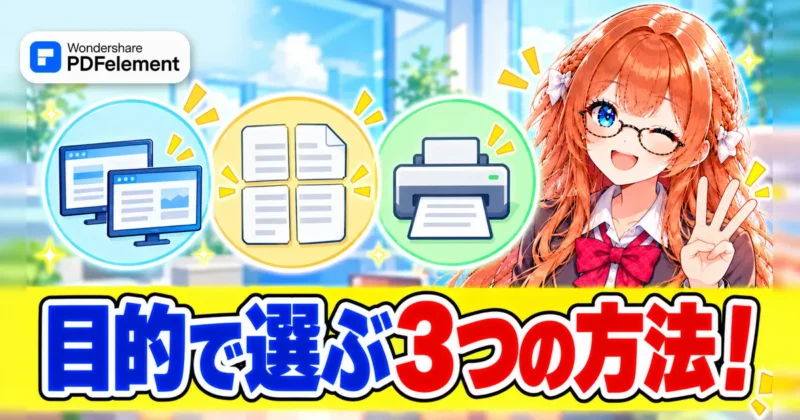
PDFを「4分割したい」というとき、やりたいことは人によって次の3つに分かれます。
| やりたいこと | PDFelementの機能 |
|---|---|
| ページを並べて見比べたい | 分割ビュー・並べて表示 |
| 1つのPDFを4つのファイルに分けたい | ページの分割 |
| 4ページを1枚の紙に印刷したい | 印刷の「複数」 |
PDFelement(PDFエレメント)なら、3つともソフトの中の機能だけでできます。
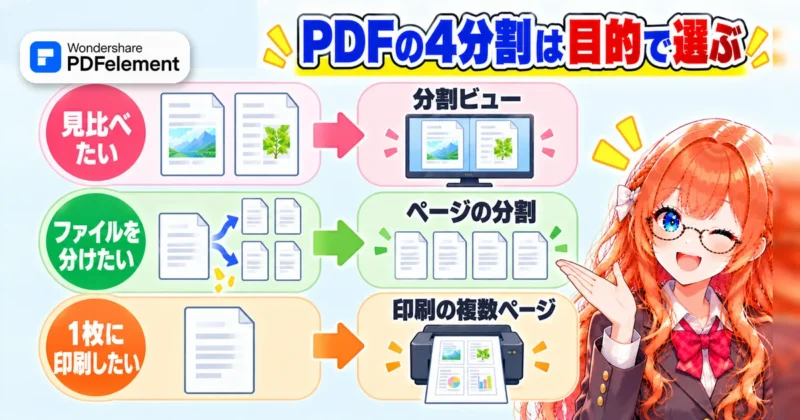
自分のやりたいことに合う章から読んでください。

「分割」って、ファイルを切ることだけだと思っていました…
ヒキタニくん画面を分けて見る方法や、印刷で1枚にまとめる方法もあるっス!目的に合う機能を選ぶのが近道っスよ。
画面を分割してページを並べて表示する方法
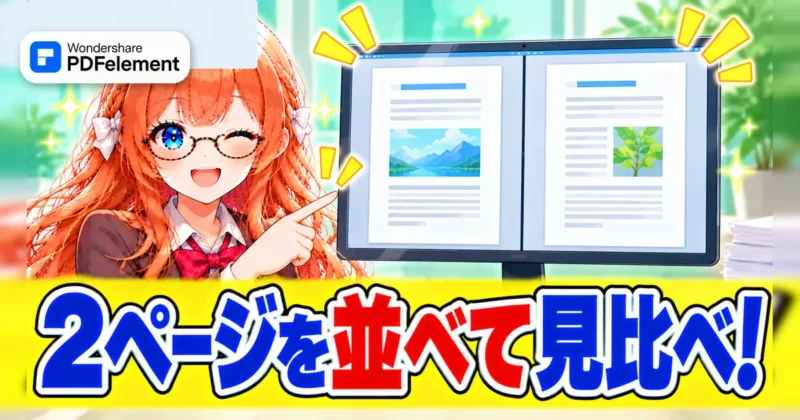
1つのPDFの離れたページを見比べたいときは、PDFelement(PDFエレメント)の「分割ビュー」を使います。
1つの画面を左右か上下に分けて、それぞれ別のページを表示できる機能です。
- PDFelementでPDFを開く
- 上のメニューの「表示」をクリックする
- 「分割ビュー」から「垂直に分割」か「水平に分割」を選ぶ
分けたそれぞれの画面は、別々にスクロールしたり拡大したりできる仕組みです。
たとえば、左に1ページ目の目次、右に10ページ目の本文を出したまま、文字を直すことも可能です。
縦長の資料はどっちがいいですか?
ヒキタニくん縦長なら左右に並べる「垂直に分割」が見やすいっス!横長の資料は上下がおすすめっス。
PDFをページごとに4つのファイルに分ける手順
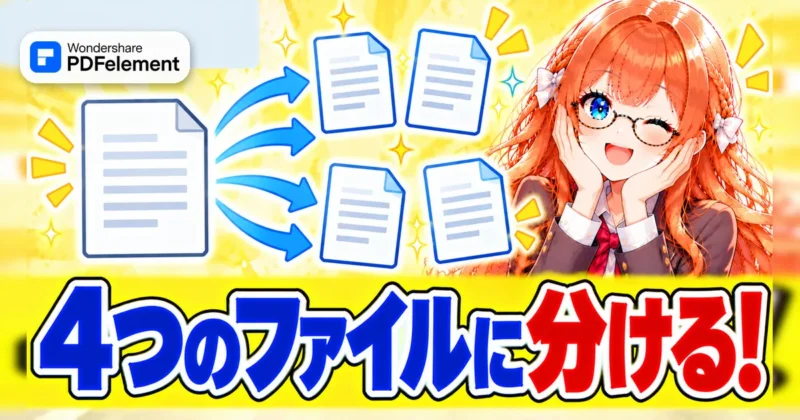
1つのPDFを、ページごとに別々のファイルに分けたいときは、PDFelement(PDFエレメント)の「分割」を使います。
ここでは、4ページの出金伝票のPDFを、1ページずつ4つのファイルに分けてみます。
STEP1:分けたいPDFを開く
PDFelementに、分けたいPDFをドラッグ&ドロップして開きます。

今回は、4ページある出金伝票のPDFを使います。
 ” class=”wp-image-13708″/>
STEP2:「ページを整理」から「分割」を選ぶ
上のツールバーの「ページを整理」をクリックします。

ページの一覧が出るので、「分割」をクリックします。

STEP3:分け方を決めて保存する
分け方を選びます。
1ページずつ分けるなら「ページ数で分割」で「1」にします。

保存先を決めて「分割」を押します。

保存先を開くと、1ページずつ4つのPDFに分かれています。

分け方は、ページ数のほかに「ファイルサイズ」や「ブックマーク(しおり)」でも選べます。
メールで送れる大きさに分けたいときは、ファイルサイズで分けると便利です。

元のPDFは消えないんですね。
ヒキタニくん元のファイルはそのまま残るっス!安心して試せるっスよ。
4つのPDFを並べて4分割で表示する方法
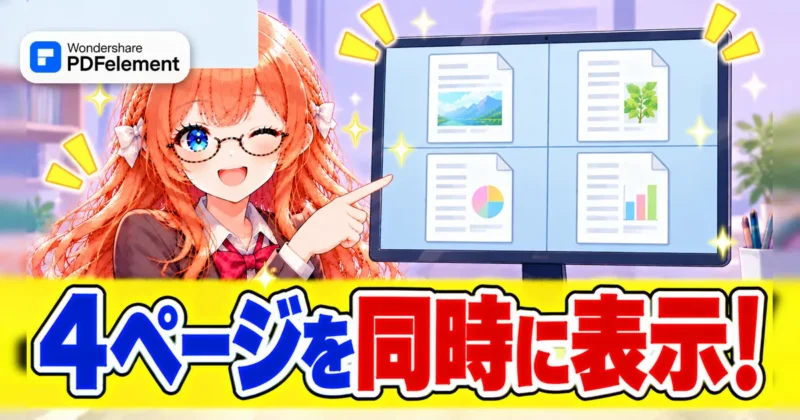
分けた4つのPDFを、1つの画面に並べて見るのもおすすめです。
PDFelement(PDFエレメント)で4つのファイルを開いて、それぞれのウィンドウの大きさを整えます。

画面の四すみにウィンドウを置くと、4ページを同時に見ながら作業できます。

2つのPDFだけを並べるなら、「表示」の「並べて表示」から「左右に並べて表示」か「上下に並べて表示」を選ぶと、自動できれいに並びます。
ノートパソコンの小さい画面でも見やすいですか?
ヒキタニくん4つだと文字が小さくなるっス!小さい画面なら2つに分けるのがおすすめっス。

4ページを1枚の紙に印刷する方法
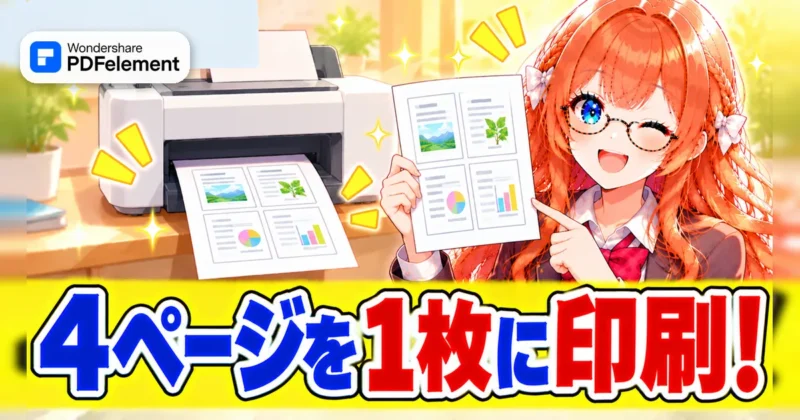
「4分割印刷」とは、4ページ分を縮小して、1枚の紙にまとめて印刷することです。
PDFelement(PDFエレメント)では、印刷の設定から選べます。
- PDFを開いて「ファイル」→「印刷」を選ぶ
- 「詳細設定」をクリックする
- 印刷モードで「分割(複数)」を選ぶ
- 「シートごとのページ数」を「4」にして印刷する
資料の全体を見たいときや、紙とインクを節約したいときに便利です。
逆に、1ページを4枚の紙に大きく分けて印刷したいときは、印刷モードで「ポスター」を選びます。
文字が小さくなりすぎませんか?
ヒキタニくんA4に4ページだと、文字はかなり小さくなるっス!印刷プレビューで読めるか確かめてから印刷するといいっス。
無料体験版でもPDFの分割はできる?

PDFelement(PDFエレメント)は、アカウントを登録すると、ほぼすべての機能を7日間無料で試せます。
- 分割ビューや並べて表示は体験版でも使える
- 分割して保存したPDFには透かし(ロゴ)が入る
- 試せる期間はパソコンで初めて起動した日から7日間
ページの分割は、標準版とプロ版のどちらにもある機能です。
体験版で操作の流れを試してから購入すると、ムダがありません。
透かしは買ったあとに消せるんですね。
ヒキタニくん購入したアカウントでログインして、もう一度分割すれば透かしなしで保存できるっス!
\ 7日間ほぼすべての機能を無料で試せる! /
PDFの4分割に関するよくある質問
Macでも分割ビューは使えますか?
はい、Mac版のPDFelementにもあります。
メニューの名前が少し違うことがあるので、「表示」の中から探してください。
決まったページだけを取り出すことはできますか?
はい、「ページを整理」の「抽出」で、選んだページだけを新しいPDFとして保存する形です。
分けたPDFを1つに戻せますか?
はい、「結合」を使えば、複数のPDFを1つにまとめられます。
1ページを4つに切り分けることはできますか?
1ページを4つのファイルに切り分ける機能はありません。
大きく印刷したいだけなら、印刷の「ポスター」で4枚の紙に分けて印刷しましょう。
スマホでも分割できますか?
スマホ版にもページの整理はありますが、画面が小さいので、分割ビューはパソコンの方が使いやすいです。
PDFelementでPDFを4分割する方法のまとめ
- ページを見比べるなら「表示」の分割ビュー
- ファイルを分けるなら「ページを整理」の分割
- 4つ並べて見るならウィンドウを並べる
- 4ページを1枚に印刷するなら印刷の「分割(複数)」
- 体験版でも試せるが、保存したPDFに透かしが入る
まずは無料体験版で、手元のPDFを分けたり並べたりしてみてください。
 ヒキタニくん
ページを行ったり来たりしなくてよくなるだけで、作業がグッと速くなるっス!
\ 7日間ほぼすべての機能を無料で試せる! /
