無料版Recoveritで復元しようとしたら、有料プランの案内が出て復元できませんでした…。
 ヒキタニくん
それ、たぶん累計500MBの上限オーバーっス!今の無料版は500MBまで復元できるっス!
重要なファイルを消してしまい無料版Recoverit(リカバリット)を使ったけど「ご希望に合うプランをお選びください。」や「プレミアムバージョンにアップグレードして、すべての機能を無制限の復元をご利用いただけます」と表示されてデータが復元できない方も多いのでは?
ネットには「100MBまで復元できる」「復元は一切できない」という時期の違う情報が混在していますが、現在の公式案内は最大500MB(累計)です。
この記事では、Recoverit無料版の最新の制限と「復元できない」と表示される原因・対処を整理して、混乱や誤解を解消します。
- 無料で復元できるのは累計500MBまで(形式の制限なし)
- 1ファイルで500MBを超えるデータは有料版が必要
- スキャンとプレビューは容量に関係なく無料
Recoverit(リカバリット)無料版で利用できるのはファイルのスキャン・プレビューと累計500MBまでの復元です。
無料版Recoveritは有料プランの購入前に使い方やデータ復元できるかを事前に確認するのにおすすめです。
>>>無料版Recoveritでデータ復元できるか確認する
そのため、500MBを超えるデータをまとめて復元したい場合は、有料版へのアップグレードが必要になります。

無料版で試してみて復元できそうなら有料プランに変更しましょう。
有料プランを購入するならお得な割引クーポンをお見逃しなく。
\ クーポンがもらえるのは公式サイトだけ /
10〜25%OFFクーポンを簡単にゲットできます
Recoverit(リカバリット)無料版を限界まで使う
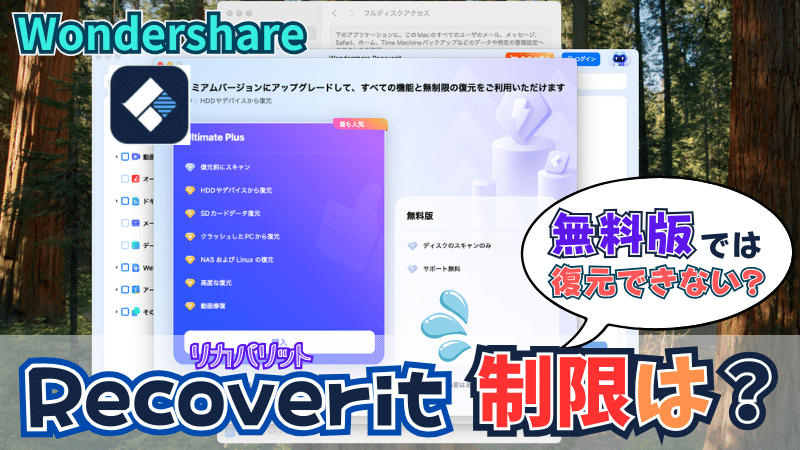
Recoverit(リカバリット)無料版の情報をネットで検索すると「100MBまで」「復元は一切できない」など時期の違う内容が混在していて、実際の仕様がわかりにくくなっています。

ネットは古い情報のまま公開されていて誤解を招いているようですね。
Recoverit(リカバリット)無料版の目的は機能の使い方や、スキャンしたプレビュー画面を見て復元できるかどうかの確認だからです。

無料版でも復元できそうな言い方で、表現にはちょっと戸惑いますね。
ユーザーにとっては少々わかりにくい言い回しなので無料版をダウンロードして試したけど「結局、無料版では復元できない」との声もあります。
ですが、無料版Recoveritは有料プランを購入する前に復元可能か確認できるので利用しない手はありません。
>>>無料版Recoveritでデータ復元できるか確認する
 ヒキタニくん
まずは実際に無料版をダウンロードして復元できるかチェックっス!
\ Recoveritの無料版ダウンロード手順はこちらを参考に /
無料版でデータ復元できそうなら割引クーポンを使ってお得に購入しましょう。
\ クーポンがもらえるのは公式サイトだけ /
10〜25%OFFクーポンを簡単にゲットできます
Recoveritのアクセス権限を了承する
Recoverit(リカバリット)の無料版をダウンロードしたら起動して復元したいファイルを選択します。
ヒキタニくん今回は「ゴミ箱」にデータ復旧にチャレンジしてみるっス!
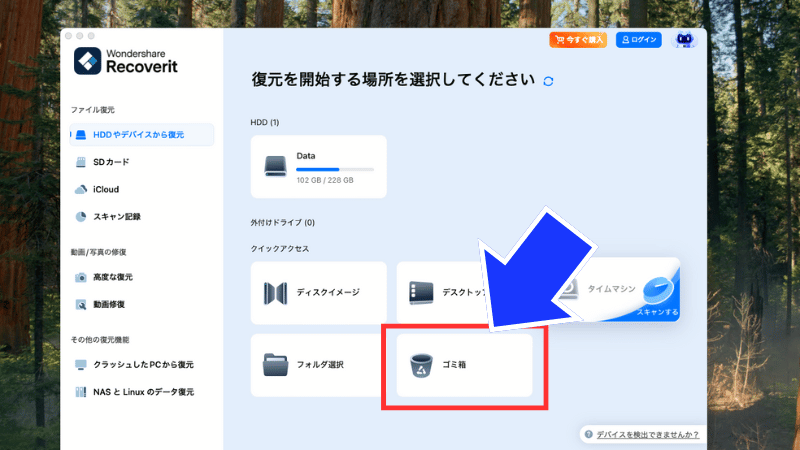
するとパソコンデバイスへのアクセス権限を求められるので『今すぐ設定』をクリックしましょう。
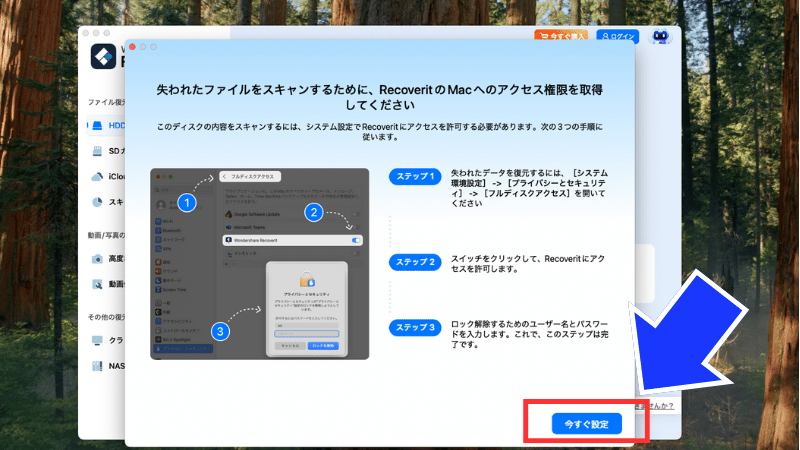
あとはデバイス内の承認をすればOKです。
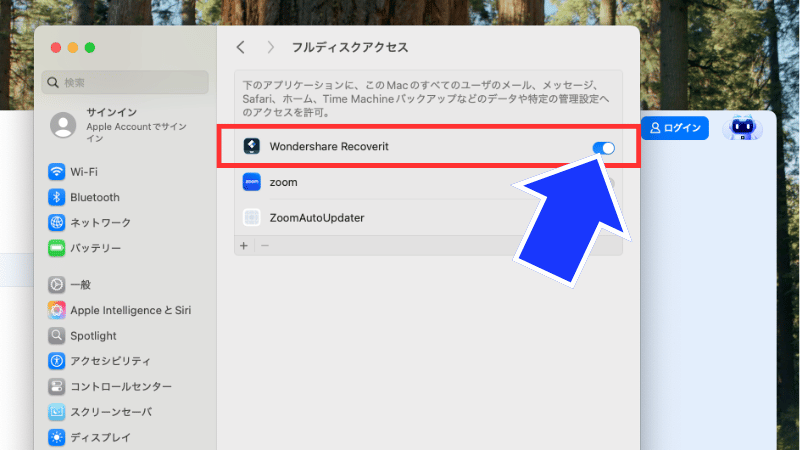
これでデバイスのアクセス権限承認が完了しました。
ヒキタニくん次のステップで復元ファイルをスキャンしていくっス!
復元ファイルをスキャン
デバイスでの権限を承認したら画面がホームに戻るので、復旧したいデータのアイコンをクリックしましょう。
ヒキタニくん今回はゴミ箱のデータを復旧してみるっス!
データの容量によりますがスキャンはかなり早いです。
ファイル数998個、容量227.54MBですが、5秒程度でスキャンが完了しました。
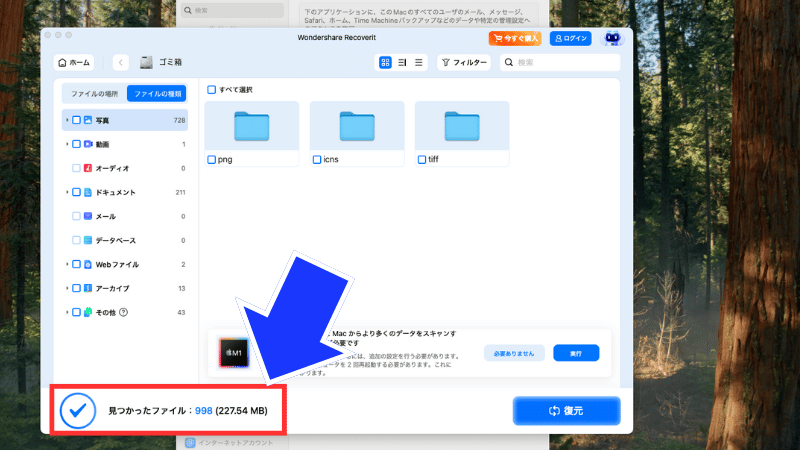

スキャンがものすごく早くてビックリしました。
これでゴミ箱にあって消去したデータのスキャンとプレビューの閲覧作業が完了です。
ヒキタニくん次のステップで復元にチャレンジしてみるっス!
無料版で復元にチャレンジ
最後のステップでは実際に無料版のRecoverit(リカバリット)を使ってファイルの復元にチャレンジします。
今のままではデータファイルが225.54MBあるのでネット情報の「100MBまで復元できる」の許容オーバーしているので軽いデータファイルを選択しました。
PNGファイルのアイコンをクリックしてデータ容量の軽いファイルを探してみました。
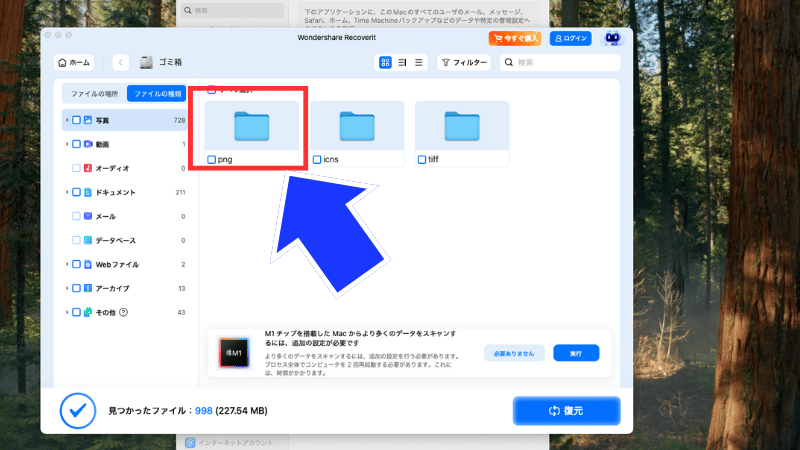
消去したファイルデータの中に166.83KBのPNGファイルデータを見つけました。
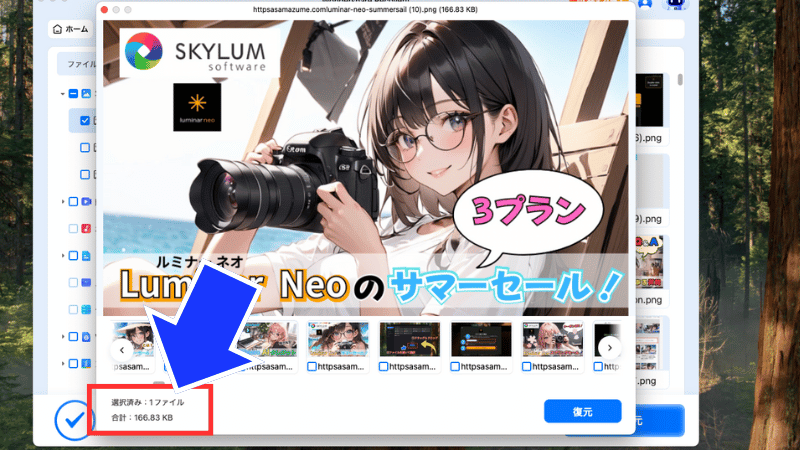
では実際に復元できるか『復元』のボタンをクリックして試してみましょう。
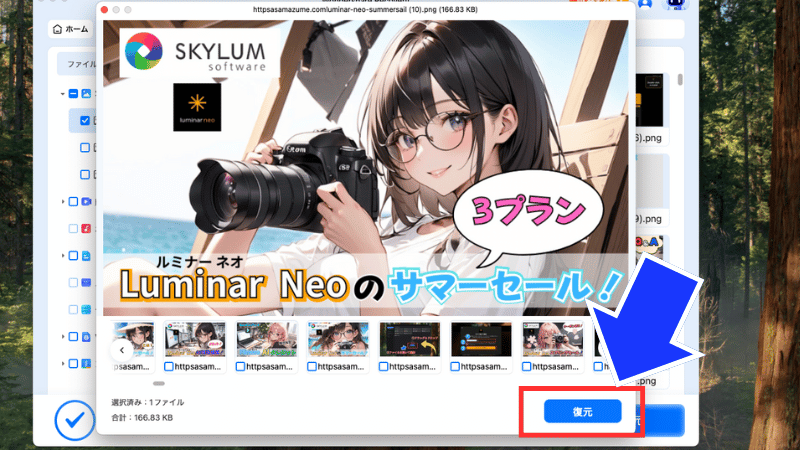
やはり、復元はできず有料プランの購入を促す画面になってしまいました。
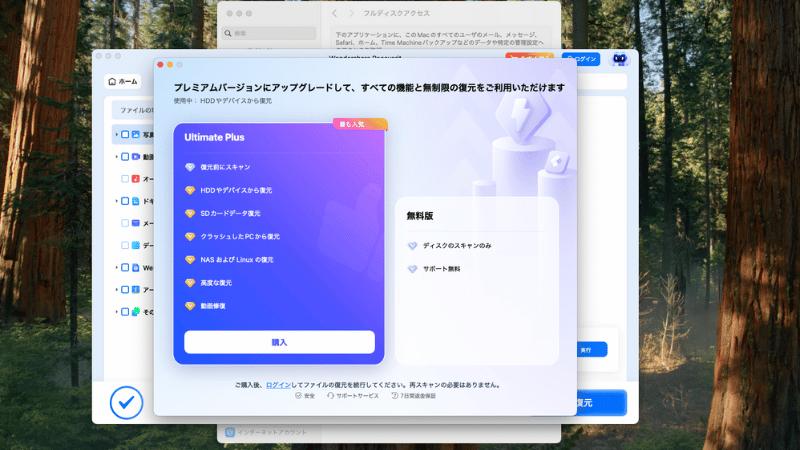
この時点(V13)では、100MB以内の軽いデータでも復旧できませんでした。
このように一時期の無料版はスキャンとプレビューのみに制限されていましたが、現在のV14では累計500MBまでの復元が復活しています。
やはり、無料版は購入前に「本当にデータ復旧できるのか?」を確認するプランと言えるでしょう。
なんにせよ、いきなり有料プランを購入したのにデータ復旧できないという状況は防ぐことができるので役に立つことは間違いありません。

無料版でデータ復旧できるか確認してから有料プランに切り替えましょう。
\ クーポンがもらえるのは公式サイトだけ /
10〜25%OFFクーポンを簡単にゲットできます
Recoverit(リカバリット)のプラン3種類
Recoveritには、支払い方式で選べる3つの有料プランがあります。
以前は「Pro・Ultimate・Ultimate Plus」と機能の違う3段階制でしたが、現在のWindows版はどのプランも機能が同じで、使う期間で選ぶだけになっています。
どのプランでも起動しないPCからの復旧(起動ディスク作成)・NAS/Linuxのデータ復元・動画の高度な復元まで利用でき、2台のPCで使える内容です。
以下は2026年7月時点での料金(Windows版・公式サイト税込価格)です。キャンペーンやセールで変わることがあるので、購入前に公式サイトで最新価格を確認してください。
月額プラン:短期間の復元向け(月額6,580円)
月額プランは、消してしまったデータを短期間でしっかり復元したい人向けです。
価格は月額6,580円(税込・通常9,980円)。
クレジットカードなどで購入すると1か月ごとに自動更新されるため、復元が終わったら自動更新の停止手続きを忘れないようにしましょう。
1年間プラン:1年間じっくり使える(年額10,980円)
1年間プランは、うっかり削除に備えて1年を通して復元ソフトを備えておきたい人向けです。
価格は年額10,980円(税込・通常12,980円)。
こちらも自動更新タイプなので、更新時期をメールなどで確認しておくと安心です。
永続ライセンス:買い切りでずっと使える(12,980円)
永続ライセンスは、一度買えばずっと使える買い切りタイプです。
価格は12,980円(税込・通常14,980円)で自動更新の心配がありません。
1年間プランとの差はわずか2,000円なので、迷ったら永続ライセンスを選ぶのがおすすめです。
Recoverit(リカバリット)を使うメリットとは?
多くのデータ復元ソフトがある中で、Recoverit(リカバリット)が選ばれる理由はどこにあるのでしょうか。
操作の簡単さ、対応範囲の広さ、そして機能性の高さなど、Recoveritには他のツールにない利点があります。
ここでは、Recoveritを利用することで得られる主要なメリットを3つに絞ってご紹介します。
メリットを確認して納得できたらクーポンを利用して購入しましょう。
\ クーポンがもらえるのは公式サイトだけ /
10〜25%OFFクーポンを簡単にゲットできます
直感的な操作で専門知識がなくても使える
Recoverit(リカバリット)の最大の強みのひとつは、操作が非常にシンプルで分かりやすい点です。
ソフトを立ち上げるとすぐにドライブや外部メディアが表示され、クリックするだけでスキャンを開始できます。
復元したいファイルが見つかれば、選択して「復元」ボタンを押すだけ。
専門的な知識や難解な操作を覚える必要はなく、パソコン初心者でも迷わず使える設計になっています。
また、日本語対応のインターフェースも用意されているため、安心して作業に集中できます。
復元可能なファイル形式とデバイスの対応範囲が広い
Recoverit(リカバリット)は、対応ファイル形式とデバイスの多さでも優れています。
ドキュメント(Word, Excel, PDFなど)、写真(JPG, PNG, RAWなど)、音楽、動画、メールデータなど、1000種類以上のファイル形式に対応。
さらに、内蔵HDD・SSDだけでなく、SDカード、USBメモリ、外付けHDD、さらにはNASやLinuxファイルシステムにも対応しています(Windows版は全プラン対応・Mac版はUltimate Plusのみ)。
そのため、「復旧できなかった」ケースが他ソフトよりも少なく、あらゆるデバイスの復元に幅広く対応できる信頼性があります。
無料でスキャンから500MBまでの復元を試せる
Recoveritの無料版では、スキャンとファイル検出に加えて累計500MBまでの復元も無料で試すことができます。
この仕組みによって、実際に復元対象のデータが見つかるかどうかを、課金する前に自分の目で確認できるのが大きなメリットです。
スキャン後に目的のファイルが検出されていれば、有料ライセンスの購入判断もしやすく、無駄な出費を防ぐことができます。
他社ツールでは有料プランでないとスキャンすらできないものもある中、Recoveritのこの設計は非常に良心的です。
Recoverit(リカバリット)のデメリットと注意点
Recoverit(リカバリット)は高性能な復元ソフトですが、完璧なツールではありません。
導入前に知っておくべき制限や注意点もいくつか存在するでの紹介します。
ここでは、ユーザーからよく指摘されるRecoveritのデメリットを3つ紹介します。
その内容と対策を詳しく解説するので参考にしてください。
無料版で復元できるのは累計500MBまで
Recoverit(リカバリット)無料版はスキャンとプレビューを自由に使えますが復元できるのは累計500MBまでです。
1ファイルで500MBを超える動画などは無料版では復元できず、累計が500MBに達したあとの復元も有料版が必要になります。
この上限を知らずに大きな動画から復元すると、「途中で復元できなくなった」と後悔しそうですね。
対策は、容量が小さくて重要なファイルから優先して復元し、500MBを超えそうなら迷わず有料版を選ぶことです。
お目当てのデータが復元できるかチェックできるだけでも十分役に立つと言えるでしょう。
復元成功率は100%とは限らない
Recoverit(リカバリット)は高い復元能力を持つツールですが、すべてのデータを確実に復元できるわけではありません。
削除後にファイルが上書きされていたり、ストレージが物理的に損傷している場合は復旧できないこともあります。
これはRecoveritに限らず、どの復元ソフトにも共通する弱点と言えます。
ですので、重要なデータを失った直後にすぐスキャンを実行し、できるだけ早く復元作業に入ることが成功率を高めるポイントです。
データを消失してしまったら、すぐにRecoverit(リカバリット)の無料版をダウンロードしてデータが復旧できるか確認しましょう。
価格がやや高めに感じられる場合もある
Recoverit(リカバリット)の有料プランは、他のデータ復元ソフトと比べてやや価格が高めに設定されている印象を持つユーザーもいます。
月額プランでも6,580円(税込)、買い切りの永続ライセンスは12,980円(税込)と、個人用途には高額に感じられるかもしれません。
ただしその分、起動ディスク作成・動画修復・NAS対応など多機能でプロ仕様とも言える内容となっており、価格に見合った価値があるとも評価されています。
コストが気になる場合は、まず月額プランで試し、長く使うことになったら永続ライセンスへ切り替える方法もあります。
Recoverit(リカバリット)のよくある質問

Recoverit(リカバリット)無料版を利用するにあたり、ユーザーの多くが「復元できる条件は?」「本当に無料で使えるの?」といった疑問を抱きます。
特に初めてデータ復元ソフトを使う場合、すごく不安です。
ここでは、安心してRecoveritを利用できるように、よく寄せられる質問とその回答をまとめました。
- 無料版ではどのくらいの容量まで復元できますか?
- 無料版でスキャンはできても復元できないのはなぜ?
- 復元したいファイルが見つけられません。
- データ復元できなかった場合、PCに悪影響がある?
- 有料版のライセンスは一度買えばずっと使えますか?
無料版と有料版の違い、使い方のコツ、トラブル時の対処法まで、あらかじめ知っておくと失敗を防ぐことができます。
情報をQ&A形式でわかりやすく解説するので、ぜひ参考にしてください。
よくある質問を確認して納得できたらクーポンを使って購入しましょう。
\ クーポンがもらえるのは公式サイトだけ /
10〜25%OFFクーポンを簡単にゲットできます
>>>Recoverit(リカバリット)無料版のダウンロードはこちら
無料版ではどのくらいの容量まで復元できますか?
累計500MBまで復元できます。
現在のRecoverit(リカバリット)無料版は、累計500MBまで無料でデータ復元ができます(ファイル形式の制限なし)。
「100MBまで」や「復元は一切できない」という情報は、以前の仕様に基づく古い内容です。
1ファイルで500MBを超える場合や、累計500MBを超えた分の復元には有料プランへのアップグレードが必要です。
本格的にデータ復元したいなら有料プランに切り替えましょう。
Recoveritは起動しないPCでも使えますか?
はい、どの有料プランでも可能です。
現在のWindows版Recoverit(リカバリット)は、どの有料プランでも起動しないPC(クラッシュしたパソコン)の復旧に対応しています。
以前はUltimate以上の上位プラン限定の機能でしたが、現在のWindows版はプランによる機能差がなくなりました(Mac版は従来どおりUltimate以上)。
起動ディスク作成機能を使えば、USBメモリからPCを起動させて内蔵ストレージにアクセスし、データを復元できます。
クラッシュしたパソコンからもデータ復元できるのはすごいですね!
Recoveritのディープスキャンは無料版でも使えますか?
はい、利用できます。
Recoverit(リカバリット)は無料版でもディープスキャン機能が利用できます。
スキャンやプレビューは無料版で利用可能で、クイックスキャンで検索できないと自動でディープスキャンが実行されるので操作は必要ありません。
要はデフォルトでディープスキャンしてくれるというコトです。

他のソフトでファイルが見つからない場合でもディープスキャンなら見つかるかもしれません!
ですが、やはり無料版で復元できるデータには限りがあるので、有料プランへの切り替えを推奨します。
データ復元できなかった場合、PCに悪影響がある?
いいえ、ありません。
Recoverit(リカバリット)を使ってみたものの、どうしてもデータ復元できないことがあります。
利用者の中には情報漏洩やパソコンの不具合などトラブルを気にされる方もいらっしゃいますが、基本的に悪影響はありません。
Recoveritは読み取り専用で動作し、スキャンやプレビューの段階でデータを変更することはないからです。
ただし、誤って復元先を同じドライブに指定すると上書きのリスクがあるため注意が必要です。
データの上書き保存には十分に注意しましょう。
有料版のライセンスは一度買えばずっと使えますか?
プランによって利用できる期間が異なります。
Recoverit(リカバリット)が利用できる期間はプランによって異なり、月額プラン・永続ライセンス・1年間プランの3パターンです。
料金はパソコンのOSによって若干、異なるのであらかじめ確認しておきましょう。
Windows版の価格
- 月額プラン(2PC):6,580円/月
- 永続ライセンス(2PC):12,980円/買い切り
- 1年間プラン(2PC):10,980円/年間
Mac版の価格
- 月額プラン(1Mac):7,980円/月
- 永続ライセンス(1Mac):12,980円/買い切り
- 1年間プラン(5Macs):20,940円/年間
RecoveritはWindows版の方が安い傾向にあります。
長期間利用したい場合は、買い切り版の永続ライセンスがおすすめですが、5台以上のパソコンで利用するなら1年間プラン(5Macs)も検討しましょう。
まとめ:Recoverit(リカバリット)無料版は500MBまで復元できる
Recoverit(リカバリット)無料版は、簡単な操作でスキャンとプレビューができる優れたデータ復元ソフトです。
>>>Recoverit(リカバリット)無料版のダウンロードはこちら
ですが、「無料版ではデータ復元できない」との声も多く寄せられます。
それは、「100MBまで」「復元は一切できない」という時期の違う古い情報が混在して誤解されているからです。
Recoveritの無料版は復元できるかの確認と少量の復元に向いていますが、大容量のファイルを取り戻したい場合は有料版が必要になります。
現在のRecoverit無料版は、スキャン・プレビューに加えて累計500MBまでの復元が可能です(2026年7月・公式確認)。
大切な写真、仕事の書類、思い出の動画、500MBを超えるこれらのデータを確実に取り戻したいならRecoverit有料版へのアップグレードがおすすめです。
「削除してから時間が経っていない」「上書きされていない」など復元できるチャンスは限られています。
対応が遅れるほど成功率は下がるため早めの判断が重要です。
月額・1年間・永続ライセンスと期間で選べる3つのプランがあるので、まずは無料版で500MBまで試し、足りなければ迷わず切り替えましょう。
\ クーポンがもらえるのは公式サイトだけ /
10〜25%OFFクーポンを簡単にゲットできます