




Repairit(リペアリット)を使う直前に「本当に危険じゃないの?」と不安になっていませんか。
壊れた動画や写真を直したいのに、ウイルス・課金・アップロード先が気になって手が止まりますよね。
- 公式ソフトなのか、ウイルス入りではないか不安
- 無料のつもりで使って後から課金されないか心配
- 壊れたファイルをオンラインにアップロードしてよいか迷う
結論から言うと、Repairit本体はWondershareの正規ソフトで、危険なソフトではありません。
ただし、使い方を間違えると「危ない」と感じる場面はあります。
とくに非公式サイト・自動更新・機密ファイルのアップロードの3つは、先に避け方を知っておきたいポイントです。

無料で試せるなら使ってみたいですが、後から勝手に請求されそうで怖いです。
 ヒキタニくん
月額プランは自動更新タイプなので、購入前に更新と解約場所を見ておくのが大事っスよ。
Repairit(リペアリット)は、破損した動画・写真・ファイル・オーディオなどの修復に対応しています。
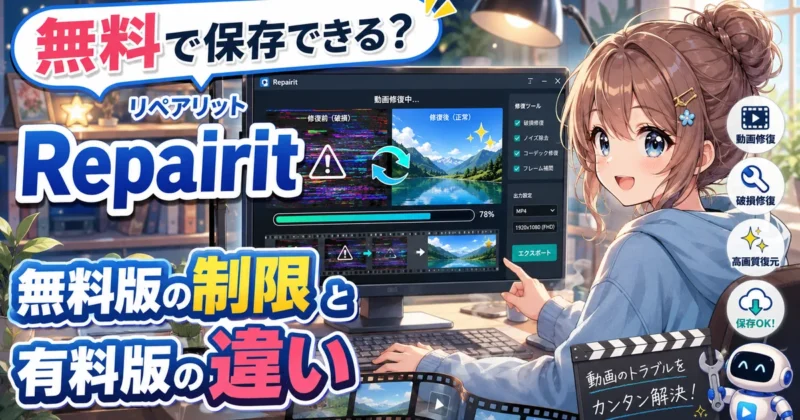
無料版は修復とプレビューまで試せますが、保存するには有料版が必要です。
「無料だと思ったのに課金画面が出た」という不満は、この仕様を知らないまま進めたときに起きやすい誤解です。

オンライン版にアップロードしたファイルは、ずっと残るのでしょうか。
ヒキタニくん公式では24時間保存後に削除と説明されているので、契約書や顧客名簿はPC版でローカル処理するのが堅いっスよ。
- 公式サイトからダウンロードする
- 月額プランは自動更新を前提に考える
- 機密ファイルはオンライン版に上げない
いきなり有料プランへ進む必要はありません。
まずは公式サイトから無料版をダウンロードし、修復できるかプレビューで確かめてから購入判断に進むのがおすすめです。
料金や無料版の制限は変わることがあるため、申し込み直前に公式ページで確認しておきましょう。
\ 公式サイトから安全にダウンロードする /
修復とプレビューまで無料で試せます
ヒキタニくんそれでは、Repairitの危険性と安全に使うポイントを順番に見ていくっスよ。
Repairit(リペアリット)の危険性の結論

結論から言うと、Repairit(リペアリット)は公式サイトから入手し、修復前の元ファイルを残して使う限り、過度に怖がるタイプのソフトではありません。 ただし、壊れたファイルを扱うツールなので、使い方を間違えると「修復できなかった」「課金の認識が違った」「別サイトから余計なソフトを入れた」といった不満につながります。
危険かどうかは、Repairitそのものよりも、入手元・元データの扱い・購入前の確認で大きく変わります。 この最初の章では、まず読むべき結論だけを短く押さえていきましょう。
危険ではない理由
Repairitは、Wondershareが提供するデータ修復ツールです。 Repairitは動画、写真、文書、音声、メールなどの破損データ修復に対応し、WindowsやMac向けのダウンロード導線も用意しています。
つまり、名前を似せた不明なツールではなく、運営元・製品ページ・購入ページ・サポート導線が確認できる製品です。 この点だけでも、正体不明のフリーソフトや広告経由の偽インストーラーとは分けて考えられます。

ファイル修復ソフトって、ウイルスみたいに見えたりしませんか?
ヒキタニくん公式サイトから入れるなら、そこは切り分けて見ていいっス!怪しいのはRepairit本体より、非公式サイトの別インストーラーっスよ。
Repairitが不安に見える主な理由は、無料で試した後に有料プランの案内が出ることや、オンライン版ではファイルをアップロードして修復する場面があることです。 これは「危険な挙動」というより、ファイル修復サービスの性質として理解しておくべき部分。
特に大事なのは、無料で直る範囲と有料で保存できる範囲を混同しないことです。 修復結果をプレビューできても、保存や高機能な修復にはライセンスが必要になるケースがあるため、購入画面の条件を見てからの判断が確実です。
| 見るポイント | 公式サイトに製品ページと購入ページがあるか |
|---|---|
| 不安の正体 | 無料後の有料案内やアップロードへの抵抗感 |
| 判断の軸 | 公式導線、元ファイル保管、購入条件の確認 |
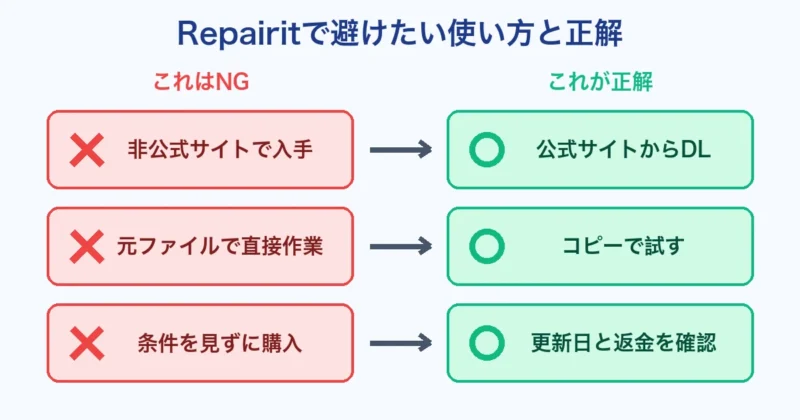
避けたい3つの使い方
Repairitを使うときに避けたいのは、ソフト自体よりも操作の雑さです。 壊れたファイルは状態が不安定なので、元データを上書きしたり、出どころの分からない配布ページから入れたりすると、取り返しのつかない失敗につながります。
- 非公式サイトからの入手
- 元ファイルへの直接保存
- 購入条件の未確認
1つ目は、検索広告や比較サイト風のページからインストーラーを拾う使い方です。 公式に似た見た目のページでも、別ソフトを同梱した配布サイトや古いバージョンへ誘導するページが混ざるため、URLを見てから進めましょう。
2つ目は、破損ファイルそのものを唯一の作業対象にすること。 修復前にコピーを作り、コピーしたファイルで試すだけで、元データを残したまま結果を見比べられます。
3つ目は、無料版の感覚のまま購入画面へ進むことです。 Repairitには期間付きのライセンスや永続ライセンスがあり、更新や対象台数などの条件は購入画面で確認する必要があります。

無料で全部直して保存できると思っていました。
 ヒキタニくん
そこは誤解しやすいっス!プレビューと保存、無料範囲と有料範囲は別物としてチェックっスよ。
特に仕事の資料、顧客データ、研究データ、家族写真の原本などは、修復作業の前に複製しておく価値があります。 「直したいファイルほど、先にコピーを作る」と覚えておくと、作業中の判断がかなり楽になります。
公式ダウンロードの導線
Repairitを使うなら、入口は公式サイトに絞りましょう。 公式のトップページは「https://repairit.wondershare.com/」で、ページ内にWindows・Mac向けの無料ダウンロードやオンライン版への導線があります。
検索結果から入る場合は、ドメインが「repairit.wondershare.com」になっているかを確認します。 似た名前の広告、レビューサイト、配布サイトを経由する必要はありません。
公式サイトかどうかは、どこを見れば分かりますか?
 ヒキタニくん
URLのドメインを確認っス!「repairit.wondershare.com」なら公式導線として見られるっスよ。
購入を検討する段階では、価格、ライセンス期間、自動更新、対象台数、返金条件を公式ストアで確認しましょう。 このあたりはキャンペーンや地域表示で変わるため、古いレビュー記事の金額だけで決めないほうが確実です。
まずは公式サイトから無料版を入れ、コピーしたファイルで修復結果を確認する。 そのうえで保存や高度な修復が必要なら、公式ストアの条件を見てから有料版へ進む流れがおすすめです。
ヒキタニくん次の章では、なぜRepairitが怪しく見えやすいのかを、課金表示やアップロードへの不安から一つずつチェックっスよ!
Repairit(リペアリット)が怪しく見える理由

Repairit(リペアリット)が怪しく見える主な原因は、ウイルスのような危険性よりも「無料で試せると思ったのに購入画面が出る」「海外企業なので実体が見えにくい」「ファイルをアップロードするのが怖い」といった心理的な引っかかりです。 不安の正体を分けて見ると、警戒すべき点と過度に怖がらなくてよい点がはっきりします。
怪しいと感じた瞬間にすぐ避けるのではなく、どこで違和感が生まれるのかを先に知っておくのが近道です。 損を避けたい人ほど、ここを押さえると判断がぶれません。
無料後の課金表示
Repairitは「無料ダウンロード」や「無料で試す」という導線が目立つため、最後まで無料で修復ファイルを保存できると期待してしまう人がいます。 しかし、無料版は修復できるかの確認やプレビューが中心になり、有料プランの購入画面が出る流れで戸惑いやすいサービスです。
公式購入ページでは、Windows版の月額プランが自動更新タイプ、永続ライセンスが買い切りタイプとして案内されています。 価格や割引表示は変わるため、購入直前の公式ストア確認が欠かせません。
無料で直せると思っていたので、購入画面が出ると急に怪しく感じます。
ヒキタニくんそこは誤解しやすいっス!無料は「直せそうか試す段階」、保存や本格利用は有料になりやすい仕組みっスよ。
- 無料版でできる範囲
- 保存に必要なプラン
- 月額か永続かの違い
- 自動更新の有無
- 購入メールの保管
「無料」と「完全無料」は別物です。 Repairitに限らず、修復ソフトはプレビューまでは無料、保存は有料という設計が珍しくありません。
怪しさを感じたら、支払い前にプラン名、更新周期、解約導線、返金条件を見比べてください。 金額だけで選ぶより、更新の仕組みまで見るほうが後悔を減らせます。
中国系企業への不安
Repairitを提供するWondershare(ワンダーシェアー)は、中国・深圳に研究開発拠点を持つグローバル企業です。 そのため「中国系企業のソフトは大丈夫なのか」と不安になる人もいます。
ここで大事なのは、国名だけで危険と決めつけるのではなく、運営実体、公式サイト、サポート、規約、決済導線を確認することです。 Wondershareの会社情報では動画編集ソフト、PDF編集ソフト、データ復元系ソフトなど複数の製品が掲載されており、日本語サイトとサポート導線も用意されています。
海外企業だと、何かあった時に問い合わせできなかったりしませんか?
ヒキタニくん日本語サイトとサポート窓口があるかをチェックっス!会社情報、利用規約、購入後メールの3つを残すと確認しやすいっスよ。
| 不安の種類 | 確認する場所 |
|---|---|
| 運営元の実体 | Wondershareの会社情報ページ |
| 購入後の連絡先 | サポートセンターと購入メール |
| 個人情報の扱い | プライバシーポリシー |
| 請求や解約 | アカウントセンターと注文情報 |
もちろん、社内資料や顧客データなどを扱う人は、企業のセキュリティ規程に従う必要があります。 個人の写真や動画と、業務上の機密ファイルは同じ判断にしないほうが分かりやすい。
不安の理由を国籍だけに寄せないことが、冷静に見極めるコツです。 運営元を確認してもなお不安が残るなら、オンライン版ではなくPC版でローカル作業に寄せる選択もできます。
アップロードへの抵抗感
オンライン修復を使うとき、多くの人が一番ひっかかるのはファイルのアップロードです。 写真、動画、PDF、Officeファイルには個人情報や顔、住所、仕事の内容が含まれるため、抵抗を覚えるのは自然な反応。
Repairit Onlineはブラウザ上で動画、写真、ファイルなどを修復でき、アップロードされたファイルを24時間保存後に削除します。 ただし、削除される設計でも、そもそも外部サーバーに渡したくないファイルはアップロードしない判断が必要です。
写真ならまだしも、契約書や仕事の資料はアップロードが不安ですね。
ヒキタニくんその判断で合ってるっス!家族写真と契約書ではリスクの重さが違うから、機密度で分けるのが大事っスよ。
- 顧客情報入りの資料
- 契約書や請求書
- 社外秘の業務データ
- 本人確認書類の画像
- 公開前の制作物
反対に、公開済みの画像、個人利用の思い出写真、代替できる動画素材などは、オンライン版の手軽さが活きます。 ソフトを入れずに試せるため、急いで中身を確認したいときには便利です。
迷うファイルはアップロードせず、コピーを作ったうえでPC版を使うのが安全です。 「直したい」気持ちが強いときほど、元データの保管と機密度の確認を忘れずに。
非公式サイトのリスク
Repairitそのものより危ないのは、検索結果や広告からたどり着く非公式の配布ページです。 「無料版」「クラック版」「シリアルキー付き」などをうたうページは、マルウェア混入や不要ソフト同梱のリスクが高くなります。
公式サイトのURL、販売元、ダウンロードボタンのリンク先を確認すれば、余計なトラブルを避けられます。 特に修復ソフトは壊れたファイルを急いで直したい場面で使うため、焦って偽ページを踏みやすいジャンルです。
公式かどうかは、どこを見れば判断できますか?
ヒキタニくんドメインと購入先をチェックっス!wondershare.jpやwondershare.com系か、変な配布サイトを挟んでいないかを見ると分かりやすいっスよ。
- クラック版の配布
- シリアルキー付き配布
- 出所不明の圧縮ファイル
- 広告だらけのミラーサイト
- 別ソフト同梱の案内
公式以外から入手したソフトで不具合が起きても、原因がRepairit本体なのか、配布サイト側で混入したものなのか切り分けが難しくなります。 安全性を語る前提として、入手元を公式にそろえてください。
つまり「Repairitが怪しい」と感じる理由の多くは、課金表示、海外企業への印象、アップロードへの不安、非公式サイトの混在から生まれます。 次は、ウイルス面や運営実体、プライバシーポリシーを見ながら、Repairitの安全性をもう一段深く確認していきましょう。
ヒキタニくん不安の分解が第一歩っス!次は安全性の根拠を具体的にチェックっスよ。
\ 無料版でどこまでできる?最新の制限はコチラ /
Repairit(リペアリット)の安全性
結論から言うと、Repairit(リペアリット)は「正体不明の危険なソフト」と見なすより、公式配布元・運営会社・データの扱いを確認して使うタイプの修復ツールです。
特に見るべきなのは、ウイルス検知の有無だけではなく、どこから入手したか、誰が運営しているか、アップロードや問い合わせ時の情報がどう扱われるかという3点。
ここを分けて見ると、「危険性」という言葉に引っ張られず、自分のファイルを任せてよい場面と避ける場面を判断できます。
ウイルス面の確認点
Repairitをウイルス面で確認するときは、まず入手元を見ます。
同じ名前のソフトでも、公式サイトから落としたインストーラーと、広告経由の配布サイトや再配布サイトに置かれたファイルは別物として扱うべきです。
RepairitはWondershare(ワンダーシェアー)公式の製品ページからWindows版・Mac版のダウンロード導線が用意されており、公式ページ上でも動画、写真、ファイル、音声などの破損データ修復ツールとして案内されています。
ウイルス対策ソフトで警告が出なければ、そのまま使って大丈夫ですか?
ヒキタニくん警告なしだけで判断しないほうがいいっス!公式URL、ファイル名、発行元の3点チェックが大事っスよ。
ウイルス対策ソフトでスキャンするのは有効ですが、それだけで安全性を全部証明できるわけではありません。
セキュリティソフトはマルウェア検知に強い一方で、購入画面の表示、広告の出方、修復後の品質までは判定してくれないからです。
「ウイルスかどうか」と「期待通りに直るか」「課金条件に納得できるか」は、分けて考えるのがポイントです。
- 公式サイトのURL
- インストーラーの発行元
- セキュリティソフトの結果
- 不要な同梱ソフトの有無
- 保存前のプレビュー内容
非公式サイトで配布されているクラック版やライセンス回避版は、Repairit本体の危険性ではなく、配布物そのもののリスクです。
修復したいファイルが大切なほど、近道に見える非公式版には触れず、公式配布のインストーラーだけを使う判断が確実でしょう。
Wondershareの運営実体
Repairitを運営しているのは、Wondershareです。
公式の会社情報では、Wondershareは150を超える国と地域にユーザーを持ち、深圳に研究開発センター、東京とバンクーバーにマーケティング部門を置くソフトウェア企業として紹介されています。
Repairitだけを単体で見ると聞き慣れない名前に感じても、同社は動画編集、データ復元、PDF編集、スマートフォン管理など複数の製品ブランドを展開しています。
| 確認項目 | 見るポイント |
|---|---|
| 運営会社 | Wondershareグループの製品か |
| 製品群 | 複数の公式ソフトが存在するか |
| 日本語窓口 | 日本語サイトとサポート導線の有無 |
| 公式情報 | 会社情報ページで実体を確認できるか |
海外企業というだけで危険と決めるのは早計です。
大事なのは、会社名、公式サイト、サポート窓口、利用規約、プライバシーポリシーが追える状態になっているかどうか。
Repairitは公式ページのフッターからWondershare本体、サポートセンター、プライバシーポリシーへたどれるため、少なくとも運営元を確認できない匿名ツールとは性質が違います。
海外企業だと、問い合わせ先が分からなくなりそうで不安です。
ヒキタニくん日本語の会社情報ページとサポートセンターを確認できるっス!購入前に窓口まで見ておくと迷わないっスよ。
ただし、運営実体があることと、すべての利用シーンで無条件に向いていることは同じではありません。
社外秘の契約書、未公開の研究データ、顧客情報を含むファイルなどは、会社のセキュリティ規程に沿って判断する必要があります。
個人の写真や動画と、業務上の機密ファイルを同じ基準で扱わないことが、Repairitを選ぶうえでの重要な分岐点です。
プライバシーポリシー
安全性を見るうえで、プライバシーポリシーは必ず読んでおきたい項目です。
Wondershareの公式プライバシーポリシーは2026年2月13日に更新されており、Repairitを含むデータ管理系サービスのWebサイトとアプリが対象として記載されています。
同ポリシーでは、アカウント情報、支払い関連情報、利用状況、デバイスやネットワーク情報などの扱いが説明されています。
修復したファイルの中身まで全部見られると思っていました。
ヒキタニくんどのデータを扱うかは機能によって違うっス!オンライン修復やAI機能は、アップロード前に対象データの確認が必要っスよ。
ここで誤解しやすいのは、「プライバシーポリシーがあるから何でも安全」と考えてしまう点です。
ポリシーは安全を約束する魔法の盾ではなく、どんな情報をどんな目的で扱うのかを確認するための文書。
個人情報を含むファイルはアップロード前に中身を見直すくらいの慎重さがちょうどよいです。
- 氏名入りの契約書
- 顧客リスト
- 医療や健康情報
- 未公開の社内資料
- 本人確認書類の画像
Wondershareのポリシーでは、個人データを保護するための技術的・組織的な安全対策を実施すると説明されています。
一方で、インターネット上の送信や保存について100%の安全は保証できないとも明記されています。
これはRepairitだけの弱点というより、オンラインサービス全般に共通する前提と考えると分かりやすいでしょう。
そのため、家族写真や個人動画の修復と、会社の機密文書の修復では選び方を変えるのがおすすめです。
機密性が高いファイルを扱うなら、オンライン版にそのままアップロードする前に、PC版でローカル処理できる範囲を確認しましょう。
SSL暗号化とサポート
Repairitの公式サイトはHTTPSでアクセスできます。
HTTPSは通信内容を暗号化する仕組みで、ログイン情報や購入ページへの移動、問い合わせ時の入力内容を守るうえで欠かせない確認点です。
ブラウザのアドレスバーに鍵マークが表示され、URLが「https://repairit.wondershare.com/」で始まっているかのチェックも忘れずに。
| 確認先 | 公式URL |
|---|---|
| Repairit公式 | https://repairit.wondershare.com/ |
| Wondershare会社情報 | https://www.wondershare.jp/company/company.html |
| プライバシーポリシー | https://www.wondershare.com/privacy.html |
| サポートセンター | https://support.wondershare.com/ |
SSL暗号化は通信経路の保護であって、修復結果の品質や返金可否を保証するものではありません。
だからこそ、購入前後で困ったときにサポートへたどり着けるかも見ておきたいところ。
公式ページのフッターにはサポートセンター、アカウント、返金ポリシーなどの導線があり、問い合わせ先を探せる構造になっています。
鍵マークがあれば、偽サイトではないと言い切れますか?
ヒキタニくん鍵マークだけでは足りないっス!ドメインがwondershare.comかwondershare.jpかまでチェックっスよ。
偽サイトでもHTTPSを使うことはあるため、鍵マークだけで判断しないでください。
検索広告や比較サイトから移動したときは、最終的なドメインが公式のものか確認してからダウンロードや購入へ進みます。
安全性は「ウイルス検知なし」だけではなく、公式ドメイン、プライバシー文書、サポート導線まで合わせて見ると判断しやすくなります。
ヒキタニくん次はファイルの扱われ方を見て、PC版とオンライン版の使い分けをはっきりさせるっス!
\ 安全に試すなら公式サイトから /
マルウェアなし・広告なしと公式が明示しています
Repairit(リペアリット)のファイル扱い
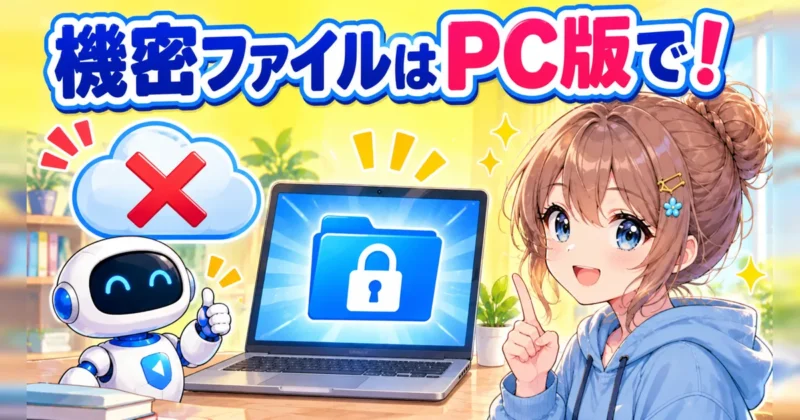
結論から言うと、Repairit(リペアリット)のファイル扱いは「PC版」と「オンライン版」で見方が変わります。
危険性を判断するときは、ウイルスかどうかよりも、修復したいファイルをどこで処理するか、どの種類のデータを預けるかまで見るほうが実用的です。
同じRepairitでも、PC版とオンライン版でファイルの扱いが違うんですね。
ヒキタニくんそうっス!特に仕事の資料や個人情報入りのファイルは、処理場所の違いを押さえるのが大事っスよ。
PC版はローカルで修復
PC版のRepairitは、WindowsやMacにインストールして使う修復ソフトです。
破損した動画、写真、文書、音声などをアプリに追加し、修復後にプレビューして、パソコン内の任意の保存先へ書き出す流れになります。
オンライン版のようにブラウザへファイルをアップロードして処理する使い方とは分けて考えましょう。
- パソコン内での作業
- 修復前のプレビュー確認
- 保存先の手動指定
- 元データと別場所への保存
ここで大切なのは、修復対象の元ファイルを直接いじるのではなく、コピーを作ってからRepairitに読み込ませることです。
修復ツール全般に言える話ですが、結果が期待通りにならなかったとき、元データが残っていれば別の方法も試せます。
特に動画やPDF、Excelファイルのように容量が大きいデータは、外付けSSDや別フォルダに複製してから作業すると判断が楽になります。
PC版なら、会社の資料もそのまま使って大丈夫ですか?
ヒキタニくん会社資料は社内ルールの確認が必要っス!ローカル作業でも、顧客名簿や契約書は慎重に扱うのがおすすめっス。
PC版を選ぶメリットは、手元の環境で作業しやすい点にあります。
ただし、AI補正や一部の高度な機能では通信が発生する設計も考えられるため、業務利用では利用規約と社内の情報管理ルールを合わせて確認しておきましょう。
「PC版なら何でも無条件でOK」と考えるより、ファイルの中身で使い分けるほうが納得して使えます。
オンライン版は24時間後削除
Repairit Onlineは、ブラウザからファイルをアップロードして修復するタイプです。
Repairit Onlineは、アップロードしたファイルを24時間保存した後に削除します。
この仕組みは、外出先やソフトを入れられないパソコンから使いたい人には便利です。
オンライン版で意識したいポイント。
- ファイルのアップロード
- 24時間の保存期間
- 操作履歴の確認
- ダウンロード忘れの防止
注意したいのは、「24時間後に削除される」ことと「アップロードしてよいファイルか」は別の話だという点です。
家族写真や一般的な動画なら使いやすい一方で、本人確認書類、医療情報、未公開の業務資料、取引先データなどはオンライン版に向きません。
削除ポリシーがあるサービスでも、アップロードした時点で外部サービス上の処理になるためです。
24時間後に消えるなら、機密ファイルでも問題なかったりしませんか?
ヒキタニくんそこは別判断っス!削除予定があっても、外部にアップロードする時点で社内規程に触れることがあるっスよ。
オンライン版を使うなら、修復後のファイルを早めにダウンロードし、ブラウザのダウンロードフォルダも確認しておきましょう。
共有パソコンで作業した場合は、ブラウザ履歴、ダウンロード履歴、ゴミ箱まで見直すと余計な残存を減らせます。
便利さを取る場面と、情報管理を優先する場面を分けるのがコツです。
機密ファイルの判断基準
Repairitの危険性で本当に迷いやすいのは、「このファイルを修復に出していいのか」という判断です。
ウイルス面の安全性とは別に、ファイルの中身が第三者に見られて困るか、組織のルールに抵触しないかを見てください。
迷ったら、ファイル名ではなく中身で判断するのが確実です。
| 個人利用で比較的扱いやすいファイル | 旅行写真、家族動画、趣味の画像、公開済み資料 |
|---|---|
| 慎重に扱いたいファイル | 請求書、履歴書、学校書類、顔写真付きデータ |
| オンライン版を避けたいファイル | 契約書、顧客情報、医療記録、本人確認書類、未公開の業務資料 |
判断に迷うファイルほど、まずPC版でコピーを修復する選択が向いています。
それでも社外秘や個人情報が含まれるなら、所属先の情報システム部門や管理者に確認してから進めましょう。
個人事業主なら、クライアント名、住所、口座情報、未公開デザインなどが入っていないかをチェックしておくと、あとで説明に困りません。
写真だけだと思っていても、位置情報や顔が写っていると個人情報になるんですね。
ヒキタニくんそのとおりっス!画像は見た目だけじゃなく、写り込みやメタデータまで確認できると強いっスよ。
機密性が高いファイルで先に考えるべきなのは、修復できるかどうかより「外部サービスへ出せるか」です。
たとえば、壊れた契約書PDFを直したい場合、修復成功のメリットは大きいものの、情報漏えい時の損失も大きくなります。
このバランスを見ずに「便利そうだからアップロードする」と、Repairit自体の危険性ではなく、使い方の問題でリスクが膨らみます。
Relumiとの違い
Relumi(リルミ)は、Repairitと同じWondershare系のサービスとして表示されることがありますが、目的はかなり違います。
Repairitは壊れた動画、写真、文書、音声などの修復を中心にしたツールです。
一方のRelumiは、閉じた目や表情の補正、古い写真の復元、写真のアニメーション化など、スマホ向けのAI写真編集に寄ったアプリです。
| Repairit | 破損ファイルの修復、動画・写真・文書・音声の復元用途 |
|---|---|
| Repairit Online | ブラウザでの修復、アップロード後のオンライン処理 |
| Relumi | AI写真補正、表情修正、古い写真の復元、写真アニメーション |
「Repairitを探していたのにRelumiが出てきた」という人は、壊れたファイルを直したいのか、写真をきれいに加工したいのかを分けると迷いません。
破損して開けないPDFや再生できない動画ならRepairit、瞬きした集合写真や古い家族写真を自然に見せたいならRelumiが候補になります。
似た導線に見えても、ファイル扱いと用途は別物です。
危険性を調べていると、RepairitとRelumiを混同しそうです。どちらを見ればいいですか?
ヒキタニくん壊れたデータの修復ならRepairitを見るのが正解っス!写真の表情補正やアニメ化ならRelumi側の仕様チェックっスよ。
この違いを押さえると、「Repairitは危険なのか」という不安もかなり具体化できます。
見るべきなのは名前の印象ではなく、PC版かオンライン版か、修復か編集か、扱うファイルに機密情報が含まれるかです。
次の章では、こうした前提を踏まえて安全に使うための実践ポイントを確認していきましょう。
Repairit(リペアリット)の課金と自動更新

結論から言うと、Repairit(リペアリット)の課金で「危険」と感じやすいポイントは、ウイルスや不正請求よりも自動更新の見落としです。
公式の購入ページでは、1カ月ライセンスや1年ライセンスは更新型、永続ライセンスは買い切り型として分かれています。
どのプランを選ぶかより、購入前に「次回請求の有無」「解約場所」「返金条件」を見ておくと、あとから請求画面を見て慌てずに済みます。
月額を選ぶと、使わなくなっても請求が続くんですね。
ヒキタニくんそこは要チェックっス!1カ月や1年の契約は、次回更新日をメモしておくのが大事っスよ。
月額プランは自動更新
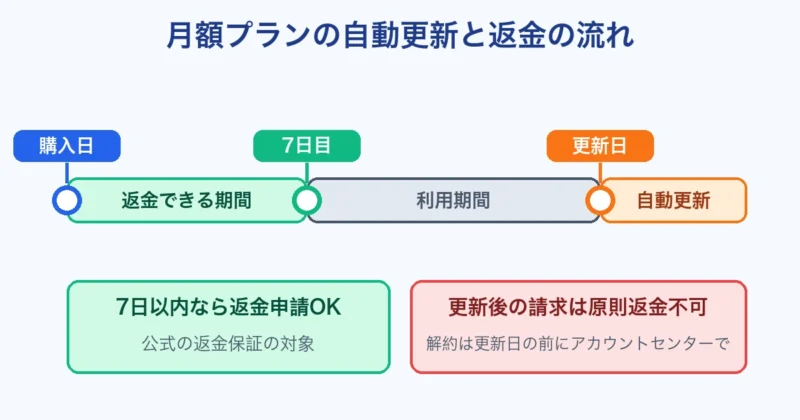
Repairitの1カ月ライセンスや1年ライセンスは、公式購入ページで「Automatically renew, cancel any time」と案内されている更新型のプランです。
つまり、1カ月だけ試すつもりで購入しても、解約しなければ次の期間分が請求される仕組みになります。
ここを知らずに使うと「勝手に課金された」と感じやすいため、購入直後に更新日を確認しておきましょう。
- 1カ月ライセンス
- 1年ライセンス
- 次回更新日の確認
- 更新前の解約手続き
自動更新そのものはサブスク型ソフトでは珍しくありません。
問題になりやすいのは、無料版のつもりで触っていた人が、修復後の保存や本格利用のタイミングで有料プランに進み、更新条件まで読まずに決済する流れです。
購入画面では割引価格や追加オファーも表示されるため、合計金額だけでなく、更新周期と次回請求額まで見てから決めるのが確実です。
1カ月だけ使いたいときは、購入後すぐ解約しても使えますか?
ヒキタニくん多くのサブスクは期間満了まで使える形っス!ただし契約画面の表示が最優先なので、購入後にアカウントセンターで状態チェックっスよ。
永続ライセンスは買い切り
Repairitの永続ライセンスは、毎月や毎年の更新ではなく、購入したバージョンを継続して使う買い切り型です。
公式ページでは、永続ライセンスについて「Repairit 6へのライフタイムアクセス」といった趣旨で示され、更新は同一メジャーバージョン内に限られる内容になっています。
ここで混同しやすいのが、「永続」と「今後の全バージョンが無料」は別物という点。
| 1カ月・1年ライセンス | 期間ごとの自動更新 |
|---|---|
| 永続ライセンス | 購入バージョンの継続利用 |
| 大きな新版 | 別購入になるケース |
たとえば、今ある破損動画や写真をまとめて直したいだけなら、短期プランで足りる人もいます。
一方で、仕事や撮影で破損ファイルを何度も扱うなら、永続ライセンスのほうが気持ちよく使える場面もあります。
自分の利用頻度で選ぶのが、安さだけでプランを決めて後悔しないコツです。
永続なら、ずっと最新版まで無料だと思っていました。
ヒキタニくんそこは誤解しやすいっス!永続は買った版を長く使える契約で、将来の大型アップグレードまで含むとは限らないっスよ。
解約はアカウントセンター
Repairitの自動更新を止めるときは、Wondershare(ワンダーシェア)のアカウントセンターからサブスクリプション管理へ進む流れになります。
公式の購入ページからも、解約先としてWondershare Account Centerのサブスクリプション管理ページが案内されています。
メールの購入履歴だけを探すより、契約時のメールアドレスでログインして、サブスク一覧から対象ライセンスを確認するほうが早いです。
- 契約メールでログイン
- サブスク一覧の確認
- Repairit契約の選択
- 自動更新停止の完了表示
解約で失敗しやすいのは、更新日の当日や直前に手続きを始めるパターンです。
Wondershareの返金ポリシーでは、次回請求を避けるには現在の期間が終わる少なくとも24時間前のキャンセルが案内されています。
「あとでやる」と忘れやすい人は、購入したその日にアカウントセンターを開いて次回更新の有無まで見ておくと安心です。
解約したつもりでも、実は止まっていなかったりしませんか?
ヒキタニくん完了画面と確認メールまで見るのがおすすめっス!表示が残っているなら、スクショを取ってサポートに問い合わせると話が早いっスよ。
返金保証の注意点
返金については、「買えば必ず戻せる」と考えないほうがよいです。
Wondershareの返金ポリシーでは、多くの製品は初回支払い日から最大30日、Repairitを含む一部製品は性質や機能の都合で最大7日の返金期間として扱われています。
また、更新注文については「自動更新を知らなかった」「キャンセルし忘れた」といった理由だけでは、返金対象にならない旨が示されています。
更新後に気づいても、返金されないことがあるんですね。
ヒキタニくんそのとおりっス。返金より更新停止を先に済ませる運用が大事っスよ。
返金申請の導線は、Wondershare Account Centerの注文履歴から返金リクエストへ進む形です。
ただし、返金可否は購入日、製品種別、技術的な不具合の有無、地域の消費者保護ルールなどで変わります。
価格やキャンペーン、返金期間は変更されるため、決済直前に公式ストアと返金ポリシーの最新表示を確認しましょう。
- 購入日の記録
- 注文番号の保管
- 不具合内容のメモ
- サポート返信の保存
Repairitの課金まわりで見るべきなのは、料金の高い安いだけではありません。
自動更新の有無、解約導線、返金の期限を分けて見れば、危険性というより「契約管理の問題」として対処できます。
特に短期利用の人は、修復作業の前に支払い条件を固めておくと、ファイル復旧に集中できます。
ヒキタニくん次は、安全に使うための具体的な手順をチェックっス!公式入手、コピー作業、保存先の分け方まで押さえるっスよ。
\ Wondershareの追加請求への対策はコチラ /
Repairit(リペアリット)を安全に使うポイント

Repairit(リペアリット)を安全に使うコツは、ソフトそのものを疑い続けることではなく、入手元・作業ファイル・保存先・契約状態を分けて管理することです。
特に「元データを壊したらどうしよう」「知らないうちに更新されないかな」という不安は、使う前の準備でかなり減らせます。
ここでは、実際に修復作業へ進む前に押さえておきたい具体策だけをまとめます。
公式サイトから入手
Repairitを使うなら、まず公式サイトのダウンロードボタンから入手しましょう。
検索結果には広告枠、レビューサイト、古い紹介ページ、ミラーサイトが混ざるため、見た目だけで判断すると別のインストーラーを踏むリスクが出ます。
公式から入手するだけで、余計な同梱ソフトや改変ファイルを避ける第一段階になります。
公式サイトかどうかは、どこを見れば判断できますか?
ヒキタニくんURLと運営名のチェックっス!Wondershare(ワンダーシェア)のRepairit公式ページからダウンロードできるかを見るのが分かりやすいっスよ。
- 公式ドメインの確認
- ダウンロード元の表示
- 販売元名の一致
- 不自然な日本語の有無
ブラウザのアドレスバーで、RepairitやWondershareの公式ページから遷移しているかを見ておくと判断しやすくなります。
「無料」「完全版」「クラック版」のような言葉で配布されているページは避けましょう。
修復ソフトはファイルへアクセスする性質があるため、入手元の確認を省くメリットはありません。
コピーしたファイルで作業
修復したい動画・写真・文書は、元ファイルをそのままRepairitにかけるのではなく、コピーを作ってから作業するのがおすすめです。
ファイル修復は「壊れたデータを元通りに戻す魔法」ではなく、読み取れる情報をもとに再構成する処理です。
途中で別ツールを試したくなったり、別設定でやり直したくなったりした時、元データが残っているだけで選択肢が広がります。
元ファイルをそのまま使うと、取り返しがつかなくなりそうで不安です。
ヒキタニくんその不安は正しいっス!作業用コピーを1つ作るだけで、やり直しの余地を残せるっスよ。
- 元ファイル保管用フォルダ
- Repairit作業用コピー
- 修復後ファイルの確認用
たとえば「video_original」「video_work」「video_repaired」のようにフォルダ名を分けるだけでも、誤操作をかなり防げます。
外付けHDDやSDカード内のデータを扱うなら、先にPC本体や別ドライブへコピーしてからRepairitで読み込む流れにしましょう。
破損した記録媒体に何度もアクセスすると状態が悪化するケースもあるため、作業対象を複製しておく価値は大きいです。
保存先を元データと分ける
修復後のファイルを元データと同じ場所へ上書き保存するのはNGです。
Repairitは修復結果をプレビューして保存できますが、保存先を曖昧にすると「どれが元で、どれが修復後か」が分からなくなります。
元データと修復後データを分けるだけで、確認作業はかなり楽です。
| 元データ | 破損前後の状態を残す保管場所 |
|---|---|
| 作業コピー | Repairitへ読み込ませるファイル |
| 修復後データ | 再生や閲覧を確認する保存場所 |
特に同名ファイルが多い写真フォルダや、日付名だけで管理している動画フォルダでは、保存先の混同が起きやすくなります。
保存後はすぐに再生・開封・ページ数・音声の有無などを確認し、問題がなければ別媒体への控えも確実な備えになります。
修復後ファイルだけを見て判断せず、元データと見比べる工程まで入れるのが精度確認のコツです。
自動更新を購入直後に確認
Repairitの1カ月ライセンスや1年ライセンスは、公式ストア上で自動更新として案内されています。
一方、永続ライセンスは一回払いの表示ですが、対象バージョンや更新範囲は購入ページの条件に左右されます。
価格やキャンペーン、付帯サービスは変わるため、購入直前に公式ストアの表示を確認してから決済しましょう。
買ったあとに請求が続くこともあるんですね。
ヒキタニくん月額と年額は自動更新の確認が必要っス!購入メールとアカウントセンターを見れば、契約状態を追えるっスよ。
- 購入プラン名
- 次回更新日
- 登録メールアドレス
- 解約ボタンの場所
- 領収書メールの保存
「危険性」として語られる不満の中には、ソフトのウイルス性ではなく、サブスクリプションの見落としが原因のものもあります。
購入直後にアカウントセンターへ入り、次回更新日と解約導線を確認しておくと、後から慌てずに済みます。
短期間だけ使う予定なら、修復作業が終わったタイミングでの契約見直しが節約の分かれ目です。
機密ファイルはPC版を使う
RepairitにはPC版とオンライン版があり、オンライン版はブラウザ上でファイルをアップロードして修復できます。
手軽さはオンライン版の利点ですが、契約書、請求書、研究データ、顧客情報、未公開素材のようなファイルは、PC版で扱うほうが判断しやすいです。
Repairitは動画、写真、音声、文書、圧縮ファイル、Adobe系ファイルなど幅広い破損データの修復に対応しているため、ファイルの中身に合わせて使い分けましょう。
オンライン版のほうが簡単そうですが、仕事の資料でも使って大丈夫だったりしませんか?
ヒキタニくん仕事の資料はPC版がおすすめっス!アップロードの手軽さより、社外に出さない運用を優先する場面っスよ。
| PC版 | 機密性を重視する修復作業 |
|---|---|
| オンライン版 | 手軽に試したい個人ファイル |
| 利用を控える例 | 社外持ち出し禁止の資料 |
社内規程や取引先との守秘義務があるファイルは、「修復できるか」より「アップロードしてよいか」を先に確認しておきましょう。
個人利用でも、身分証、医療情報、金融情報、子どもの顔写真などは、オンライン処理に回さない判断が堅実です。
安全に使うとは、Repairitを避けることではなく、ファイルの重要度に合わせてPC版・オンライン版・利用しない選択を切り替えることです。
ヒキタニくんここまで押さえれば、Repairitの危険性はかなり管理できるっス!次は口コミの不満と本当の危険性を分けて見ていくっスよ。
\ 5つのポイントを押さえて無料で試す /
直るかどうかはプレビューで無料確認できます
Repairit(リペアリット)の口コミと危険性

口コミを見るときにまず押さえたいのは、Repairit(リペアリット)が危険なのか、それとも購入条件や修復結果への不満なのかを分ける視点です。
「思ったより高い」「直らなかった」という声だけで危険と決めると、本当に確認すべきポイントを見落とします。
ここでは口コミを読むときの判断軸を、料金・修復結果・危険性の3つに分けて見ていきましょう。
料金への不満の読み方
Repairitの口コミで目立ちやすいのが、料金に関する不満です。
ただし、これはウイルスや情報漏えいのような危険性というより、無料版への期待と有料版の条件にズレがあるときに起きやすい不満です。
公式ストアでは月額・年額・永続ライセンスなどの選択肢があり、月額と年額は自動更新、永続ライセンスは一度の支払いとして扱われます。
無料で全部直せると思っていました。
ヒキタニくんそこは勘違いしやすいポイントっス!無料版は試用の意味が強くて、保存や本格利用では有料条件の確認が必要っスよ。
料金口コミを読むときは、投稿者がどのプランを選んだのか、購入画面で自動更新を見ていたのか、返金期限内に問い合わせたのかまで見ると判断しやすくなります。
同じ「高い」という口コミでも、1回だけ壊れた動画を直したい人と、仕事で毎月ファイル修復をする人では受け取り方が変わるためです。
特に自動更新への不満は、ソフトの危険性ではなく契約条件の見落としとして読んだほうが実態に近いです。
- 選んだライセンス種別
- 自動更新の有無
- 追加オプションの表示
- 返金期限と申請理由
- 購入時の通貨と税込表示
価格やキャンペーンは変わるため、口コミに出てくる金額をそのまま現在の価格として信じるのは避けましょう。
購入直前に公式ストアの合計金額、更新条件、同時に付くオプションを確認しておくと、請求後に慌てずに済むでしょう。
修復結果への期待値
修復結果への口コミも、危険性とは切り離して読む必要があります。
Repairitは破損した動画、写真、音声、文書、ZIP、Adobe系ファイルなどの修復に対応し、プレビューや高度な修復機能も用意されています。
とはいえ、元ファイルの壊れ方が深刻なときや、撮影・保存の途中で必要なデータ自体が欠けているときは、完全復元を期待しすぎないほうがよいでしょう。
| 口コミの内容 | 見方 |
|---|---|
| 直らなかった | 破損の深さや形式の相性を確認 |
| 一部だけ再生できた | 欠けたデータが残っていない可能性 |
| プレビューは見えた | 保存条件やライセンス範囲を確認 |
| 別ファイルは直った | ファイルごとの差が大きい領域 |
ファイル修復ソフトは、壊れたデータから使える部分を組み直す道具です。
魔法のように欠落した情報をすべて戻すものではないため、口コミの「直らない」は製品の危険性ではなく、修復限界への不満として読む場面が多くあります。
無料でプレビューしてから判断する流れなら、支払い前に期待値を調整しやすいです。
直らなかった口コミが多いと、使うのが怖くなります。
ヒキタニくん怖さの中身を分けるのがコツっス!「データが盗まれる不安」と「思ったほど直らない不満」は別物っスよ。
大事な動画や業務資料で試すなら、元ファイルのコピーを作ってからが鉄則です。
修復後のファイル名と保存先を分けておけば、比較しながら必要なデータだけを残せます。
危険性と不満は分ける
Repairitの口コミで「危ない」と書かれていても、その中身が料金、修復精度、サポート対応、操作の分かりにくさのどれなのかを確認する必要があります。
危険性として重く見るべきなのは、公式以外から入手したインストーラー、出所不明の割れ版、機密ファイルの不用意なアップロードといった行動に関する部分です。
一方で、価格に納得できない、期待したほど直らない、返金条件に合わなかったという口コミは、購入判断の注意点として読むと分かりやすいです。
不満の口コミがあっても、全部が危険という意味ではないんですね。
ヒキタニくんそのとおりっス。危険性を見るなら、入手元・ファイルの扱い・契約条件の3点に分けるのが大事っスよ。
- 危険性として見る口コミ
- 料金不満として見る口コミ
- 修復限界として見る口コミ
- サポート体験として見る口コミ
口コミは、購入前の不安を減らす材料になります。
ただし、感情的な一文だけを拾うのではなく、投稿者がどの版を使い、どんなファイルを修復し、どの条件で購入したのかまで見ることが大切です。
そこまで分けて読めば、Repairitを避けるべきケースと、注意して使えば問題ないケースを自分の状況に合わせて判断できます。
ヒキタニくん口コミは怖がるためじゃなく、失敗を減らすために読むものっス!次は不安が残りやすい疑問をFAQで一気にチェックっスよ。
\ 同じWondershareのRecoverit危険性検証はコチラ /
Repairit(リペアリット)の危険性に関するよくある質問

最後に、Repairit(リペアリット)を使う前に残りやすい不安へ短く答えます。
ウイルス、運営会社、アップロード、課金、返金、無料版は、それぞれ見るべき場所が別です。
「なんとなく怖い」を分解すると、自分に必要な対策だけを選べます。
Repairitはウイルスですか?
公式サイトから入手したRepairitを、ウイルスと決めつける根拠はありません。
注意したいのは、検索結果や広告から入った非公式配布ページ、クラック版、ライセンス回避版などからインストールする行為です。
- 公式ドメインから入手
- クラック版の回避
- 配布元名の確認
- 警告表示の確認
非公式の配布ファイルは中身を確認しにくく、Repairit本体とは別のリスクを持ち込みます。
Repairitはどこの国の会社ですか?
Repairitは、Wondershare(ワンダーシェアー)が提供するファイル修復ソフトです。
Wondershareは2003年創業のソフトウェア企業で、公式サイト上ではカナダ、日本、中国など複数地域の拠点が示されています。
| 確認する点 | 見る内容 |
|---|---|
| 運営会社 | Wondershareの会社情報 |
| 購入先 | 公式ストアの表示 |
| 問い合わせ | サポート導線の有無 |
「中国系だから危険」と一括りにせず、運営実体、公式サポート、プライバシーポリシー、購入条件を分けて見ましょう。
アップロードしたファイルは消えますか?
オンライン版でアップロードしたファイルの扱いは、PC版とは別に考えましょう。
オンライン修復はブラウザ上で処理できる反面、ファイルを外部サービスへ送る形になります。
- 個人写真や一般動画
- 社外秘資料の除外
- 顧客情報の除外
- PC版での作業
削除タイミングや保管条件はサービス側のルール変更を受けるため、オンライン版を使う直前に公式ページの最新表記と外に出してよいファイルかを確認しておきましょう。
勝手に課金されますか?
無料版を入れただけで、勝手に有料課金へ切り替わるわけではありません。
ただし、公式ストアでは1カ月ライセンスと1年ライセンスが自動更新として表示されており、決済後は次回更新の管理が必要です。
| 1カ月ライセンス | 自動更新の確認 |
|---|---|
| 1年ライセンス | 更新日前の管理 |
| 永続ライセンス | 対象範囲の確認 |
永続ライセンスは一回払いの扱いですが、対象バージョンや更新範囲は購入画面の条件次第です。
返金はできますか?
返金できるかは、購入先、購入日、利用状況、申請理由で変わります。
Wondershareの返金ポリシーでは、Repairitは初回支払い日から7日以内の返金申請期間に分類されています。
- 購入日の確認
- 購入元の確認
- 使用状況の確認
- 申請理由の整理
更新料金の返金、使用済みクレジット、AI出力への不満などは認められない扱いになることがあるため、公式サイト購入分はWondershare Account Center、外部ストア購入分は各プラットフォームで確認しましょう。
無料版は安全ですか?
公式サイトから入手した無料版は、修復できるかを試す入口として使えます。
Repairitは破損した動画、写真、音声、文書、圧縮ファイル、Adobe系ファイルなどの修復に対応しています。
- 公式サイトから入手
- コピーしたファイルで試用
- プレビュー結果の確認
- 保存条件の確認
無料版でできる範囲と保存条件は有料版と同じではないため、公式ストアで最新の価格、プラン、自動更新、返金条件を見てから購入へ進みましょう。
\ 無料で使えるWondershare製品のまとめはコチラ /
Repairit(リペアリット)の危険性についてのまとめ

Repairit(リペアリット)の危険性は、ソフト自体をむやみに怖がるよりも、入手元・ファイルの扱い・課金条件を分けて確認することが大切です。
この記事のポイントを振り返ると、次のとおりです。
- 公式サイトから入手すれば過度に危険視する必要なし
- 怪しく見える原因は課金表示・海外企業・アップロード・非公式サイトの4つ
- 機密性の高いファイルはローカルで完結するPC版
- オンライン版は削除条件とプライバシーポリシーを事前確認
- 月額プランは自動更新のため購入後すぐ契約状態を確認
- 修復は元ファイルでなくコピーで試すのが鉄則
- 口コミの不満の多くは危険性でなく料金や期待値のズレ
つまり、Repairitで本当に避けたいのは非公式サイトからのダウンロードや、課金条件を見ないまま購入する使い方です。
逆に、公式サイトから入手し、コピーしたファイルで試し、自動更新や返金条件を確認しておけば、かなり現実的にリスクを抑えられます。
いきなり有料版を購入する必要はありません。
まずは公式サイトの無料版や無料お試しで、壊れた動画・写真・ファイルがどこまでプレビュー修復できるかを確認し、結果に納得できた場合だけ有料プランを検討するのが失敗しにくい進め方です。
大切なデータを戻せるかどうかは、悩むより実際に無料で試したほうが早く判断できます。
\ 公式サイトから安全に無料で試す /
修復とプレビューまで無料・保存は納得してから
