



スマホで撮った動画が重すぎて、LINEやメールで送れずに困っていませんか。

動画を小さくしたいけど、画質が落ちてガタガタになりませんか?
 ヒキタニくん
UniConverterなら、画質を見ながらサイズを決められるっス!
- 動画が重くてLINEやメールで送れない
- 圧縮すると画質がひどく落ちそうで不安
- どの設定を選べばいいか分からない
結論からいうと、UniConverter(ユニコンバーター)の「動画圧縮」なら、最大ファイルサイズをMB単位で指定して動画を小さくできます。
圧縮前にプレビューで画質を確かめてから書き出せるので、失敗しにくいのが特徴です。

何本もまとめて圧縮できますか?
ヒキタニくんフォルダーごと追加して一括で圧縮できるっス!
- UniConverterで動画を圧縮する4ステップ
- サイズ比率・最大ファイルサイズ・画質レベルの選び方
- 目的別のおすすめ設定と画質を落とさないコツ
- 無料版で圧縮するときの注意点
まずは無料版で、手元の動画がどこまで小さくなるか試してみましょう。
スマホで撮った縦長の動画でも大丈夫ですか?
ヒキタニくん形式やサイズに関係なく追加できるっス!MOVのままでもOKっス。
\ まずは無料版で圧縮を試してみよう! /

公式サイトだから安心・無料版のダウンロードは0円
ヒキタニくんそれでは、圧縮でできることから見ていくっスよ!
UniConverter(ユニコンバーター)の動画圧縮でできること
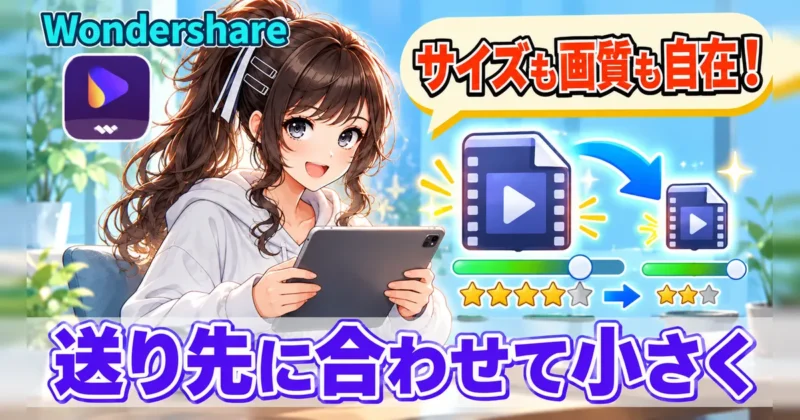
UniConverter(ユニコンバーター)の「動画圧縮」は、画質をできるだけ保ったまま動画のファイルサイズを小さくする機能です。
ビデオカメラやスマホで撮ったデータを活用しやすいように、MP4やMOVなど主なフォーマットの動画に対応していて、iPhoneやAndroidで撮った動画もそのまま読み込めます。
主にできることは、次の4つです。
送り先に合わせてサイズを指定
「最大ファイルサイズ」を選ぶと、圧縮後のサイズをMB単位で決めてから書き出せます。
送り先の上限が分かっていれば、「圧縮したのにまだ送れない」という失敗を防げます。
たとえば「25MB以下にしたい」と決まっているなら、その数字を入れるだけでUniConverterが画質を自動で調整してくれるので簡単です。
サイズを試しながら何度も圧縮し直す必要がないので、時間の節約にもなります。
画質を優先して小さくする
「画質レベル」を選ぶと、低画質から高画質までの段階で圧縮の強さを決められます。
サイズより見た目を大事にしたい動画は、高画質寄りにしておくとガタガタになりにくくなります。
結婚式や子どもの発表会など、あとで見返す大事な動画に向いている圧縮方法です。
- 高画質寄り:見た目重視、サイズの減りは控えめ
- 低画質寄り:サイズ重視、細かい部分はつぶれやすい
何本もまとめて一括圧縮
複数の動画を追加して、同じ設定でまとめて圧縮が可能です。
旅行や運動会でたくさん撮った動画も、フォルダーごと追加すれば一度に処理できて手間がかかりません。
1本ずつ設定を開き直す必要がなく、追加した動画すべてに同じ条件をかけられます。
寝る前などに一括で圧縮を始めておけば、パソコンの前で待つ時間もかかりません。
圧縮前に画質をプレビュー
「プレビュー」で圧縮後の見た目を確かめてから書き出せるので、やり直しの手間が減ります。
とくに文字や細かい模様が映っている動画は、プレビューで読めるかどうかを必ず確認しておきましょう。

サイズでも画質でも決められるんですね。
ヒキタニくん次は、実際の手順を1ステップずつ見ていくっス!
\ 無料版の安全なダウンロード手順はコチラ /
UniConverterで動画を圧縮する4ステップ
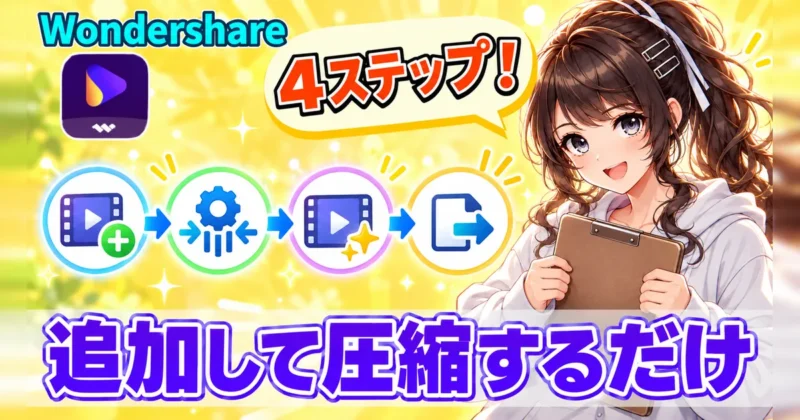
UniConverter(ユニコンバーター)18のWindows版での手順です(macOS版もほぼ同じ使い方です)。
ステップ1:「動画圧縮」を開く
UniConverterを起動し、ホーム画面か左側のメニューから「動画圧縮」を選びます。
PCにインストールしたUniConverterのほかの機能と同じ画面の中にあるので、ソフトを切り替える必要はありません。
起動した直後のホーム画面に、変換・圧縮・録画などの機能がアイコンで並んでいます。
左側のメニューにも同じ項目があるので、見つけやすい方から選んでください。
ステップ2:動画を追加する
「ファイルを追加」をクリックして、圧縮したい動画を選びます。
横のプルダウンからは「フォルダーを追加」も選べて、動画を画面にドラッグ&ドロップするだけでもOKです。
音声ファイルを小さくしたいときは、「音声を追加」から読み込めば同じ流れで圧縮できます。
オーディオだけのファイルも、動画と同じ操作で容量を小さくできます。
ステップ3:圧縮設定を決める
「圧縮設定」を開き、サイズ比率・最大ファイルサイズ・画質レベルのどれを基準にするか選びます。
「プレビュー」で見た目を確かめ、問題がなければ「適用」をクリック。
複数の動画を追加した場合は、画面下の一括圧縮設定で全部に同じ条件をかけられます。
迷ったら、まずは「最大ファイルサイズ」で送り先に合う数字を入れて試すのがおすすめです。
ステップ4:保存先を決めて圧縮する
「保存先」を決めて「すべてを圧縮」を押すと、圧縮が始まります。
進み具合は「圧縮中」タブ、終わった動画は「完了」タブに並びます。
ボタンの名前どおりに進めばいいんですね。
ヒキタニくんMac版は開始ボタンが「すべて圧縮」になっているだけで、流れは同じっス!
UniConverterの圧縮設定の選び方
UniConverter(ユニコンバーター)の「圧縮設定」では、何を基準に小さくするかと、圧縮の丁寧さを選べます。
圧縮の基準は3種類
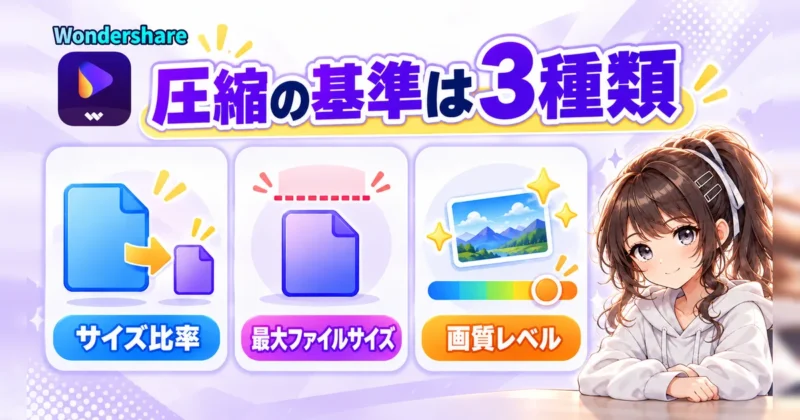
どれを選択するかで、圧縮率と画質のバランスが変わります。
| 基準 | 向いている場面 |
|---|---|
| サイズ比率 | とりあえず半分くらいにしたいとき |
| 最大ファイルサイズ | 送り先の上限が決まっているとき |
| 画質レベル | サイズより見た目を優先したいとき |
LINEやメールで送るなら、最大ファイルサイズがいちばん確実です。
送り先の上限より少し小さめの数字を入れておくと、ギリギリで送れない失敗を防げます。
高速モードと高精度モード
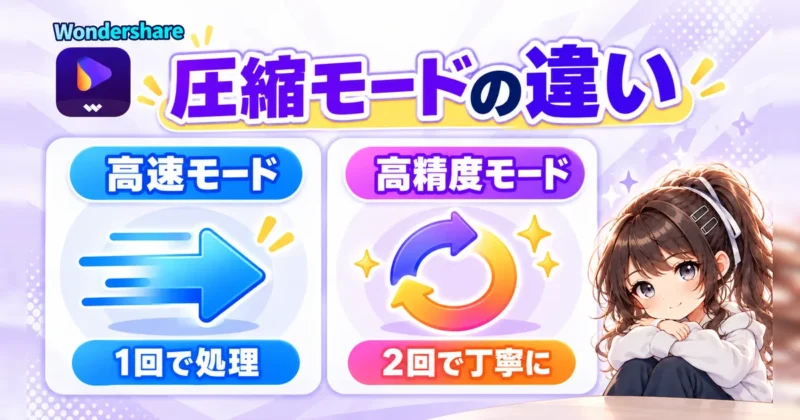
「圧縮モード」では、高速モードと高精度モードを選べます。
- 高速モード:1回の処理で手早く圧縮
- 高精度モード:2回に分けて処理し、サイズと画質のバランスを整える
急ぐときは高速モード、残しておきたい大事な動画は高精度モードがおすすめです。
高精度モードでは「動画の種類」も選べるので、映像の内容に合わせて品質を調整できます。
AIによる細部の保持
圧縮設定には「AIによる細部の保持」という項目もあります。
強めに圧縮すると細かい部分がつぶれやすいので、人の顔や文字がはっきり映った動画で試してみる価値ありです。
とくにスマホで撮った人物の動画は、顔の輪郭や髪の毛がぼやけると見た目の印象が大きく変わります。
プレビューでオンとオフを見比べ、仕上がりが良い方を選ぶと失敗しません。
細かく決めたいときの詳細設定
出力形式(フォーマット)もここで変えられるので、圧縮と同時にMP4へ変換する作業も1回で済みます。
「詳細設定」では、解像度・フレームレート・動画エンコーダー・音声の設定なども自分で指定が可能です。
スマホで見るだけなら、解像度を1つ下げるだけでも見た目をあまり変えずに大きく軽くなります。

設定が多くて迷いそうです…。
ヒキタニくん最初は「最大ファイルサイズ」だけ決めれば十分っス!
目的別のおすすめ圧縮設定

UniConverter(ユニコンバーター)の圧縮は、動画をどう使うかで設定を変えると失敗しません。
LINEやメールで送るとき
スマホ同士で共有するなら、ほとんどのデバイスで再生できるMP4にしておくと安心です。
送り先の上限が決まっているので、「最大ファイルサイズ」で上限より少し小さい数字を入れます。
上限を調べてから圧縮すれば、一発で送れるサイズに仕上がります。
相手のスマホで再生できないと意味がないので、送る前に自分のスマホで一度再生して確かめておくと確実です。
YouTubeやSNSに投稿するとき
投稿先で再生されることを考えて、「画質レベル」を高画質寄りにします。
アップロードに時間がかかる長い動画は、解像度は保ったまま高精度モードで圧縮するとバランスよく仕上がります。
投稿先でもう一度圧縮されることが多いので、元の画質をできるだけ残しておくのがきれいに見せるコツです。
縦長のショート動画も、同じ手順でそのまま圧縮できます。
パソコンの容量を空けたいとき
保存しておくだけの動画は、「サイズ比率」でまとめて小さくするのが手軽です。
フォルダーごと追加して一括圧縮すれば、何十本もの動画を一度に軽くできます。
圧縮後に元の動画を消すかどうかは、仕上がりを確かめてから決めましょう。
| 目的 | 基準 | モード |
|---|---|---|
| LINE・メールで送る | 最大ファイルサイズ | 高速モード |
| YouTube・SNSに投稿 | 画質レベル(高画質寄り) | 高精度モード |
| 容量の節約 | サイズ比率 | 高速モード |
画質を落とさずに圧縮するコツ
UniConverter(ユニコンバーター)で画質をできるだけ保つために、次の3つを意識しましょう。
小さくしすぎない
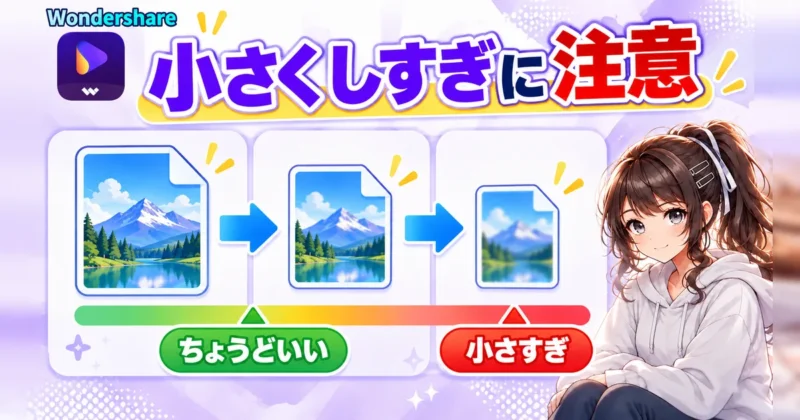
圧縮は、小さくするほど画質が落ちる仕組みです。
必要なサイズより極端に小さくしないことが、きれいに残すいちばんのコツです。
たとえば元の10分の1のサイズにすると、文字がにじんだり動きがカクついたりしやすくなります。
まずは半分くらいから試し、足りなければ少しずつ小さくしていくのが安全です。
プレビューで細部を確認
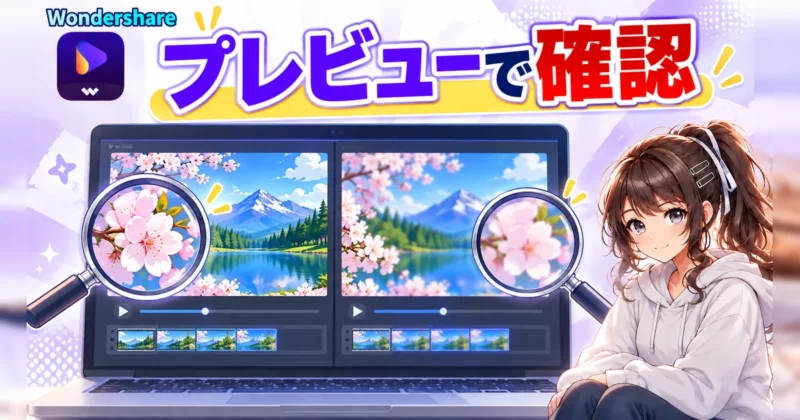
文字・顔・動きの速い場面は、圧縮で崩れやすい部分です。
プレビューでその場面を拡大して確かめておけば、書き出したあとにがっかりせずに済みます。
- テロップや字幕の文字が読めるか
- 人の顔がぼやけていないか
- 動きの速い場面がカクついていないか
この3つを確かめてから書き出せば、やり直しはほとんど起きません。
元の動画は消さずに残す
圧縮した動画を元の画質に戻すことはできません。
大事な動画は元のファイルを残しておき、圧縮版は送る用・保存用として別に作るのが安心です。
元の動画を消してしまうところでした…。
ヒキタニくん圧縮は戻せないっス!元の動画は残しておくのがおすすめっス。
UniConverter(ユニコンバーター)の無料版で圧縮するときの注意点
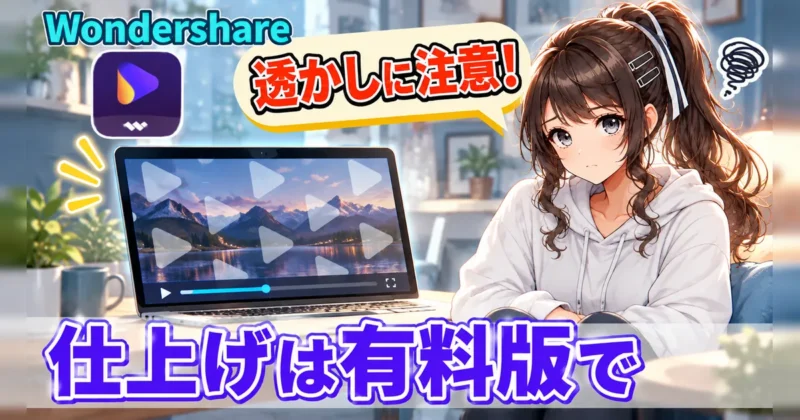
UniConverter(ユニコンバーター)の無料版でも圧縮は試せますが、仕上がりと料金について知っておきたいことがあります。
無料版は透かしが入る
無料版は機能の制限がある体験用のツールで、透かしのない動画を作るには製品版が必要です。
公式の購入ページの比較表では、無料版で圧縮した動画には透かしが入るとされています。
人に送る動画や仕事で使う動画を圧縮するなら、有料版で透かしなしにしておくのがおすすめです。
自分だけで見る動画なら透かしがあっても困りませんが、人に送るなら有料版にしておくと安心です。
有料版の料金プラン
| プラン | Windows版 | Mac版 |
|---|---|---|
| 月額プラン(自動更新) | 2,780円 | なし |
| 1年間プラン(自動更新) | 5,380円 | 5,580円 |
| 永続ライセンス(買い切り) | 8,280円 | 8,480円 |
※価格は税込(2026年10月時点)
長く使うなら、毎年の支払いがない買い切りの永続ライセンスが結果的に割安です。
さらに安く買いたいなら、公式サイトで有料ライセンスをカートに入れたまま待つと、割引クーポンのメールが届くことがあります。
\ UniConverterの割引クーポンのもらい方はコチラ /
AIクレジットパックの自動更新
購入時に付いてくるAIクレジットパックは、7日間の無料期間のあと月額1,980円で自動更新されます。
圧縮だけに使うなら、7日以内に自動更新を止めておくと安心です。
自動更新はWondershareのアカウントセンターの「サブスクリプション」から止められます。
止めても7日間の無料期間が終わるまではそのまま使えるので、購入したその日に止めておくと忘れずに済みます。
\ 透かしなしで圧縮するなら買い切りがお得 /
購入日から30日以内なら返金を申し込めます
\ 無料版と有料版の違いを機能ごとに比較 /
UniConverter(ユニコンバーター)のほかの便利な機能
UniConverter(ユニコンバーター)は多機能な動画変換ソフトで、1本のソフトの中でほかにも次のような作業ができます。
動画の形式変換
動画・音声を1,000以上の形式に変換でき、iPhoneのMOVをWindowsで再生しやすいMP4にするといった使い方ができます。
圧縮する前に形式をそろえておくと、どのデバイスでも同じように再生できる素材になります。
変換したい形式を一覧から選ぶだけなので、形式の名前に詳しくなくても迷いません。
「どのデバイスで再生するか」を選べる項目もあるので、スマホ用・パソコン用と目的から選ぶこともできます。
カット・結合などの簡単な動画編集
不要な部分の削除(カット)や、複数の動画の結合といった簡単な動画編集もできます。
いらない場面を先にカットしておけば、圧縮しなくても容量が小さくなることもあります。
複数の短い動画を1本につなげてから圧縮すれば、相手に送るファイルも1つで済むのが便利です。
本格的な動画編集ソフトほど機能は多くありませんが、送る前のちょっとした手直しには十分です。
画面録画とDVD作成
パソコンの画面録画や、動画のDVD作成も同じソフトでできます。
録画した動画をそのまま圧縮すれば、操作説明の動画を軽くして共有する作業が1本で完結します。
DVD作成を使えば、圧縮する前の高画質な動画を家族に渡すディスクにすることも可能です。
どちらも同じソフトの中にあるので、別のアプリを入れる必要はありません。
AIによる画質の補正
AI機能を使えば、ぼやけた映像の画質を向上させたり、ノイズを除去したりできます。
画質が気になる動画は、圧縮の前にAIで補正しておくという使い方もできます。
ただし、AI補正はAIクレジットを使う機能なので、使う前に画面に表示される必要クレジットを確かめましょう。
補正した動画はサイズが大きくなりやすいため、最後に圧縮して仕上げる流れがおすすめです。
UniConverter(ユニコンバーター)の圧縮に関するよくある質問
UniConverter(ユニコンバーター)の圧縮について、よくある疑問に答えます。
圧縮すると画質はどのくらい落ちますか?
小さくするほど画質は落ちます。
「プレビュー」で圧縮後の見た目を確かめてから書き出すと安心です。
何本までまとめて圧縮できますか?
複数の動画を追加して一括で圧縮できます。
「フォルダーを追加」を使えば、フォルダーの中の動画をまとめて読み込めます。
Mac版でも同じように圧縮できますか?
できます。
圧縮の基準と圧縮モードはWindows版と同じで、ボタンの名前が少し違うだけです。
圧縮した動画を元の画質に戻せますか?
戻せません。
大事な動画は、元のファイルを残したまま圧縮してください。
\ 入れる前に安全性も確認 /
UniConverter(ユニコンバーター)の圧縮のまとめ
UniConverter(ユニコンバーター)なら、動画のサイズを指定して画質を確かめながら圧縮できます。
- 手順は「動画圧縮」→追加→圧縮設定→すべてを圧縮の4ステップ
- 送るための圧縮は「最大ファイルサイズ」が確実
- 大事な動画は高精度モードで丁寧に圧縮
- 元の動画は消さずに残しておく
- 無料版は透かし入り、仕上げは有料版で
まずは無料版で、手元の動画がどこまで小さくなるか試してみてください。
 ヒキタニくん
重い動画もサクッと軽くして、気軽に送れるようにするのがおすすめっス!
\ 重い動画をサクッと軽く! /
公式サイトだから安心・無料版のダウンロードは0円
