


スマホで撮った動画がパソコンで再生できない、投稿先に合わない形式で困っている、ということはありませんか。

iPhoneの動画がWindowsで開けなくて…
 ヒキタニくん
UniConverterでMP4に変換すれば、ほとんどの機器で再生できるっス!
- 動画の形式を変えて再生できるようにしたい
- どの形式を選べばいいか分からない
- まとめて何本も変換したい
結論からいうと、UniConverter(ユニコンバーター)なら「ファイルを入れる→形式を選ぶ→変換」の3ステップで形式を変えられます。
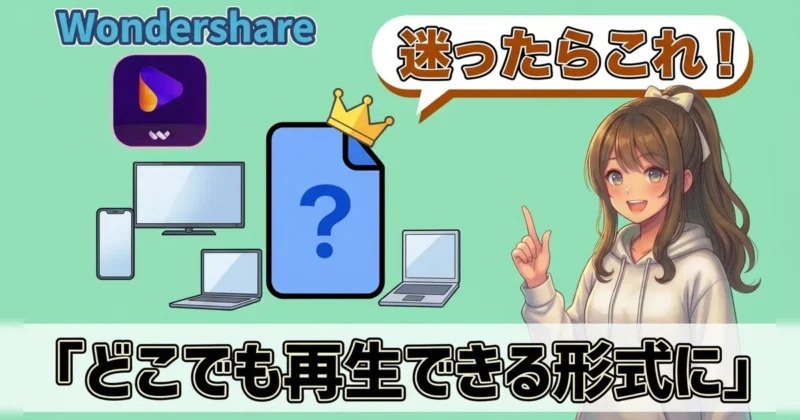
迷ったら、どの機器でも再生しやすいMP4を選べば安心です。

無料で試せますか?
ヒキタニくん試用版で試せるっス!ただ、変換できるのは長さの3分の1までっス。
- UniConverterで変換する3ステップ(画像つき)
- 目的別の形式の選び方
- 無料版の制限と、うまくいかないときの対処法
\ まずは無料版で変換を試してみよう! /
ヒキタニくんそれでは、ファイル変換でできることから見ていくっスよ!
UniConverterのファイル変換でできること
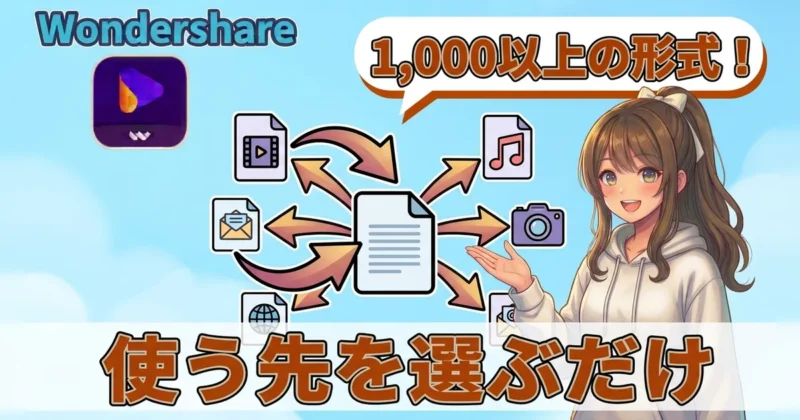
UniConverter(ユニコンバーター)の「変換」では、動画・音声・画像のファイル形式を変えられます。
- 1,000以上の形式に変換できる(MP4・MOV・AVI・MP3など)
- iPhoneやYouTubeなど、使う先を選ぶだけで合う形式になる
- 複数のファイルをまとめて一括変換できる
- 変換と同時にカットや字幕入れもできる
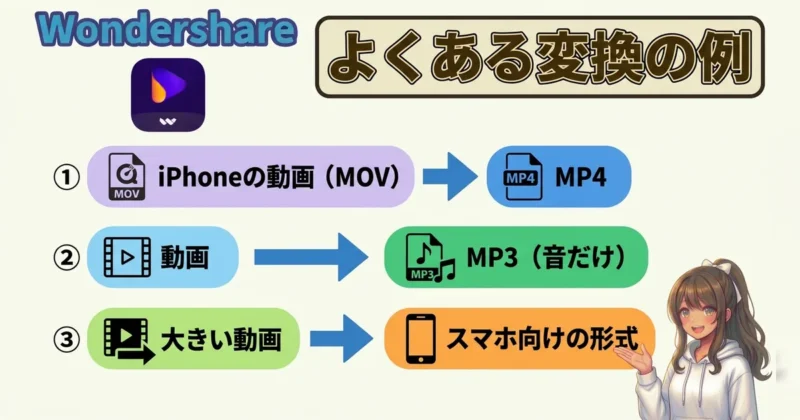
たとえば、iPhoneで撮ったMOVの動画を、Windowsでも再生しやすいMP4に変えるのがよくある使い方です。
形式の名前が分からなくても使えますか?
ヒキタニくん「iPhone」「YouTube」みたいに使う先から選べるっス!名前を知らなくても大丈夫っスよ。
UniConverterで動画を変換する3ステップ
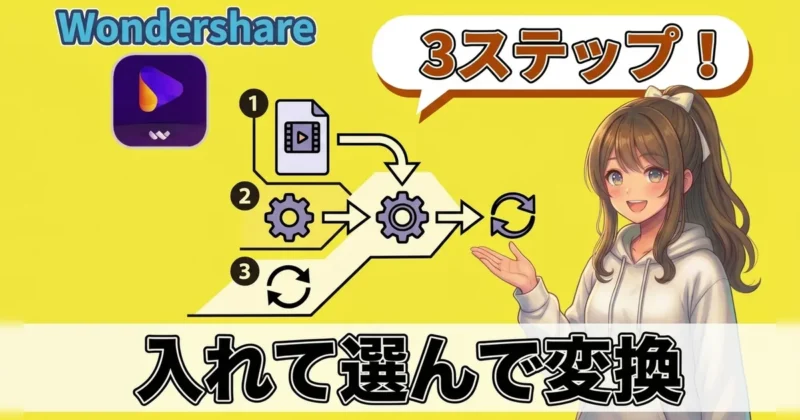
UniConverter(ユニコンバーター)での変換は、次の3ステップで終わります。
STEP1:「変換」を開いてファイルを入れる
UniConverterを起動し、左のメニューの「変換」をクリックします。

変換したいファイルを、画面の真ん中にドラッグ&ドロップします。

左上のアイコンから、フォルダやDVDのファイルも読み込めます。

STEP2:出力形式を選ぶ
ファイルの右にある設定のアイコンをクリックします。

形式の一覧が出るので、変換したい形式を選びます。

STEP3:「変換」を押す
1つだけなら右の「変換」、まとめて変換するなら「すべて開始(一括変換)」をクリックします。

終わると、変換したファイルが保存先のフォルダに入ります。

元のファイルは消えないんですね。
ヒキタニくん元のファイルはそのまま残るっス!安心して試せるっスよ。

目的別の形式の選び方と細かい設定
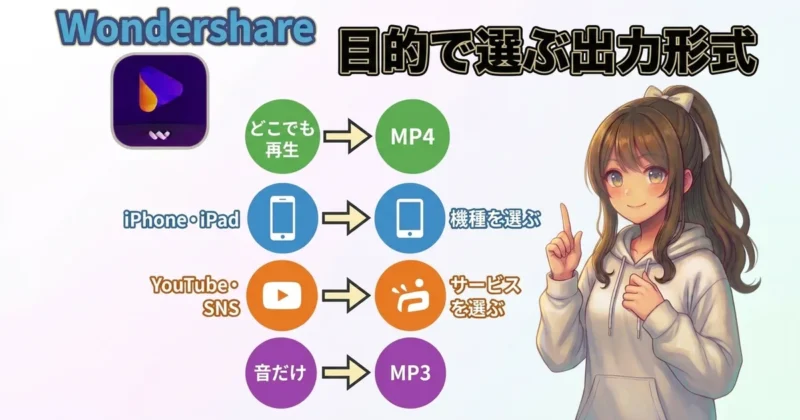
UniConverter(ユニコンバーター)では、目的に合わせて形式を選ぶと失敗しません。
| やりたいこと | おすすめの形式 |
|---|---|
| どの機器でも再生したい | MP4(H.264) |
| iPhoneやiPadで見たい | デバイスの一覧から機種を選ぶ |
| YouTubeやSNSに投稿したい | Webの一覧からサービスを選ぶ |
| 音だけ取り出したい | MP3 |
迷ったら、ほとんどの機器で再生できるMP4を選んでおけば安心です。

解像度やビットレートを自分で決めたいときは、形式の一覧の下の「設定」から変えます。


設定の数字はいじらない方がいいですか?
ヒキタニくんふだんはそのままでOKっス!ファイルを小さくしたいときだけ、解像度を下げるといいっス。

変換と一緒にできる編集
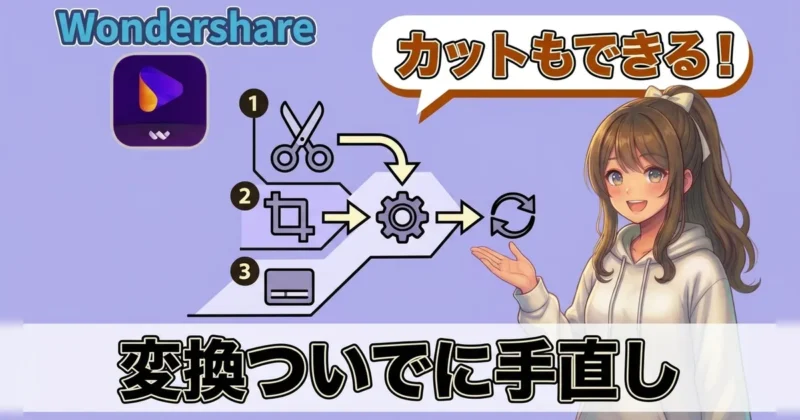
UniConverter(ユニコンバーター)では、変換する前に動画をかんたんに編集できます。
トリミング(いらない部分を切る)
ハサミのアイコンをクリックします。

タイムラインで残したい範囲を選んで切り取ります。

クロップ(画面の端を切る)
クロップのアイコンをクリックします。

枠を動かして、映したい部分だけを残します。

字幕を付ける
字幕のアイコンから、字幕のファイルを読み込んだり文字を入れたりできます。


このほか、エフェクト・透かし・音量・再生速度も同じ画面で変えられます。
本格的な編集もできますか?
ヒキタニくんここでできるのはかんたんな手直しっス!テロップや効果をたくさん入れるなら、動画編集ソフトを使うのがおすすめっス。
無料版でファイル変換するときの注意点
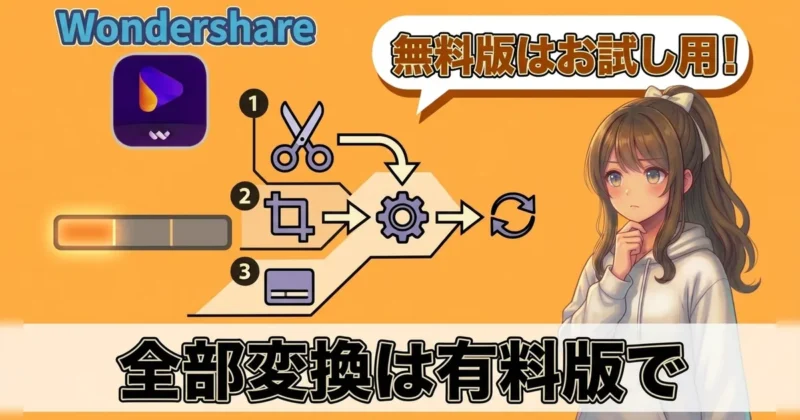
UniConverter(ユニコンバーター)の無料版(試用版)でも、ファイル変換は試せます。
ただし公式の案内では、試用版で変換できるのは動画の長さの3分の1までです。
- 動画の変換は長さの3分の1まで
- DVDへの書き込みも長さの3分の1まで
- オンライン動画のダウンロードは5本まで
まずは試用版で操作と仕上がりを確かめ、最後まで変換したいときに有料版にするのがムダのない順番です。
| プラン | Windows版 | Mac版 |
|---|---|---|
| 月額プラン | 2,780円/月 | なし |
| 1年間プラン | 5,380円/年 | 5,580円/年 |
| 永続ライセンス(買い切り) | 8,280円 | 8,480円 |
2026年10月時点の公式の価格(税込)です。
長い動画を全部変換するなら、有料版が必要なんですね。
ヒキタニくんそうっス!何度も使うなら買い切りがお得っスよ。
\ まずは無料版で変換を試してみよう! /
ファイル変換がうまくいかないときの対処法
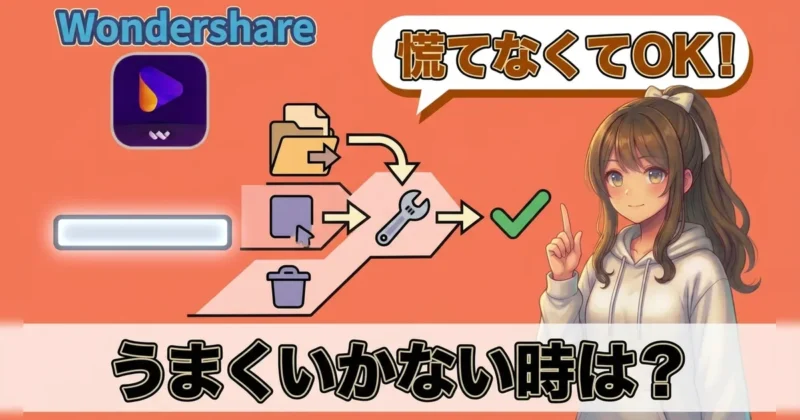
UniConverter(ユニコンバーター)で変換がうまくいかないときは、次の順に確かめます。
- 元のファイルが壊れていないか(ほかのプレーヤーで再生できるか)
- 保存先のドライブに空き容量があるか
- UniConverterが最新版になっているか
- 著作権保護のかかったファイルではないか
市販のDVDやBlu-rayなど、コピーガードのかかったものは変換できません。
変換したのに音が出ないときは?
ヒキタニくん形式をMP4(H.264)に変えて、もう一度変換してみるといいっス!それでもダメならサポートに聞くのが確実っス。

UniConverterのファイル変換に関するよくある質問
Macでも同じように変換できますか?
はい、Mac版でも「変換」から同じ流れです。
画質は落ちますか?
同じ解像度で変換すれば、見た目で分かるほど落ちることはほとんどありません。
何個までまとめて変換できますか?
複数のファイルをまとめて追加すれば、一括変換で一度に処理されます。
変換にはどれくらい時間がかかりますか?
ファイルの長さやパソコンの性能で変わります。
短い動画なら数十秒で終わることが多いです。
画像や音声も変換できますか?
はい、画像(JPG・PNGなど)や音声(MP3など)の形式も変えられます。
UniConverterのファイル変換のまとめ
- 1,000以上の形式に変換でき、使う先から選ぶだけでOK
- 変換は「ファイルを入れる→形式を選ぶ→変換」の3ステップ
- 迷ったらどの機器でも再生できるMP4
- カット・クロップ・字幕も変換と一緒にできる
- 試用版で変換できるのは長さの3分の1まで
まずは無料版で、手元の動画を変換してみてください。
 ヒキタニくん
再生できない動画も、変換ひとつで見られるようになるっス!

\ まずは無料版で変換を試してみよう! /
