




Macで動画編集を始めたいけれど、Filmoraが自分のMacで動くのか、料金はいくらなのか迷っていませんか。

FilmoraってMacでも使えるんですか?
 ヒキタニくん
MacBookでもiMacでも使えるっス!M1以降のMacならサクサク動くっスよ。
- 自分のMacでFilmoraが動くか知りたい
- Mac版の料金とプランの違いが分からない
- WindowsとMacの両方で使えるか気になる
結論からいうと、Filmora(フィモーラ)はmacOS 10.15〜26、M1以降のMacにも対応しています。
料金は年6,980円・年7,980円・買い切り8,980円の3つで、MacとWindowsの両方で使うなら年間プランを選びます。

買う前に試せますか?
ヒキタニくん無料版を期限なしで試せるっス!書き出した動画に透かしが入るだけっスよ。
- Mac版Filmoraの動作環境
- Mac版の料金とプランの選び方
- ダウンロードと基本の使い方(画像つき)
\ 公式サイト限定の10%OFFクーポン配布中! /
ヒキタニくんそれでは、Filmoraが動くMacから見ていくっスよ!
Filmora(フィモーラ)はMacで使える?対応Macと動作環境

Filmora(フィモーラ)はMacに対応していて、MacBook Air・MacBook Pro・iMac・Mac mini・Mac Proのどれでも使えます。
| 項目 | Mac版Filmoraの動作環境 |
|---|---|
| 対応するmacOS | macOS 10.15(Catalina)〜macOS 26(Tahoe) |
| チップ | Apple シリコン(M1以降)・Intel |
| 空き容量 | 10GB以上(4K編集はSSDがおすすめ) |
| インターネット | 登録・素材・AI機能を使うときに必要 |
macOS 15(Sequoia)とmacOS 26(Tahoe)では、Filmora V13以降のバージョンが必要です。

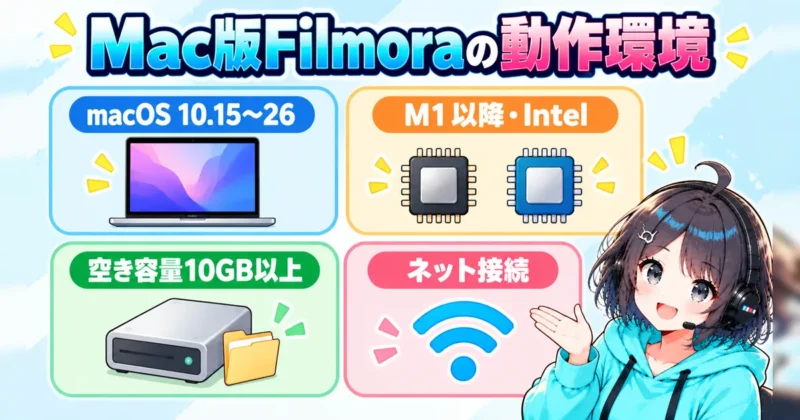
M1以降のApple シリコンのMacなら、4Kの動画でもプレビューが止まりにくく、快適に編集できます。
古いMacBook Airでも動きますか?
ヒキタニくんmacOS 10.15以降なら入れられるっス!ただ、メモリが8GBだと長い4K動画は重くなりやすいっス。

Mac版Filmoraの料金と3つのプラン

Mac版のFilmora(フィモーラ)は、次の3つのプランから選びます。
| プラン | 価格(税込) | AIクレジット | 使えるOS |
|---|---|---|---|
| ベーシック年間プラン | 6,980円/年 | 毎月の付与なし | Mac・Windows |
| アドバンス年間プラン | 7,980円/年 | 毎月1,000 | Mac・Windows |
| 永続ライセンス(買い切り) | 8,980円 | 1,000(1回だけ) | Macだけ |
2026年10月時点の公式の価格で、Windows版も同じ金額です。

注意したいのは、永続ライセンスはMac版ならMacだけで動くことです。
MacとWindowsの両方で使いたいなら、年間プランを選びます。

AIで動画や画像をよく作るなら、毎月AIクレジットが付くアドバンス年間プランが向いています。
買い切りなら、ずっと最新版を使えますか?
ヒキタニくん買い切りは今のバージョン(16)の小さなアップデートまでが無料っス!17など大きなバージョンは別料金になるっスよ。

\ 公式サイト限定の10%OFFクーポン配布中! /
Mac版Filmoraのダウンロードとインストール

Mac版のFilmora(フィモーラ)は、公式サイトから無料でダウンロードできます。
STEP1:公式サイトでMac版を選ぶ
Filmoraの公式サイトを開き、Mac版のダウンロードを選びます。

STEP2:「無料ダウンロード」をクリック
「無料ダウンロード」をクリックすると、インストール用のファイル(.dmg)が保存されます。

STEP3:dmgファイルを開いてインストール
保存したファイルを開き、画面の案内どおりに進めます。

インストールは3〜4分ほどで終わります。

App Storeから入れるわけじゃないんですね。
ヒキタニくんパソコン版は公式サイトから入れるのが基本っス!偽サイトに気をつけて、公式のURLから入れるのが安心っス。

Mac版Filmoraの基本の使い方

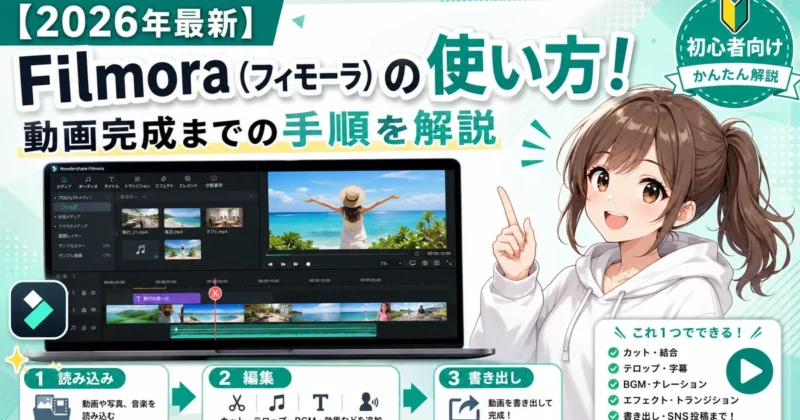
Mac版のFilmora(フィモーラ)で、動画を1本作るまでの基本の流れです。
新しいプロジェクトを作る
Filmoraを起動します。

動画の縦横比(16:9など)を選びます。

「新しいプロジェクト」をクリックして、編集画面を開きます。

素材を読み込んで並べる
使いたい写真や動画を、メディアの欄に読み込みます。

読み込んだ素材を、下のタイムラインにドラッグして並べます。

上のプレビュー画面で、仕上がりを確かめながら編集します。

カットや文字入れ、BGMなどの編集が終わったら、「エクスポート」でMP4などの形式に書き出します。
WindowsとMacで操作は違いますか?
ヒキタニくん画面のつくりはほぼ同じっス!ショートカットキーが「Ctrl」から「command」に変わるくらいっスよ。
Mac版Filmoraで使えるAI機能

Mac版のFilmora(フィモーラ)でも、Windows版と同じようにAI機能が使えます。

- テキストや画像から動画を作るAI動画生成
- 話した言葉を字幕にする自動字幕
- 文章を読み上げるテキスト読み上げ
- 画質を上げるAI動画補正
- 縦動画に作り直すオートリフレーム
AI機能の多くはAIクレジットを使う仕組みなので、たくさん使うならアドバンス年間プランが安心です。

AIって、全部タダで使えると思っていました…
ヒキタニくん機能ごとに使うクレジットが決まっているっス!まずは無料版で、どれくらい使うか試すといいっス。

Mac版Filmoraの無料版と有料版の違い

Mac版のFilmora(フィモーラ)は、無料版でもほとんどの編集機能を試せます。
| くらべる点 | 無料版 | 有料版 |
|---|---|---|
| 使える期間 | 期限なし | プランによる |
| 書き出した動画 | 透かし(ロゴ)が入る | 透かしなし |
| AIクレジット | 試せる分だけ | プランに応じて付く |
いちばん大きな違いは、書き出した動画に透かしが入るかどうかです。
操作に慣れるまでは無料版で練習し、本番の動画を書き出すときに有料版にするのがムダのない進め方です。
無料版で作った動画も、あとで透かしなしにできますか?
ヒキタニくん有料版でログインして、もう一度書き出せば透かしなしになるっス!プロジェクトの保存は忘れずにっス。

Mac版Filmoraを購入するときの注意点

Mac版のFilmora(フィモーラ)を購入するときは、次の3つに気をつけましょう。
年間プランは自動で更新される
クレジットカード・PayPal・Amazon Pay・Google Payで買うと、1年後に同じ金額で自動更新されます。
コンビニ決済や銀行振込で買った場合は自動更新されず、1年後に無料版へ戻ります。
Creative Assetsの7日間無料は8日目から有料
購入時に付いてくる素材サービス「Creative Assets」の7日間無料は、8日目から月1,999円で自動更新されます。
いらない場合は、チェックを外してから購入しましょう。
返金は購入日から30日以内
プランやOSを間違えたときは、購入日から30日以内なら返金の対象です。
素材のサービスを付けたか覚えていないときは?
ヒキタニくんWondershareのアカウントのページで、契約中のサービスを確かめられるっス!

Mac版Filmoraに関するよくある質問

M1やM2のMacに対応していますか?
はい、M1以降のApple シリコンに対応しています。
Mac版とWindows版で機能は違いますか?
主な編集機能とAI機能は同じです。
一部の機能は、登場する時期がOSによってずれることがあります。
1つのライセンスでMacとWindowsの両方で使えますか?
年間プランなら両方で使えます。
永続ライセンスは、買ったOSでしか使えません。
iPhoneで撮った動画を編集できますか?
はい、iPhoneの動画(MOVなど)をそのまま読み込んで編集できます。
Mac版の無料版はいつまで使えますか?
期限はありません。
ただし、書き出した動画には透かしが入ります。
Mac版Filmoraのまとめ

- macOS 10.15〜26・M1以降のMacで使える
- 料金は年6,980円・年7,980円・買い切り8,980円の3つ
- 買い切りはMacだけ、両方使うなら年間プラン
- AIをよく使うならアドバンス年間プラン
- 無料版は期限なしで試せるが、書き出した動画に透かしが入る
まずは無料版で、自分のMacでサクサク動くかを確かめてみてください。
 ヒキタニくん
MacでもFilmoraなら、初めての動画編集がグッと楽になるっス!

\ 公式サイト限定の10%OFFクーポン配布中! /
