



大事な写真や書類を消してしまって、Recoverit(リカバリット)で取り戻したいけれど、使い方が分からない、と困っていませんか。

Recoveritって、どうやって使えばいいんですか?
 ヒキタニくん
場所を選んで、スキャンして、復元するだけの3ステップっス!
- ゴミ箱を空にしてしまったファイルを取り戻したい
- SDカードやUSBメモリのデータが消えてしまった
- Recoveritの画面の操作方法が分からない

失敗したら、もう取り戻せなくなりますか?
ヒキタニくん消えた場所に新しいファイルを保存しなければ大丈夫っス!そこがいちばんのコツっス。
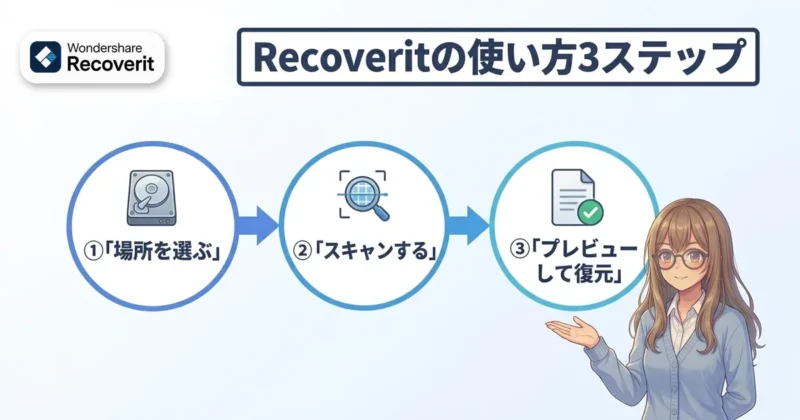
結論からいうと、Recoverit(リカバリット)の使い方は「場所を選ぶ→スキャンする→プレビューして復元する」の3ステップです。
この記事では、実際に私がゴミ箱から消したデータを探したときの画面を使って、手順を説明します。
- Recoveritの使い方(3ステップ)と、使う前の準備
- SDカード・フォーマット・起動しないPCなど場面別の使い方
- 復元できないときの対処法と料金
\ まずは無料版でファイルが見つかるか試せる! /
ヒキタニくんそれでは、使い方の流れから見ていくっスよ!
Recoverit(リカバリット)の使い方は3ステップ
Recoverit(リカバリット)は、消してしまったファイルを取り戻すWondershare(ワンダーシェア)のデータ復元ソフトです。
使い方はシンプルで、「場所を選ぶ→スキャンする→プレビューして復元する」の3ステップだけです。
- データが消えた場所(ゴミ箱・ドライブ・SDカードなど)を選ぶ
- スキャンして、消えたファイルを探す
- 見つかったファイルをプレビューで確かめて、復元する
スキャンとプレビューは無料版でもでき、無料版でも累計500MBまでは復元できます(2026年10月時点の公式の案内)。
パソコンが苦手でも使えますか?
ヒキタニくんボタンを選んでいくだけなので大丈夫っス!まずは無料版で、ファイルが見つかるか試すのがおすすめっスよ。
Recoveritを使う前に準備すること
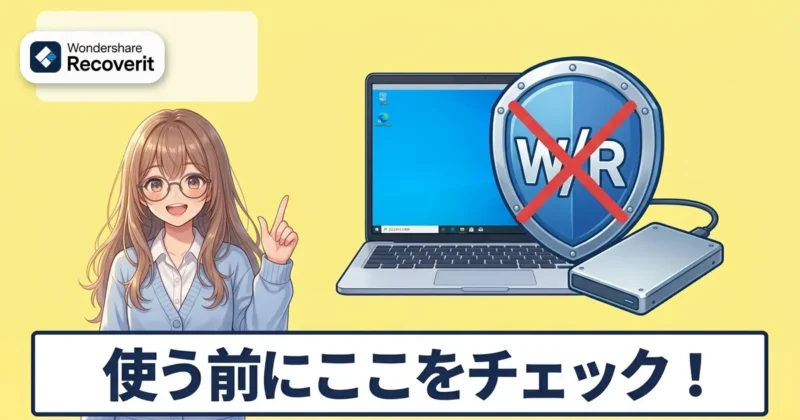
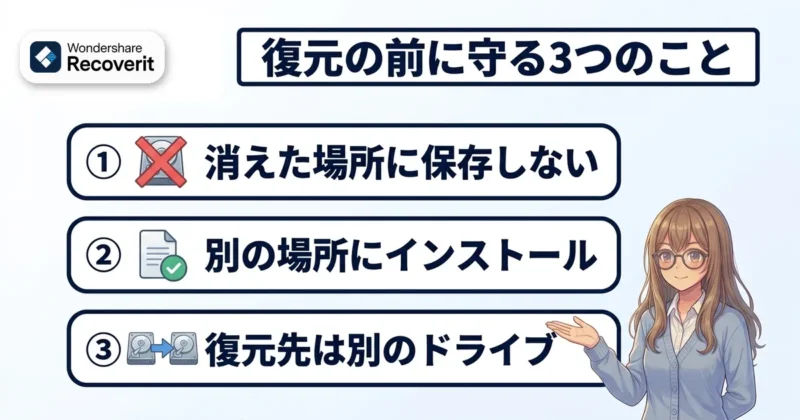
Recoverit(リカバリット)を使う前に、次の3つを確かめておくと、復元できる可能性が上がります。
- 消えたデータがあった場所に、新しいファイルを保存しない(上書きすると復元しにくくなる)
- Recoveritは、データが消えたドライブとは別の場所にインストールする
- 復元したファイルの保存先も、元のドライブとは別の場所(外付けHDDなど)にする
Recoverit(リカバリット)は公式サイトから無料でダウンロードできます。
Macの場合は、初めて使うときに「フルディスクアクセス」を許可する必要があります(手順は次の章で説明します)。
Recoveritの使い方①:場所を選んでスキャンする
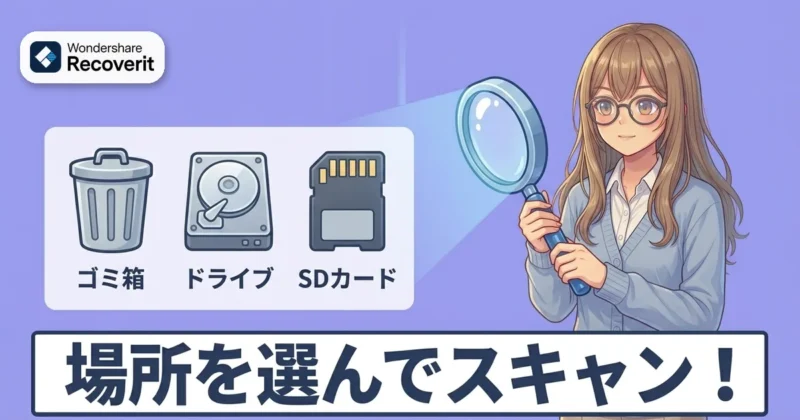
ここからは、実際に私がMac版でゴミ箱から消したデータを探したときの画面で説明します。
復元したい場所を選ぶ
Recoveritを起動すると、「復元を開始する場所を選択してください」という画面が出ます。
データが消えた場所を選びます。
今回はゴミ箱を空にしたデータを探すので、「ゴミ箱」を選びました。
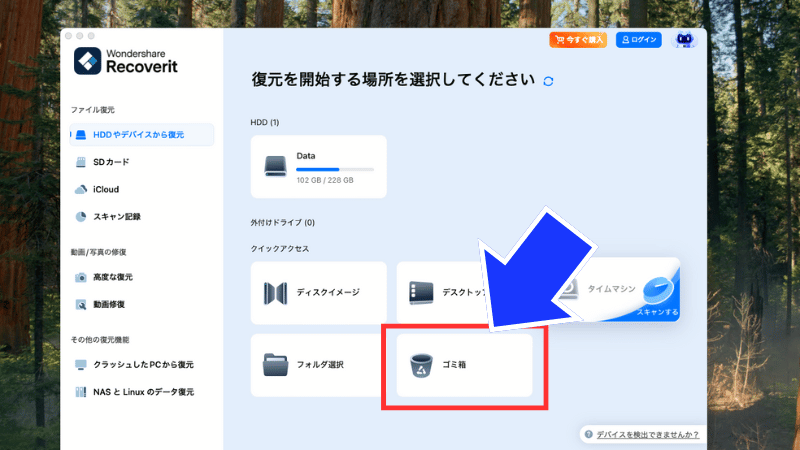
ほかにも、パソコンのドライブ、デスクトップ、フォルダ、SDカード、外付けのドライブなどを選べます。
Macはフルディスクアクセスを許可する
Macで初めて使うときは、Recoveritにディスクの中を調べる許可を出す画面が出るので、「今すぐ設定」を押します。
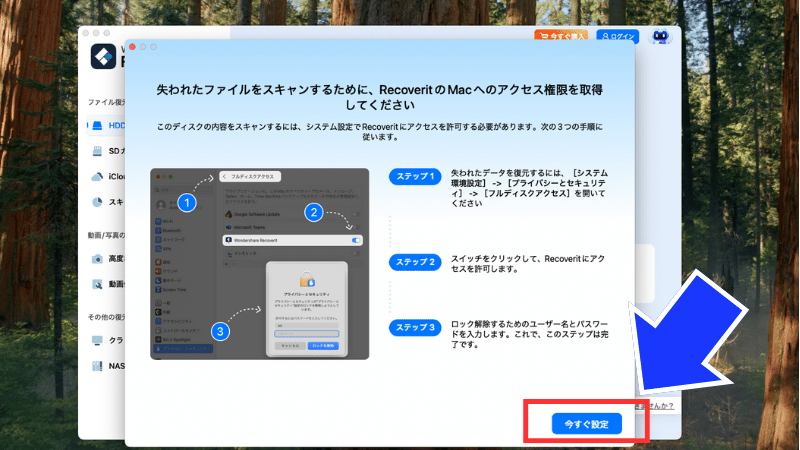
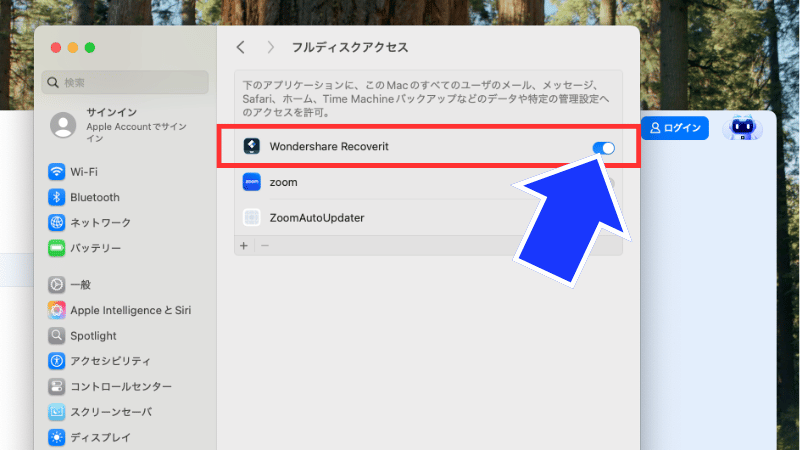
Macの設定画面の「フルディスクアクセス」で、Wondershare Recoveritのスイッチをオンにします。
Windowsでは、この許可の手順はありません。
スキャンが終わるのを待つ
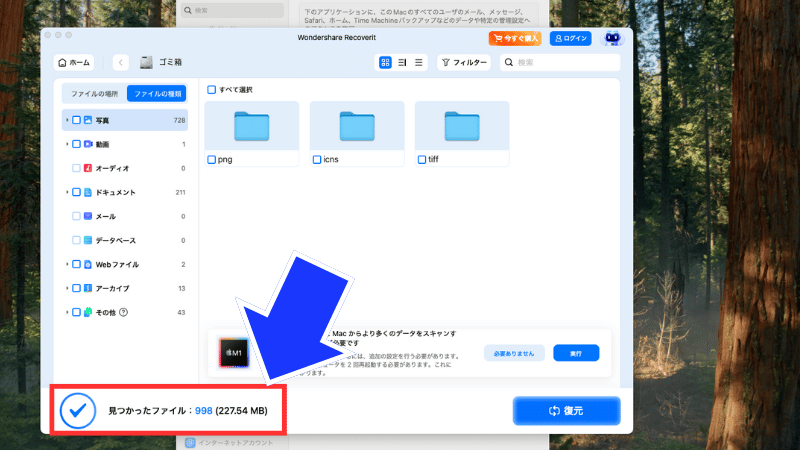
場所を選ぶと、自動でスキャンが始まります。
私が試したときは、ゴミ箱のデータ998ファイル(227.54MB)が、5秒ほどで見つかりました。
データの量が多い場所や、ドライブ全体を調べるときは、スキャンに数十分〜数時間かかることもあります。
Recoveritの使い方②:プレビューして復元する
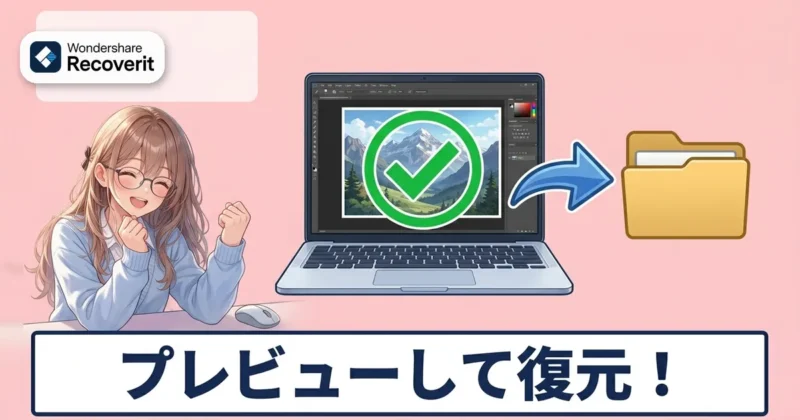
スキャンが終わったら、見つかったファイルの中から、取り戻したいものを選んで復元します。
ファイルの種類やフォルダで探す
左側の「ファイルの種類」(写真・動画・ドキュメントなど)や、フォルダから探します。
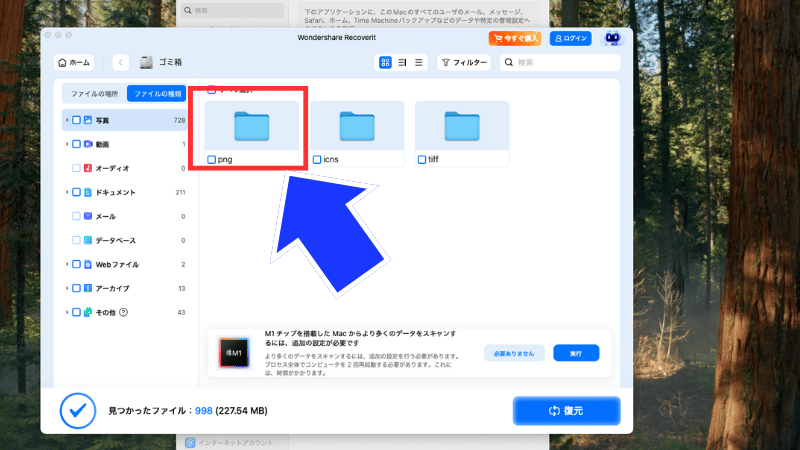
上の「フィルター」や「検索」を使えば、ファイル名や日付でしぼり込むこともできます。
プレビューで中身を確かめる
ファイルをクリックすると、復元する前にプレビューで中身を確かめられます。
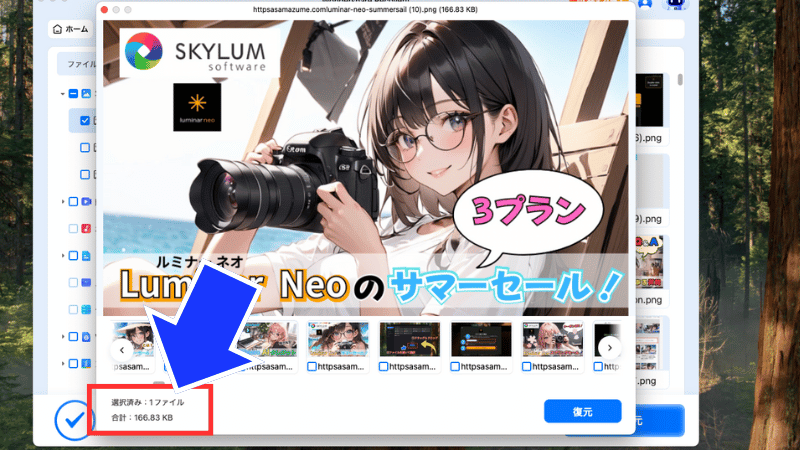
プレビューで写真や文書がきちんと表示されれば、復元できる可能性が高いです。
「復元」を押して保存する
取り戻したいファイルにチェックを入れて、右下の「復元」を押します。
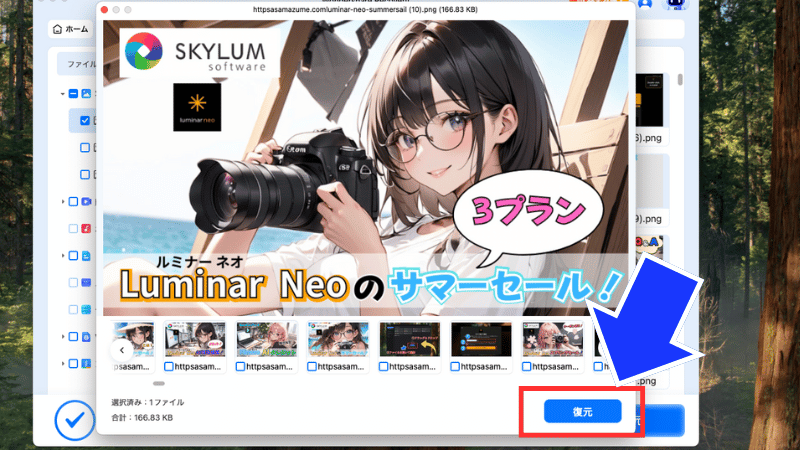
保存先は、元のドライブとは別の場所を選びましょう。
無料版で復元できるのは累計500MBまでで、それを超える分は有料版が必要です。
\ まずは無料版でファイルが見つかるか試せる! /
場面別のRecoveritの使い方
Recoverit(リカバリット)は、データが消えた場面に合わせて、選ぶ場所や機能を変えます。
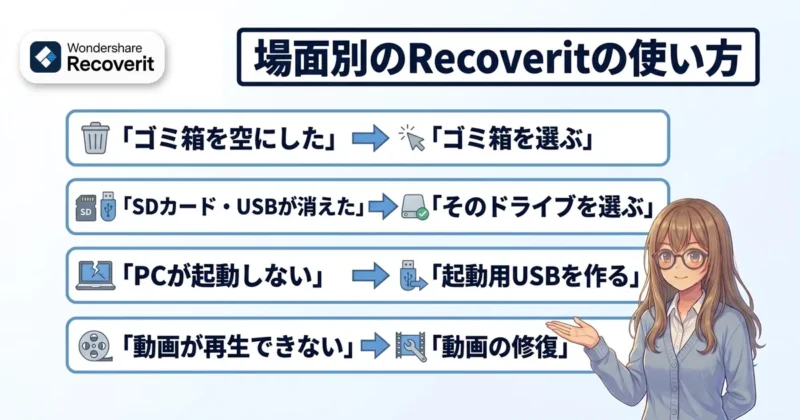
| こんなとき | 選ぶ場所・機能 |
|---|---|
| ゴミ箱を空にした | 「ゴミ箱」 |
| SDカードやUSBメモリのデータが消えた | パソコンにつないで、そのドライブを選ぶ |
| ドライブをフォーマットしてしまった | そのドライブを選んでスキャンする |
| パソコンが起動しなくなった | 「クラッシュしたPCから復元」で起動用のUSBを作る |
| 復元した動画が再生できない | 動画の修復・高度な動画復元の機能を使う |
パソコンが起動しないときは、別のパソコンで起動用のUSBを作り、そのUSBから起動してデータを取り出します。
Mac版では、起動しないMacからの復元はUltimate以上、高度な動画の復元・修復はUltimate Plusのプランの機能です。
Recoveritで復元できないときの対処法
Recoverit(リカバリット)でファイルが見つからない、復元できないときは、次の順に試します。
- スキャンが最後まで終わるのを待つ(途中で止めると見つからないことがある)
- 場所を変えてスキャンする(ゴミ箱で見つからなければ、ドライブ全体を選ぶ)
- 無料版の上限(累計500MB)を超えていないか確かめる
- ドライブから異音がする、認識されないなど、壊れている場合は使用をやめて専門業者に相談する
データが消えたあとに同じ場所へたくさん保存していると、上書きされて復元できないことがあります。

プレビューで真っ黒な画像は、復元しても無理ですか?
ヒキタニくんプレビューで表示されないファイルは、データが壊れていることが多いっス!表示されるファイルから優先して復元するといいっスよ。
Recoveritの料金
無料版で見つかったファイルが多いときや、上限を超えるときは、有料版に切り替えます。
| Windows版(2台) | 価格(税込) |
|---|---|
| 月額プラン | 6,580円/月 |
| 1年間プラン | 10,980円/年 |
| 永続ライセンス(買い切り) | 12,980円 |
2026年10月時点の公式の価格です。
Mac版はPro(永続12,980円・1台)など、機能の違う3つのプランがあります。
一度だけ復元できればいいなら月額プラン、何度も使うなら永続ライセンスが向いています。
\ 見つかったファイルを取り戻すなら有料版! /
Recoveritの使い方に関するよくある質問

完全に削除したファイルも復元できますか?
ゴミ箱を空にしたファイルや、Shift+Deleteで消したファイルも、上書きされていなければ復元できる可能性があります。
スキャンにはどれくらい時間がかかりますか?
ゴミ箱など小さい場所なら数秒〜数分で終わります。
ドライブ全体や容量の大きいドライブは、数時間かかることもあります。
WindowsとMacで使い方は違いますか?
手順はほぼ同じです。
Macは初めて使うときに「フルディスクアクセス」の許可が必要です。
Recoveritは安全ですか?
公式サイトからダウンロードすれば安全に使えます。

実際に使った人の評判は?
「操作が簡単」「プレビューで確かめられて安心」という声が多いです。

Recoveritの使い方のまとめ

- 使い方は「場所を選ぶ→スキャン→プレビューして復元」の3ステップ
- 消えた場所に新しいファイルを保存しないことが、復元の一番のコツ
- Macは初回に「フルディスクアクセス」の許可が必要
- 無料版でもスキャン・プレビューと、累計500MBまでの復元ができる
- 見つからないときは、場所を変えてスキャンし直す
まずは無料版で、取り戻したいファイルが見つかるかを確かめてみましょう。
 ヒキタニくん
あわてず、上書きしないうちにスキャンするのが大事っス!
\ まずは無料版でスキャンしてみよう! /
