
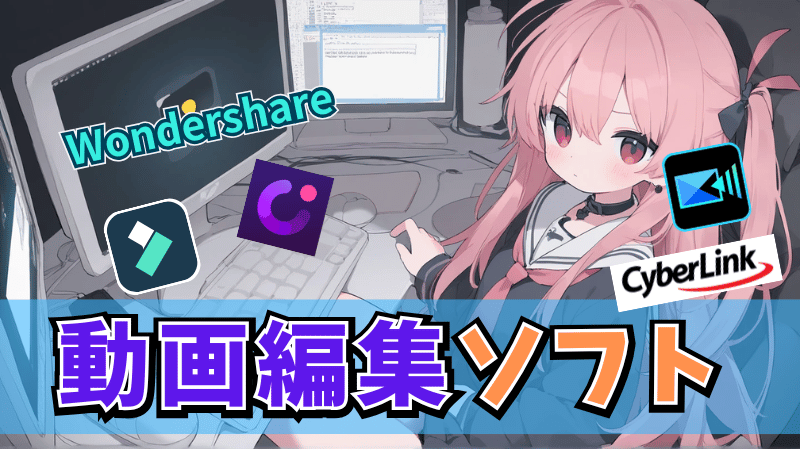



英語のPDF資料を読むたびに、文章をコピーして翻訳サイトに貼り付けていて、手間がかかると感じていませんか。

PDFのまま日本語に訳せるソフトってありますか?
 ヒキタニくん
PDFelementなら、PDFの中でそのままAI翻訳できるっス!
- 英語のPDFを手早く日本語にしたい
- PDFをまるごと翻訳したい
- PDFelementの画面が英語になってしまった

スキャンした英語の書類も訳せますか?
ヒキタニくんOCRで文字を読み取れば、スキャンした書類も訳せるっスよ!
結論からいうと、PDFelement(PDFエレメント)ならPDFの文章を選ぶだけで、AIが日本語に翻訳してくれます。
画面が英語になったときも、表示言語の設定で日本語に戻せます。
- PDFelementでPDFを翻訳する手順
- 翻訳をきれいに仕上げるコツ
- 画面が英語になったときの直し方
- 翻訳に必要なプランと料金
\ 7日間ほぼすべての機能を無料で試せる! /
ヒキタニくんそれでは、翻訳機能がどんなものかから見ていくっスよ!
PDFelement(PDFエレメント)の翻訳機能とは

PDFelement(PDFエレメント)には、英語などのPDFをAIで日本語に翻訳できる機能があります。
- 選んだ文章だけを訳す「フレーズ翻訳」と、PDFをまるごと訳す「PDF翻訳」がある
- 英語・中国語・韓国語など、多くの言語に対応
- 文章をコピーして別の翻訳サイトに貼り付ける手間がいらない
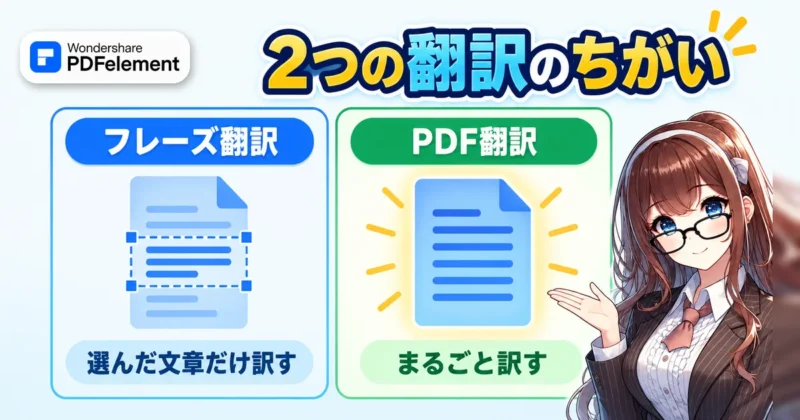
翻訳はインターネットにつないで行う機能なので、使うときはネットに接続しておきましょう。
Google翻訳にコピーして貼るのと、何が違うんですか?
ヒキタニくんPDFの中でそのまま訳せるので、コピーと貼り付けの手間がなくなるっス!
PDFelementでPDFを翻訳する手順
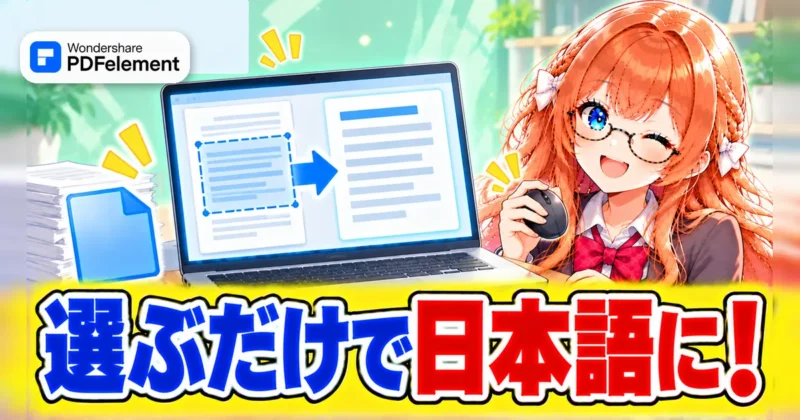
PDFelement(PDFエレメント)での翻訳は、次の3ステップです。
STEP1:スキャンしたPDFはOCRで文字を読み取る
文字が選べないPDF(スキャンしたPDFなど)は、先にOCRで文字を読み取ります。
画面上の「OCRを実行する」を押し、言語(英語の書類なら「英語」)を選んで「適用」を押します。


もともと文字が選べるPDFなら、このステップはいりません。
STEP2:AI翻訳を開いて言語を選ぶ
右のツールバーにある「AI翻訳」のアイコンを押し、訳したい言語(日本語)を選びます。


STEP3:訳したい範囲を選ぶ
訳したい文章をドラッグで選ぶと、右側に日本語訳が表示されます。

PDFをまるごと訳したいときは、「フレーズ翻訳」を「PDF翻訳」に切り替えます。

翻訳をきれいに仕上げるコツ

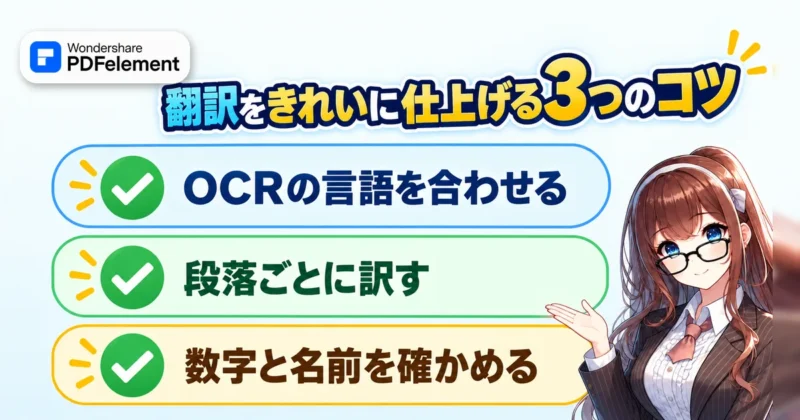
PDFelement(PDFエレメント)の翻訳を上手に使うコツは、次の3つです。
- スキャンしたPDFは、OCRの言語を書類に合わせて正しく選ぶ
- 長い文章は、段落ごとに区切って訳す
- 数字・人の名前・専門用語は、訳したあとに必ず目で確かめる
AIの翻訳は自然な日本語になりやすい一方で、固有名詞や数字を取り違えることがあるので、最後の確認は欠かせません。
PDFelementの画面が英語になったときの直し方

PDFelement(PDFエレメント)のメニューが英語で表示されてしまったときは、表示言語を日本語に戻します。
Windowsの場合
- メニューの「File(ファイル)」から「Preferences(環境設定)」を開く
- 「Language(言語)」で「日本語」を選ぶ
- PDFelementを再起動する
バージョンによって項目の位置が少し違うので、見つからないときは公式サポートに確かめましょう。
Macの場合
- Macの「システム設定」→「一般」→「言語と地域」を開く
- 「アプリケーション」の「+」からPDFelementを選び、言語を「日本語」にする
- PDFelementを再起動する
翻訳機能で訳した文章とは別に、ソフトの画面の言語はこの設定で決まります。

翻訳を使ったら、画面まで英語になっちゃったのかと思いました…。
ヒキタニくん画面の言語は別の設定っス!上の手順で日本語に戻せるっスよ。
翻訳機能を使うのに必要なプランと料金

PDFelement(PDFエレメント)の翻訳はAI機能の1つで、本体の料金とは別に回数の上限があります。
| 使い方 | 翻訳の回数 |
|---|---|
| 無料版 | 少しだけ試せる(回数に上限あり) |
| 有料版(本体だけ) | 回数に上限あり |
| 有料版+AIアドオン(月649円) | 月1,000回までAI機能が使える |
AIアドオンは購入時に付けると7日間無料で、その後は月649円で自動更新されます。
翻訳をたまに使うくらいなら、まずは本体だけで試して、足りなくなったらAIアドオンを付けるのがおすすめです。


\ PDFの翻訳を無料で試せる! /
PDFelementの翻訳機能に関するよくある質問

無料版でも翻訳できますか?
できますが、回数に上限があります。
ログインすると、ほぼすべての機能を7日間試せます。
スキャンしたPDFも翻訳できますか?
できます。
先にOCRで文字を読み取ってから翻訳します(OCRはプロ版の機能です)。

オフラインでも翻訳できますか?
できません。
翻訳機能はインターネットへの接続が必要です。
翻訳したPDFを保存できますか?
有料版なら、訳した結果を保存して使えます(無料版で保存すると透かしが入ります)。
Google翻訳やChatGPTとの違いは?
Google翻訳やChatGPTでPDFを訳すには、PDFをアップロードしたり、文章をコピーして貼り付けたりする手間がかかります。
PDFelementなら、ソフトの中で原文と訳文を見比べながら翻訳でき、PDF翻訳ならレイアウトを保持したまま文書をまるごと訳せます。
論文やレポートの翻訳にも使えますか?
使えます。長い論文は、まずAIで要約して全体を理解してから、必要な部分を翻訳すると効率的です。
専門用語は訳を取り違えることがあるので、大事なところは原文と見比べてチェックしましょう。
PDFelementの翻訳機能のまとめ

- PDFの文章をそのままAIで日本語に翻訳できる
- 手順は「OCRで読み取る(必要なとき)→AI翻訳を開く→範囲を選ぶ」
- まるごと訳すなら「PDF翻訳」に切り替える
- 画面が英語になったら、表示言語の設定で日本語に戻せる
- たくさん使うならAIアドオン(月649円)を検討する
まずは無料版で、手元の英語のPDFを訳してみましょう。
 ヒキタニくん
英語の資料も、PDFelementならその場で日本語にできるっス!
\ PDFの翻訳を無料で試せる! /
