



PDFelementのAI機能が気になるけれど、何ができて、いくらかかるのか分からない、と思っていませんか。

AIで要約や翻訳ができるって聞いたんですけど…
 ヒキタニくん
PDFを開いたまま、AIに質問したり要約させたりできるっス!
- PDFelementのAIで何ができるか知りたい
- AI機能の使い方を画面で確かめたい
- AIの料金や回数の制限が気になる
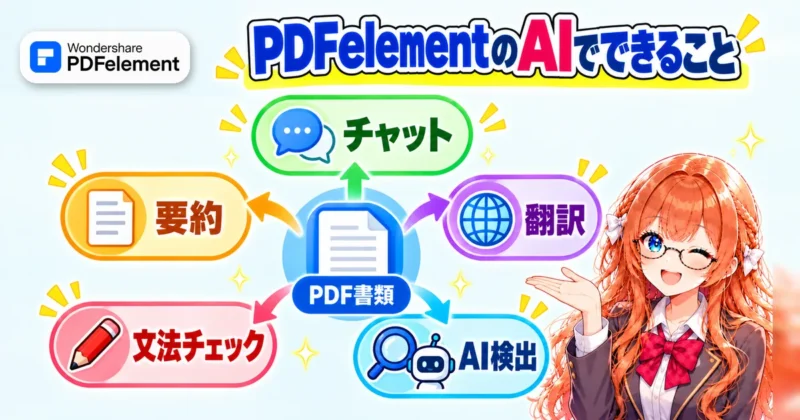
結論からいうと、PDFelement(PDFエレメント)のAIでは、チャット・要約・翻訳・文法チェック・AI生成内容の検出ができます。
ただし、AIは本体とは別のアドオン(月649円・月1,000回から)です。

お金を払う前に試せますか?
ヒキタニくん体験版で10回、購入時なら7日間無料で試せるっス!
- PDFelementのAI機能でできること
- AI機能の使い方(画像つき)
- 料金・回数と無料で試す方法
\ 7日間ほぼすべての機能を無料で試せる! /
ヒキタニくんそれでは、AIで何ができるかから見ていくっスよ!
PDFelementのAI機能でできること

PDFelement(PDFエレメント)のAI機能(PDFelement AI)では、主に次のことができます。
| AI機能 | できること |
|---|---|
| AIチャット | PDFの内容について質問すると答えてくれる |
| AI要約 | 長いPDFの要点を短くまとめる |
| AI翻訳 | レイアウトを保ったまま別の言語に訳す |
| AI文法チェック | 誤字や文法のまちがいを見つけて直し方を出す |
| AI生成内容の検出 | 文章がAIで書かれたものかを判定する |
どの機能も、PDFを開いたまま、画面右側のAIのパネルから使えます。
ただし、AI機能は本体のライセンスとは別の「AIアドオン」が必要です。
料金と回数は、「AI機能の料金と使える回数」の章でくわしく説明します。

プロ版を買えばAIも使い放題だと思っていました…
ヒキタニくんAIは本体とは別の申し込みで、使える回数も決まっているっス!ここだけは買う前に知っておきたいポイントっス。
PDFelementのAI機能の使い方

PDFelement(PDFエレメント)のAI機能は、次の流れで使います。
- PDFelementでPDFを開く
- 画面右上のAIアシスタントのアイコンか、右側のAIサイドバーを開く
- 使いたい機能(チャット・要約・翻訳など)を選ぶ

右側のサイドバーからも、同じAI機能を開けます。

どちらから開いても、ボタンを押して文章を入れるだけで使えるので、むずかしい設定はいりません。
AI機能はインターネットにつないだ状態で使います。
日本語で質問しても大丈夫ですか?
ヒキタニくん日本語でOKっス!ふだん話す言葉で聞けば答えてくれるっスよ。
AI機能の使い方を機能別に紹介

ここからは、PDFelement(PDFエレメント)のAI機能を、よく使うものから順に紹介します。
AIチャット・AI要約
AIチャットには、開いているPDFの内容について聞く「PDFとチャット」と、自由に質問できる「AIとチャット」の2つがあります。

「この資料の要点を3行でまとめて」と頼めば、長い資料も数十秒で中身をつかめます。
答えはPDFの内容をもとにしていますが、大事な数字は元のページで確かめましょう。
AI翻訳
AI翻訳では、英語などのPDFを、レイアウトを保ったまま日本語に訳せます。

文章の一部だけを訳すことも、PDF全体を訳すこともできます。

AI文法チェック
AI文法チェックは、誤字脱字や文法のまちがいを見つけて、直し方を出してくれる機能です。

提出前の報告書や英文メールの見直しに向いています。
AI生成内容の検出
AI生成内容の検出は、文章がAIで書かれたものかどうかを判定する機能です。

実際にAIで作った文章に手を加えたところ、AIで作られた割合の判定が下がりました。

判定はあくまで目安なので、結果だけで決めつけないようにしましょう。

要約と翻訳だけでも、かなり時間が浮きそうですね。
ヒキタニくん英語の資料を読む人には特に便利っス!まずは要約から試すのがおすすめっス。
PDFelementのAI機能の料金と使える回数

PDFelement(PDFエレメント)のAI機能を使うには、本体のライセンスとは別に「AIアドオン」を申し込みます。
| AIアドオンのプラン | 料金(税込) | 使える回数 |
|---|---|---|
| 月額プラン | 649円/月 | 月1,000回 |
| 3か月プラン | 1,490円 | 3,000回 |
| 6か月プラン | 2,980円 | 6,000回 |
| 1年間プラン | 5,960円 | 12,000回 |
2026年10月時点の公式の価格です。
PDFの翻訳と文法チェックは、10ページを処理するごとに1回と数えます。

月1,000回あれば、ふつうの使い方で足りなくなることはまずありません。
AIを1年じゅう使うなら、1年間プラン(5,960円)が月あたりいちばん安くなります。
本体のライセンスがなくてもAIだけ使えますか?
ヒキタニくんAIアドオンは本体とセットで使うものっス!本体のライセンスも必要っスよ。

\ AI機能は7日間無料で試せる! /
PDFelementのAI機能を無料で試す方法

PDFelement(PDFエレメント)のAI機能は、次の方法で無料で試せます。
- 無料体験版でAI機能を10回まで使う
- 本体の購入時にAIの7日間無料トライアルを付ける
購入時の7日間無料トライアルは、8日目から月額649円で自動更新されます。
使わないなら、7日以内に自動更新を止めておきましょう。
自動更新を止めても、期間が終わるまではそのままAIを使えます。
止め忘れると、そのまま毎月払うことになるんですね。
ヒキタニくんトライアルを付けたら、その日のうちに自動更新を止めておくのが安心っス!

PDFelementのAI機能を使うときの注意点

PDFelement(PDFエレメント)のAI機能を使うときは、次の3つに気をつけましょう。
インターネットが必要
AI機能は、インターネットにつないだ状態で使う機能です。
オフラインでは、PDFの編集や変換はできてもAIは使えません。
大事な書類は扱いに気をつける
AI機能は、文章をインターネット上で処理して答えを返します。
顧客情報や社外秘の書類は、会社のルールを確かめてから使うのが安全です。
AIの答えは見直す
要約や翻訳は便利ですが、まちがいが入ることもあります。
数字や固有名詞は、元のPDFで確かめてから使いましょう。
AIにまかせきりにしない方がいいんですね。
ヒキタニくん下書きはAI、最後のチェックは人、が一番うまくいくっス!


PDFelementのAI機能に関するよくある質問

Mac版でもAI機能は使えますか?
はい、Mac版のPDFelementでもAI機能を使えます。
標準版でもAIアドオンは付けられますか?
AIアドオンは本体のライセンスに追加して使うものです。
付けられるプランは、購入画面で確かめてください。
使える回数を使い切ったらどうなりますか?
AI機能は使えなくなりますが、PDFの編集や変換はそのまま使えます。
AIアドオンの自動更新はどこで止めますか?
Wondershareのアカウントのページで、サブスクリプションの自動更新を止められます。
AIの答えの言語は選べますか?
日本語で質問すれば、日本語で答えが返ってきます。
PDFelementのAI機能のまとめ

- AIチャット・要約・翻訳・文法チェック・AI生成内容の検出が使える
- PDFを開いて、右側のAIのパネルから使う
- AIは本体とは別のAIアドオンで、月649円・月1,000回から
- 体験版は10回まで、購入時は7日間無料で試せる
- 7日間の無料トライアルは8日目から自動で有料になる
まずは無料体験版で、手元のPDFを要約・翻訳してみてください。
 ヒキタニくん
長い資料を読む時間がグッと減るので、一度試す価値ありっス!

\ 7日間ほぼすべての機能を無料で試せる! /
