



DomoAI(ドーモAI)で作った動画の透かしが気になって、SNSや仕事でそのまま使っていいのか不安ですよね。
できれば画質を落とさず、規約面でも安心できる形で透かしなしの動画を出力したいのではありませんか。
- 無料版の透かしを消せるのか知りたい
- 商用利用やSNS投稿で問題ないか不安
- 有料プランの料金で損したくない
結論から言うと、DomoAIの透かしを安全に消すなら、後から編集で隠すよりも公式の「ウォーターマークなし」対象プランで生成するのが基本です。
公式料金ページでは、年払いの場合にベーシックが月額9ドル、スタンダードが月額29ドル、プロが月額99ドルと表示され、いずれも「ウォーターマークなし」と明記されています。
ただし価格や付与クレジットは変更されることがあるため、申し込み前に必ず公式の料金ページと決済画面で確認しましょう。

無料で作った動画をそのまま仕事に使って大丈夫か迷っていました。
 ヒキタニくん
透かしなしで使うなら、有料プランで再生成する流れを押さえるのが安全です。
この記事では、DomoAIの透かしを消す正しい考え方、料金プラン、透かしなしで書き出す手順、商用利用前の注意点まで整理します。
「お金で損したくない」という人もまず安心してください。
DomoAIは無料で始められるため、いきなり有料プランに申し込む前に、無料枠で操作感や仕上がりを確認してから透かしなし出力が必要か判断できます。

無料クレジットで透かしなしの仕上がりを試して納得できたらお得なクーポンコードを使ってDomoAIを始めましょう。
年間プランの購入で最大約38%OFF!
⬇︎お得なクーポンコード:
\ スタンダードプランで無限に動画生成可能! /

MacとWindowsどちらでも使えます
DomoAI透かしの結論
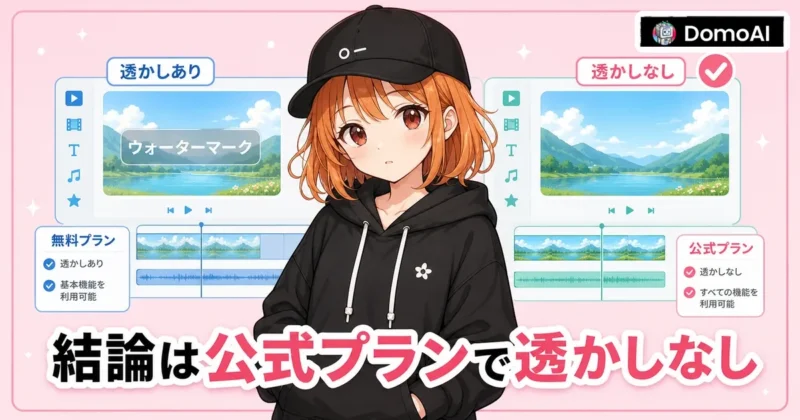
DomoAI(ドモエーアイ)の透かしを消したいなら、結論は「公式の透かしなし条件で出力し直す」のがもっとも安全です。
無料出力の透かしを後から加工で隠すより、権利・画質・手間の3点で失敗しにくい方法を選ぶのが現実的です。
この章では、まず安全な考え方を押さえたうえで、なぜ後編集が非推奨なのか、有料プランが近道になる理由を整理します。
無料で作った動画の透かしだけ消せば、同じ仕上がりで使えますか?
ヒキタニくん見た目だけ消しても、規約・画質・信用のリスクが残りやすいっス!
安全に消す基本方針
DomoAIの透かしを安全に消す基本方針は、透かし入りの完成データを無理に加工するのではなく、透かしなしで再生成できる状態を作ることです。
公式Pricingページでは、有料プランの機能として「No watermark」が案内されています。
つまり、透かしを消す行為そのものを別ツールで行うより、DomoAI側で透かしなし出力の条件を満たしてから書き出すほうが、後で説明しやすい素材になります。
- 公式プランでの再生成
- 元プロンプトと素材の保存
- 書き出し後の目視確認
- 商用前の規約確認
特にSNS投稿、広告、YouTube、クライアント納品に使う場合は、「どうやって透かしを消したか」を聞かれても説明できる状態にしておくことが大切です。
AI生成物は見た目の完成度だけでなく、制作過程のクリーンさも信用に関わります。
ヒキタニくん納品や収益化に使うなら、後から削る発想より公式出力が大事っス!
後から編集は非推奨
透かし部分をぼかす、トリミングする、塗りつぶす、AI補完で埋めるといった後編集は、基本的におすすめしません。
理由はシンプルで、画面の一部を壊しやすいうえに、利用条件の確認を飛ばしたまま公開してしまう危険があるからです。
短い動画では透かしの位置が目立ちやすく、無理に隠すと不自然なにじみやフレームの揺れが残ります。
| 方法 | トリミング |
|---|---|
| 起きやすい問題 | 構図崩れと字幕欠け |
| 方法 | ぼかし・塗りつぶし |
| 起きやすい問題 | 編集跡の目立ち |
| 方法 | AI補完 |
| 起きやすい問題 | 背景破綻と品質低下 |
また、透かしはサービス名や生成元を示す役割を持つことがあります。
そのため、利用規約やプラン条件を確認せずに消すと、見た目は整っていても危険な使い方になりかねません。
DomoAIの公式Termsでも、生成物の利用は法律・第三者の権利・契約上の義務に反しないことが前提とされています。
透かしが端にあるなら、切り抜くだけでも問題ない気がします。
ヒキタニくん投稿用の遊びならともかく、公開範囲が広いほど避けたほうがいいっス!
どうしても試作段階で見栄えを確認したい場合は、社内確認や個人メモの範囲にとどめるのが無難です。
公開・納品・広告出稿に進むタイミングでは、透かしなしで正規に書き出したデータへ差し替えましょう。
有料プランが近道
DomoAIの透かしを消す目的が「公開できる完成データを作ること」なら、有料プランで透かしなし出力にするのが近道です。
2026年6月に公式Pricingページを確認した時点では、Basic、Standard、Proの各有料プランに「No watermark」の記載があります。
ただし、価格・クレジット数・対象機能は変更される可能性があるため、申し込み前には必ず公式サイトで最新条件を確認してください。
- まず無料で仕上がり確認
- 使う本数の見積もり
- 必要プランの選択
- 透かしなしで再生成
損を避けたい人は、いきなり大量生成するより、無料や低コストの範囲でプロンプト、素材、画角、尺を固めてから有料出力に進むのがおすすめです。
同じクレジットを使うなら、試行錯誤に消費するより、完成に近い条件で使ったほうがムダが少なくなります。
ヒキタニくんお金を払う前に構図と尺を詰めておくと、クレジットを節約しやすいっス!
つまり「DomoAI 透かし 消す」で探している人が最初にやるべきことは、透かし除去ツール探しではありません。
まずは公式プランのNo watermark条件を確認し、必要な本数だけ透かしなしで再生成する流れを作ることです。
DomoAI透かしの仕組み
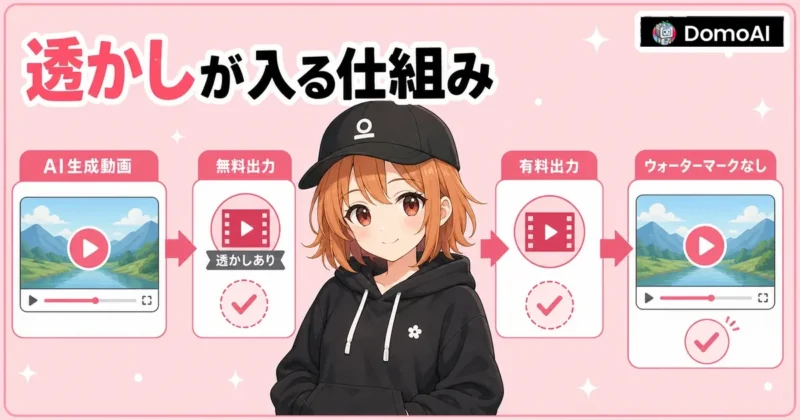
DomoAI(ドモエーアイ)の透かしは、動画や画像の出力時にプラン条件に応じて付く表示です。
つまり「DomoAI 透かし 消す」と考える前に、どの状態なら透かしが入るのか、No watermarkが何を指すのかを理解しておくと無駄な編集や再課金を避けやすくなります。
透かしが入る理由
透かしは、無料利用や一部の出力条件で作られたコンテンツに、生成元サービスを示すために入ることがあります。
AI動画はSNSや広告素材として再利用されやすいため、サービス側は無料枠の提供範囲と有料機能の価値を分ける目的で、書き出し結果にロゴやサービス名を表示する設計にしているケースがあります。
透かしが入るのは、失敗や設定ミスというよりプラン条件の問題ですか?
ヒキタニくんまずはそこを見るのが近道っス!編集画面より、出力時のプラン条件を確認するのが大事っス!
特に注意したいのは、透かしが「編集画面のプレビュー」だけに見える場合と、「書き出したファイル」に実際に焼き込まれる場合がある点です。
前者なら完成データには影響しない可能性がありますが、後者は動画の画素として入っているため、あとから自然に消すのが難しくなります。
- プレビュー上の表示
- 書き出し後の焼き込み
- プラン条件による付与
- 再生成での差し替え
透かしの有無を判断するときは、編集画面だけでなく、ダウンロード後の実ファイルを再生して確認するのが安全です。
小さく見えるロゴでも、縦型ショート動画や広告バナーに切り出すと目立つことがあるため、公開前の確認は必須です。
No watermarkの意味
No watermarkは、出力物にDomoAIの透かしが入らない条件を指します。
公式のPricingページでは、年払い表示のBasic、Standard、Proに「No watermark」が掲載されているため、少なくとも有料プラン選びでは透かしなし出力が重要な比較項目になります。
ヒキタニくんNo watermarkは「消しゴム機能」じゃなくて、最初から透かしなしで出す条件っス!
重要なのは、No watermarkを「生成後にロゴを消せる機能」と誤解しないことです。
透かしが入った完成動画を外部ツールでぼかしたり塗りつぶしたりするより、条件を満たした状態で再生成したほうが、画質・権利・見た目のすべてで失敗しにくくなります。
| DomoAIのNo watermark | 透かしなし出力の条件 |
|---|---|
| 編集ソフトでの削除 | 後処理による隠し加工 |
| 確認すべき場所 | 公式Pricingページ |
| 判断の基準 | 書き出し後の実ファイル |
料金や対象機能は変わる可能性があるため、契約前にはDomoAI公式サイトのPricingページで最新のNo watermark表記を確認してください。
また、同じ有料プランでも使えるモデル、動画の長さ、Fast ModeやRelax Modeの対象範囲が異なる場合があります。
透かしだけで選ぶのではなく、作りたい動画の秒数や生成回数まで合わせて見ると、あとで「このプランでは足りなかった」という失敗を減らせます。
無料版との違い
無料版は、まず仕上がりや操作感を試すための入口として考えるのが現実的です。
公式サイトでも無料で始められる旨は案内されていますが、無料枠のクレジット数、透かしの扱い、使える機能は変更される可能性があるため、細かい条件は登録画面や公式Pricingページで確認する必要があります。
無料で試して、よかったら透かしなしにする流れでも大丈夫ですか?
ヒキタニくんその流れが現実的っス!無料では絵柄や動きの確認、有料では公開用の本番出力っス!
無料版と有料版の違いは、単に透かしの有無だけではありません。
月ごとのクレジット、同時生成数、利用できるモデルや動画秒数、Relax Modeの有無なども制作効率に影響します。
- 透かしなし出力
- 月間クレジット量
- 動画秒数の上限
- 生成モードの範囲
- 商用前の規約確認
たとえばSNSに1本だけ投稿するなら、無料でテストしてから必要な月だけ有料化する判断もあります。
一方で、広告素材やYouTube用の量産を考えているなら、無料版だけで本番運用しようとしないほうが安全です。
透かしを消す目的が「見た目を整えたい」だけでなく「公開・収益化で不安を残したくない」なら、無料版は検証用、有料版は納品用と分けて考えると判断しやすくなります。
\ 無料版でどこまでできる?制限と使い方はコチラ /
透かしを消す料金
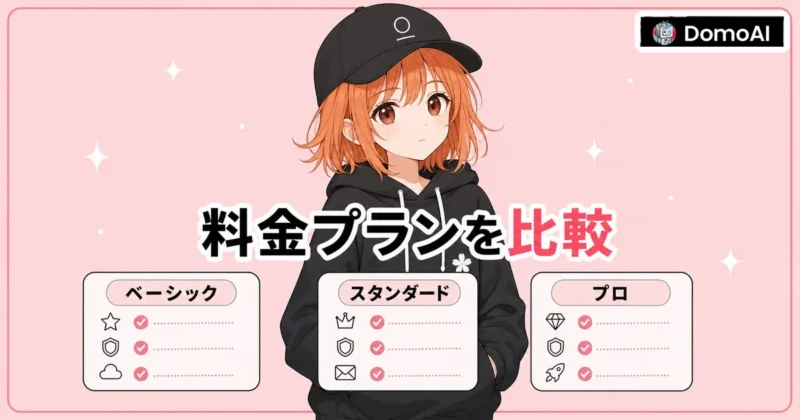
DomoAI(ドーモエーアイ)の透かしを消す料金は、公式Pricingで「No watermark」が含まれる有料プランを選ぶかどうかで決まります。
本稿執筆時点の公式表示では、年払いのBasic、Standard、Proに透かしなし条件が含まれているため、まずは年払い価格と毎月付与されるクレジットを基準に比較すると判断しやすいです。
ただし、AIツールの価格や付与クレジットは変わりやすいので、契約直前は必ず公式Pricingで最新表示を確認してください。
公式プラン一覧
公式Pricingで確認できる主な有料プランは、Basic、Standard、Proの3種類です。
どのプランにも「No watermark」の記載があるため、透かしを消す目的だけなら最安のBasicが最初の候補になります。
透かしなしにしたいだけなら、一番安いプランで足りますか。
ヒキタニくんまずはBasicで足りるか見るのが現実的っス!ただし動画本数や長尺機能まで使うなら上位プランも比較するっス!
| Basic | 月600クレジット、No watermark、最大8件の同時生成 |
|---|---|
| Standard | 月2,200クレジット、No watermark、Relax Mode対応 |
| Pro | 月8,000クレジット、No watermark、最大20件の同時生成 |
透かしだけでなく作業量も見るなら、月に何本の動画を作るか、画像生成も使うか、Relax Modeを使いたいかで選び方が変わります。
公式表示ではStandard以上にRelax Mode関連の記載があり、急がない生成を多く回したい人は単純なクレジット数以上に差を感じやすいです。
年払いの最新価格
2026年6月23日に公式Pricingで確認した年払い表示では、Basicが月額9ドル、Standardが月額29ドル、Proが月額99ドルです。
いずれも「/month billed yearly」と表示されているため、月額換算の見え方でも実際は年払い請求である点に注意してください。
年払いは月あたりの表示価格が安く見えますが、途中で使わなくなった場合の損失も大きくなります。
| Basic | $9/月 billed yearly |
|---|---|
| Standard | $29/月 billed yearly |
| Pro | $99/月 billed yearly |
短期で1本だけ仕上げたい人にとって、年払いは割安でも総支払額が重くなる可能性があります。
一方で、YouTube、TikTok、広告素材、クライアントワークなどで毎月使う予定があるなら、年払いのほうが1本あたりのコストを下げやすいです。
ヒキタニくん価格だけじゃなく、何カ月使うかで損得が変わるっス!単発利用なら年払いの総額まで見るっスよ。
月払いは要確認
公式PricingにはMonthlyとYearlyの切り替えがありますが、Web上で取得できた公式テキストでは年払い価格が明確に表示されていました。
そのため、月払いの金額はこの記事内で固定の数字として断定せず、契約画面または公式PricingのMonthly表示で最新価格を確認するのが安全です。
契約直前の画面確認がいちばん確実です。
- Monthly表示の選択
- 請求通貨の確認
- 税金や手数料の確認
- 更新日の確認
- キャンセル条件の確認
特に日本から契約する場合、ドル建て表示、為替レート、カード会社の海外事務手数料で実際の円換算額が変わります。
「透かしを消すために最小コストで済ませたい」という目的なら、月払いで試せるか、必要な動画を短期間でまとめて生成できるかを先に決めておくと無駄が出にくいです。
月払いのほうが高くても、試すだけなら安全そうですね。
ヒキタニくんその考え方でいいっス!継続利用が見えてから年払いに切り替えるほうが失敗しにくいっス!
クレジットの目安
公式Pricingでは、Basicは月600クレジット、Standardは月2,200クレジット、Proは月8,000クレジットと表示されています。
同ページの目安では、Basicは約150枚の画像または約85本の動画、Standardは約550枚の画像または約314本の動画、Proは約2,000枚の画像または約1,142本の動画に相当します。
ただし、機能、モデル、動画秒数、Fast ModeかRelax Modeかによって消費感は変わるため、これはあくまで公式ページ上の概算として見てください。
| Basic | 月600クレジット、約85本の動画目安 |
|---|---|
| Standard | 月2,200クレジット、約314本の動画目安 |
| Pro | 月8,000クレジット、約1,142本の動画目安 |
透かしなしで1本だけ完成させたい場合でも、最初から本番生成だけで済むとは限りません。
プロンプトの修正、スタイルの試行、尺の調整、書き出し確認で複数回生成することが多いため、必要本数の2倍から3倍程度の試行余力を見ておくと安心です。
- まず無料で構図確認
- 本番前に尺を固定
- 低コスト設定で試作
- 採用案だけ再生成
- 余った分の使い道
料金で失敗しないコツは、透かしなしの可否だけでなく、完成までに何回生成し直すかを見込むことです。
最安で済ませたい人はBasicから、投稿や案件で継続的に使う人はStandard以上から検討すると、クレジット不足で追加課金するリスクを抑えやすくなります。
有料プランを契約するなら、公式サイト限定のクーポンコード「7VVTQQZ5」で10%OFF。年払いと併用すれば最大で約40%OFFになります(割引率や有効性は変わることがあるため、申し込み前に必ず公式画面でご確認ください)。
DomoAI透かしなし手順
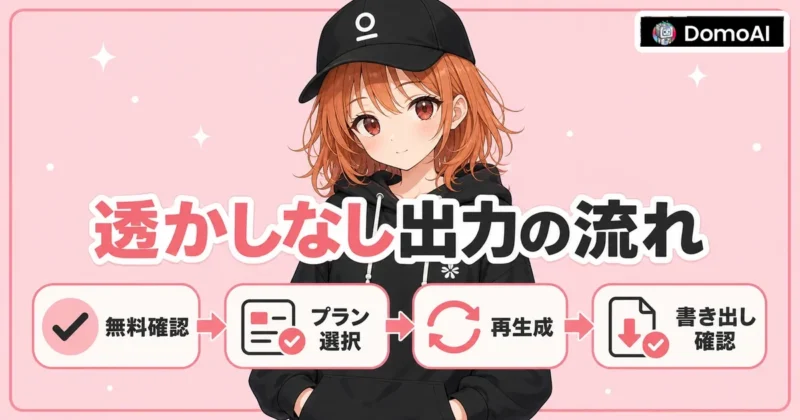
DomoAI(ドモエーアイ)で透かしなし動画を作る手順は、無料で仕上がりを確認してから、No watermark対応プランで同じ条件を再生成する流れが基本です。
先に課金してから試すより、構図・動き・尺・スタイルを無料枠で詰めておくと、クレジットの無駄を減らせます。
ここでは「透かしを後から消す」ではなく、最初から透かしなしで書き出すための実践手順を整理します。
無料で仕上がり確認
まずは無料枠で短めに生成し、狙った雰囲気になるかを確認します。
公式サイトでは無料で始められるプランが案内されており、動画や画像生成を試せるため、いきなり有料化する前の検証に向いています。
この段階では透かしの有無よりも、プロンプト、元画像、動画の動き、キャラクターの崩れ、背景の破綻をチェックするのが優先です。
無料版で作った動画がよければ、そのまま透かしだけ消せますか?
ヒキタニくん基本は後から消すんじゃなくて、条件を整えて再生成する考え方っス!
無料生成の結果が使えそうでも、そのファイルを編集ソフトで切り抜いたり、塗りつぶしたりするのはおすすめしません。
透かし周辺の画質が崩れやすく、SNSや広告で使う場合に不自然さが目立つからです。
- プロンプトの方向性
- 元画像の解像度
- 人物や商品の崩れ
- 動きの自然さ
- 必要な動画尺
特に商品紹介や店舗PRに使う場合は、文字・ロゴ・顔・手元の崩れを必ず確認しましょう。
ここで違和感を放置すると、透かしなしで再生成しても結局使えない素材になり、クレジットだけを消費しやすくなります。
プランを選択
仕上がりの方向性が固まったら、No watermarkに対応した有料プランを選びます。
2026年9月時点で公式Pricingを確認すると、年払い表示のBasic、Standard、ProにNo watermarkが含まれています。
ただし、月払い価格や提供条件は変更される可能性があるため、契約前には必ず公式Pricingの最新表示を確認してください。
| Basic | 少量制作向け。年払い表示で月600クレジット、No watermark対応 |
|---|---|
| Standard | 継続投稿向け。年払い表示で月2,200クレジット、Relax Modeあり |
| Pro | 商用制作向け。年払い表示で月8,000クレジット、長尺系の対応範囲が広め |
選び方の基準は、単純な最安プランではなく、作りたい動画の本数と失敗生成の余裕です。
AI動画は1回で完成するより、数回試して当たりを選ぶ使い方になりやすいため、失敗分のクレジットまで見込むと後悔しにくくなります。
ヒキタニくん月1本だけならBasicでも足りる可能性があるっス。でも量産するなら余裕を見るのが大事っス!
商用案件や広告素材で使うなら、No watermarkだけでなく、生成できる尺、Fast ModeとRelax Modeの違い、アップスケールの可否も見ておきましょう。
料金だけで決めると、あとから「必要な秒数が使えない」「再生成回数が足りない」となりやすいです。
透かしなしで再生成
有料プランを有効化したら、無料枠で良かった設定をもとに、透かしなしで再生成します。
ここで重要なのは、無料版で作った完成ファイルを加工するのではなく、同じ素材やプロンプトを使って新しく出力することです。
再生成を前提にすると、画質を保ちやすく、権利面や見た目の不安も減らせます。
- 元画像の再アップロード
- プロンプトの再入力
- モデルと尺の再選択
- No watermark条件の確認
- 高品質設定で生成
無料生成とまったく同じ結果にならない場合もあります。
そのため、気に入った無料版のプロンプト、参照画像、スタイル、秒数、縦横比はメモしておくと再現性が上がります。
無料版と同じ見た目にしたいのですが、完全再現できますか?
ヒキタニくんAI生成は揺れが出るっス。だから設定メモと素材管理で近づけるのが現実的っス!
仕事で使う素材なら、1本だけ生成して終わりにせず、候補を複数作って比較しましょう。
人物の表情、手、商品ロゴ、背景の文字は、静止画で一時停止して見るとミスに気づきやすいです。
書き出し後に確認
透かしなしで生成できたら、ダウンロード後に実際のファイルを開いて確認します。
プレビュー画面では問題なく見えても、書き出し後の動画で端に表示が残る、画質が想定より低い、音声や尺がズレることがあります。
特に納品物や広告配信に使う場合は、アップロード前の最終チェックを省かないことが大切です。
| 透かし表示 | 画面四隅と終盤フレームの確認 |
|---|---|
| 画質 | 人物の顔、商品名、細部のにじみ |
| 尺 | SNS投稿先の秒数条件 |
| 音声 | ズレ、無音、不要音の有無 |
| 権利 | 素材、BGM、商用利用条件 |
確認はスマホとPCの両方で行うのがおすすめです。
スマホでは目立たない透かし跡や画質の粗さが、PC画面や広告管理画面では目につくことがあります。
ヒキタニくん最後はダウンロード済みファイルを見て判断するっス。管理画面のプレビューだけで決めるのは危ないっスよ。
問題がなければ、用途別にファイル名を整理して保存します。
あとで修正が必要になったときのために、完成動画だけでなく、元画像、プロンプト、使用プラン、生成日も残しておくと管理しやすいです。
\ 料金プランの選び方と無料クレジットはコチラ /

透かしを消す注意点
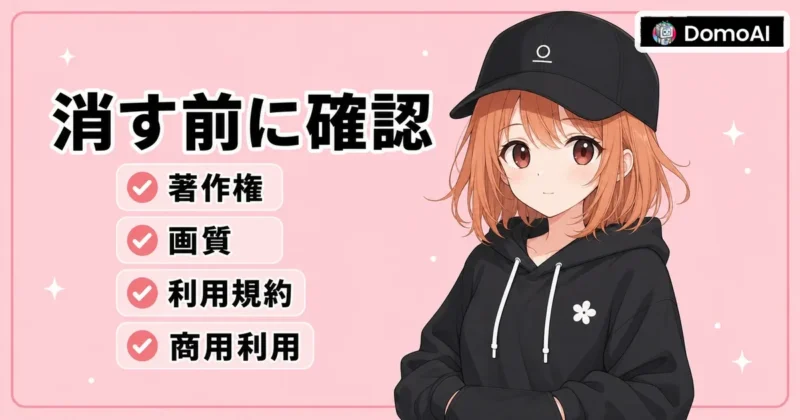
DomoAI(ドモエーアイ)の透かしを消すときは、見た目だけでなく、規約、画質、権利、商用利用の4点をセットで確認することが大切です。
特に、編集ソフトやAI除去ツールで透かし部分だけを隠す方法は、短時間で済むように見えても、あとからトラブルや作り直しにつながりやすいです。
この章では、透かしなしで使う前に確認すべきリスクと、失敗しにくい判断基準を整理します。
無断削除は避ける
透かしを消したいときに最初に避けたいのは、無料版や透かし付き出力を後から加工して、ロゴや表示だけを見えなくする方法です。
透かしは単なる飾りではなく、出力条件や利用プランを示す表示として扱われることがあるため、無断で隠すと利用規約や配布条件に触れる可能性があります。
公式Pricingでは有料プランに「No watermark」の記載があるため、基本は条件を満たしたうえで透かしなし出力を使うのが安全です。
端のロゴを少し切り取るだけなら問題ないのでしょうか。
ヒキタニくん見た目の問題じゃなくて、利用条件を満たしているかが大事っス!
特にSNS広告、YouTube収益化、クライアント納品、店舗PRなどに使う場合は、「バレなければよい」という判断は避けましょう。
あとから権利確認を求められたとき、正規のNo watermark条件で出力したファイルかどうかを説明できないと、公開停止や再納品になるリスクがあります。
- 無料出力の加工回避
- 公式プラン条件の確認
- 生成日の記録
- 契約画面の控え
- 完成ファイルの保管
なお、価格や対象プランは変更される可能性があります。
契約前には必ず公式Pricingで、現在のNo watermark対応状況を確認してください。
無断削除ではなく、正規条件での再生成を前提にするのが、長く使ううえでいちばん現実的です。
画質劣化に注意
透かし部分を編集で消す方法は、画質面でも不利です。
ぼかし、塗りつぶし、拡大トリミング、AI補完などを使うと、一見きれいに見えても、動きのある動画ではその部分だけ不自然に揺れたり、背景がにじんだりします。
特にDomoAIのようなAI動画では、もともとの生成ゆらぎに編集の補正が重なるため、人物の輪郭、文字、商品ロゴ、背景の線が崩れやすくなります。
| ぼかし | 透かし周辺だけ不自然なにじみ |
|---|---|
| トリミング | 構図の崩れや字幕切れ |
| 塗りつぶし | 背景との色差や違和感 |
| AI補完 | フレームごとの揺れ |
スマホの小さい画面では気づきにくくても、PC、テレビ、広告管理画面、プレゼン資料に載せたときに粗さが目立つことがあります。
また、SNSにアップロードすると再圧縮がかかるため、透かしを消した部分のノイズがさらに強調される場合もあります。
AIで消せば自然に直ると思っていました。
ヒキタニくん静止画ならごまかせても、動画はフレームごとの違和感が出やすいっス!
品質を優先するなら、完成後のファイルを無理に加工するより、No watermark対応条件で最初から書き出すほうが安定します。
案件や広告で使う素材ほど、後編集より再生成を優先する判断が大切です。
権利と規約を確認
透かしなしで出力できたとしても、それだけで何にでも自由に使えるとは限りません。
公式の利用規約では、アップロードする素材について権利を持っていること、または使用許可があることが前提とされ、出力物についても法律や第三者の権利を侵害しない責任は利用者側にあるとされています。
つまり、透かしを消すことよりも前に、元素材の権利確認が必要です。
- 自分で撮影した動画
- 使用許可のある写真
- 商用利用可のBGM
- 権利確認済みロゴ
- 同意取得済みの人物
たとえば、他人の動画、アニメのキャラクター、有名人の顔、ブランドロゴ、購入していない素材サイトの画像を使う場合は注意が必要です。
AIで変換したから別物になる、透かしがないから自分の作品になる、という考え方は危険です。
ヒキタニくんAI変換は権利確認を省略する魔法じゃないっス!元素材の許可が土台っスよ。
規約は改定されることがあるため、公開前には公式Terms of Serviceも確認しましょう。
特にクライアントワークでは、生成日、使用素材、プロンプト、契約プラン、出力ファイルを残しておくと、あとから説明しやすくなります。
商用利用前の確認
DomoAI公式サイトでは、生成コンテンツの商用利用に前向きな説明があります。
ただし、利用規約では商用利用が法律、規制、第三者権利に反しないことが前提とされているため、ビジネス利用では用途ごとのチェックが欠かせません。
特に広告、販売ページ、企業アカウント、受託制作では、個人のSNS投稿よりも確認すべき範囲が広くなります。
| SNS投稿 | 投稿先のAI表示ルールと音源条件 |
|---|---|
| YouTube | 収益化ポリシーと素材ライセンス |
| 広告出稿 | 媒体審査と誇大表現の確認 |
| クライアント納品 | 契約書と二次利用範囲 |
| 商品販売 | 商標、肖像、著作権の確認 |
商用利用で失敗しやすいのは、DomoAI側の条件だけを見て、投稿先や納品先のルールを見落とすケースです。
たとえば、広告媒体によってはAI生成コンテンツの表示、人物表現、医療・金融・美容などの表現に独自の審査基準があります。
公式が商用利用できると言っていても、まだ確認が必要なのですか。
ヒキタニくん必要っス!DomoAIの条件と、素材元・投稿先・取引先の条件は別で見るっス!
公開前の最終確認では、透かしが消えているかだけでなく、権利、規約、表示義務、納品条件まで見直しましょう。
少し面倒でも、公開後に差し替えや削除対応をするより、事前に確認したほうが時間も信用も守れます。
- 公式プランの最新条件
- 元素材の利用許可
- 投稿先の利用規約
- AI生成表示の要否
- 納品先との合意範囲
結論として、DomoAIの透かしを消す注意点は、裏技を探すことではなく、正規のNo watermark条件で出力し、使う場所に合わせて確認を重ねることです。
この流れにしておけば、画質も権利面も安定しやすく、公開後の不安を減らせます。
\ 商用利用の著作権・肖像権ルールはコチラ /
DomoAI代替ツール比較
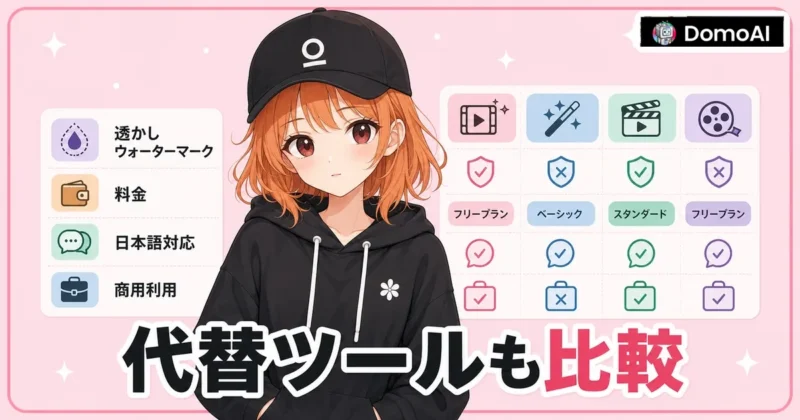
DomoAI(ドモエーアイ)の透かしを消す目的で代替ツールを探すなら、単に「無料で使えるか」よりも、透かしなし出力・料金・日本語での扱いやすさ・商用利用の4点で比べるのが現実的です。
特にAI動画ツールは、同じ有料プランでも透かしなし出力の条件や商用利用の範囲が変わるため、契約前に公式PricingとTermsを確認する必要があります。
ここでは、DomoAIの代わりに検討しやすい動画生成・動画編集系サービスを、失敗しにくい選び方で整理します。
透かしなしで選ぶ
透かしなしを最優先するなら、まず確認すべきなのは「無料プランで消えるか」ではなく、「書き出し時に公式がNo watermarkやExport without Watermarkを明記しているか」です。
例えば、Runway(ランウェイ)は公式PricingでStandard以上にNo watermarksの記載があり、Filmora(フィモーラ)は有料プラン側にExport without Watermarkの記載があります。
Pika(ピカ)は公式Pricing上でDownload videos with no watermarkの記載があり、Luma(ルマ)は公式Pricingで商用利用の記載は確認できますが、透かし条件は生成画面や最新ヘルプまで確認した方が安全です。
| Runway | Standard以上でNo watermarksの明記あり |
|---|---|
| Pika | 公式Pricingにno watermarkダウンロードの記載あり |
| Filmora | 有料プランで透かしなし書き出しの記載あり |
| Luma | 商用利用は明記あり、透かし条件は最新画面で確認 |
無料で透かしなしにできるなら、それが一番お得ですよね。
ヒキタニくん無料枠だけで判断すると、解像度や商用条件でつまずきやすいっス!
透かしだけを見て選ぶと、動画の長さ、解像度、生成回数、クレジット消費で不満が出ることがあります。
重要なのは、透かしなしで出せることと、使いたい品質で出せることを同時に満たすかです。
短尺SNS用ならPikaやRunway、編集込みで仕上げたいならFilmora、質感重視の生成を試したいならLumaという見方がしやすいです。
料金で選ぶ
料金で比べるときは、月額の安さだけでなく、1本あたり何秒作れるか、何回やり直せるか、余ったクレジットを持ち越せるかまで見る必要があります。
2026年9月時点の公式Pricingでは、RunwayはStandardが年払い換算で月12ドル、Proが月28ドル、Maxが月76ドルと表示されています。
Pikaは公式PricingでStandardが年払い換算で月8ドル、Proが月28ドル、Fancyが月76ドルと表示されていますが、週払い・月払い・年払いの切り替えで条件が変わる可能性があります。
- 年払い換算の月額
- 月払い時の実価格
- 1本あたりのクレジット
- 解像度ごとの消費差
- 追加クレジットの有無
Lumaは公式PricingでPlusが月30ドル、Proが月90ドル、Ultraが月300ドルと表示され、PlusからCommercial useの記載があります。
Filmoraは公式ショップでAdvancedが年59.99ドル、買い切りのPerpetualが79.99ドルとして表示されており、AI機能は別途AI Creditsの消費対象として並んでいます。
つまり、AI生成を何本も試す人はクレジット型、編集ソフトとして継続的に使う人は買い切りや年額型も候補になります。
ヒキタニくん安さだけならPikaが見やすいけど、作り直し回数まで含めると必要額は変わるっス!
日本語対応で選ぶ
日本語対応で選ぶ場合は、UIが日本語か、プロンプトに日本語を入れて意図が通るか、日本語字幕やテキストを動画内で扱いやすいかを分けて確認してください。
AI動画生成ツールは、画面表示が英語でも日本語プロンプトをある程度解釈できる場合がありますが、細かいニュアンスや人物の動きは英語プロンプトの方が安定することがあります。
一方で、Filmoraのような編集ソフト寄りのツールは、日本語UIや字幕編集の扱いやすさを重視する人に向きやすいです。
| 生成の自由度重視 | Runway、Pika、Luma |
|---|---|
| 編集のしやすさ重視 | Filmora、CapCut(キャップカット) |
| 日本語字幕重視 | 編集ソフト型を優先 |
| プロンプト精度重視 | 日本語と英語の両方で試作 |
日本語で指示できるなら、英語プロンプトは不要ですか。
ヒキタニくん最初は日本語でOKっス!でも狙いが細かい動画ほど英語も試すと安定しやすいっスよ。
日本語対応の差は、公式ページの機能表だけでは分かりにくい部分です。
契約前に無料枠や低額プランで、商品名、字幕、人物の動作、背景指示がどこまで崩れないかを確認しておくと失敗しにくくなります。
日本語字幕まで含めて確認しておくと、生成後の修正コストを見積もりやすくなります。
商用利用で選ぶ
商用利用で選ぶなら、透かしなし出力よりもさらに慎重に、公式のTermsやLicenseを確認する必要があります。
公式Pricingでは、PikaはCommercial useの記載があり、LumaもPlus以上の個人プランにCommercial useの記載があります。
RunwayやFilmoraもビジネス利用の候補になりますが、生成素材、テンプレート、音楽、人物・商標を含む素材では条件が分かれるため、最終用途ごとの確認が欠かせません。
- 広告利用の可否
- YouTube収益化の可否
- 素材・音楽の権利
- 人物 likeness の扱い
- クライアント納品の可否
特に企業案件、広告動画、YouTube収益化、商品紹介LPに使う場合は、「商用利用可」という一文だけで判断しない方が安全です。
AI生成物そのものは使えても、入力した画像、参考にしたキャラクター、BGM、フォント、テンプレート素材に別の制限があるケースがあります。
DomoAIの代替を選ぶ目的が仕事利用なら、候補は価格の安い順ではなく、公式に商用条件を確認しやすい順で絞るのがおすすめです。
ヒキタニくん納品物に使うなら、透かしなしより利用許諾の確認が先っス!
迷った場合は、趣味や検証は低額プラン、SNS投稿は透かしなしと解像度、仕事利用は商用ライセンスと素材権利を優先してください。
代替ツール選びで損しないコツは、1本だけ完成させる費用ではなく、修正込みで完成まで持っていく総コストを見ることです。
公式価格や条件は変更されるため、契約直前に各サービスのPricing、Terms、商用利用ヘルプを確認してから選びましょう。
\ 機能・料金・使い方の総まとめとクーポンはコチラ /
DomoAI透かしFAQ
DomoAI(ドモエーアイ)の透かしを消す疑問は、無料で何とかできるか、月払いはいくらか、返金や商用利用で損しないかに集中します。
結論としては、公式のNo watermark対応プランで透かしなし出力を行い、料金や返金条件は契約直前に公式表示で確認するのが安全です。
ここでは、DomoAIの透かしで迷いやすいポイントだけをFAQ形式で整理します。
無料で消せる?
結論、無料版で作った動画の透かしを公式に消せるとは考えない方が安全です。
公式サイトでは無料で始められる案内がありますが、公式PricingでNo watermarkが明記されているのは有料プラン側です。
- 無料枠で仕上がり確認
- 有料プランで再生成
- 書き出し後の透かし確認
無料で試す目的は、完成品にすることではなく、プロンプトや素材の相性を見て課金後の失敗を減らすことです。
月払いはいくら?
2026年9月時点で確認できる公式Pricingでは、年払い表示でBasicが月9ドル、Standardが月29ドル、Proが月99ドルと表示されています。
ただし、月払いはPricingページ上のMonthly切り替えや決済画面で変わる可能性があるため、契約前に公式Pricingの最新表示を確認してください。
| Basic | 年払い表示で月9ドル、600クレジット、No watermark |
|---|---|
| Standard | 年払い表示で月29ドル、2,200クレジット、No watermark |
| Pro | 年払い表示で月99ドル、8,000クレジット、No watermark |
月額だけで選ぶより、作り直し回数を含めたクレジット量まで見て選ぶ方が、結果的に損しにくいです。
返金できる?
公式Termsでは、法律で必要な場合などを除き、サブスクリプション料金は返金不可で、未使用期間の返金やクレジットもない旨が示されています。
そのため、透かしを消す目的で課金する前に、プラン名、請求周期、No watermarkの有無、必要クレジットを必ず確認してください。
- 請求周期の確認
- 年払いと月払いの違い
- No watermarkの表示
- キャンセル方法の確認
返金前提で契約するのではなく、無料枠で仕上がりを試してから必要な期間だけ使うのが現実的です。
商用利用できる?
公式サイトのFAQでは、DomoAIで作成したコンテンツを商用目的で使えると説明されています。
また公式Termsでも、生成コンテンツの著作権を保持し、法律や第三者の権利に従う範囲で商用利用できる旨が示されています。
- 入力素材の権利
- 人物画像の同意
- 商標やロゴの扱い
- 納品先の利用規約
特に広告、企業SNS、YouTube収益化、クライアント納品では、DomoAI側の条件だけでなく、使う素材と掲載先のルールも確認しましょう。
後から編集で消せる?
技術的にはトリミング、ぼかし、塗りつぶしで目立たなくすることはできますが、後から加工で消す前提は危険です。
画質が落ちやすく、不自然な跡が残りやすいうえ、利用規約や権利面で問題になる可能性もあります。
| 後編集 | 画質劣化や規約リスクが残りやすい方法 |
|---|---|
| 再生成 | No watermark条件で作り直す安全な方法 |
公開用や商用利用なら、透かし入りファイルを加工するより、公式条件を満たして透かしなしで再生成してください。
まとめ
DomoAIの透かしを消すなら、後から編集で隠すより、公式のNo watermark条件を満たして透かしなしで再生成するのが安全です。
最後に、この記事のポイントを振り返ります。
- DomoAIの透かしは、出力条件やプランによって入る表示です。
- No watermarkは、透かし入り動画を後から消す機能ではなく、透かしなしで生成するための条件です。
- 無料版は、完成品の書き出しよりも仕上がり確認に使うのが現実的です。
- 公開用や商用利用では、公式のNo watermark対応プランで再生成する方が安全です。
- 料金は月額だけでなく、年払い価格、月払い表示、クレジット消費まで確認する必要があります。
- 後編集で透かしを隠すと、画質劣化や規約リスクが残りやすいです。
- 代替ツールを選ぶ場合も、透かしなし出力、料金、日本語対応、商用利用条件を公式情報で確認することが大切です。
結論として、DomoAI 透かし 消す方法で迷っているなら、無料で試してからNo watermark対応プランで再生成する流れがもっとも失敗しにくいです。
特にSNS投稿、YouTube、広告、クライアント納品に使う動画なら、透かしを無理に加工するより、最初から透かしなしで出力できる状態を選んだ方が安心です。
まずは無料枠で動画の雰囲気、画質、プロンプトの相性を確認しましょう。
仕上がりに納得できたら、公式PricingでNo watermark、クレジット数、請求周期を確認して、必要な期間だけ有料プランを検討してください。
有料プランに進むときは、公式サイト限定クーポン「7VVTQQZ5」で10%OFF(年払い併用で最大約40%OFF)を忘れずに使いましょう。
透かしなしで使う予定がある人ほど、課金前の無料検証が重要です。
先に無料で完成イメージを固めておけば、有料プランに切り替えたあとも無駄なクレジット消費を減らせます。
DomoAIを継続して使うなら公式プラン、条件が合わないなら代替ツールも比較しながら、自分の用途に合う方法で透かしなし動画を作りましょう。

