
DomoAIを使ってみたいけど、料金ページがドル表示で…。しかもネットの記事と金額が違っていて、結局いくらか分からないんです。
 ヒキタニくん
結構、値上げ前の古い情報が残ってるっス!今の料金なら年払いで月9ドルからっスよ!
- 記事によって料金がバラバラで最新が分からない
- 無料プランでどこまで使えるか知りたい
- どのプランなら月に何本作れるか分からない
結論からいうと、DomoAI(ドモAI)の料金は年払いなら月9ドル(約1,410円)からです。
2026年9月時点ではベーシック・スタンダード・プロ・チームの4プランがあり、クレジット付きの無料プランでお試しもできます。値上げ前の「月6.99ドル」などの情報は古くなっているので注意しましょう。
この記事では、DomoAIの最新料金と4プランの違い、無料プランでできること、月に作れる本数、日本円の目安をわかりやすく解説するので参考にしてください。


DomoAIは無料プランのクレジットで、課金する前にまず試せます!
ヒキタニくん試して気に入ったら、クーポンコードを使ってお得に始めるっス!
年間プランの購入で最大約38%OFF!
⬇︎お得なクーポンコード:
\ スタンダードならRelaxモードで生成し放題! /
クーポンは決済画面で入力できます

別記事でDomoAIのクーポンの適用方法を解説してるので参考にしてください。

DomoAI(ドモAI)の料金は月9ドルから

DomoAI(ドモAI)の料金は、公式料金ページを2026年9月29日に確認した時点で、年払いならBasicが月9ドルからです。
ただし月払いではBasicが月13ドル表示になっており、同じ「最安プラン」でも支払い方で見える金額が変わります。
課金前に見るべきなのは、月額だけではなく、毎月のクレジット数・Relaxモードの有無・使いたい機能がFast専用かどうかの3点です。
2026年9月の現行価格
2026年9月29日時点の公式料金ページでは、DomoAIの有料プランはBasic、Standard、Pro、Teamの4種類で表示されています。
最安は年払い換算のBasicで、月9ドルから利用できます。
一方で、月払いタブではBasicが月13ドル、Standardが月42ドル、Proが月142ドル、Teamが1席あたり月142ドルの表示です。
| プラン | Basic |
|---|---|
| 年払い換算 | 月9ドル |
| 月払い | 月13ドル |
| 月間クレジット | 600クレジット |
| プラン | Standard |
|---|---|
| 年払い換算 | 月29ドル |
| 月払い | 月42ドル |
| 月間クレジット | 2,200クレジット |
| プラン | Pro |
|---|---|
| 年払い換算 | 月99ドル |
| 月払い | 月142ドル |
| 月間クレジット | 8,000クレジット |
| プラン | Team |
|---|---|
| 年払い換算 | 1席あたり月99ドル |
| 月払い | 1席あたり月142ドル |
| 月間クレジット | 24,000クレジット |
料金表だけを見るとBasicが一番安く見えますが、Standard以上では対応モデルのRelax生成が使える点が大きな違いです。
DomoAIは動画生成、画像生成、画像編集、アップスケール、Talking Avatarなどに対応しており、機能によってクレジット消費や利用できるモードが変わります。
購入画面ではプロモーションや地域ごとの表示が変わることもあるため、最終金額は決済前のStripe画面まで確認しておきましょう。

月9ドルと月13ドルが出てくるのは、どっちが本当の料金ですか?
ヒキタニくんどっちも公式表示で、年払い換算が月9ドル、月払いが月13ドルという見方っスよ。
年払いと月払いの違い
年払いは、1年分をまとめて支払う代わりに月あたりの金額が下がる契約です。
公式料金ページでは「Save 30%+」と表示されており、長く使う前提なら年払いのほうが1カ月あたりの負担を抑えられます。
ただし、最初から年払いを選ぶと、使わなくなった月があっても支払い済みの期間が残る点は見落とせません。
- 短期検証なら月払い
- 継続利用なら年払い
- 業務利用ならPro以上
- 複数人利用ならTeam
「動画を数本だけ試したい」「SNS用に一度使ってみたい」段階なら、まず月払いで操作感と生成品質を確かめるほうが向いています。
逆に、毎月ショート動画や広告素材を作る予定があるなら、年払いの割引を活かす価値は十分あります。
料金だけで年払いを選ぶのではなく、3カ月以上使う予定があるかで判断するのがコツ。
年払いのほうが安いんですね。でも、続くか分からないまま払うのは少し不安です。
 ヒキタニくん
その不安は自然で、最初の1カ月で生成頻度と仕上がりを見てから年払いに移るのもアリっスよ。
旧価格との違い
旧価格として出回っている情報には、Basicが月9.99ドル、Standardが月27.99ドル、Proが月69.99ドルという表記があります。
値上げ前の公式料金ページでも、Basicは500クレジット、Standardは1,500クレジット、Proは4,000クレジットと案内されていました。
現在の公式料金ページでは、Basicが600クレジット、Standardが2,200クレジット、Proが8,000クレジットになっており、単純な値上げだけではなく付与クレジットやプラン設計も変わっています。
古い比較記事やSNS投稿を見るときは、金額だけでなく「月間クレジット数」「Relaxモード対象」「Teamプランの有無」までセットで見比べましょう。
料金が違って見える原因の多くは、月払いと年払いの混同、古い価格表、キャンペーン表示の差です。
特に注意したいのは、過去の「Proは月69.99ドル」という情報だけを見て予算を組むことです。
2026年9月時点の公式料金ページでは、Proは年払い換算で月99ドル、月払いでは月142ドルの表示になっています。
記事や動画レビューを参考にするときも、投稿日と公式料金ページの現在表示を照らし合わせて確認しましょう。

古いレビューを見て、Proはもっと安いと思っていました。
 ヒキタニくん
そこは要チェックで、2026年9月の公式表示だとProの価格もクレジット数も以前と違うっスよ。
料金で最初に見る点
DomoAIの料金を見るときは、月額の安さだけでプランを決めないほうが納得して使えます。
なぜなら、AI動画生成では一発で完成するより、プロンプトや素材を変えながら何度も試す場面が多いからです。
安いプランを選んでも、クレジットが足りずに追加購入が必要になるなら、上位プランのほうが合う人もいます。
- 毎月の生成本数
- 必要な動画の長さ
- Relaxモードの必要性
- 透かしなし出力
- 同時生成タスク数
趣味で画像や短い動画を少し作るならBasicで始められます。
SNS投稿や広告素材を定期的に作るなら、StandardのRelax生成が効いてきます。
20秒や30秒のCharacter to Video、60秒までのTalking Avatar、高い同時処理数を求めるならPro以上を検討しましょう。

月額だけで選ぶと、あとから足りなくなったりしませんか?
ヒキタニくんありえるので、週に何本作るかをざっくり出して、必要クレジットから逆算するのがおすすめっス。
最初の判断軸は「安さ」ではなく「どの生成を、月に何回使うか」です。
料金表の数字に加えて、自分が作りたい動画の秒数、使いたいモデル、FastとRelaxの使い分けまで見ると、プラン選びがかなり分かりやすくなります。
次の無料プランの範囲まで確認すれば、いきなり有料契約するべきかどうかも判断できます。
ヒキタニくんまずは無料枠で触って、足りない部分を料金プランで補う流れがいいっスよ!
DomoAIの無料プランでできること

DomoAI(ドモAI)は、いきなり課金しなくても無料トライアルのクレジットで操作感を試せます。
ただし、長く使い続けるための無料プランというより、生成品質・クレジット消費・透かしの出方を確認するためのお試し枠と考えると分かりやすいです。
課金前に見るべきなのは「無料で何本作れるか」だけでなく、自分の用途でそのまま公開できる品質かどうかです。
無料プランの有無
2026年9月時点の公式ヘルプでは、DomoAIには有料契約前に使える「Free Trial」が用意されています。
一方で、毎月まとまったクレジットが自動でもらえる常設の無料プランとして期待すると、実際の使い方とズレます。
無料枠は、動画制作を継続するためのメイン環境ではなく、最初の検証用と見ておきましょう。
無料プランだけで、SNS投稿用の動画を作り続けることはできますか?
ヒキタニくん継続利用は有料プラン前提っス!無料枠は、画風や操作感を数回チェックするための試し打ちっスよ。
DomoAIは、画像から動画を作る機能、テキストから動画を作る機能、既存動画を別スタイルに変換する機能などを試せます。
無料枠でも「自分の素材がどれくらい変わるか」「日本語のプロンプトで狙いに近づけるか」「生成待ちの長さに耐えられるか」を見られるのが利点です。
ただ、商用投稿や継続的な動画量産を考えている人は、無料枠の結果だけで完結させず、有料プランの透かしなし出力や月間クレジット数まで確認しましょう。
無料枠で確認したいポイントは、次の3つです。
- 生成品質の相性
- クレジット消費の重さ
- 出力後の透かし
無料クレジット数
公式ヘルプでは、Free Trialに15クレジットが付くと案内されています。
ただし、DomoAIの料金ページでは有料プランの月間クレジット数や対象モデルが更新されており、無料枠の表示もアカウント作成時の画面で変わる余地があります。
そのため、登録後は右上のプロフィールやクレジット表示で、実際に付与された残高を先に見ておきましょう。
| 確認項目 | DomoAIの無料トライアル残高 |
|---|---|
| 公式ヘルプの目安 | 15クレジット |
| 使い道 | 短い生成のテスト |
| 注意点 | 機能ごとに消費量が異なる |
15クレジットは、長尺動画を何本も作る量ではありません。
まずは短い秒数、軽めのモデル、低リスクな素材で試すと、無料枠を無駄に消費せずにDomoAIの得意不得意を見られます。
特に動画生成は、画像生成よりクレジット消費が重くなりやすいため、最初から本番素材を何度も投げる使い方はおすすめしません。
無料クレジットって、思ったよりすぐ減るんですね。
ヒキタニくんその通りっス。最初は5秒前後の短い生成で、スタイルと消費量を同時に見るのが大事っス!
無料枠で見るべきなのは、完成本数の多さではなく、1回の生成でどれだけ狙いに近づくかです。
同じ素材でも、プロンプトの書き方や選ぶスタイルで結果が変わります。
課金後に迷走しないためにも、無料クレジットは「本番前の相性チェック」に使い切るのがおすすめです。
透かしの有無
公式料金ページでは、Basic、Standard、Pro、Teamの有料プランに「Watermark-free outputs」が含まれています。
つまり、透かしなしで公開用の素材を作りたい人は、有料プランの対象機能として確認する流れになります。
無料クレジットで作った出力は、公開前提ではなく、透かしや画質を含めてテスト用として扱うのが自然です。
無料でも透かしなしで使えると思っていました。
ヒキタニくん透かしなしは有料プラン側の特典っス!無料枠は、公開前の確認用と分けて考えると迷わないっスよ。
透かしの有無は、趣味利用なら気にならなくても、YouTube、Instagram、広告素材、販売ページでは印象に直結します。
特にクライアントワークや自社ブランドの投稿では、画面の端にサービス名が入るだけで「試作品っぽさ」が出ます。
無料枠は公開用ではなく検証用と割り切ると、料金判断がかなり楽です。
透かしを確認するときは、次の順で見ると判断しやすいです。
- 生成画面の残高表示
- 出力後のプレビュー
- ダウンロード後の動画
- 有料プランの特典欄
ブラウザ上のプレビューでは気づきにくくても、ダウンロードした動画で透かしの位置やサイズが目立つこともあるため、ここは要チェック。
無料枠で1本出力したら、必ず保存したファイルをスマホ画面でも確認しましょう。
ショート動画で使うなら、字幕やロゴ、商品画像と透かしが重ならないかまで見ると判断が早くなります。
無料で試す流れ
無料で試すときは、いきなり複雑な動画を作るより、短い素材でDomoAIの反応を見るところから始めましょう。
公式サイトにアクセスし、アカウントを作成したら、クレジット残高と利用できる機能を確認します。
そのうえで、短尺のImage to VideoやText to Videoを1回試すと、料金表だけでは分からない体感がつかめます。
- 公式サイトへアクセス
- アカウント作成
- クレジット残高の確認
- 短い生成を1回実行
- 透かしと画質の確認
- 有料プランとの比較
ここで大事なのは、無料クレジットを「なんとなく遊ぶ」だけで終わらせないことです。
自分が作りたいジャンルに近い素材を1つ用意し、同じ条件で生成結果を見てください。
たとえば、SNS用の人物動画を作りたいなら人物写真、商品紹介なら商品画像、アニメ風変換なら短い元動画を使うと判断しやすくなります。
無料で試すだけなら、支払い方法の登録は気にしなくていいですか?
ヒキタニくん決済画面が出たら条件チェックっス!トライアル終了後の自動更新や課金開始日は、申し込み直前の画面で確認っスよ。
DomoAIの利用規約では、無料またはトライアルプランは裁量で提供され、複数アカウントを作って無料枠を増やす使い方は禁止されています。
お得に試したい気持ちは自然ですが、アカウント停止のリスクを取るより、無料枠で相性を見てから必要な月だけ契約する方が確実です。
無料で確認する範囲は、操作感、生成品質、透かし、クレジット消費の4点に絞ると判断がぶれません。
ヒキタニくん無料枠で相性を見たら、次はBasic、Standard、Proのどれが合うかを比べる段階っス!必要な本数と透かしなし出力で選ぶと分かりやすいっスよ。
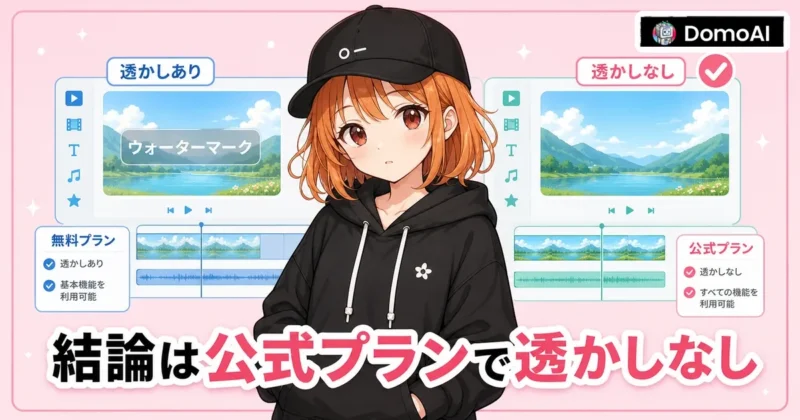
\ 無料プランの透かしを消す方法はコチラ /
DomoAIの4つの料金プランを比較

DomoAI(ドモAI)の有料プランは、Basic、Standard、Pro、Teamの4種類です。
料金だけで見るとBasicが最安ですが、動画を継続して作る人ほどRelaxモードと月間クレジット数の差が効いてきます。
まずは「月に何本作るか」「待てる生成が多いか」「個人利用かチーム利用か」で分けると、自分に合うプランが見えやすくなります。
| プラン | Basic | Standard | Pro | Team |
|---|---|---|---|---|
| 年払いの月額 | $9 | $29 | $99 | 1席$99 |
| 月払いの月額 | $13 | $42 | $142 | 1席$142 |
| 月間クレジット | 600 | 2,200 | 8,000 | 24,000 |
| Relaxモード | なし | 対応モデルで無制限 | 対応モデルで無制限 | 対応モデルで無制限 |
| 向いている人 | 少量の個人利用 | 継続投稿の個人利用 | 仕事用の高頻度制作 | 複数人の制作チーム |
上の金額は、2026年9月時点でDomoAIの公式料金ページを確認した内容です。
購入直前には、Stripe決済画面で年払い・月払い・税金・割引適用後の最終金額まで見ておきましょう。
ベーシックの特徴
Basicは、年払いなら月9ドル、月払いなら月13ドルで使える最安の有料プランです。
月600クレジットが付与され、公式目安では約150枚の画像、または約85本の動画を作れます。
有料プランなので透かしなし出力に対応し、追加クレジットも必要に応じて購入できます。
Basicでも、SNSに出す動画づくりはできますか?
ヒキタニくん少量投稿なら使えるっス!ただしRelaxモードなしで月600クレジットだから、毎日量産する用途だと早めに残高チェックが必要っスよ。
Basicの弱点は、Relaxモードが使えないことです。
Fastモードで生成するたびにクレジットを消費するため、試行回数が多い人ほど残高の減りを意識する必要があります。
反対に、月に数本だけ短い動画を作る人、画像生成やスタイル確認が中心の人なら、まずBasicから始める選び方も十分ありです。
| Basicで見る点 | 月600クレジット |
|---|---|
| 強み | 有料最安と透かしなし出力 |
| 注意点 | Relaxモード非対応 |
| おすすめ用途 | 少量の個人制作 |
スタンダードの特徴
Standardは、年払いなら月29ドル、月払いなら月42ドルの中間プランです。
月2,200クレジットに増え、公式目安では約550枚の画像、または約314本の動画を作れます。
さらに、対応モデルではRelaxモードの無制限生成を使えるため、Basicとの体感差が大きいプランです。
Basicより高いけど、Relaxモードが付くとそんなに違うんですね。
ヒキタニくん差は大きいっス!待てる生成はRelax、急ぎや対象外機能はFastと分けると、2,200クレジットを残しやすいっスよ。
Standardは、YouTubeショート、TikTok、Instagramリールなどを定期的に作る人に合います。
毎回ベストな結果が一発で出るとは限らないため、プロンプトや素材を変えて試せる余裕は大きな価値になります。
迷ったらStandardを基準に考えると、安さと制作量のバランスを取りやすいです。
| Standardで見る点 | 月2,200クレジット |
|---|---|
| 強み | Relaxモード対応 |
| 注意点 | 長尺や一部機能はFastのみ |
| おすすめ用途 | 継続的なSNS投稿 |
プロの特徴
Proは、年払いなら月99ドル、月払いなら月142ドルの上位プランです。
月8,000クレジットが付与され、公式目安では約2,000枚の画像、または約1,142本の動画を作れます。
公式料金ページでも人気No.1として表示されており、制作量と機能の広さを重視する人向けです。
Proは高いので、個人にはオーバースペックだったりしませんか?
ヒキタニくん毎月数本なら大きいっス。ただ、案件用に長尺・AIアバター・大量検証を使う人なら、8,000クレジットの余裕が武器になるっスよ。
Proでは、20秒・30秒のキャラクター動画、最長60秒のAIアバター、同時実行タスク最大20件、優先サポートなどが使えます。
制作の待ち時間を減らしたい人や、複数の素材を同時に検証したい人ほど、BasicやStandardとの差を感じやすいでしょう。
広告素材、クライアントワーク、チャンネル運営など、納期や本数が収益に直結するならProを候補に入れてください。
| Proで見る点 | 月8,000クレジット |
|---|---|
| 強み | 長尺機能と優先サポート |
| 注意点 | 月額負担の大きさ |
| おすすめ用途 | 仕事用の大量制作 |
チームの特徴
Teamは、1席あたり年払い月99ドル、月払い月142ドルのチーム向けプランです。
3席契約では年3,564ドルで、月24,000クレジットを共有できます。
専用チームワークスペース、チーム内の共有クレジット、最大32件のアクティブタスクなど、複数人で使う前提の機能がそろっています。
個人事業主でもTeamを選ぶメリットはありますか?
ヒキタニくん一人ならProで十分なことが多いっス!Teamは、編集者・ディレクター・運用担当でクレジットを分け合う現場向けっスよ。
Teamの魅力は、制作メンバーごとに別々の契約を持たなくても、同じワークスペースで残高を管理できる点です。
社内のSNS運用、広告クリエイティブ制作、複数チャンネルの動画展開では、個人プランより管理が楽になります。
ただし、1人で使うだけならTeamの共有機能を持て余すため、まずProとの違いを見てから選びましょう。
| Teamで見る点 | 月24,000クレジット |
|---|---|
| 強み | 共有残高と専用ワークスペース |
| 注意点 | 3席前提の年額負担 |
| おすすめ用途 | チームでの動画制作 |
おすすめプラン診断
プラン選びで迷う人は、金額の安さだけでなく、クレジット切れのストレスまで含めて考えると判断しやすくなります。
月に数本ならBasic、週に何本も作るならStandard、仕事として大量に回すならPro、複数人で制作するならTeamが候補です。
とくにStandard以上はRelaxモードを使えるため、待てる生成をクレジット消費なしに逃がせるのが大きな違いになります。
| あなたの使い方 | おすすめプラン |
|---|---|
| 月に数本だけ試す | Basic |
| SNS動画を継続投稿 | Standard |
| 案件や広告で大量制作 | Pro |
| 複数人で残高を共有 | Team |
初月から完璧なプランを選ぼうとせず、まずは自分の生成回数を見積もるところから始めましょう。
たとえば、1本の動画で素材違いを5回試す人は、完成本数だけでなく検証回数ぶんのクレジットも必要です。
逆に、完成イメージが固まっていて短い動画を少しだけ作る人なら、Basicでも十分に回せます。
安いプランから始めたいです。でも、すぐ足りなくなりそうで不安です。
ヒキタニくんその場合はStandardが選びやすいっス!2,200クレジットとRelaxモードがあるから、試行錯誤の余白を作れるっスよ。
なお、DomoAIはアップグレードに対応しており、上位プランへ変更すると未使用分が差し引かれます。
下位プランへの変更や複数プランの同時契約には制限があるため、契約まわりは申し込み前の表示で確認しておきましょう。
次は、各プランのクレジットで実際にどれくらい作れるのかを、公式目安に沿って見ていきます。
ヒキタニくん料金プランを選ぶコツは、月額より「何回試せるか」を見ることっス!次はクレジットで作れる本数を具体的に比べるっスよ。
プランが決まったら、お得なクーポンコードを使って年払いで始めるのがおすすめです。
年間プラン+クーポンでさらにお得!
⬇︎お得なクーポンコード:
\ スタンダードならRelaxモードで生成し放題! /
クーポンは決済画面で入力できます
DomoAIのクレジットで作れる本数

ここでつまずきやすいのが、月額料金よりも「そのクレジットで結局どれだけ作れるのか」です。
DomoAI(ドモAI)はプランごとに月間クレジットが決まっており、同じ8,000クレジットでも画像生成、動画生成、アップスケールで作れる数が変わります。
まずは公式の目安本数を見て、自分の投稿ペースに足りるかをざっくり掴んでおきましょう。
プラン別の目安本数
2026年9月時点の公式料金ページでは、各プランの月間クレジットと作れる画像・動画の目安がセットで表示されています。
Basicは月600クレジットで約150枚の画像、または約85本の動画が目安です。
Standard以上になるとクレジット数が大きく増え、さらに対応モデルではRelaxモードも使えるため、制作量の余裕がかなり変わります。
| プラン | 月間クレジット | 画像の目安 | 動画の目安 |
|---|---|---|---|
| Basic | 600 | 約150枚 | 約85本 |
| Standard | 2,200 | 約550枚 | 約314本 |
| Pro | 8,000 | 約2,000枚 | 約1,142本 |
| Team | 24,000 | 約6,000枚 | 約3,428本 |
上の本数は、2026年9月にDomoAIの公式料金ページで確認した月間クレジットの目安です。
この表の本数は、あくまで公式ページに出ている目安です。
実際の消費量は、使うモデル、秒数、解像度、Fastモード対象機能によって変わります。
とはいえ、月に数本だけ作るのか、毎週ショート動画を量産するのかを決める材料としては十分に使えます。
動画の目安が意外と多いですが、Basicでも毎日投稿できますか?
ヒキタニくん数字上は約85本っス!ただ、作り直しや別素材のテストで消費するから、毎日投稿ならStandard以上が見やすいっスよ。
機能別の消費目安
DomoAIは、機能ごとに1回あたりのクレジット消費が違います。
公式料金ページのPro 8,000クレジットの目安表から逆算すると、テキストから画像は約4クレジット、画像から動画は約7クレジット、キャラクターから動画は約15クレジットです。
同じ1回生成でも消費量は同じではないので、料金を見るときは「何を作るか」までセットで考える必要があります。
| 機能 | 公式目安からの計算 | 1回あたりの目安 |
|---|---|---|
| テキストから画像 | 8,000÷約2,000枚 | 約4クレジット |
| 画像から動画 | 8,000÷約1,142本 | 約7クレジット |
| キャラクターから動画 | 8,000÷約533本 | 約15クレジット |
| 画像編集 | 8,000÷約800枚 | 約10クレジット |
| 動画アップスケーラー | 8,000÷約1,333本 | 約6クレジット |
軽い画像生成をたくさん回す人と、キャラクター動画を作り直す人では、同じプランでも残高の減り方がまったく違います。
特に動画は、一発で完成させるよりも「素材を変える」「プロンプトを直す」「秒数を変える」といった試行が入りがちです。
月間本数を見積もるときは、完成本数の2倍から3倍ほど生成するつもりで考えると、途中で足りなくなる不安を減らせます。
完成動画は月30本くらいでよくても、作り直し分まで見ると足りなくなったりしませんか?
ヒキタニくんなり得るっス!たとえば30本作るなら、60回から90回くらい試す前提で見積もると判断しやすいっスよ。
プロの公式目安表
Proは月8,000クレジットなので、機能別の作成本数を具体的にイメージしやすいプランです。
公式料金ページでは、Proの8,000クレジットで作れる量として、画像・動画・音声系の目安が細かく表示されています。
大量制作を考えるなら、月額だけでなく消費の重い機能を先に見ておきましょう。
| 機能 | Pro 8,000クレジットの目安 |
|---|---|
| 画像から動画 | 約1,142本 |
| キャラクターから動画 | 約533本 |
| 動画から動画 | 約533本 |
| テキストから動画 | 約1,142本 |
| AIアバター | 約533本 |
| オムニリファレンス | 約266本 |
| フレームから動画 | 約2,000本 |
| テキストから画像 | 約2,000枚 |
| 画像編集 | 約800枚 |
| 画像アップスケーラー | 約2,000枚 |
| 動画アップスケーラー | 約1,333本 |
| 音声読み上げ | 約8,000回 |
注目したいのは、オムニリファレンスのように少ない回数でクレジットを大きく使う機能がある点です。
一方で、テキストから画像やフレームから動画は、同じ8,000クレジットでもかなり多く回せます。
Proを選ぶか迷う人は、単に「動画を作る」ではなく、どの機能を中心に使うかで判断しましょう。
Proでも、使う機能によって作れる数がかなり違うんですね。
ヒキタニくんその通りっス。AIアバターやオムニリファレンス中心なら、8,000クレジットでも残高管理が大事っスよ。
クレジットのリセット
サブスクで付与されるクレジットは、契約更新日に毎月リセットされます。
公式ヘルプでは、サブスクリプションクレジットは次回更新時に繰り越されず、使い切れなかった分は期限切れになると案内されています。
たとえば月600クレジットのBasicなら、更新日に残高が600へ戻るイメージです。
- 契約更新日にリセット
- 未使用分の繰り越しなし
- 残高確認はマイページ
- 生成前の消費量チェック
つまり、月末に大量の未使用クレジットが残っていても、翌月にそのまま持ち越して貯める使い方はできません。
反対に、月の前半で使いすぎると、更新日までFastモードで動かせる余力が減ります。
Standard以上なら対応モデルのRelaxモードも活用し、急ぎの生成だけFastに回すとクレジットを温存できます。
余ったクレジットは翌月に貯められると思っていました。
ヒキタニくんサブスク分は繰り越せないっス!更新日が近いなら、必要な素材を先に作って使い切る意識が大事っスよ。
追加クレジットの扱い
DomoAIは、必要に応じて追加クレジットを購入できます。
公式料金ページでも、各有料プランに「Buy extra credits anytime」と表示されています。
ただし、追加クレジットの価格や購入条件は変わる可能性があるため、購入直前にDomoAIの決済画面で確認しましょう。
| 見るポイント | 追加購入できるか |
|---|---|
| 使いどころ | 納期前の残高不足 |
| 確認場所 | 公式料金ページと決済画面 |
| 注意点 | 価格と条件の最新確認 |
追加クレジットは便利ですが、毎月のように買い足すならプランが合っていないサインです。
Basicで毎月追加するより、Standardに上げたほうがRelaxモードも使えて制作しやすくなるケースがあります。
逆に、繁忙期だけ一時的に本数が増えるなら、追加クレジットで乗り切る考え方もありです。
クレジットが足りない月だけ追加購入するのはありですか?
ヒキタニくんありっス!ただ、毎月買い足すなら上位プランとの総額を比べるのがおすすめっスよ。
DomoAIのクレジットは、料金表の数字だけでなく、作る内容と試行回数まで入れて考えると選びやすくなります。
次は、Standard以上で気になるRelaxモードの範囲と注意点を見ていきましょう。
ヒキタニくん次の章では、クレジットを使わないRelaxモードの落とし穴をチェックするっス!
DomoAIのRelaxモードの注意点

DomoAI(ドモAI)のRelaxモードは、クレジットを消費せずに生成できる便利な仕組みです。
ただし、対象プラン・対応モデル・処理速度に条件があり、スタンダード以上なら何でも無制限と考えると、課金後に「あれ?」となりやすい部分でもあります。
ここでは、料金プランを選ぶ前に押さえておきたいRelaxモードの注意点だけに絞って見ていきましょう。
Relaxモードの仕組み
Relaxモードは、DomoAIの生成を低速で回す代わりに、月間クレジットを消費しないモードです。
2026年9月時点で、DomoAIのFast Modeは優先処理でクレジットを使い、Relax Modeはクレジットを使わない一方で待ち時間が発生します。
つまり、急ぎの納品やその場で比較したい作業はFast、時間に余裕のある量産や試行錯誤はRelax、と使い分けると分かりやすいでしょう。
Relaxモードなら、クレジット残数を気にせず動画を作れますか?
ヒキタニくん対応モデルなら作れるっス!ただしFast限定の機能はクレジット消費が必要っスよ。
特に動画生成は1回あたりのクレジット消費が画像より重くなりがちです。
前の章で見たように、画像から動画は公式目安から計算すると1本あたり約7クレジットなので、細かい修正を何度も回す人ほどRelaxモードの価値が出ます。
一方で、Relaxモードは空きリソースを使う仕組みのため、Fastのような即時性は期待しすぎないほうが賢明です。
対象プランの違い
Relaxモードは、すべての有料プランに付く機能ではありません。
2026年9月時点では、Standard・Pro・Teamで「Unlimited Relax generations on supported models」が使えます。
BasicにはRelaxモードが含まれないため、月600クレジットの範囲でFast生成を使うプランとして考えましょう。
| Basic | Relaxモードなし |
|---|---|
| Standard | 対応モデルでRelax無制限 |
| Pro | 対応モデルでRelax無制限 |
| Team | 対応モデルでRelax無制限 |
料金だけを見るとBasicは最安ですが、何度も生成して当たりカットを探す使い方には向きません。
たとえばSNS用のショート動画を週に何本も作るなら、Standard以上のRelaxモードがあるほうが試行回数を増やせます。
逆に、月に数本だけ作って完成形のイメージも固まっているなら、Basicでも十分に始められます。
Basicにも無制限生成が付くと思っていました。
ヒキタニくんそこは注意っス!Basicは安いぶん、Relaxなしで月600クレジット内の運用っス。
Fastのみの機能
Relaxモードのいちばん大きな落とし穴は、対応していない機能があることです。
DomoAIは、AI Video・AI Image・AI Toolsの中でも、Fast and Relaxで使えるものとFast Onlyのものを分けています。
DomoAIでは、2026年9月時点で次の機能や条件がFastのみの扱いです。
- オムニリファレンス
- フレームから動画
- 20秒・30秒の長尺動画
- AIアバター
- 音声読み上げ
- 画像アップスケーラー
- 動画アップスケーラー
- MiniMax H3
- Seedance系モデル
長尺動画やアップスケールを中心に使いたい人は、Relaxモードだけで月額費用を回収する発想だとズレます。
とくにPro限定の20秒・30秒のキャラクター動画や、AIアバター最長60秒はFastでの利用が前提です。
Fast限定の作業が多い人は、月間クレジット数もあわせてプランを選びましょう。
長尺動画をたくさん作りたいんですが、Relaxだけで回せたりしませんか?
ヒキタニくん20秒や30秒はFast Onlyっス!長尺メインならProのクレジット量まで見ておくのがおすすめっス。
短い動画のラフ案をRelaxで出し、採用候補だけFastの高機能で仕上げる流れなら、クレジットを無駄に使わずに済みます。
「試作はRelax、仕上げはFast」と分けるだけで、同じ料金でも作れる量の体感はかなり変わります。
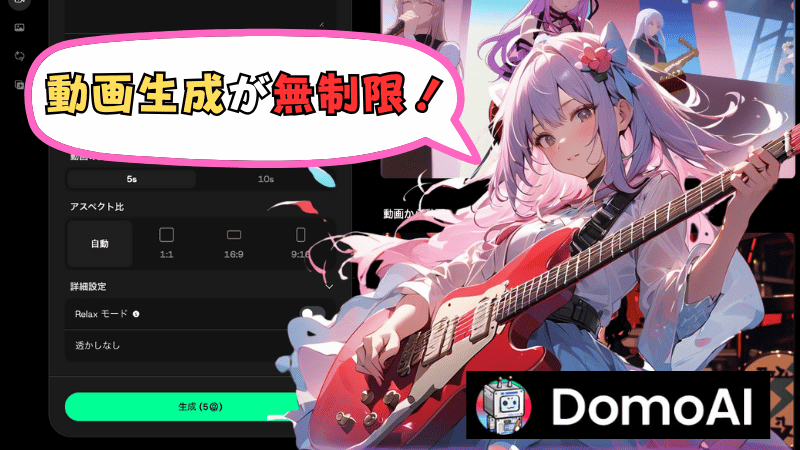
\ Relaxモードの使い方と待ち時間はコチラ /
待ち時間の注意点
Relaxモードは、スピードよりもクレジット節約を優先する機能です。
Relax Modeは頻繁にキューが発生し、生成まで待ち時間が出ます。
混雑時は、短い動画でもすぐに結果が返らない前提でスケジュールを組みましょう。
SNS投稿の直前に作ると、間に合わないこともあるんですね。
ヒキタニくんその通りっス。締切がある投稿はFast、余裕のある試作はRelaxが使い分けのコツっス!
仕事で使うなら、投稿当日にRelaxで量産するより、前日までに候補を作っておくほうが運用しやすくなります。
待ち時間を受け入れられる作業ほどRelax向きで、急ぎの修正・クライアント確認・当日納品はFast向きです。
生成キューはタイミングで変わるため、購入直前に公式ページと実際の画面で対象機能を見ておくと判断がぶれません。
無制限の誤解
Relaxモードの「無制限」は、対応モデルでクレジットを消費せずに生成できるという意味です。
すべての機能が無料で何倍も速く使える、という意味ではありません。
ここを混同すると、Standard以上を選んだのに長尺動画やアップスケーラーでクレジットが減り、想定より早く残数がなくなる展開になります。
無制限と聞くと、全部の機能が対象だと思っていました。
ヒキタニくん無制限なのは対応モデルのRelax生成っス!Fast Onlyの機能は別枠で考えるのが大事っスよ。
料金を判断するときは、単に「Relaxあり・なし」ではなく、自分が使う機能がRelax対象かどうかまで確認しましょう。
画像生成や短尺動画の試作が多い人には強い味方になります。
一方で、長尺動画・AIアバター・アップスケールを多用する人は、Pro以上のクレジット量を含めて比べると納得して選べます。
ヒキタニくんRelaxは節約用、Fastは本番用と分けると料金判断がラクっス!次は日本円で見るといくらになるかチェックっスよ。
\ 支払い方法と日本円の請求はコチラで解説 /

DomoAIの料金を日本円で比べると

DomoAI(ドモAI)の料金はドル建てなので、日本円では為替レートによって毎月の見え方が変わります。
2026年9月29日時点の目安として、1ドル約157円で計算すると、年払いBasicは月あたり約1,410円からです。
ただし、カード会社の換算レートや海外事務手数料、税の扱いで実際の請求額は少しズレます。
月額の日本円目安
公式料金ページでは、年払いの月額換算と月払いの価格が分かれて表示されています。
年払いは毎月払うわけではなく、年間分をまとめて払った金額を12カ月で割った見せ方です。
日本円で比べるときは、まず「年払いの月額換算」と「月払い」を同じ表で見ておくと判断しやすくなります。
| プラン | 年払いの月額換算 | 月払い |
|---|---|---|
| Basic | $9、約1,410円 | $13、約2,040円 |
| Standard | $29、約4,550円 | $42、約6,590円 |
| Pro | $99、約15,540円 | $142、約22,290円 |
| Team | $99/席、約15,540円/席 | $142/席、約22,290円/席 |
ざっくり言うと、趣味や検証ならBasic、継続的に投稿するならStandard、本格的に案件やチーム運用を考えるならPro以上が比較対象になります。
注意したいのは、日本円表示の安さだけで決めないことです。
AI動画生成はクレジット消費が読みにくいので、月額だけでなく「何本作る予定か」まで見ておきましょう。
年払いの月額換算が安く見えますが、実際は毎月請求ではないんですか?
ヒキタニくんその通りっス!Basic年払いなら月9ドル表示でも、支払いは年間分まとめて約108ドルの請求っスよ。
年額の日本円目安
年払いで契約するなら、毎月の負担感よりも初回決済時の総額を見ておく必要があります。
1ドル約157円で計算した場合、Basicは年約16,960円、Standardは年約54,640円、Proは年約186,520円が目安です。
Teamは3席の年払い例で年3,564ドルと表示されるため、日本円では約559,550円になります。
| プラン | 年払いのドル額 | 日本円目安 |
|---|---|---|
| Basic | $108 | 約16,960円 |
| Standard | $348 | 約54,640円 |
| Pro | $1,188 | 約186,520円 |
| Team | $3,564、3席例 | 約559,550円 |
年払いは割安ですが、最初の決済額は大きくなります。
数本試したいだけなら月払いで使用量を確かめ、継続利用が見えてから年払いに切り替えるほうが予算管理しやすいでしょう。
逆に、毎週ショート動画を作る、案件で使う、複数人で素材を量産するなら、年払いの割引効果が出やすくなります。
年払いは安いけど、使い切れない月が出ると少しもったいないんですね。
ヒキタニくんその通りっス。月に何本作るかが読めない間は、月払いで消費ペースを見てから判断するのが大事っス!
為替と手数料の注意
日本円換算で一番ズレやすいのは、公式ページのドル価格ではなく、カード会社側の換算レートです。
たとえば相場が1ドル157円でも、実際の請求では決済日やカード会社の基準レートに海外事務手数料が乗るため、数%ほど高く見えることがあります。
請求額はドル価格だけで決まらないと考えておくと、明細を見たときに慌てずに済みます。
月9ドルなら約1,410円のはずなのに、明細では少し高くなったりしませんか?
ヒキタニくんなり得るっス!カードの換算レートと海外事務手数料が入るので、数十円から数百円の差は見込むのがおすすめっス。
特にProやTeamのように金額が大きいプランでは、1ドルあたり数円の差でも年間では数千円単位の違いになります。
社内経費や案件原価に入れるなら、表の日本円目安より少し余裕を持った金額で見積もりましょう。
正確な支払額は、購入直前の決済画面とカード明細で確認するのが確実です。
支払い通貨と決済
DomoAIの公式料金ページはドル建てで表示されます。
DomoAIは、Stripeのクレジットカードまたはデビットカード、Alipay、Indian Local Paymentsに対応しています。
日本から使うなら、多くの人はStripe経由のカード決済を選ぶ形になるでしょう。
- 公式料金ページのドル価格
- 決済画面の最終金額
- カード会社の換算レート
- 海外事務手数料
- 更新日と自動更新の有無
また、DomoAIの有料プランは自動更新のサブスクリプションです。
キャンセルしても請求済み期間の終了までは使える一方で、次回更新日前に止めないと次の請求が発生します。
料金を日本円で比較するときは、月額の安さだけでなく、更新日と年間総額までセットで確認しておきましょう。
ヒキタニくん次は、年払い・クーポン・プロモーションコードでどこまで安くできるかを見ていくっス!
DomoAIの料金を安くする方法

DomoAI(ドモAI)を安く使うなら、まず見るべきは年払い割引です。
2026年9月時点の公式料金ページでは、年払いに「Save 30%+」の表示があり、月払いより月額換算を抑えられます。
さらに有効なクーポンがある時期は、決済画面でプロモーションコードを入れると追加割引を狙えます。
年払いで安くする
DomoAIの料金を下げる一番分かりやすい方法は、月払いではなく年払いを選ぶことです。
公式料金ページでは、Basic、Standard、Pro、Teamの各プランで年払いの月額換算が月払いより安く表示されています。
たとえばBasicは年払いなら月9ドル表示、月払いなら月13ドル表示なので、継続利用する人ほど差が出ます。
| 安くなる方法 | 年払いを選択 |
|---|---|
| 公式表示 | Save 30%+ |
| 向いている人 | 毎月使う投稿者や制作者 |
| 注意点 | 年間分の一括決済 |
年払いの注意点は、毎月9ドルずつ請求されるわけではなく、年間料金をまとめて支払う点です。
前の章で見た日本円換算のとおり、月額換算は安くても初回の支払い額は大きくなります。
年払いは、無料枠や月払いで使用量を見てから切り替えると判断しやすいでしょう。
年払いのほうが安いんですね。でも途中で使わなくなったらもったいない気がします。
ヒキタニくんその不安は自然なものっス!月に何本作るか読めない人は、まず1カ月だけ月払いで試すのがおすすめっスよ。
クーポンで安くする
DomoAIは、プロモーションコードを使った割引にも対応しています。
公式料金ページのFAQでは、コードをコピーし、プランを選び、Stripeのチェックアウト画面で「Add Promo Code」から入力する流れが案内されています。
つまり、クーポンはDomoAIの料金ページ上ではなく、決済へ進んだ後のStripe画面で適用する形です。
- 公式キャンペーン告知
- メールマガジン
- Discord内のお知らせ
- 提携メディアのクーポン
- 決済画面の割引反映
クーポンで大事なのは、コードを見つけることより、決済前に割引後の金額まで確認することです。
期限切れのコードや対象外プランのコードは、入力しても割引が反映されません。
割引が効いていないまま決済すると通常価格で請求されるため、合計金額の表示を見てから支払いましょう。
ネットで見つけたDomoAIのクーポンコードは、そのまま使えますか?
ヒキタニくん使えるとは限らないっス!有効期限、対象プラン、年払い限定かどうかを決済画面でチェックっス。
最大割引の考え方
最大割引を狙うなら、年払い割引とクーポンを別々に考えるのがコツです。
年払いの割引はプラン選択の時点で反映され、クーポンはStripeの決済画面で追加適用する流れになります。
仮に年払いで30%以上安くなり、さらに10%前後のクーポンが使えるタイミングなら、月払いを続けるより大きく支出を抑えられます。
| 組み合わせ | 見方 |
|---|---|
| 月払いだけ | 初期費用は低め |
| 年払いだけ | 公式表示で30%以上割引 |
| 年払いとクーポン | 割引率が最も伸びやすい組み合わせ |
最安だけでなく使い切れるかも見ておきましょう。
たとえばBasicで足りない人が安さだけで契約すると、追加クレジットや上位プランへの変更で結局高くつくことがあります。
逆に、Standard以上のRelaxモード対象機能をよく使う人なら、月額だけでなく待ち時間とFast消費のバランスまで含めて判断できます。
割引が大きくても、自分に合わないプランだと割高になるんですね。
ヒキタニくんその通りっス。安さだけじゃなく、月の本数、使うモデル、Relax対象かどうかまで見るのが大事っス!
プロモーションコードの場所
プロモーションコードの入力欄は、DomoAIのプラン選択後に表示されるStripeのチェックアウト画面にあります。
手順としては、公式料金ページでプランを選び、決済画面へ進み、「Add Promo Code」を開いてコードを入力します。
コードが有効なら、支払い前の合計金額に割引が反映される仕組みです。
- 公式料金ページへ移動
- 対象プランの選択
- Stripe決済画面へ進行
- Add Promo Codeを選択
- コード入力と適用
- 割引後金額の確認
入力欄が見つからないときは、アプリ内課金や別経路ではなく、公式サイトの料金ページから進んでいるかを確認しましょう。
App Store版や別サービスと混同すると、DomoAI公式のプロモーションコードが使えないこともあります。
最新価格と割引条件は変わるため、契約直前にDomoAI公式料金ページで表示を確認してから決済へ進むのが確実です。
ヒキタニくん次は、返金やキャンセル条件を確認する章っス!安く契約するだけじゃなく、課金後のルールまで見ておくと迷わないっスよ。
年払いとクーポンを組み合わせて、いちばん安い料金でDomoAIを始めましょう。
年間プラン+クーポンでさらにお得!
⬇︎お得なクーポンコード:
\ スタンダードならRelaxモードで生成し放題! /
MacとWindowsどちらでも使えます
DomoAIに課金する前の注意点

DomoAI(ドモAI)に課金する前にいちばん見ておきたいのは、月額料金そのものより「あとで戻せる範囲」です。
返金、解約、プラン変更、公式サービスの見分け方を先に押さえると、年払いを選ぶべきか月払いで様子を見るべきか判断しやすくなります。
特に年払いは割引が大きい反面、使い始めた後の扱いを誤解すると負担が大きくなるため、購入前の確認が効いてきます。
返金条件を確認する
DomoAIの返金は、単に「思っていたより使わなかった」という理由だけで自動的に戻るものではありません。
公式ヘルプでは、月額プランはサービスやクレジットを使っていない場合は全額返金の対象になり、使った後は返金対象外になると案内されています。
年額プランも未使用なら返金対象ですが、初月に使った場合は通常の月額料金分が差し引かれ、2カ月目以降に利用があると返金されない扱いです。
少し試しただけでも、返金条件が変わるんですね。
ヒキタニくんそのとおりっス!生成ボタンを押す前に、返金ルールとクレジット残高をチェックっスよ。
ここで注意したいのは、クレジットを消費したかどうかだけでなく、サービスを利用した事実も見られる点です。
つまり、返金を前提に高いプランを契約して試すより、無料枠や短期の月払いで生成品質を見てから年払いに進むほうが判断しやすい流れになります。
返金不可になる条件は購入時点の公式ヘルプで変わる余地があるため、申し込み直前にRefund Policyを開いて確認しておきましょう。
返金リクエストを出すときは、Domo UIDと理由を添えてサポートへ連絡する流れです。
カード明細への反映には数営業日かかるため、即時に残高へ戻る前提で次の課金判断をしないほうが落ち着いて対応できます。
キャンセル後の利用期間
DomoAIのキャンセルは、すでに支払った期間を途中で打ち切って返金する操作ではありません。
公式の料金ページでは、キャンセル後も現在の契約期間が終わるまで有料機能を使えると説明されています。
そのため、月の途中で解約しても、残りの日数分を使える代わりに、原則として日割り返金を期待するものではないと分けて考えると分かりやすいです。
| 操作 | 次回更新の停止 |
|---|---|
| 利用期間 | 契約期間の終了日まで |
| 料金の戻り | 返金条件に該当する場合のみ |
| 確認場所 | Profile内のBilling |
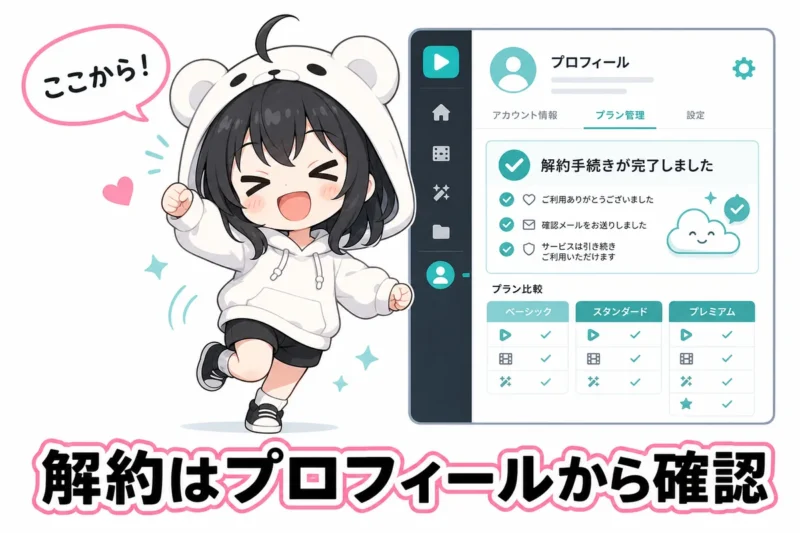
Web版では、右上のアバターからProfile、Billingへ進み、Cancel Planを選ぶ導線です。
Discord(ディスコード)から契約状況を確認している人は、DomoAIサーバーで「/subscribe」を使い、BillingリンクからStripe(ストライプ)画面へ進みます。
解約しても返金とは別という点を覚えておくと、更新日前に慌てずに済みます。
解約したら、すぐ有料機能が止まるんですか?
ヒキタニくんすぐ止まるわけじゃないっス!たとえば月末更新なら、キャンセル後も期間末まで使える扱いっスよ。
プラン変更のルール
DomoAIは、上位プランへのアップグレードに対応しています。
公式料金ページでは、アップグレードはすぐ反映され、残っている利用分や残期間が新しいプラン料金に充当されると案内されています。
一方で、下位プランへはそのまま切り替えられず、今の契約をキャンセルして期間が終わってから買い直す形になるため、最初から大きなプランにするなら使い切れる見込みを持って選びましょう。
- 上位プランへの変更
- 残期間分の充当
- 下位プランへの変更不可
- Alipay(アリペイ)の制限
Alipayで支払っている場合は制限があり、購入後すぐに別プランへ移るのではなく、現在の契約終了とキャンセル後にアップグレードする扱いになります。
クレジット不足だけが理由なら、上位プランに変える前に追加クレジットで足りるかを見るのも一つの手です。
ただし、長尺動画や高度なアップスケールなど上位プラン限定の機能を使いたいなら、クレジット量ではなく機能差で選ぶほうが納得して課金できます。
途中で安いプランへ戻せないなら、最初からProにするのは少し怖いです。
ヒキタニくんその判断でOKっス!まず1カ月分の制作量を見て、足りなければ上げるのがおすすめっス。
複数プランの同時契約
DomoAIでは、複数のサブスクリプションプランを同時に契約することはできません。
公式料金ページでも、現在のレベルに関係なく複数プランへ加入できないと明記されています。
「Basicを残しつつStandardも契約する」「個人用と案件用を同じアカウントで分ける」といった使い方は、プラン契約では実現できないという理解で進めましょう。
制作量が一時的に増える月は、複数契約ではなくプラン変更や追加クレジットで調整する発想になります。
チーム利用や請求管理を分けたい場合は、契約前にサポートへ相談して、アカウント運用と支払い方法を確認しておくと迷いません。
また、無料枠を増やす目的で複数アカウントを作る行為は、利用規約上のリスクがあります。
公式のTerms of Serviceでは、無料・トライアルプランの追加利用を目的とした複数アカウント作成を禁止する内容が示されています。
安く使うなら、規約に触れる抜け道ではなく、年払い割引や有効なプロモーションコードを使うほうが健全です。
無料枠を別アカウントで増やせばいいと思っていました。
ヒキタニくんそれは避けるのが大事っス!アカウント停止になると、制作途中のデータや有料機能にも触れなくなるリスクがあるっスよ。
運営会社と公式サービス
DomoAIの公式サービスは、WebサイトとDiscordサーバーから利用できます。
公式サイトのフッターには「DOMOAI PTE. LTD.」の表記があり、Terms of ServiceではDomoAIのサービスへアクセスできる場所としてWebサイトとDiscordサーバーが案内されています。
ログインや支払いの前には、ドメインが「domoai.app」で終わっているかを見ておきましょう。
- 公式サイトのドメイン
- 公式Discordの案内
- メール送信元の確認
- Stripe決済画面の表示
公式のTrust & Safetyでは、DomoAIの公式サイトは「domoai.app」で終わるドメインであり、暗号資産での支払い請求や罰金名目の支払い要求はしないと説明されています。
また、スタッフからの連絡は公式Webサイト、@domoai.appのメール、認証済みDiscordチャンネルが中心です。
検索結果やSNS広告から申し込むときほど、URLと支払い画面を一度止まって確認するクセをつけましょう。
似た名前のサイトが出てきたら、どこを見ればいいですか?
ヒキタニくんまずURLをチェックっス!公式はdomoai.app系で、支払いもStripeなど公式導線から進むのが目印っスよ。
料金が極端に安い外部販売、クレジット譲渡をうたう出品、非公式アカウントの共同利用は、支払い後にログインできないトラブルへつながります。
DomoAIは生成物の商用利用にも関わるツールなので、アカウントの正当性は制作物の管理にも直結します。
課金前は「価格が安いか」だけでなく「公式経由で契約しているか」まで確認して、継続利用できる状態を作っておきましょう。
ヒキタニくんここまで見ておけば、あとは自分の制作量に合うプランを選ぶだけっス!次はよくある疑問を一気に潰していくっスよ。
\ DomoAIの解約と返金の手順はコチラ /
DomoAIの料金に関するよくある質問

DomoAI(ドモAI)の料金で迷いやすい点は、「月額いくらか」よりも、無料枠、クレジット、Relaxモード、返金、解約後の扱いです。
ここでは課金前に確認されやすい疑問だけを、短く答えていきます。
最終的な金額は決済画面で確認してから申し込みましょう。
DomoAIはいくらから?
DomoAIは、公式Pricingページの表示では年払いBasicが月9ドルから使えます。
月払いを選ぶと年払いより高くなるため、短期で試すなら月払い、継続して使うなら年払いが候補になります。
ただし、DomoAIの料金はドル建てで、キャンペーンや表示地域、税金、決済手数料によって請求額が変わる点には注意。
申し込み直前に公式PricingページとStripeの決済画面を見て、合計額まで確認しておきましょう。
無料プランはある?
DomoAIには無料で試せる枠があり、公式Help CenterではFree Trialとして15クレジットが案内されています。
本格的に毎月使うための無料プランというより、生成品質や操作感を確認するためのお試し枠です。
無料枠で見ておきたいのは、次の3点です。
- 作りたい動画の仕上がり
- クレジットの減り方
- 透かしや出力条件
月に何本作れる?
公式Pricingページでは、年払いBasicは600 Monthly creditsで、目安として約150枚の画像または約85本の動画と表示されています。
Standardは2,200 Monthly credits、Proは8,000 Monthly creditsで、使える本数の目安も大きく増えます。
ただし、動画の長さ、生成モード、アップスケール、Talking Avatarなどの機能によって、消費クレジットは上下する点も覚えておきましょう。
「何本作れるか」はプラン名だけで決めず、よく使う機能の消費量で見ると判断しやすいです。
Relaxモードは無制限?
Relaxモードは、StandardとProの対象モデルでクレジットを消費せずに生成できるモードです。
公式ページでも、BasicにはRelaxモードが含まれないと案内されています。
注意したいのは、無制限といってもFastモードのようにすぐ処理されるわけではない点です。
混雑時は待ち時間が伸びるため、納期がある動画や長尺・高負荷の生成はFastモード前提で考えると分かりやすいでしょう。
一番おすすめのプランは?
初めて課金するなら、まずはBasicで十分です。
透かしなしの出力や主要機能を試しながら、月の生成量とクレジット消費を把握できます。
選び方の目安は、次のとおりです。
- たまに使う人はBasic
- 毎週作る人はStandard
- 仕事利用ならPro
- 複数人運用ならTeam
迷うなら、最初から高いプランにせずBasicかStandardで実際の消費量を見るのがおすすめです。
支払い方法は何?
DomoAIのWeb版は、公式Pricingページからプランを選び、Stripeの決済画面で支払う流れです。
プロモーションコードがある場合も、Stripeの画面で入力できます。
支払い前に見ておきたい項目は、次の4つです。
- 請求通貨
- 年払いと月払い
- 割引後の合計額
- 更新日の表示
返金はできる?
返金は条件付きです。
公式Help Centerでは、月払いはサービスやクレジットを使っていない場合に全額返金の対象、利用後は返金不可と案内されています。
年払いも、未使用なら全額返金の対象です。
ただし、最初の月に利用した場合は通常月額分が差し引かれ、2カ月目以降に利用済みなら返金されない扱いです。
返金を希望する場合は、Domo UIDと理由を添えて公式サポートへ連絡します。
課金直後に迷ったときほど、未使用のまま条件を確認しましょう。
解約後も使える?
解約は「次回更新を止める手続き」であり、支払い済み期間がすぐ消えるわけではありません。
公式Pricingページでは、解約後も現在の契約期間が終わるまでサービスを利用でき、それ以降の追加請求は発生しないと案内されています。
解約後に確認したい項目は、次のとおりです。
- プランの終了日
- 残りクレジット
- 次回請求の停止
- 登録メールの控え
App Store版は同じ?
App Store(アップストア)版は、Web版と課金条件が同じとは限りません。
Appleのアプリ内課金では、無料トライアル期間、更新日、解約方法、返金申請の窓口がWeb版と分かれるためです。
Web版で使うならDomoAI公式サイト、iPhoneやiPadのアプリで契約するならApp Storeの購読画面を確認しましょう。
同じサービス名でも、契約経路が違うと管理場所も変わります。
DomoAIの料金についてのまとめ

DomoAI(ドモAI)の料金は、年払いBasicの月9ドルから始められる一方で、実際の支払い額はプラン、年払い・月払い、為替、手数料、クーポンの有無で変わります。
最後に、この記事のポイントを振り返ります。
- 年払いならベーシック月9ドル(約1,410円)から
- クレジット付きの無料プランでお試し可能
- 選べるのはベーシック・スタンダード・プロ・チームの4プラン
- 本数の目安はベーシックで月約85本の動画
- Relaxモードの無制限はスタンダード以上の対応モデルだけ
- 日本円の請求額は為替とカード手数料で変動
- 年払い+クーポンで最大約38%OFF
とくに初めて使う人は、いきなり高いプランを選ぶより、無料枠で1本作ってから必要なクレジット量を見積もる流れが現実的です。
動画の仕上がりや消費クレジットに納得できたら、公式サイトのPricingページでBasicやStandardを比較し、クーポン欄まで確認してから申し込むとムダな出費を抑えられます。
まずはDomoAI公式サイトで無料登録し、短い素材を1本生成して、あなたの用途に本当に課金する価値があるかを確かめてみてください。
無料プランで試して納得できたら、お得なクーポンコードを使ってDomoAIを始めましょう。
年間プラン+クーポンでさらにお得!
⬇︎お得なクーポンコード:
\ スタンダードならRelaxモードで生成し放題! /
MacとWindowsどちらでも使えます