




同じキャラクターのまま、いろんな場面の動画を作りたいんです…。でも、DomoAIのオムニリファレンスは設定が多くて、何から触ればいいのか分からなくて。
 ヒキタニくん
素材ごとに役割を伝えれば結構かんたんっスよ!画像・動画・音声をまとめて入れて、1本の動画にできるっス!
- オムニリファレンスで何ができるのか知りたい
- Seedance 2.5とMiniMax H3のどちらを選べばいいか分からない
- 1本作るのに何クレジット使うのか知りたい
結論からいうと、DomoAI(ドモAI)のオムニリファレンスは画像・動画・音声をまとめて参考にして、1本の動画を作る機能です。
キャラクターの画像や動きの動画を組み合わせられるので、場面が変わっても同じ人物のまま動画を作れます。
この記事では、2つのモデルの違いと使い方の手順、プロンプトの書き方や消費クレジットまで、最新の画面で解説するので参考にしてください。


DomoAIは新規ユーザーなら初回だけ無料で15クレジットがもらえます!
ヒキタニくん無料で試して、もっと作りたくなったらクーポンコードを使うのがお得っス!
年間プランの購入で最大約38%OFF!
⬇︎お得なクーポンコード:
\ スタンダードプランで無限に動画生成可能! /
MacとWindowsどちらでも使えます

別記事でDomoAIのクーポンの適用方法を解説してるので参考にしてください。
 ヒキタニくん
それじゃあ、オムニリファレンスの正体から見ていくっス!
DomoAIのオムニリファレンスとは
DomoAI(ドモAI)のオムニリファレンスは、画像・動画・音声をまとめて「参考素材」として入れ、1本の動画を作る機能です。
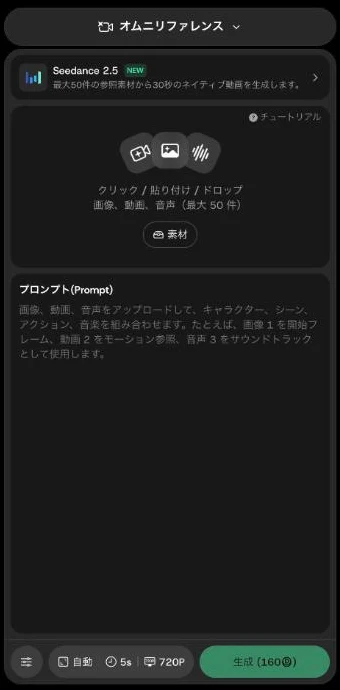
「AIビデオ」の上の切り替えで「オムニリファレンス」を選ぶと、専用の画面が開きます。
たとえば、キャラクターの画像を見た目の参考に、ダンスの動画を動きの参考に、曲を音の参考に使うといった素材ごとの役割分担ができます。
公式の説明では、顔・髪型・服装を固定したまま、カメラの角度や場面が変わっても同じ人物を保てるのが強み。
画像から動画を作る機能と、どう違うんですか?
ヒキタニくん画像から動画は写真1枚が基本っス!オムニリファレンスは、動画や音声まで何件も組み合わせられるのが違いっスよ。
\ 写真1枚から動画を作る方法はコチラ /
使える2つのモデルの違い
オムニリファレンスで選べるモデルは、Seedance 2.5とMiniMax H3の2つです。
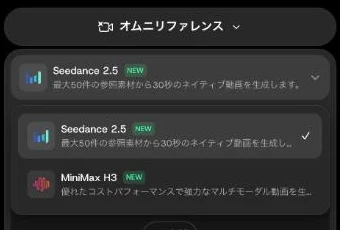
| 項目 | Seedance 2.5 | MiniMax H3 |
|---|---|---|
| 開発元 | ByteDance | MiniMax |
| 入れられる素材 | 最大50件(画像30・動画10・音声10) | 最大12件(画像9+動画・音声あわせて3) |
| 動画の長さ | 4〜30秒 | 4〜15秒 |
| 解像度 | 480P・720P | 768P・2K |
| 音声 | オン・オフを選べる | オンのみ |
| いちばん短い設定の消費 | 4秒・480Pでも数十クレジット | 4秒・768Pで20クレジット |
長い動画や素材の多い作品ならSeedance 2.5、短く高画質に仕上げたいならMiniMax H3が向いています。
MiniMax H3は、プロンプトの入力が必須になっている点も覚えておきましょう。
迷ったら、どっちから試すのがいいですか?
ヒキタニくんまずはクレジットの少ないMiniMax H3の4秒からがおすすめっス!慣れてきたらSeedance 2.5で長い動画に挑戦するのがいいっス。
オムニリファレンスで動画を作る手順
DomoAI(ドモAI)のオムニリファレンスは、素材を入れて役割を書くだけで動画を作れます。
- 左のメニューから「AIビデオ」を開き、上の切り替えで「オムニリファレンス」を選ぶ
- モデルの欄でSeedance 2.5かMiniMax H3を選ぶ
- 「クリック / 貼り付け / ドロップ」に画像・動画・音声を入れる
- プロンプト欄に、素材ごとの役割と作りたい場面を書く
- 比率・動画の長さ・解像度を決めて「生成」を押す
比率と長さと解像度を決める
下の「自動」「5s」「720P」と書かれた部分を押すと、細かい設定が開きます。
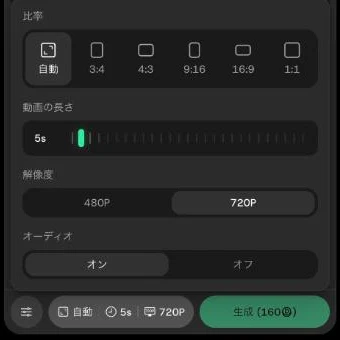
比率は自動・3:4・4:3・9:16・16:9・1:1の6種類で、動画の長さはつまみを左右に動かして決めます。
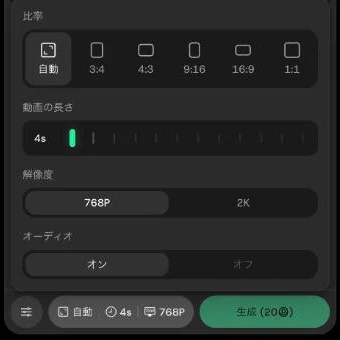
MiniMax H3に切り替えると、解像度が768Pと2Kに変わり、長さは15秒までになります。
設定を変えるたびに、使うクレジットも変わるんですね。
ヒキタニくんそうっス!生成ボタンに消費クレジットが出るから、押す前に必ず見るクセをつけるといいっスよ。
素材の役割を伝えるプロンプトの書き方
オムニリファレンスでは、どの素材を何に使うかをプロンプトで書くのがいちばん大切です。
画面のプロンプト欄にも、「画像1を開始フレーム、動画2をモーション参照、音声3をサウンドトラックとして使用」という書き方の例が出ています。
| 素材 | プロンプトでの指定の例 |
|---|---|
| 画像1(キャラクター) | 画像1の女の子を主人公にする |
| 画像2(背景) | 画像2の夕方の公園を舞台にする |
| 動画1(動き) | 動画1のダンスの動きをまねる |
| 音声1(音楽) | 音声1をBGMとして使う |
そのうえで、カメラの動き・場面の流れ・最後の場面を短い文で続けると、思った動画に近づきます。
- 1本の動画では主な動きを1つに絞る
- 素材は必要なものだけ入れる
- 1回ごとに変えるのは素材かプロンプトのどちらか1つにする
素材をたくさん入れるほど、いい動画になるわけじゃないんですね。
ヒキタニくんその通りっス!役割のはっきりした素材を少しだけ入れるほうが、結構きれいにまとまるっス。
消費クレジットと料金の目安

オムニリファレンスは、ほかの機能より1回の消費クレジットが多いのが特徴です。
| モデルと設定 | 消費クレジット |
|---|---|
| Seedance 2.5(5秒・480P) | 70クレジット |
| Seedance 2.5(5秒・720P) | 160クレジット |
| Seedance 2.5(30秒・720P) | 935クレジット |
| MiniMax H3(4秒・768P) | 20クレジット |
| MiniMax H3(15秒・2K) | 295クレジット |
2026年10月13日に生成画面で確かめた数字で、Seedance 2.5は音声をオフにしても消費は変わりませんでした。
Relaxモードは使えない
設定ボタンを開いても「ウォーターマークなし」しかなく、クレジットを使わずに作れるRelaxモードは対象外です。
新規登録でもらえる無料クレジットでは、Seedance 2.5の動画は作れません。
無料で試すなら、20クレジットで作れるMiniMax H3の4秒動画を選びましょう。
たくさん作るなら、クレジットの多いプランが必要そうですね。
ヒキタニくんそうっス!作りたい本数から、月に必要なクレジットを逆算してプランを選ぶのがコツっス。
\ DomoAIの料金プランの違いはコチラ /

\ Relaxモードで作り放題にできるDomoAI 2.5はコチラ /
うまくいかないときの直し方
思った動画にならないときは、素材とプロンプトを1つずつ見直すと原因を見つけやすくなります。
| 困ったこと | 直し方 |
|---|---|
| キャラクターの顔が変わる | 顔がはっきり写った画像を見た目の参考として入れ直す |
| 動きがばらばらになる | 動きの参考にする動画を1本に絞る |
| 素材が反映されない | プロンプトで「画像1を〜」と役割を書き足す |
| 「入力内容の違反」と出る | 実在の人物や肌の露出が多い素材を差し替える |
一度にいくつも変えるとどれが効いたか分からないので、1回ごとに1か所だけ変えて試します。
うまくいかないと、クレジットがどんどん減りそうで心配です。
ヒキタニくんだから最初は短い動画と低い解像度で試すのがコツっス!形が決まってから長さと画質を上げれば、むだが少ないっスよ。
\ 止められやすい素材と直し方はコチラ /
DomoAIのオムニリファレンスについてのよくある質問
オムニリファレンスは無料で使えますか?
新規登録でもらえる無料クレジットで、MiniMax H3の4秒動画(20クレジット)なら試せます。
Seedance 2.5は1回で70クレジット以上かかるので、無料分だけでは作れません。
Relaxモードで作り放題にできますか?
オムニリファレンスはRelaxモードの対象外で、毎回クレジットを使います。
作り放題にしたいなら、Relaxモードに対応したDomoAI 2.5を使います。
画像だけでも動画を作れますか?
画像だけでも作れます。
Seedance 2.5は音声の参考だけで作り始めることもできます。
スマホでも使えますか?
スマホのブラウザからでも、パソコンと同じ画面で使えます。
素材の数が多いときは、ファイルを整理しやすいパソコンのほうが作業しやすいです。
作った動画に透かしは入りますか?
無料のままだと透かしが入ります。
有料プランで「ウォーターマークなし」をオンにすると外せます。
\ DomoAIのテンプレートで手軽に動画を作る方法はコチラ /
DomoAIのオムニリファレンスについてのまとめ
DomoAI(ドモAI)のオムニリファレンスの使い方と、2つのモデルの違いを解説しました。
- 画像・動画・音声をまとめて参考にして1本の動画を作れる
- Seedance 2.5は最大50件・30秒、MiniMax H3は最大12件・15秒
- プロンプトで素材ごとの役割を書くのがコツ
- 1回の消費クレジットが多く、Relaxモードは使えない
- 無料で試すならMiniMax H3の4秒動画から
短い動画と低い解像度で形を決めてから、長さと画質を上げるのが、クレジットをむだにしない使い方です。
まずはMiniMax H3の短い動画で試して、気に入ったらお得なクーポンコードを使ってDomoAIを始めましょう。
年間プランの購入で最大約38%OFF!
⬇︎お得なクーポンコード:
\ スタンダードプランならクレジットもたっぷり! /
MacとWindowsどちらでも使えます
